



Pernahkah Anda bertanya-tanya bagaimana pratinjau animasi yang menakjubkan itu menjadi hidup? Rahasia dari proses ini terletak pada urutan gambar, serangkaian gambar diam yang, ketika diputar dengan cepat, menciptakan ilusi gerakan.
Tapi bagaimana Anda mengambil frame-frame individual ini dan mengubahnya menjadi video MP4 yang halus? Ada beberapa cara untuk mencapai konversi ini! Dalam panduan ini, kami akan menjelajahi beberapa metode berbeda, masing-masing dengan langkah-langkahnya sendiri, untuk membantu Anda mengonversi urutan JPG ke video MP4.
Tapi pertama...
Dalam artikel ini
Mengapa Kita Perlu Mengonversi Urutan EXR, Tiff, PNG, atau JPG ke MP4?
Ada beberapa alasan mengapa Anda mungkin perlu mengonversi urutan EXR, Tiff, PNG, atau JPG ke video:
- Kompatibilitas Lebih Luas
MP4 adalah format video populer yang dapat diputar di sebagian besar perangkat dan pemutar media. Mengonversi urutan PNG, JPG, atau EXR Anda ke MP4 membuatnya lebih mudah untuk dibagikan dan diputar dibandingkan dengan format gambar individual.
- Efisiensi dan Penyimpanan
File video MP4 jauh lebih kecil daripada file gambar, terutama untuk urutan resolusi tinggi seperti EXR. Ini berarti menggunakan MP4 jauh lebih baik untuk menyimpan dan berbagi file.
- Pratinjau dan Tinjauan
Mengonversi urutan PNG, JPG, atau Tiff ke video menghasilkan pratinjau yang lebih halus dan lebih realistis dari proyek animasi atau efek visual Anda.
- Pasca-Pemrosesan
Beberapa perangkat lunak pengeditan video bekerja lebih baik dengan file MP4 daripada dengan urutan gambar individual. Mengonversi file Anda ke MP4 akan membantu Anda memanfaatkan sepenuhnya fitur-fitur perangkat lunak dan menyempurnakan video Anda secara efektif.
Dengan itu diselesaikan, mari kita lihat cara mengonversi Urutan EXR, TIFF, atau JPG ke MP4.
Mengonversi Urutan EXR, TIFF, PNG, atau JPG ke Video MP4 Menggunakan Perangkat Lunak Pengeditan Video Profesional
Jika Anda ingin mengonversi urutan gambar EXR, TIFF, atau PNG ke video MP4, Anda dapat menggunakan perangkat lunak pengeditan video profesional seperti Adobe Premiere Pro atau Adobe Media Encoder.
Dalam bagian ini, kami akan membahas langkah-langkah untuk mengonversi urutan JPG ke video menggunakan kedua metode.
Metode 1: Gunakan Editor Video Filmora untuk Mengonversi Urutan JPG ke MP4
Jika Anda mencari alat yang mudah digunakan dan andal untuk mengonversi JPG ke video, kami sarankan memilihWondershare Filmora. Anda dapat mengimpor serangkaian file gambar yang dinamai secara berurutan, yang kemudian secara otomatis dirakit menjadi klip video, memungkinkan pembuatan animasi atau time-lapse.
Ini adalah perangkat lunak pengeditan video populer yang dikenal karena kemudahan penggunaannya dan fitur-fitur canggihnya. Baik Anda seorang editor berpengalaman atau baru memulai, Filmora memudahkan untuk membuat video menakjubkan untuk berbagai platform.
Fitur Urutan Gambar Filmora
- Perangkat lunak video urutan gambar terintegrasi cloud:Filmora menawarkan beberapa integrasi cloud, memungkinkan Anda mengimpor gambar langsung dari Google Photos, Google Drive, Dropbox, atau OneDrive Anda dalam hitungan detik, tanpa harus mentransfernya ke komputer Anda terlebih dahulu.
- Efek kreatif:Kemampuan untuk menyesuaikan durasi, posisi, rotasi, opasitas, dan menerapkan efek, dapat digunakan untuk meningkatkan dan memanipulasiurutan gambar yang diimpor.
- Fleksibilitas ekspor:Filmora mendukung penyimpanan video final Anda sesuai kebutuhan, baik sebagai MP4 atau GIF memastikan kompatibilitas dengan sebanyak mungkin platform.
Langkah-langkah Mengonversi JPG ke Video melalui Filmora
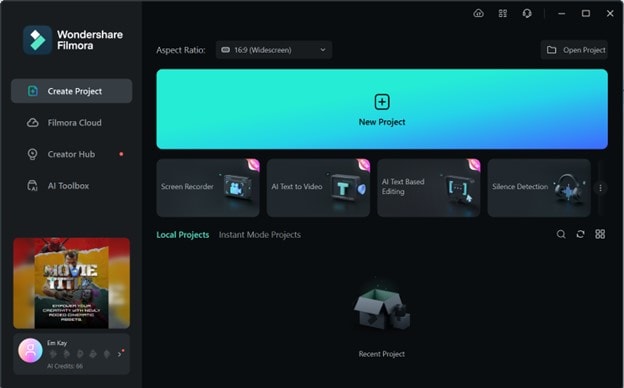
Langkah 1. Unduh dan luncurkan Filmora di perangkat Anda, dan pilih "Proyek Baru" dari antarmuka.
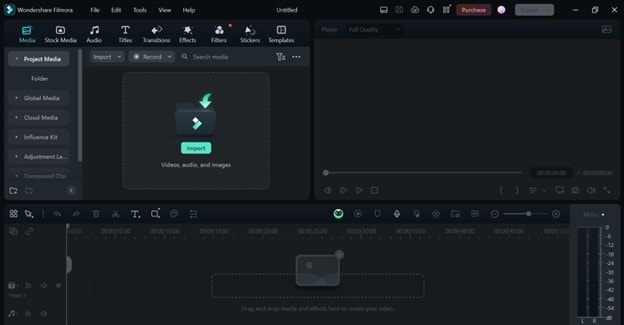
Langkah 2. Klik "Impor" untuk menambahkan urutan JPG Anda ke Filmora, dan seret ke timeline untuk mulai mengerjakannya.
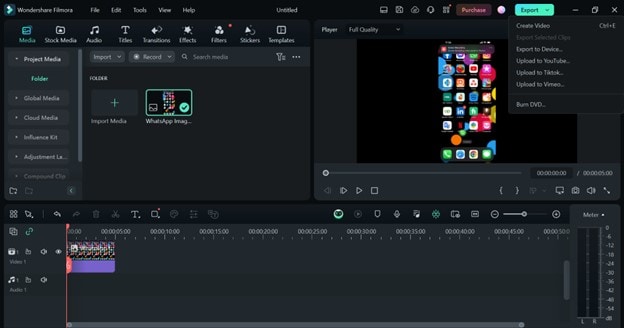
Langkah 3. Anda dapat mengedit gambar sesuai kebutuhan Anda, setelah itu klik "Ekspor > Buat Video."
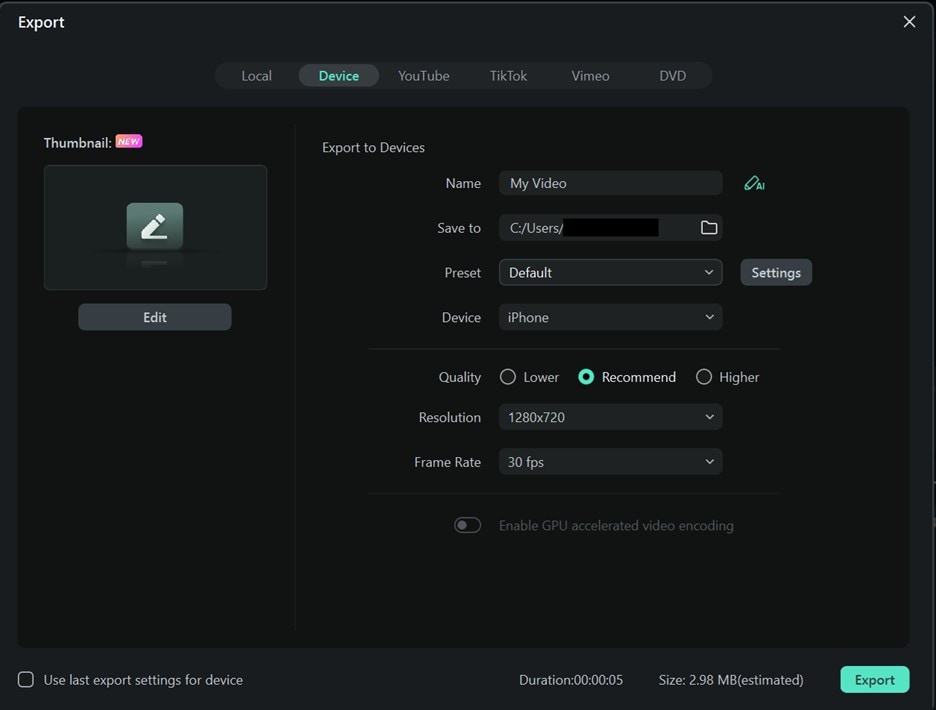
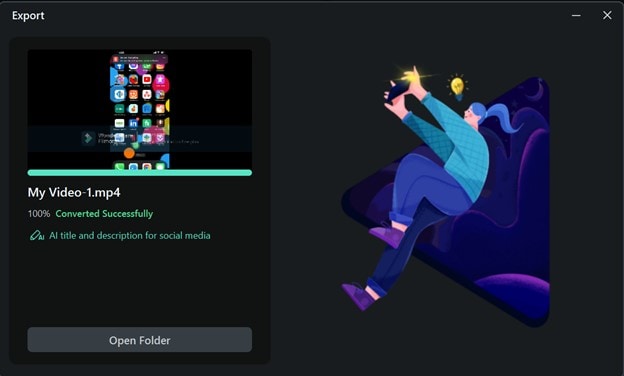
Langkah 4. Atur nama, lokasi, kualitas, resolusi, frame rate, dan penyesuaian lainnya sebelum mengklik "Ekspor."
Langkah 5. Akan memakan waktu beberapa saat, dan kemudian Filmora akan mengonversi urutan JPG Anda ke MP4.
Metode 2: Gunakan Adobe Premiere Pro untuk mengonversi EXR, Tiff, PNG ke MP4
Metode pertama untuk mengonversi urutan EXR, PNG, atau Tiff ke video adalah dengan menggunakan Adobe Premiere Pro. Ini adalah perangkat lunak pengeditan video yang kuat yang dapat menangani berbagai format file, termasuk urutan gambar. Antarmuka yang ramah pengguna dan alat-alat canggih untuk pengeditan video menjadikannya pilihan yang baik untuk mengonversi urutan gambar ke MP4.
Berikut langkah-langkahnya:
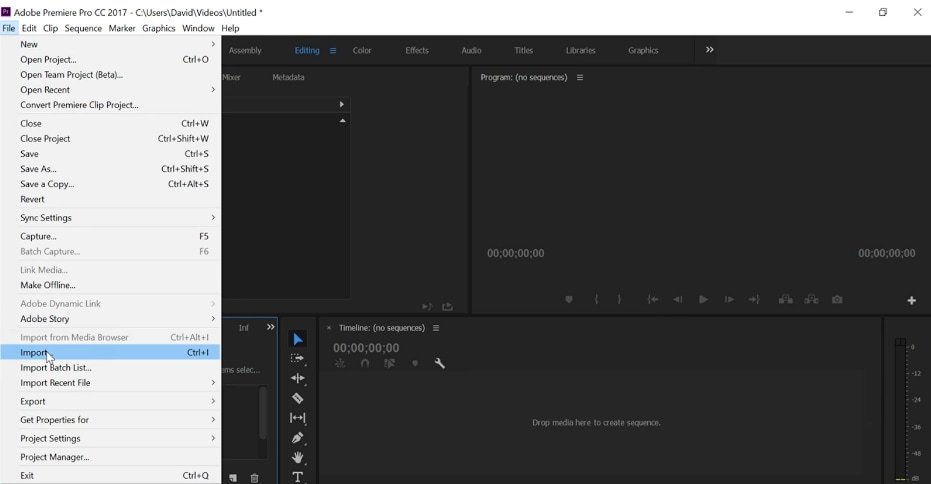
Langkah 1. Luncurkan Adobe Premiere Pro, buka "File > Impor," dan pilih urutan gambar Anda.
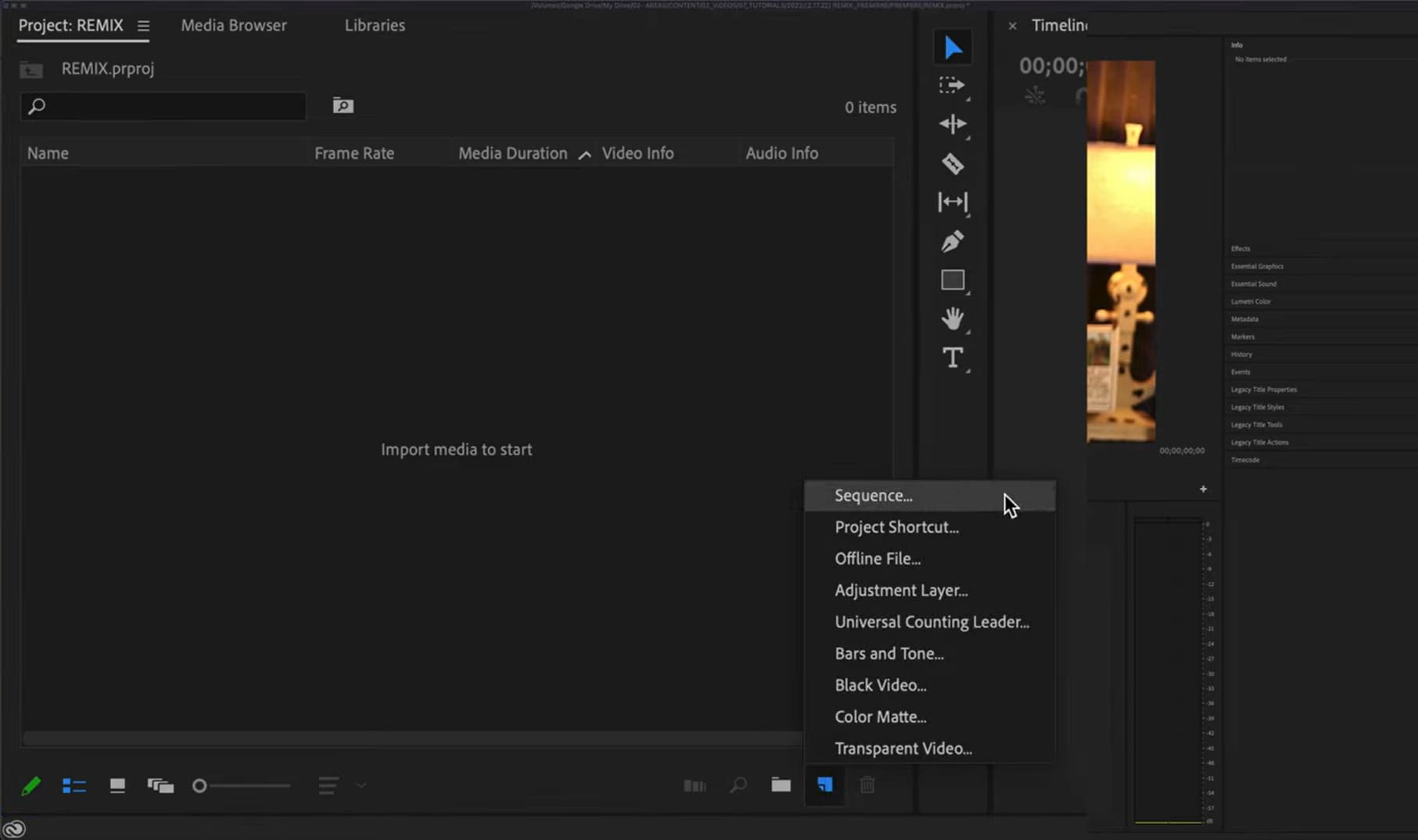
Langkah 2. Klik ikon "Item Baru" di bagian bawah dan pilih "Urutan."
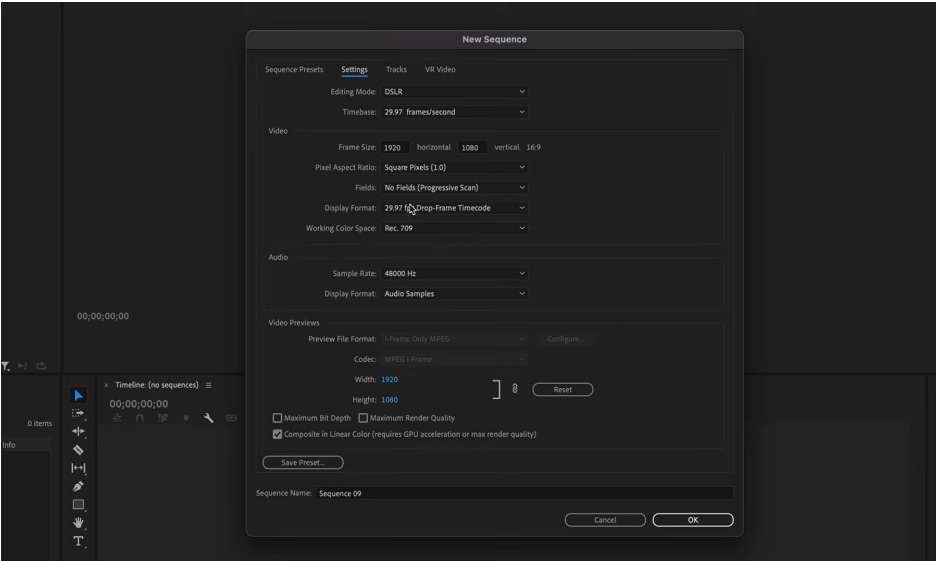
Langkah 3. Sesuaikan pengaturan urutan, seperti frame rate, resolusi, dll, dengan urutan gambar Anda, dengan mengklik "Pengaturan."
Langkah 4. Sekarang, seret urutan gambar ke timeline.
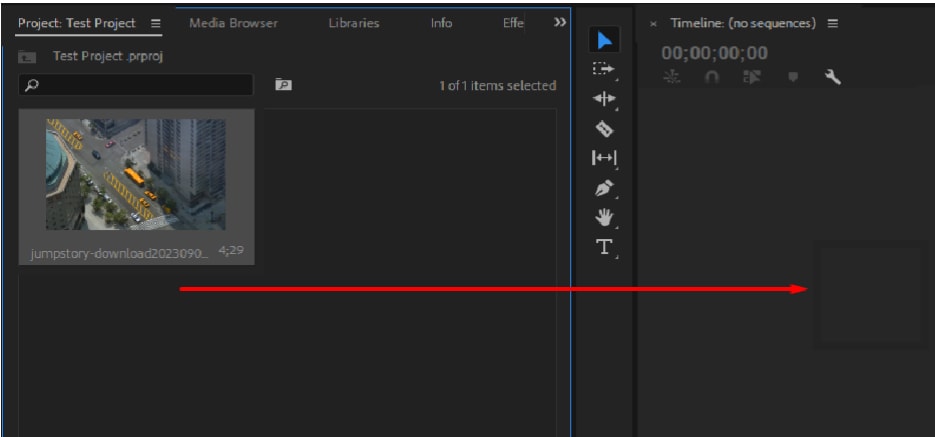
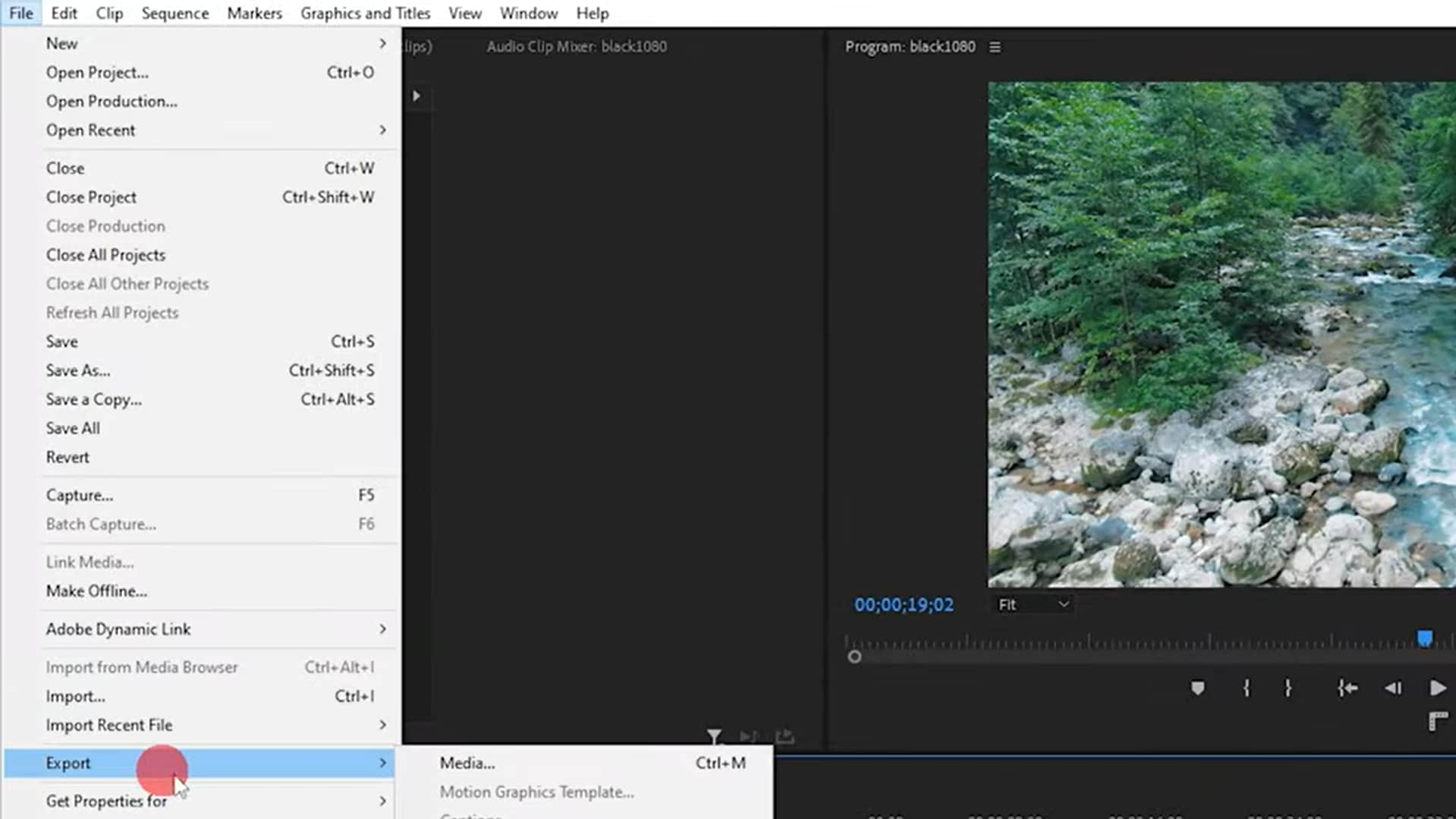
Langkah 5. Buka "File > Ekspor > Media."
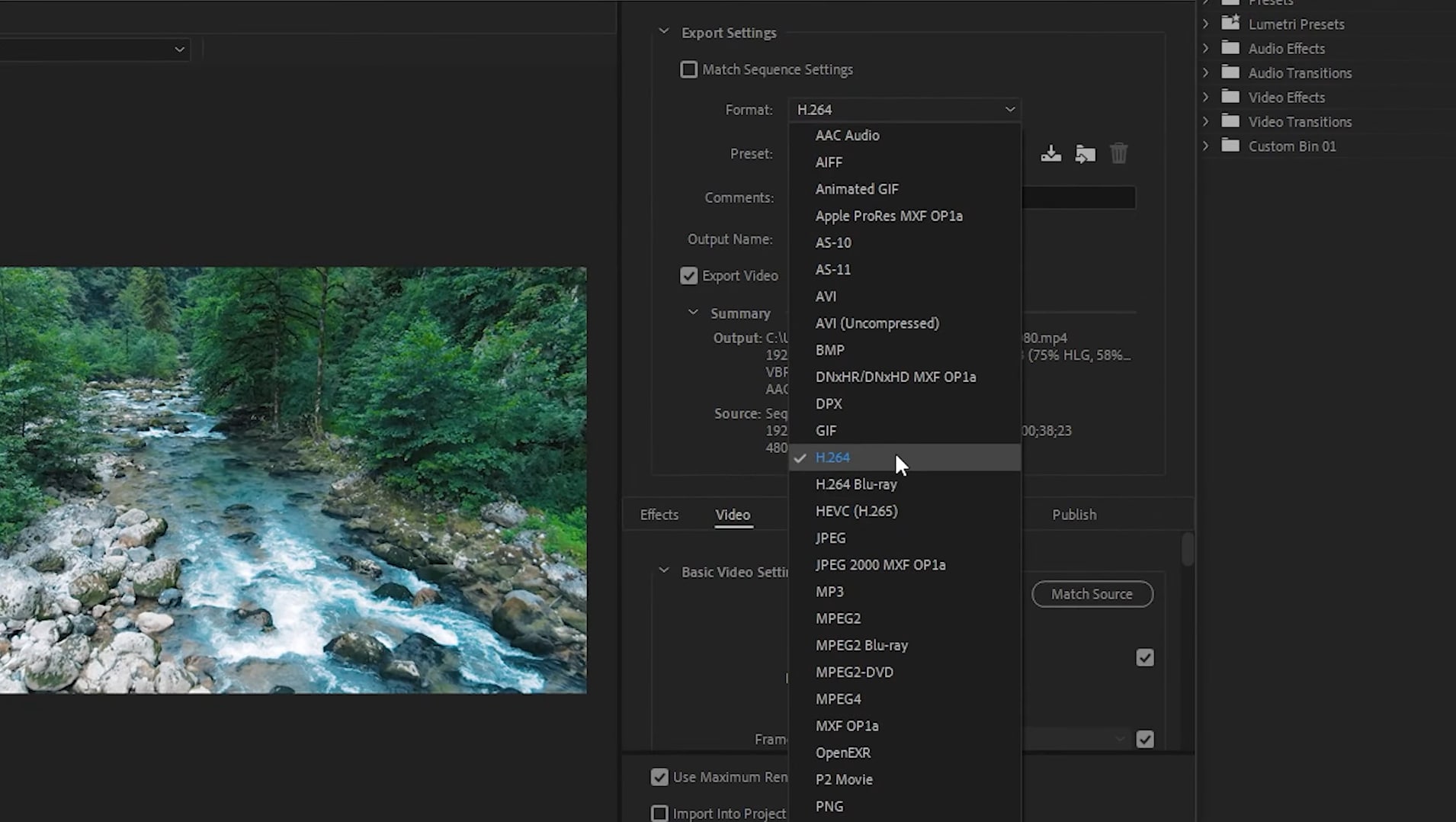
Langkah 6. Pilih "H264" dari menu drop-down format dan klik "Ekspor" untuk menyimpan file Anda sebagai MP4.
Itulah cara mengonversi urutan JPG, PNG, Tiff, atau EXR ke MP4 di Adobe Premiere Pro.
Metode 3: Gunakan Adobe Media Encoder untuk mengonversi EXR, Tiff, dan PNG ke MP4
Cara lain untuk mengonversi urutan JPG ke MP4 adalah melalui Adobe Media Encoder. Ini adalah alat konversi dan encoding media yang bekerja dengan baik dengan aplikasi Adobe Creative Cloud lainnya. Ini bagus untuk mengonversi urutan gambar ke format MP4 dengan cepat dan efisien.
Begini caranya:
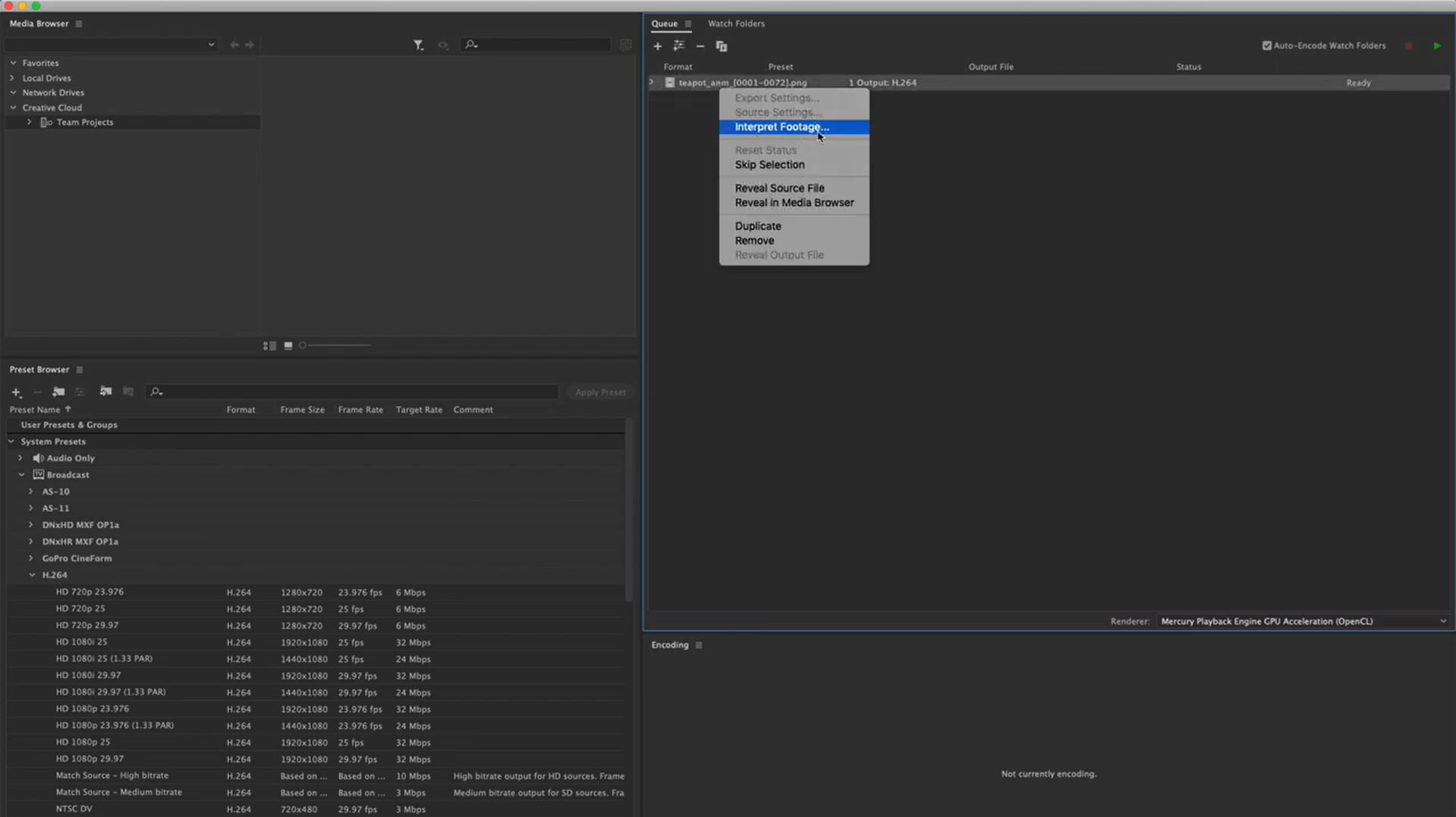
Langkah 1. Luncurkan Adobe Media Encoder dan klik tanda "+" di sudut kiri atas antrian untuk menambahkan urutan gambar Anda ke dalamnya.
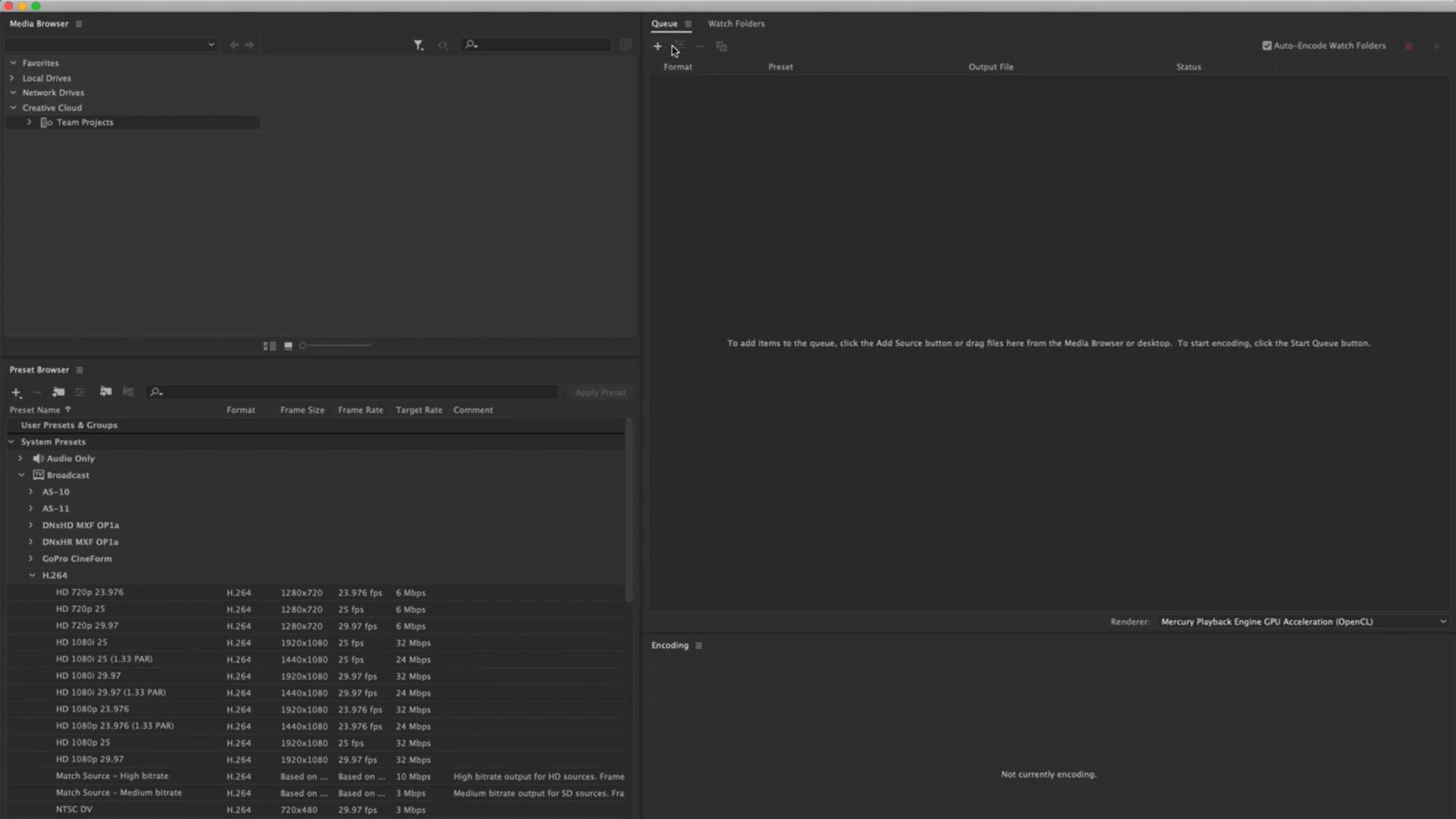
Langkah 2. Klik kanan pada nama Gambar dan pilih "Interpret Footage" untuk mengatur format ke MP4 dan menyesuaikan pengaturan frame rate.
Langkah 3. Klik tombol play hijau di sudut kanan atas antrian untuk memulai encoding.
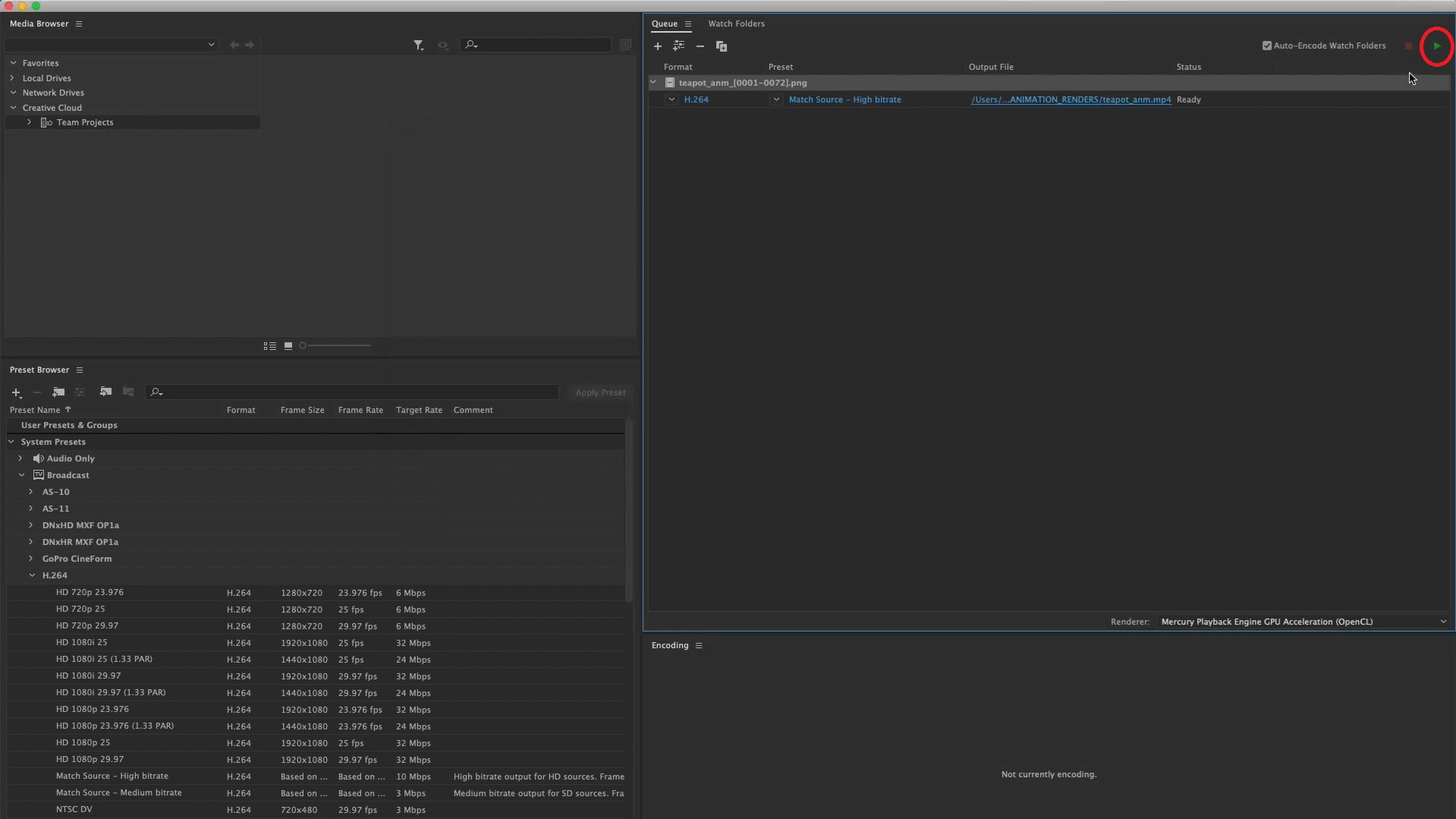
Itulah 2 metode untuk mengonversi urutan PNG, Tiff, EXR, atau JPG ke MP4 menggunakan Adobe Premiere Pro dan Media Encoder.
Mengonversi urutan gambar EXR, TIFF, atau PNG ke video MP4 Tanpa Perangkat Lunak Profesional
Alat profesional seperti Adobe Premiere Pro ideal untuk mengonversi urutan JPG, PNG, TIFF, atau EXR ke MP4; namun, mereka berbayar dan memerlukan keahlian sebelum digunakan.
Oleh karena itu, jika Anda mencari alat gratis dan mudah untuk tujuan ini, kami merekomendasikan untuk memilih beberapa alat online dan perangkat lunak gratis untuk mengonversi urutan JPG ke video.
Dalam bagian ini, kami akan mengajarkan Anda cara mengonversi urutan EXR, PNG, JPG, atau Tiff ke video menggunakan:
- FFmpeg (gratis, alat baris perintah)
- Blender (gratis, suite kreasi 3D open-source dengan kemampuan pengeditan video)
- Konverter online (meskipun ini mungkin tidak menangani urutan gambar besar dengan baik)
- Filmora (perangkat lunak yang ramah pengguna)
Jadi, mari kita lihat bagaimana alat-alat ini bekerja.
Metode 1: Cara Mengonversi Urutan Gambar (EXR, Tiff, dan PNG) ke MP4 dengan FFmpeg
FFmpeg adalah alat baris perintah open-source yang kuat yang mampu menangani berbagai konversi video dan audio. Oleh karena itu, ini dapat berguna dalam mengonversi urutan JPG ke MP4 menggunakan perintah yang benar.
Mari kita lihat bagaimana cara kerjanya:
Langkah 1. Unduh FFmpeg daritautan ini di PC Anda.
Langkah 2. Sekarang, buka Command Prompt di PC Anda dan ketik lokasi file urutan gambar Anda.
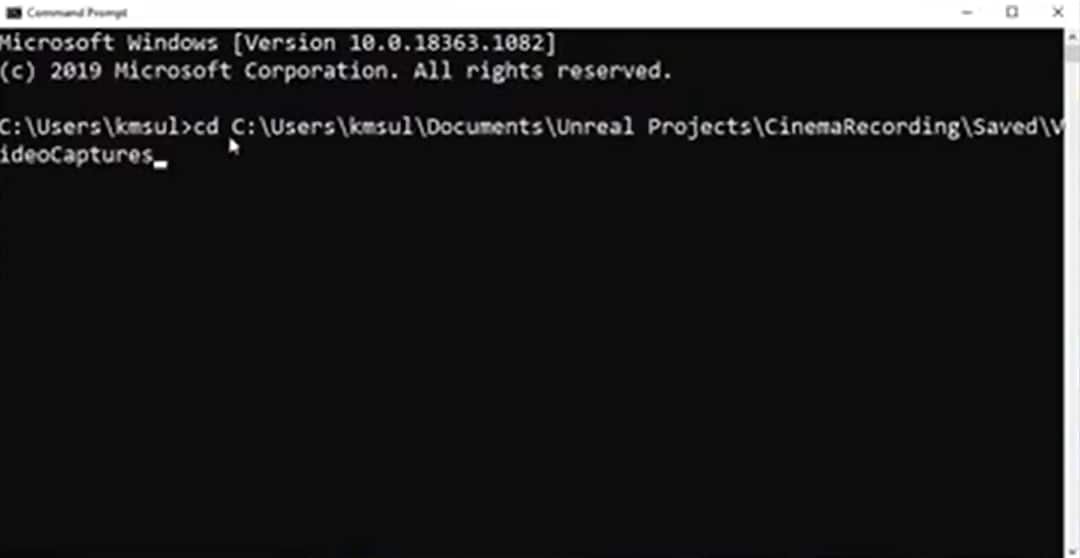
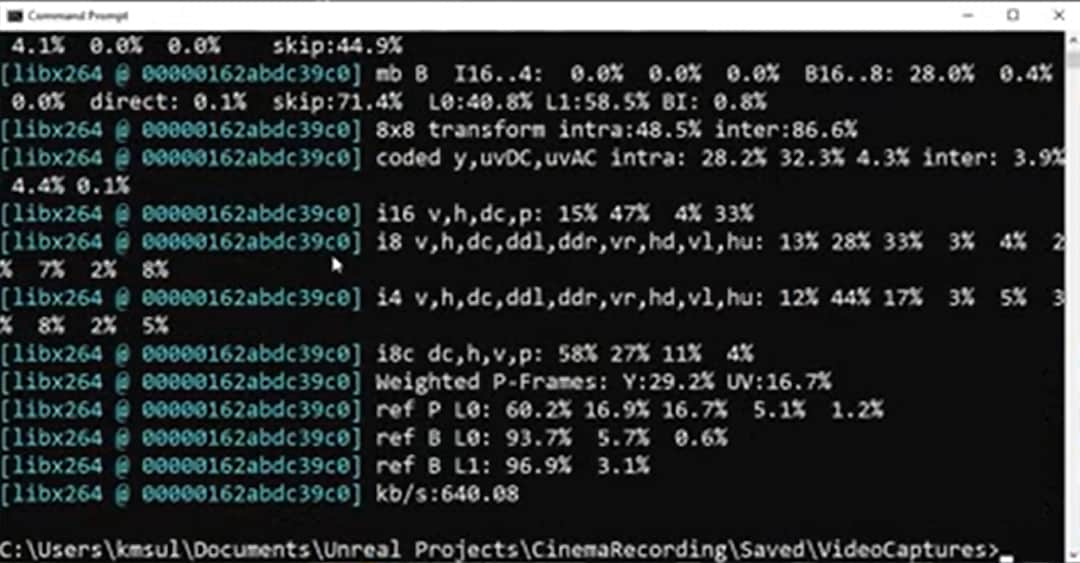
Langkah 3. Selanjutnya, masukkan perintah untuk konversi seperti yang ditunjukkan pada gambar:
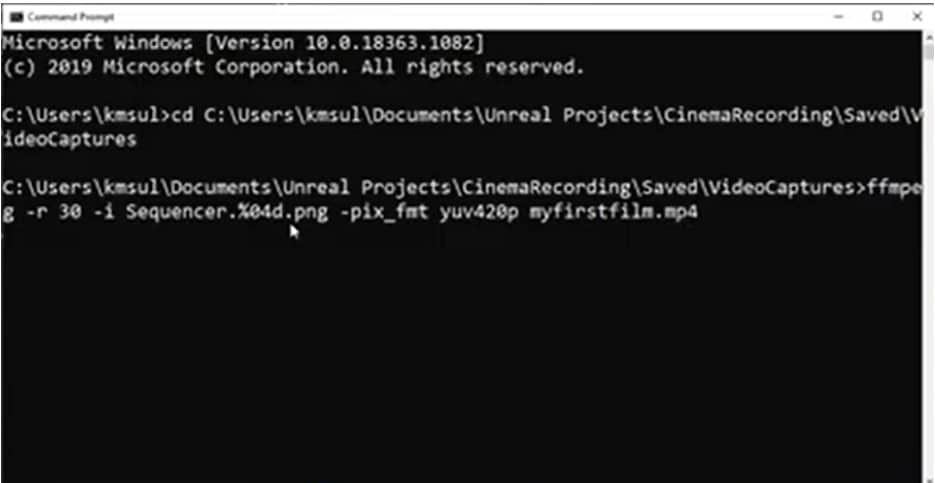
Dalam perintah ini:
- FFmpeg adalah singkatan dari alat yang kita gunakan.
- r adalah singkatan dari frame rate, yaitu 30.
- i adalah input.
Selanjutnya, kita memiliki nama file gambar, yaitu, sequencer, format, dan nama Gambar output (myfirstfilm.mp4).
Langkah 4. Tekan "Enter" setelah memasukkan semua detail. FFmpeg akan menjalankan perintah dan mengonversi file urutan gambar Anda menjadi video.
Metode 2. Cara Mengonversi Urutan Gambar (EXR, Tiff, dan PNG) ke MP4 dengan Blender
Alat gratis lainnya untuk mengonversi file urutan gambar menjadi video adalah Blender.
Berikut adalah panduan langkah demi langkah untuk mengonversi urutan gambar Anda ke format MP4 menggunakan Blender:
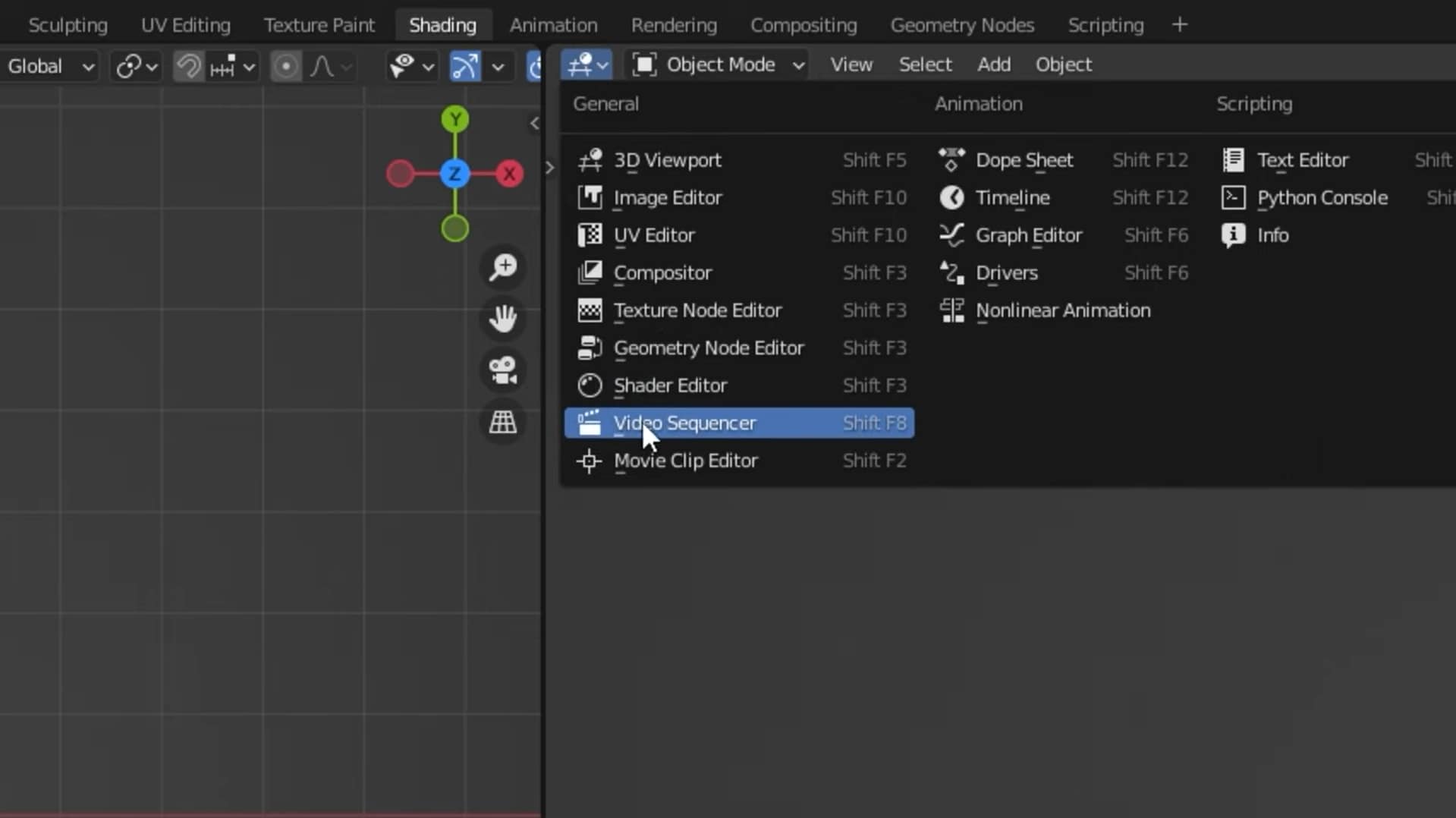
Langkah 1. Luncurkan Blender, buka workspace baru dan pilih "Video Sequencer" dengan mengklik salah satu panah ke bawah.
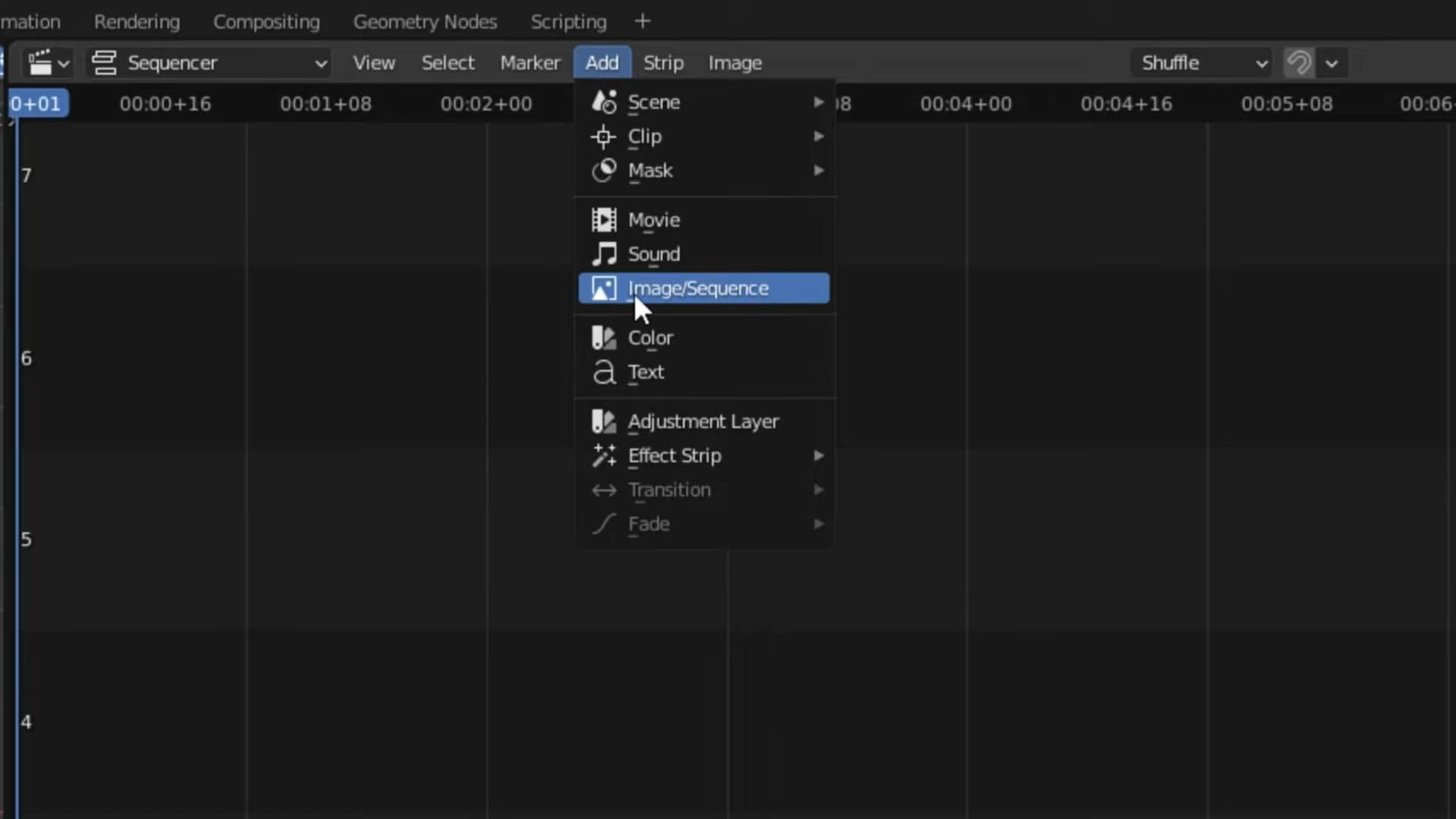
Langkah 2. Dari menu di bagian atas, buka "Add > Image/Sequence" dan pilih semua file yang ingin Anda konversi ke video.
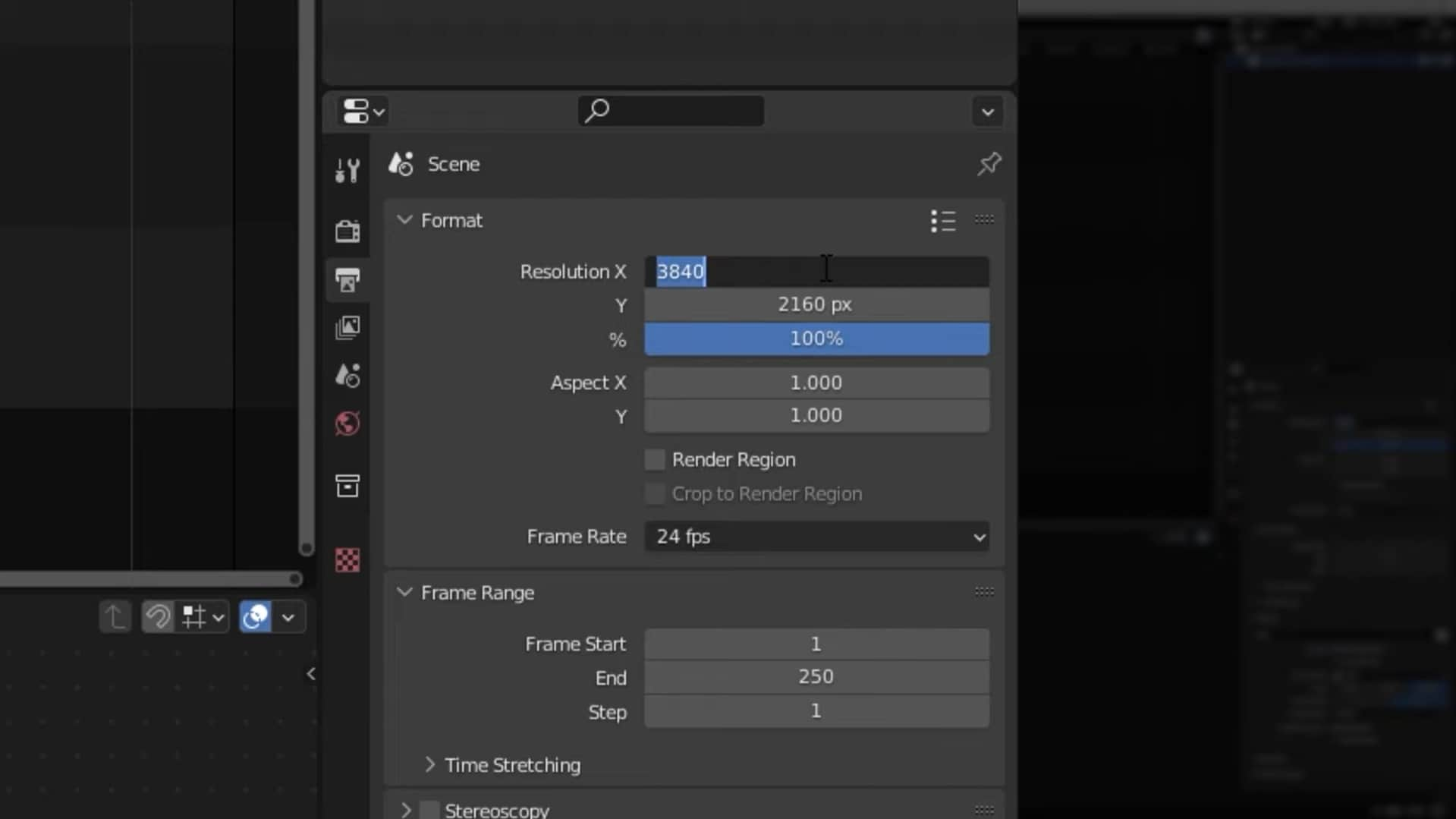
Langkah 3. Sekarang, buka pengaturan dari opsi di sebelah kanan dan atur resolusi, frame rate, format output, format audio, dll.
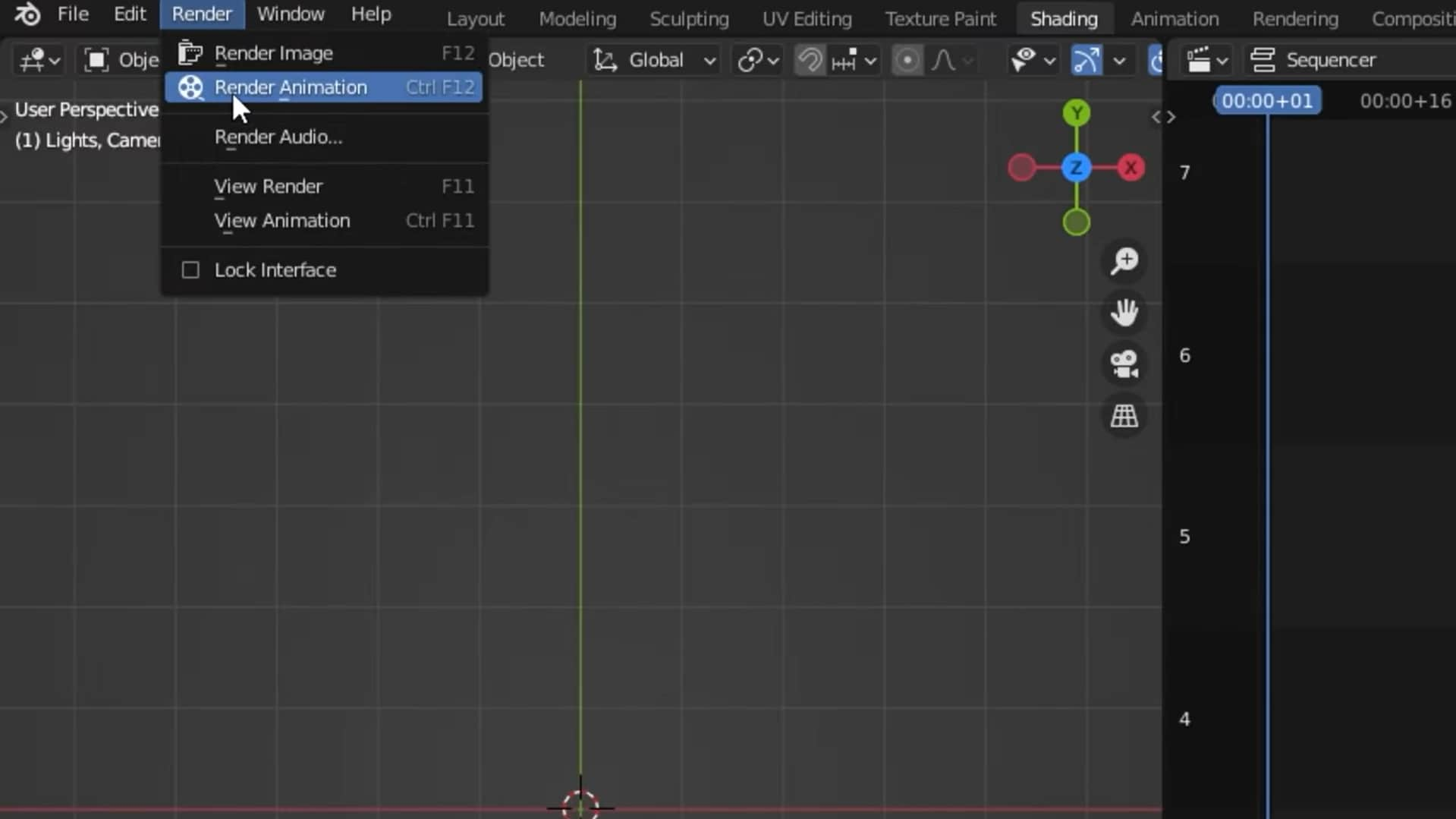
Langkah 4. Setelah Anda menyesuaikan semua pengaturan, buka "Render > Render Animation" dan biarkan Blender melakukan keajaibannya.
Metode 3. Cara Mengonversi Urutan Gambar (EXR, Tiff, dan PNG) ke MP4 dengan Konverter Online
Tahukah Anda bahwa selain alat gratis, ada beberapa platform online yang dapat mengonversi file urutan gambar JPG atau PNG menjadi video? Selain itu, mereka memungkinkan Anda mengedit video dengan menambahkan musik, mengubah ukuran klip, dll.
Begini cara kerjanya:
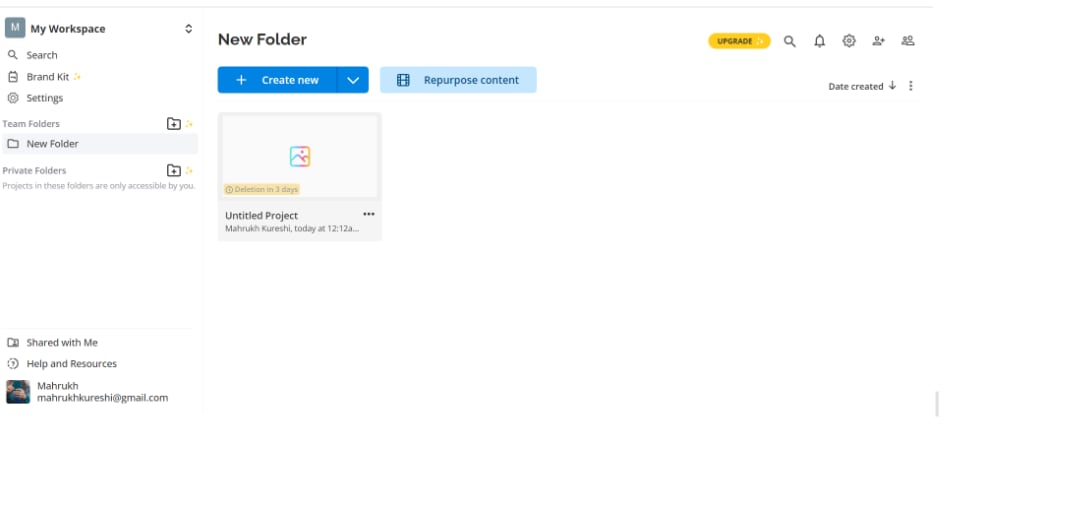
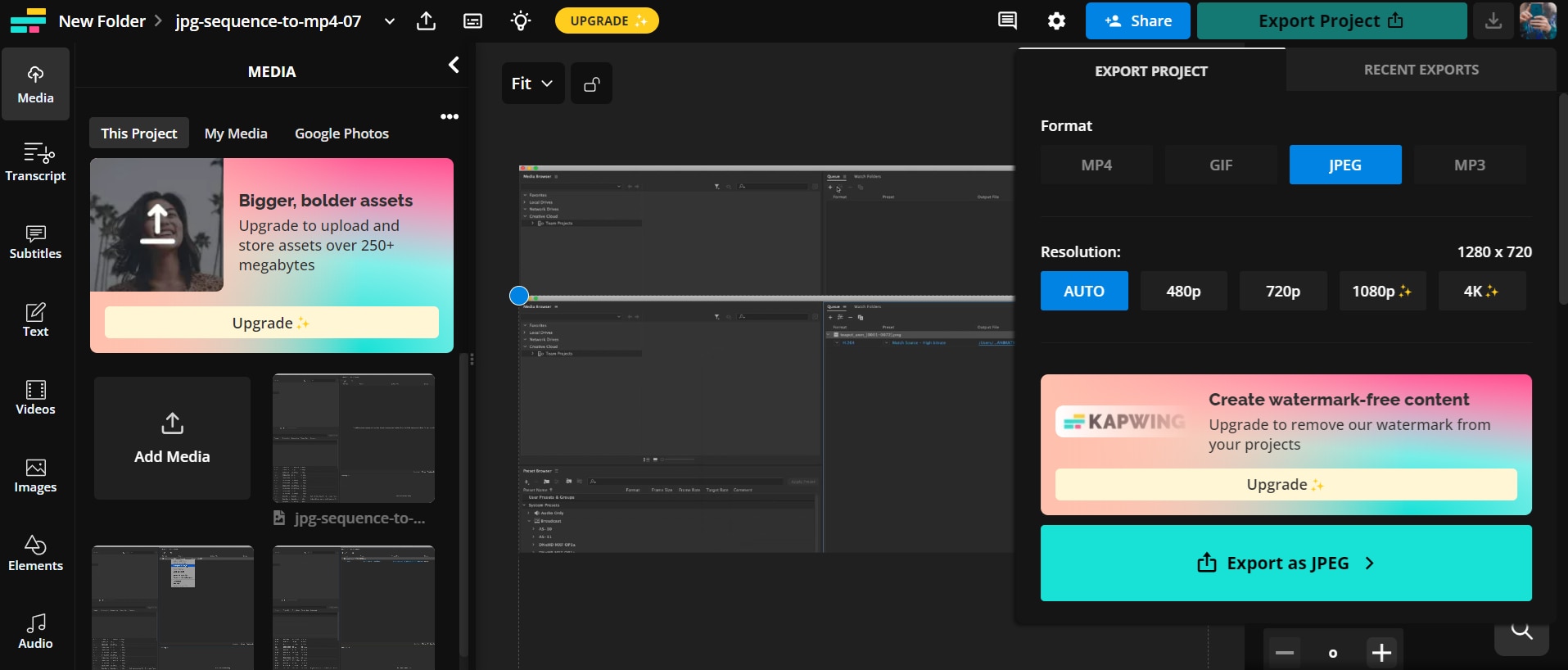
Langkah 1. Kunjungi konverter gambar online mana pun, seperti Kapwing, dan klik “Buat Baru.”
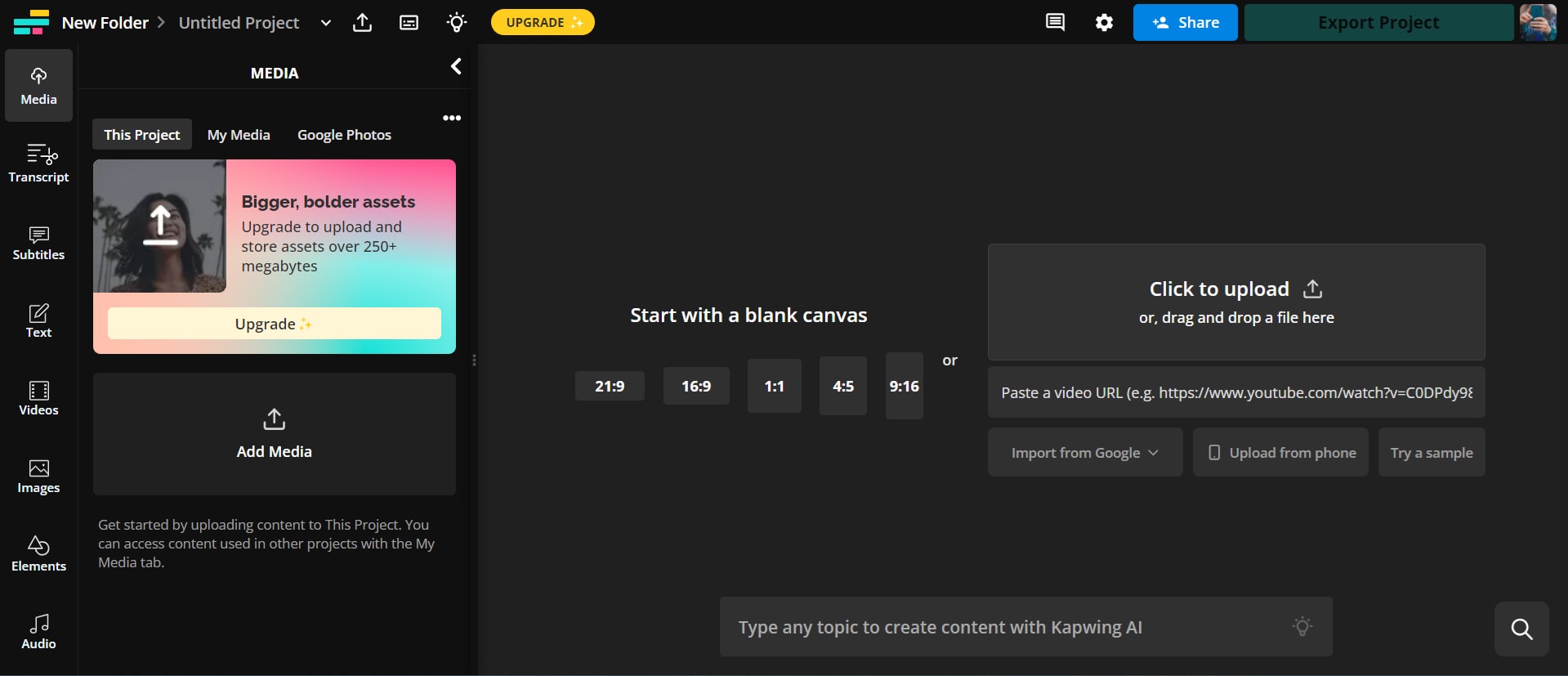
Langkah 2. Klik “Tambah Media” untuk mengimpor file urutan gambar Anda ke editor.
Langkah 3. Setelah Anda mengimpor semua file gambar, seret dan lepaskan file tersebut ke timeline.
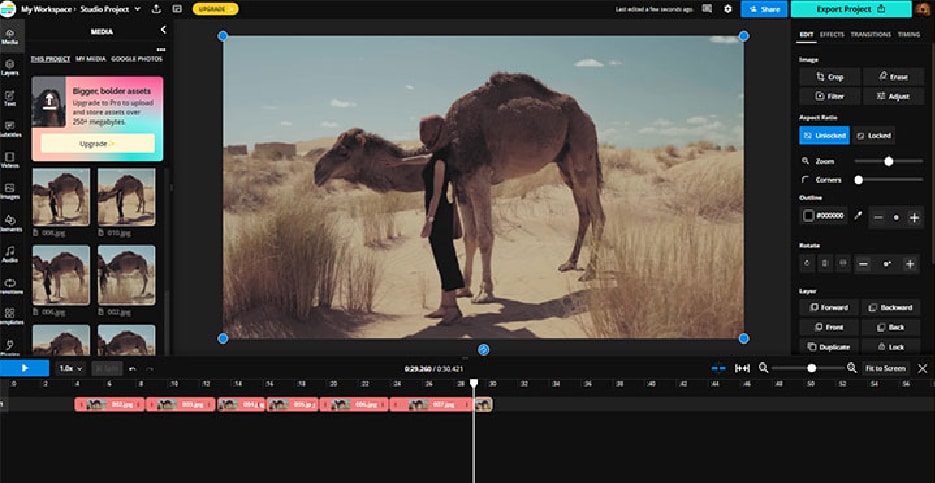
Langkah 4. Setelah Anda menyusun semua file gambar dalam urutan yang benar, klik “Ekspor Proyek” dan pilih “MP4” sebagai formatnya.
Mengonversi urutan gambar ke video MP4 dapat dilakukan menggunakan berbagai alat, masing-masing menawarkan fitur unik dan kemudahan penggunaan. Baik Anda lebih suka aplikasi khusus seperti Encoder, konverter online, atau perangkat lunak profesional seperti Adobe Premiere Pro, metode-metode ini memberikan fleksibilitas dan efisiensi untuk berbagai kebutuhan. Pilih yang paling sesuai dengan alur kerja dan kebutuhan Anda.
Kata Penutup
Jika Anda memiliki sejumlah urutan gambar yang ingin dikonversi ke MP4, kami siap membantu Anda! Dalam panduan komprehensif ini, kami telah menyusun beberapa cara untuk mengonversi urutan EXR, Tiff, PNG, atau JPG ke MP4.
Dari menggunakan alat profesional seperti Filmora dan Media Encoder hingga alat gratis seperti FFmpeg, kami telah membahas semuanya. Namun, untuk sentuhan yang lebih disesuaikan dan konversi yang lancar, kami merekomendasikan untuk mencoba Wondershare Filmora.
Jadi, coba Filmora hari ini dan ubah urutan gambar Anda menjadi cerita yang memikat!

