

Dalam artikel ini
Menambahkan efek getar video adalah cara sederhana namun ampuh untuk membuat konten Anda terasa lebih hidup. Ini sempurna untuk membangun ketegangan dalam adegan aksi, membawa drama ke momen yang intens, atau menambahkan sentuhan menyenangkan pada klip Anda.
Bagian terbaiknya adalah Anda tidak memerlukan peralatan mewah atau perangkat lunak yang rumit untuk mencapai ini. Dengan alat yang tepat, Anda dapat menambahkan efek bergetar ke video dalam hitungan menit, baik Anda mengedit di desktop, bekerja di ponsel, atau mencoba editor online.
Jadi, panduan ini akan menunjukkan kepada Anda langkah demi langkah cara mendapatkan tampilan yang Anda inginkan!

Bagian 1. Buat Video Bergetar Seperti Profesional di Desktop
Dalam hal pengeditan video, tidak ada yang mengalahkan kekuatan dan fleksibilitas bekerja di desktop. Layar yang lebih besar memungkinkan Anda melihat setiap detail, timeline mengalir dengan presisi, dan rendering berjalan lebih cepat sehingga ide Anda tidak kehilangan momentum.
Ini adalah pengaturan sempurna untuk membuat efek video bergetar yang terasa disengaja dan kuat, baik Anda ingin membangun ketegangan atau menambahkan kekacauan yang menyenangkan. Lebih baik lagi, Anda memiliki Wondershare Filmora, editor video lengkap yang menyediakan jenis alat yang mengubah efek getar sederhana menjadi sorotan halus yang langsung menarik perhatian.

 unduhan aman

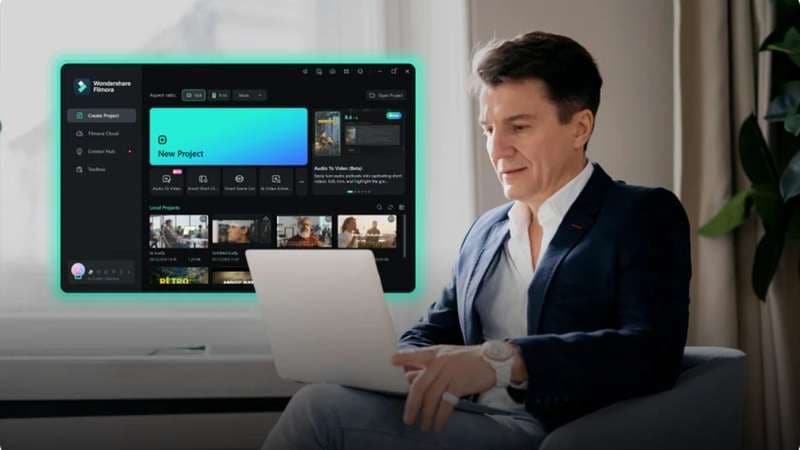
Inilah mengapa Anda harus beralih ke Filmora jika Anda ingin menambahkan efek getar ke video Anda secara kreatif:
- Perpustakaan Efek Getar Kreatif: Filmora dilengkapi dengan perpustakaan efek getar video bawaan yang menambahkan energi instan ke klip Anda. Anda dapat memilih yang sesuai dengan gaya Anda dan menerapkannya dalam hitungan detik.
- Preset yang Dapat Disesuaikan: Anda dapat memilih dari beberapa preset getar dan menyesuaikan intensitas untuk mendapatkan nuansa yang tepat. Ini juga memungkinkan Anda menggabungkan getar dengan efek lain untuk hasil yang lebih kreatif.
- Seret-dan-Lepas Sederhana: Menambahkan efek bergetar ke video semudah menyeret efek ke klip Anda. Tidak perlu langkah rumit atau plugin tambahan untuk mendapatkan tampilan yang Anda inginkan.
- Antarmuka Ramah Pemula: Tata letaknya jelas dan sederhana, sehingga bahkan editor pemula dapat membuat efek video bergetar yang mulus. Pada saat yang sama, ini menawarkan kedalaman yang cukup untuk memuaskan pengguna tingkat lanjut.
- Opsi Ekspor yang Dioptimalkan: Editor memastikan efek getar Anda tetap tajam saat Anda membagikannya. Dengan pengaturan ekspor yang disesuaikan, video Anda terlihat bagus di perangkat atau platform mana pun.
Dengan semua yang dikemas di dalamnya, mengubah klip Anda menjadi efek video bergetar yang halus terasa lebih seperti bermain daripada bekerja. Jadi, mari masuk ke bagian yang menyenangkan dan lihat cara menambahkan efek getar ke video di Filmora menggunakan panduan sederhana di bawah ini.
Langkah 1. Buka Filmora dan mulai proyek baru
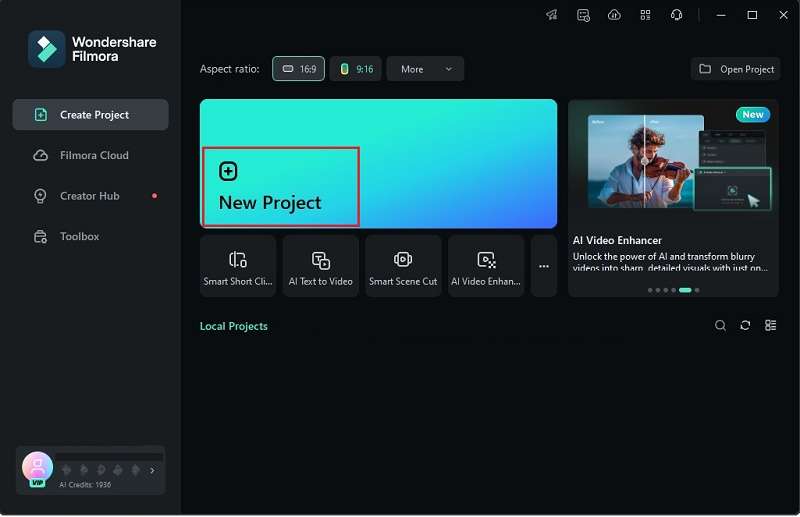
Pertama-tama, pastikan Anda memiliki versi terbaru Filmora yang terpasang di perangkat Anda. Kemudian, luncurkan aplikasi dan klik "Proyek Baru" untuk mulai mengedit di ruang kerja yang bersih.
Langkah 2. Unggah video Anda
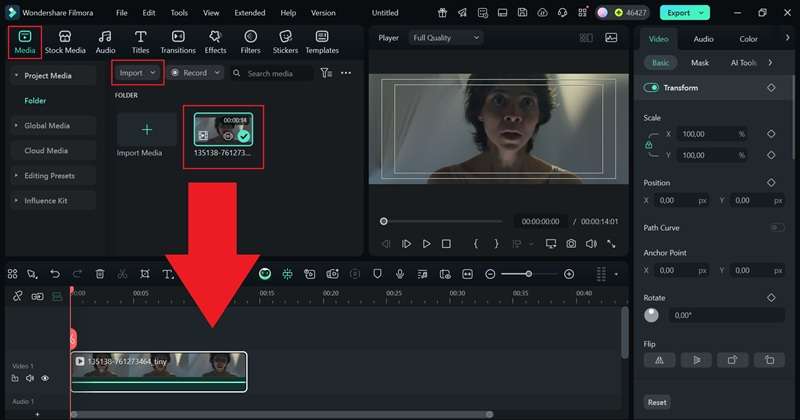
Ketika Anda memasuki ruang kerja pengeditan utama, buka tab "Media" dan pilih "Impor" untuk memasukkan video yang ingin Anda terapkan efek bergetar. Setelah file ditambahkan, cukup seret ke bawah ke timeline untuk mulai mengedit.
Langkah 3. Temukan dan terapkan efek bergetar
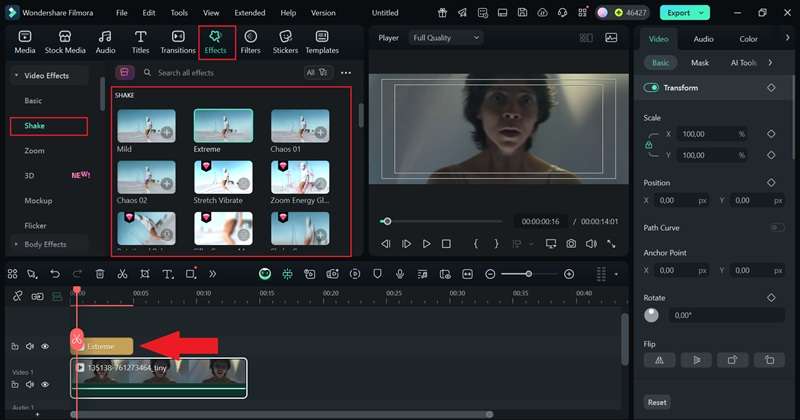
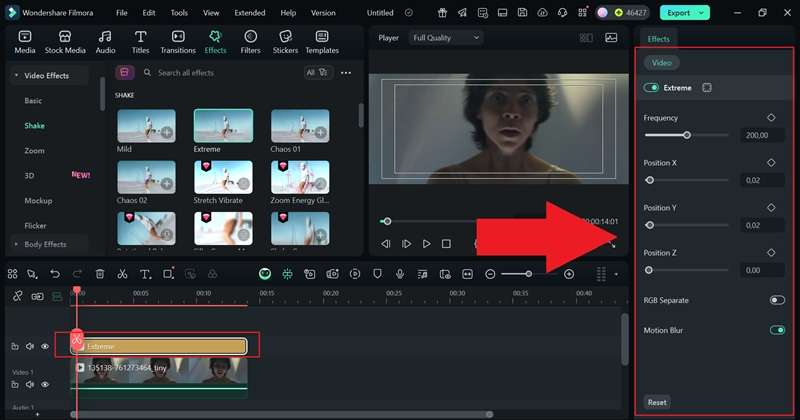
Buka tab "Efek" di mana Anda akan melihat berbagai kategori. Pilih "Getar" dan pratinjau setiap opsi untuk melihat bagaimana tampilannya di video Anda. Pilih yang sesuai dengan suasana klip Anda, misalnya menggunakan getar ekstrem bekerja dengan baik untuk adegan horor di mana protagonis menyentuh sesuatu yang terlarang. Setelah Anda memutuskan, seret efek ke timeline untuk menerapkannya.
Langkah 4. Sesuaikan panjang dan intensitas efek
Klik klip efek di timeline untuk membuat perubahan. Anda dapat menjaga efek getar hanya pada bagian tertentu dari video Anda atau meregangkannya untuk menutupi seluruh klip. Di panel properti di sebelah kanan, sesuaikan intensitas dan pengaturan lain sesuai kebutuhan. Gerakkan slider hingga efek bergetar terlihat persis seperti yang Anda inginkan.
Langkah 5. Gabungkan dengan efek lain
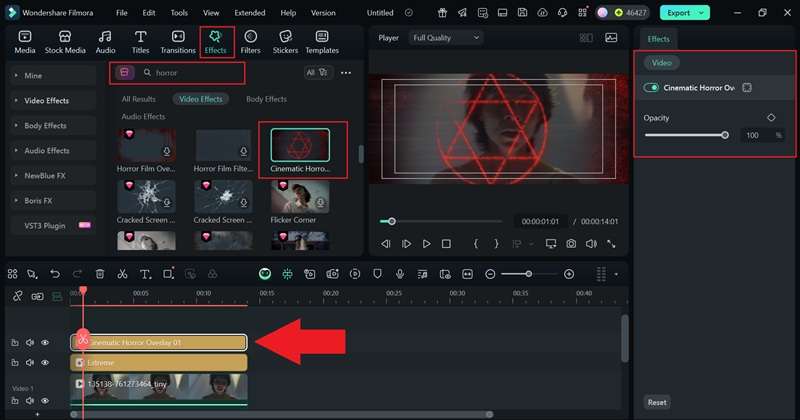
Untuk membuat efek bergetar terasa lebih alami, coba tambahkan efek atau filter lain bersamanya. Karena klip ini dimaksudkan untuk menyoroti klimaks adegan horor, Anda dapat menggunakan bilah pencarian untuk menemukan efek horor yang sesuai dengan suasana. Seret efek yang dipilih ke timeline dan sesuaikan intensitasnya di panel properti hingga menyatu dengan baik dengan video Anda.
Langkah 6. Tambahkan efek suara
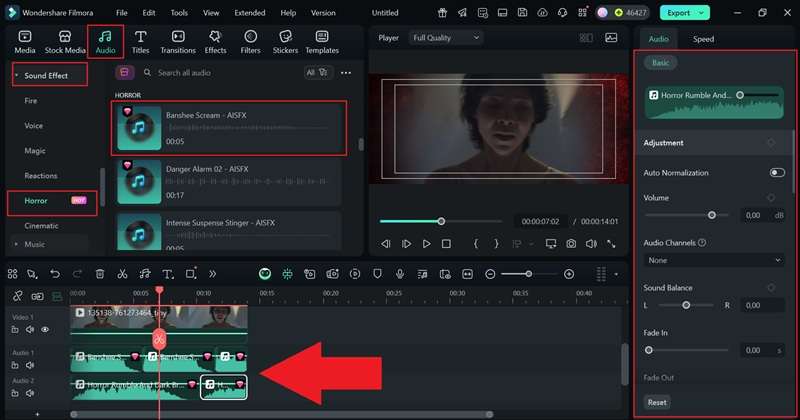
Cara yang baik untuk meningkatkan efek bergetar adalah dengan menambahkan audio yang tepat. Buka tab "Audio" dan buka menu "Efek Suara". Dari kategori yang tersedia, pilih "Horor" dan pilih suara yang paling sesuai dengan klip Anda. Anda bahkan dapat melapisi beberapa suara bersama-sama untuk membuat adegan lebih intens dan mendalam.
Langkah 7. Ekspor dan simpan video Anda
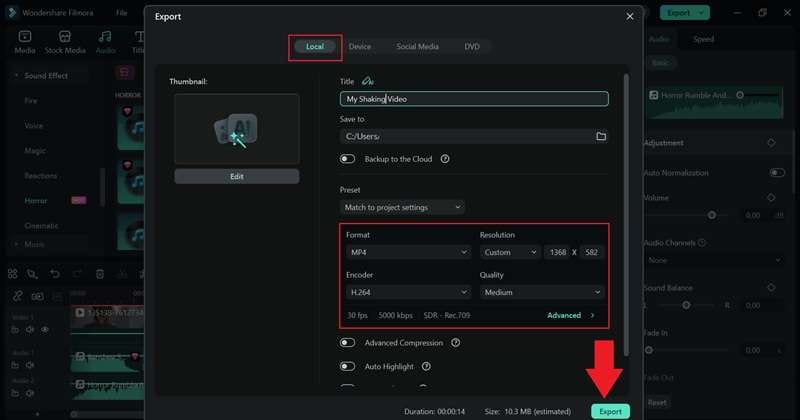
Setelah Anda puas dengan hasil edit Anda, klik "Ekspor". Pilih "Lokal" untuk menyimpan file di perangkat Anda atau "Media Sosial" untuk mengunggahnya langsung secara online. Tambahkan judul, pilih format dan resolusi, atur folder tujuan, dan tekan "Ekspor" lagi untuk menyelesaikan.
Dan itu dia! Edit Anda selesai, jadi duduk santai dan nikmati menonton kreasi akhir Anda menjadi hidup.
Bagian 2. Buat Video Efek Bergetar di Ponsel Anda
Seperti yang Anda lihat, menambahkan efek getar ke video dengan Filmora sangat mudah, efektif, dan jujur sangat menyenangkan. Tapi kesenangannya tidak berhenti di sini, Anda dapat mempertahankan energi yang sama di ponsel Anda di mana pengeditan terasa cepat, mudah, dan sama efektifnya untuk berbagi klip saat bepergian.
Dengan Filmora Mobile, Anda dapat membuat video efek bergetar kapan saja dan di mana saja, memberi Anda kebebasan untuk mengedit dengan gaya bahkan ketika Anda jauh dari meja Anda. Inilah mengapa menggunakan Filmora Mobile untuk menambahkan efek video bergetar adalah pilihan cerdas untuk edit cepat.
- Edit Di Mana Saja: Filmora Mobile memungkinkan Anda membuat konten kapan saja tanpa laptop atau alat yang rumit. Menambahkan efek getar ke video saat bepergian terasa alami dan efisien.
- Sinkronisasi Mulus: Anda dapat memulai proyek di desktop dan menyelesaikannya di ponsel tanpa kehilangan kemajuan. Ini membuat efek getar video Anda mulus dan konsisten di mana pun Anda mengedit.
- Kontrol Kustom: Anda dapat menyesuaikan kekuatan, arah, dan waktu efek video bergetar agar sesuai dengan visi Anda. Baik Anda menginginkan gerakan halus atau energi yang berani, ini mudah dicapai.
- Berbagi Sosial Instan: Video efek bergetar Anda dapat beralih dari edit ke langsung hanya dengan satu ketukan. Filmora Mobile memungkinkan Anda mengunggah langsung ke TikTok, Instagram, atau YouTube tanpa meninggalkan aplikasi.
Semua fitur ini tersedia di Android dan iOS, jadi Anda mendapatkan fleksibilitas yang sama tidak peduli perangkat apa yang Anda gunakan. Selanjutnya, mari pelajari cara menambahkan efek getar ke video di Filmora Mobile melalui panduan langkah demi langkah yang mulus di bawah ini:
Langkah 1. Unggah video Anda dan temukan menu efek
Setelah menginstal Filmora Mobile di ponsel Anda, buka aplikasi dan ketuk "Proyek Baru" untuk memulai. Di layar berikutnya, pilih "Video" dan unggah klip yang ingin Anda edit, lalu ketuk "Impor". Setelah Anda berada di ruang kerja utama Filmora Mobile, ketuk menu "Efek" di bagian bawah untuk menjelajahi opsi yang tersedia.
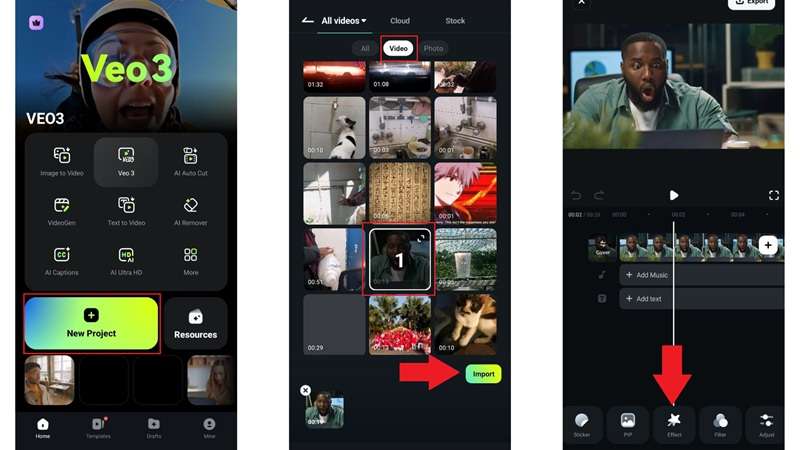
Langkah 2. Terapkan efek bergetar
Di menu efek, Anda akan melihat banyak kategori kreatif untuk dijelajahi. Untuk membuatnya lebih cepat, ketik "Getar" di bilah pencarian dan pilih yang paling sesuai dengan klip Anda. Misalnya, jika Anda mengedit untuk media sosial, getar yang sedang tren dengan zoom masuk dan keluar dapat bekerja dengan sempurna. Ketuk ikon daftar periksa untuk menerapkannya, lalu sesuaikan panjangnya sehingga mengalir secara alami dengan video Anda.
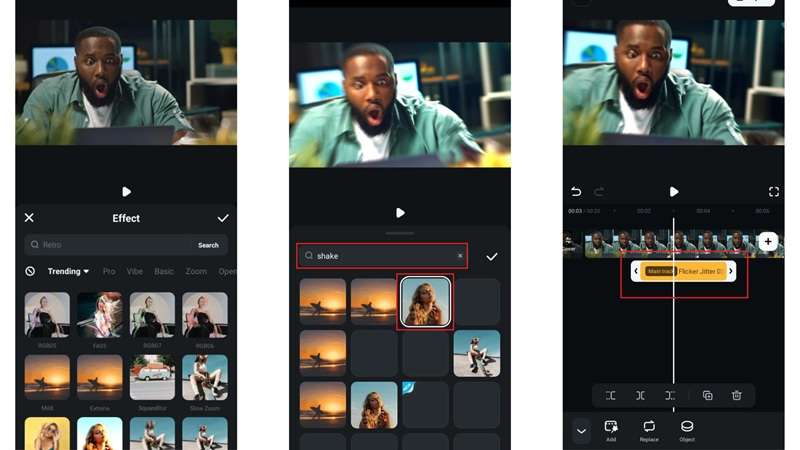
Langkah 3. Ekspor dan bagikan di media sosial
Sama seperti di versi desktop, Filmora Mobile juga memiliki musik, filter, stiker, dan transisi yang dapat Anda tambahkan untuk membuat klip Anda lebih menyenangkan. Setelah selesai mengedit, ketuk “Ekspor” di bagian atas, pilih resolusi Anda, dan ketuk “Ekspor” lagi. Setelah disimpan, ketuk ikon media sosial mana pun di bawah untuk langsung membagikan video Anda.
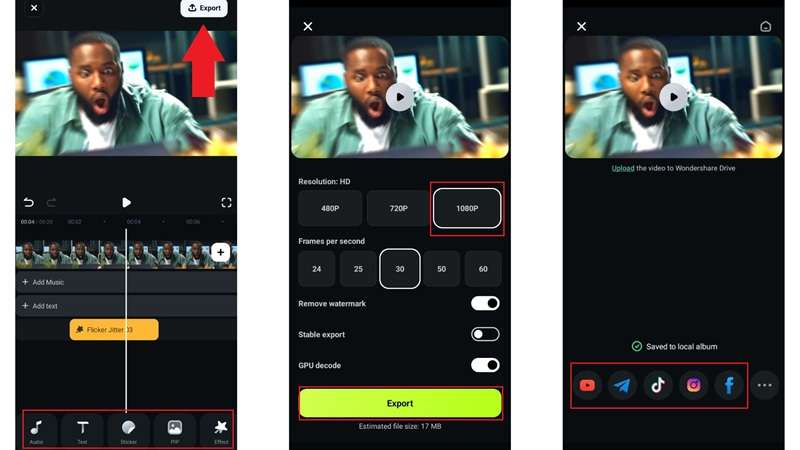
Bagian 3. Cara Menambahkan Efek Getar ke Video Secara Online
Menggunakan Filmora Mobile sudah menunjukkan betapa praktisnya mengedit saat bepergian, dan dengan opsi desktop dan mobile, Filmora memberi Anda fleksibilitas penuh untuk membuat efek video bergetar yang sempurna di mana saja. Namun, jika Anda lebih suka tidak menginstal apa pun, ada banyak editor berbasis browser yang memudahkan penambahan efek getar ke video secara online.
Di antara banyak pilihan yang ada, Media.io adalah salah satu alat yang patut dicoba karena bekerja dengan lancar di browser Anda, mendukung banyak format, dan menjaga prosesnya tetap cepat. Gulir ke bawah untuk mengikuti prosesnya dan ubah klip apa pun menjadi video dengan efek bergetar dalam hitungan menit.
Langkah 1. Kunjungi situs alat tersebut dan unggah video Anda
Buka situs web Media.io untuk meluncurkan editor onlinenya. Klik ikon plus atau “Upload” untuk memasukkan video Anda dari perangkat Anda.
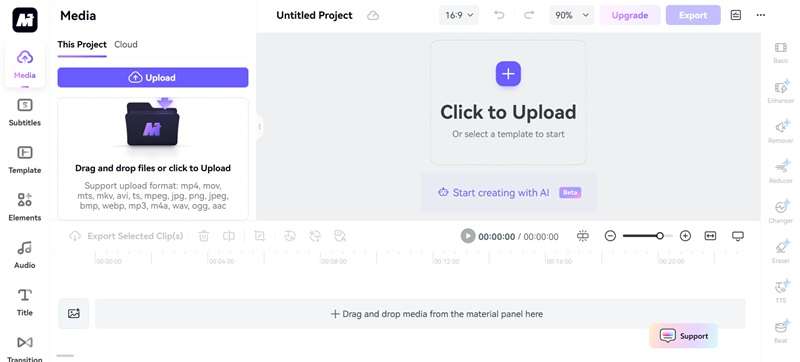
Setelah diunggah, klip akan muncul di timeline secara otomatis, dan Anda akan melihat berbagai pengaturan yang dapat Anda mulai jelajahi di ruang kerja.
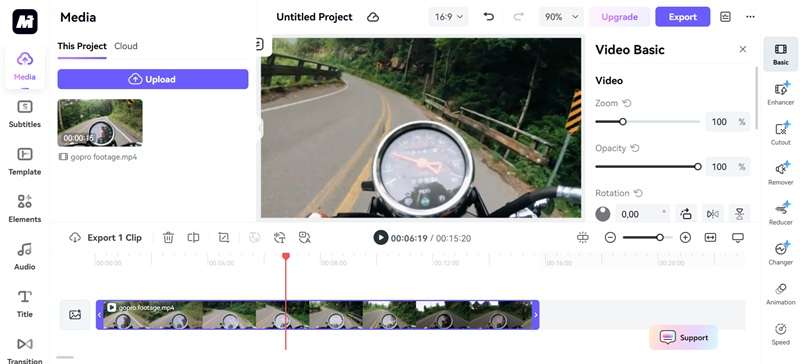
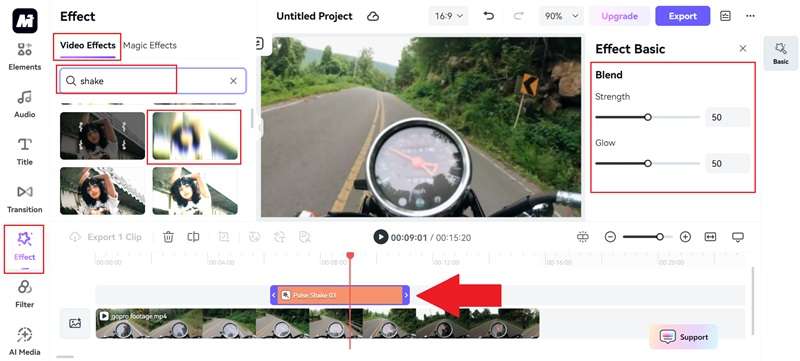
Langkah 2. Terapkan efek bergetar
Dari menu di sebelah kiri, klik “Efek” dan gunakan bilah pencarian untuk dengan cepat menemukan apa yang Anda butuhkan. Pratinjau opsi dan pilih yang sesuai dengan suasana video Anda. Misalnya, jika rekaman menunjukkan detik-detik sebelum kecelakaan, efek bergetar yang halus paling cocok. Seret efek yang dipilih ke timeline dan tempatkan tepat di mana posisinya pas.
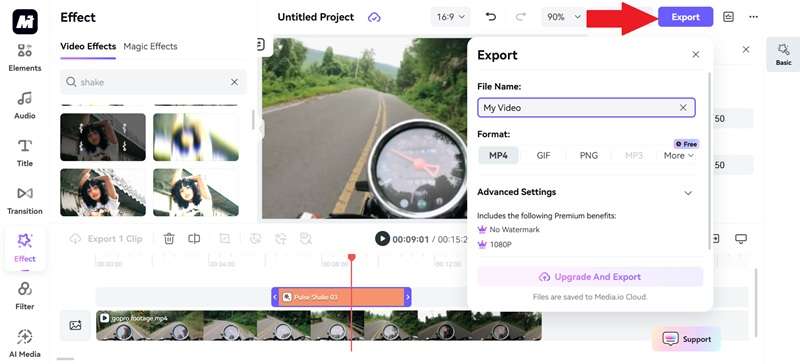
Langkah 3. Ekspor video
Pratinjau hasil edit Anda dan setelah puas, klik “Ekspor” di pojok kanan atas. Masukkan nama file dan pilih MP4 sebagai formatnya karena itu satu-satunya opsi video yang tersedia. Perlu diingat bahwa mengekspor dalam 1080p tanpa watermark memerlukan peningkatan ke paket berbayar mereka, jadi jika itu cocok untuk Anda, konfirmasi pengaturan dan selesaikan ekspor.
Kesimpulan
Menambahkan efek getar ke konten Anda dapat langsung membuatnya terasa lebih dinamis dan menarik. Jadi, panduan ini menunjukkan cara menambahkan efek getar ke video secara online, di desktop, dan di mobile. Editor online memang nyaman, tetapi banyak yang memiliki batasan dan sangat bergantung pada kecepatan internet.
Itulah mengapa menggunakan Filmora untuk efek video bergetar Anda adalah pilihan yang lebih cerdas. Dengan Filmora, Anda mendapatkan akses ke efek getar terbaru bersama dengan opsi kreatif populer yang memberikan lebih banyak kehidupan pada hasil edit Anda. Anda juga dapat membuat efek getar terlihat natural dengan menggabungkannya dengan berbagai efek visual dan suara Filmora.
Pertanyaan yang Sering Diajukan
-
Bisakah saya mengontrol seberapa kuat efek getar terlihat?
Ya, di Filmora, Anda dapat menyetel efek getar dengan menyesuaikan intensitas dan kecepatannya, memberi Anda kontrol penuh atas bagaimana video akan terlihat.Ya, di Filmora, Anda dapat menyetel efek getar dengan menyesuaikan intensitas dan kecepatannya, memberi Anda kontrol penuh atas bagaimana video akan terlihat.Apakah menambahkan efek getar menurunkan kualitas video?Apakah menambahkan efek getar menurunkan kualitas video? -
Apakah menambahkan efek getar menurunkan kualitas video?
Filmora menjaga hasil edit Anda tetap tajam sehingga menambahkan efek getar tidak akan mengurangi resolusi. Video Anda tetap jernih dan profesional saat diekspor.Filmora menjaga hasil edit Anda tetap tajam sehingga menambahkan efek getar tidak akan mengurangi resolusi. Video Anda tetap jernih dan profesional saat diekspor.Bisakah saya menambahkan efek getar hanya pada satu bagian video?Bisakah saya menambahkan efek getar hanya pada satu bagian video? -
Bisakah saya menambahkan efek getar hanya pada satu bagian video?
Ya, dengan Filmora, Anda dapat menerapkan efek bergetar hanya pada bagian yang dipilih di timeline. Sisa klip tetap mulus sementara bagian yang disorot mendapatkan efek getar.Ya, dengan Filmora, Anda dapat menerapkan efek bergetar hanya pada bagian yang dipilih di timeline. Sisa klip tetap mulus sementara bagian yang disorot mendapatkan efek getar.Apa alat termudah untuk digunakan oleh pemula?Apa alat termudah untuk digunakan oleh pemula? -
Apa alat termudah untuk digunakan oleh pemula?
Wondershare Filmora membuatnya sederhana untuk menambahkan efek getar ke video dengan preset bawaan. Desain drag-and-drop-nya membantu pemula membuat video yang sempurna dalam hitungan menit.Wondershare Filmora membuatnya sederhana untuk menambahkan efek getar ke video dengan preset bawaan. Desain drag-and-drop-nya membantu pemula membuat video yang sempurna dalam hitungan menit.Grammarly

