

Pengeditan video dulu terasa seperti mengerjakan lima pekerjaan sekaligus; menulis, merencanakan, mengorganisir, dan kemudian benar-benar menyatukannya semua. Sekarang, Claude 3.7 Sonnet hadir seperti rekan kreatif serba bisa Anda. Versi Claude AI ini tidak hanya pintar, tetapi memiliki kemampuan storytelling yang serius yang membuat perencanaan dan penulisan skrip video jauh lebih mudah.
Dengan alat yang tepat, mengubah ide menjadi video yang rapi tidak lagi menjadi masalah. Terus baca untuk melihat cara menggunakan Claude untuk menyederhanakan proyek video Anda dari awal hingga akhir.
Bagian 1. Apa yang Harus Anda Ketahui Tentang Claude 3.7 Sonnet
Bagi yang belum tahu, Claude adalah bagian dari jajaran model AI yang terus berkembang yang dibangun oleh Anthropic, sebuah perusahaan yang didirikan oleh mantan peneliti OpenAI yang membangun alat AI yang aman dan bermanfaat. Versi pertama dari Anthropics Claude, Claude 1, dirilis pada Maret 2023.
Sejak itu, Claude AI terus menjadi lebih pintar dengan setiap pembaruan. Pada Februari 2025, mereka meluncurkan Claude 3.7 Sonnet, dan ini dengan mudah menjadi salah satu pembaruan terpintar mereka. Inilah yang membedakannya dari versi sebelumnya:
- Ini menggabungkan penalaran hibrida sehingga Anda mendapatkan jawaban cepat yang tetap mendalam.
- Ini menangani jendela konteks yang masif, sempurna untuk skrip video atau outline yang panjang.
- Ini lebih baik dalam melacak ide gambaran besar, sehingga seluruh proyek Anda tetap fokus.
Karena pembaruan ini, Claude 3.7 Sonnet sangat bagus untuk semua jenis pekerjaan nyata. Termasuk:
- Penulisan Kode: Claude membantu Anda menulis kode yang bersih dengan cepat, memperbaiki kesalahan, dan bahkan menjelaskan bagian yang rumit dalam bahasa yang sederhana.
- Pembuatan Skrip: Dari skrip video hingga sulih suara, Claude AI memudahkan mengubah ide kasar menjadi konten yang siap digunakan.
- Logika Bisnis: Baik itu menguraikan alur kerja, menyusun laporan, atau merencanakan strategi, Anthropics Claude menjaga proyek Anda tetap jelas dan pada jalurnya.
Bagian 2. Bagaimana Claude 3.7 Sonnet Mengambil Berbagai Peran Kreatif
Dengan semua fitur ini, Claude 3.7 Sonnet bertindak seperti mitra kreatif penuh yang melihat gambaran besar dan membuat pilihan cerdas yang membuat pekerjaan Anda terus berjalan. Ini dapat merencanakan, mengorganisir, dan memandu proyek video lengkap dari awal hingga akhir.
Untuk menunjukkan seperti apa dalam praktik, lihat tabel di bawah ini dan lihat bagaimana Claude 3.7 Sonnet mengambil berbagai peran kreatif:
| Peran Claude | Apa yang Dilakukannya | Bagaimana Ini Membantu dengan Pembuatan Visual |
| Perencana Proyek | Mengorganisir alur kerja, timeline, dan daftar periksa aset. | Menjaga produksi visual tetap pada jalurnya dengan membantu Anda memetakan kapan dan di mana visual harus dibuat atau ditambahkan. |
| Penulis Skrip | Menulis skrip yang jelas dan terstruktur dengan petunjuk karakter, pacing, dan dialog. | Menyediakan rincian adegan dan petunjuk visual detail untuk diikuti oleh generator gambar atau video. |
| Direktur Kreatif | Menetapkan nada, pacing, dan arah gaya proyek. | Menyarankan gaya visual, mood board, palet warna, dan referensi gerakan kamera untuk konsistensi. |
| Asisten Storyboard | Mengubah outline kasar menjadi perencanaan adegan visual langkah demi langkah. | Mengonversi deskripsi teks menjadi petunjuk visual untuk layout, framing shot, dan dukungan animasi. |
| Penyempurna Konten | Meningkatkan draft, menulis ulang bagian yang canggung, dan memoles instruksi visual. | Memastikan petunjuk untuk visual AI jelas, kreatif, dan selaras dengan cerita. |
Seperti yang ditunjukkan dalam tabel, Claude 3.7 Sonnet tidak membuat gambar atau video sendiri, tetapi sangat bagus dalam memberikan petunjuk yang jelas, isyarat visual, dan outline cerdas untuk memandu alat lain.
Untuk pembuatan visual yang sebenarnya, Anda dapat menggabungkan kekuatan perencanaan Claude dengan editor seperti Filmora. Dengan fitur seperti AI Image to Video, Text to Video, dan AI Copilot Editing, mengubah ide Anda menjadi konten nyata terasa sederhana dan cepat.
Bagian 3. Dari Skrip ke Layar: Gabungkan Claude 3.7 Sonnet dengan Filmora
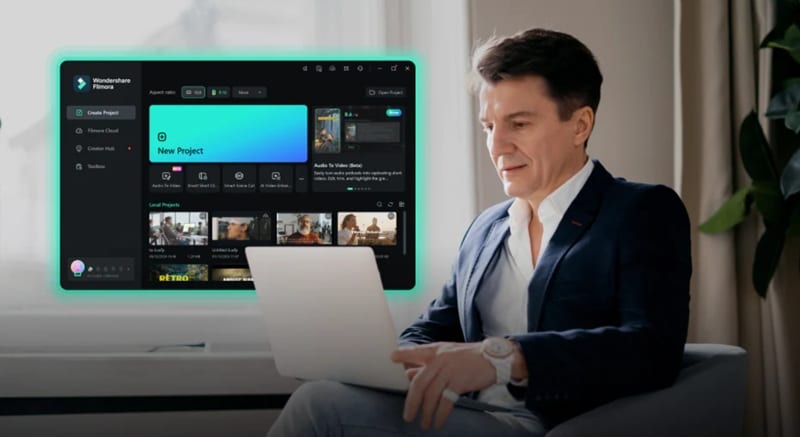
Sekarang setelah Anda tahu Claude 3.7 Sonnet dapat membantu Anda memetakan segalanya, saatnya mengubah rencana itu menjadi sesuatu yang benar-benar dapat Anda tonton. Seperti yang disebutkan di atas, Wondershare Filmora hadir sebagai mitra kreatif yang sempurna. Sementara Claude menangani struktur, perencanaan jangka panjang, dan revisi cerdas, Filmora masuk dengan alat mudah dan fitur bertenaga AI untuk membuat video Anda.

 unduhan aman

Inilah bagaimana Filmora mewujudkan semuanya:
Dengan menggabungkan kedua alat ini, Anda dapat membuat video Claude yang terasa terencana dengan baik dan dipoles secara visual dari awal hingga akhir. Jadi mari kita pelajari cara menggunakan Claude AI sebagai sutradara di balik layar Anda sementara Filmora menghidupkan semuanya di layar. Lihat panduan langkah demi langkah sederhana di bawah ini:
Langkah 1. Minta Claude untuk Skrip atau Rencana Video
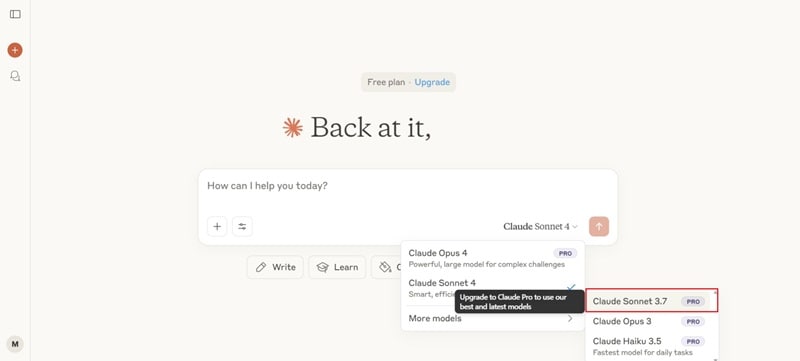
Anda dapat memulai dengan mengunjungi situs Claude. Masuk ke akun Anda atau daftar jika Anda baru. Ganti model ke Claude 3.7 Sonnet untuk mendapatkan fitur terbaru. Perlu diketahui, versi ini hanya tersedia dengan paket Pro, jadi Anda perlu meningkatkan jika ingin menggunakannya.
Selanjutnya, cukup ketik apa yang Anda butuhkan di kotak deskripsi. Misalnya, Anda dapat meminta Claude 3.7 Sonnet untuk bertindak sebagai penulis skrip untuk video Anda. Lihat contoh petunjuk di bawah untuk mendapatkan gambaran. Setelah terlihat bagus, tekan Enter dan biarkan Claude melakukan tugasnya.
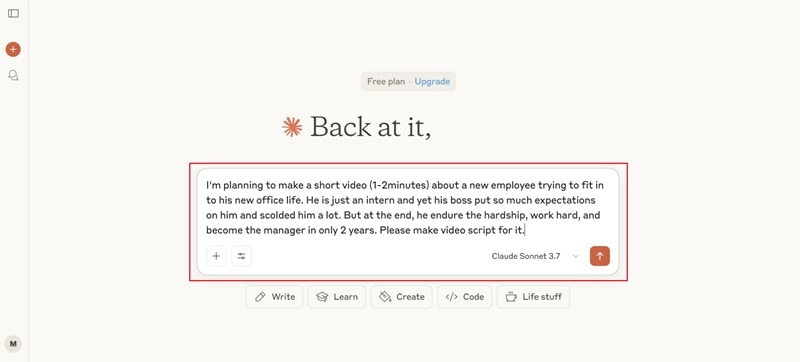
- Claude akan menghasilkan skrip video lengkap.
- Anda dapat menggulir ke bawah untuk catatan produksi tambahan seperti visual kunci, ide audio, dan saran casting.
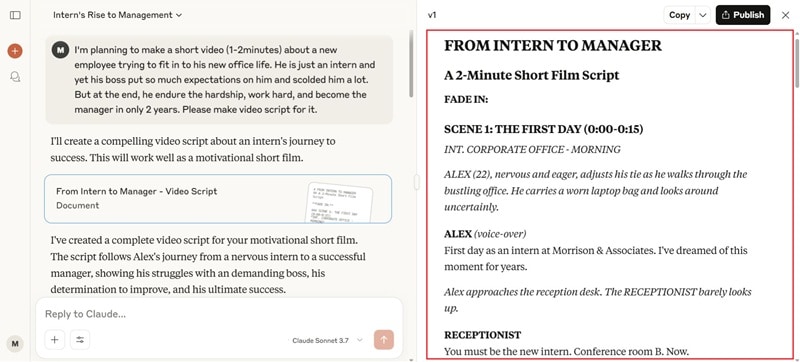
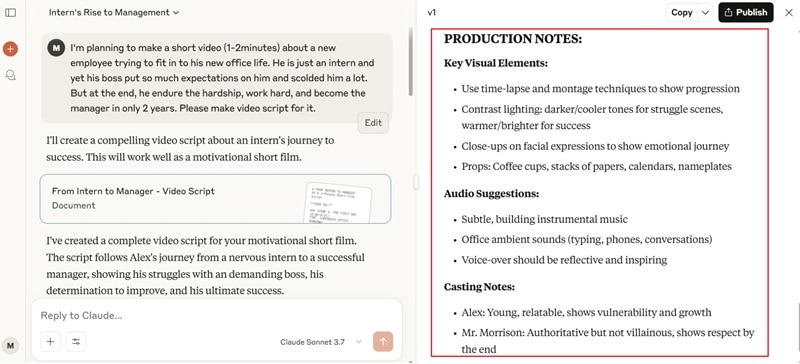
Langkah 2. Buka Filmora dan Gunakan Fitur Text to Video
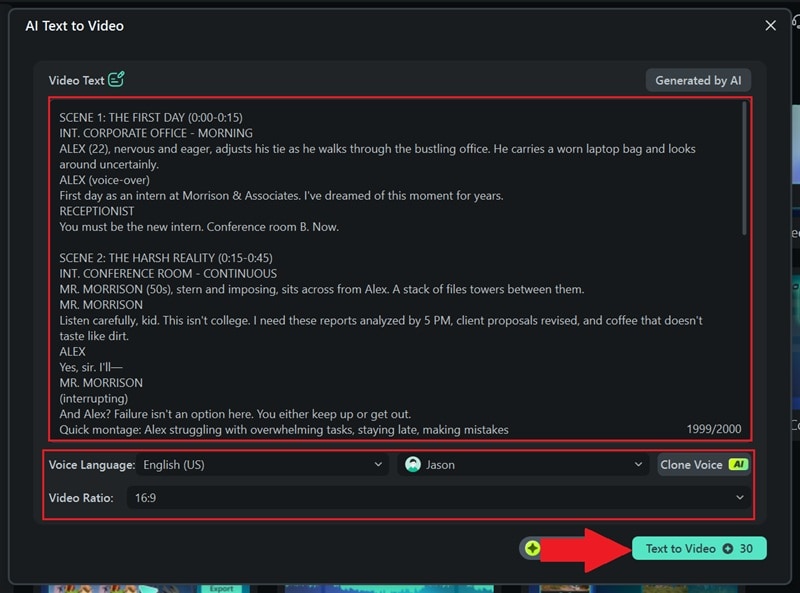
Sekarang saatnya menghidupkan skrip itu menggunakan Filmora. Cukup unduh dan instal versi terbaru Filmora, buka aplikasi, buka "Toolbox" dan klik "Text to Video".
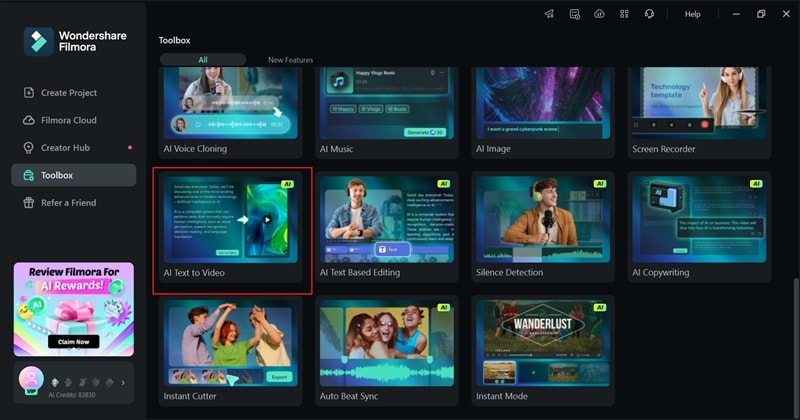
Di layar berikutnya, tempel skrip yang Anda dapatkan dari Claude. Anda dapat menyesuaikan:
- Bahasa
- Format video
- Nada suara
Klik "Text to Video" dan biarkan Filmora menghasilkan video draft Anda.
Langkah 3. Gaya Video Berdasarkan Saran Claude
Setelah video dibuat, video muncul di timeline. Tekan putar untuk pratinjau.
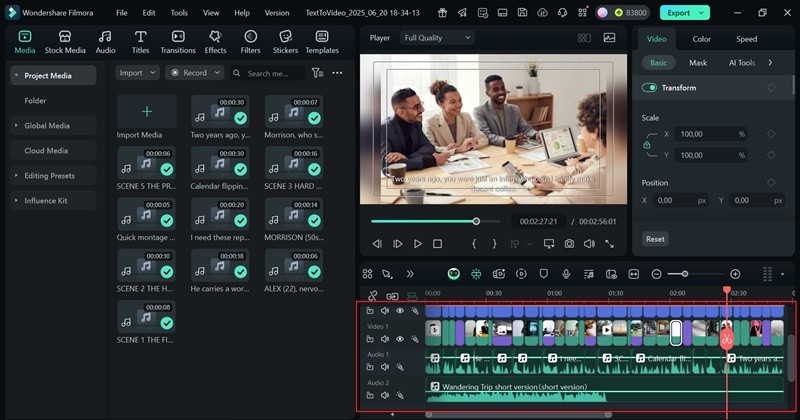
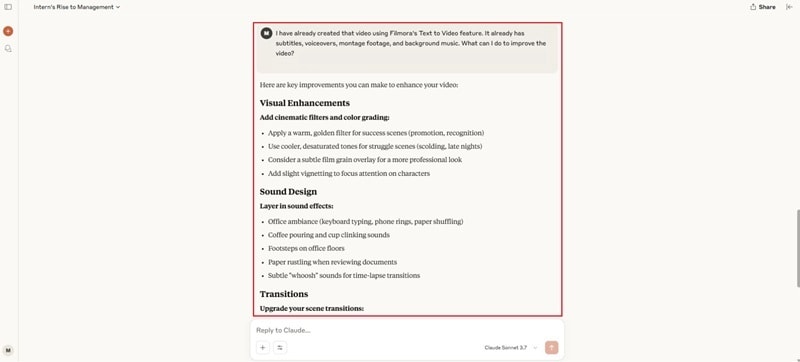
- Saran Claude (musik, sulih suara, klip) diterapkan secara otomatis.
- Anda dapat kembali ke Claude untuk saran adegan yang lebih spesifik.
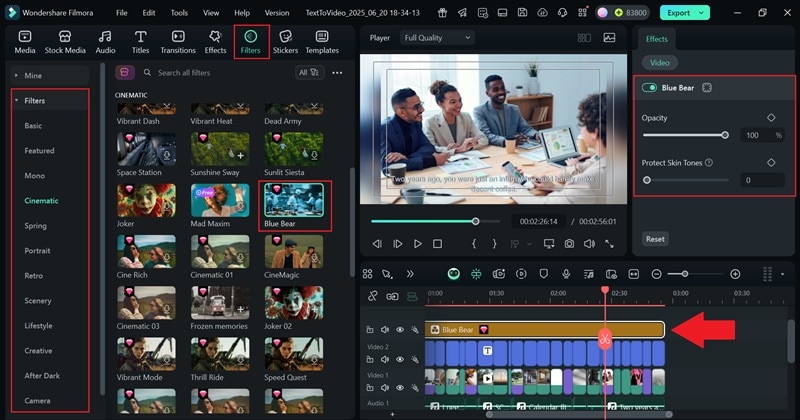
Untuk menambahkan filter, buka tab "Filter" seret favorit Anda ke timeline, dan sesuaikan tampilan di panel pengaturan.
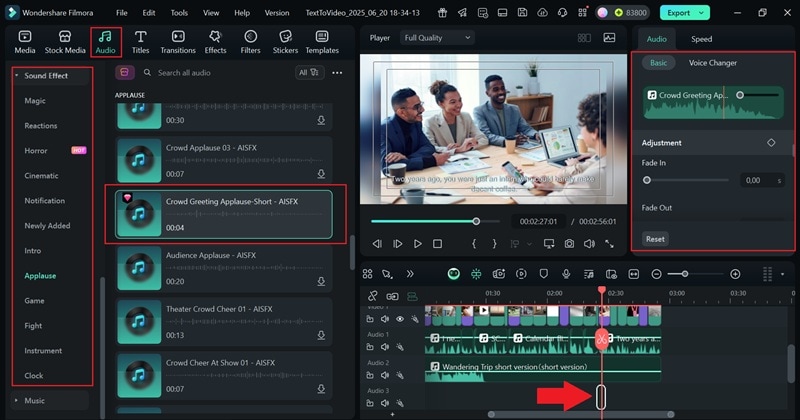
Selanjutnya, tingkatkan video Anda dengan efek suara:
- Buka tab "Audio" → "Efek Suara" → "Tepuk Tangan".
- Seret dan jatuhkan klip ke timeline, lalu sesuaikan panjang dan volume.
Langkah 4. Sempurnakan dan Ekspor
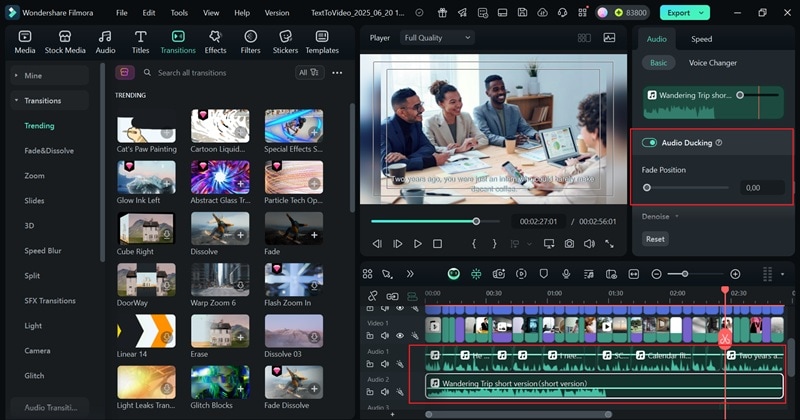
Sebelum mengekspor, sempurnakan audio Anda menggunakan fitur Audio Ducking Filmora. Ini memastikan suara dan musik latar tidak bertabrakan.
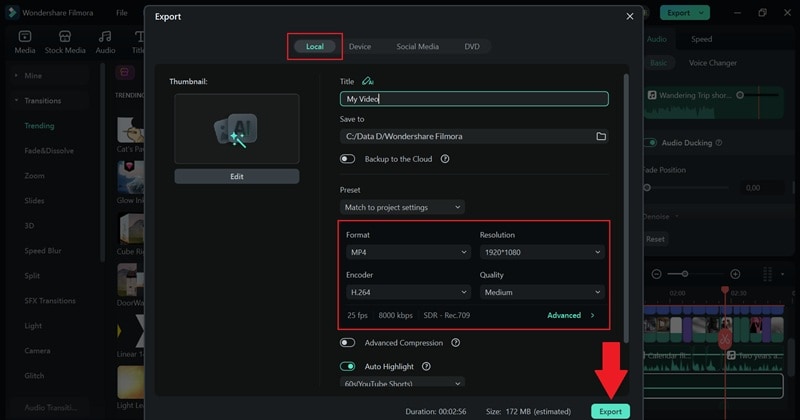
Terakhir, tekan "Ekspor" untuk menyimpan atau membagikan video Anda:
- Pilih "Lokal" atau "Media Sosial"
- Pilih format dan kualitas
- Beri nama file dan simpan
 unduhan aman
 Fitur AI Tambahan di Filmora yang Dapat Anda Padukan dengan Claude 3.7 Sonnet
Seperti yang telah Anda lihat, memasangkan Claude AI dengan Filmora memudahkan pembuatan video yang jelas, terorganisir, dan direncanakan secara kreatif. Belum lagi, fitur Teks ke Video Filmora hanyalah salah satu dari banyak alat yang dapat Anda gunakan. Berikut beberapa fitur Filmora lain yang dapat Anda gabungkan dengan Claude 3.7 Sonnet:
1. AI Idea to Video: Ubah Prompt Menjadi Adegan Terstruktur
Gunakan Claude untuk menulis deskripsi detail tentang ide video Anda — termasuk transisi adegan, nada, atau pacing. Kemudian:
- Tempelkan ke fitur AI Idea to Video Filmora.
- Filmora akan secara otomatis menghasilkan video pendek multi-adegan dengan alur yang mulus dan struktur logis.
- Anda dapat menyempurnakan adegan di timeline jika diperlukan.
2. AI Image Generator: Visualisasikan Deskripsi Claude
Biarkan Claude membantu Anda membuat prompt visual. Misalnya:
- Minta Claude 3.7 Sonnet untuk menghasilkan prompt gambar yang kuat dengan penalaran terperinci.
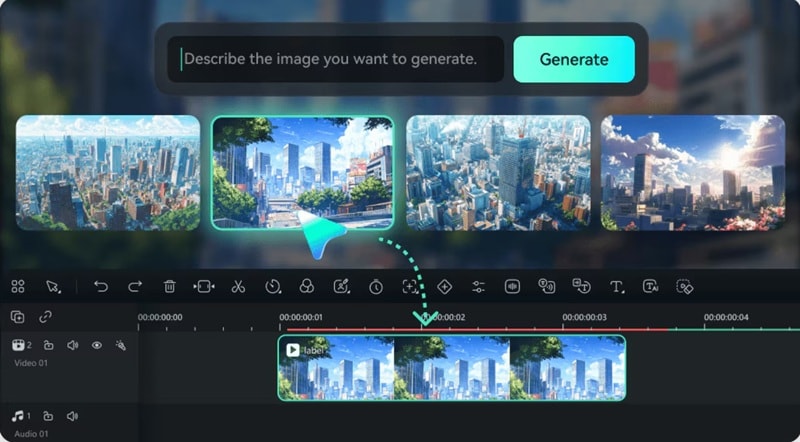
- Salin prompt tersebut ke AI Image Generator Filmora.
- Filmora akan memberi Anda empat pilihan gambar. Pilih favorit Anda dan simpan.
3. Image to Video: Animasikan Visual yang Dihasilkan AI Anda
Setelah gambar AI Anda siap:
- Buka bagian AI Image to Video Filmora.
- Pilih template animasi kreatif.
- Unggah gambar Anda, hasilkan video, dan sempurnakan di timeline.
- Simpan klip animasi final Anda — visual yang mulus dan bergaya yang dihidupkan dari prompt Claude.

Dengan menggabungkan penalaran canggih Claude 3.7 Sonnet dengan alat kreatif AI Filmora, Anda mendapatkan alur kerja yang kuat untuk mengubah ide menjadi konten yang dinamis dan sempurna — dengan upaya manual minimal.
Kesimpulan
Anthropics Claude baru saja meluncurkan model AI terbarunya yang disebut Claude 3.7 Sonnet, dan ini dapat melakukan jauh lebih banyak dari yang Anda harapkan. Jadi, kami melihat lebih dekat Claude AI yang kuat ini untuk melihat apa yang sebenarnya dapat dilakukannya.
Ternyata, Claude 3.7 Sonnet adalah ahli dalam menangani struktur, menulis skrip, memandu gaya, dan membantu merencanakan proyek video lengkap dari awal hingga akhir. Ketika Anda menggabungkannya dengan editor all-in-one seperti Wondershare Filmora, membuat video yang jelas dan kreatif terasa mudah. Claude memberikan arahan, dan Filmora menghadirkan keajaiban dengan alat pintar seperti AI Text to Video dan AI Image to Video.
 unduhan aman
