

Memilih perangkat lunak pengeditan video yang tepat sangat penting untuk proyek kreatif Anda. Panduan 2026 ini membandingkan secara mendalam Filmora vs DaVinci Resolve, dua editor video terkemuka, yang menyoroti alat AI, color grading, pengeditan audio, performa, antarmuka, dan alur kerja mereka. Baik Anda pemula yang mencari fitur yang mudah digunakan atau profesional yang membutuhkan kemampuan canggih, temukan editor mana yang paling sesuai dengan alur kerja pengeditan video unik Anda dan membantu Anda membuat video menakjubkan di 2026.
Panduan 2026 ini menyediakan perbandingan teknis Filmora vs DaVinci Resolve, berfokus pada alur kerja berbasis AI, color grading profesional, dan performa lintas platform untuk kreator.
Poin Utama:
- Filmora dioptimalkan untuk kecepatan dan alur kerja AI yang ramah pemula.
- DaVinci Resolve menawarkan koreksi warna standar industri dan alat audio Fairlight.
- Filmora mendukung pengeditan lintas platform di Desktop dan Mobile.
- DaVinci Resolve memerlukan perangkat keras berkinerja tinggi untuk stabilisasi 4K/8K.
Bagian 1. Apa itu Filmora?
Filmora memberikan Anda pengalaman pengeditan video yang mudah digunakan. Anda dapat langsung mulai mengedit, bahkan jika Anda belum pernah menggunakan perangkat lunak pengeditan sebelumnya. Antarmuka menggunakan alat drag-and-drop, jadi Anda tidak perlu menghafal perintah yang rumit. Anda mendapatkan akses ke berbagai aset kreatif, termasuk template, transisi, dan efek.
Filmora juga mencakup fitur bertenaga AI yang membantu Anda menghemat waktu. Memanfaatkan prinsip pengeditan video non-linear, Anda dapat melakukan pemotongan akurat per frame dan chroma keying tanpa kompleksitas suite kelas atas tradisional.
 Unduhan Aman
- Antarmuka sederhana membantu Anda belajar dengan cepat.
- Template dan efek bawaan mempercepat alur kerja Anda.
- Alat AI mengotomatiskan tugas seperti penghapusan latar belakang dan peningkatan audio.
- Musik bebas royalti dan aset stok menambah nilai pada proyek Anda.
- Dukungan lintas platform memungkinkan Anda mengedit di Windows, Mac, atau perangkat mobile.
- Pengguna tingkat lanjut mungkin menginginkan kontrol lebih atas detail halus.
- Beberapa fitur memerlukan langganan berbayar.
Jawaban: Cara menggunakan Filmora untuk pengeditan cepat
- Impor file media Anda ke perpustakaan Filmora.
- Seret dan jatuhkan klip ke timeline untuk pengurutan dasar.
- Terapkan AI Smart Cutout untuk menghapus latar belakang yang tidak diinginkan secara otomatis.
- Tambahkan transisi siap pakai dan judul gerak dari tab efek.
- Ekspor video final menggunakan preset yang dioptimalkan untuk media sosial.
Catatan: Alur kerja ini berfungsi di Windows 7 atau lebih baru (64-bit) dan macOS 10.14 atau lebih baru.
Bagian 2. Apa itu DaVinci Resolve?
DaVinci Resolve memberikan Anda suite pengeditan video profesional yang lengkap. Anda dapat mengedit, melakukan color grade, menambahkan efek visual, dan mixing audio semuanya dalam satu tempat. Perangkat lunak ini menonjol karena alat color grading canggihnya. Banyak studio Hollywood mempercayainya untuk produksi film dan TV kelas atas. Anda mendapatkan akses ke fitur AI yang kuat yang mempercepat alur kerja Anda dan membantu Anda mencapai hasil kreatif.
- Color grading canggih yang dipercaya oleh profesional.
- Suite pengeditan, VFX, dan audio all-in-one.
- Fitur AI yang kuat untuk alur kerja lebih cepat.
- Pengeditan dan grading 8K real-time.
- Alat kolaborasi yang kuat untuk tim.
- Kurva pembelajaran yang lebih curam untuk pemula.
- Memerlukan komputer yang kuat untuk performa terbaik.
Jawaban: Color grading profesional di DaVinci Resolve
- Buka halaman Color untuk mengakses alat grading berbasis node.
- Gunakan roda warna primer untuk menyeimbangkan lift, gamma, dan gain.
- Terapkan AI Magic Mask untuk mengisolasi subjek untuk penyesuaian warna spesifik.
- Gunakan tracker untuk mengikuti gerakan dan menjaga konsistensi warna.
- Render proyek Anda di halaman Deliver dengan format profesional.
Bagian 3. Spesifikasi & Tabel Perbandingan
Ketika Anda membandingkan filmora vs davinci resolve, Anda ingin melihat bagaimana setiap alat sesuai dengan kebutuhan Anda. Tabel ini memberikan gambaran yang jelas tentang spesifikasi utama, kekuatan, dan penggunaan terbaik mereka. Anda dapat menggunakannya untuk memutuskan perangkat lunak mana yang cocok dengan gaya dan tujuan pengeditan Anda.
| Fitur | Filmora 2026 | DaVinci Resolve 19 |
| Performa | Lancar di sebagian besar PC/Mac modern, ekspor HD & 4K cepat, pengeditan mobile tersedia | Memerlukan perangkat keras kuat untuk 4K/8K terbaik. 8K real-time dimungkinkan |
| Kemudahan Penggunaan | Ramah pemula, drag & drop, mulai cepat | Kurva pembelajaran lebih curam, UI level pro, banyak kontrol canggih |
| Fitur | AI Smart Cutout, Auto Reframe, AI Audio Denoise, motion tracking, green screen, template, aset | Color grading canggih, Fusion VFX, audio Fairlight, AI Magic Mask, Dialogue Matcher, multi-pengguna |
| Template & Efek | Ratusan template, transisi, efek bawaan | Lebih sedikit template, kustomisasi pro mendalam & FX |
| Color Grading | Alat dasar untuk penyesuaian cepat | Color grading tingkat atas yang dipercaya oleh pembuat film |
| Pengeditan Audio | AI Voice Enhance, pembersihan, mixing sederhana | Suite Fairlight, alat AI, surround, mixing canggih |
| Opsi Ekspor | HD, 4K, preset media sosial, output cepat | 4K gratis, 8K Studio, banyak format pro |
| Kompatibilitas | Windows, macOS, iOS, Android | Windows, macOS, Linux |
| Harga | Versi gratis (watermark), sub terjangkau atau satu kali bayar | Versi gratis (inti penuh), upgrade Studio (satu kali bayar) |
| Terbaik Untuk | Pemula, pendidik, kreator gaya hidup, pengeditan cepat | Profesional, pembuat film, proyek kelas atas |
| Kelebihan | Sederhana, cepat, template kaya, alat AI, ramah mobile | Warna tingkat industri, suite all-in-one, AI pro, kolaborasi tim, 4K gratis |
|
Tampilkan lebih banyak
Tampilkan lebih sedikit
|
||
Apakah ada versi gratis dari Filmora dan DaVinci Resolve?
Kedua perangkat lunak menawarkan versi gratis. Versi gratis Filmora mencakup semua fitur pengeditan tetapi menambahkan watermark saat ekspor. DaVinci Resolve menawarkan versi gratis tanpa watermark yang mencakup sebagian besar fitur inti, kecuali beberapa alat AI dan ekspor 8K yang merupakan bagian dari versi Studio.
Bagian 4. Filmora vs DaVinci Resolve: Perbedaan Utama dalam AI dan Alur Kerja (2026)
Fitur AI
Anda ingin pengeditan lebih cepat dan lebih pintar. Baik Filmora maupun DaVinci Resolve menawarkan alat bertenaga AI, tetapi mereka fokus pada kebutuhan yang berbeda. Filmora memberi Anda AI Smart Cutout, Auto Reframe, AI Audio Denoise, dan AI Voice Enhancement. Fitur-fitur ini membantu Anda menghapus latar belakang, menyesuaikan video untuk media sosial, membersihkan audio, dan meningkatkan kejernihan suara hanya dengan beberapa klik. Anda menghemat waktu dan mendapatkan hasil yang terlihat profesional, bahkan jika Anda baru dalam pengeditan.
DaVinci Resolve membawa AI ke level yang lebih tinggi. Anda mendapatkan alat seperti AI Magic Mask, AI Dialogue Matcher, AI Multicam SmartSwitch, dan AI Set Extender. Fitur-fitur ini membantu Anda memilih objek, mencocokkan audio antar klip, beralih sudut kamera, dan memperluas latar belakang dalam adegan yang kompleks. Alat AI DaVinci Resolve bekerja paling baik untuk proyek lanjutan dan alur kerja profesional.
Pemenang untuk AI Lanjutan: DaVinci Resolve (vs Kesederhanaan Filmora)
Anda mendapatkan fitur AI yang lebih canggih di DaVinci Resolve, terutama jika Anda mengerjakan pengeditan yang kompleks atau memerlukan kontrol yang presisi. Jika Anda menginginkan alat AI yang cepat dan mudah untuk video sehari-hari, Filmora adalah pilihan yang bagus.
"Filmora menjembatani kesenjangan antara pengeditan dasar dan output profesional dengan alat AI intuitifnya, menjadikannya pilihan utama untuk pendongeng digital 2026." - Laporan Industri Video Tech.
Efek & Template
Anda ingin video Anda terlihat kreatif dan sempurna. Filmora menonjol dengan perpustakaan besar template, transisi, dan efek bawaannya. Anda dapat menyeret dan melepas elemen-elemen ini ke timeline Anda. Anda tidak perlu mendesain dari awal. Filmora juga memberi Anda akses ke musik bebas royalti dan aset stok, sehingga Anda dapat menyelesaikan proyek dengan cepat.
DaVinci Resolve fokus pada kustomisasi mendalam. Anda mendapatkan efek yang kuat dan alat grafis gerak, tetapi Anda perlu membuat banyak efek sendiri atau menggunakan plug-in pihak ketiga. Perangkat lunak ini menawarkan lebih sedikit template siap pakai, tetapi Anda dapat membuat tampilan unik dengan kontrol lanjutan.
Pemenang: Filmora
Anda mendapatkan lebih banyak efek dan template siap pakai di Filmora. Ini menjadikannya sempurna untuk proyek cepat, media sosial, dan pengguna yang menginginkan hasil instan.
Color Grading
Anda ingin video Anda terlihat cerah dan profesional. Penilaian warna mengubah suasana dan gaya rekaman Anda. Filmora memberi Anda alat warna lanjutan, termasuk 3D LUT, filter artistik, dukungan green screen, dan penghilangan noise. Anda dapat menyesuaikan kecerahan, kontras, dan saturasi dengan mudah. Alat-alat ini membantu Anda memperbaiki masalah warna dan menambahkan tampilan kreatif.
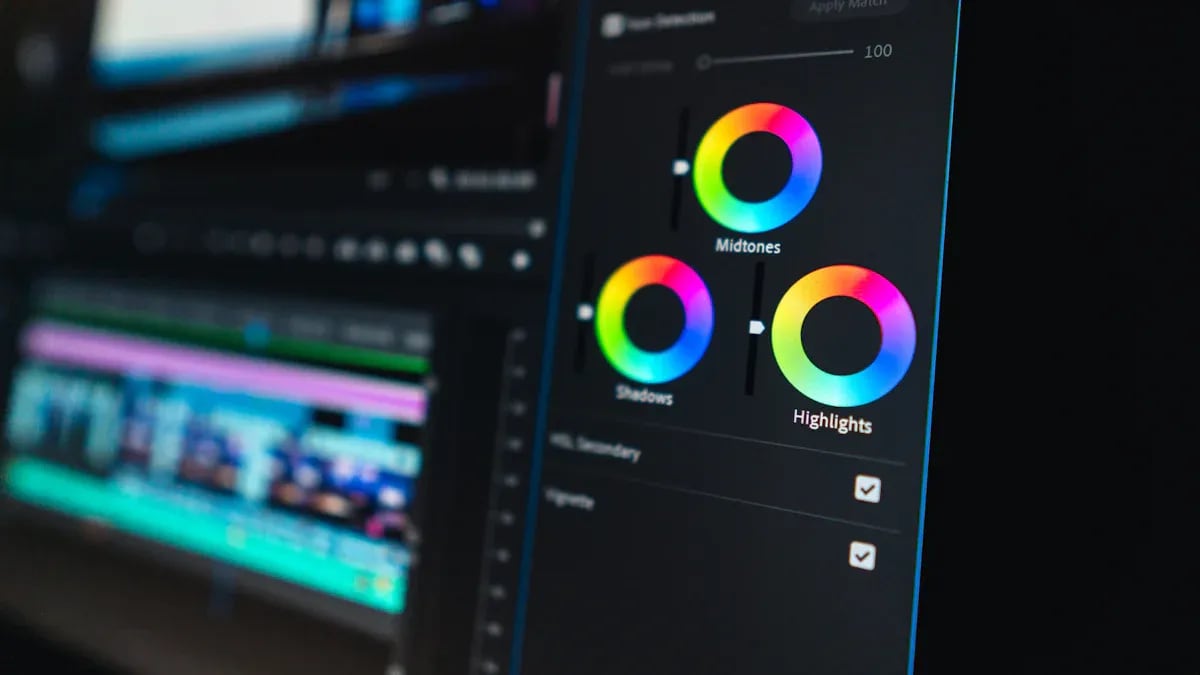
DaVinci Resolve memimpin industri dalam penilaian warna. Anda mendapatkan roda warna yang presisi, kurva, alat masking, koreksi warna sekunder, dan penilaian 8K real-time. Banyak pembuat film mempercayai DaVinci Resolve untuk hasil tingkat Hollywood. Anda dapat menyempurnakan setiap detail, dari bayangan hingga sorotan, dan menerapkan efek warna yang kompleks.
Pemenang: DaVinci Resolve
Jika Anda menginginkan alat dan hasil penilaian warna terbaik, DaVinci Resolve adalah pilihan teratas. Filmora memberi Anda opsi yang kuat untuk pengeditan sehari-hari, tetapi DaVinci Resolve adalah standar untuk pekerjaan warna lanjutan.
Pengeditan Audio
Anda ingin video Anda terdengar sebaik tampilannya. Filmora menawarkan AI Voice Enhancement, pembersihan audio, dan alat pencampuran yang mudah. Anda dapat menghapus noise latar belakang, menyeimbangkan musik dan suara, dan menambahkan efek suara dengan kontrol sederhana. Fitur-fitur ini membantu Anda meningkatkan kualitas audio tanpa banyak usaha.
DaVinci Resolve mencakup suite audio Fairlight. Anda mendapatkan pencampuran lanjutan, suara surround, alat audio AI, dan dukungan untuk ribuan trek. Anda dapat mengedit dialog, menambahkan efek, dan mencampur audio untuk film dan TV. Alat audio DaVinci Resolve bekerja paling baik untuk proyek kompleks dan desain suara profesional.
Pemenang untuk Audio Lanjutan: DaVinci Resolve (Sementara Filmora Unggul dalam Kemudahan)
Anda mendapatkan lebih banyak fitur pengeditan audio lanjutan di DaVinci Resolve. Jika Anda memerlukan perbaikan audio sederhana, Filmora bekerja dengan baik. Untuk pekerjaan suara yang detail, DaVinci Resolve adalah pilihan yang lebih baik.
Desain Antarmuka
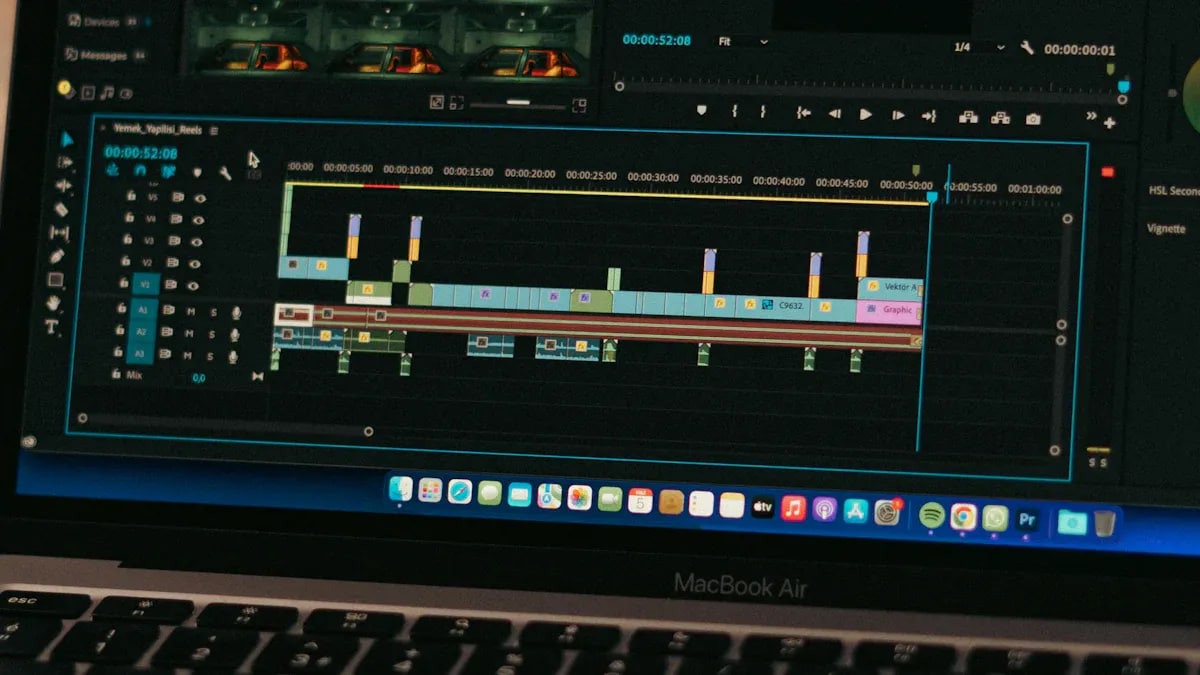
Ketika Anda membuka Filmora, Anda melihat antarmuka yang bersih dan modern. Tata letaknya menggunakan ikon besar dan label yang jelas. Anda menemukan timeline di bagian bawah, jendela preview di sebelah kanan, dan perpustakaan media Anda di sebelah kiri. Anda dapat menyeret dan melepas klip, efek, dan musik dengan mudah. Filmora mengelompokkan alat secara logis, sehingga Anda tidak membuang waktu mencari fitur. Jika Anda baru dalam pengeditan, Anda akan menghargai tooltip bawaan dan tutorial terpandu.
DaVinci Resolve menyambut Anda dengan ruang kerja profesional. Anda melihat beberapa panel untuk pengeditan, warna, audio, dan efek. Antarmukanya terasa kuat, tetapi bisa terlihat membingungkan jika Anda belum pernah menggunakan editor lanjutan sebelumnya. Anda mendapatkan tata letak yang dapat disesuaikan, yang membantu Anda mengatur ruang kerja untuk tugas yang berbeda. Anda dapat memasang, melepas, atau mengubah ukuran panel sesuai kebutuhan. DaVinci Resolve memberi Anda lebih banyak kontrol, tetapi Anda mungkin memerlukan waktu untuk mempelajari di mana semua hal berada.
Pemenang: Filmora
Tips: Untuk antarmuka editor video yang ramah pemula, Filmora ideal. Untuk pengeditan video profesional dengan kustomisasi mendalam, DaVinci Resolve unggul.
Alur Kerja
Filmora merampingkan alur kerja Anda. Anda mengimpor media, menyeret klip ke timeline, dan menambahkan efek atau transisi dalam hitungan detik. Anda dapat melihat pratinjau perubahan secara instan. Filmora mengotomatisasi banyak tugas, seperti sinkronisasi audio dan penghapusan latar belakang. Anda menyelesaikan proyek dengan cepat, bahkan jika Anda memiliki sedikit pengalaman.
DaVinci Resolve menawarkan alur kerja yang lebih kompleks. Anda berpindah melalui halaman yang berbeda untuk pengeditan, penilaian warna, audio, dan efek. Setiap halaman memiliki alat khusus. Anda dapat mengerjakan proyek besar dengan banyak trek dan efek. DaVinci Resolve mendukung pintasan keyboard dan pemrosesan batch, yang mempercepat pekerjaan profesional.
Pemenang: Filmora
Anda harus memilih Filmora jika Anda ingin mengedit video dengan cepat dan dengan sedikit usaha. Anda harus memilih DaVinci Resolve jika Anda menginginkan kontrol kreatif penuh dan berencana menguasai teknik pengeditan lanjutan.
Bagian 5. Performa
Kecepatan & Stabilitas
Ketika Anda mengedit video, kecepatan dan stabilitas penting. Anda ingin perangkat lunak Anda berjalan lancar, bahkan dengan proyek besar. Filmora dan DaVinci Resolve menangani performa secara berbeda.
Filmora bekerja dengan baik di sebagian besar komputer modern. Anda dapat mulai mengedit dengan cepat, dan program merespons cepat dengan proyek sederhana. Jika Anda menggunakan mesin yang kurang kuat, Filmora masih berjalan, tetapi Anda mungkin melihat perlambatan dengan pengeditan kompleks atau banyak efek. Perangkat lunak terkadang menjadi kurang stabil ketika Anda memaksanya dengan beban kerja berat.
DaVinci Resolve membutuhkan lebih banyak daya. Anda mendapatkan kecepatan dan stabilitas terbaik ketika Anda menggunakan komputer kelas atas. Perangkat lunak menangani file besar, rekaman 4K, dan bahkan 8K dengan mudah jika perangkat keras Anda sesuai dengan kebutuhannya. Profesional mempercayai DaVinci Resolve untuk proyek besar karena jarang crash pada sistem yang kuat.
Berikut adalah perbandingan singkat:
| Perangkat Lunak | Kecepatan dan Stabilitas pada Perangkat Keras Berbeda (2026) | Catatan Tambahan |
| Filmora | Ramah pemula dan terjangkau; namun, dapat menjadi lambat dan kurang stabil dengan proyek kompleks pada perangkat keras kelas bawah. | Cocok untuk pengguna dengan mesin yang kurang kuat tetapi mungkin menghadapi keterbatasan performa dalam tugas yang menuntut. |
| DaVinci Resolve | Memerlukan spesifikasi sistem yang lebih tinggi; berkinerja terbaik pada perangkat keras yang kuat, memastikan kecepatan dan stabilitas yang lebih baik. | Fitur tingkat profesional memerlukan perangkat keras yang robust; kurva pembelajaran yang curam; dioptimalkan untuk alur kerja lanjutan. |
Tips: Jika Anda menginginkan hasil cepat pada komputer dasar, Filmora memberi Anda awal yang lebih lancar. Untuk pengeditan lanjutan dan stabilitas terbaik, DaVinci Resolve bekerja paling baik dengan pengaturan yang kuat.
Persyaratan Sistem
Anda harus selalu memeriksa persyaratan sistem sebelum Anda memilih perangkat lunak pengeditan. Apakah Filmora lebih cepat dari DaVinci Resolve? Filmora memungkinkan Anda mengedit di berbagai perangkat. Anda dapat menggunakannya di Windows atau Mac, dan Anda tidak memerlukan perangkat keras terbaru. Ini menjadikan Filmora pilihan yang baik untuk pelajar, hobi, atau siapa pun dengan laptop atau desktop standar.
Apa persyaratan sistem untuk pengeditan video DaVinci Resolve? DaVinci Resolve menetapkan standar yang lebih tinggi. Anda memerlukan prosesor yang kuat, banyak RAM, dan kartu grafis khusus. Perangkat lunak mendukung Windows, macOS, dan Linux, tetapi bersinar pada mesin dengan CPU dan GPU modern. Jika Anda berencana bekerja dengan video 4K atau 8K, Anda memerlukan lebih banyak daya.
Poin kunci yang perlu diingat:
- Filmora berjalan di sebagian besar komputer, bahkan yang lama.
- DaVinci Resolve memerlukan perangkat keras lanjutan untuk pengeditan yang lancar.
- Untuk pengeditan mobile, Filmora menawarkan aplikasi, sementara DaVinci Resolve fokus pada daya desktop.
Catatan: Selalu sesuaikan pilihan perangkat lunak Anda dengan spesifikasi komputer Anda. Ini memastikan Anda mendapatkan pengalaman pengeditan terbaik tanpa frustrasi.
Catatan Platform: Sementara DaVinci Resolve terbatas pada Desktop (dan iPad), Filmora menyediakan pengalaman lintas platform yang mulus, memungkinkan Anda memulai proyek di smartphone dan menyelesaikannya di PC atau Mac Anda melalui sinkronisasi cloud.
Bagian 6. Skenario Pengguna
Tabel Kesesuaian Kasus Penggunaan
Ketika Anda melihat filmora vs davinci resolve, Anda melihat bahwa setiap alat melayani tipe kreator yang berbeda. Filmora bekerja paling baik untuk mereka yang ingin mendapatkan hasil dengan cepat dan mudah. DaVinci Resolve cocok untuk pengguna yang ingin mendalami pengeditan dan pekerjaan warna.
| Kasus Penggunaan | Kekuatan Filmora 2026 | Kekuatan DaVinci Resolve 19 | Terbaik Untuk |
| Pembuatan YouTube | Pengeditan cepat, template siap, pembersihan audio AI, subtitle | Warna pro, audio lanjutan, pengeditan multicam | Keduanya (Filmora: kecepatan, DaVinci: hasil sempurna) |
| Proyek Edukasi | Rekam layar/webcam, subtitle mudah, hasil cepat | Pengeditan detail, audio pro, penilaian warna | Filmora |
| Pembuatan Film / Sinematik | Perakitan cepat, alat warna dasar | Warna tingkat Hollywood, VFX, audio surround | DaVinci Resolve |
| Konten Pendek Media Sosial | Auto Reframe, pengeditan mobile, preset | Ekspor kustom, efek pro | Filmora |
| Pekerjaan Studio Profesional | Draft cepat, pemotongan sederhana | Multi-pengguna, pengeditan 8K, alur kerja pro | DaVinci Resolve |
|
Tampilkan lebih banyak
Tampilkan lebih sedikit
|
|||
Catatan: Kedua program menawarkan versi gratis. Anda dapat mencobanya sebelum Anda memutuskan. Pastikan komputer Anda memenuhi persyaratan sistem, terutama untuk DaVinci Resolve.
Contoh Filmora
Anda ingin membuat video dengan cepat dan membagikannya dengan audiens Anda. Filmora membantu Anda melakukan ini dengan alur kerja mudah dan aset bawaannya. Banyak pengguna memilih Filmora untuk proyek yang memerlukan kecepatan dan kesederhanaan.
Kasus Penggunaan Filmora Umum:
- Vlog YouTube: Anda dapat menyeret dan melepas klip, menambahkan transisi, dan menggunakan template untuk menyelesaikan vlog dalam waktu kurang dari satu jam. Alat AI Filmora membantu Anda membersihkan audio dan menghapus latar belakang dengan cepat.
- Proyek Sekolah: Anda dapat menggunakan Filmora untuk membuat presentasi atau esai video. Perangkat lunak memberi Anda akses ke musik bebas royalti dan rekaman stok, sehingga Anda tidak perlu mencari sumber daya tambahan.
- Klip Media Sosial: Anda dapat menggunakan Auto Reframe untuk menyesuaikan video Anda untuk Instagram atau TikTok. Preset ekspor Filmora memudahkan berbagi.
- Video Keluarga: Anda dapat mengedit pesta ulang tahun atau kenangan perjalanan dengan efek dan judul sederhana. Tutorial terpandu Filmora membantu Anda belajar sambil bekerja.
Tips: Jika Anda ingin menyelesaikan proyek dengan cepat dan tidak ingin menghabiskan berjam-jam mempelajari alat baru, Filmora memberi Anda keuntungan yang jelas.
Contoh DaVinci Resolve
Anda mungkin memerlukan kontrol lebih dan fitur canggih untuk proyek Anda. DaVinci Resolve mendukung alur kerja yang kompleks dan hasil profesional. Banyak kreator dan studio menggunakannya untuk produksi berkualitas tinggi.
Kasus Penggunaan Umum DaVinci Resolve:
- Film Pendek: Anda dapat menggunakan color grading dan VFX canggih untuk menciptakan tampilan sinematik. Timeline DaVinci Resolve memungkinkan Anda mengelola beberapa track video dan audio.
- Video Musik: Anda dapat menyinkronkan rekaman dari beberapa kamera dan menggunakan Fusion untuk efek kreatif. Suite audio Fairlight membantu Anda mencampur suara secara profesional.
- Iklan Komersial: Anda dapat berkolaborasi dengan tim menggunakan fitur cloud. DaVinci Resolve mendukung editing dan ekspor 8K, yang ideal untuk iklan berkualitas broadcast.
- Dokumenter: Anda dapat mengatur sejumlah besar rekaman, menerapkan koreksi warna terperinci, dan memastikan kejernihan audio.
Catatan: Jika Anda ingin mendorong batas kreativitas Anda dan memerlukan alat tingkat industri, DaVinci Resolve menonjol sebagai pilihan yang lebih baik.
Kesimpulan: Editor Mana yang Harus Anda Pilih di 2026?
Singkatnya, Filmora adalah pilihan ideal untuk kreator yang fokus pada efisiensi dan alur kerja berbantuan AI. DaVinci Resolve tetap menjadi standar untuk profesional yang memerlukan presisi warna tingkat tinggi. Evaluasi perangkat keras dan kompleksitas proyek Anda untuk membuat pilihan yang tepat.

Panduan perbandingan ini telah ditinjau oleh editor video profesional untuk memastikan akurasi teknis mengenai kemampuan software Filmora 14 dan DaVinci Resolve 19.
Pertanyaan yang Sering Diajukan tentang Filmora vs. DaVinci Resolve
-
Apakah Filmora atau DaVinci Resolve lebih baik untuk pemula?
Filmora secara signifikan lebih mudah untuk pemula untuk dikuasai. Antarmuka drag-and-drop yang intuitif memungkinkan Anda membuat video profesional dalam hitungan menit. Meskipun DaVinci Resolve powerful, alur kerja berbasis node dan antarmuka yang kompleks sering memerlukan kurva pembelajaran yang curam dan tutorial yang ekstensif. -
Perangkat lunak mana yang memerlukan komputer lebih powerful?
Filmora jauh lebih ringan dan berjalan lancar di sebagian besar laptop dan PC standar. DaVinci Resolve berat sumber daya, terutama untuk color grading profesional dan efek Fusion, sering memerlukan GPU kelas atas dan setidaknya 16GB-32GB RAM untuk berfungsi tanpa lag. -
Mana yang lebih baik untuk pengeditan video bertenaga AI?
Kedua program menawarkan fitur AI, tetapi mereka melayani tujuan yang berbeda. Filmora berfokus pada efisiensi kreatif dengan alat seperti AI Copilot, AI Image Generator, dan Auto Reframe. DaVinci Resolve menggunakan AI (Neural Engine) terutama untuk tugas teknis seperti pengenalan wajah, penghapusan objek, dan upscaling super scale. -
Bisakah saya menggunakan DaVinci Resolve secara gratis tanpa watermark?
Ya, versi gratis DaVinci Resolve tidak menambahkan watermark pada ekspor Anda, yang merupakan keuntungan besar untuk pekerjaan warna kelas atas. Uji coba gratis Filmora memungkinkan Anda menjelajahi semua fitur, tetapi langganan diperlukan untuk mengekspor tanpa watermark dan mengakses pustaka aset kreatif yang sangat besar. -
Apakah color grading DaVinci Resolve lebih baik daripada Filmora?
DaVinci Resolve adalah standar industri untuk color grading profesional bergaya Hollywood. Namun, untuk sebagian besar kreator media sosial dan YouTuber, penyesuaian warna lanjutan Filmora dan LUT sekali klik menyediakan cara yang jauh lebih cepat dan lebih mudah untuk mencapai tampilan sinematik tanpa memerlukan pengetahuan teknis yang mendalam.