

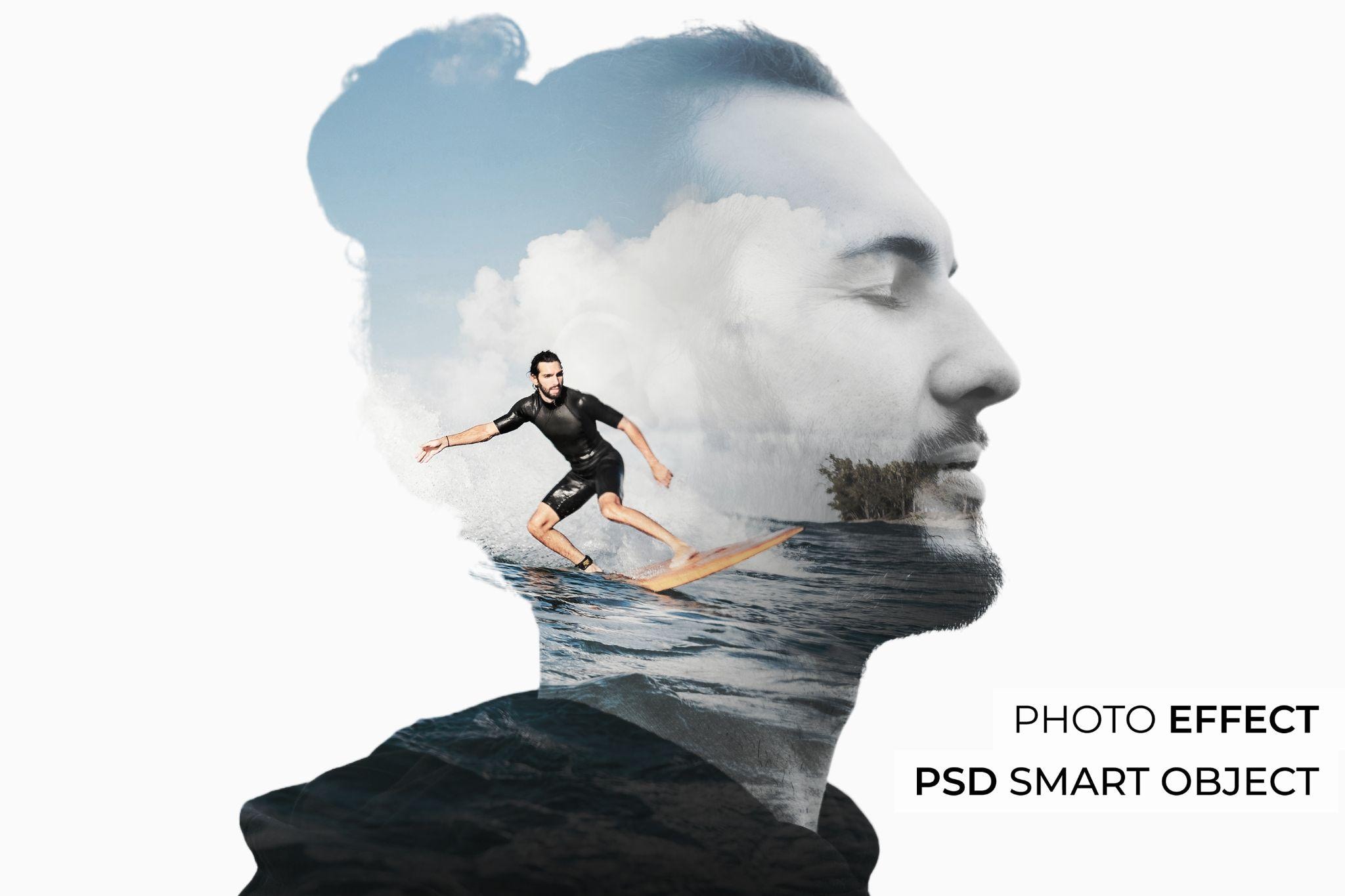
Efek double exposure adalah salah satu cara paling artistik dan indah untuk memadukan dua gambar bersama dan menciptakan karya seni yang memukau. Sebagai salah satu solusi perangkat lunak pengeditan gambar paling powerful di dunia, Photoshop menawarkan pengguna opsi untuk mengedit gambar dan membuat efek double exposure. Pada dasarnya, double exposure memadukan dua gambar menjadi satu komposisi, menggabungkan subjek dan tekstur dengan cara yang kreatif.
Hari ini, kami akan memberikan Anda panduan yang cukup sederhana untuk membuat efek double exposure di Photoshop. Selain itu, mengetahui bahwa Photoshop memiliki kurva pembelajaran yang cukup curam, di akhir artikel, kami memiliki bagian bonus dengan alternatif yang lebih mudah.
Dalam artikel ini:
Tutorial Singkat Double Exposure di Photoshop
Double exposure dalam fotografi didefinisikan sebagai teknik di mana dua gambar digabungkan untuk membentuk satu foto. Hasil akhir dicapai dengan menempatkan satu gambar di atas yang lain. Hasilnya adalah perpaduan pemandangan, subjek, atau tekstur, dan jika dilakukan dengan benar, Anda dapat menciptakan karya seni yang menakjubkan.
Jika Anda ingin mencapai efek double exposure di Photoshop, pastikan Anda telah menginstal program tersebut di perangkat desktop atau laptop Anda. Gunakan untuk mengimpor gambar di mana Anda ingin menambahkan double exposure, dan ikuti langkah-langkah di bawah ini.
- Gunakan Quick Selection Tool di sebelah kiri dan klik Select Subject. Setelah subjek dipilih dengan benar, klik Masking Tool di pojok kanan bawah.
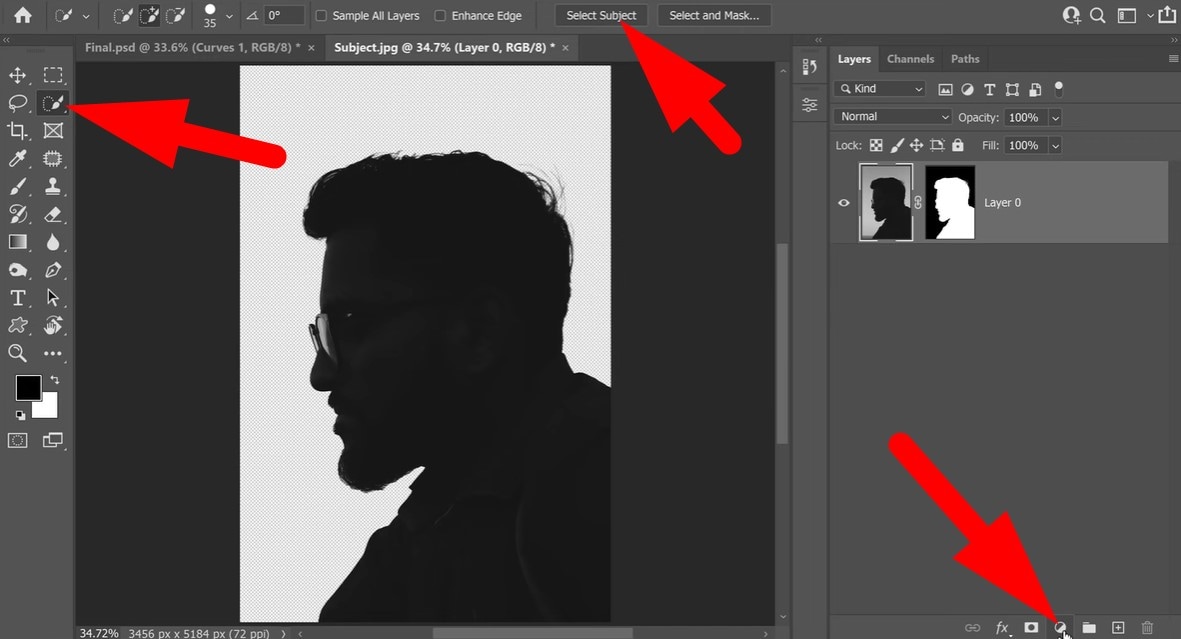
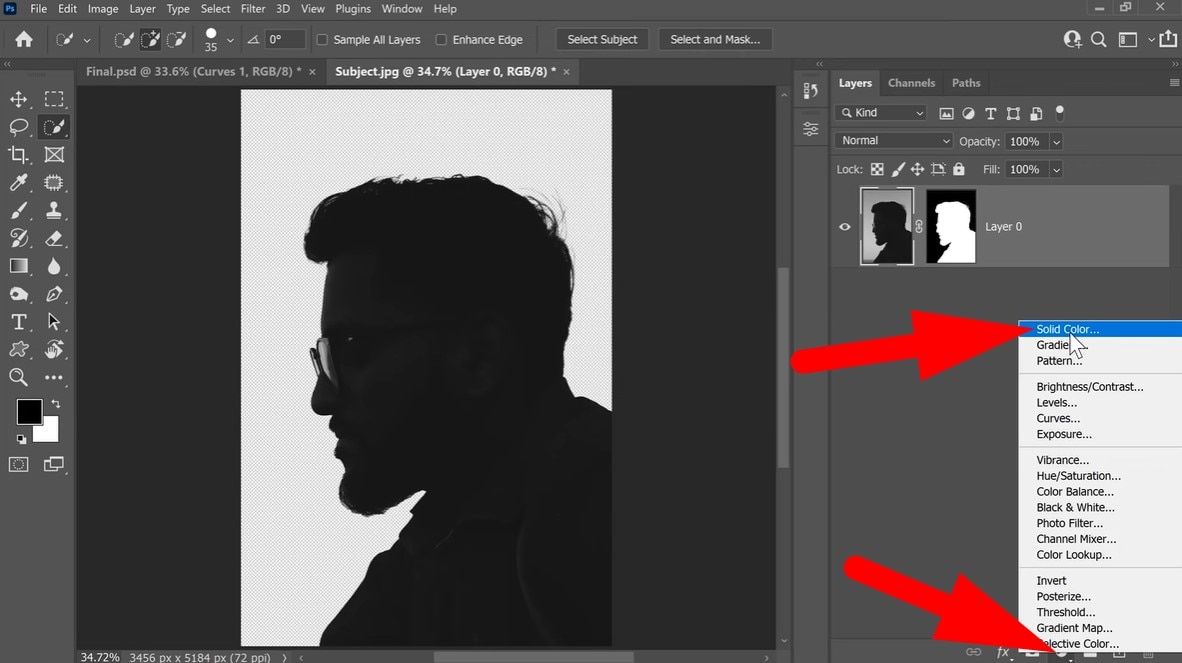
- Klik ikon Adjustment Layer tepat di sebelah ikon Masking Tool dan pilih opsi Solid Color .
- Pilih warna White dan klik OK.
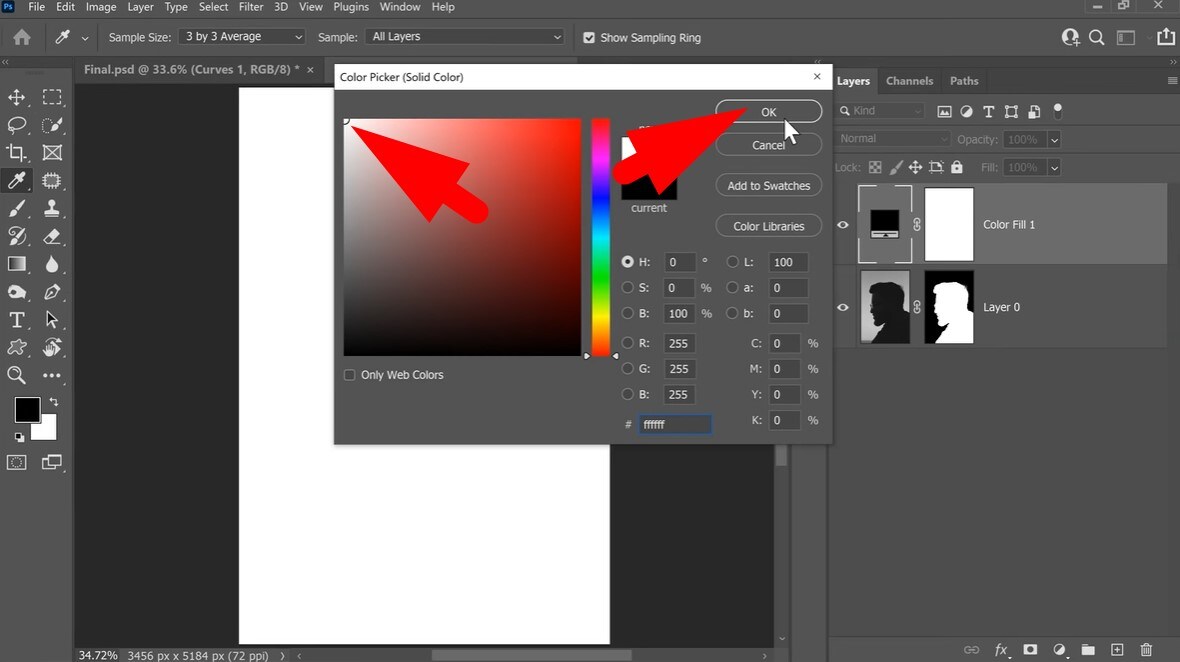
- Pastikan layer Color Fill yang baru berada di bawah layer subjek seperti yang ditunjukkan dalam screenshot. Jika tidak, seret ke bawah.
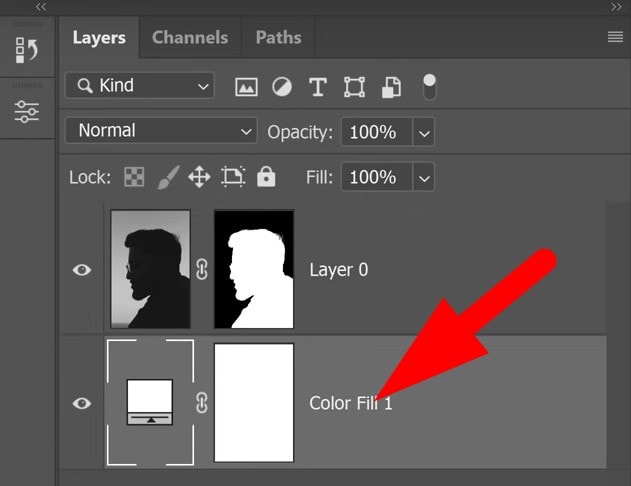
- Untuk mengimpor gambar kedua, cukup drag and drop di atas layer subjek. Anda dapat menyesuaikan orientasinya sesuai keinginan Anda.
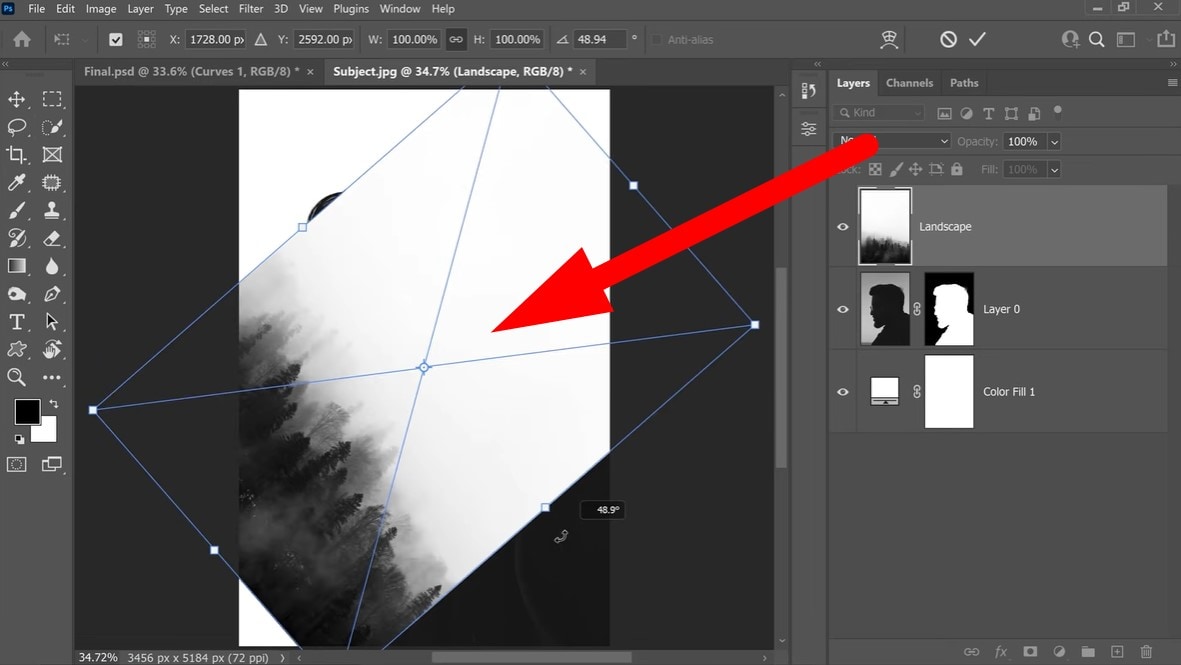
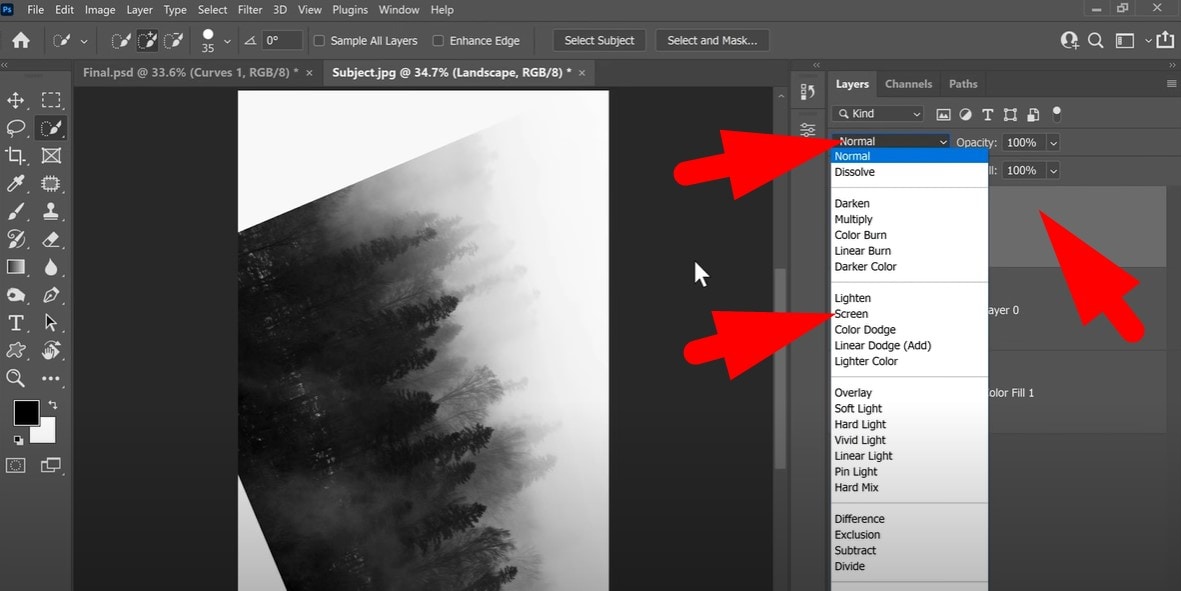
- Pastikan layer baru berada di atas dan terpilih. Kemudian klik untuk mengubah blend mode, dan pilih Screen .
- Tinjau hasilnya dan buka File > Save di pojok kiri atas untuk menyimpan proyek Anda.
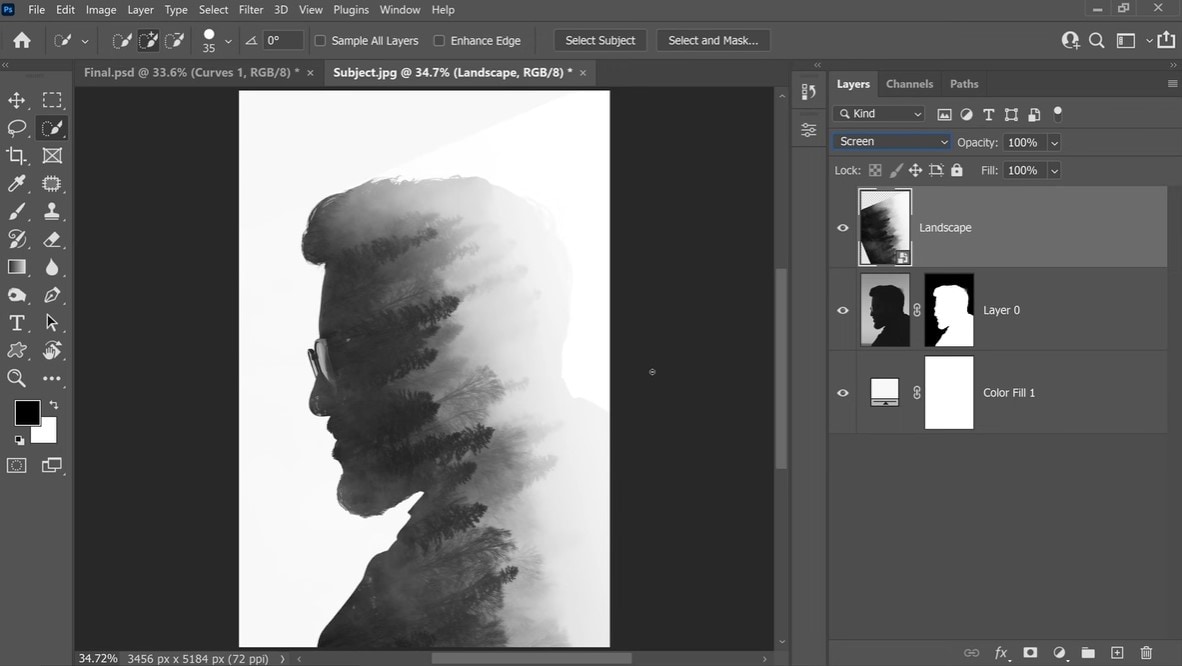
Itu sedikit rumit, tetapi setidaknya sekarang kita tahu cara melakukannya. Harap dicatat bahwa Anda dapat lebih menyesuaikan foto double exposure Anda.
Jika Anda seorang ahli pengeditan gambar, menggunakan Photoshop untuk membuat foto double exposure adalah ide yang bagus. Tetapi jika Anda baru di bidang ini, Anda mungkin ingin mencoba alternatif yang lebih mudah. Jangan khawatir, karena kami memiliki solusi yang sempurna.
Coba Alternatif yang Lebih Mudah dari Photoshop di PC
Salah satu alat termudah untuk membuat efek double exposure adalah Filmora. Meskipun ini adalah alat pengeditan video, Filmora dilengkapi dengan semua fitur pengeditan gambar yang Anda butuhkan. Anda dapat menggunakannya untuk menyesuaikan color wheels, slider HSL, dan LUT. Ada juga beberapa alat AI untuk membantu proses pengeditan Anda, seperti fitur Object Remover, Auto Enhance, dan Lens Correction.

 unduhan aman

Anda bahkan dapat menggunakannya untuk menghasilkan gambar dari prompt, mengubah gaya gambar, dan mengonversi gambar menjadi video pendek.
Hanya butuh tiga langkah untuk membuat efek double exposure di Filmora. Unduh dan instal perangkat lunak di perangkat Windows atau Mac Anda, lalu buka. Selanjutnya, buat proyek baru, impor dua gambar, dan seret ke timeline. Setelah selesai, ikuti langkah-langkah di bawah ini.
- Pastikan kedua gambar ditempatkan satu di atas yang lain di timeline.
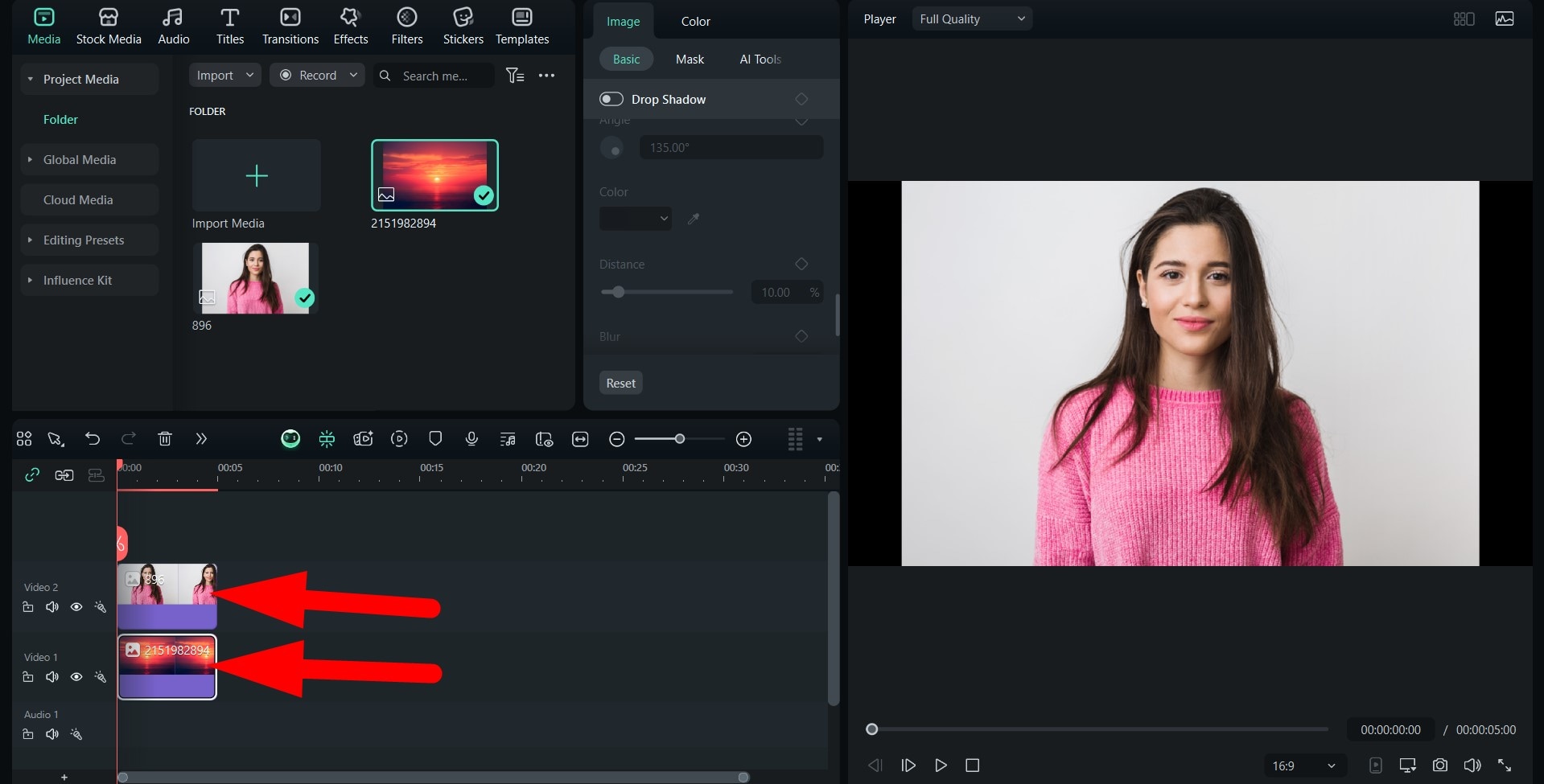
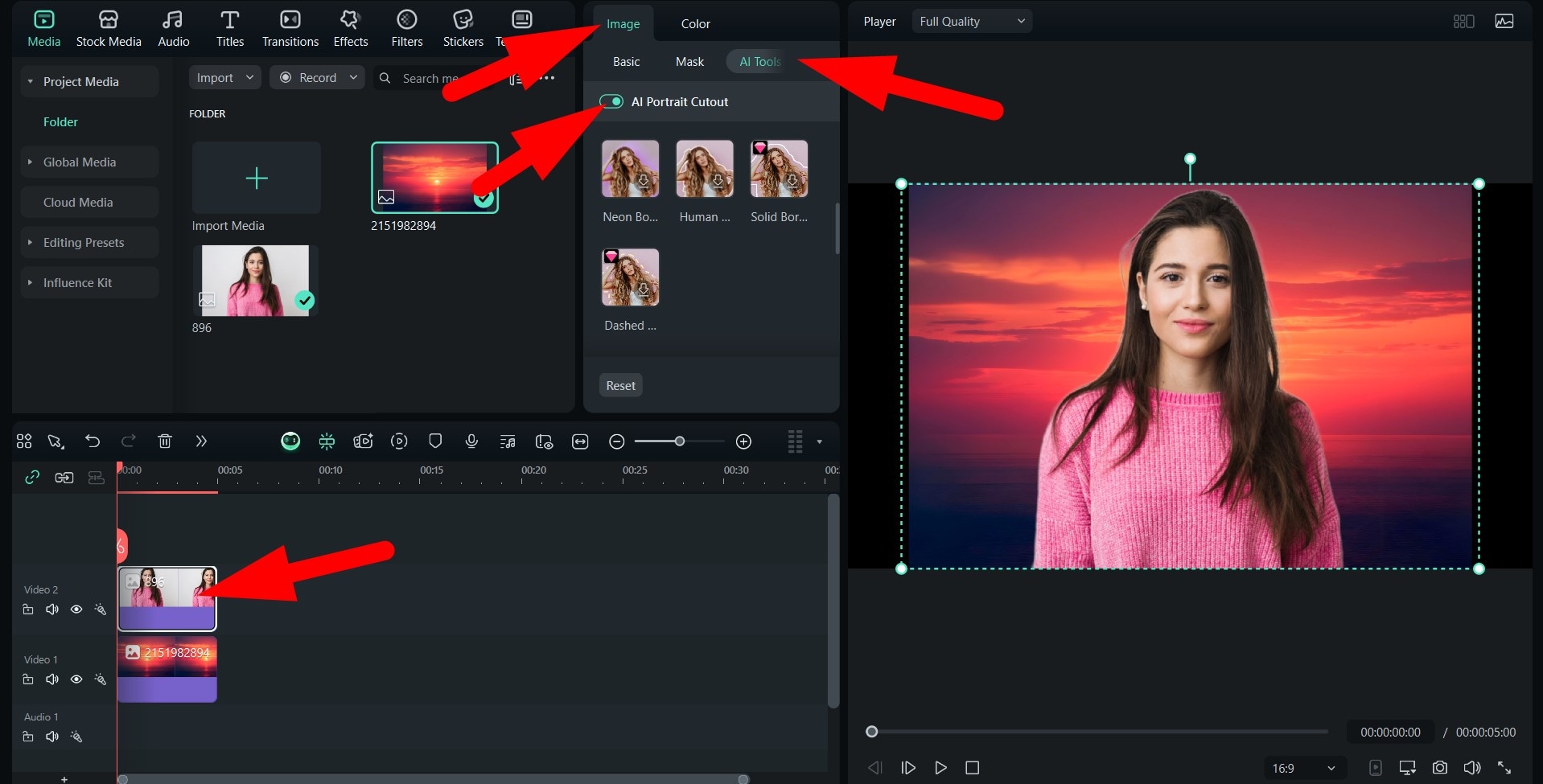
- Pilih gambar dengan orang tersebut dan buka Image > AI Tools dan aktifkan fitur AI Portrait Cutout untuk menghilangkan latar belakang gambar tersebut.
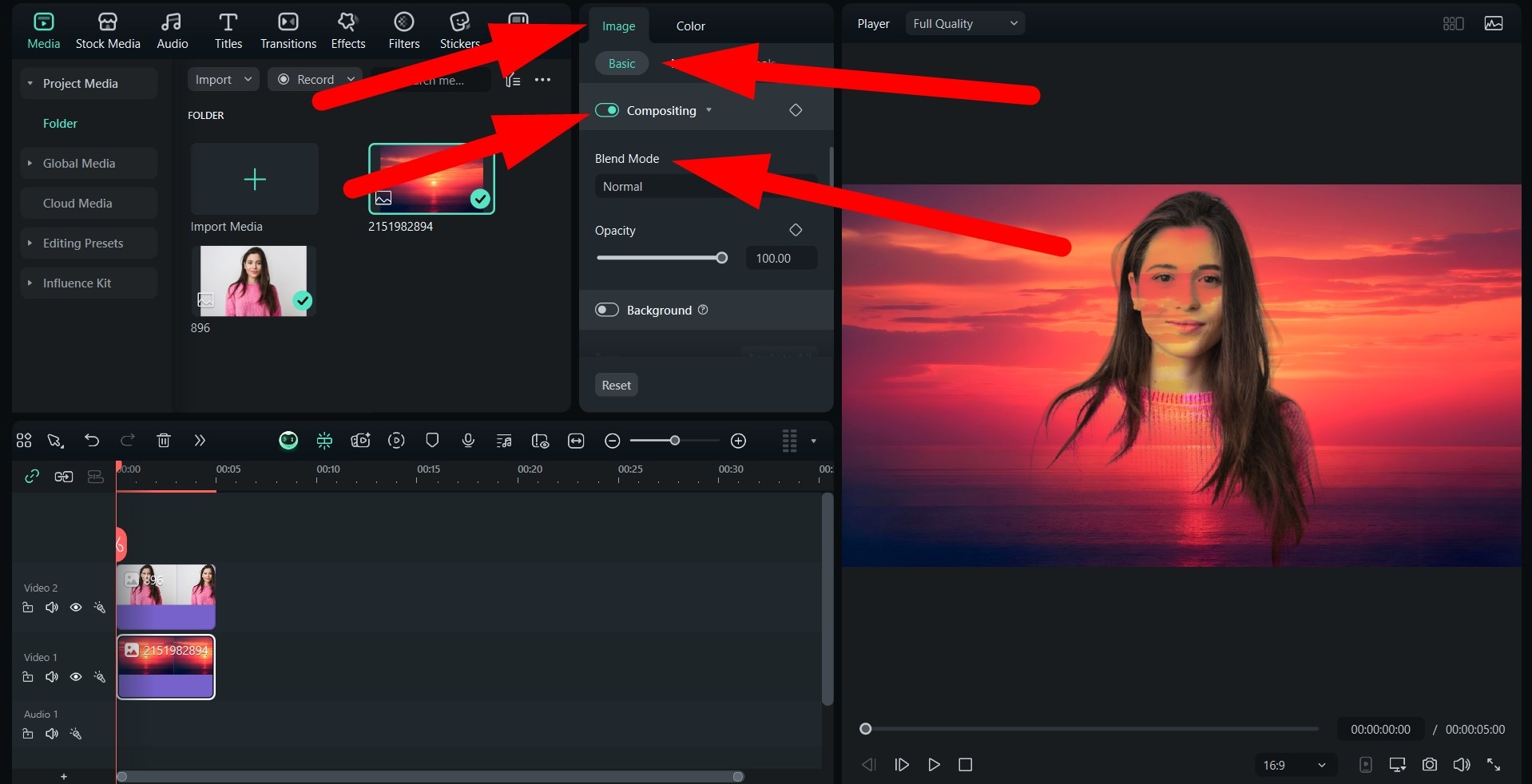
- Terakhir, buka Image > Basic dan aktifkan fitur Compositing feature. Setelah itu, pilih Blend Mode yang Anda suka.
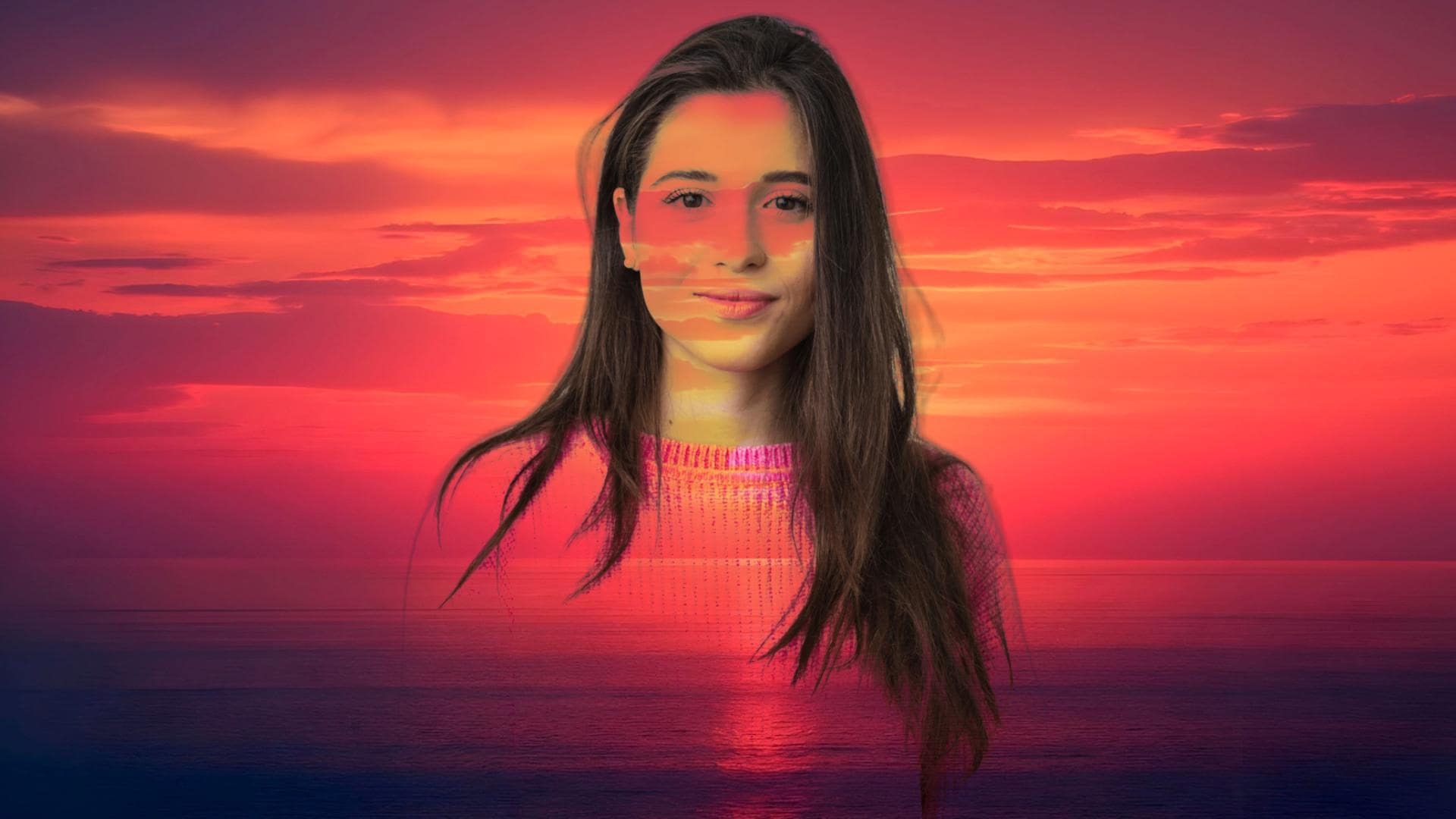
- Lihat gambar double exposure luar biasa ini yang berhasil kami buat dalam tiga langkah sederhana ini.
Lebih Kreatif: Gabungkan Gambar Anda menjadi Video
Sebagai pusat kreativitas, Filmora menawarkan fitur AI yang memungkinkan Anda memadukan gambar dan mengonversinya menjadi video. Ini disebut Image to Video, dan berfungsi di Windows, Mac, Android, dan iOS. Berikut adalah langkah-langkah untuk menggabungkan gambar dan membuat video menggunakan versi aplikasi.
- Unduh dan instal aplikasi Filmora di ponsel Anda, buka, dan ikuti langkah-langkah di bawah ini untuk menggabungkan dua gambar secara artistik dan membuat video.unduhan aman
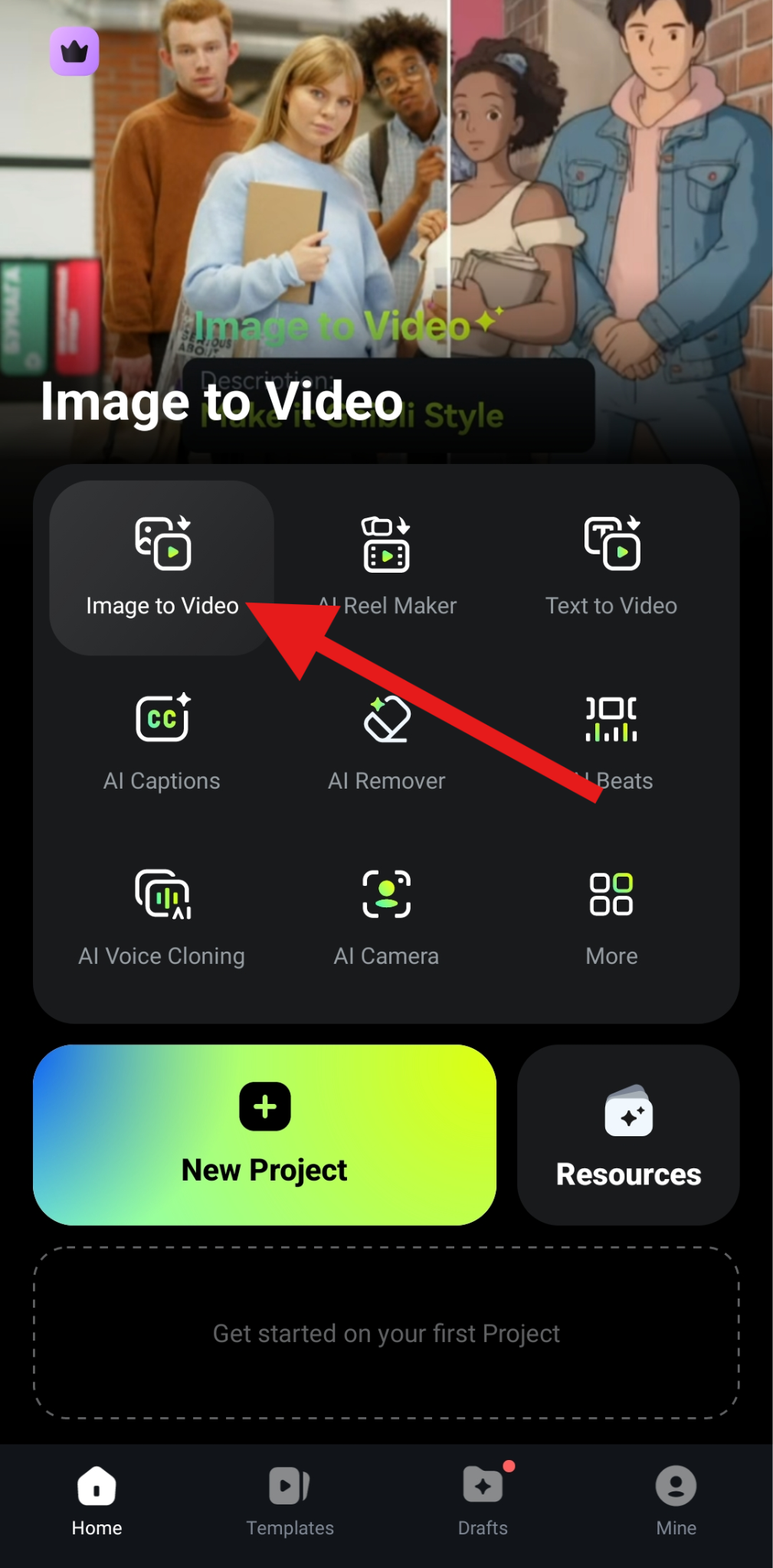
- Ketuk Image to Video di layar beranda.
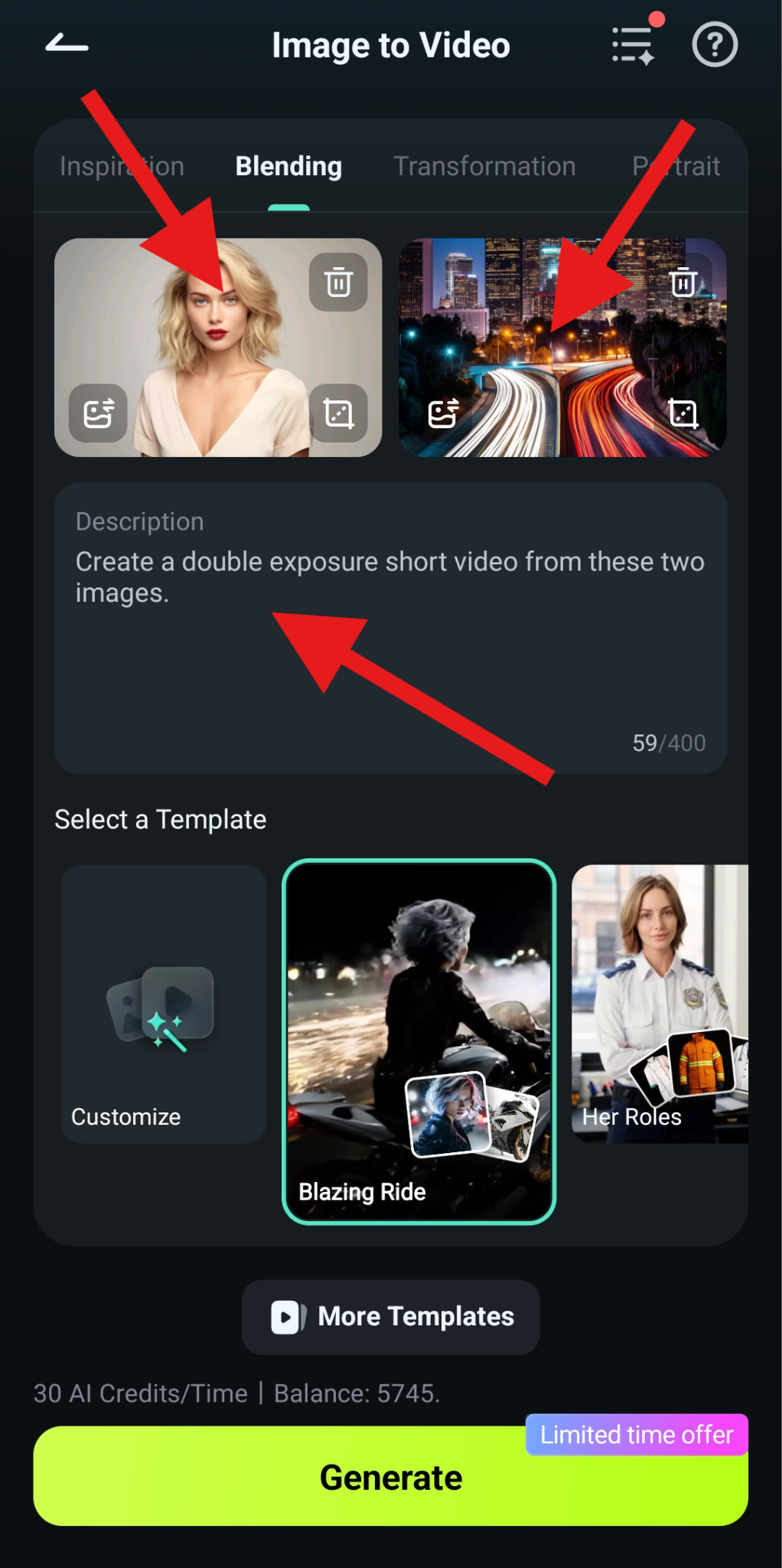
- Sekarang, buka bagian Blending , dan unggah dua foto. Tambahkan prompt yang menjelaskan apa yang Anda inginkan AI lakukan, dan kemudian ketuk tombol Generate yang besar.
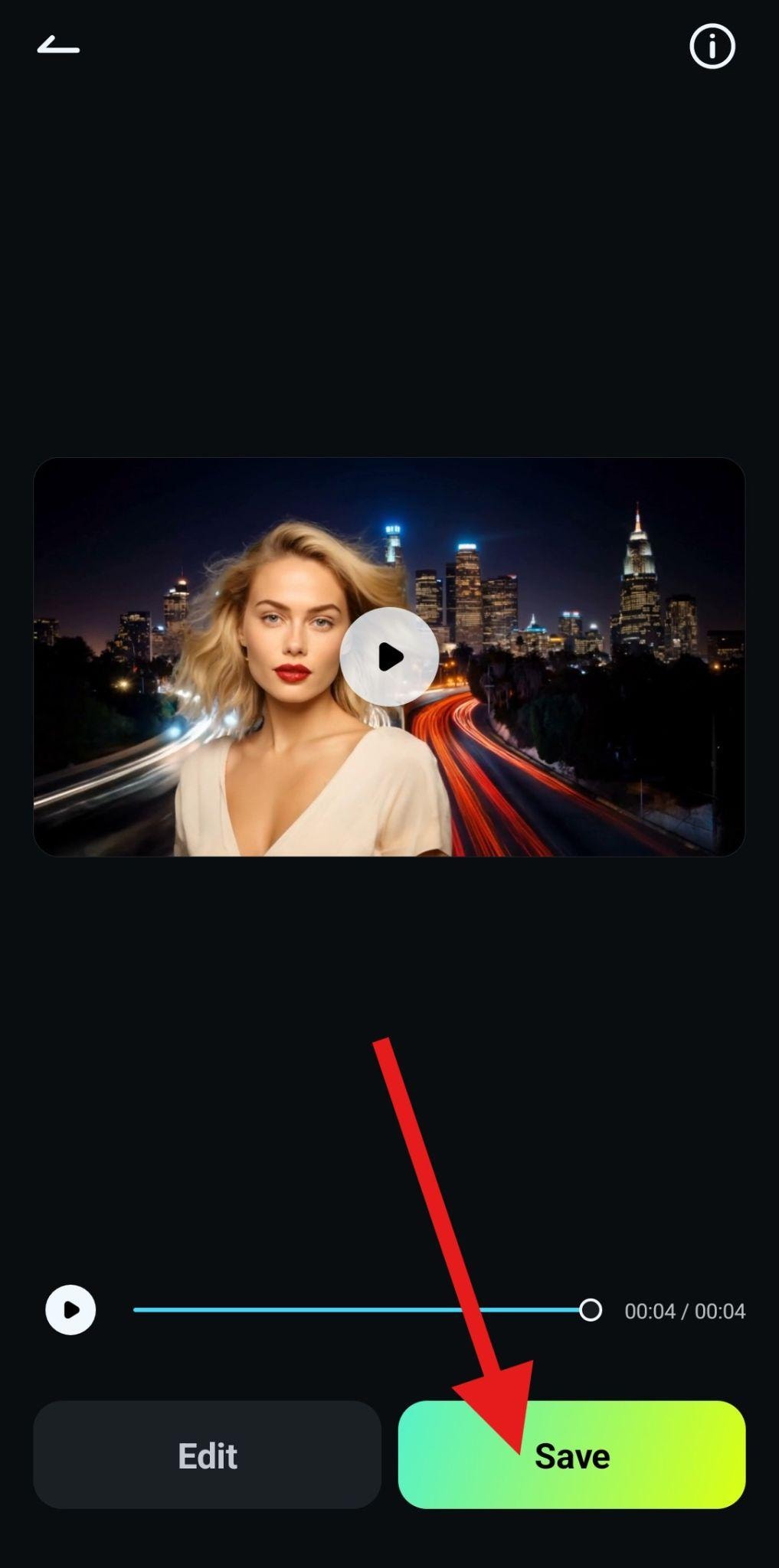
- Proses AI akan segera dimulai, dan setelah beberapa menit, Anda dapat meninjau hasilnya dan ketuk Save untuk menambahkan video ke penyimpanan seluler Anda.
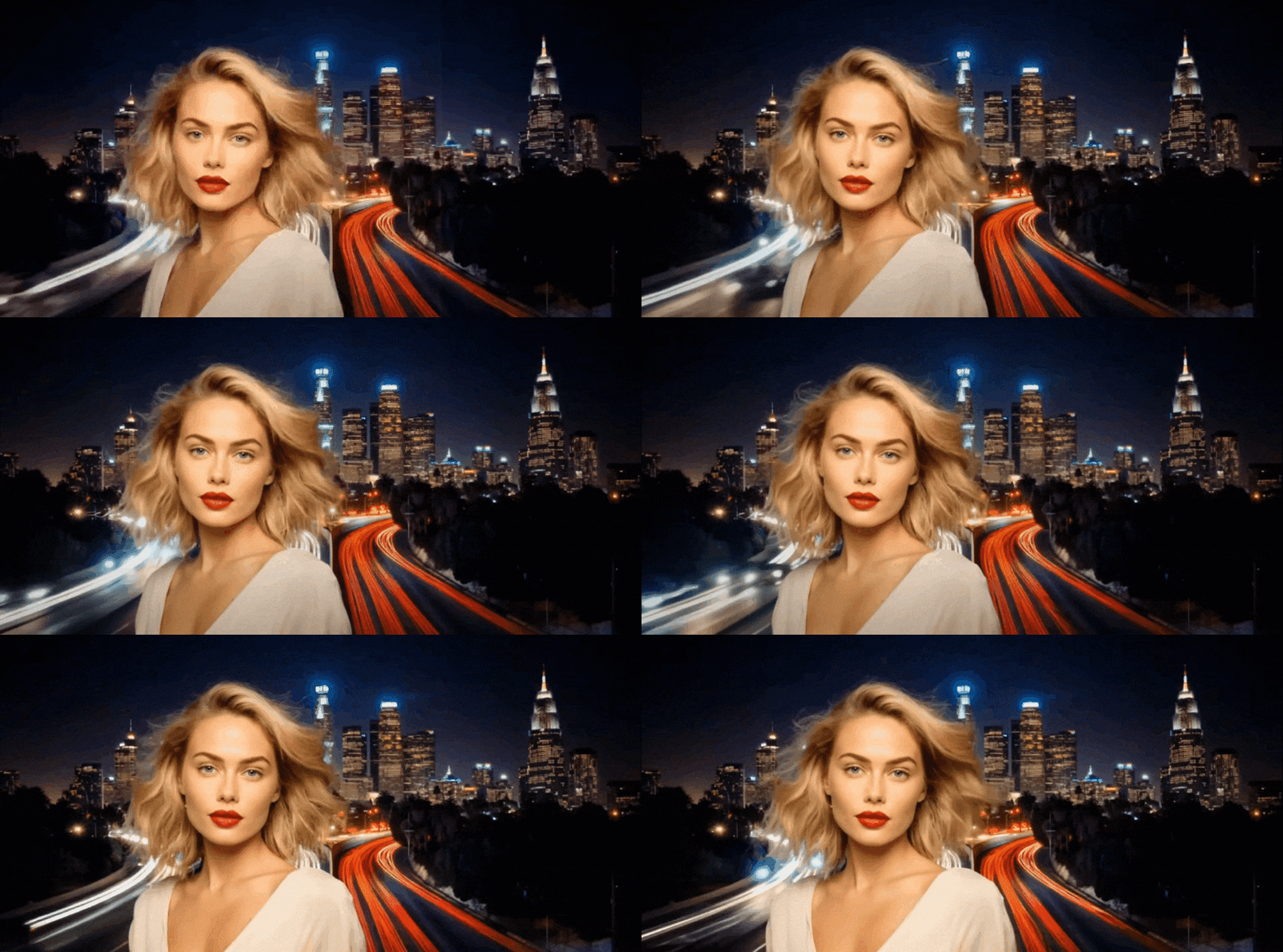
- Lihat klip pendek artistik ini yang berhasil kami buat dalam waktu kurang dari satu menit.
Photoshop vs. Filmora: Mana yang Harus Anda Gunakan?
Berikut adalah tabel perbandingan cepat yang menguraikan perbedaan utama antara Photoshop dan Filmora sehingga Anda dapat membuat keputusan yang tepat tentang alat mana yang terbaik untuk kebutuhan spesifik Anda.
| Fitur | Photoshop | Filmora |
| Tingkat Keahlian yang Diperlukan | Menengah hingga Lanjutan | Pemula hingga Menengah |
| Untuk Apa yang Terbaik? | Pengeditan foto, desain grafis, dan membuat seni digital | Pengeditan video dan foto, dan membuat postingan untuk media sosial |
| Format Output | JPEG, PNG, PSD, TIFF, GIF, PDF, dan format gambar lainnya | JPG, PNG, GIF, dan format video lainnya. |
| Alat AI | Beberapa, kecuali Anda menggunakan plugin. | Banyak. AI Image, Image to Video, Idea to Video, AI Image Stylizer, AI Portrait Cutout, AI Object Remover, dll. |
Kesimpulan
Dalam artikel ini, kami telah membahas cara membuat foto double exposure di Photoshop langkah demi langkah. Jika Anda juga pecinta video dan penasaran tentang cara menggabungkan foto ke dalam video dengan AI, Anda dapat mencoba Wondershare Filmora, karena tidak hanya memudahkan pembuatan foto double exposure tetapi juga memadukan gambar dan mengubahnya menjadi video dengan mulus menggunakan AI.
unduhan aman 
