

Setiap video hebat memerlukan sesuatu untuk menarik perhatian penonton segera. Bentuk melakukan hal itu. Anda dapat menggunakannya untuk menyorot momen penting, menciptakan alur, dan memandu fokus audiens. Pikirkan tentang konten online paling menghibur yang Anda nikmati hari ini, di mana judul tebal dan panggilan dinamis membantu informasi menonjol.
Untuk menambahkan bentuk ke video Anda, Anda dapat melakukannya di program pengeditan video seperti Premiere Pro. Jadi hari ini, kami akan menunjukkan kepada Anda dengan tepat cara menambahkan bentuk di Premiere Pro sambil menciptakan efek menarik yang membuat orang berbicara.
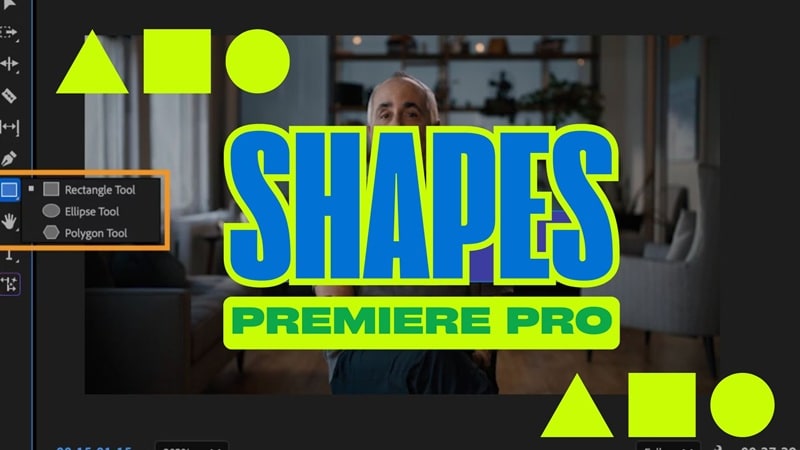
🟥Bagian 1. Cara Menambahkan Bentuk di Premiere Pro
Untuk mulai mempelajari cara menambahkan bentuk di Premiere, Adobe Premiere Pro menyediakan alat bentuk bawaan seperti Persegi Panjang, Elips, dan Poligon, bersama dengan Alat Pena untuk bentuk khusus. Ini sempurna untuk sorotan UI, lower thirds, bilah progres video, latar belakang subjudul, dan animasi panggilan.
Cara Menambahkan Bentuk di Premiere Pro
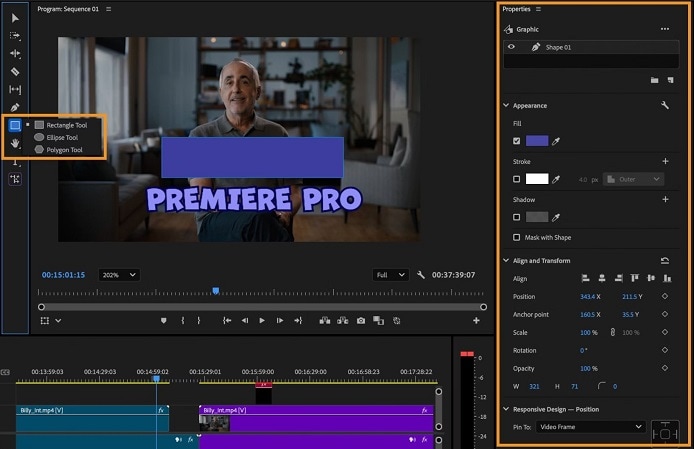
- Isi: Pilih warna apa pun untuk mengisi bentuk Anda.
- Goresan: Tambahkan goresan luar, dalam, atau tengah, atau lapisan beberapa goresan.
- Bayangan: Terapkan bayangan atau beberapa bayangan untuk kedalaman tambahan.
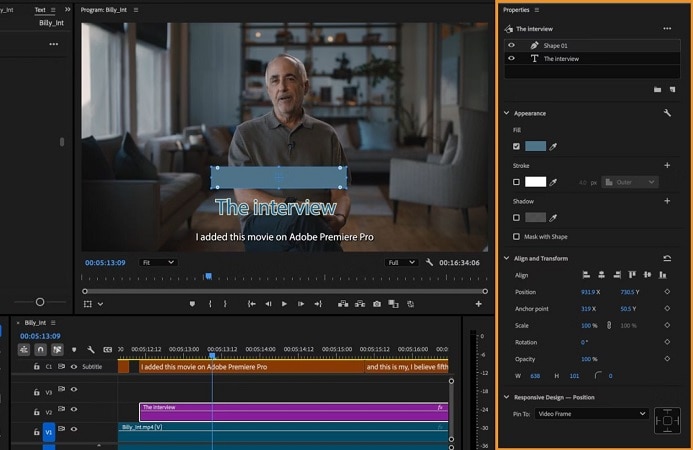
Pengeditan Bentuk Lanjutan di Premiere Pro
Setelah bentuk Anda ditempatkan, Anda dapat mengubahnya menjadi grafis gerak dengan keyframe animasi. Jika Anda ingin mempelajari animasi bentuk Premiere Pro, berikut caranya:
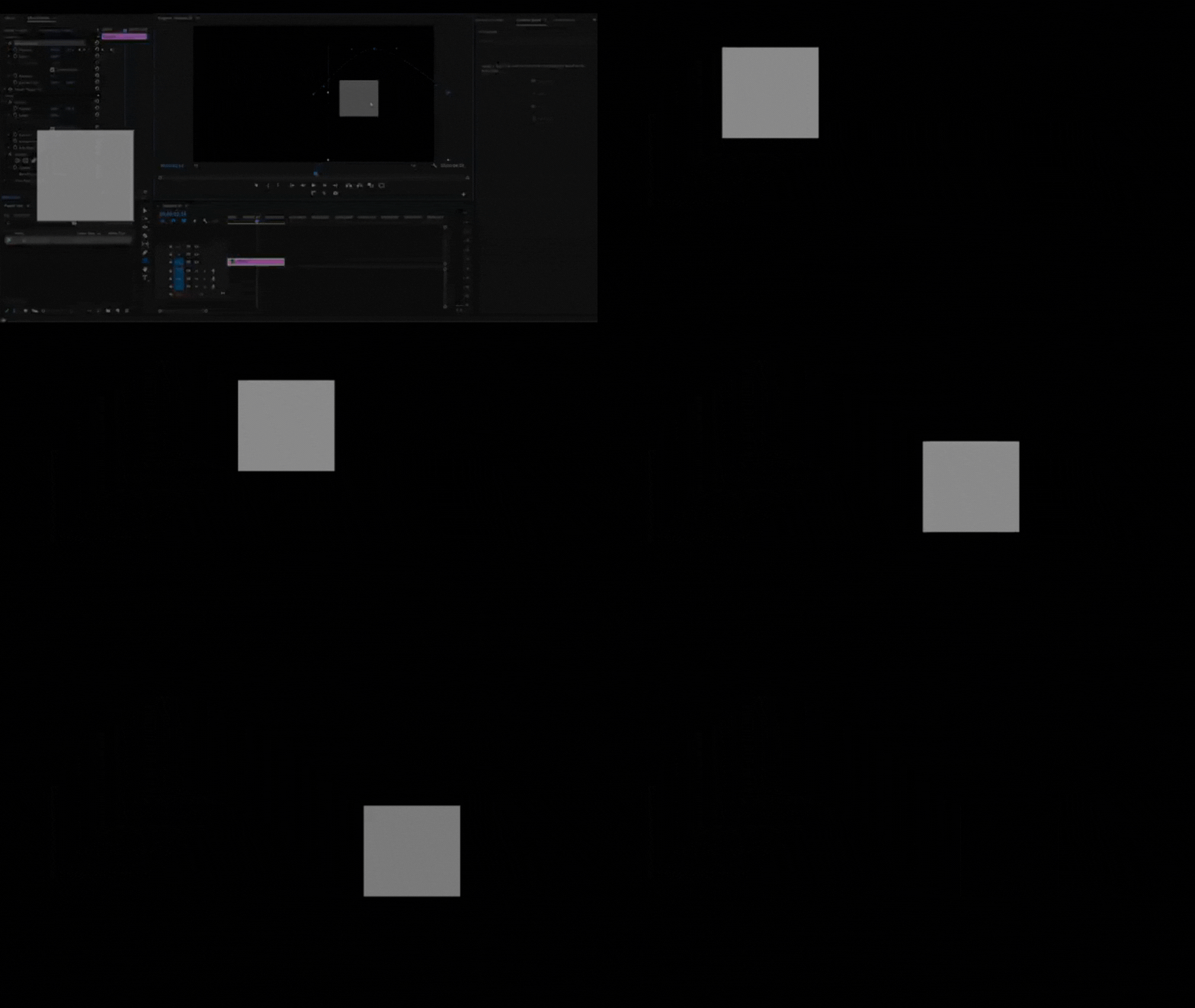
Langkah 1. Pilih Bentuk dan klik efek
Klik pada lapisan bentuk di timeline untuk memilihnya. Buka Panel Kontrol Efek dan lakukan penyesuaian.
Langkah 2. Animasikan Bentuk
- Pilih Alat Persegi Panjang dan buat bentuk pada pratinjau. Pastikan playhead berada di awal klip.
- Klik stopwatch di sebelah Position di Panel Kontrol Efek untuk mengaktifkan animasi.
- Gerakkan penggeser timeline satu detik ke depan, lalu seret bentuk di layar pratinjau ke lokasi yang diinginkan.
Ulangi langkah ini dengan memajukan timeline dan menyesuaikan posisi bentuk untuk menciptakan gerakan yang halus.
👉 Metode ini ideal untuk:
- Panggilan gerak
- Transisi panel UI
- Animasi panah & penunjuk
- Bilah progres video
- Efek pertumbuhan garis & bentuk gelombang
⭐Bagian 2. Sederhanakan Desain Anda dengan Alat Pengeditan Bentuk yang Lebih Cerdas
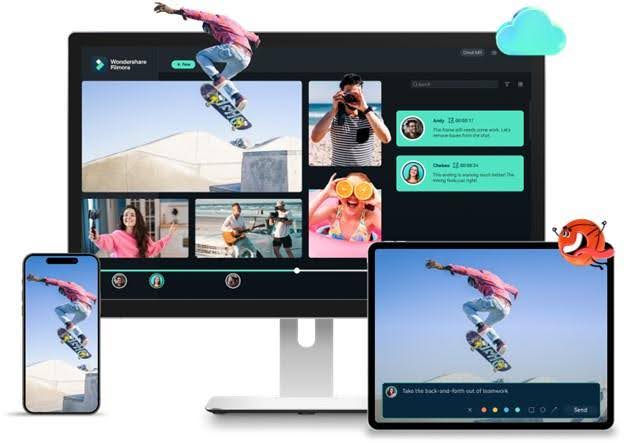
Premiere Pro adalah perangkat lunak pengeditan yang hebat, tetapi aplikasinya mahal dan rumit, yang berarti tidak terlalu cocok untuk pemula. Jika Anda memerlukan editor video yang ramah dan hemat biaya, maka Wondershare Filmoraadalah pilihan yang tepat untuk Anda.
 Unduhan Aman
Dengan Filmora, pengeditan bentuk menjadi sederhana dan kreatif. Berikut yang dapat Anda lakukan:
- Tambahkan Bentuk Dasar dengan Mudah: Gabungkan bentuk sederhana seperti panah, gelembung ucapan, persegi panjang, lingkaran, dan lainnya untuk menyorot momen penting atau memandu perhatian penonton.
- Gunakan Bentuk Pra-Animasi: Akses perpustakaan Stiker untuk menerapkan bentuk animasi siap pakai yang langsung memperkaya visual Anda.
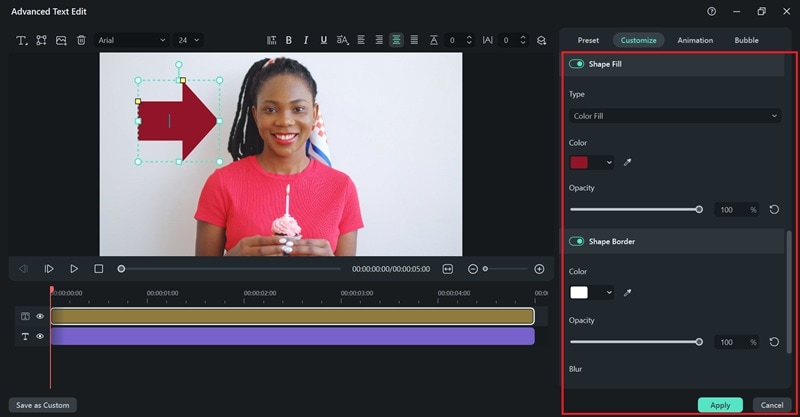
- Tingkatkan dengan Alat Pengeditan: Sesuaikan bentuk dengan warna, batas, animasi, dan fitur pengeditan lanjutan lainnya untuk membuat video Anda menonjol.
Mari kita lihat bagaimana Anda dapat menambahkan bentuk dengan Filmora untuk pengalaman pengeditan yang lebih mudah.
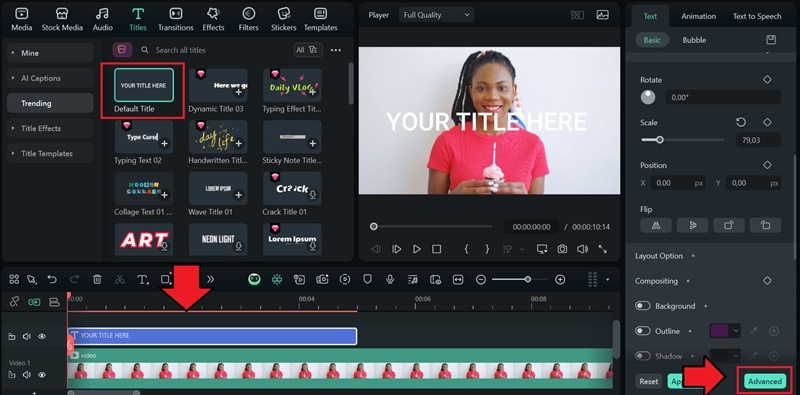
Metode 1: Cara Menambahkan Bentuk di Filmora
 Unduhan Aman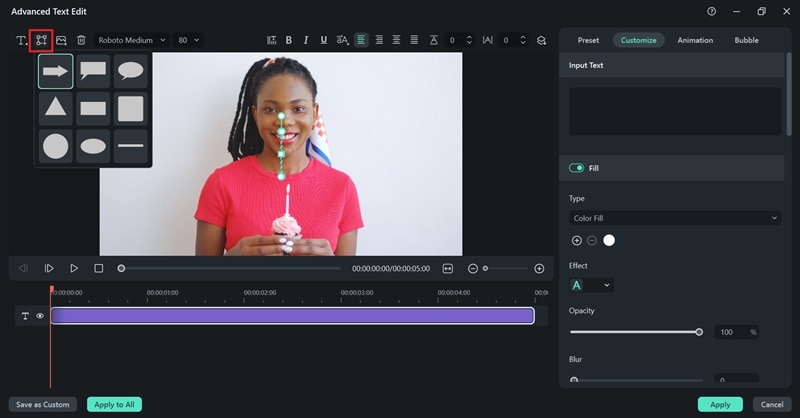
Metode 2: Cara Menambahkan Bentuk dengan Cepat Menggunakan Aset Siap Pakai
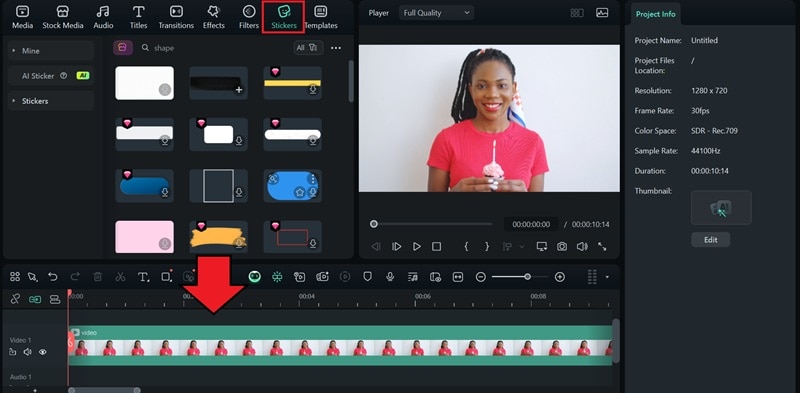
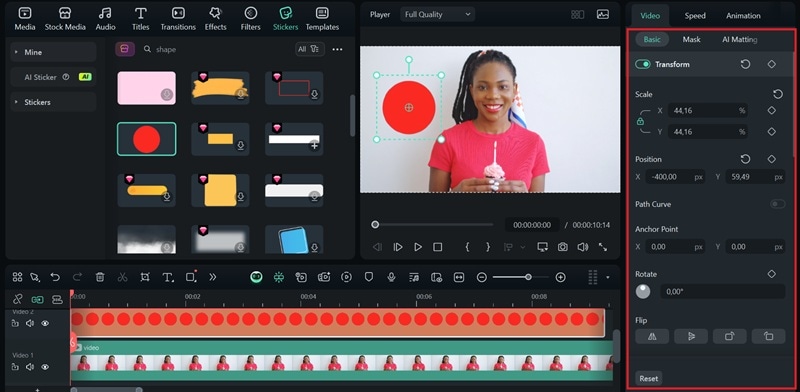
Selain membuat bentuk secara manual, pustaka Stickers Filmora menyertakan banyak panah, bingkai, callout, ikon, dan elemen kreatif lainnya yang dapat langsung menyempurnakan video Anda.
Metode 3: Cara Menambahkan Bentuk Kustom Menggunakan Shape Mask
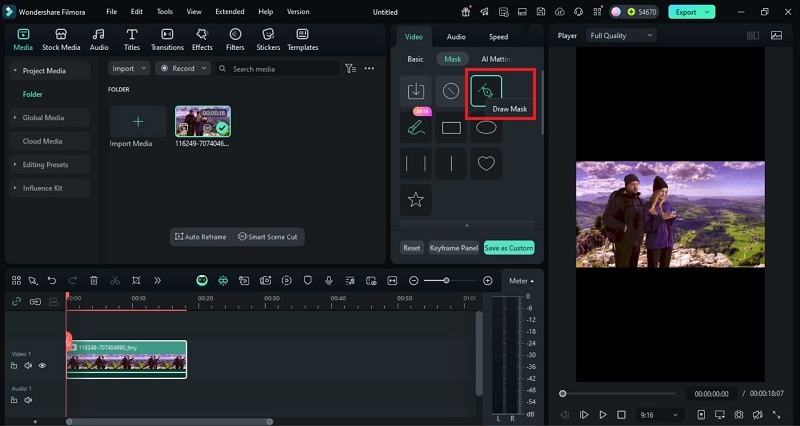
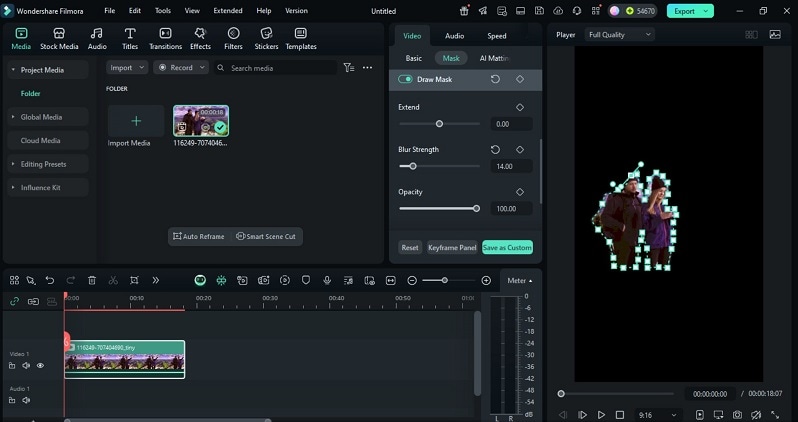
Anda juga dapat membuat bentuk kustom yang presisi di Filmora menggunakan alat Draw Mask. Fitur ini memungkinkan Anda mendesain layer bentuk yang pas di sekitar objek dalam video Anda.
✨ BARU: Gunakan Pen Tool untuk Path Kustom & Animasi Gerak
Untuk fleksibilitas kreatif yang lebih besar, Alat Pena Filmora memungkinkan Anda menggambar bentuk bebas, garis lengkung, dan jalur animasi kustom langsung di jendela preview.
Apa yang Dimungkinkan oleh Pen Tool:
- Gambar Bentuk atau Garis Secara Bebas: Tambahkan titik jangkar dan gunakan kurva Bezier untuk membuat kurva halus alami atau sudut tajam.
- Animasi Mengikuti Jalur: Terapkan keyframe agar elemen seperti ikon, bentuk, dan teks mengikuti jalur gerak—sangat bagus untuk peta rute, penanda, dan animasi highlight.
- Buat Efek Pertumbuhan Garis: Gambar garis kustom dan animasikan pengungkapannya menggunakan animasi gaya Trim Path, ideal untuk bilah progres, pertumbuhan gelombang, atau efek garis detak jantung ECG.
- Sempurna untuk Tutorial & Grafis Gerak Gaya UI: Tidak memerlukan plugin, antarmuka ramah pemula.
➡ Ini menjadikan Filmora pilihan kuat bagi desainer yang menginginkan grafis gerak berkualitas tinggi tanpa kerumitan After Effects.
Tingkatkan Bentuk dengan Alat Editing Cerdas
Setelah menguasai bentuk siap pakai dan menyesuaikannya dengan Draw Mask, langkah selanjutnya adalah meningkatkan dampak video Anda. Alat editing cerdas di Filmora memungkinkan Anda melampaui bentuk statis, mengubahnya menjadi elemen dinamis dan interaktif.
AI Smart Masking
- Pengenalan Otomatis: Secara otomatis mendeteksi objek atau subjek dan membuat mask yang presisi.
- Pemilihan Cepat: Gunakan Smart Brush or atau Select Subject
- untuk membuat pilihan lebih cepat.Penyesuaian Halus: Modifikasi , opacity, , feather, blur
- , atau invert
untuk kontrol yang lebih baik.Hasil Profesional:
- Hemat waktu sambil mencapai tampilan yang bersih dan profesional.Motion Tracking dengan Bentuk.
- Lampirkan Elemen: Hubungkan bentuk, teks, atau callout ke
- objek bergerak mana pun.
Unduhan AmanPelacakan Otomatis:
| Setelah dilacak, elemen yang dilampirkan mengikuti target secara otomatis. | Kasus Penggunaan Ideal: | Sempurna untuk menekankan produk, pemain, atau detail kunci dalam video Anda. |
| Bagian 3. Premiere Pro vs Filmora: Perbandingan Alat Bentuk | Fitur | Premiere Pro |
| Filmora | Bentuk Preset | Bentuk dasar (Rectangle, Ellipse, Polygon) dengan pengaturan manual |
| Bentuk drag-and-drop (Rectangle, Circle, Callout, dll.) | Kustomisasi | Kontrol lanjutan (fill, stroke, opacity, gradients)Kustomisasi dasar (warna, opacity, border, efek) |
| Alat Mask | Pen Tool untuk mask kustom, keyframing tersedia | Draw Mask untuk bentuk kustom dengan keyframing |
| Efek & Gerak | Kontrol penuh atas gerak, keyframing, dan efek lanjutan | Efek gerak preset, keyframing sederhana, dan |
transitions
- Kemudahan PenggunaanAntarmuka kompleks, terbaik untuk profesional
- Antarmuka sederhana dan intuitif, ideal untuk pemulaRingkasan:

Kesimpulan
Bentuk juga merupakan elemen penting dalam membuat video yang bagus dan terlihat profesional. Mengetahui cara menambahkan bentuk di Premiere Pro memiliki banyak cara untuk membantu editor mengontrol pandangan penonton dan ke mana perhatian mereka dapat bergerak dengan bantuan tambahan dari beberapa grafik bentuk.
Bagi mereka yang mencari efisiensi tanpa mengorbankan kreativitas, Filmora menawarkan cara yang efisien dan intuitif untuk menambahkan dan menganimasikan bentuk dengan cepat, membuat pengeditan kompleks menjadi mudah diakses dan memastikan setiap video terlihat profesional dan menarik.
FAQ Tentang Bentuk dan Teks di Premiere Pro
-
Bagaimana cara membuat feather pada bentuk di Premiere Pro?
Untuk membuat feather pada bentuk di Premiere Pro, pilih layer bentuk dan buka panel Effect Controls. Tingkatkan slider Mask Feather untuk melembutkan tepi dan membuat transisi yang halus. Jika Anda menginginkan perpaduan yang lebih lembut, terapkan Gaussian Blur dari panel Effects. Teknik ini sangat berguna saat menambahkan persegi panjang atau callout untuk menyorot area dengan rapi tanpa batas yang tajam. -
Bagaimana cara menambahkan layer teks di Premiere Pro?
Untuk menambahkan teks di Premiere Pro, buka panel Essential Graphics dan pilih New Layer → Text. Kemudian ketik langsung di Program Monitor. Anda dapat menata judul, subtitle, dan lower-thirds atau menggabungkan teks dengan bentuk seperti persegi panjang dan garis untuk membuat grafis bergaya UI modern. Jika Anda menginginkan hasil yang lebih cepat, Anda dapat menggunakan template .mogrt animasi untuk tampilan profesional instan. -
Bisakah saya menggunakan Filmora untuk berlatih animasi bentuk dan teks sebelum menggunakan Premiere Pro?
Ya — Filmora adalah cara yang bagus untuk berlatih pengeditan bentuk dan animasi teks sebelum bekerja di Premiere Pro. Anda dapat dengan mudah menambahkan bentuk seperti persegi panjang, lingkaran, callout, dan panah, menganimasikannya dengan keyframe, dan menggabungkannya dengan judul. Filmora juga menyertakan motion tracking, Draw Mask, dan animasi jalur Pen Tool, menjadikannya ramah untuk pemula dalam mempelajari konsep yang dapat langsung diterapkan saat beralih ke alur kerja yang lebih canggih di Premiere Pro.