

Platform media sosial telah menjadi sumber hiburan utama bagi banyak orang di era ini. Snapchat adalah salah satu aplikasi yang paling banyak digunakan untuk tetap berhubungan dengan teman melalui berbagi story. Platform ini menawarkan berbagai elemen yang dapat ditambahkan ke story sebelum dibagikan. Stiker berperan dalam menarik perhatian audiens dan menyampaikan pesan tertentu.
Melalui stiker, pengguna Snapchat dapat membagikan lokasi, suhu, dan tanggal mereka dengan orang lain. Dengan stiker yang tepat, seluruh suasana gambar atau video Anda berubah, menghasilkan story yang menarik dan informatif. Untuk membantu Anda menikmati manfaat dari stiker ini, artikel ini menjelaskan cara menambahkan suhu di Snapchat.

Dalam artikel ini
Bagian 1. Cara Sederhana untuk Menambahkan Suhu di Snapchat
Stiker membagikan kondisi cuaca dengan teman yang jauh dari Anda. Ketika seorang teman mengetahui suhu kota Anda dari snap, itu dapat memicu percakapan baru. Jika seorang pengikut berencana mengunjungi lokasi Anda segera, stiker suhu Anda akan membantu mereka mengantisipasi cuaca. Untuk memanfaatkan fitur ini secara maksimal, mari jelajahi panduan berikut tentang cara menambahkan suhu ke Snapchat:
1.Menggunakan Stiker Suhu
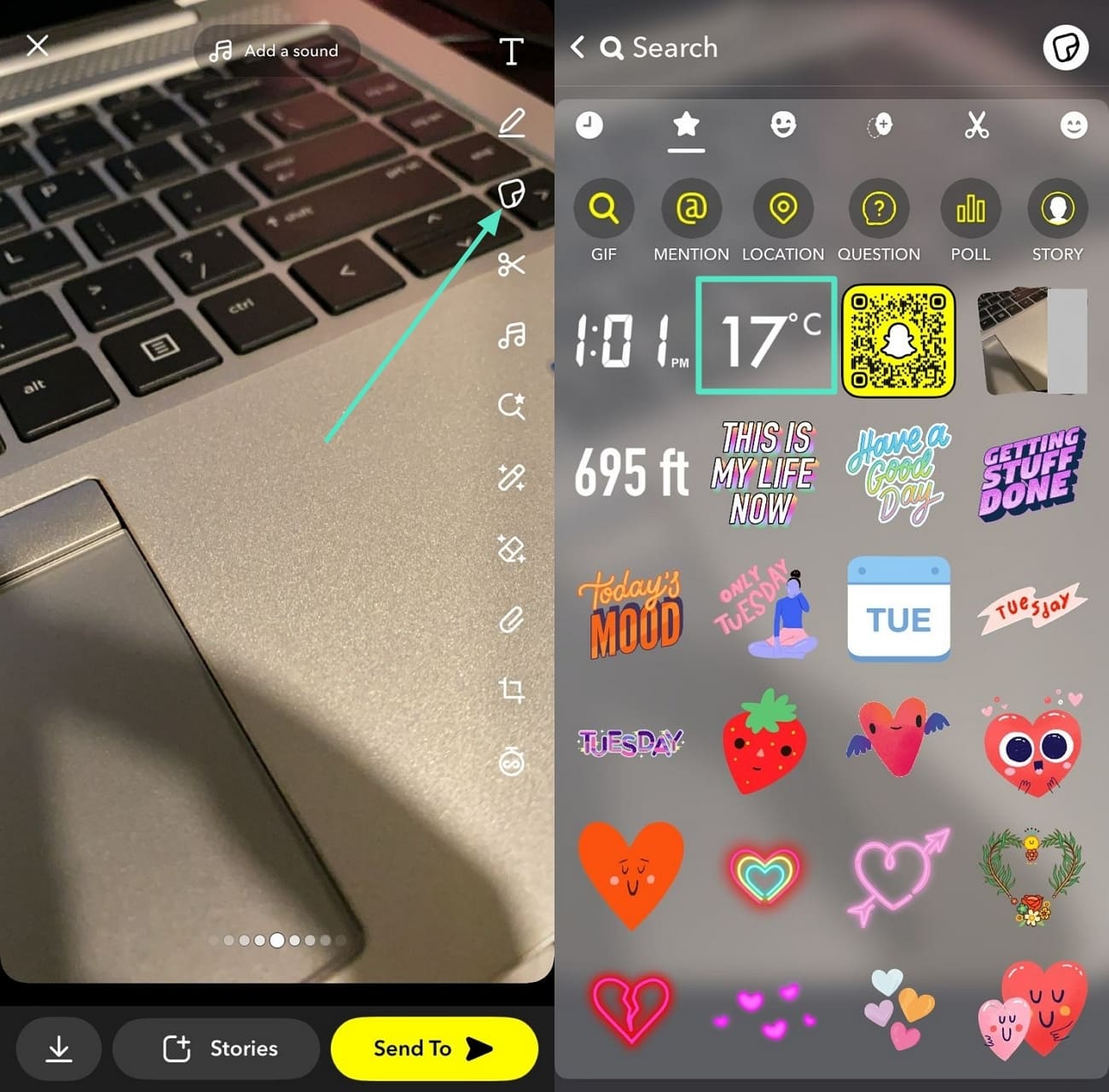
Cara paling mudah untuk menambahkan stiker cuaca adalah dengan menggeledah perpustakaan stiker dan emoji. Koleksi yang beragam memungkinkan Anda memilih elemen favorit yang cocok untuk semua kesempatan dan kondisi cuaca. Mari lihat langkah-langkah untuk mengakses stiker suhu di Snapchat:
Instruksi: Setelah Anda membuka Snapchat, ambil gambar atau video dan ketuk ikon "Stiker" di toolbar kanan. Dari koleksi stiker berikutnya, temukan stiker suhu dan ketuk untuk menerapkannya ke story. Anda dapat menyesuaikan posisi stiker dengan jari Anda dan melanjutkan untuk menyimpan snap atau membagikannya dengan orang lain
2.Menggunakan Geofilter (Mengaktifkan Lokasi dan Mengakses Filter yang Tepat)
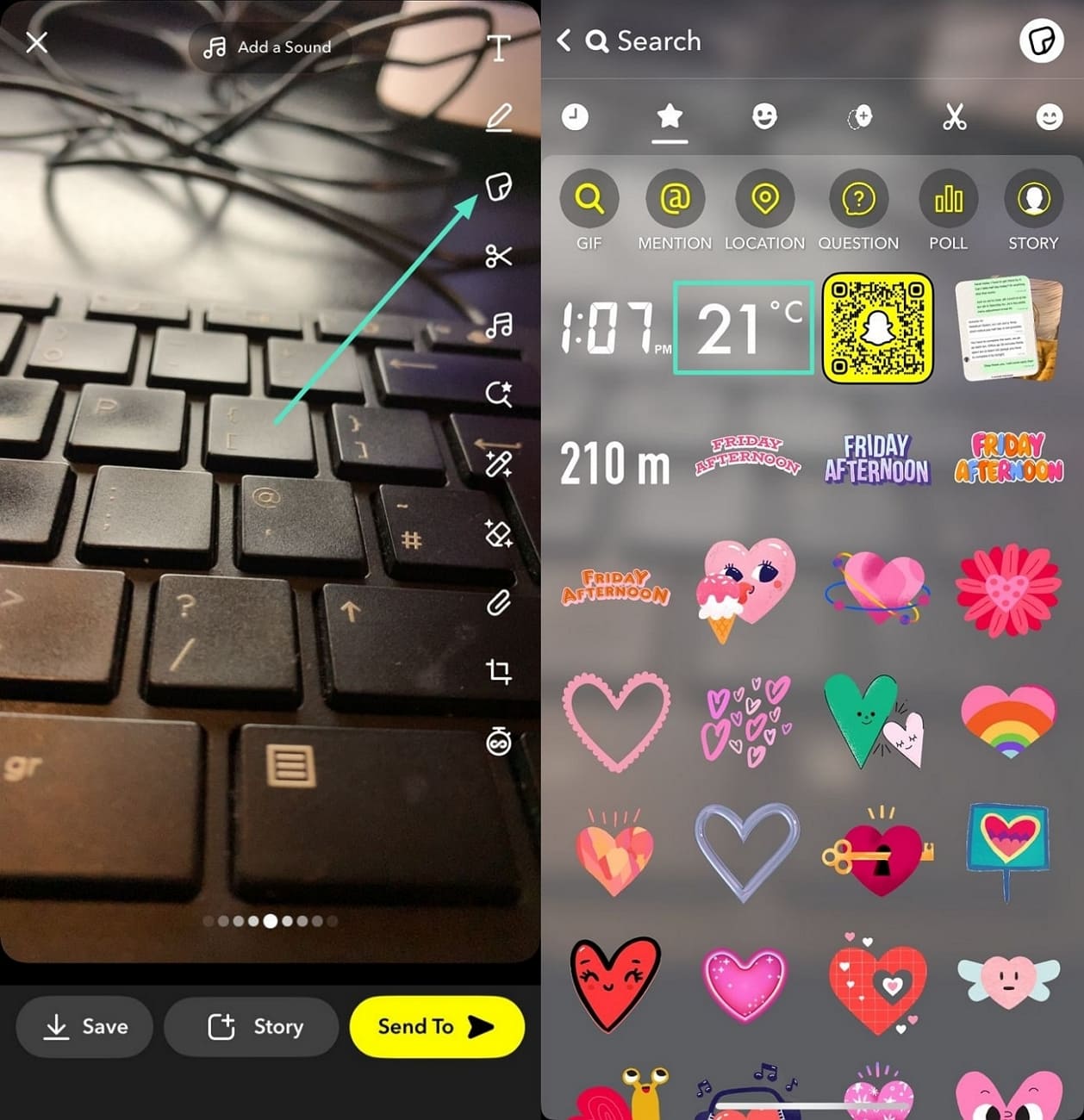
Untuk mengakses seluruh koleksi stiker di Snapchat, Anda harus mengaktifkan lokasi. Ini akan memungkinkan platform menggunakan lokasi tersebut dan mendeteksi suhu di lokasi Anda. Ikuti langkah-langkah di bawah ini untuk mempelajari cara menambahkan suhu ke Snapchat menggunakan metode ini.
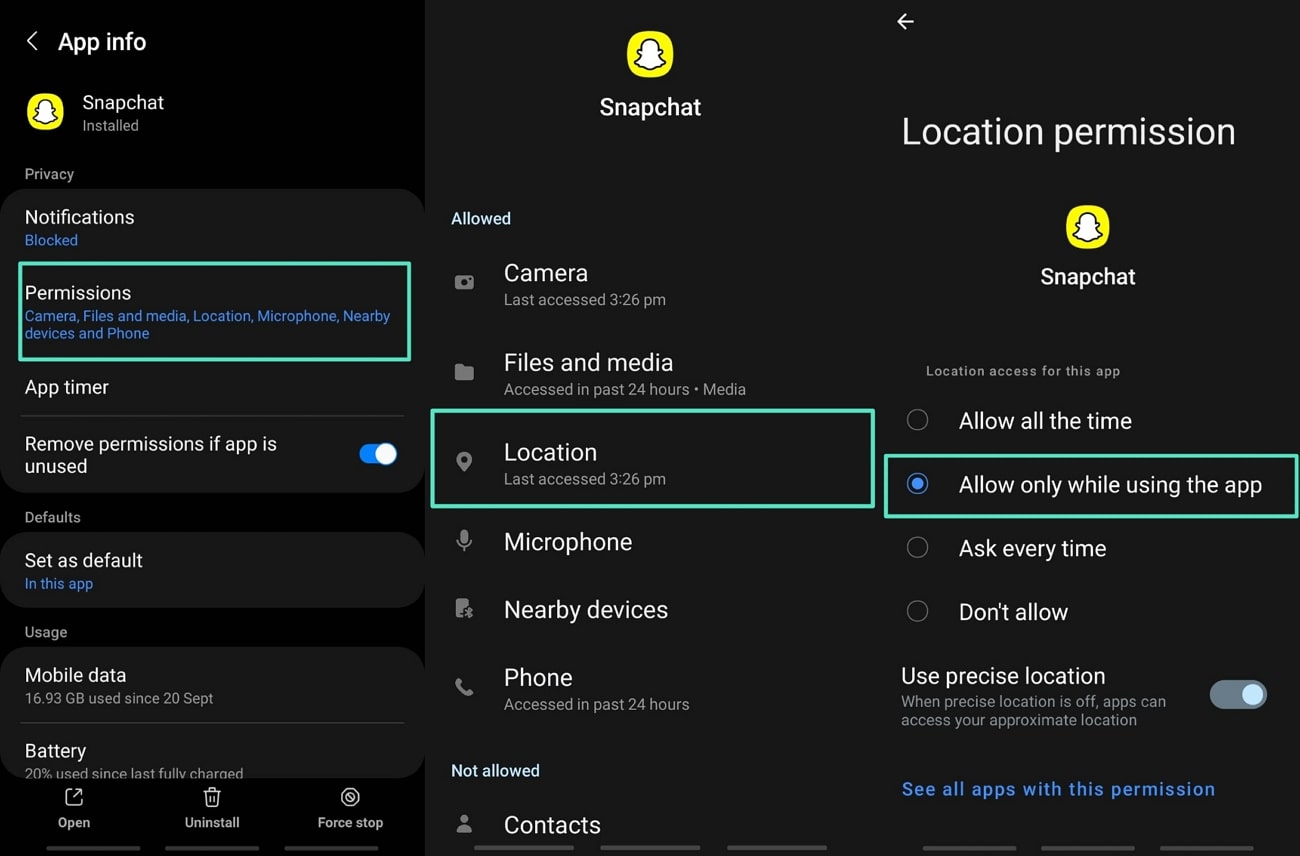
Langkah 1. Pertama, akses aplikasi "Pengaturan" dari ponsel Anda dan cari "Snapchat" dari daftar "Aplikasi." Setelah masuk ke pengaturan, tekan opsi "Lokasi" untuk memasuki antarmuka baru. Di sini, pilih pengaturan lokasi yang diinginkan untuk aplikasi ini, seperti "Saat Menggunakan Aplikasi."
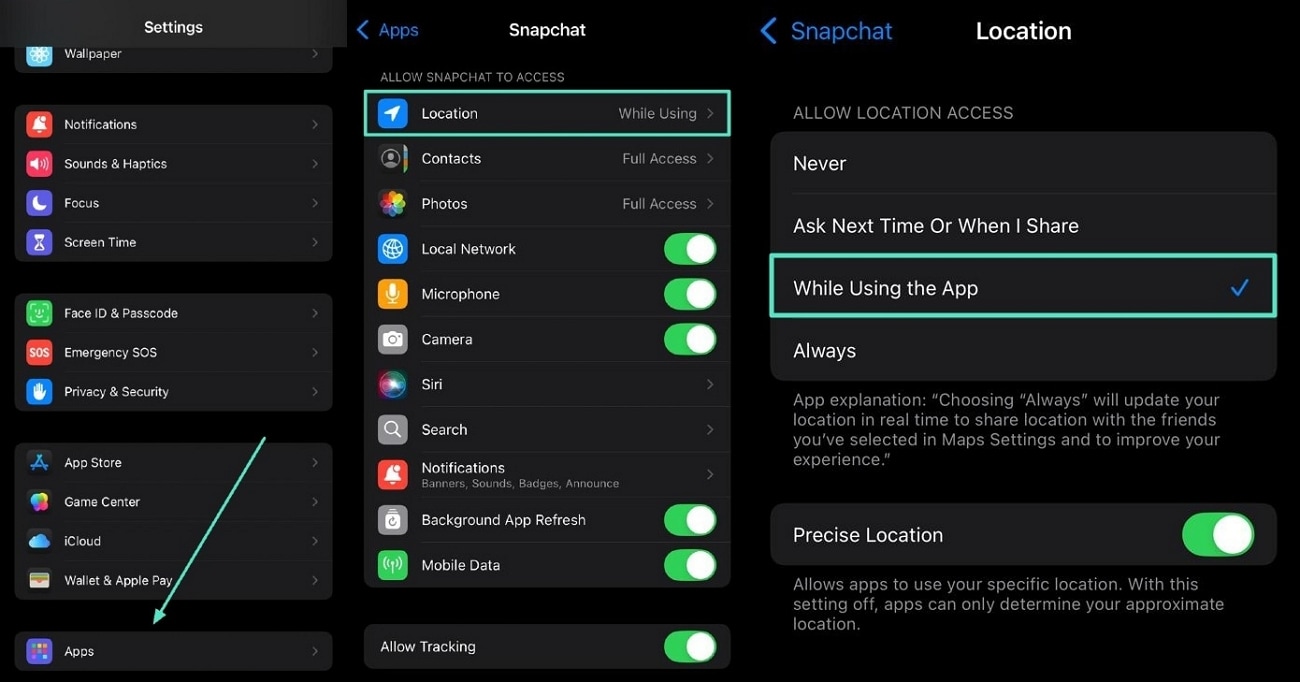
Langkah 2. Setelah mengaktifkan lokasi, akses antarmuka Snapchat dan buka koleksi "Stiker". Di sini, suhu lokasi Anda akan ditampilkan di antara stiker lainnya, yang dapat Anda sisipkan dengan cukup mengetuknya.
3.Tambahkan Teks Secara Manual di Story dan Edit
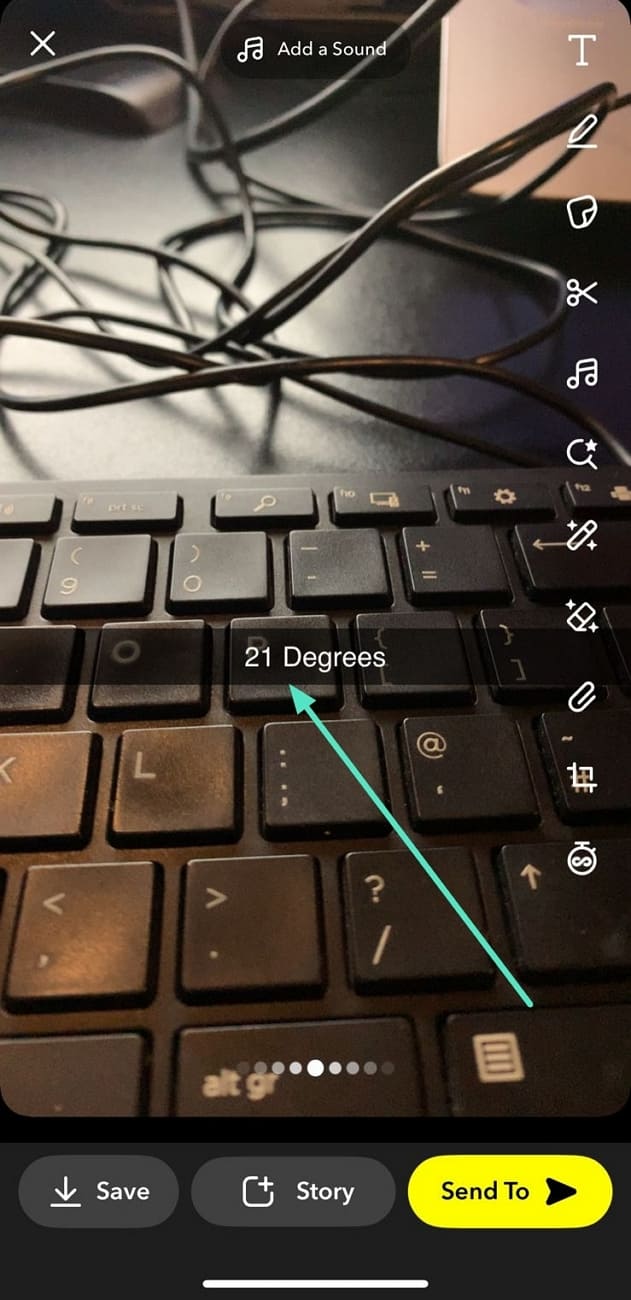
Jika Anda tidak secara khusus mencari stiker, Anda dapat mengetik suhu secara manual. Metode ini memungkinkan Anda menambahkan teks yang lebih relevan selain pembaruan cuaca. Langkah-langkah berikut menampilkan panduan tentang cara menambahkan suhu ke Snapchat dengan teknik ini:
Instruksi: Setelah mengakses aplikasi Snapchat di ponsel Anda, ambil gambar dan ketuk di atasnya. Sekarang, ketik suhu saat ini yang muncul di bar.
Bagian 2. Tambahkan Stiker Suhu Unik pada Konten Anda Menggunakan Solusi Editing yang Sempurna
Fitur stiker Snapchat adalah pilihan yang layak, tetapi memiliki beberapa kekurangan, terutama dalam hal koleksi stiker dan stiker dinamis.
- Koleksi terus berubah, artinya stiker favorit Anda mungkin hilang setelah beberapa waktu.
- Ini tidak menawarkan opsi untuk menyisipkan stiker suhu dinamis, membatasi Anda pada stiker statis.
- Karena pembaruan yang sering pada aset kreatif, stiker lama tidak dipertahankan, yang bisa mengecewakan untuk penggunaan jangka panjang.
Untuk pengguna ponsel, Anda harus menjelajahi alat eksternal yang andal seperti aplikasi Filmora (iOS & Android), yang menawarkan beragam pilihan lebih dari 100 aset untuk stiker suhu saja. Selain stiker, aplikasi ini juga menyediakan berbagai opsi Giphy terkait suhu, termasuk stiker, GIF, dan teks dalam berbagai subkategori. Sebelum Anda menambahkan stiker ke media Anda, Anda dapat menggunakan editor video ini untuk menerapkan filter untuk peningkatan.
Untuk pengguna desktop, Filmora memiliki editor video yang luas di desktop yang menawarkan koleksi stiker yang beragam. Jika Anda tidak dapat menemukan stiker tertentu, Anda dapat membuatnya dihasilkan AI melalui alat ini.


Tutorial Menggunakan Aplikasi Filmora untuk Menyisipkan Stiker ke dalam Video
Setelah Anda menambahkan stiker suhu menggunakan Filmora, Anda dapat menyesuaikan ukuran dan posisinya sesuai keinginan. Ikuti panduan di bawah ini untuk mempelajari cara menambahkan stiker suhu menggunakan alternatif stiker suhu Snapchat ini.
Langkah 1. Mulai Proyek Baru untuk Mengimpor Media Anda
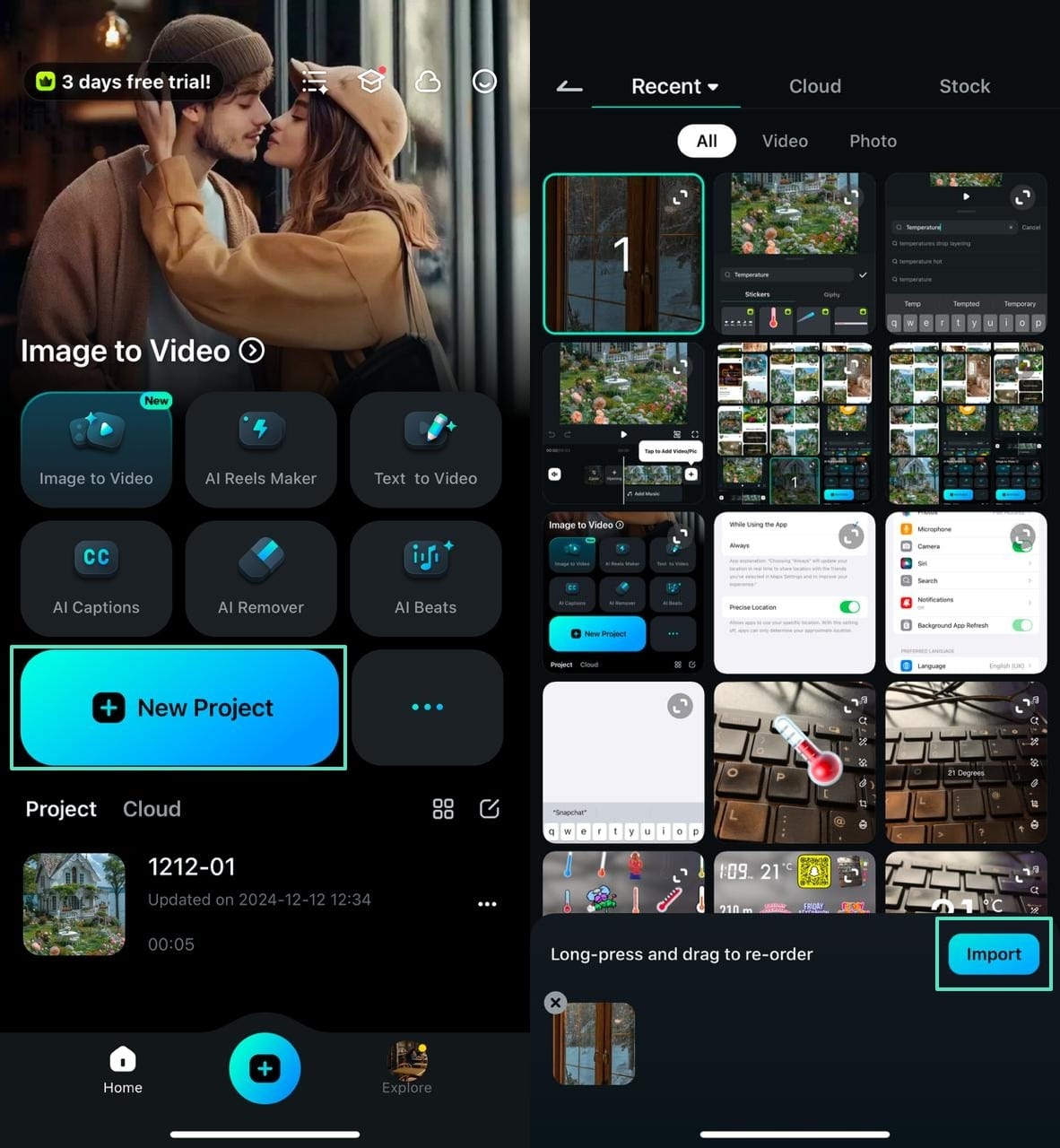
Saat Anda mengakses Aplikasi Filmora, gunakan antarmuka utama dan ketuk opsi "Proyek Baru" untuk diarahkan ke layar berikutnya. Ketika perpustakaan media Anda terbuka, pilih video atau gambar yang diinginkan dan ketuk tombol "Impor" untuk membawanya ke antarmuka editing.
Langkah 2. Akses Tab Stiker untuk Menerapkan Stiker
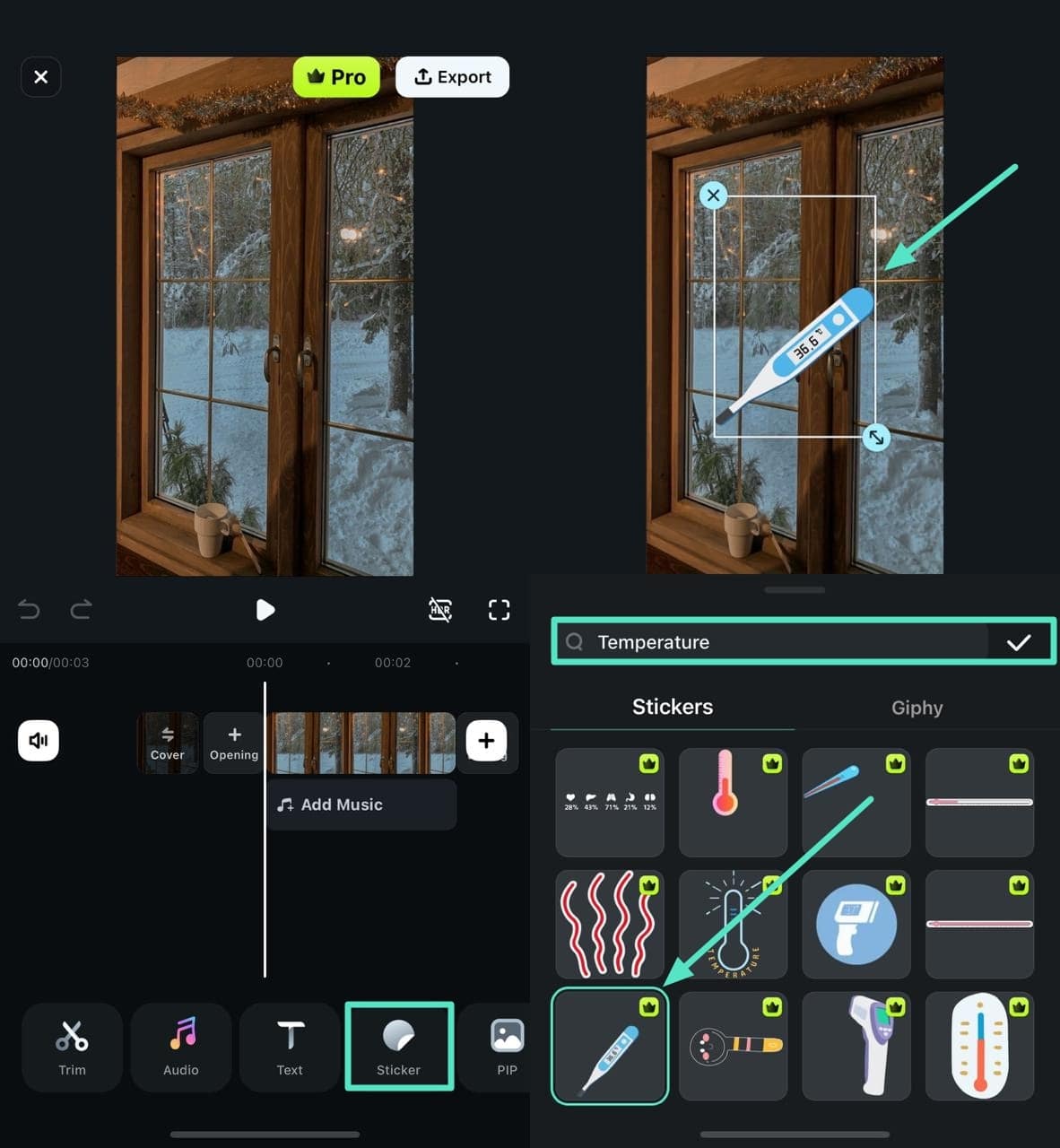
Ketika media muncul di layar berikutnya, navigasikan ke toolbar bawah dan masuk ke tab "Stiker". Saat emoji muncul di layar, gunakan bilah pencarian untuk mencari "Suhu." Setelah menemukan aset yang diinginkan, ketuk dan sesuaikan ukurannya saat muncul di media Anda. Kemudian, gunakan ikon "Centang" untuk menerapkan perubahan dan tombol "Ekspor" di kanan atas untuk memigrasikan output.
Jika Anda bekerja di komputer, Anda juga dapat memilih stiker yang diinginkan dari desktop Filmora untuk menambahkan sentuhan kreativitas. Fitur Stiker AI-nya membantu Anda menambahkan stiker khusus langsung dari pemikiran Anda untuk mempengaruhi kreativitas dan keunikan. Tutorial video tersedia untuk memandu Anda melalui prosesnya.
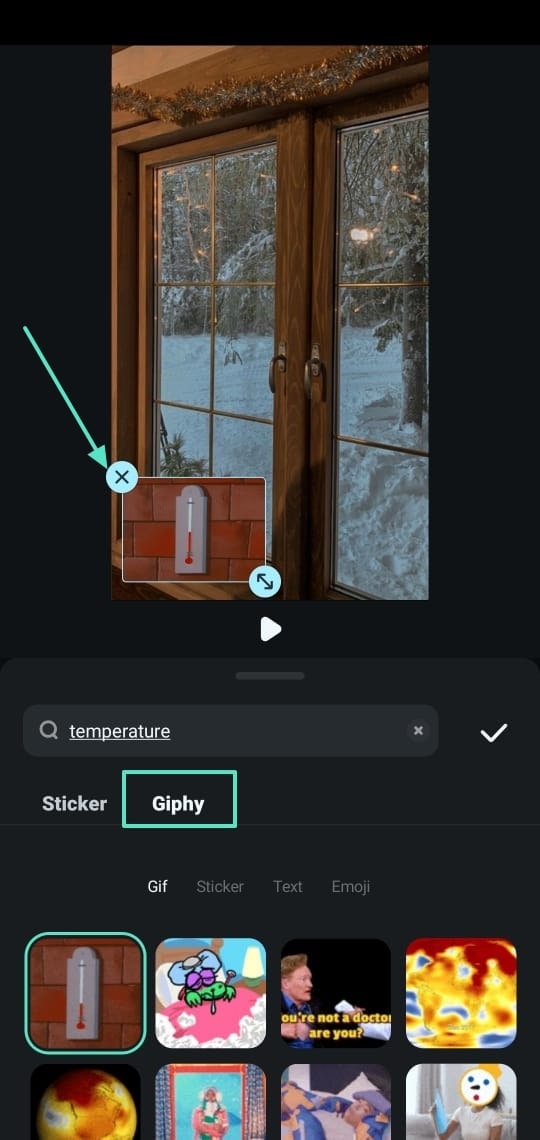
Selain stiker, Anda juga dapat menerapkan animasi Giphy ke gambar Anda untuk menambahkan elemen dinamis. Untuk itu, buka tab "Giphy" di samping stiker dan tambahkan yang sesuai dengan deskripsi Anda.
Filmora untuk Ponsel Filmora untuk Ponsel Filmora untuk Ponsel Filmora untuk Ponsel Filmora untuk Ponsel
Temukan Lebih Banyak Stiker Dinamis di Filmora
- • Fitur AI Baru yang Kuat.
- • Pengeditan video yang ramah pengguna untuk pemula.
- • Pengeditan video berfitur lengkap untuk profesional.


Bonus: Stiker Suhu Snapchat Tidak Tersedia? Temukan Solusi Cepat!
Ini adalah masalah pengguna yang umum bahwa stiker Snapchat tidak selalu ditampilkan. Untuk membantu semua konsumen tersebut, kami telah mencantumkan masalah dan solusi untuk memperbaiki masalah Snapchat ini:
Solusi 1. Aktifkan Lokasi untuk Snapchat
Alasan paling umum mengapa Anda tidak dapat menemukan stiker suhu di Snapchat bisa jadi karena lokasi dinonaktifkan. Dengan mengaktifkan lokasi, sistem Snapchat Anda akan mendeteksi suhu di lokasi Anda, dan stiker yang relevan akan otomatis muncul di koleksi stiker. Lihat panduan berikut untuk mempelajari bagaimana Anda dapat mengaktifkan lokasi untuk aplikasi ini secara eksklusif:
Instruksi Untuk iOS: Untuk mengizinkan lokasi Anda saat ini untuk Snapchat, buka aplikasi "Pengaturan" di perangkat iOS Anda dan buka pengaturan Snapchat. Navigasikan dan ketuk "Lokasi" dan pilih pengaturan lokasi yang diinginkan menggunakan antarmuka berikutnya.
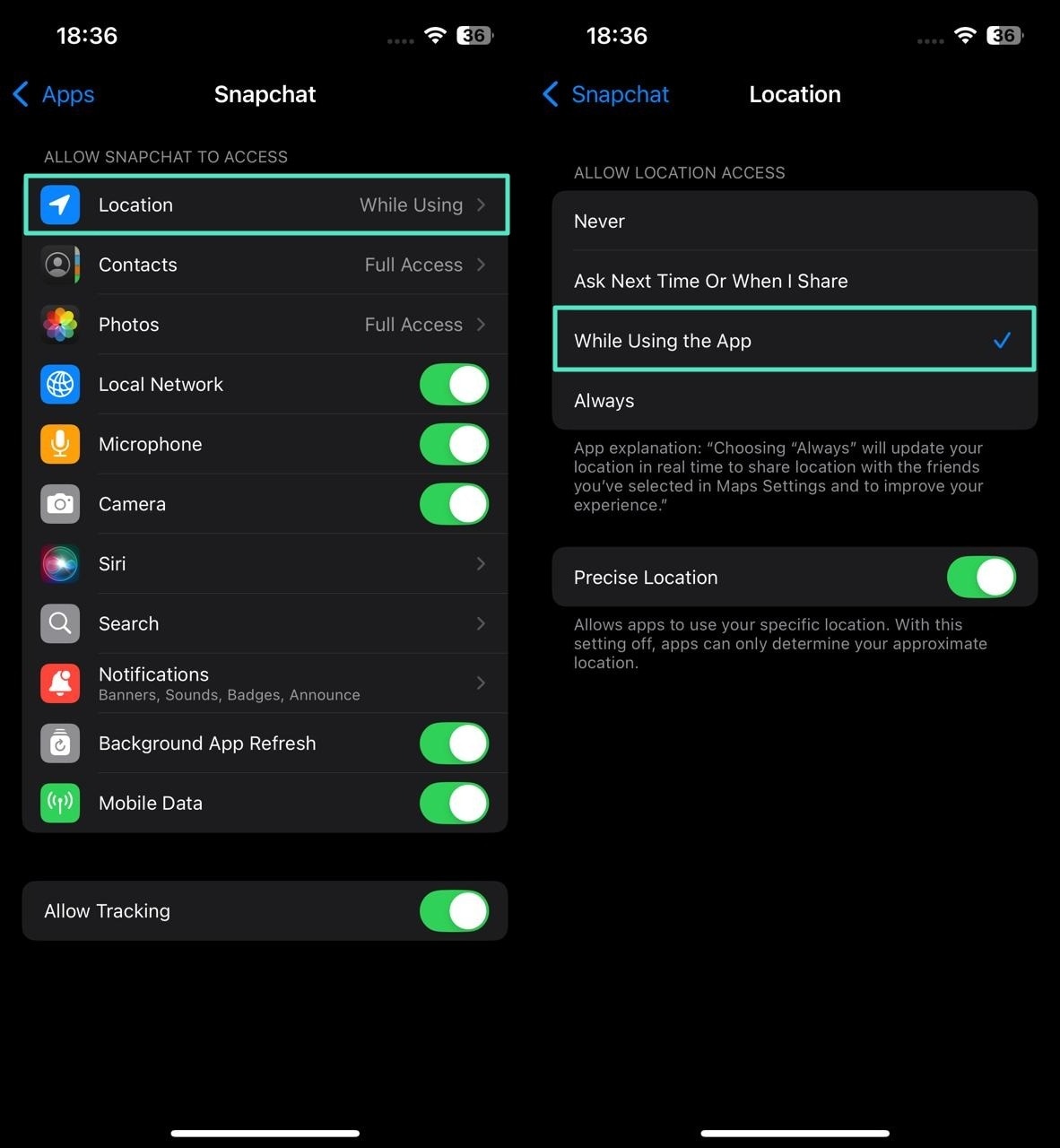
Instruksi Untuk Android: Ketika Anda membuka tab "Pengaturan" di ponsel Android Anda, buka Snapchat dan ketuk opsi "Izin". Di layar berikutnya, pilih "Lokasi" untuk mengatur pengaturan lokasi yang diinginkan untuk aplikasi ini.
Solusi 2. Memperbarui Aplikasi Snapchat Anda
Banyak stiker diperkenalkan dengan pembaruan Snapchat baru dan tidak muncul kecuali Anda telah memperbarui versinya. Menggunakan versi terbaru dari aplikasi ini akan memungkinkan Anda menggunakan semua koleksi yang baru dirilis. Ikuti instruksi di bawah ini untuk melihat cara menambahkan suhu ke Snapchat dengan memperbarui versi aplikasi:
Instruksi Untuk iOS: Temukan Snapchat di App Store perangkat Anda dan periksa pembaruan. Ketuk tombol "Perbarui" jika ada pembaruan yang tertunda.
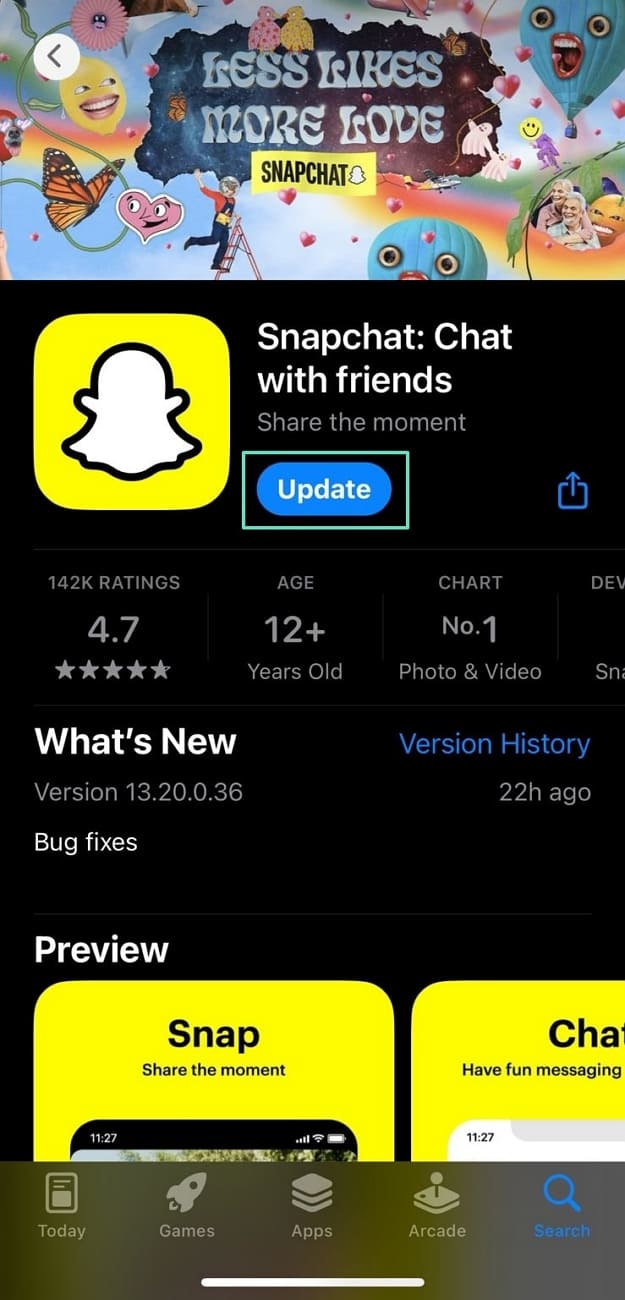
Instruksi Untuk Android: Untuk memulai, akses Play Store perangkat Anda dan cari Snapchat. Ketuk tombol "Perbarui" di halaman berikutnya dan dapatkan versi terbaru dari aplikasi ini.

Solusi 3. Coba Perbarui OS Anda
Jika Anda tidak dapat mengakses stiker suhu, penyebabnya bisa jadi perangkat lunak yang ketinggalan zaman. Beberapa gangguan atau bug dapat mencegah Anda menemukan koleksi stiker yang diinginkan. Ikuti langkah-langkah di bawah ini untuk melihat bagaimana Anda dapat memperbarui OS di iOS dan Android:
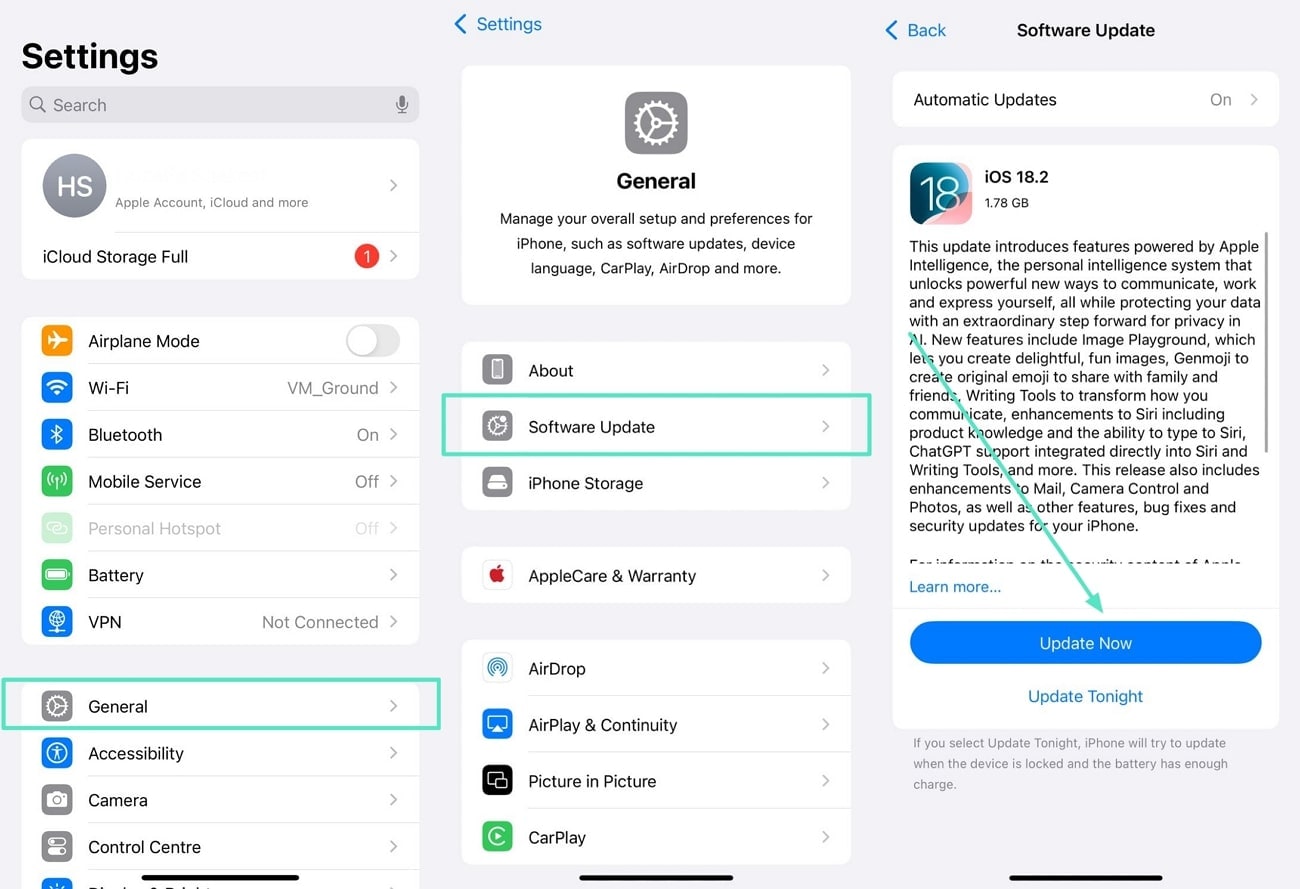
Instruksi Untuk iOS: Pertama, akses aplikasi "Pengaturan" di ponsel Anda dan ketuk opsi "Umum" untuk diarahkan ke antarmuka baru. Di sini, ketuk "Pembaruan Perangkat Lunak," dan di layar berikutnya, Anda akan mengetahui apakah Anda memiliki pembaruan yang tertunda. Terakhir, gunakan tombol "Perbarui Sekarang" untuk memulai pembaruan perangkat lunak di iPhone Anda.
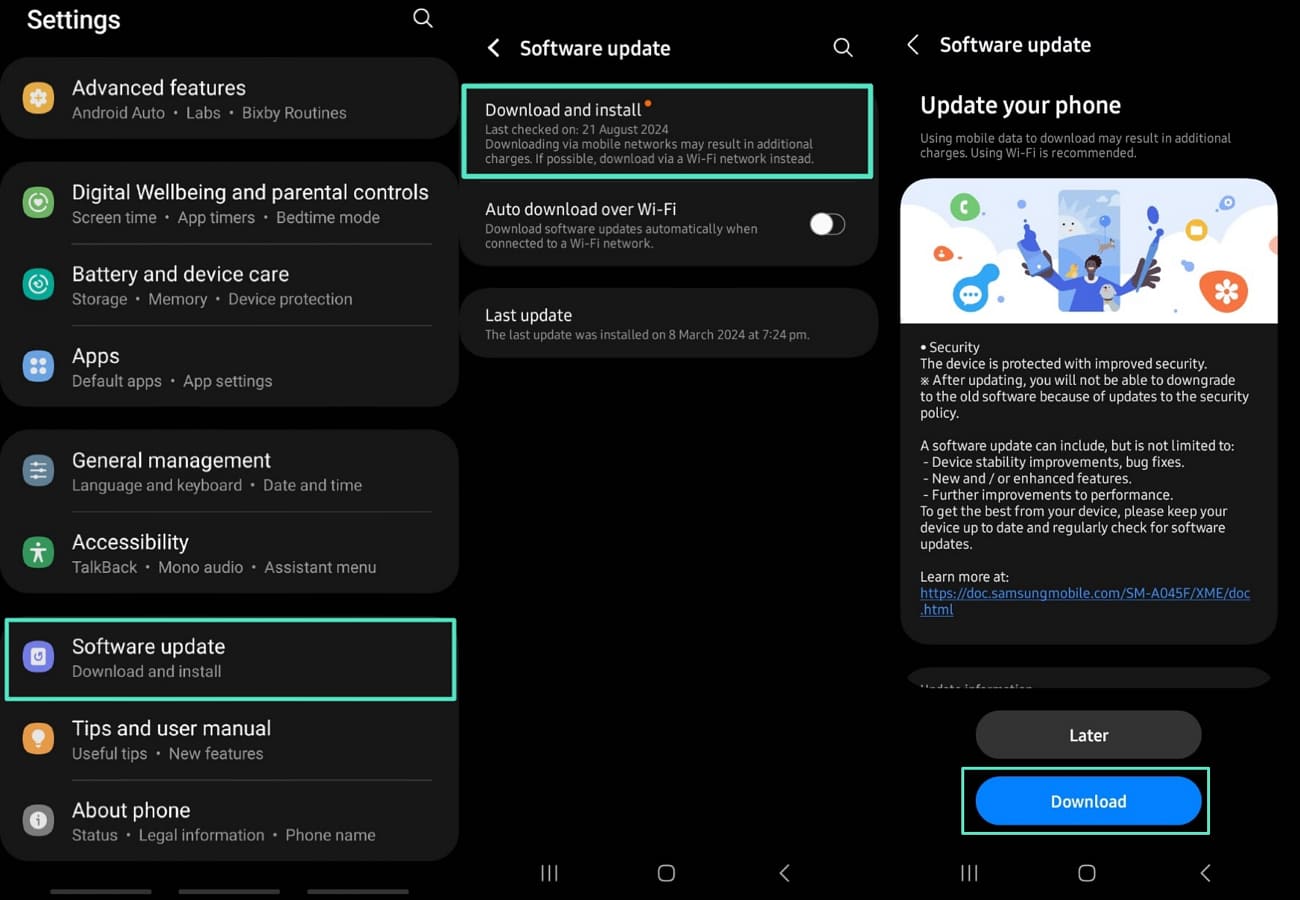
Instruksi Untuk Android: Di perangkat Android Anda, buka aplikasi "Pengaturan" dan gulir ke bawah hingga Anda menemukan opsi "Pembaruan Perangkat Lunak". Mengetuk opsi ini akan membawa Anda ke layar berikutnya, di mana Anda akan mengetuk "Unduh dan Instal." Setelah itu, tekan tombol "Unduh" untuk memperbarui Android jika firmware baru tersedia.
Kesimpulan
Sebagai kesimpulan, artikel ini membahas berbagai metode tentang cara menambahkan suhu ke Snapchat. Ini juga menyoroti bagaimana Aplikasi Filmora adalah solusi yang efisien dalam hal menambahkan stiker ke konten visual Anda. Solusi all-in-one ini memanfaatkan kecerdasan buatan untuk menghasilkan stiker yang relevan dengan video Anda. Jadi, Anda harus mencoba editor video yang kuat ini untuk membuat story Snapchat Anda menonjol dengan stiker dinamis.

