


Lower thirds adalah salah satu cara paling efektif untuk menambahkan konteks profesional ke video Anda. Biasanya muncul di bagian bawah layar dan digunakan untuk menampilkan nama, judul, peran, atau informasi tambahan.
Namun, membuat dan menyesuaikan lower thirds di Premiere Pro bisa terasa rumit dan memakan waktu, terutama bagi pemula. Anda mungkin perlu menjelajahi template, menyesuaikan font, dan mengatur waktu sebelum terlihat sempurna.
Artikel ini akan memandu Anda melalui penambahan dan penyesuaian lower thirds di Premiere Pro langkah demi langkah, menyoroti template lower thirds gratis yang dapat Anda unduh, dan membagikan tips desain untuk penggunaan yang efektif. Anda juga akan menemukan alternatif yang lebih cepat yang membuat lower thirds menjadi sederhana dengan template siap pakai.
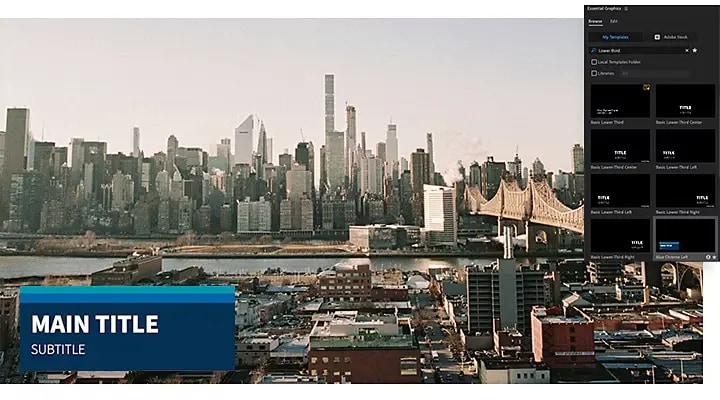
Bagian 1. Menambahkan Lower Thirds di Premiere Pro: Langkah demi Langkah
Sekarang, mari kita bahas cara menambahkan dan menyesuaikan Adobe Premiere Pro lower thirds. Prosesnya lebih mudah dari yang terlihat setelah Anda memahami di mana alat-alatnya dan bagaimana template bekerja.
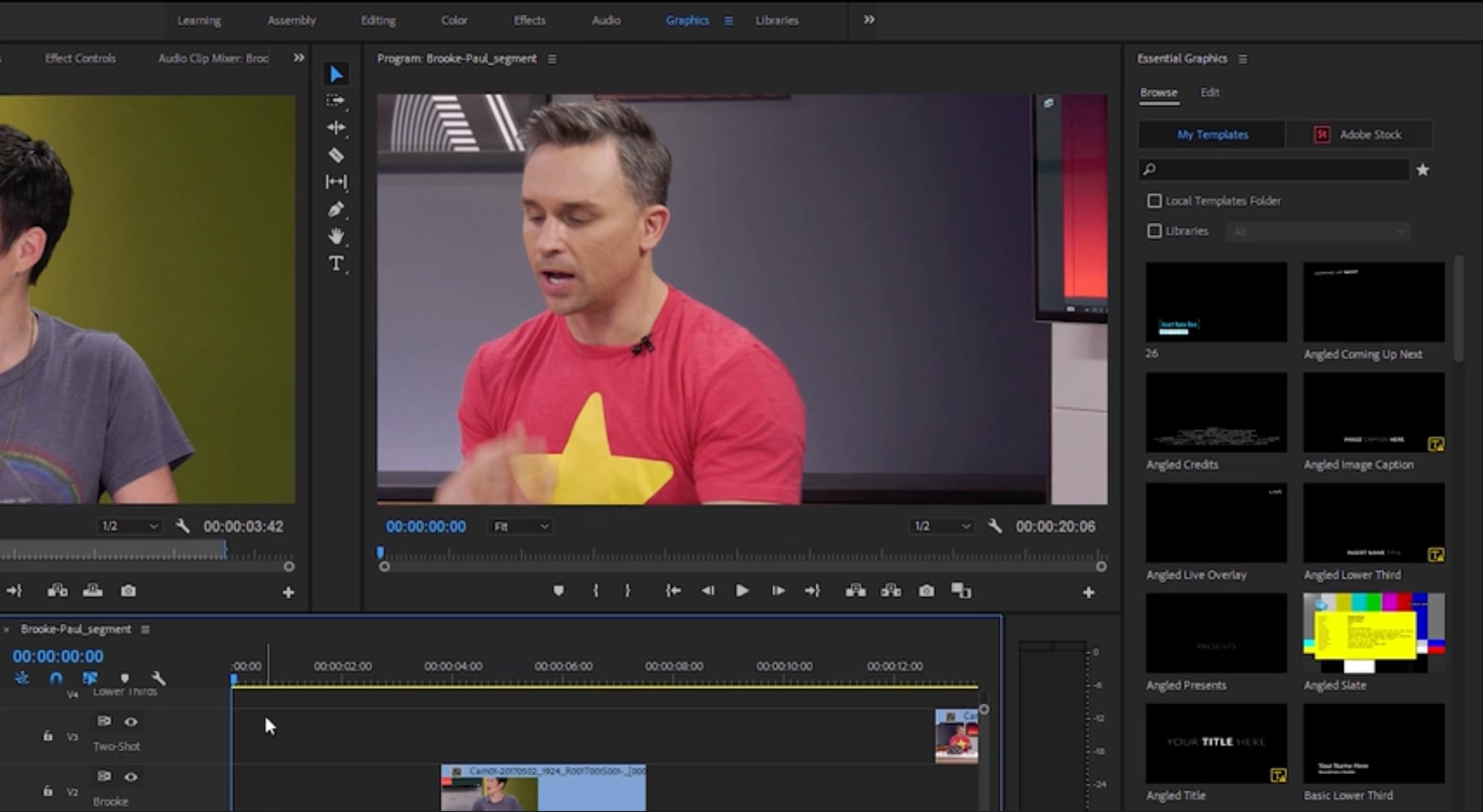
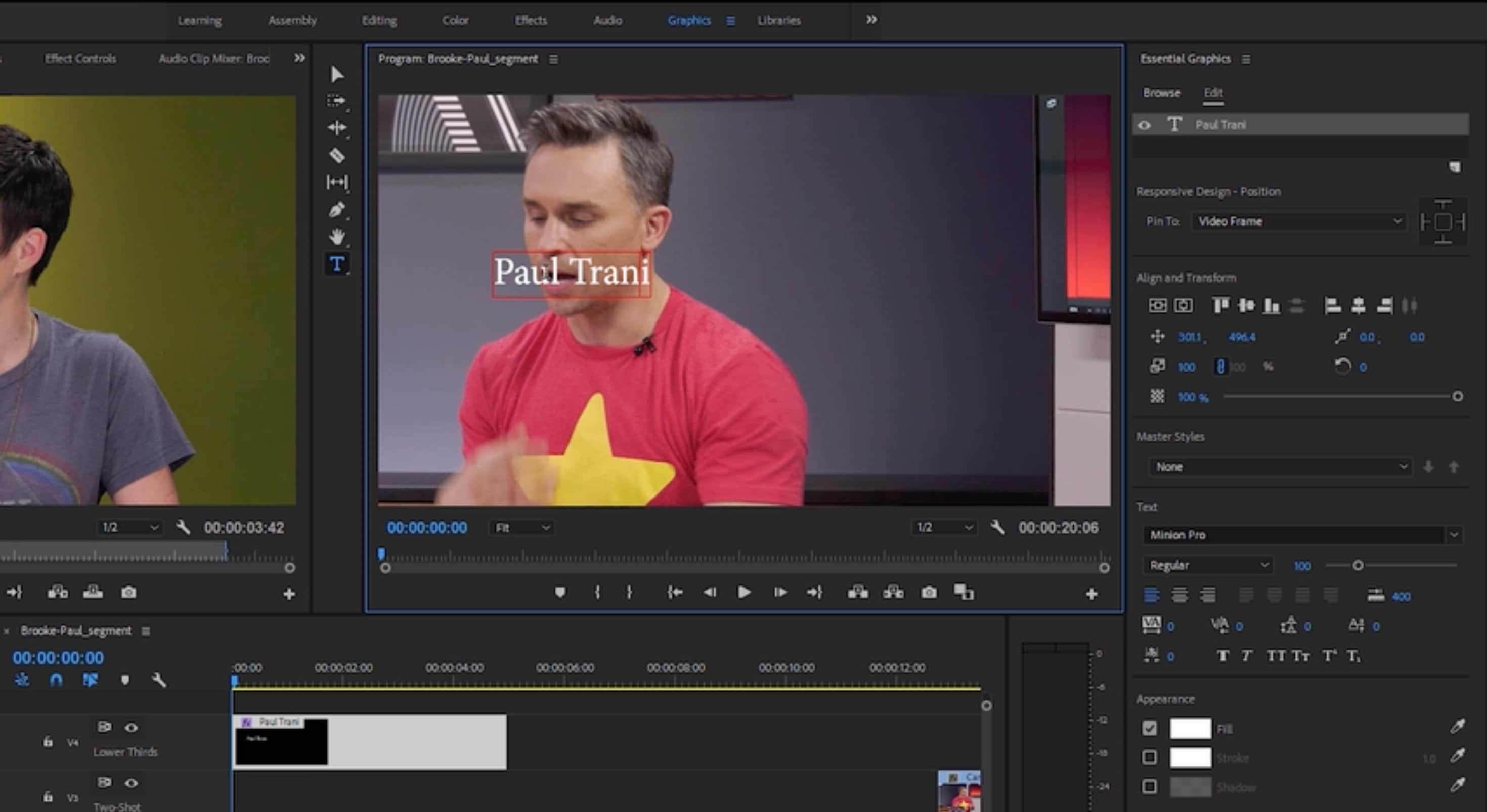
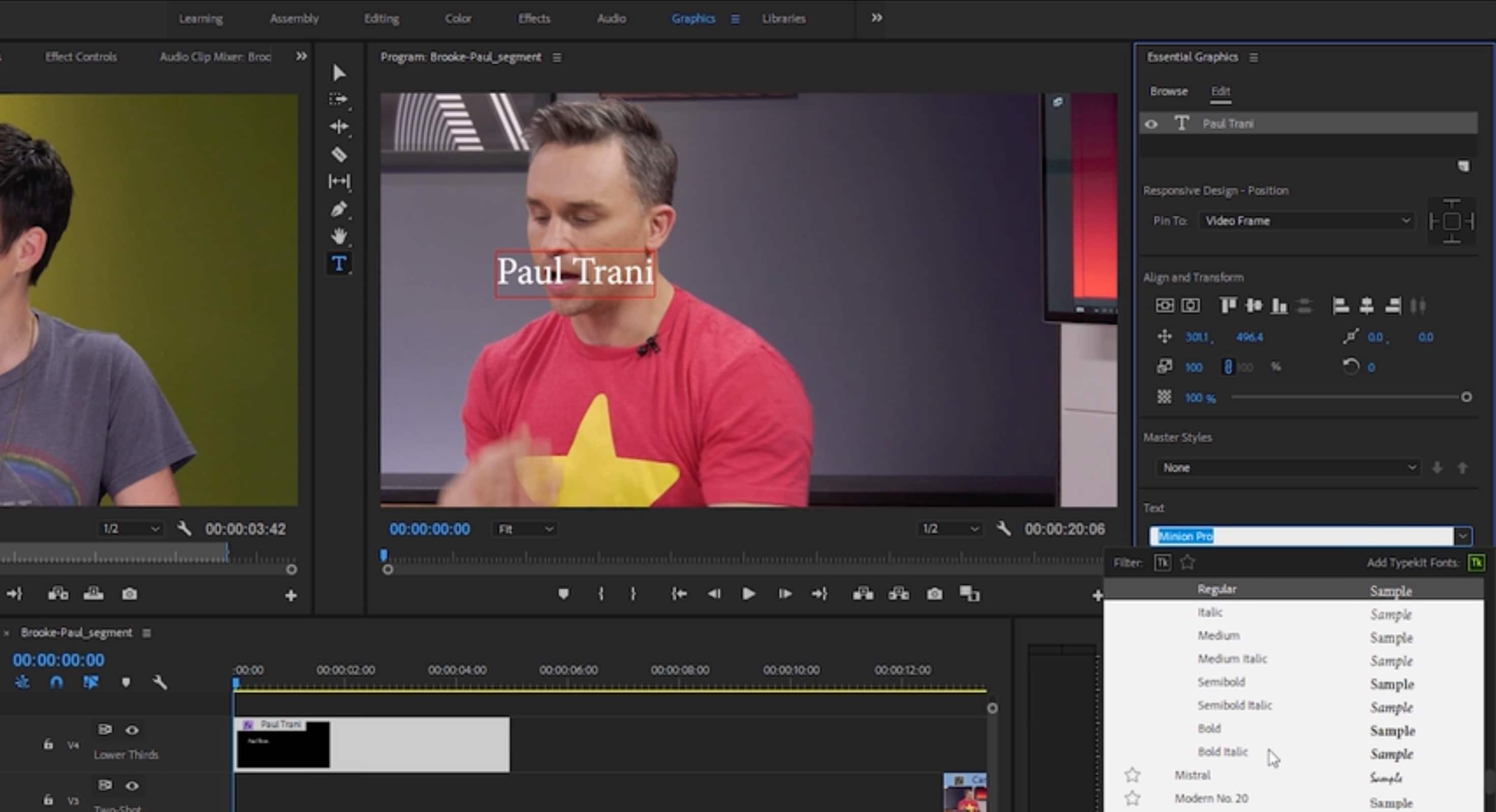
Mengapa Tidak Mencoba Cara yang Lebih Cepat untuk Menambahkan Lower Thirds?
Membuat lower thirds di Premiere Pro memberi Anda kontrol yang tepat, tetapi bisa memakan waktu untuk menyesuaikan template, keyframes, dan animasi. Jika Anda ingin mencapai tampilan profesional yang sama dengan lebih cepat, Wondershare Filmora adalah alternatif yang bagus.
 Unduh Aman
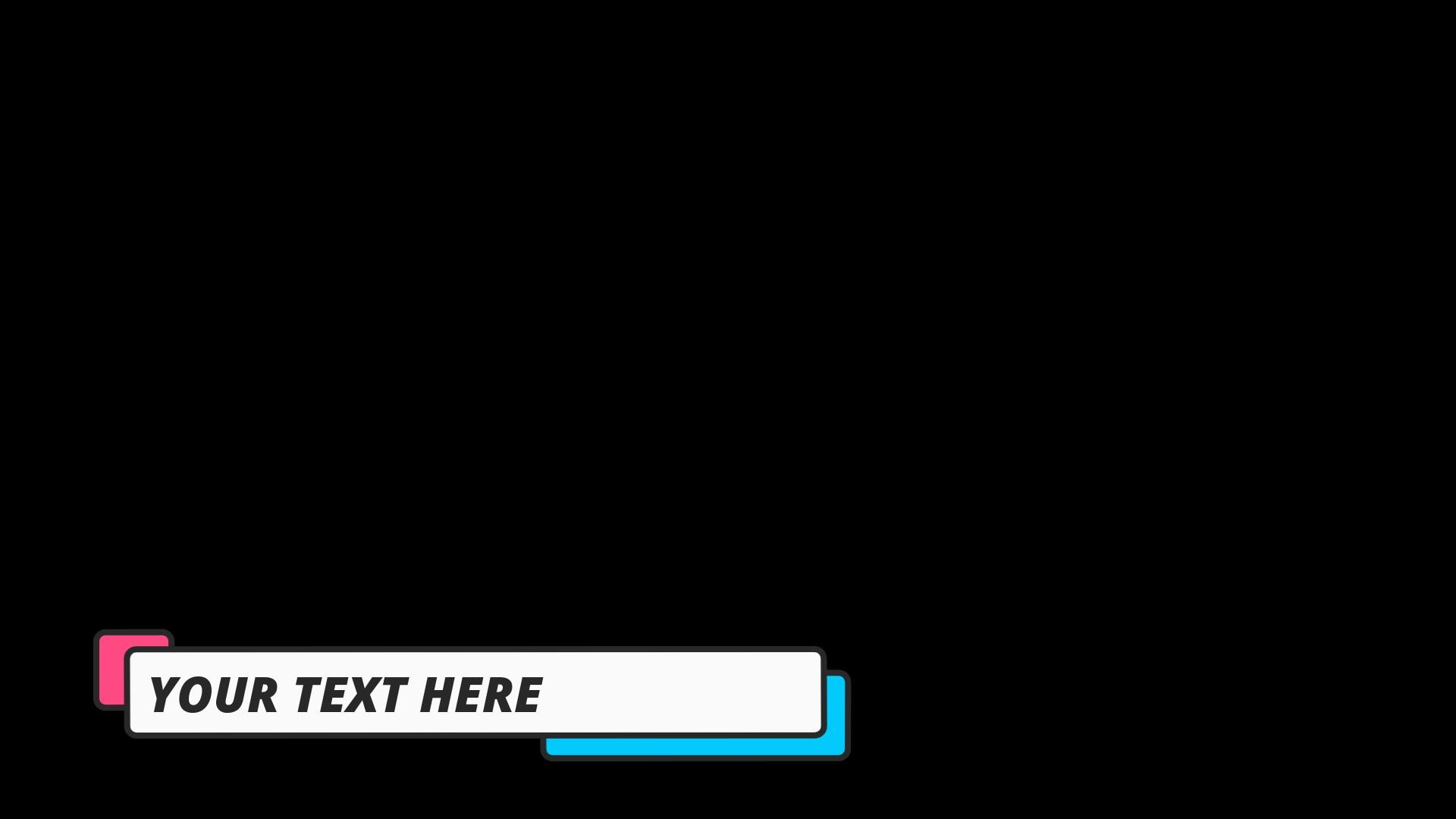
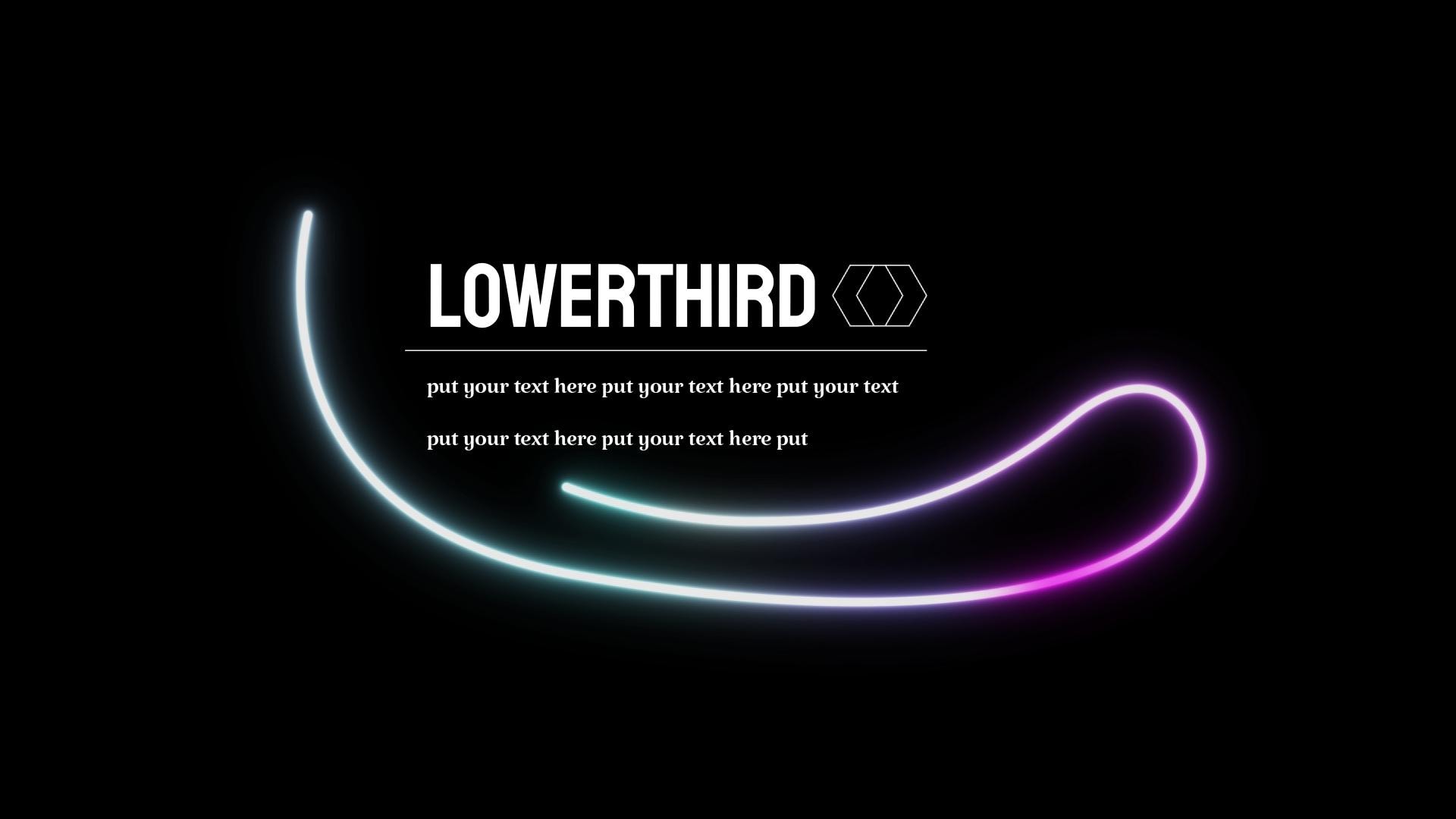
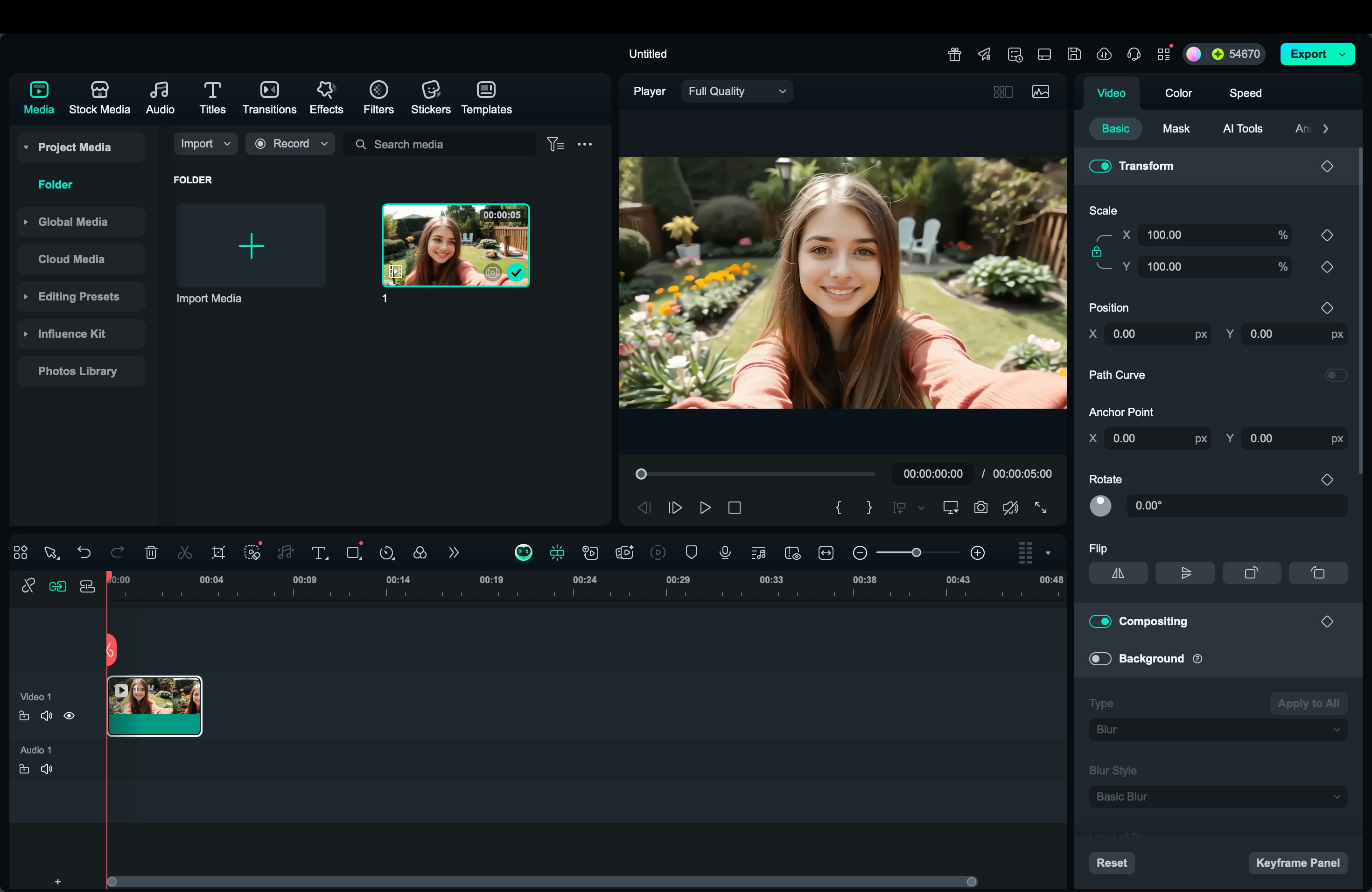
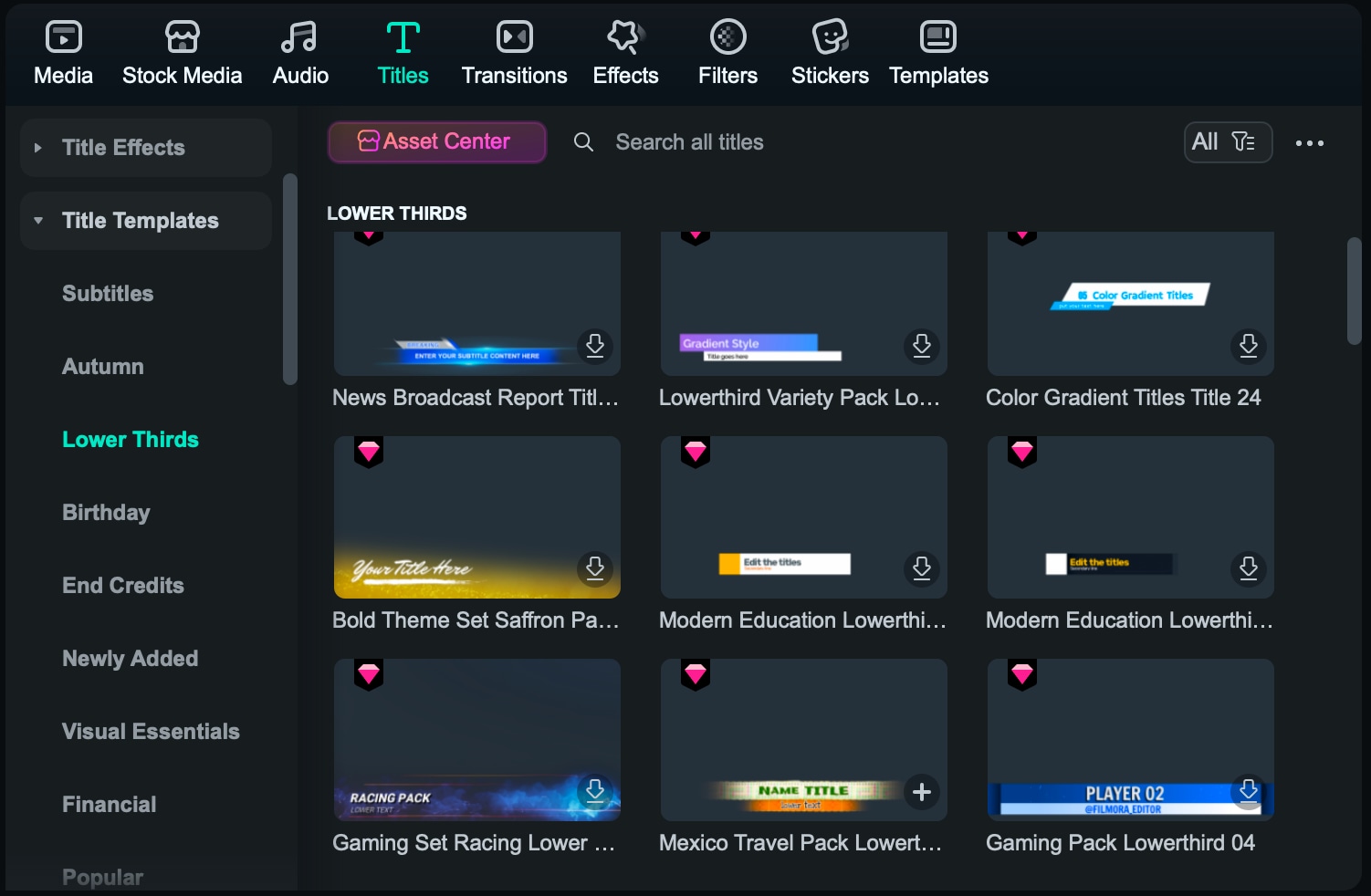
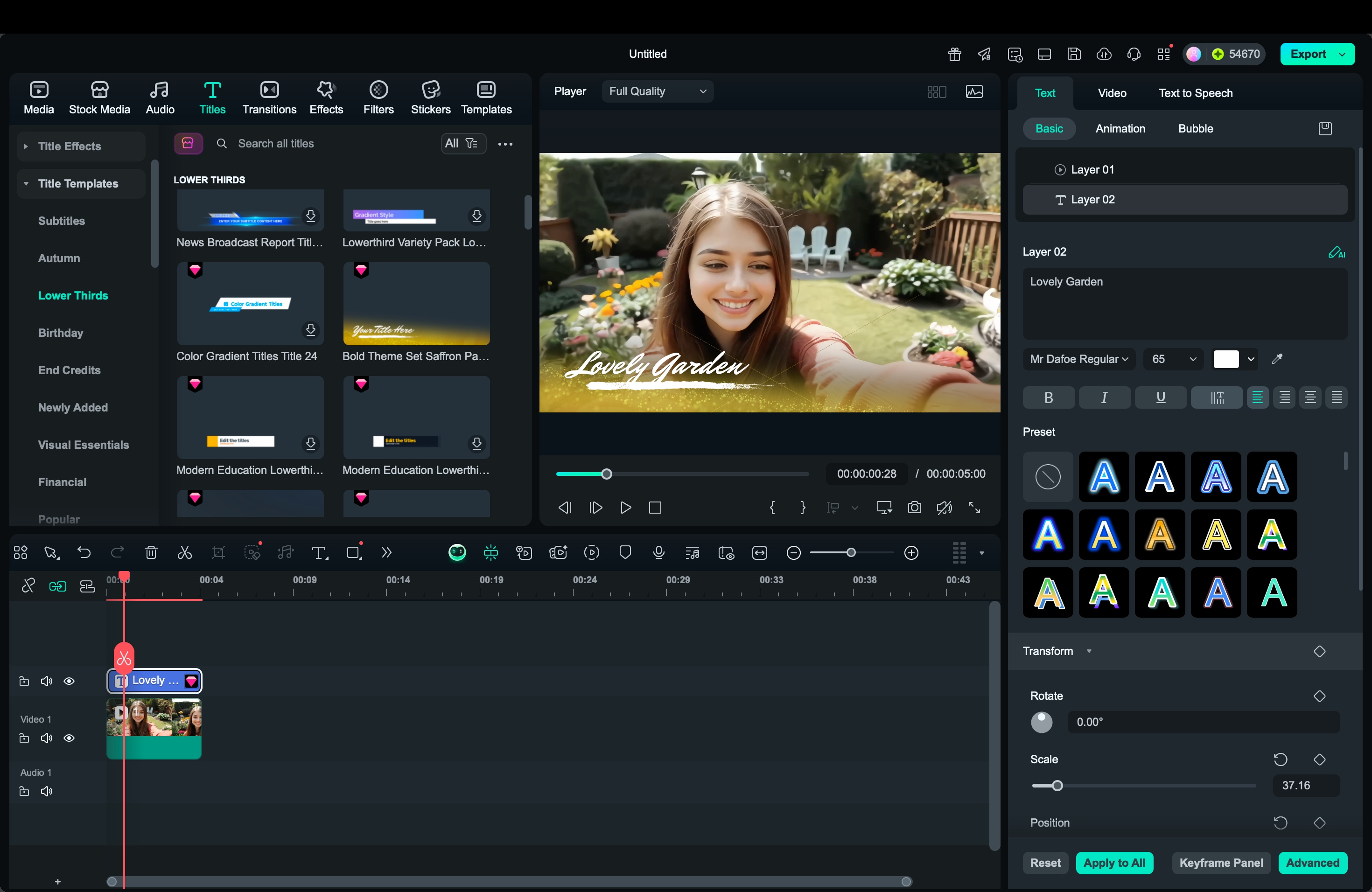
Filmora menyederhanakan proses dengan sistem seret dan lepas yang sederhana dengan template lower third siap pakai. Anda dapat langsung menerapkan dan menyesuaikan judul animasi tanpa membuka beberapa panel atau berurusan dengan pengaturan yang rumit.
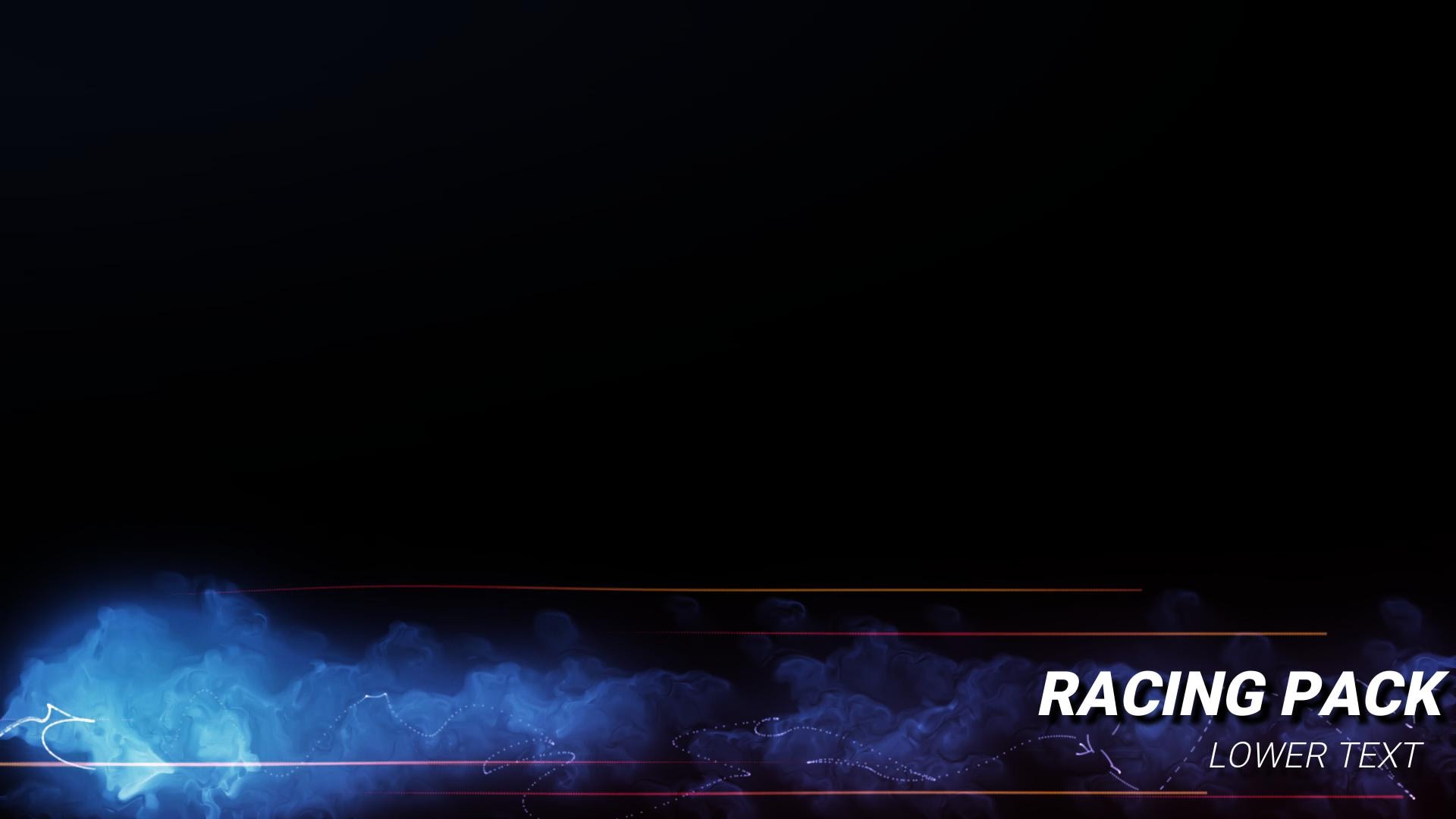
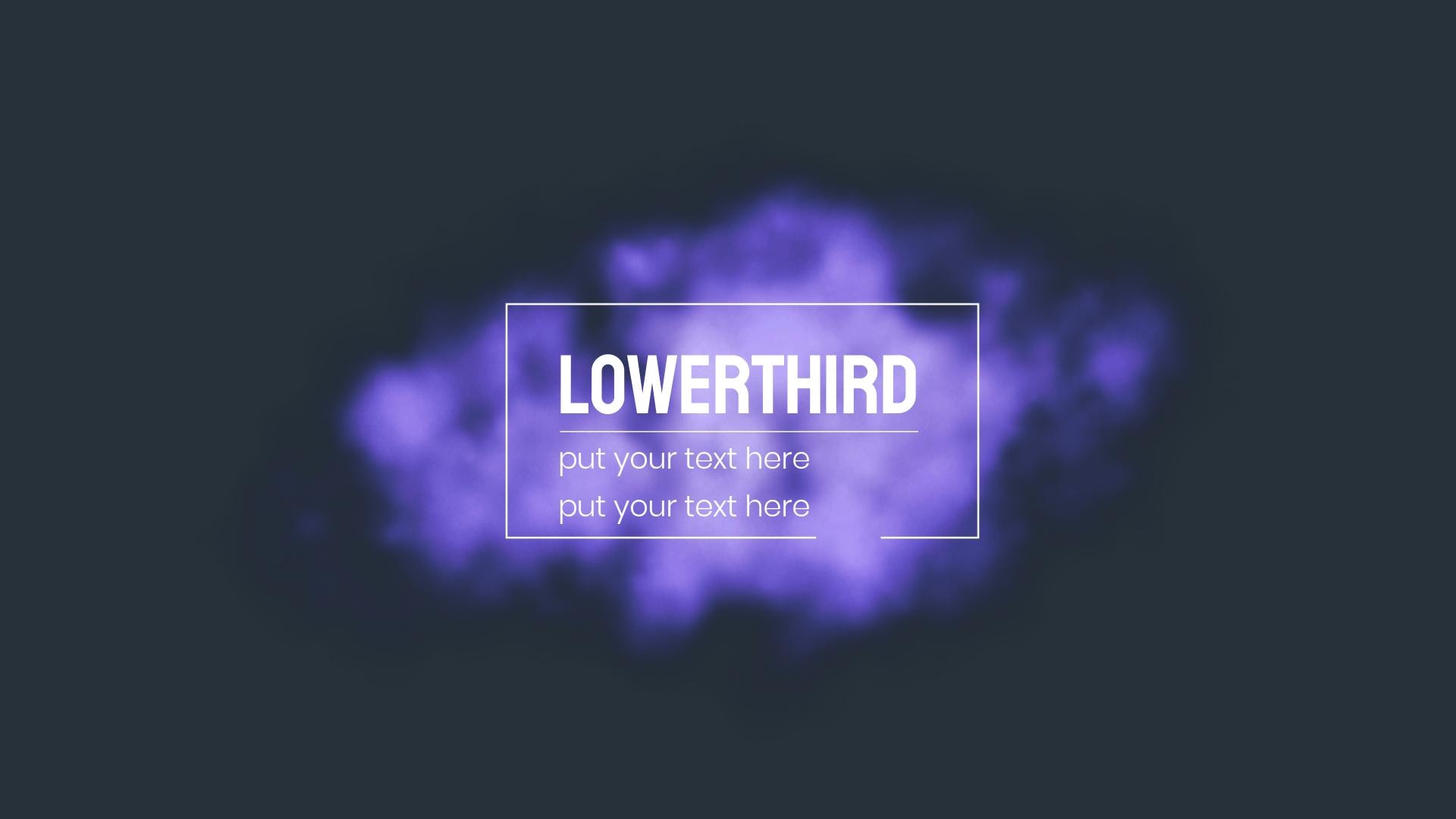
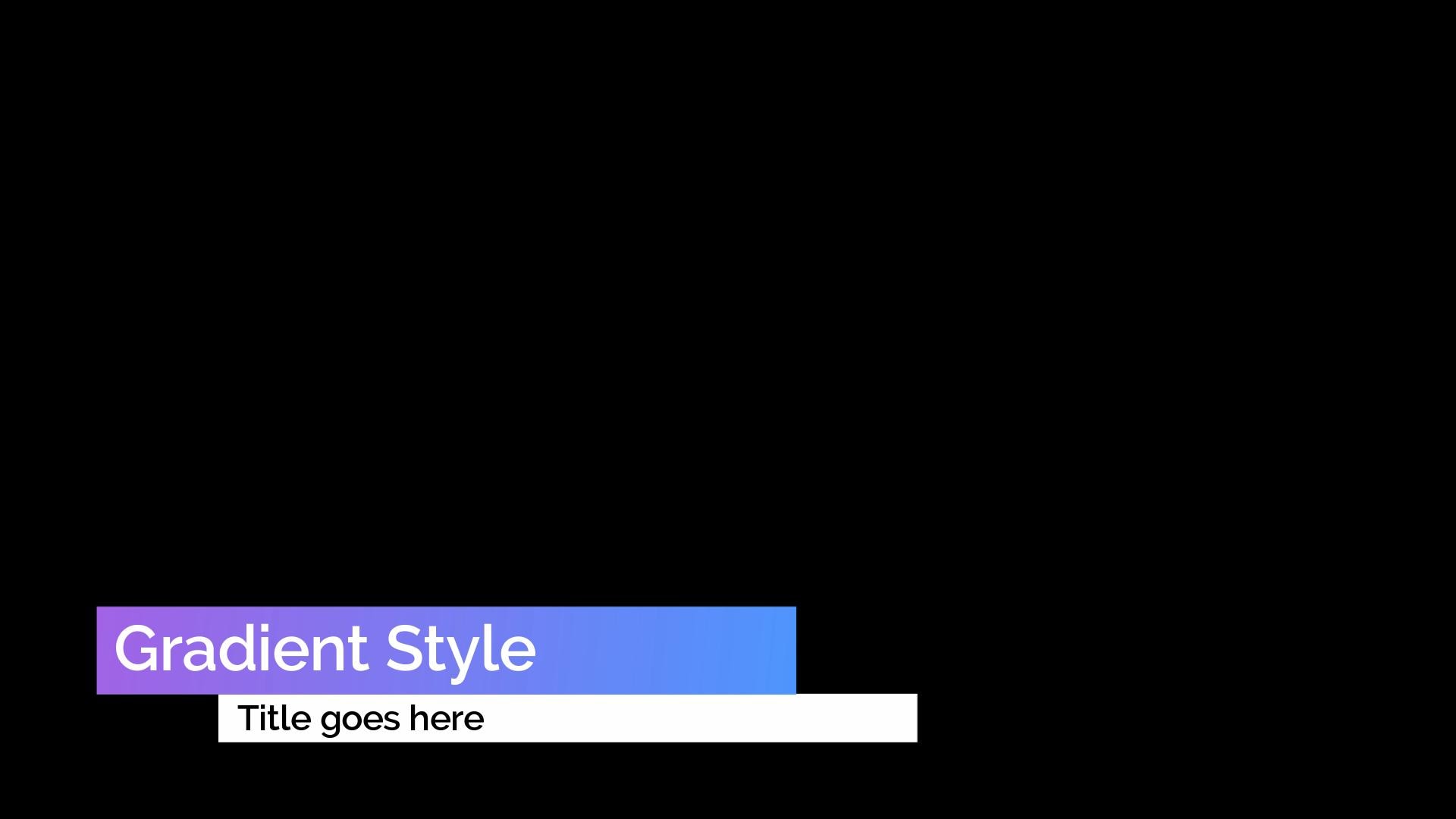
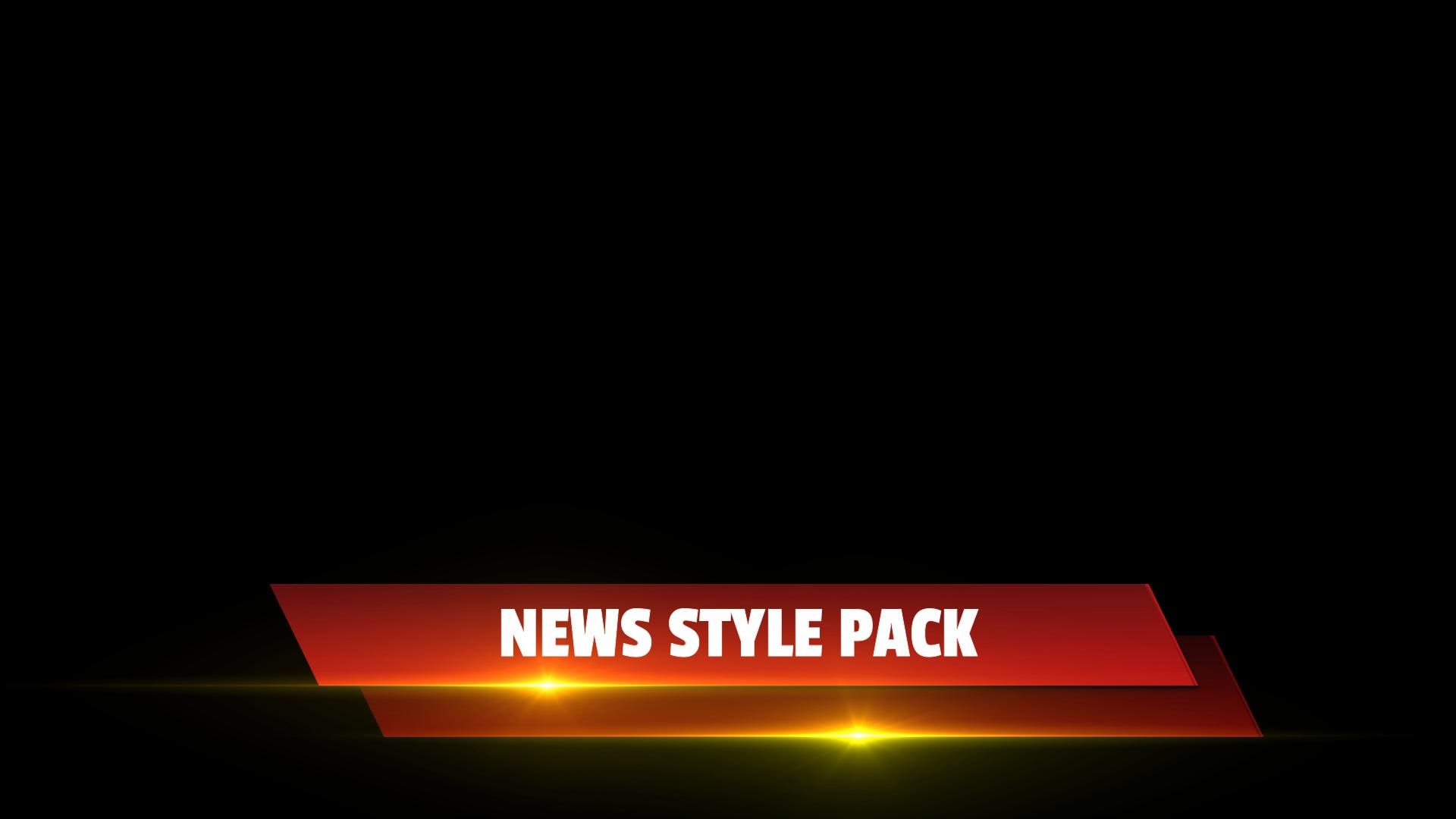
Cara Menambahkan Lower Thirds di Filmora
 Unduh Aman
Lower thirds di Premiere Pro vs Filmora
| Fitur | Adobe Premiere Pro | Filmora |
| Alur Kerja | Pengaturan manual menggunakan layer, keyframes, dan panel Essential Graphics. | Sistem seret dan lepas dengan penempatan template instan dan pratinjau. |
| Pustaka Template | Opsi bawaan terbatas, sering bergantung pada impor .mogrt eksternal dari After Effects. | Menyertakan banyak template lower thirds siap pakai dan gratis, dapat diedit sepenuhnya di pustaka Titles. |
| Kustomisasi | Kontrol animasi penuh, desain gerak lanjutan, dan integrasi After Effects. | Penyesuaian cepat untuk teks, font, warna, dan animasi tanpa pengaturan yang rumit. |
| Kurva Pembelajaran | Lebih curam, cocok untuk editor yang familiar dengan alat Adobe. | Ramah pemula, mudah dipelajari bahkan untuk pengguna pertama kali. |
| Terbaik Untuk | Profesional yang membutuhkan kustomisasi dan presisi lanjutan. | Kreator yang menginginkan hasil profesional dengan cepat dan mudah. |
Bagian 2. Di Mana Mendapatkan Template Lower Thirds Gratis untuk Premiere Pro
Jika Anda ingin meningkatkan video Anda tanpa membuat grafis dari awal, menggunakan lower thirds gratis untuk Premiere Pro adalah pilihan terbaik. Adobe Premiere memungkinkan Anda mengimpor dan mengedit template dengan mudah melalui panel Essential Graphics, membuatnya sederhana untuk menyesuaikan judul, warna, dan gerakan. Di bawah ini adalah beberapa sumber paling andal untuk Premiere Pro lower thirds gratis yang bekerja dengan mulus dalam proyek editing Anda.
Pustaka & Sumber Template Siap Pakai Gratis
1. Mixkit
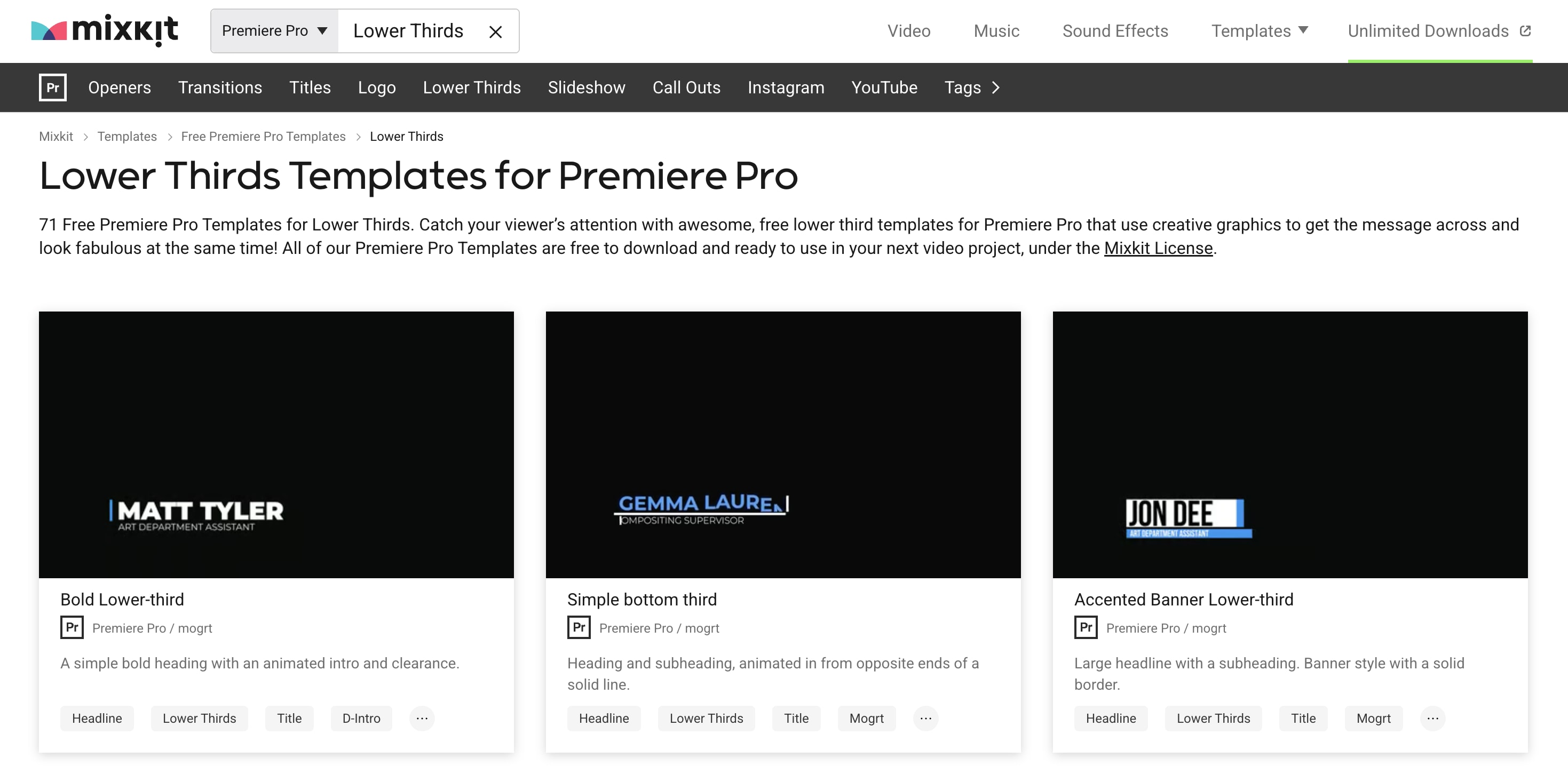
Mixkit menawarkan puluhan template lower thirds Premiere Pro gratis yang dapat Anda unduh dan gunakan tanpa atribusi. Template-template tersebut sepenuhnya kompatibel dengan Adobe Premiere dan mencakup gaya modern, minimal, dan animasi yang cocok untuk proyek profesional.
2. Uppbeat
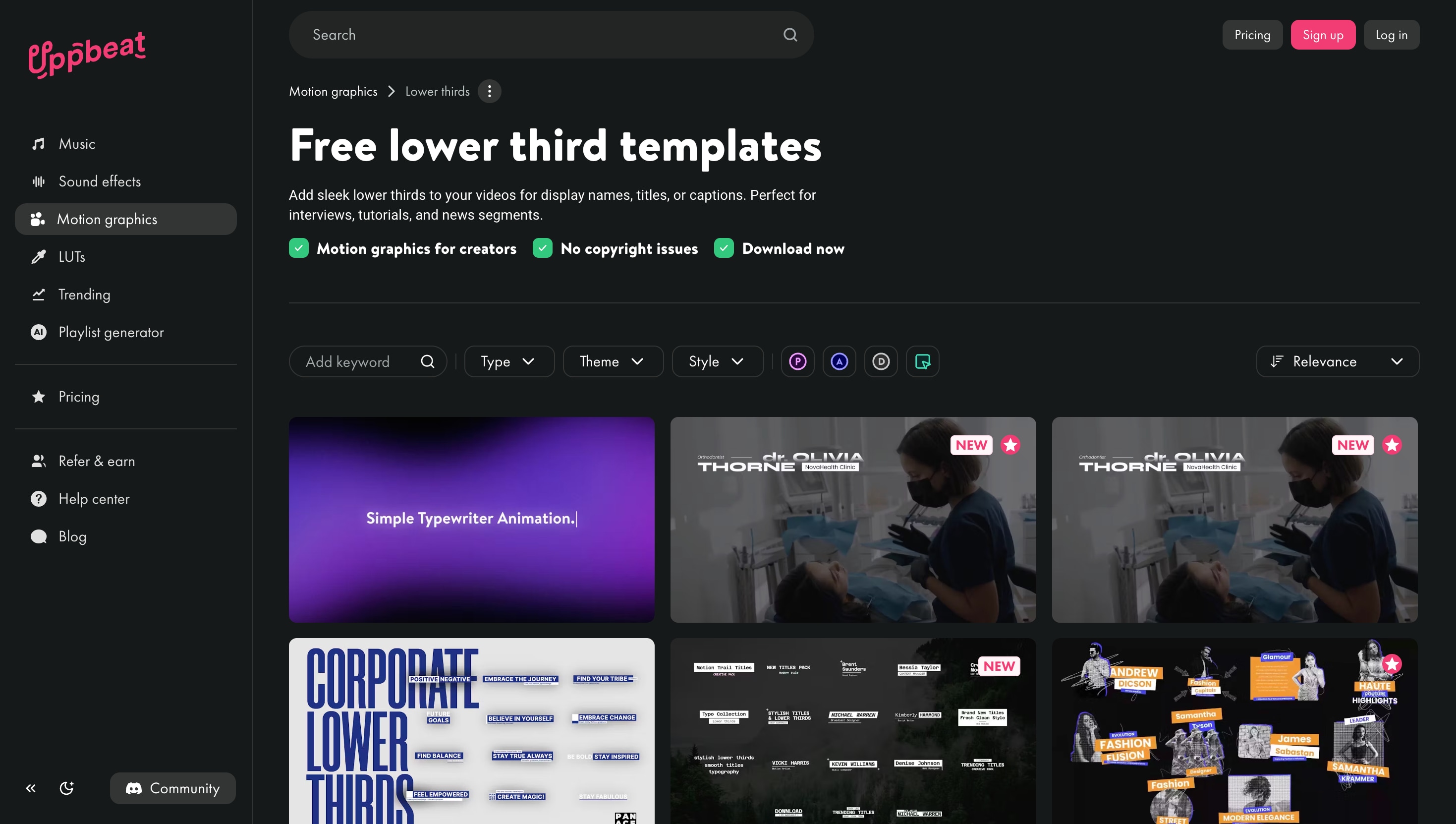
Uppbeat menyediakan grafis gerak berkualitas tinggi dan template lower thirds untuk Premiere Pro, ideal untuk video YouTube, tutorial, dan wawancara. Banyak dari template ini menyertakan animasi bawaan yang membantu teks Anda muncul secara alami dalam adegan Anda.
3. Pond5 / RocketStock
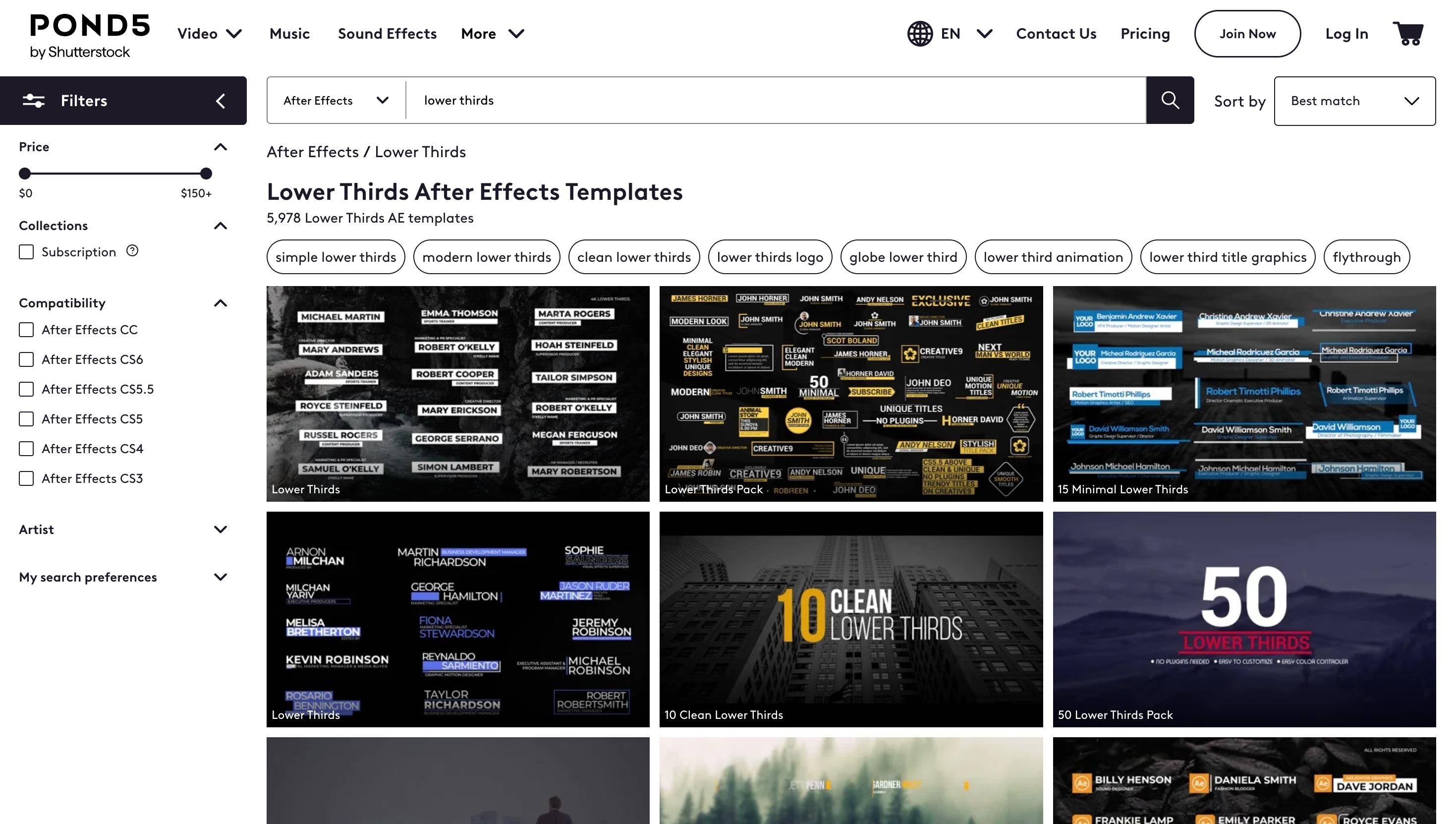
Pond5 dan RocketStock menampilkan campuran paket lower thirds Premiere Pro berbayar dan gratis. Template ini mencakup transisi halus, pengenal media sosial, dan lower thirds bergaya korporat yang dapat Anda edit dengan mudah di panel Essential Graphics.
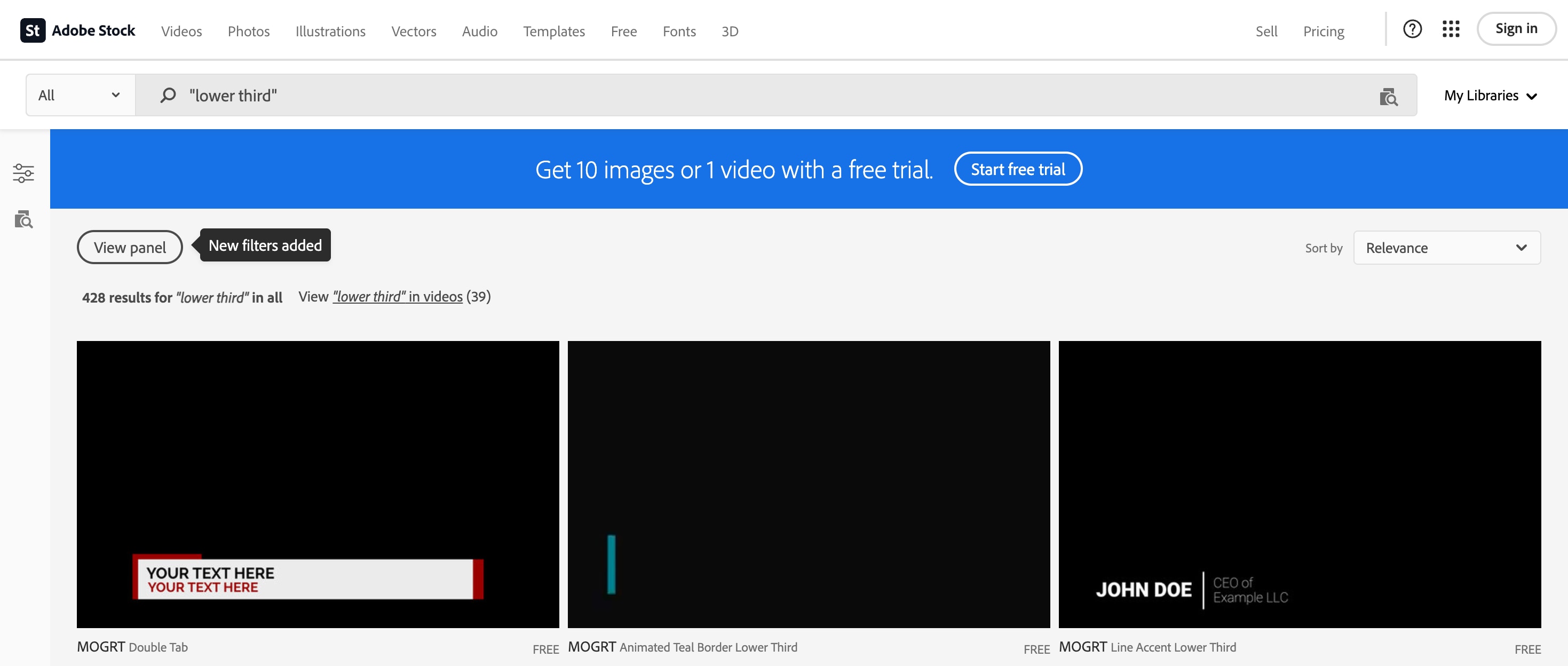
4. Adobe Stock
Adobe Stock juga menawarkan koleksi kurasi lower thirds Premiere gratis dan opsi premium. Anda dapat mencari "lower third" di bagian Templates, lalu seret file .mogrt yang diunduh langsung ke panel Essential Graphics Premiere untuk penggunaan segera.
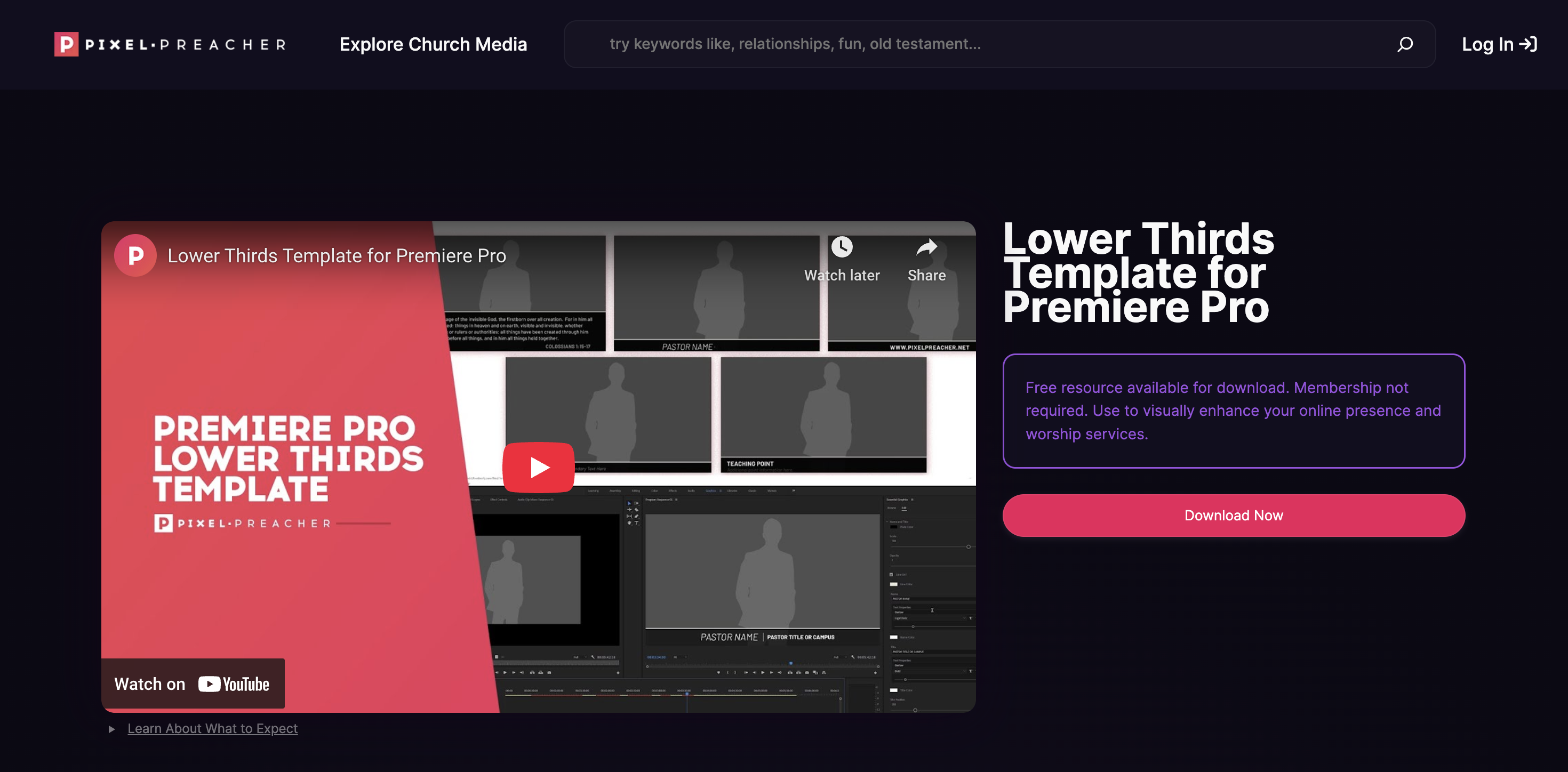
5. Pixel Preacher
Template lower thirds yang dapat disesuaikan gratis dari Pixel Preacher sederhana namun fleksibel, memungkinkan pengguna menyesuaikan warna, font, dan posisi dengan mudah. Mereka bekerja dengan baik untuk proyek video pribadi dan profesional di Adobe Premiere Pro.
6. StudioBinder
StudioBinder menyediakan paket template lower thirds gratis untuk pengguna Premiere. Setiap template bersih dan mudah dimodifikasi, sempurna untuk editor yang membutuhkan branding profesional yang konsisten di beberapa video.
Apa yang Harus Diperiksa Sebelum Mengunduh
Saat memilih template lower thirds di Premiere Pro, periksa detail berikut untuk memastikan kompatibilitas dan fleksibilitas:
- Ketentuan Lisensi: Verifikasi apakah template gratis untuk penggunaan pribadi atau komersial.
- Kemampuan Edit: Pastikan memungkinkan perubahan teks, warna, dan animasi langsung di panel Essential Graphics Premiere.
- Resolusi: Cari template yang dioptimalkan untuk proyek HD atau 4K.
- Format: Pilih file .mogrt atau .prproj yang mengimpor dengan bersih ke alur kerja Adobe Premiere lower thirds.
- File After Effects Opsional: Beberapa kreator menyertakan file .aep asli jika Anda ingin kustomisasi yang lebih dalam.
Menggunakan Premiere Pro lower thirds gratis ini tidak hanya menghemat waktu tetapi juga memberikan sentuhan profesional pada video Anda tanpa biaya tambahan. Mereka mudah diimpor, cepat diedit, dan kompatibel dengan sebagian besar versi Premiere Pro.
Bagian 3. Membuat Lower Thirds Kustom Anda Sendiri
Jika Anda lebih suka kontrol kreatif penuh, Anda dapat mendesain Premiere Pro lower thirds Anda sendiri dari awal. Ini memungkinkan Anda mencocokkan gaya merek dan preferensi animasi Anda tanpa bergantung pada template preset. Membuat lower thirds di Premiere dapat dilakukan menggunakan panel Essential Graphics atau melalui alat Adobe lainnya, seperti After Effects dan Photoshop, untuk desain lanjutan.
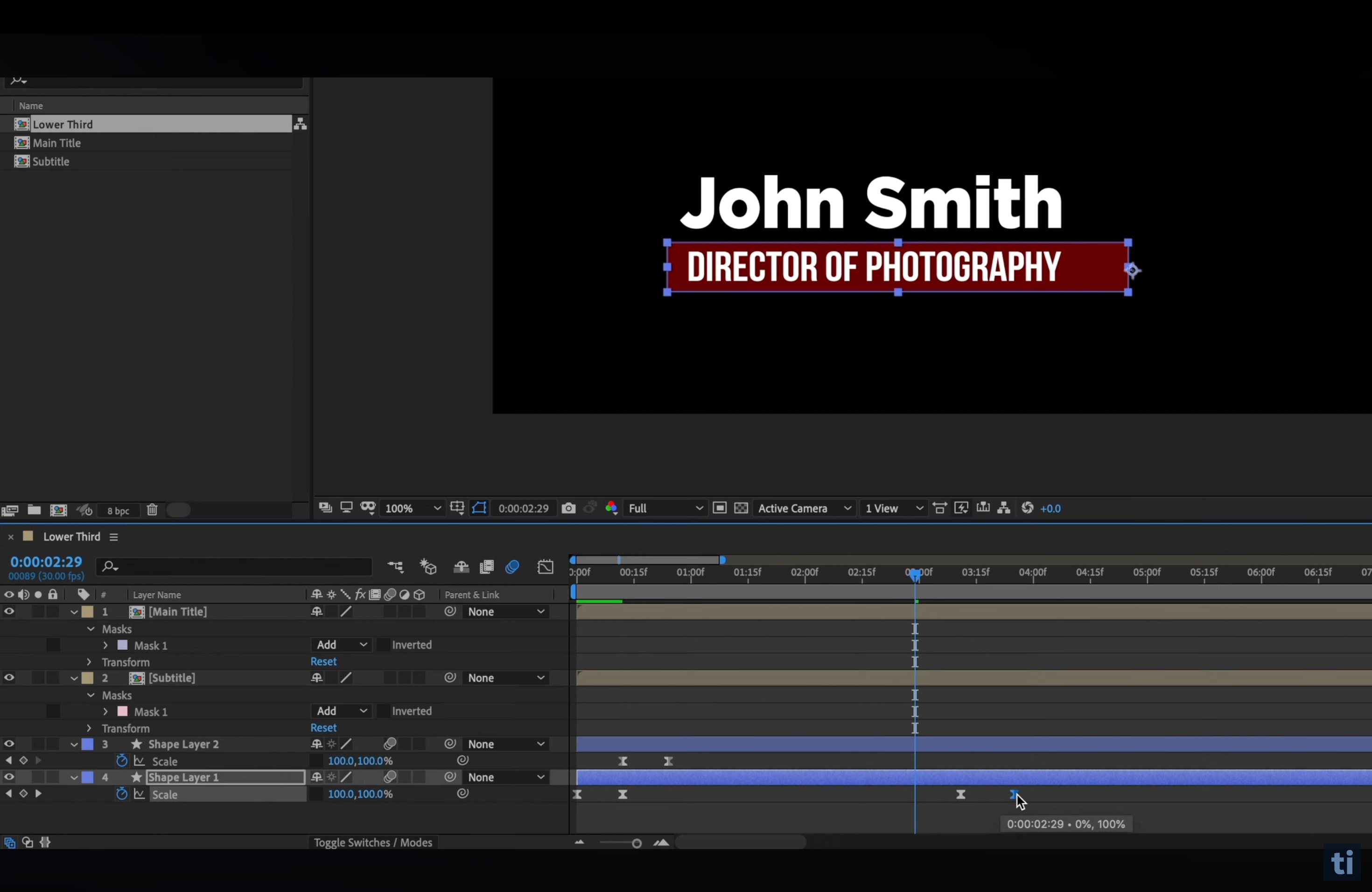
Mendesain di After Effects dan Mengekspor ke Premiere Pro
After Effects memberi Anda kontrol gerakan yang lebih mendalam untuk lower thirds Adobe Premiere. Anda dapat membuat judul animasi profesional, menambahkan motion blur, dan menghubungkan teks dinamis atau logo.
Setelah selesai, ekspor sebagai file .mogrt (Motion Graphics Template) dan impor ke Premiere melalui panel Essential Graphics. Pendekatan ini memberi Anda fleksibilitas untuk menggunakan kembali dan menyesuaikan desain Anda langsung di Premiere, menghilangkan kebutuhan untuk membuatnya ulang setiap kali.
Mendesain Langsung di Adobe Photoshop
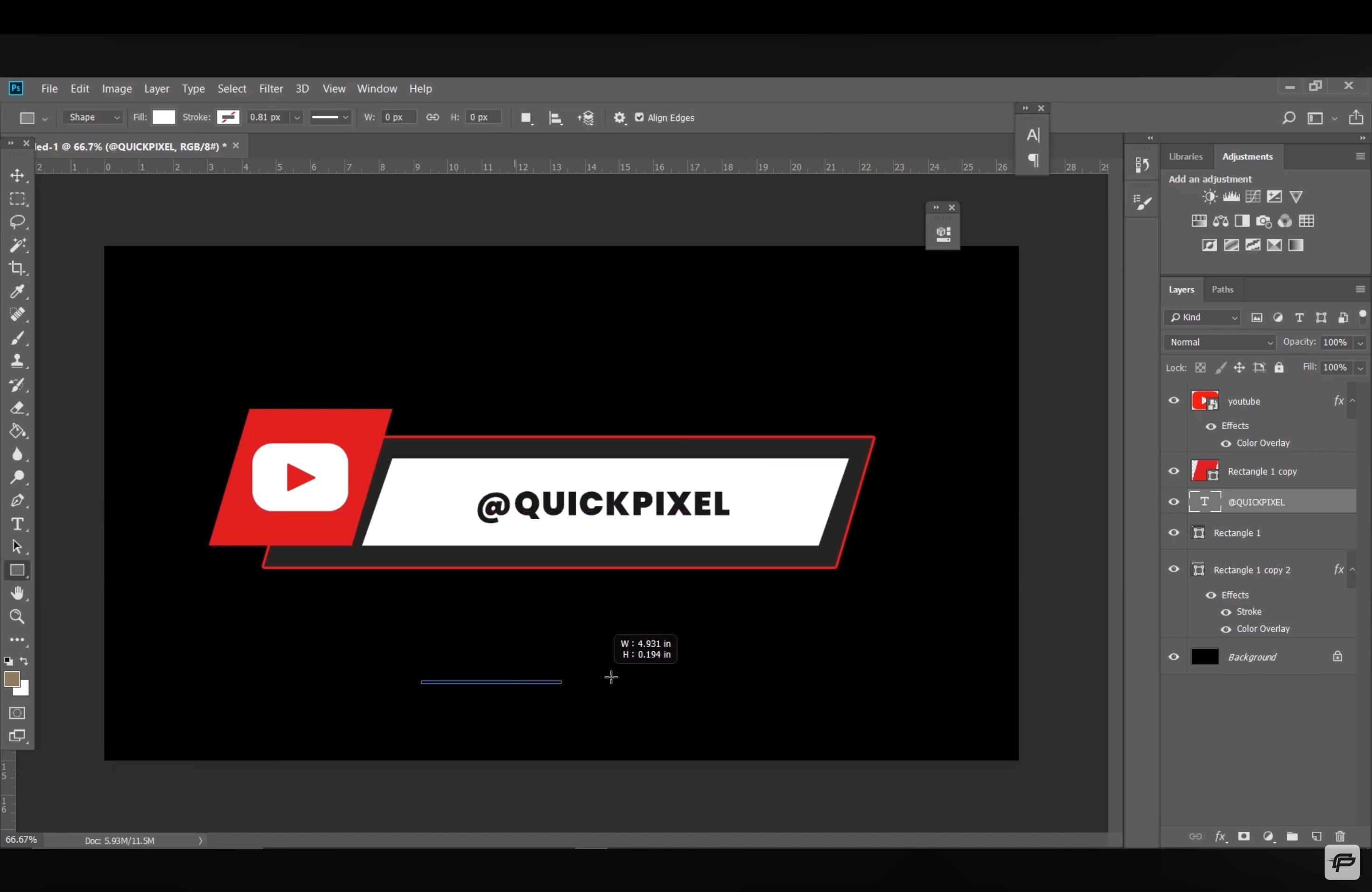
Untuk lower thirds statis yang lebih sederhana, Adobe Photoshop adalah pilihan praktis lainnya. Anda dapat membuat tata letak menggunakan layer teks dan bentuk, lalu menyimpannya sebagai file PNG transparan atau file PSD berlapis. Impor desain ke Premiere dan animasikan menggunakan keyframe atau transisi.
Metode ini bekerja dengan baik untuk template lower thirds dasar dalam proyek Premiere Pro yang tidak memerlukan grafis gerak yang kompleks.
Tips & Praktik Terbaik dalam Mendesain Lower Thirds yang Efektif
- Buat sederhana dan mudah dibaca: Hindari kekacauan. Gunakan font yang jelas dan pastikan teks memiliki kontras yang baik dengan latar belakang video. Lower third Premiere Pro yang baik harus menyampaikan informasi dengan cepat tanpa menarik terlalu banyak perhatian.
- Pilih tipografi yang baik dan hierarki visual: Tonjolkan nama atau judul utama menggunakan teks tebal, sambil menjaga peran atau deskripsi lebih ringan. Tipografi yang konsisten meningkatkan keterbacaan dan profesionalisme dalam lower thirds Adobe Premiere Anda.
- Gunakan gerakan dan animasi secara halus: Fade-in, slide, atau wipe yang halus biasanya lebih baik daripada transisi yang mencolok. Gerakan yang terlalu kompleks dapat mengalihkan perhatian penonton, terutama dalam proyek profesional atau korporat.
- Pertimbangkan bentuk atau kotak latar belakang: Tambahkan persegi panjang atau batang semi-transparan di belakang teks Anda untuk kontras yang lebih baik. Ini membantu lower thirds Anda di Premiere Pro tetap terbaca terhadap footage yang terang atau bergerak.
- Pertahankan konsistensi dan branding: Gunakan palet warna, font, dan gaya animasi yang sama di semua lower thirds Anda. Konsistensi membuat video Anda terasa kohesif dan profesional.
- Pastikan ukuran responsif atau dinamis: Saat mendesain template lower thirds di Premiere Pro, buat tata letak yang secara otomatis menyesuaikan dengan panjang teks. Ini mencegah masalah perataan dan menjaga tampilan keseluruhan tetap seimbang.
Kesimpulan
Menambahkan lower thirds di Premiere Pro membantu membuat video terlihat profesional dan informatif. Dengan template lower thirds yang dirancang dengan baik di Premiere Pro, Anda dapat menyorot nama, judul, dan detail penting dengan jelas.
Untuk pilihan yang lebih cepat dan lebih nyaman, Wondershare Filmora menyediakan alat drag-and-drop dan template lower thirds gratis yang memberikan hasil profesional yang serupa. Baik lower thirds Adobe Premiere maupun template Filmora adalah cara efektif untuk meningkatkan gaya video Anda. Keduanya dapat mempertahankan branding yang konsisten dan meningkatkan pengalaman menonton secara keseluruhan.