

Menganimasikan teks agar muncul per kata, huruf, atau baris dalam video dapat menciptakan efek yang menarik secara visual, memberikan konten Anda tampilan profesional. Panduan komprehensif ini akan menunjukkan cara membuat pengungkapan teks di After Effects dan alternatifnya yang lebih intuitif.
Sebelum menyelami beberapa pengungkapan teks keren di After Effects, mari kita lihat kapan harus mempertimbangkannya untuk memperkaya video Anda.
Dalam artikel ini
-
- Panduan Video untuk Membuat Animasi Pengungkapan Teks di Filmora
- Apa Saja Langkah Penting untuk Membuat Animasi Pengungkapan Teks di Filmora?
- Bagaimana Cara Menyelaraskan Pengungkapan Teks Dengan Objek Bergerak di Filmora?
- Apa Saja Cara Kreatif untuk Menggunakan Pengungkapan Teks dalam Video Dengan Filmora?

Kapan Menggunakan Pengungkapan Teks dalam Konten Anda
Anda dapat menggunakan pengungkapan teks dalam berbagai konteks. Berikut beberapa contohnya:
- Video media sosial – Pengungkapan teks dapat membantu Anda memperkenalkan diri, menambahkan ajakan bertindak (misalnya, mendorong pengikut Anda untuk berlangganan), dan membuat video Anda lebih menarik perhatian. Misalnya, Anda dapat menyelaraskan pengungkapan teks dengan objek bergerak atau membuatnya muncul di belakang objek.
- Tutorial dan kursus online – Pengungkapan teks sangat cocok untuk intro dalam video tutorial dan untuk ikhtisar bab dalam video e-learning. Anda juga dapat menggunakannya untuk menyorot informasi penting dalam video.
- Presentasi video – Anda dapat membuatnya lebih menarik dengan menghiasinya dengan judul sinematik dengan efek pengungkapan teks.
- Video pemasaran – Efek pengungkapan teks dapat membuat video pemasaran Anda menonjol, membantu Anda menghasilkan lebih banyak prospek dan konversi. Misalnya, Anda dapat menampilkan produk dan fitur-fiturnya muncul baris demi baris atau mengungkapkan slogan merek Anda kata demi kata.
Mari kita lihat cara membuat efek pengungkapan teks di After Effects untuk menambahkan gaya pada video Anda.
Cara Menggunakan After Effects untuk Mengungkapkan Teks Kata demi Kata
Anda dapat menggunakan animasi teks, masking, atau track matte di After Effects untuk mengungkapkan teks kata demi kata, huruf demi huruf, atau baris demi baris. Berikut langkah-langkah untuk masing-masing.
Mengungkapkan Teks Menggunakan Animasi Teks
Animator teks memungkinkan Anda mengungkapkan huruf di After Effects dengan berbagai cara. Misalnya, Anda dapat menganimasikan posisi, skala, rotasi, opasitas, dan properti Transform lainnya.
Berikut cara membuat pengungkapan teks sederhana di After Effects:
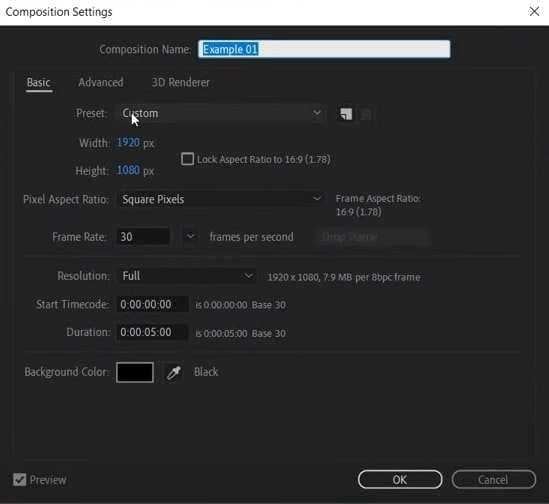
Langkah 1: Buat komposisi baru dengan pengaturan yang diinginkan.
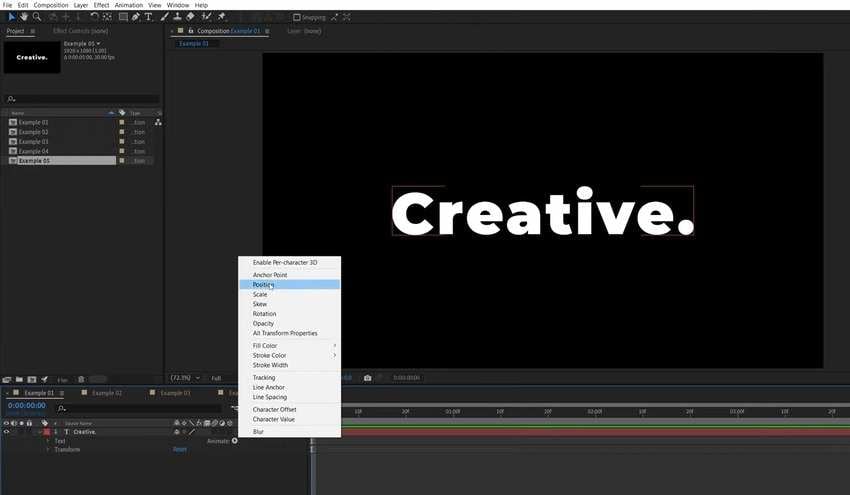
Langkah 2: Buka Layer > New > Text dan tambahkan teks Anda menggunakan alat Type. Kemudian, perluas properti layer teks dan klik Animation > Position (Anda dapat memilih properti apa pun).
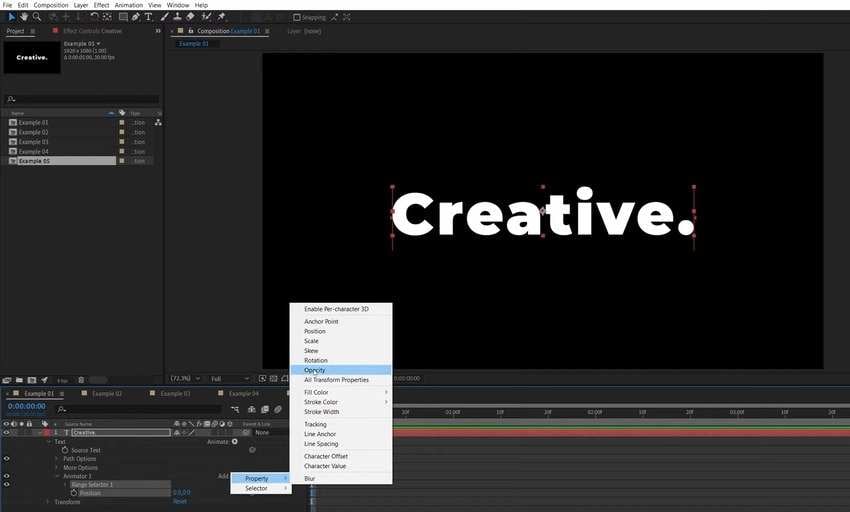
Langkah 3: Setelah Animator 1 muncul, klik Add > Property > Opacity.
Langkah 4: Tingkatkan nilai Position kedua (menjadi 150, misalnya) dan atur Opacity ke 0%.
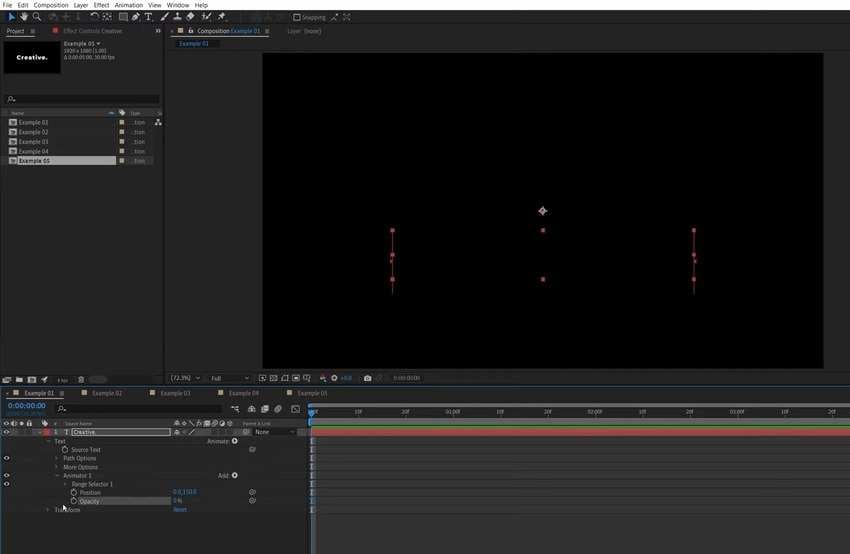
Langkah 5: Perluas Range Selector dan klik tombol Stopwatch sebelum opsi Offset untuk menambahkan keyframe di awal. Kemudian, atur nilainya menjadi negatif 100%.
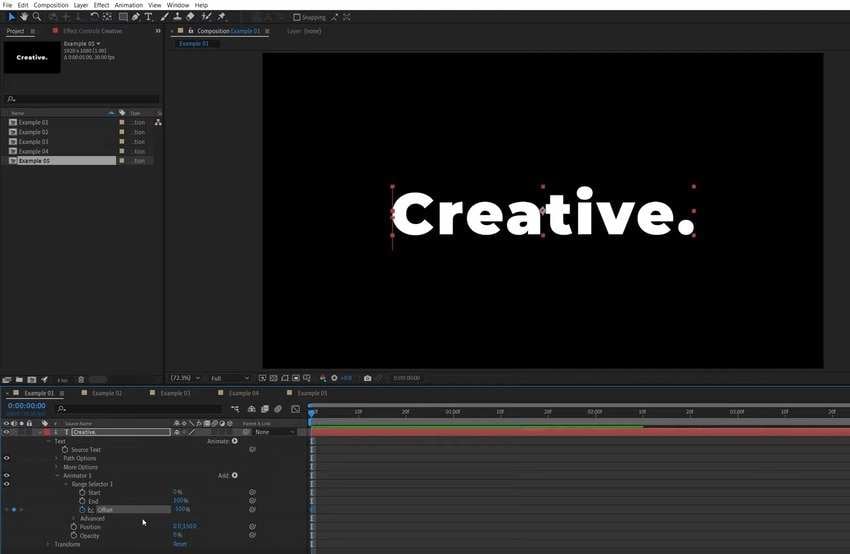
Langkah 6: Gerakkan playhead satu detik ke depan dan atur Offset ke 100%. Itu akan menambahkan keyframe lain.
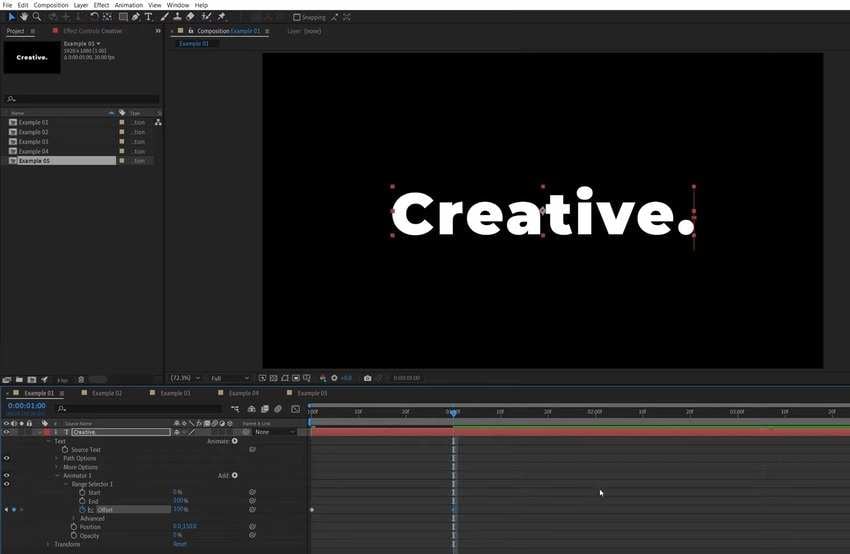
Langkah 7: Perluas pengaturan Advanced dan ubah Shape to Ramp Up.
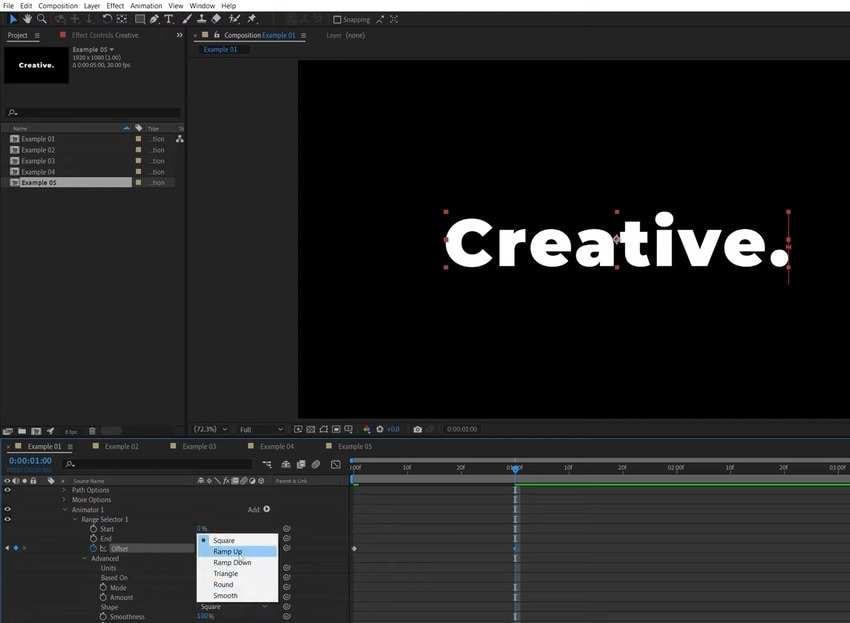
Langkah 8: Atur animasi Ease High ke 25% dan Ease Low ke 100%. Anda juga dapat mengubah pengaturan Based On Characters menjadi Words, Lines, atau Characters Excluding Spaces untuk pengungkapan huruf After Effects yang halus.
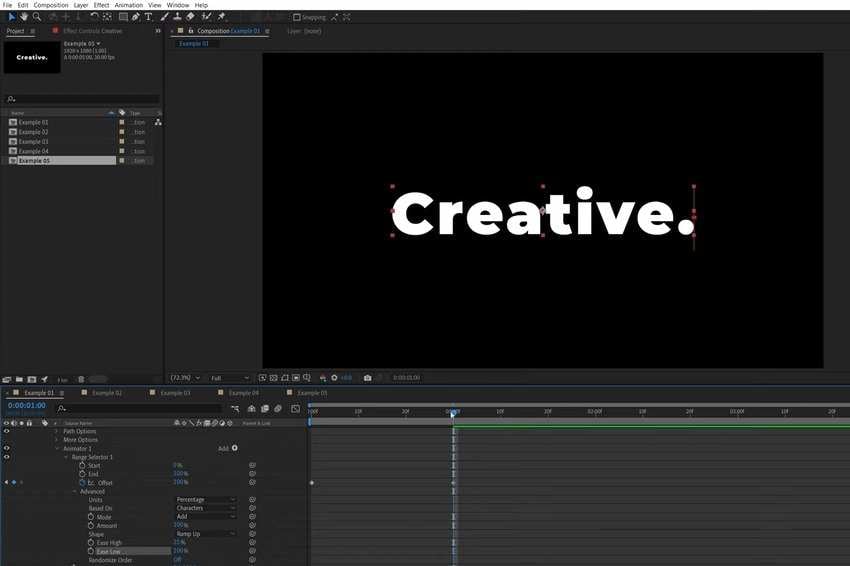
Langkah 9: Gerakkan playhead ke awal (atau tekan Spacebar) untuk melihat pengungkapan kata Anda di After Effects. Contoh kami menunjukkan satu kata, tetapi Anda dapat menganimasikan seluruh paragraf.
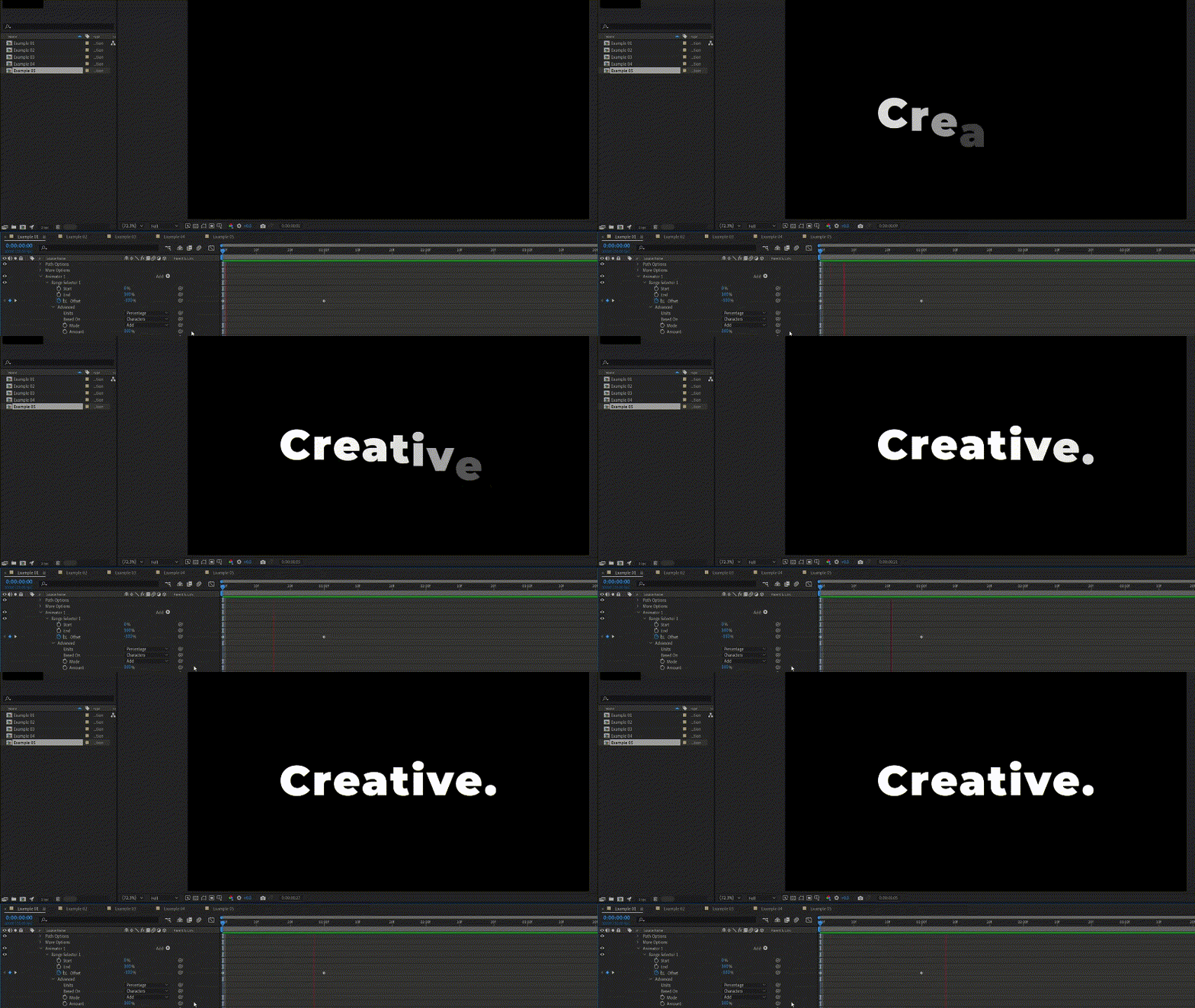
Mengungkapkan Teks Dengan Masking
Mask di After Effects dan editor grafis gerak lainnya adalah bentuk untuk memisahkan bagian tertentu dari layer (seperti teks) untuk pengeditan non-destruktif. Misalnya, Anda dapat menghapus objek, mengubah warna latar belakang, atau membuat komposit gambar tanpa mempengaruhi area di belakang mask. Anda juga dapat menganimasikan mask, menjadikannya sempurna untuk pengungkapan teks.
Berikut cara membuat pengungkapan teks geser di After Effects dengan masking:
Langkah 1: Setelah Anda membuat komposisi, tambahkan dan pilih layer teks dan buka Layer > Mask > New Mask.
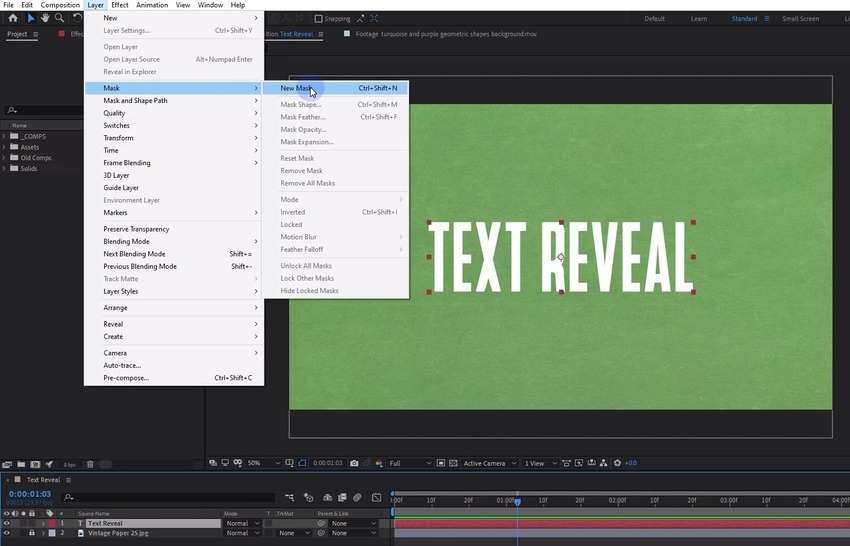
Langkah 2: Mask pada layer teks terkadang dapat sedikit memotong teks (tergantung pada font). Perbedaannya bisa halus, tetapi Anda tidak menginginkan itu untuk logo atau font merek. Oleh karena itu, klik dua kali mask di panel Composition dan sedikit seret pegangan Transform saat Anda menahan Ctrl kunci untuk menambahkan padding di bagian atas, bawah, kiri, dan kanan.

Langkah 3: Perluas properti layer teks Anda dan temukan Mask Path di bawah Mask (Anda dapat memunculkan path di After Effects dengan memilih layer teks dan menekan M pada keyboard). Atur Mode to Add untuk membuat semua yang ada di dalam menjadi buram sementara semua yang ada di luar menjadi transparan. Kemudian, klik tombol Stopwatch dan atur keyframe (misalnya, ke satu detik).
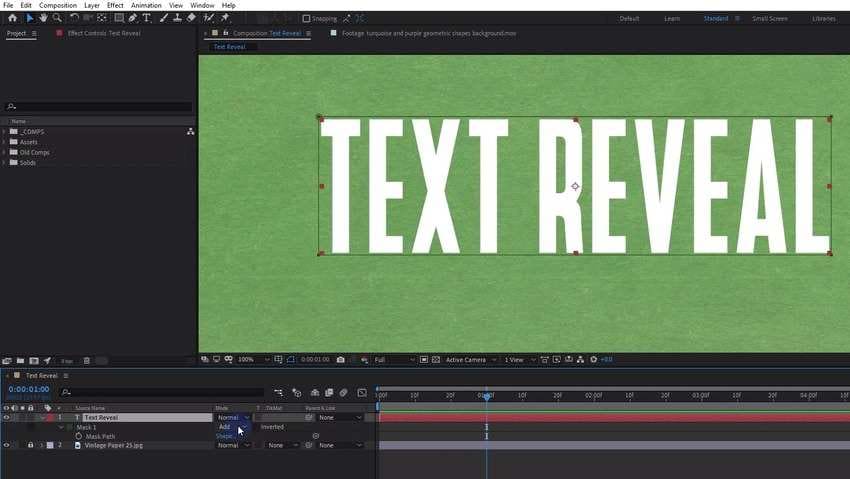
Langkah 4: Pindahkan playhead ke awal dan klik dua kali mask di panel Composition.
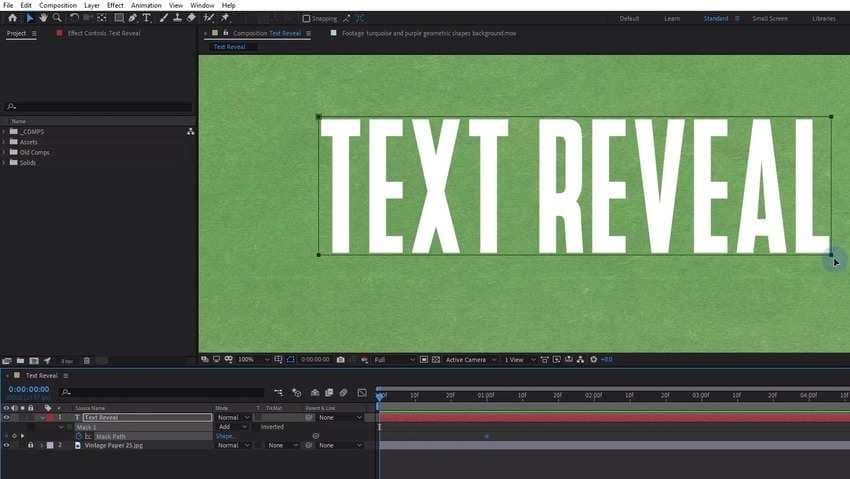
Langkah 5: Seret handle path mana pun untuk menyembunyikan teks.
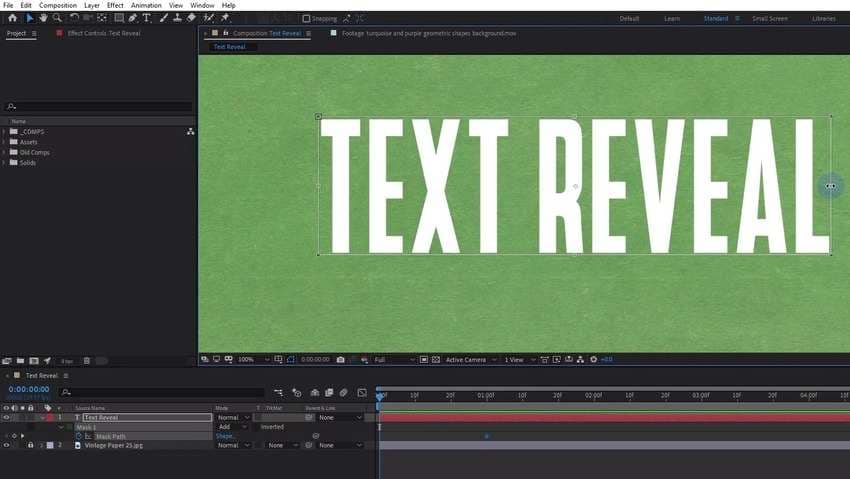
Langkah 6: Pindahkan sepenuhnya ke satu sisi. Teks Anda akan muncul dari titik itu, tetapi mari kita buat lebih halus.
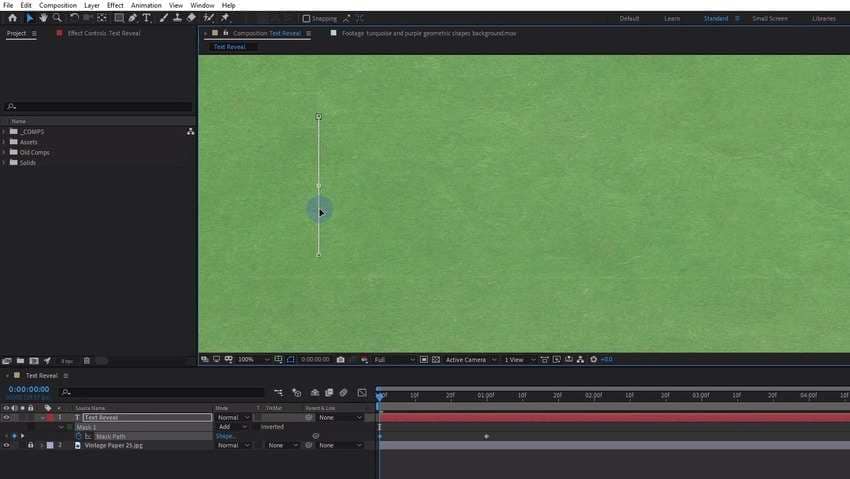
Langkah 7: Perluas properti layer teks dan tekan Stopwatch sebelum Position.
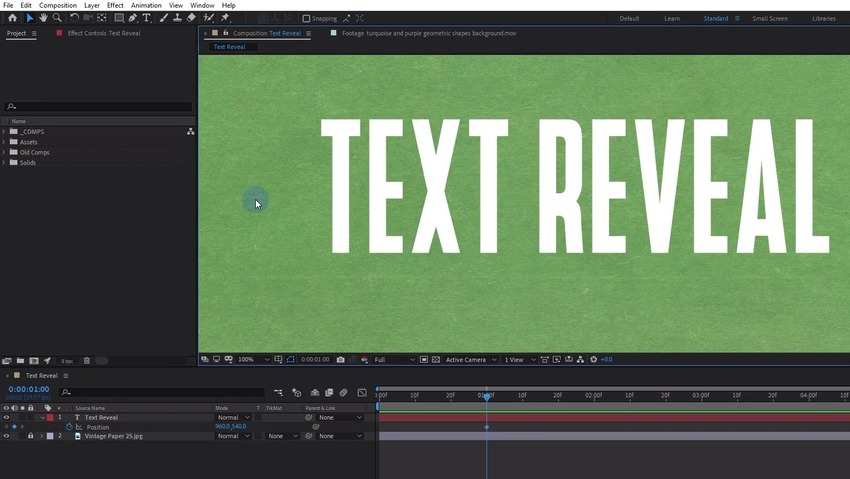
Langkah 8: Beralih ke panel Composition dan tekan Ctrl + R untuk menampilkan penggaris.
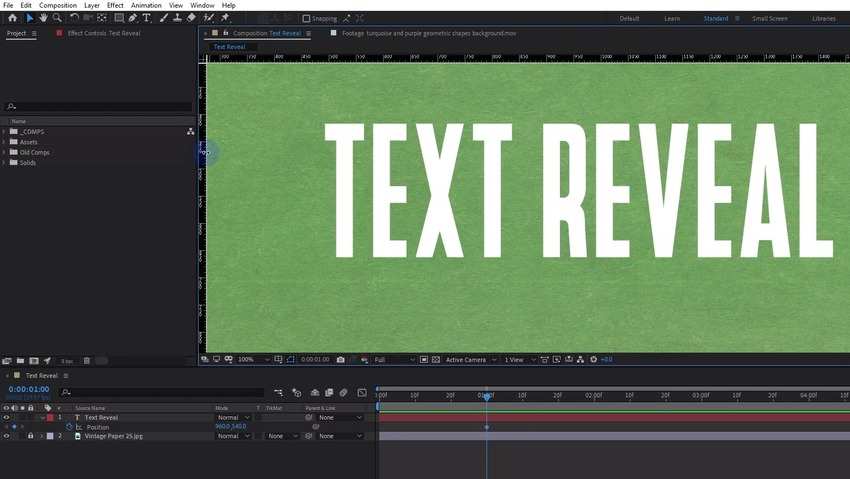
Langkah 9: Seret panduan ke tepi teks.
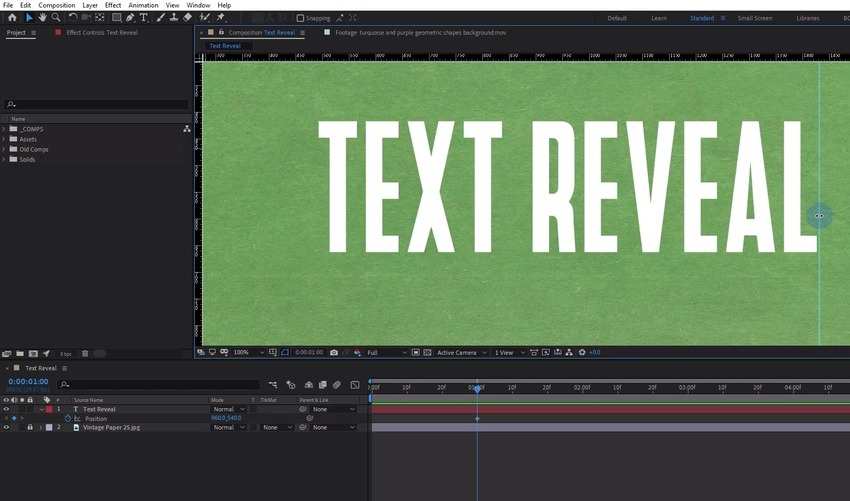
Langkah 10: Pilih layer teks Anda dan tekan tombol U pada keyboard. Kemudian, seret handle merah ke awal teks Anda untuk menyembunyikannya.
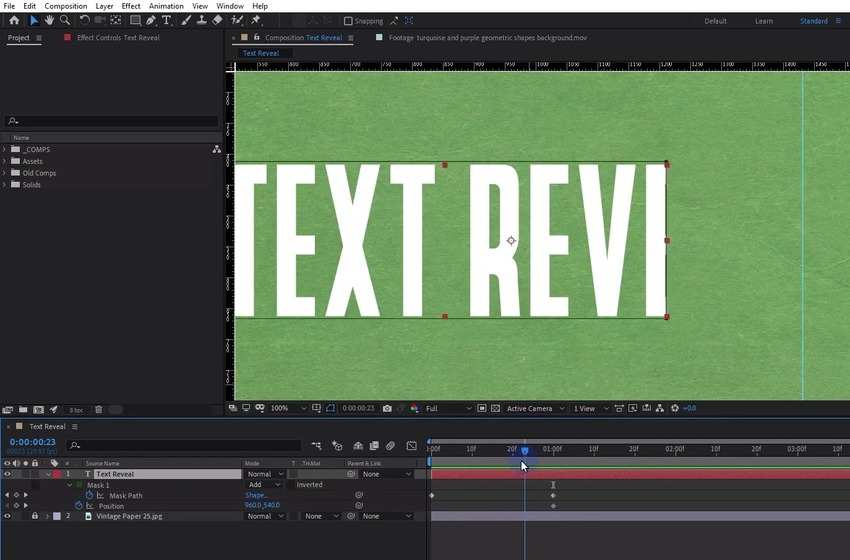
Langkah 11: Tarik posisi ke kanan garis panduan yang ditentukan.
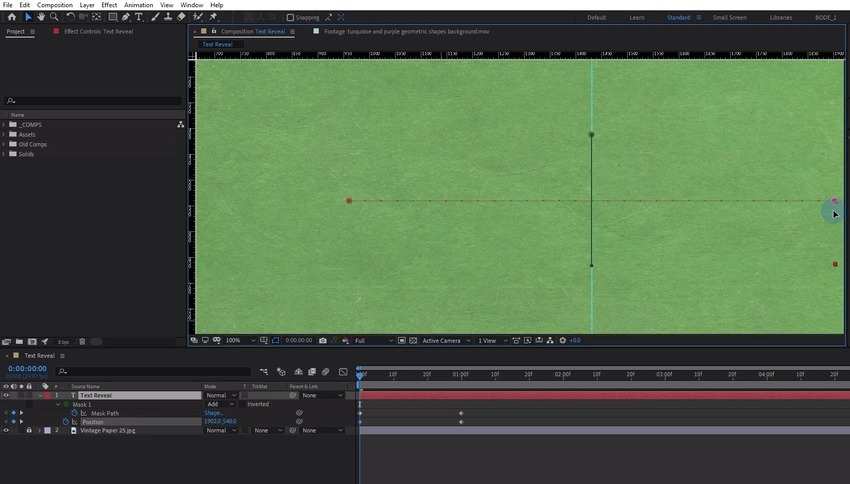
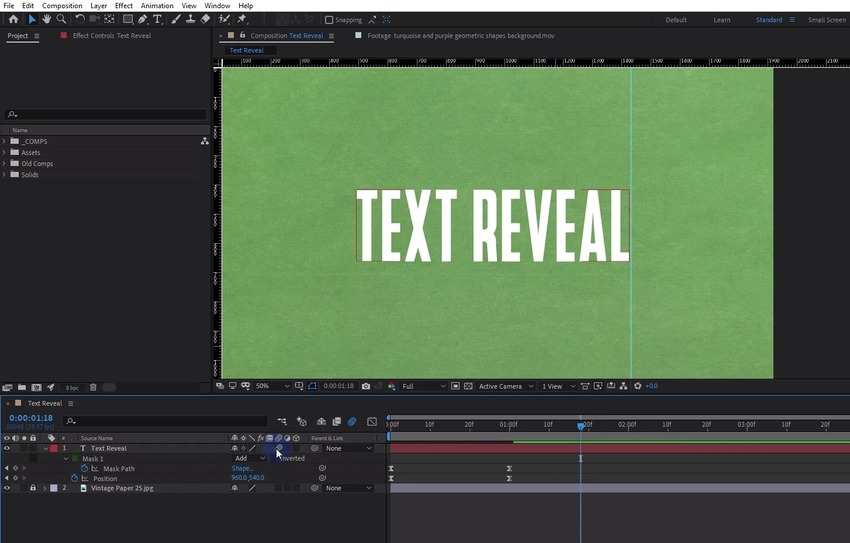
Langkah 12: Tekan Spacebar untuk melihat teks Anda muncul.
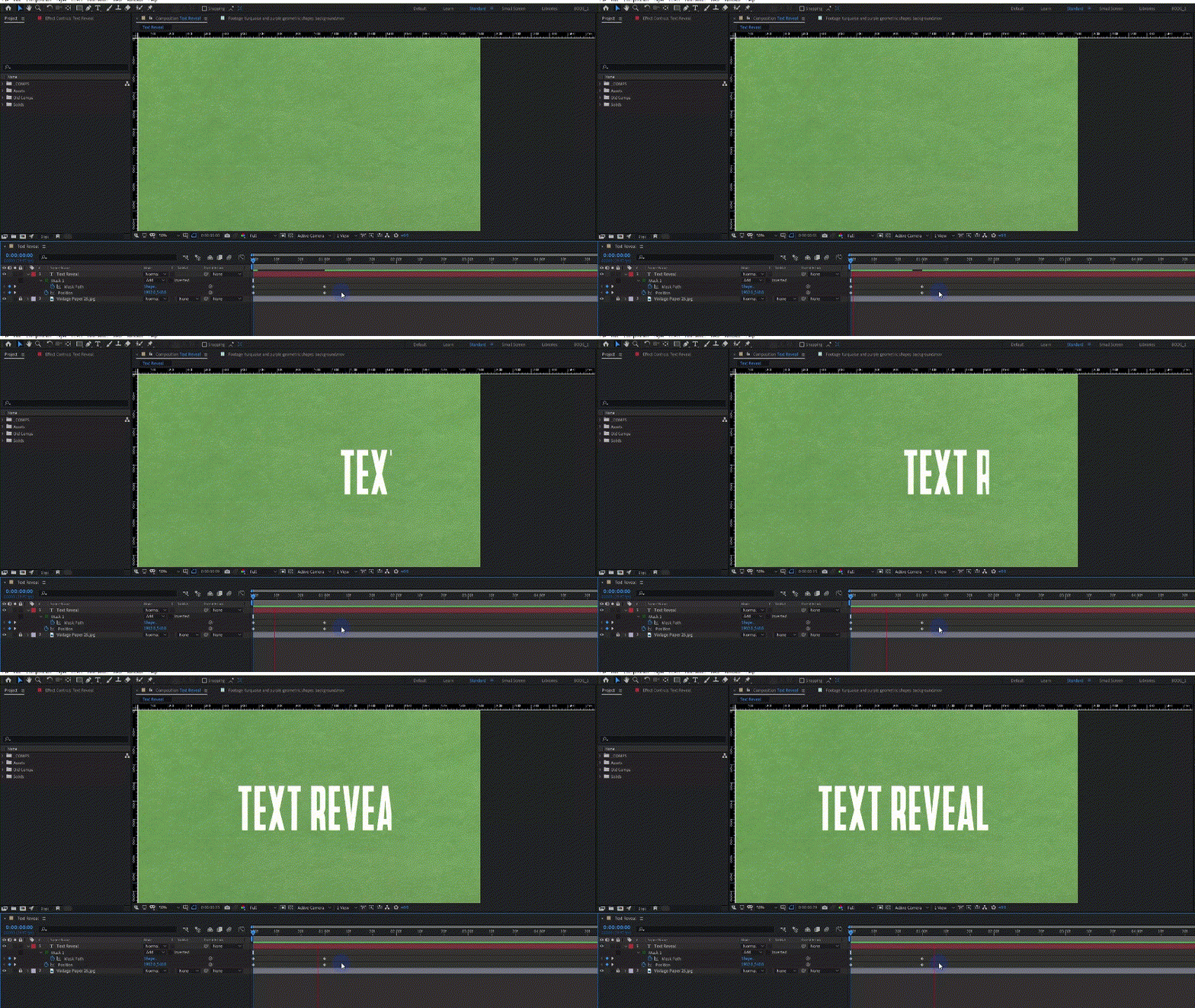
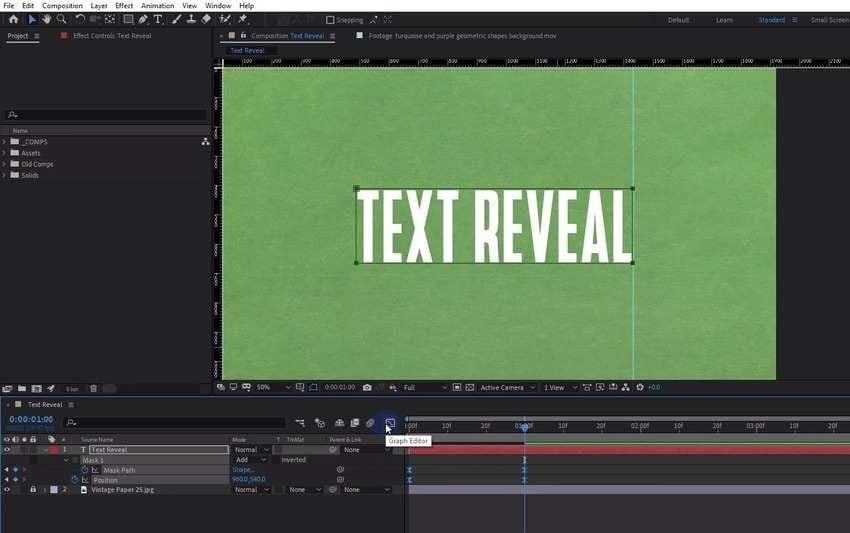
Langkah 13: Pilih semua keyframe dan klik tombol Graph Editor (atau tekan F9) di Timeline.
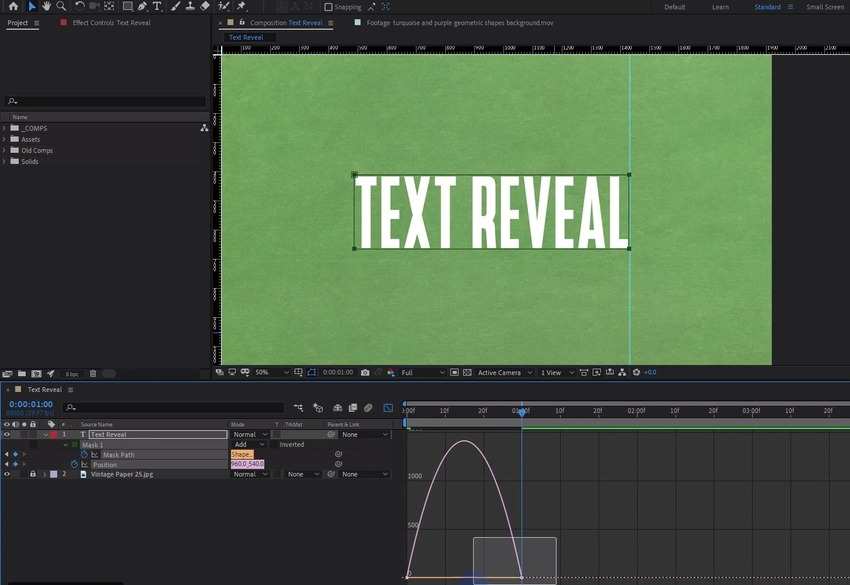
Langkah 14: Pilih keyframe di sebelah kanan.
Langkah 15: Seret handle kuning ke kiri untuk menyesuaikan kecepatan animasi.
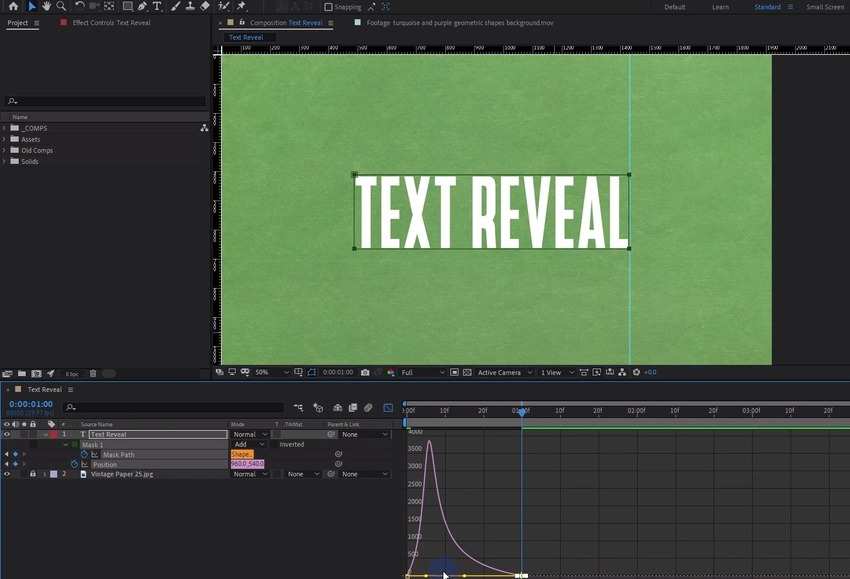
Langkah 16: Bawa playhead ke awal untuk memeriksa efeknya.
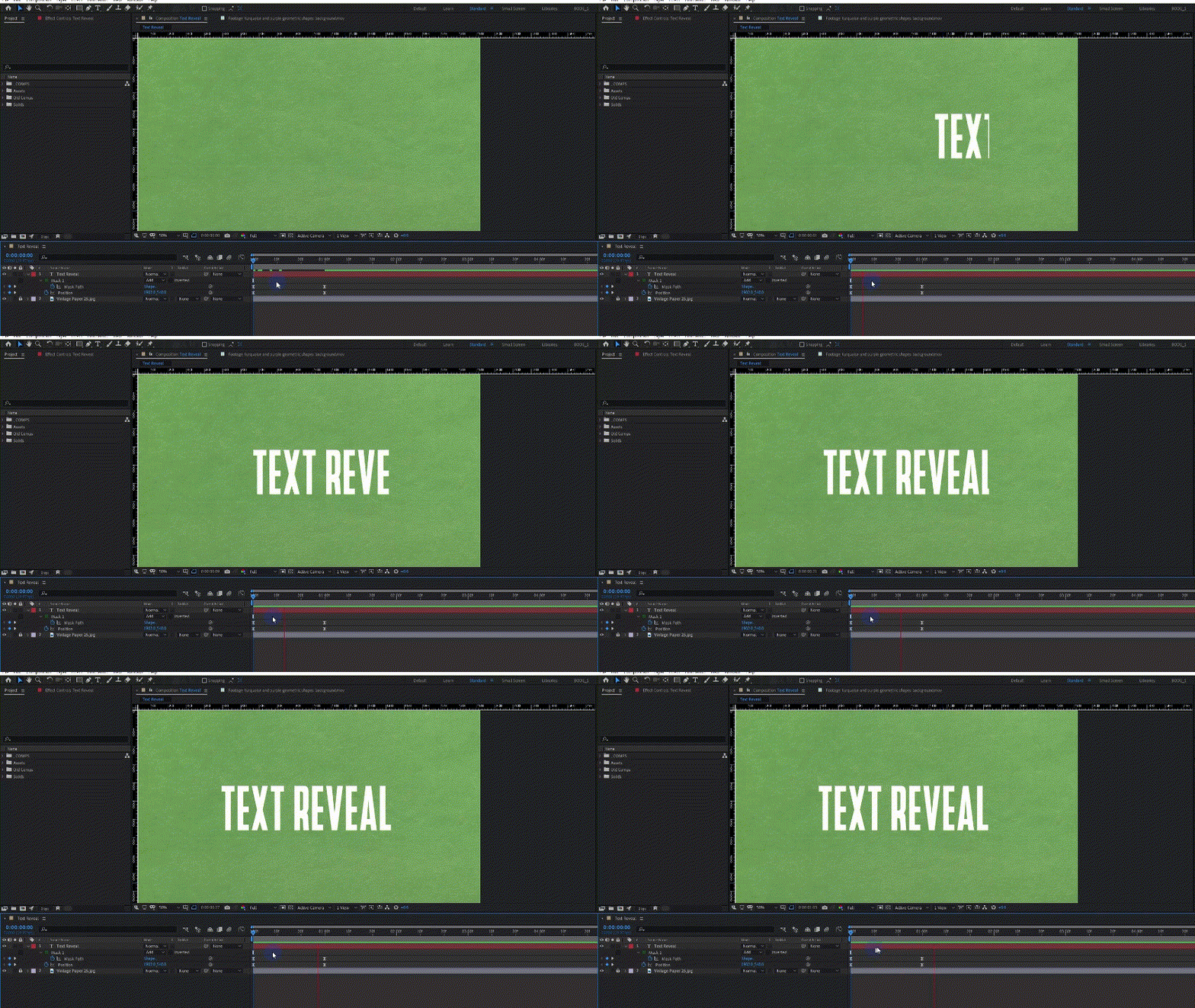
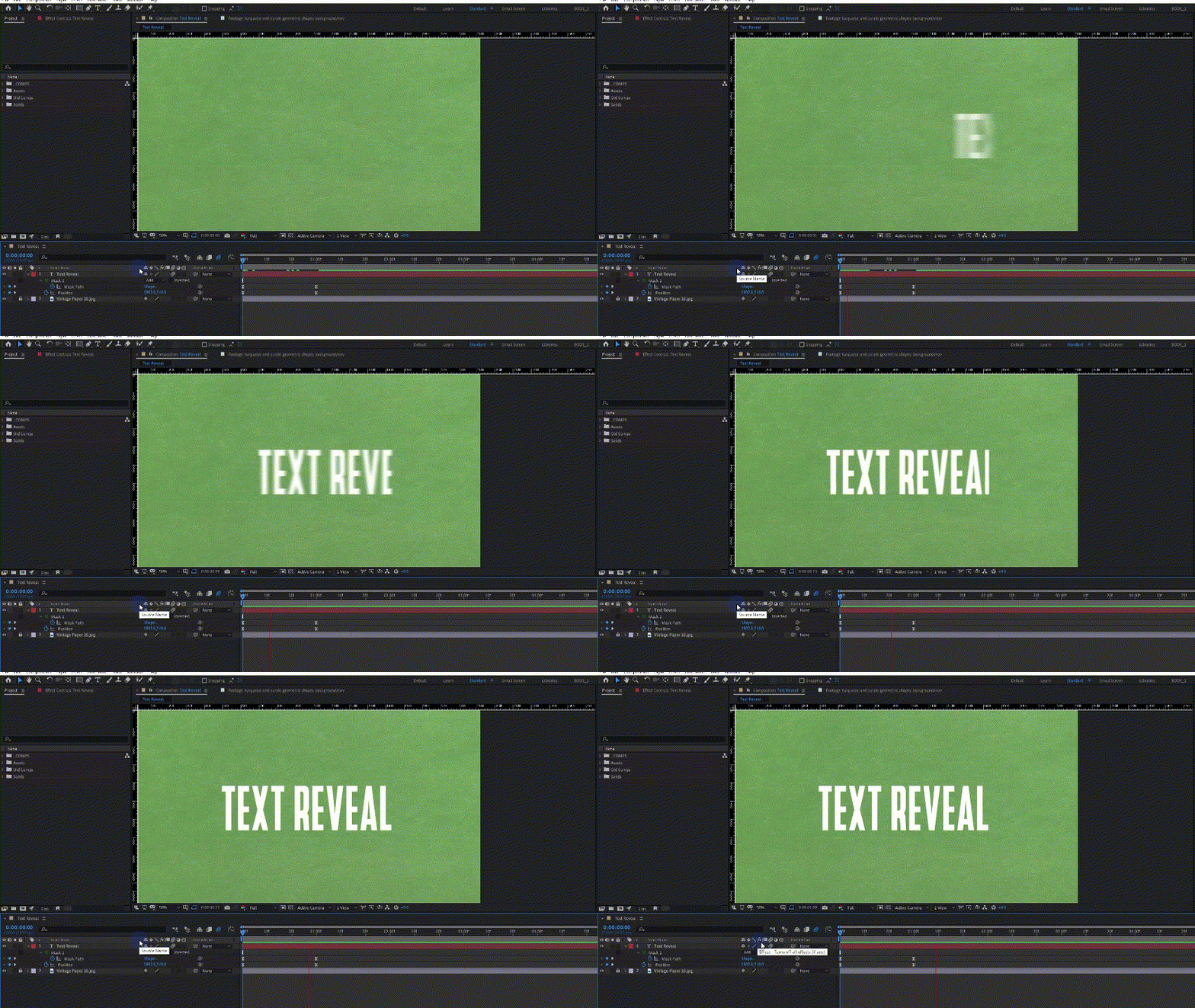
Langkah 17: Tekan F4 untuk menampilkan switch dan mode layer dan tekan tombol Motion Blur pada layer teks Anda.
Langkah 18: Periksa hasilnya dengan menekan Spacebar.
Mengungkapkan Teks Menggunakan Sistem Track Matte Baru
Sistem Track Matte baru di After Effects memungkinkan Anda menganimasi teks menggunakan channel Alpha atau Luma layernya. Yang pertama menggunakan opacity layer atas untuk membuat mask untuk layer bawah, menentukan seberapa transparan layer tersebut. Yang terakhir berfokus pada kecerahan.
Mengapa matte lebih baik daripada masking? Karena mereka mewakili layer terpisah. Ketika Anda menempatkan mask pada layer, itu menjadi bagian darinya, bergerak bersamanya saat Anda menganimasinya. Namun, Anda dapat menganimasi track matte tanpa memindahkan layer yang terpengaruh (dan sebaliknya). Misalnya, Anda dapat menganimasi teks sambil menjaga komposisi desain layer bawah tetap utuh.
Berikut cara membuat reveal teks garis di After Effects menggunakan track matte:
Langkah 1: Buat komposisi baru dan tambahkan layer teks.
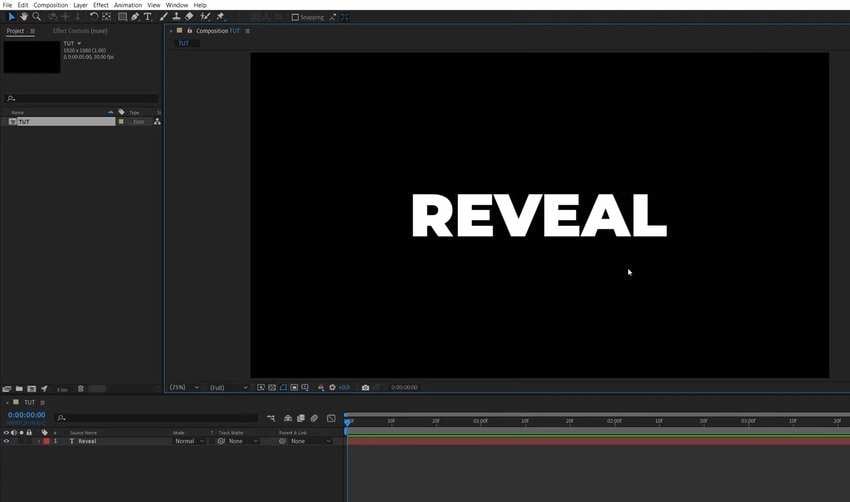
Langkah 2: Gunakan alat Rectangle untuk menggambar persegi panjang di atas teks Anda, atur Fill ke warna solid apa pun dan Stroke to None.
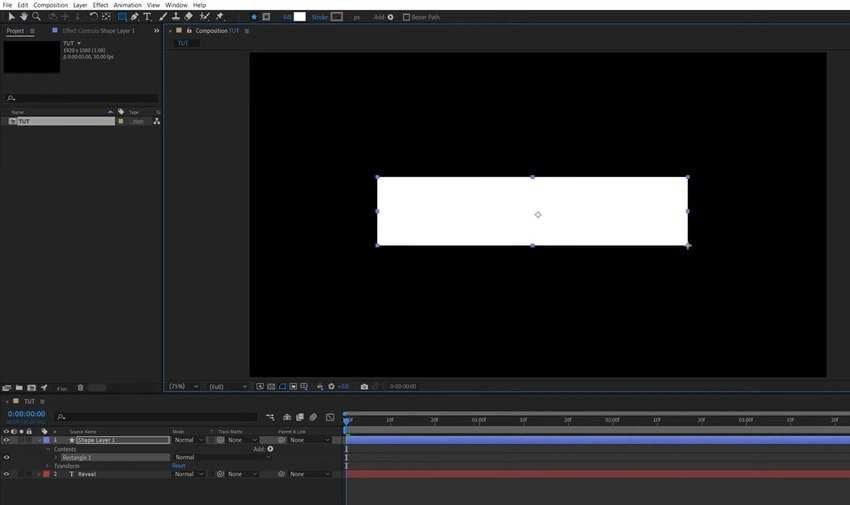
Langkah 3: Seret Track Matte pick whip dari layer teks ke layer bentuk.
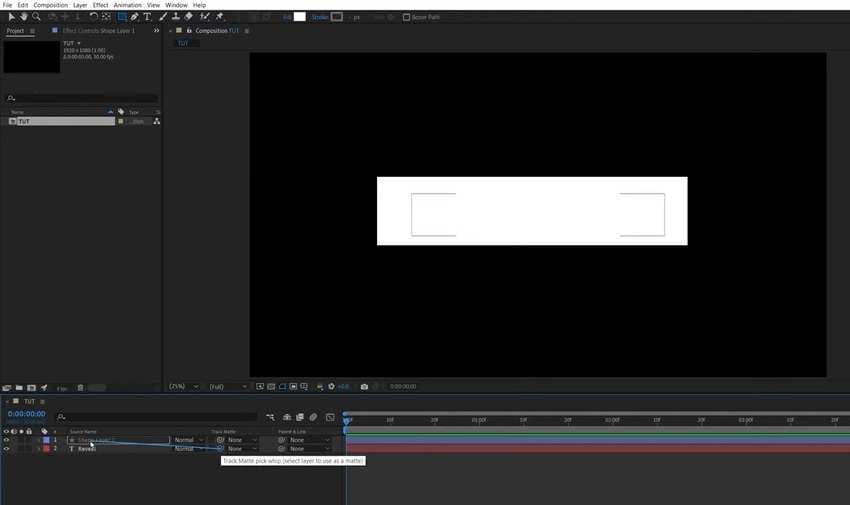
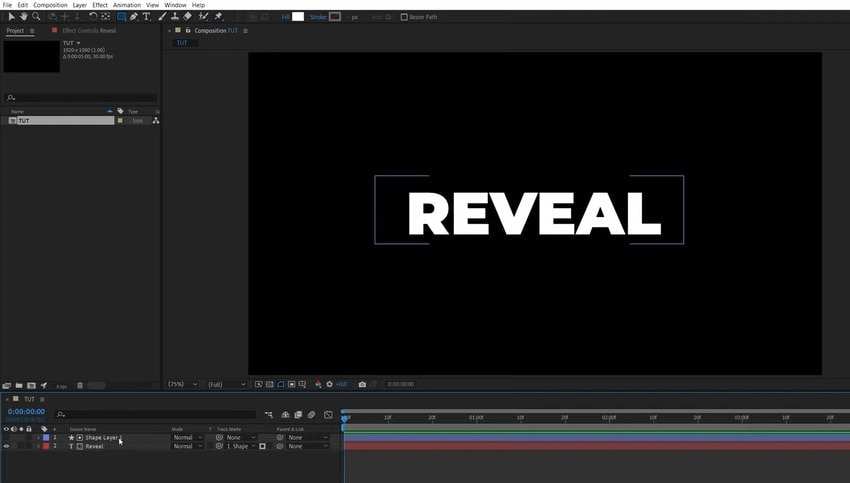
Langkah 4: Teks Anda akan menjadi terlihat karena Anda telah mengatur layernya untuk menggunakan channel Alpha Matte layer bentuk, membuatnya transparan.
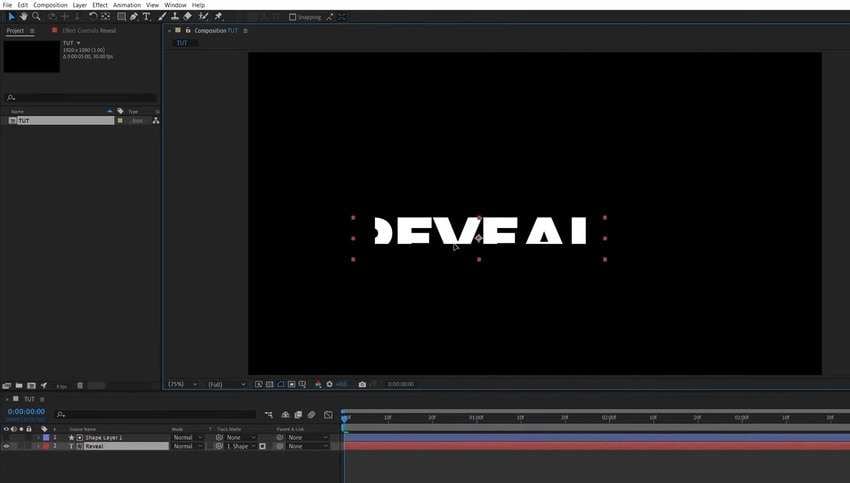
Langkah 5: Gunakan alat Selection dan klik layer teks Anda. Kemudian, seret teks untuk melihat efeknya. Teks hanya terlihat dalam batas layer bentuk.
Langkah 6: Pilih layer teks Anda dan tekan tombol P pada keyboard untuk memunculkan pengaturan Position. Kemudian, klik Stopwatch untuk menambahkan keyframe (misalnya, atur di satu detik).
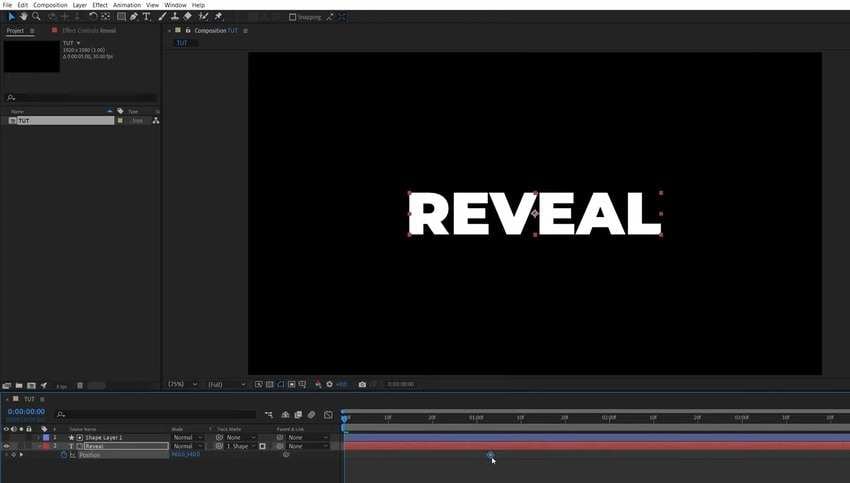
Langkah 7: Pindahkan teks ke bawah di panel Composition (hingga tidak terlihat) untuk menambahkan keyframe di awal.
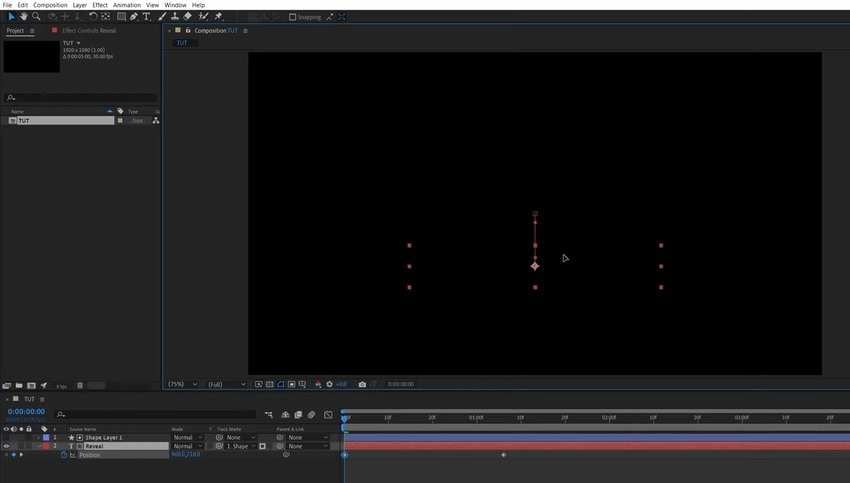
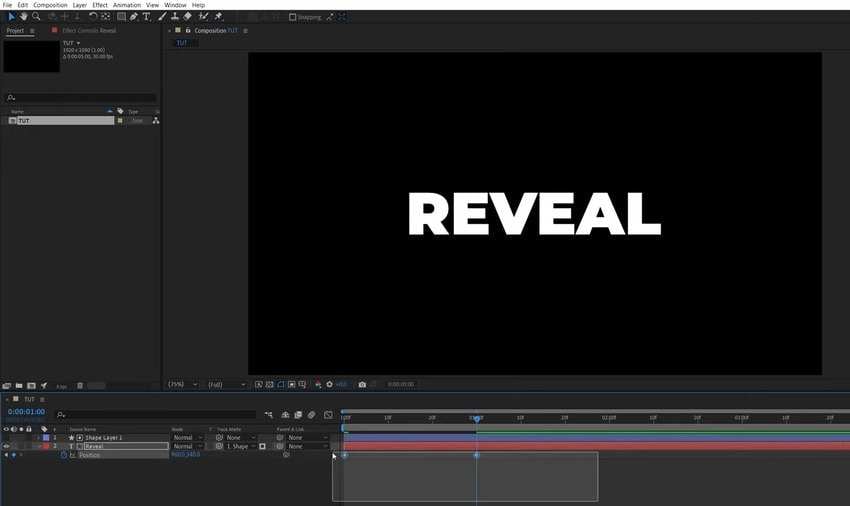
Langkah 8: Pilih kedua keyframe di Timeline.
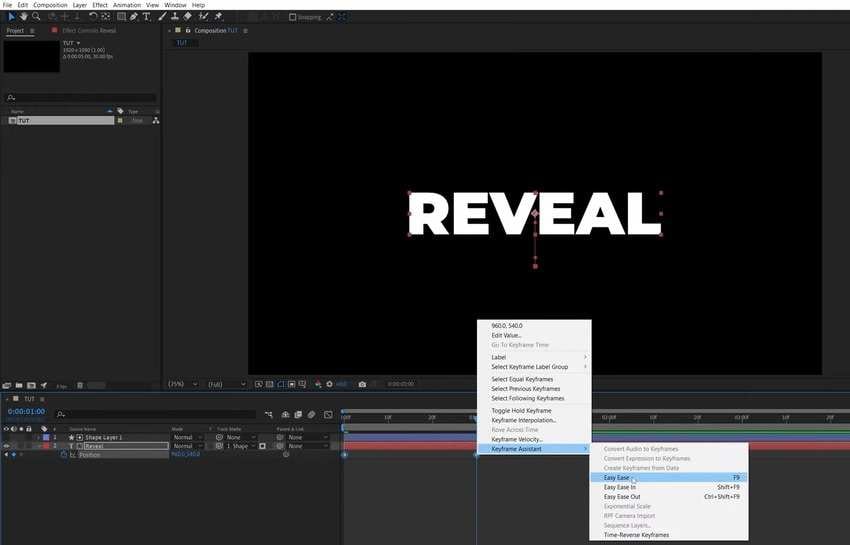
Langkah 9: Klik kanan keyframe mana pun dan klik Keyframe Assistant > Easy Ease.
Langkah 10: Buka Graph Editor.
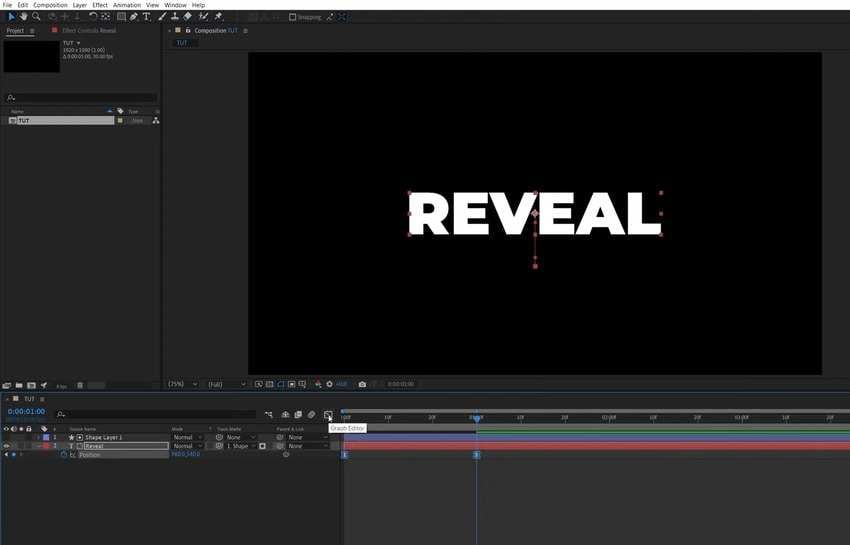
Langkah 11: Klik kanan di dalam Graph Editor untuk mengaktifkan Edit Speed Graph (jika Anda tidak melihatnya).
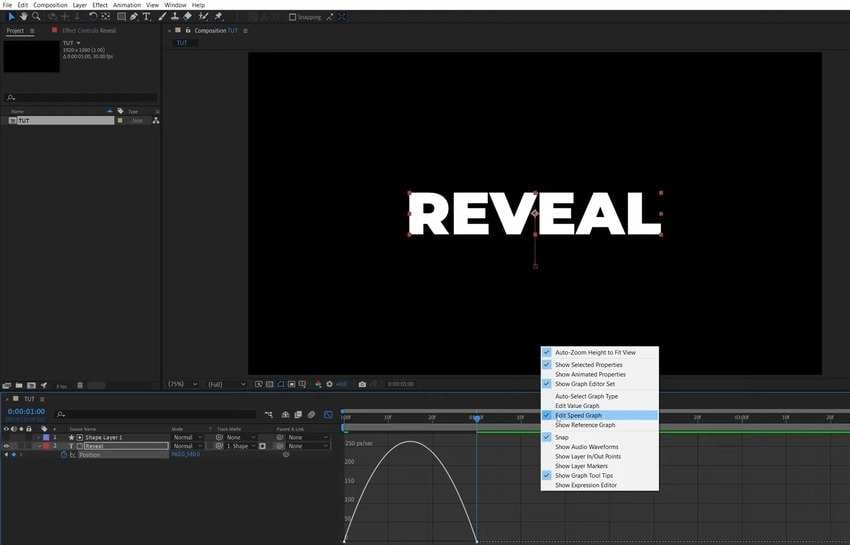
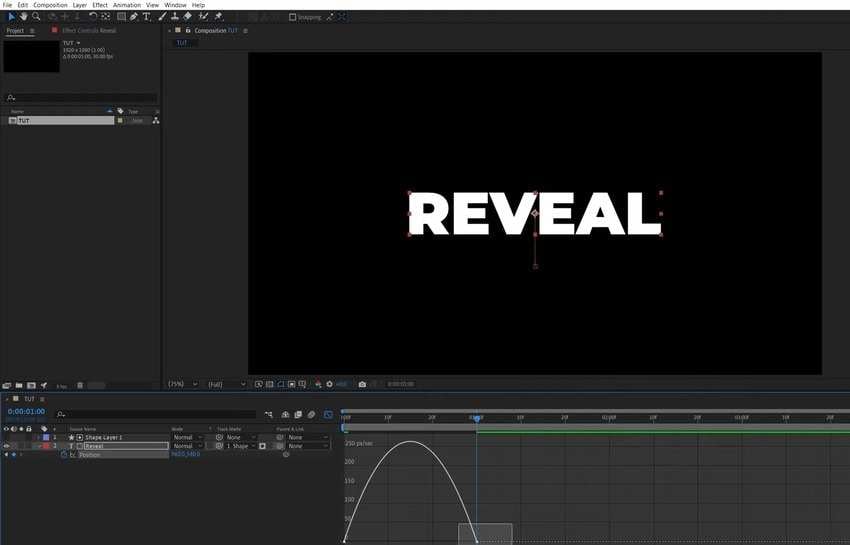
Langkah 12: Pilih keyframe kedua.
Langkah 13: Seret handle kuning ke kiri.
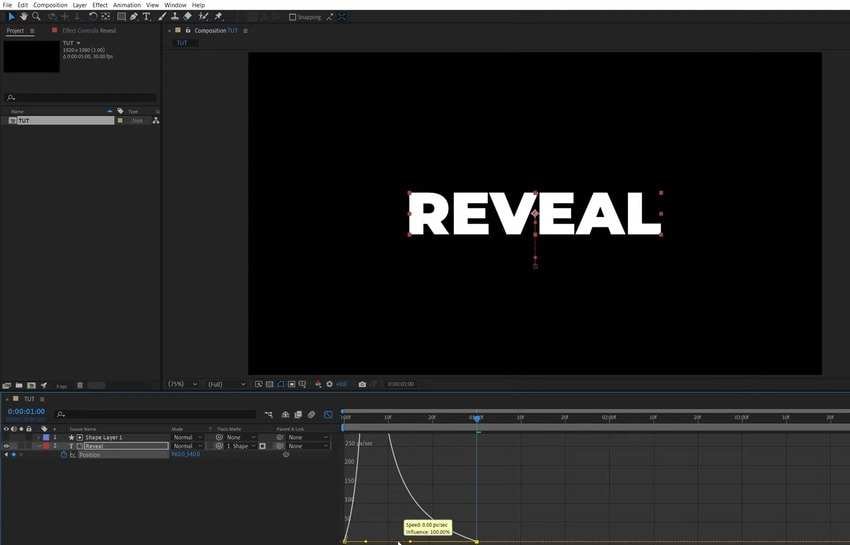
Langkah 14: Tutup Graph Editor dan tekan Spacebar untuk melihat teks Anda muncul. Anda juga dapat menambahkan Motion Blur dan efek lainnya untuk animasi yang lebih halus.
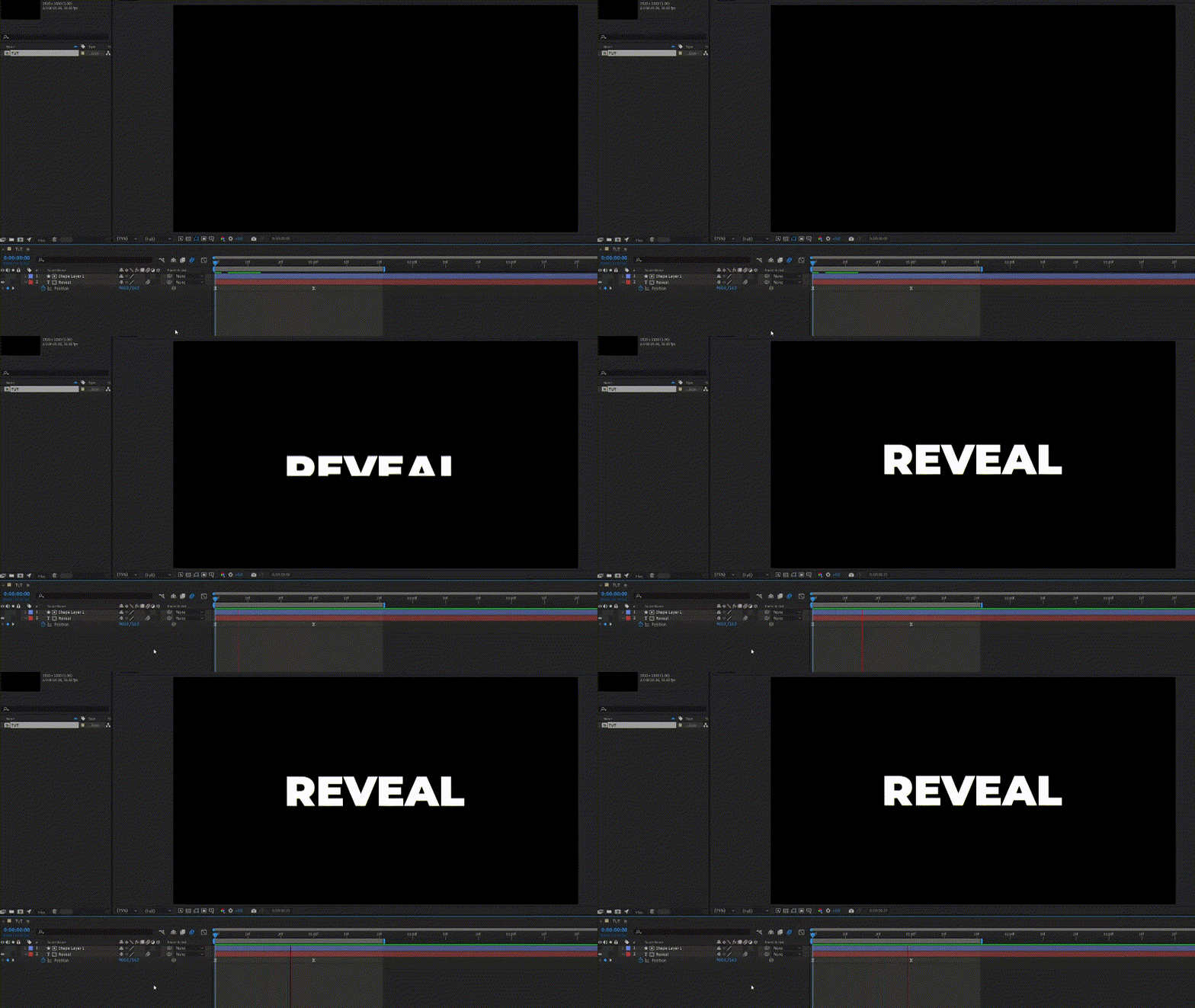
Bisakah Saya Menggunakan Track Matte untuk Memunculkan Logo di After Effects?
Anda dapat membuat reveal logo gambar atau teks di After Effects dengan track matte. Itu sempurna karena layer matted bersifat stasioner. Tidak seperti mask, ia tidak bergerak relatif terhadap posisi layer teks.
Anda dapat membuat layer bentuk, menerapkan track matte, dan menganimasi logo Anda tanpa menganimasi layer matted. Itu berarti lebih sedikit langkah dan keyframe untuk membuat animasi Anda.
Apa Saja Teknik Lanjutan untuk Pengungkapan Teks di After Effects?
Teknik lanjutan paling menonjol yang digunakan profesional After Effects untuk reveal teks meliputi:
- Menggunakan mode Luma Matte – Alpha Matte adalah pengaturan default. Namun, jika teks Anda memiliki transparansi, beralih ke Luma Matte untuk reveal yang lebih halus.
- Bereksperimen dengan layer bentuk – Gunakan persegi panjang default untuk reveal yang elegan, tetapi coba lingkaran, bintang, dan bentuk kustom untuk desain reveal yang lebih kreatif dan menarik.
- Menggabungkan reveal teks dengan efek lainnya – Modifikasi properti seperti blur, scale, skew, dan rotation untuk dampak tambahan.
Beberapa contoh di atas telah menunjukkan kepada Anda bagaimana menambahkan motion blur ke layer teks dapat membuat reveal lebih menarik secara visual. Oleh karena itu, coba semua teknik ini untuk melihat seberapa besar perbedaan yang dapat mereka buat.
Keterbatasan After Effects untuk Pengungkapan Teks
After Effects dapat membantu Anda membuat reveal teks yang fantastis, tetapi prosesnya ekstensif dan memerlukan pengetahuan teknis. Ini juga menawarkan fleksibilitas yang lebih sedikit daripada alat motion graphics lain yang dirancang khusus untuk animasi teks.
Berikut adalah keterbatasan After Effects untuk reveal teks:
- Kompleksitas pengaturan – Perangkat lunak ini memerlukan banyak langkah untuk mencapai efek yang diinginkan.
- Sedikit preset atau template – Sumber daya bawaan terlalu sedikit dan generik, memerlukan kustomisasi ekstensif atau plugin eksternal.
- Kesulitan dengan penempatan yang tepat – Mencapai hasil yang sempurna membutuhkan waktu dan usaha yang signifikan di After Effects.
- Opsi animasi terbatas – Anda hanya dapat memilih dari beberapa animasi untuk membuat teks reveal di After Effects.
- Tidak ada ukuran responsif – Satu-satunya cara untuk membuat desain teks reveal After Effects responsif adalah dengan menggunakan expressions. Itu memerlukan pengetahuan JavaScript.
Keterbatasan ini membuat After Effects tidak cocok untuk pemula dan kreator konten yang mencari kebebasan kreatif lebih. Untungnya, Anda memiliki alternatif yang lebih ramah pengguna dengan lebih banyak preset, template, dan opsi animasi. Berikut salah satu yang perlu dipertimbangkan.
Alternatif yang Lebih Praktis untuk Membuat Efek Text Reveal – Wondershare Filmora
Wondershare Filmora adalah editor video serbaguna yang sempurna untuk pemula dan profesional. Ini memiliki banyak alat bertenaga AI dan 10 juta+ aset kreatif (termasuk judul), 10 ribu+ template preset yang dapat disesuaikan, 500+ efek AI, dll.
Buat efek text reveal yang menakjubkan di Filmora menggunakan teknik masking sederhana dan animasi keyframe untuk visual yang dinamis dan menarik.



Fitur paling menonjol untuk membuat text reveal di Filmora meliputi:
- Masking – Alat masking Filmora memungkinkan Anda membuat efek text reveal yang mengesankan. Ini memungkinkan kontrol presisi atas bagaimana dan kapan teks muncul, meningkatkan dampak visual video.
- Kustomisasi teks serbaguna – Anda dapat menyesuaikan gaya teks, font, warna, dan animasi. Filmora menawarkan berbagai preset teks dan efek, memberi Anda fleksibilitas kreatif dalam menyajikan text reveal di video.
- Integrasi efek kreatif – Filmora memungkinkan Anda mengintegrasikan berbagai efek kreatif bersama text reveal, seperti transisi dan overlay. Itu meningkatkan kualitas produksi video secara keseluruhan.
- Rendering cepat – Filmora dengan cepat merender desain, artinya Anda dapat melihat hasil animasi text reveal tanpa menunggu selamanya, seperti di After Effects, membuat pengeditan lebih efisien.
Apakah Anda siap memanfaatkan fitur-fitur ini untuk membuat text reveal? Unduh Filmora ke komputer Anda dan ikuti panduan di bawah ini.
Panduan Video untuk Membuat Animasi Pengungkapan Teks di Filmora
Kami akan menunjukkan kepada Anda cara membuat efek text reveal di Filmora di bagian bawah, tetapi berikut adalah tutorial video untuk melihatnya dalam aksi.
Apa Saja Langkah Penting untuk Membuat Animasi Pengungkapan Teks di Filmora?
Ikuti langkah-langkah ini untuk membuat animasi text reveal di Filmora:
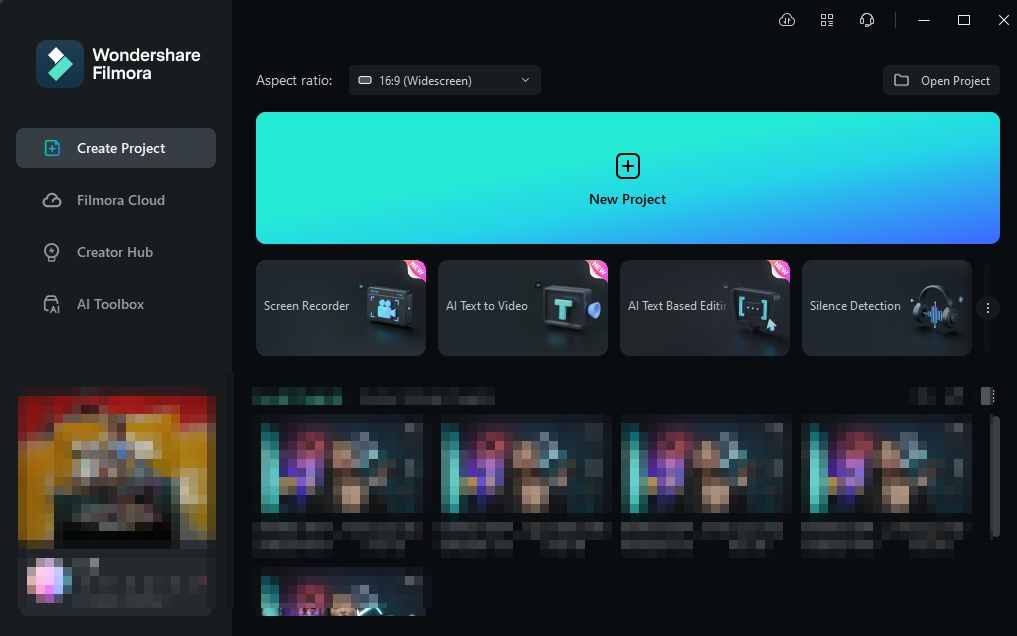
Langkah 1: Luncurkan perangkat lunak dan buat Proyek Baru.
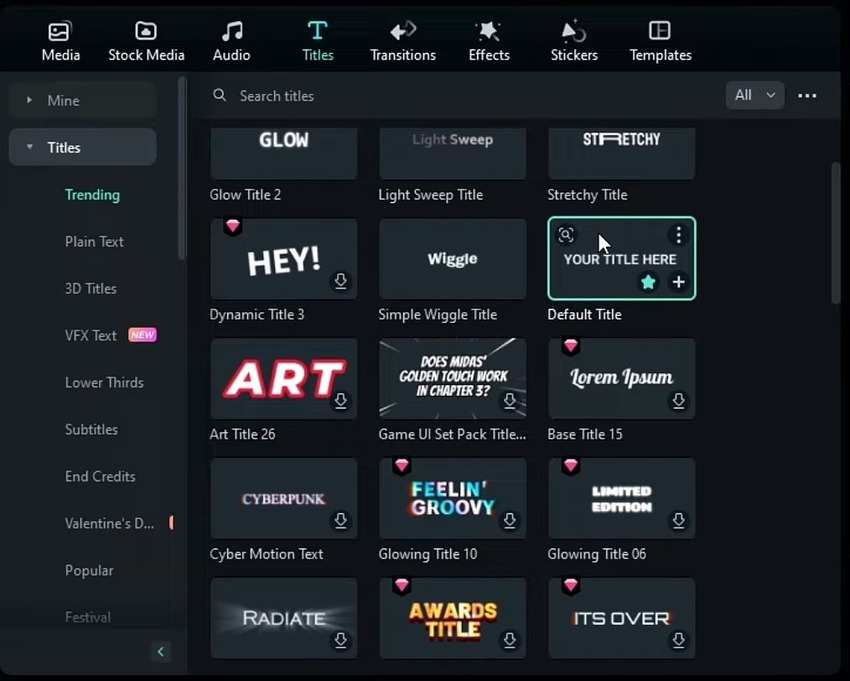
Langkah 2: Buka Titles dan pilih favorit Anda.
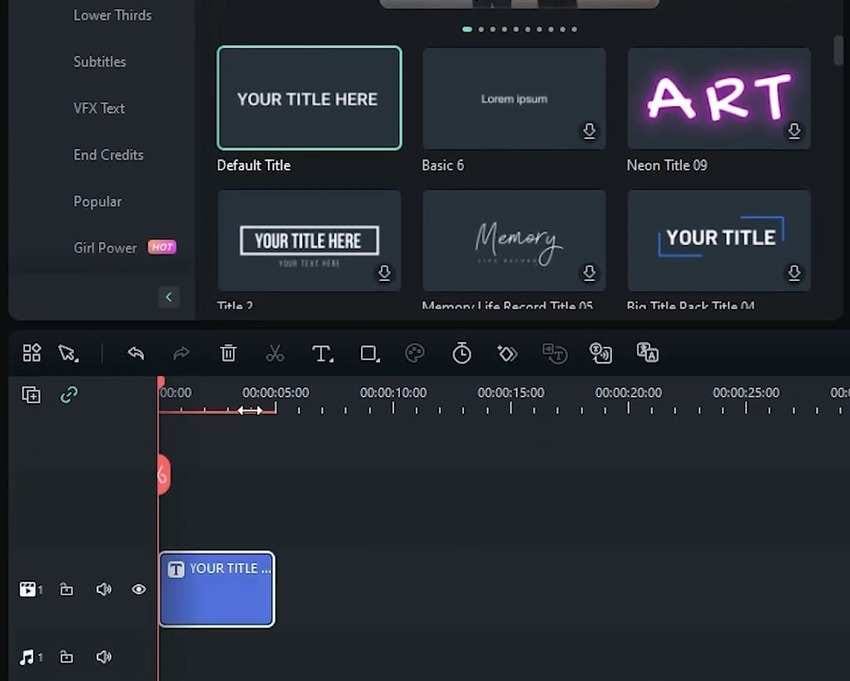
Langkah 3: Seret dan letakkan judul pilihan Anda ke timeline.
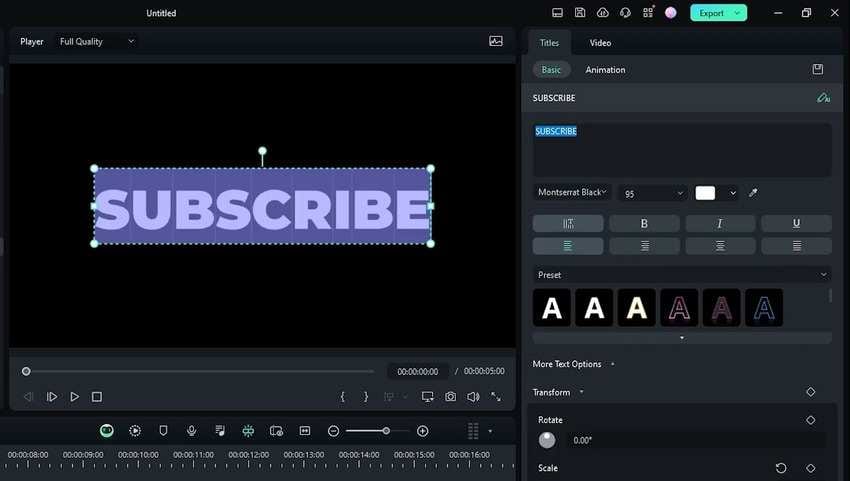
Langkah 4: Klik dua kali judul untuk menyesuaikannya. Ketik teks Anda dan atur font, warna, ukuran, dan perataan.
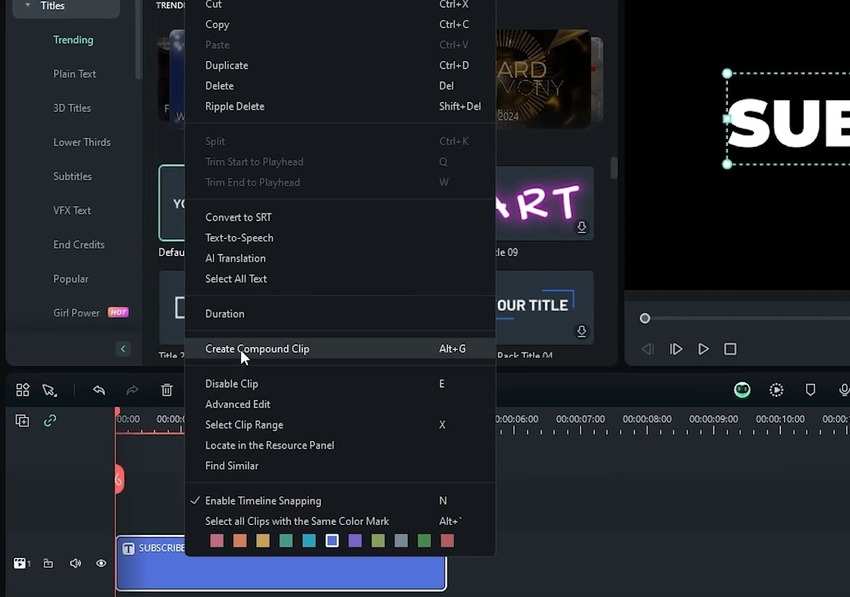
Langkah 5: Klik kanan judul di timeline dan klik Create a Compound Clip.
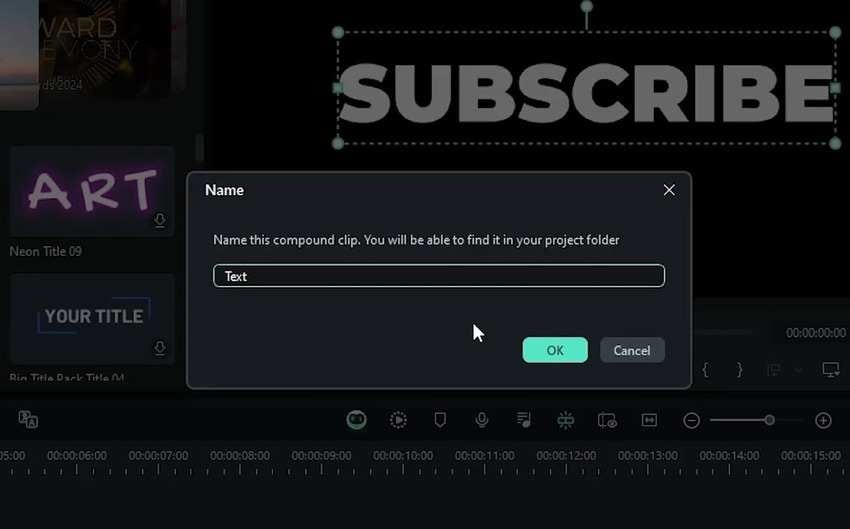
Langkah 6: Beri nama klip dan tekan OK.
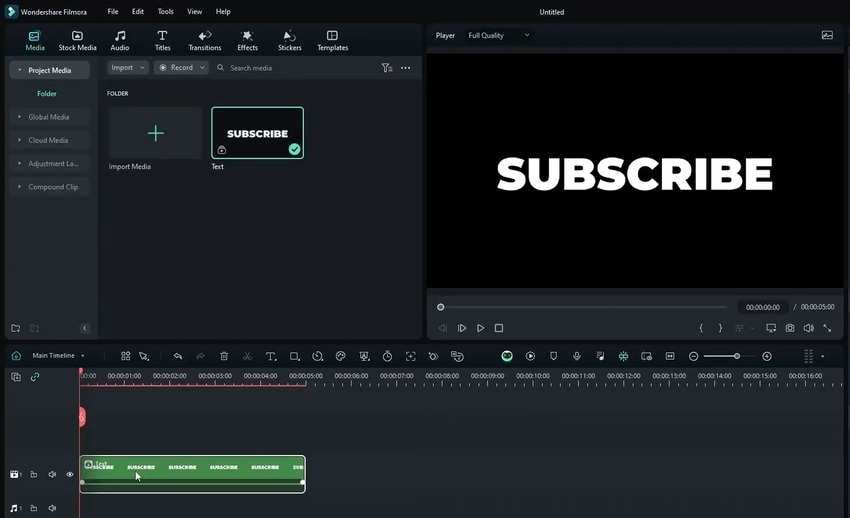
Langkah 7: Klik klip compound Anda di timeline untuk memilihnya, pastikan playhead berada di awal.
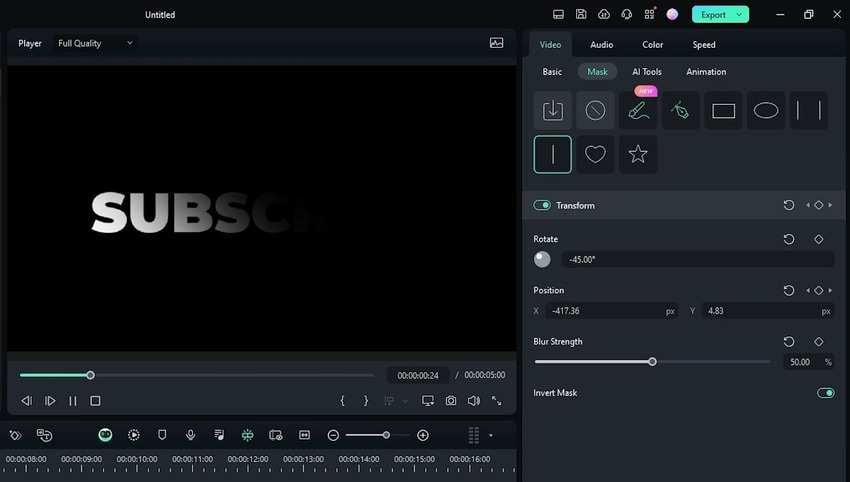
Langkah 8: Buka Video > Mask di panel Properties dan pilih satu. Kami akan menggunakan Linear Mask dalam contoh kami.
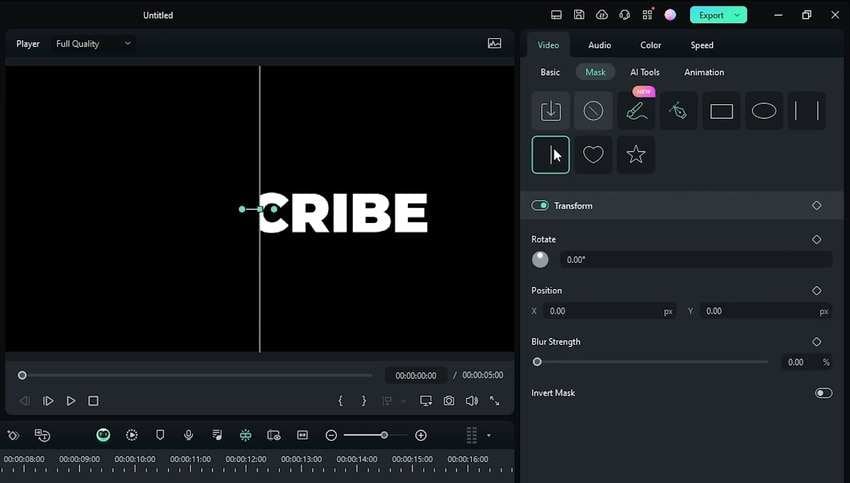
Langkah 9: Klik Invert Mask untuk membuat animasi Anda mengungkapkan awal teks Anda terlebih dahulu, dan tambahkan Position keyframe.
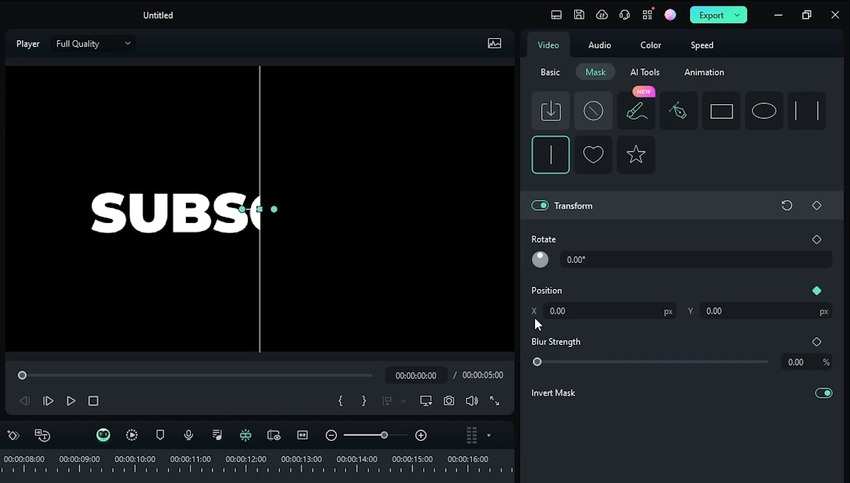
Langkah 10: Pindahkan posisi mask Anda sepenuhnya ke kiri.
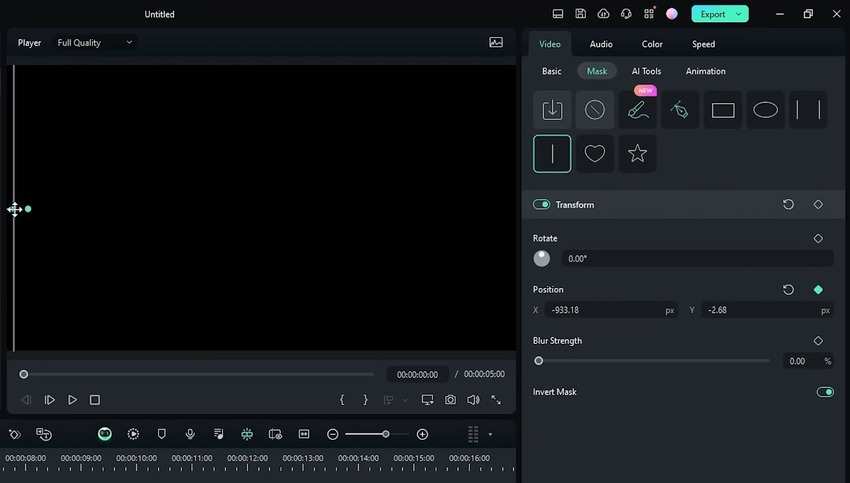
Langkah 11: Seret playhead satu atau dua detik ke depan.
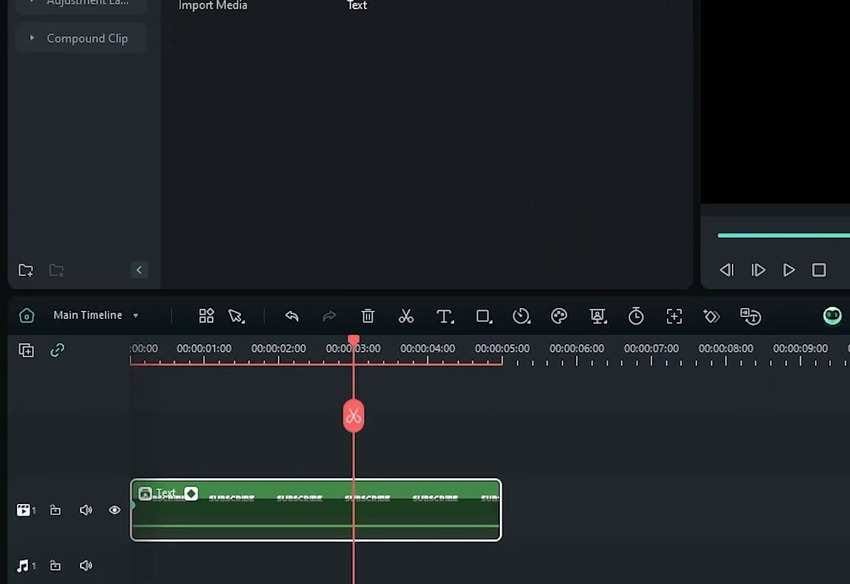
Langkah 12: Pindahkan posisi mask ke kanan untuk keyframe lainnya.
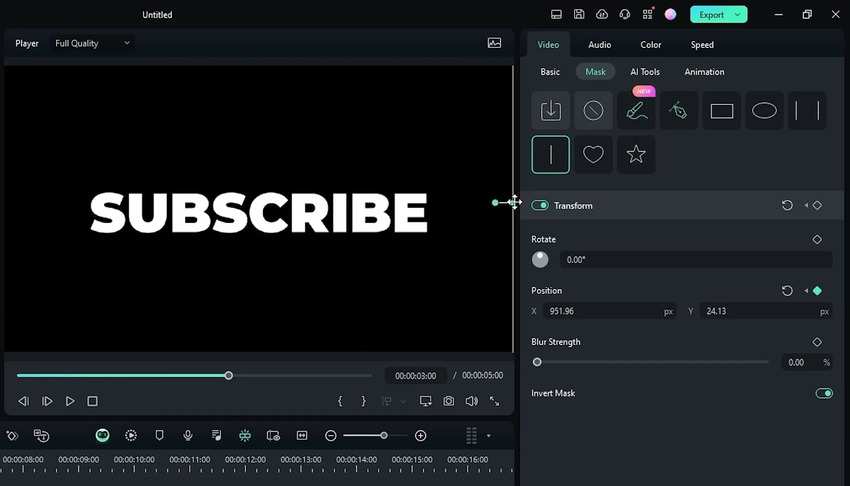
Langkah 13: Putar video untuk melihat hasilnya.
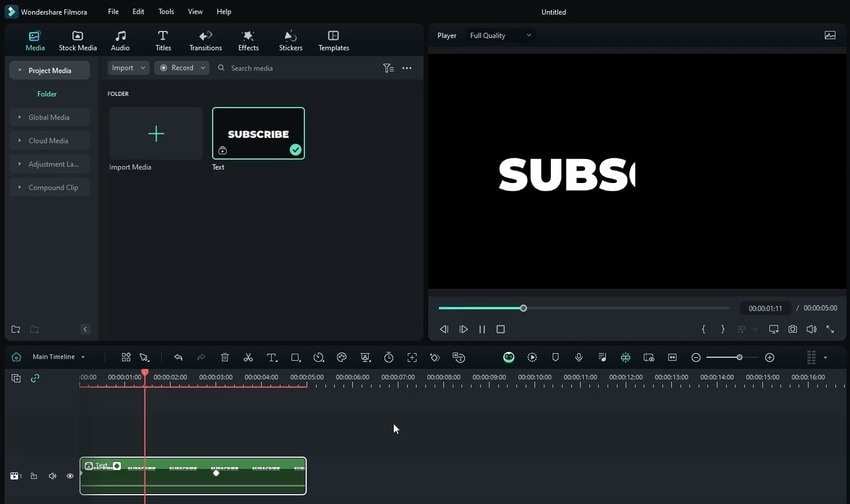
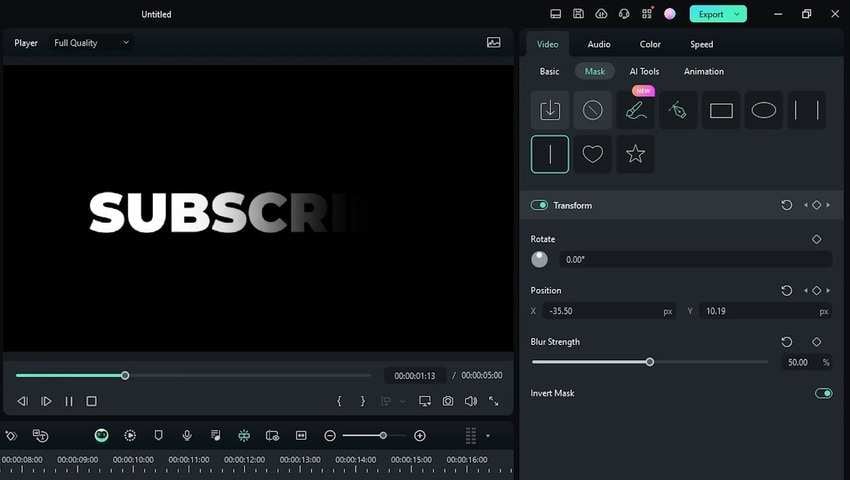
Langkah 14: Tingkatkan Blur Strength (misalnya, menjadi 50%) untuk efek yang lebih halus.
Langkah 15: Pilih klip compound Anda (kembalikan playhead ke awal) dan pergi ke panel Video > Basic di panel Properties. Kemudian, tambahkan keyframe Scale untuk kedua sumbu.
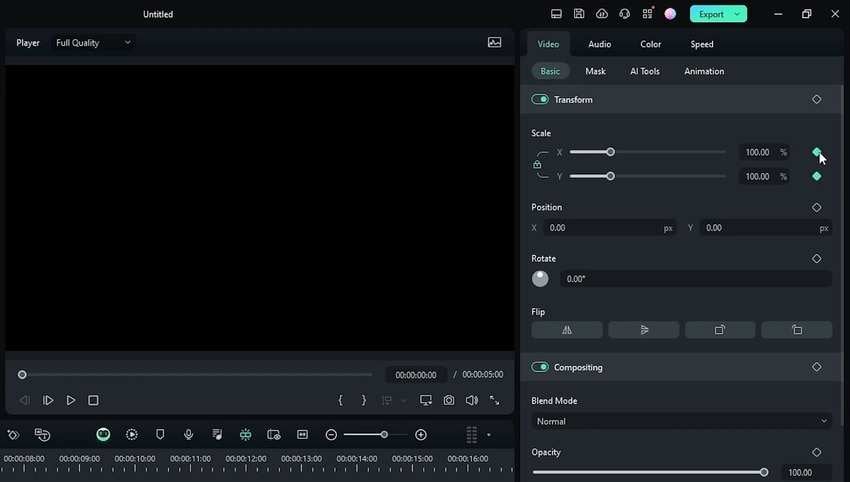
Langkah 16: Pindahkan playhead mendekati akhir.
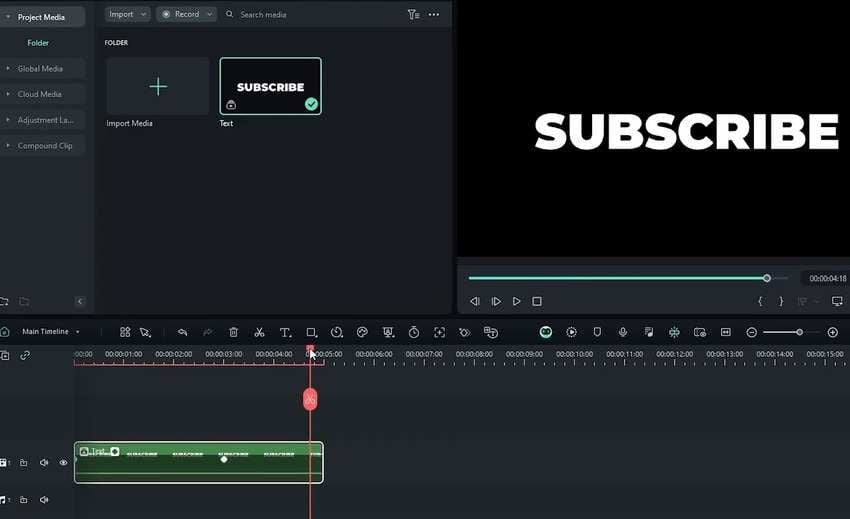
Langkah 17: Tingkatkan sedikit Scale (misalnya, atur menjadi 105%) untuk kedua sumbu dan tambahkan keyframe.
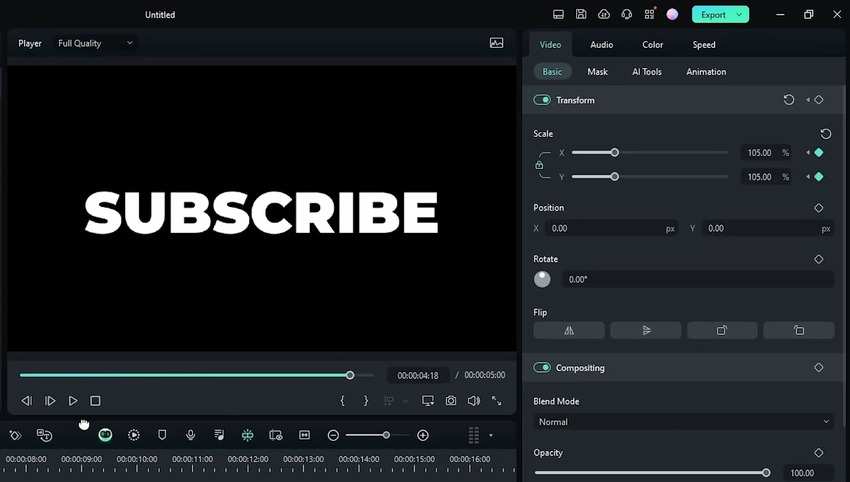
Langkah 18: Tekan Play di panel Player untuk melihat hasilnya. Teks Anda akan tumbuh secara halus pada keyframe yang ditentukan.
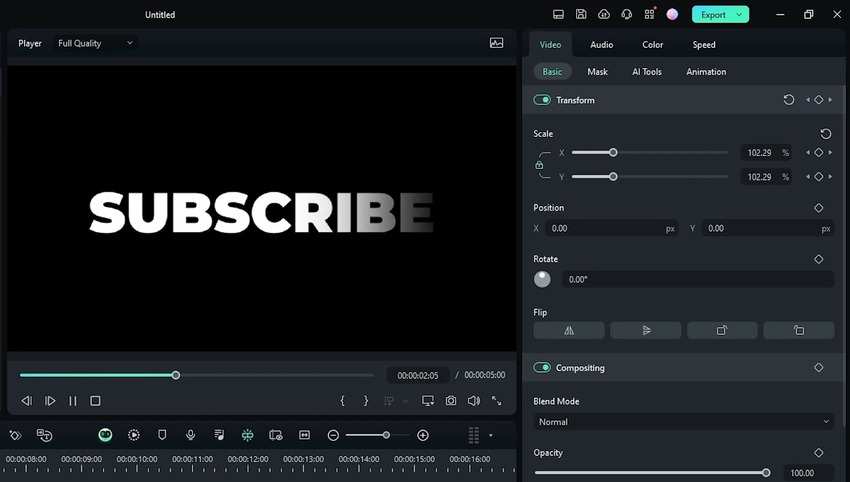
Langkah 19: Mari kita buat animasi text reveal ini lebih menarik perhatian. Beralih ke tab MaskVideo > Basic dan sesuaikan Rotation
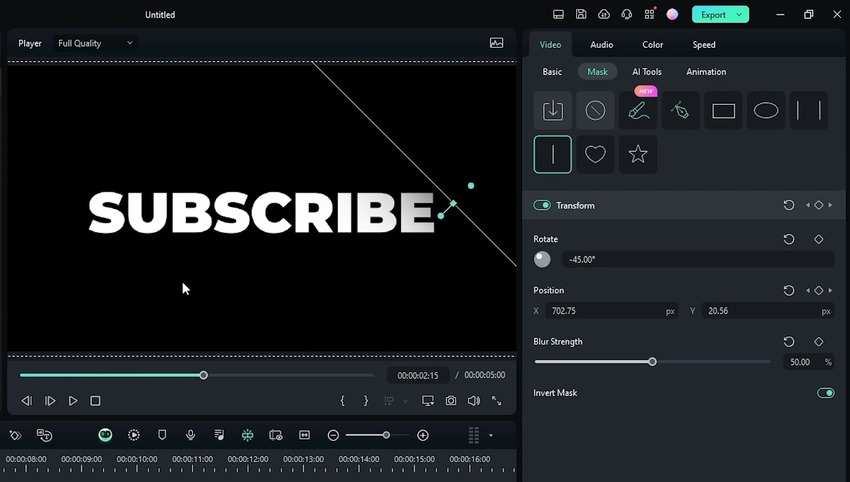
. Misalnya, atur menjadi negatif 45%.Langkah 20:
Bagaimana Cara Menyelaraskan Pengungkapan Teks Dengan Objek Bergerak di Filmora?
Putar video untuk melihat bagaimana mask yang diputar mengungkapkan teks.
Langkah 1:Anda dapat mengungkapkan teks di belakang objek bergerak di Filmora, menyelaraskannya dengan sempurna dengan gerakan. Berikut yang harus dilakukan:
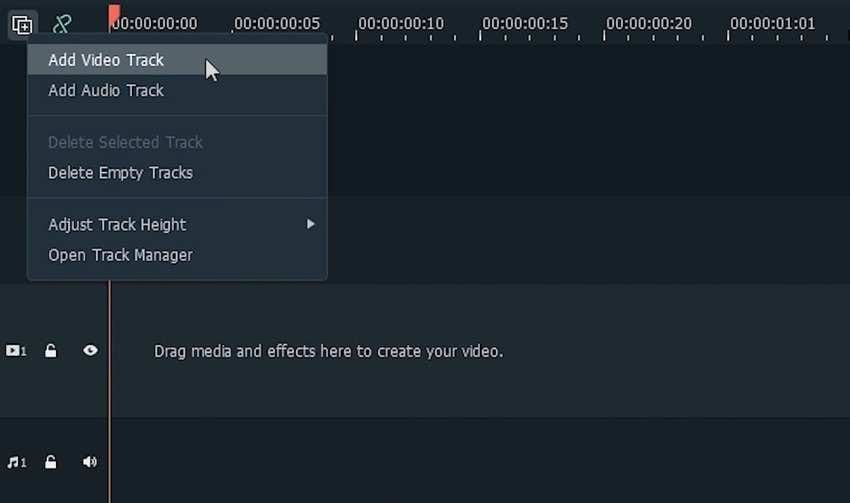
Langkah 2: Buka Buat proyek dan tambahkan dua trek video ke timeline.File > Import Media > Import Media Files

Langkah 3: dan pilih video. Seret video ke trek pertama dan salin serta tempelkan ke trek ketiga. Kemudian, pindahkan playhead ke tempat Anda ingin animasi text reveal dimulai dan klik tombol Scissors
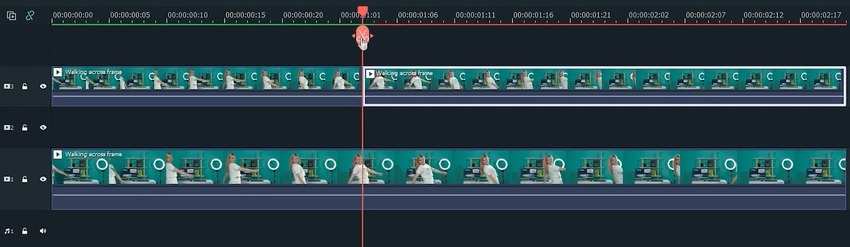
Langkah 4: Buka Titles untuk memotong duplikat video.
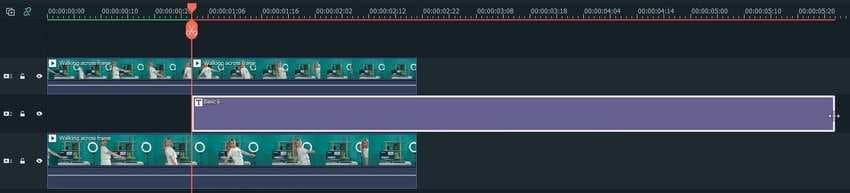
Langkah 5: dan seret serta letakkan satu ke trek video kedua. Letakkan di playhead dan sejajarkan ujungnya dengan klip video.
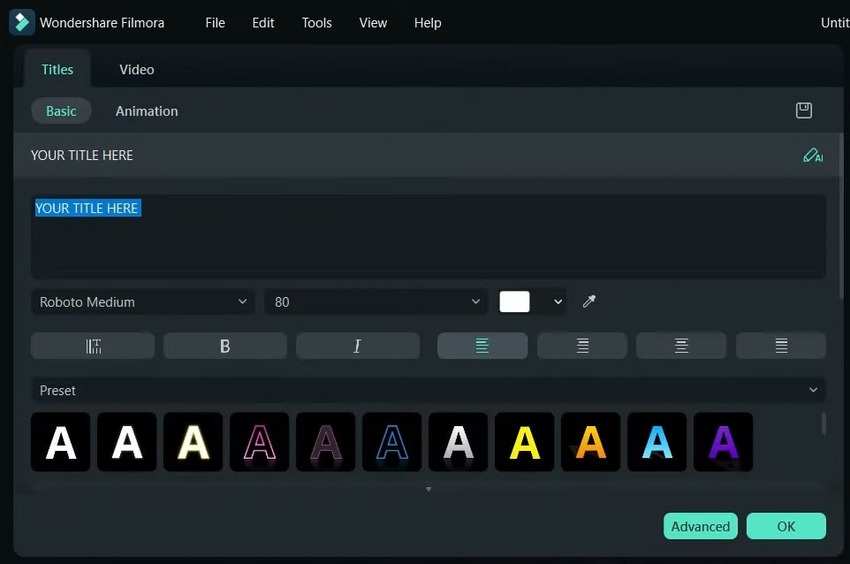
Langkah 6: Klik dua kali judul untuk menyesuaikan teks. Sesuaikan posisi, skala, dan rotasi teks di .
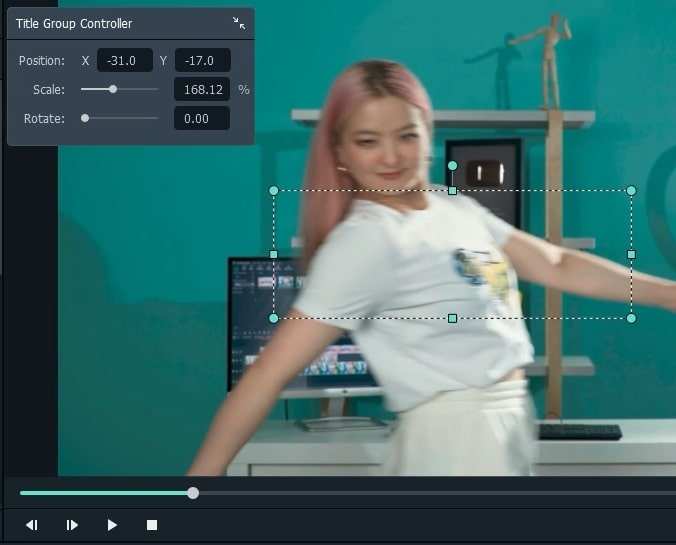
Langkah 7: Buka Title Group ControllerEffects dan cari Image Mask
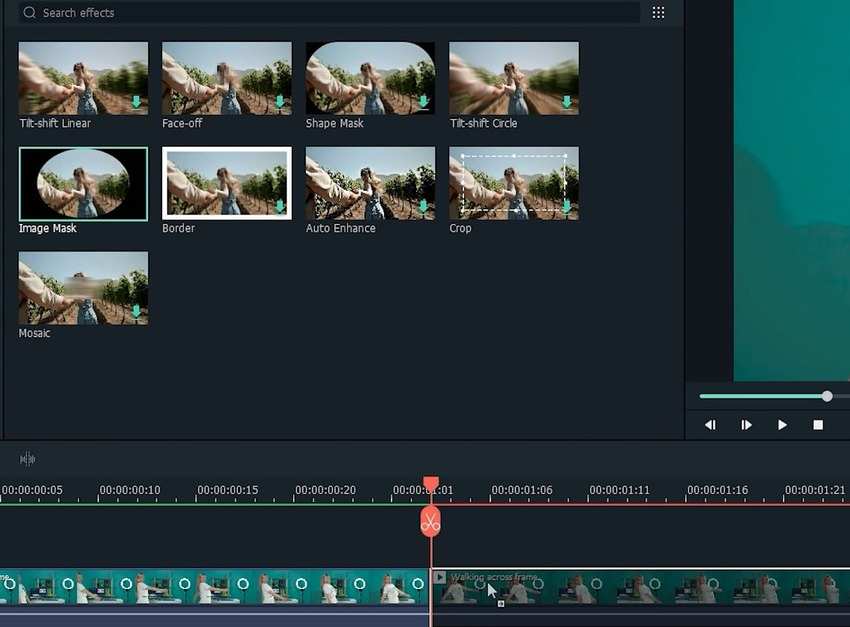
Langkah 8:. Seret dan letakkan ke bagian kedua video duplikat.
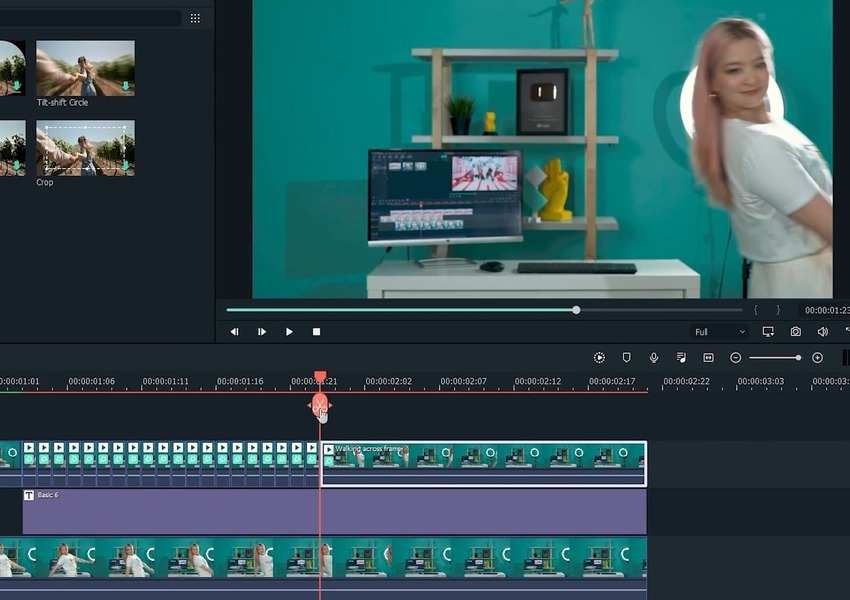
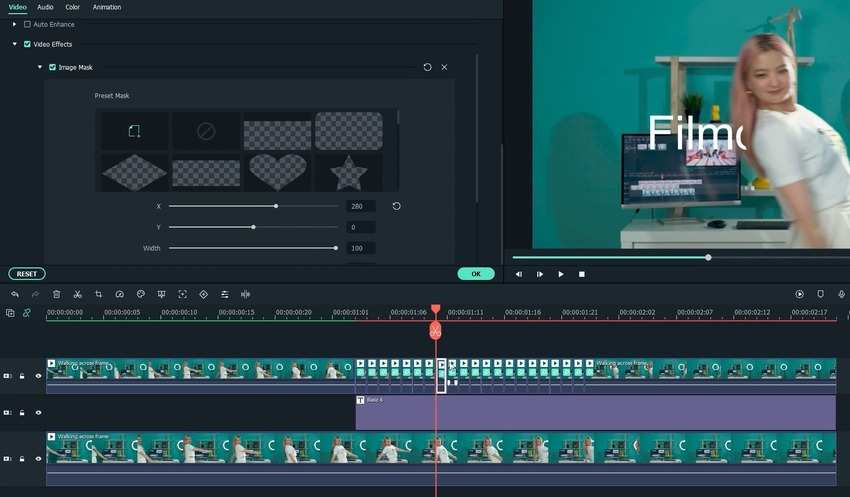
Langkah 9: Pindahkan playhead frame demi frame dan buat beberapa potongan di video atas (sampai objek bergerak Anda berada di akhir). dan cari Klik dua kali potongan pertama dan sesuaikan Image Mask. Pilih preset dan tingkatkan nilai untuk X-axis).
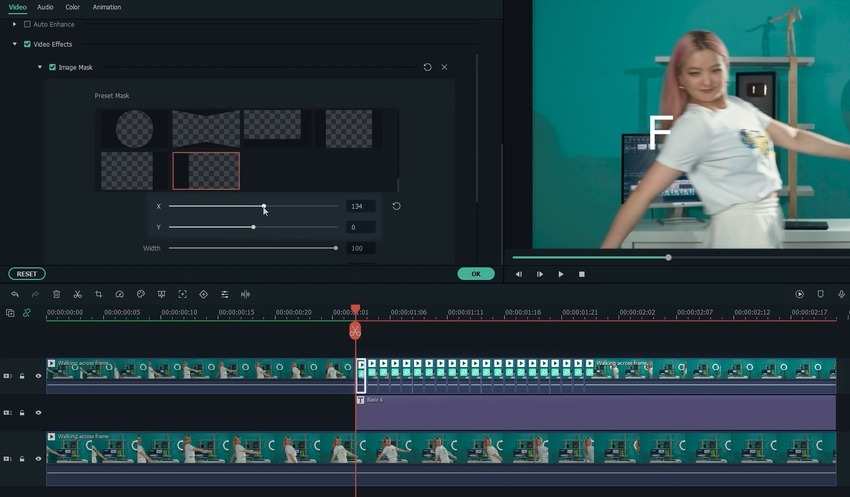
Langkah 10: (kecuali objek Anda bergerak sepanjang
Apa Saja Cara Kreatif untuk Menggunakan Pengungkapan Teks dalam Video Dengan Filmora?
Y-axis
) Ulangi langkah untuk semua potongan, pastikan masing-masing memiliki nilai sedikit lebih tinggi dari yang sebelumnya. Teks Anda akan terungkap saat objek bergerak.
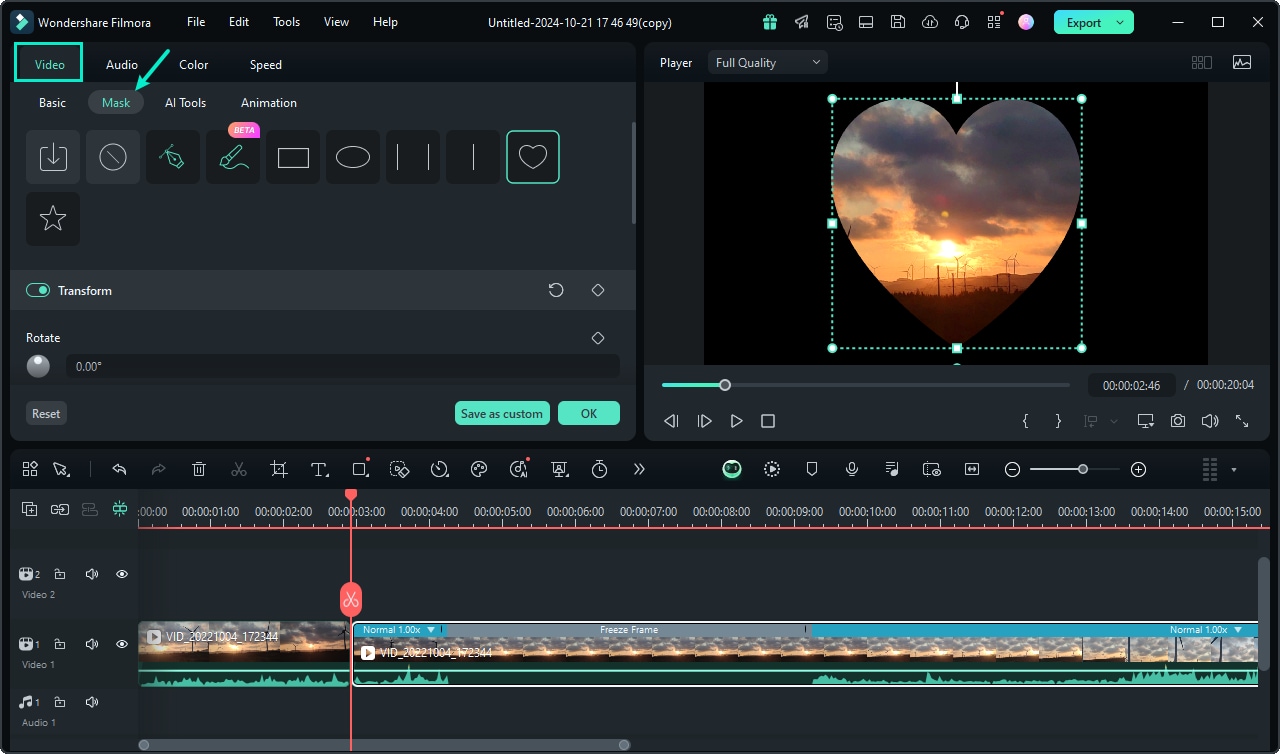
Selain contoh di atas, Filmora menawarkan mask video yang sangat baik, termasuk bintang dan hati. Misalnya, Anda dapat menerapkan mask berbentuk hati dan mengurangi skalanya menjadi 50% sebelum meningkatkannya untuk mengungkapkan teks Anda.
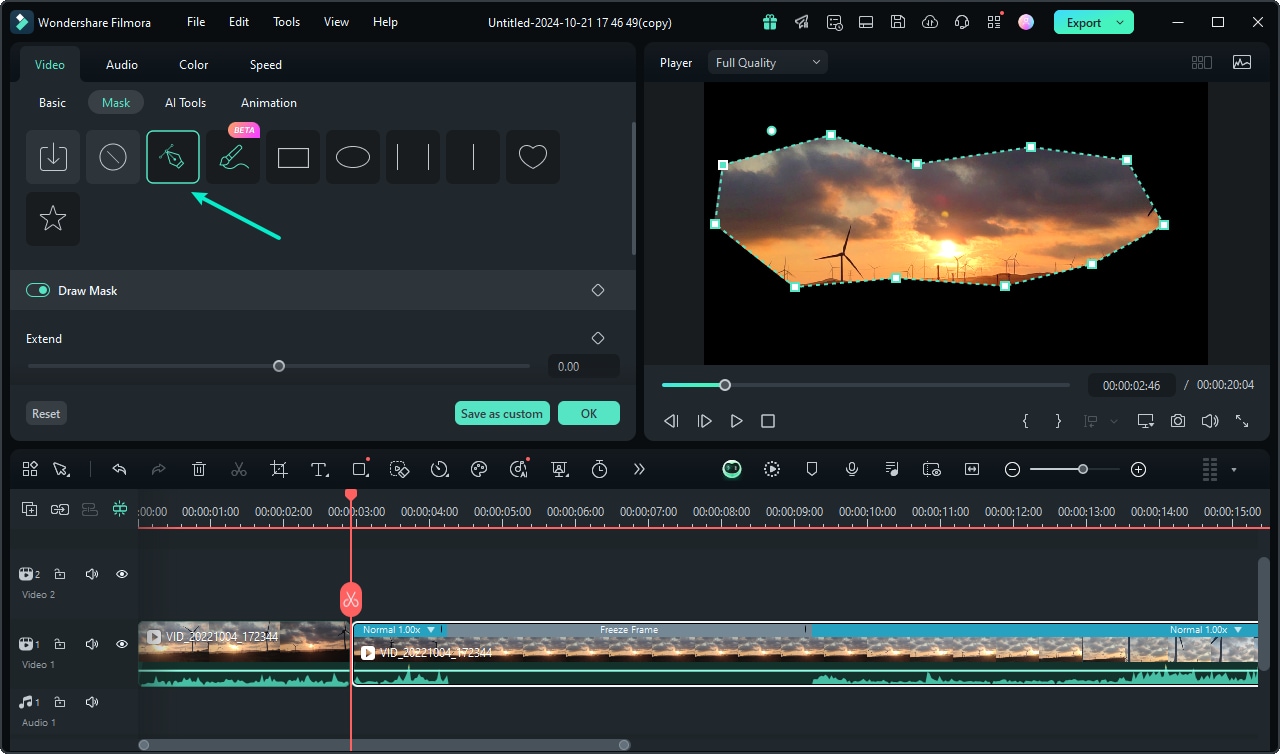
Filmora juga memungkinkan Anda mengimpor mask, membuatnya ideal untuk proyek apa pun. Selain itu, ia menawarkan draw mask, memungkinkan Anda membuat desain khusus untuk text reveal yang unik.
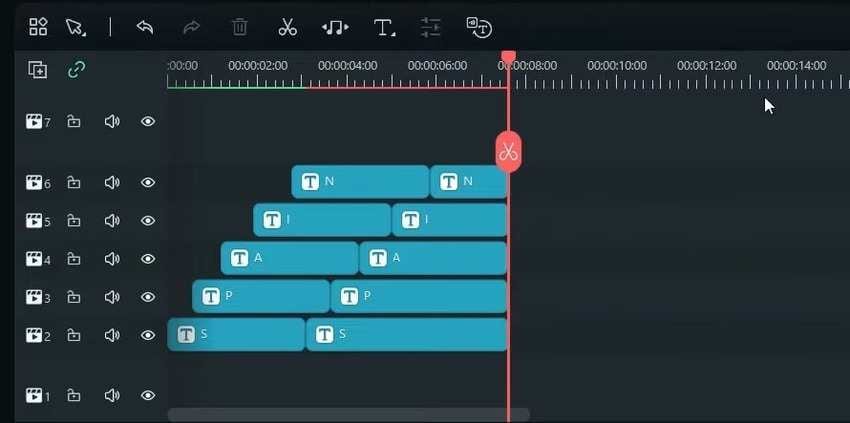
Cara kreatif lain untuk membuat text reveal di Filmora adalah dengan menganimasikan huruf individual. Anda dapat menambahkan judul untuk masing-masing dan menerapkan loop animasi. Misalnya, huruf pertama dapat berguling ke atas, yang kedua ke bawah, yang ketiga ke atas, dll. Dengan begitu, Anda mendapatkan animasi bergulir.
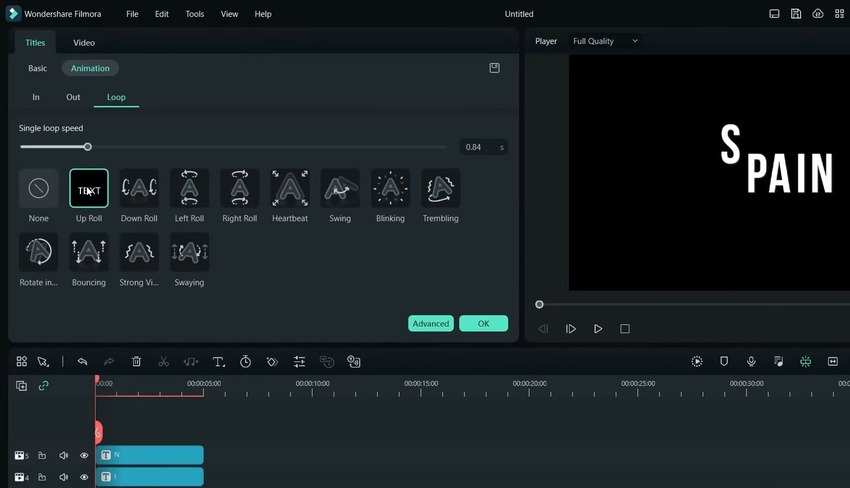
Untuk membuatnya lebih menarik, Anda dapat menduplikasi judul dan menghapus loop animasi, membuat teks Anda berhenti bergulir setelah beberapa detik.
Apakah Ada Plugin yang Meningkatkan Animasi Pengungkapan Teks di After Effects?
Berikut hanya beberapa contoh loop animasi di Filmora.Motion Array menawarkan preset teks After Effects berkualitas tinggi. Anda dapat memilih dari banyak template text reveal After Effects gratis dan berbayar yang sesuai dengan preferensi Anda, dari desain retro dan minimalis hingga modern dan futuristik.
AEJuice juga menawarkan banyak template text reveal After Effects secara gratis. Namun, bundel animasi teks AE-nya sangat sebanding dengan harganya.
Tentu saja, Anda dapat memanfaatkan efek text reveal Adobe Premiere. Misalnya, Anda dapat menggunakan preset text reveal Premiere Pro dan mengganti desain Anda dengan komposisi After Effects untuk kustomisasi lebih lanjut.
Kesimpulan
Dengan menggunakan animasi teks, track matte, atau mask untuk mengungkapkan teks di After Effects, Anda dapat membuat video yang mencolok secara visual yang membuat penonton terpaku pada layar.
Namun, membuat text reveal AE memerlukan kustomisasi yang ekstensif dan membatasi fleksibilitas serta kreativitas Anda. Editor video yang canggih dan intuitif seperti Filmora dapat menyederhanakan prosesnya sambil membuka lebih banyak preset dan template untuk animasi teks yang memukau. Coba gratis untuk melihat bagaimana ini dapat mengubah video Anda.
Pertanyaan yang Sering Diajukan tentang Text Reveal
Apa metode utama untuk membuat efek text reveal di After Effects?
Di After Effects, Anda dapat mencapai efek text reveal terutama melalui tiga metode: menggunakan animasi teks, menerapkan teknik masking, atau memanfaatkan sistem Track Matte yang baru. Setiap metode menawarkan tingkat kontrol dan hasil visual yang berbeda untuk mengungkapkan teks kata demi kata, huruf demi huruf, atau baris demi baris.
Mengapa Wondershare Filmora mungkin menjadi alternatif yang lebih disukai daripada After Effects untuk text reveal?
Wondershare Filmora sering lebih disukai untuk text reveal karena kemudahan penggunaan dan efisiensinya, terutama bagi pemula dan mereka yang mencari kebebasan kreatif lebih. Ini menawarkan alat masking yang intuitif, opsi kustomisasi teks yang serbaguna, integrasi yang mulus dengan berbagai efek kreatif, dan rendering yang cepat, membuat proses animasi teks lebih sederhana dan lebih cepat dibandingkan dengan After Effects yang lebih kompleks.

