

Pengguna yang mencari unduhan video langsung dari YouTube ke PC mereka pasti menghadapi beberapa tantangan. Platform resmi tidak menawarkan opsi unduhan untuk sebagian besar video, dan bahkan jika tersedia, biasanya disertai dengan pembatasan. Kecepatan pengunduh YouTube online biasanya lebih lambat; mereka hanya menyediakan beberapa pilihan resolusi, dan hampir tidak kompatibel dengan playlist atau unduhan batch. Selain itu, pengguna dihantu oleh terlalu banyak iklan, kemungkinan bloatware, dan masalah kompatibilitas, dan masalah ini menjadi lebih jelas saat beralih dari Windows ke Mac.
Aplikasi pengunduh video YouTube yang dirancang khusus untuk komputer dapat menyelesaikan masalah ini dan juga menawarkan pengalaman yang lebih baik dan nyaman dengan lebih banyak fitur. Dalam artikel ini, pengunduh video YouTubes untuk komputer yang paling andal dan efisien tercantum serta cara menggunakan Filmora sebagai YouTube ripper jika Anda menginginkan sesuatu di luar mengunggah.
Bagaimana Kami Menguji
- Kecepatan unduh: Kami mengukur seberapa cepat, dalam kondisi internet normal, setiap alat dapat mengunduh video dengan berbagai durasi dan resolusi.
- Kualitas video/audio: Kami mencari dukungan unduhan definisi tertinggi—4K dan bahkan 8K (jika tersedia)—dan audio harus jernih dan lossless.
- Unduhan playlist & batch: Alat diuji untuk fitur mereka, seperti beberapa unduhan secara bersamaan, playlist lengkap, atau tautan video massal.
- Kemudahan penggunaan & UI: Kami memberikan nilai positif pada seberapa mudah bagi pemula untuk belajar dan bagi pengguna reguler untuk menggunakan antarmuka secara efisien.
- Kompatibilitas Windows & Mac: Kami menjalankan pengujian pada perangkat lunak di kedua platform desktop utama untuk memastikan kinerja lancar dan fungsi konsisten.
- Transparansi harga: Kami memberikan prioritas tertinggi pada alat yang sangat jelas tentang fitur gratis dan premium, dan yang tidak memiliki pembatasan tersembunyi atau biaya tak terduga.
- Keamanan: Setiap alat telah dipindai secara menyeluruh untuk malware atau adware serta aplikasi pihak ketiga yang tidak diinginkan yang dapat membahayakan perangkat Anda.
- Kinerja: Kami telah mempertimbangkan stabilitas keseluruhan, seberapa responsif alat tersebut, dan apakah selalu dapat memberikan unduhan bebas kesalahan.
- Kegunaan: Kami mempertimbangkan fitur seperti konversi format, dukungan subtitle, atau browser terintegrasi; fitur-fitur ini dapat meningkatkan pengalaman pengguna.
- Legalitas: Kami mempertimbangkan ketentuan penggunaan dan mengingatkan pengguna untuk tidak mengunduh konten yang melanggar hak cipta atau bertanggung jawab saat mereka mengunduh konten mereka sendiri.
10 Pengunduh YouTube Terbaik untuk PC & Mac
1. EaseUS Video Downloader
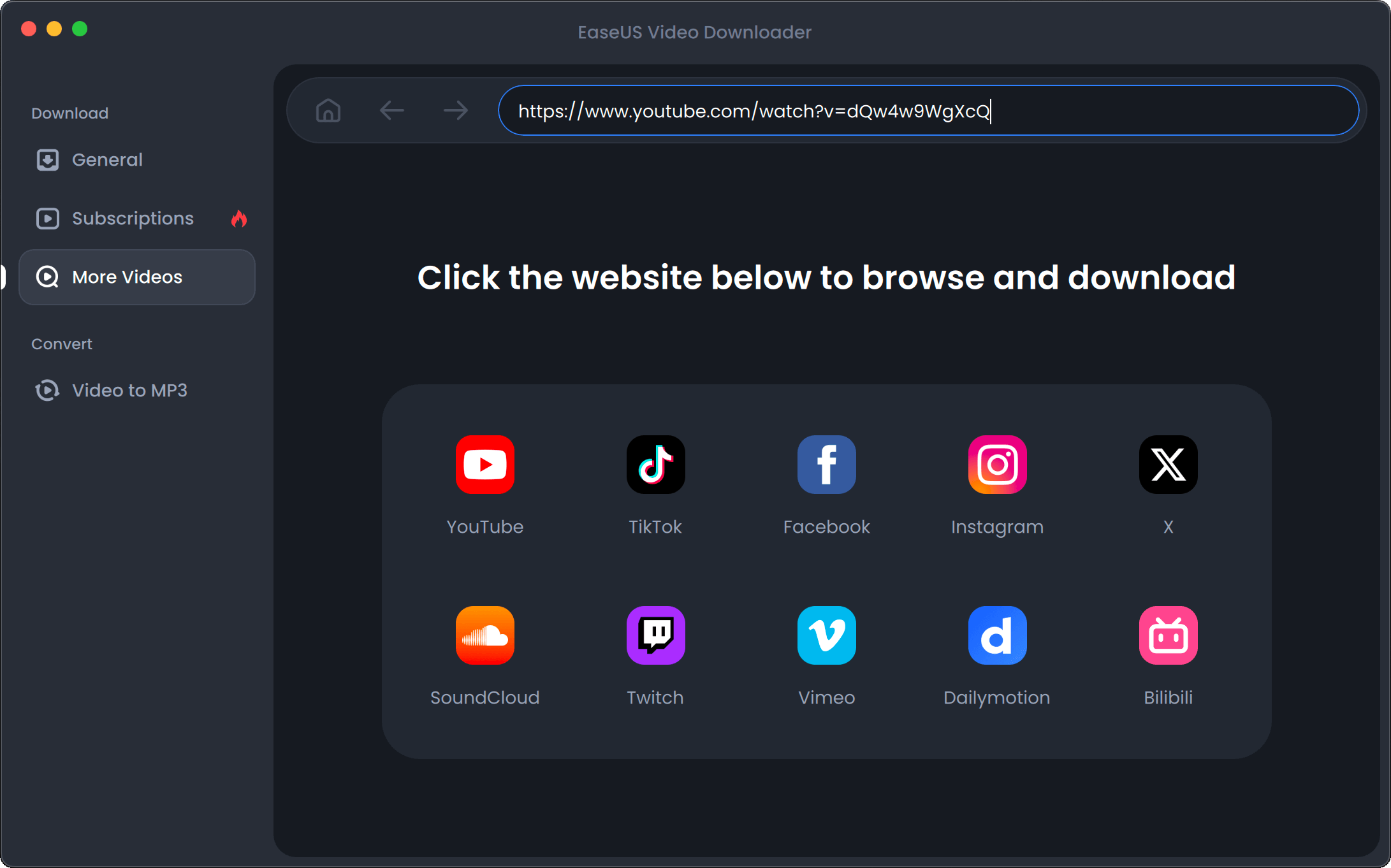
EaseUS Video Downloader adalah alat yang sempurna untuk mengambil video dari YouTube, Facebook, Twitter, Instagram dan lebih dari 1000 sumber lainnya. Alat ini sempurna untuk Anda jika ingin mengunduh playlist lengkap, mengonversi video YouTube ke MP3, atau menyimpan video 4K/8K untuk ditonton offline; alat ini dapat melakukan semua itu tanpa masalah.
- Mendukung 1000+ situs
- Kecepatan unduh sangat cepat (hingga 30x lebih cepat)
- Fitur pencarian & pratinjau bawaan
- Versi gratis memiliki batasan unduhan
- Tidak ada aplikasi mobile
Windows, macOS
Uji coba gratis tersedia; Paket berbayar mulai dari $12.99/bulan, $39.99/seumur hidup
Unduhan video YouTube berkualitas tinggi, bebas iklan
Unduhan batch, resolusi 4K/8K, dukungan playlist/channel
EaseUS mencapai keseimbangan antara kekuatan dan kesederhanaan, menjadikannya sempurna bagi pengguna yang menginginkan unduhan andal tanpa iklan, kehilangan kualitas, atau kekacauan sistem.
2. 4K Video Downloader
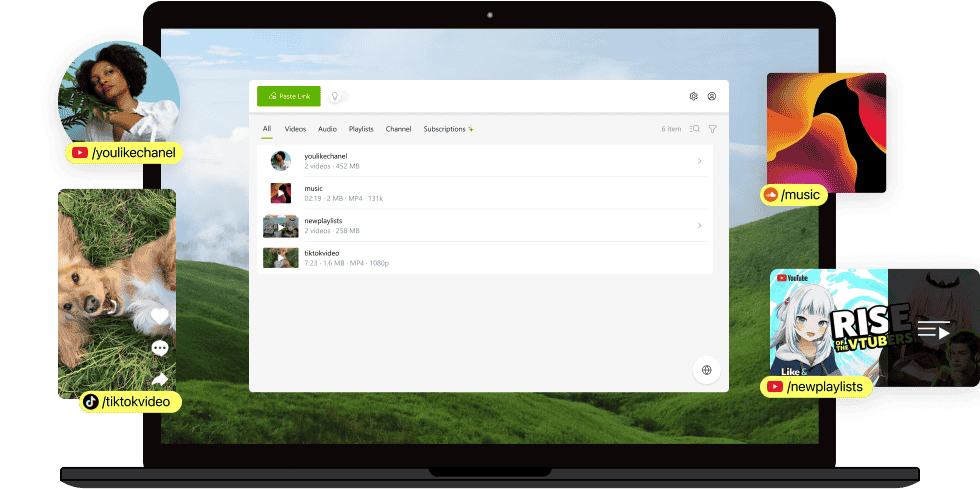
4K Video Downloader tidak diragukan lagi merupakan salah satu program paling andal untuk mengunduh video HD, playlist, channel, dan subtitle dari YouTube serta situs web top lainnya. Ini kompatibel dengan resolusi video 4K/8K, menyediakan akses ke video pribadi, dan juga memungkinkan unduhan multi-audio.
- Mendukung resolusi 4K/8K
- Antarmuka bersih tanpa iklan
- Tersedia di Linux juga
- Versi gratis memiliki batasan pada unduhan simultan
- Beberapa fitur lanjutan terkunci di balik paket Pro
Windows, macOS, Ubuntu
Versi gratis; Paket berbayar mulai dari $15/tahun, $25 seumur hidup, $45 Pro seumur hidup
Unduhan YouTube dan playlist berkualitas tinggi dengan dukungan multi-audio dan subtitle
Unduh channel/playlist lengkap, subtitle, konten pribadi, audio HQ, unduhan batch
4K Video Downloader adalah pengunduh YouTube untuk pc yang penuh kekuatan, ideal untuk pengguna yang memprioritaskan kualitas, kustomisasi, dan pengalaman yang bersih dan bebas gangguan.
3. YTD Video Downloader
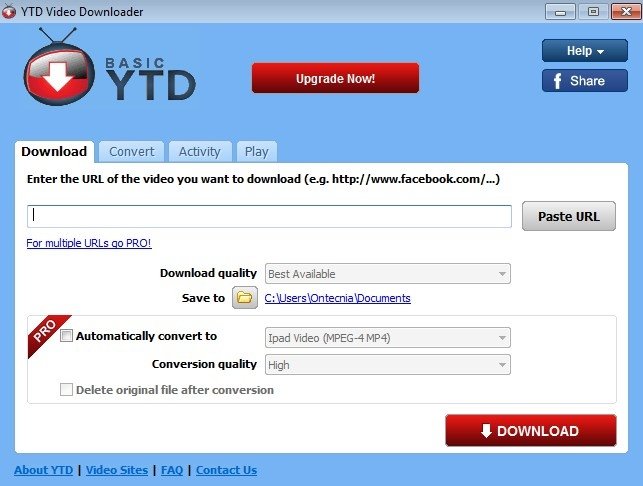
YTD Video Downloader adalah alat terkenal dan terpercaya yang membuat sangat mudah untuk mengunduh video dari YouTube dan lebih dari 50 situs lainnya. Ini tersedia di desktop dan mobile dan memungkinkan unduhan cepat, mendukung resolusi tinggi seperti 8K, dan memungkinkan Anda mengonversi dan menyimpan video dalam berbagai format. YTD tidak hanya untuk pengguna yang mengunduh beberapa video, tetapi juga untuk mereka yang melakukannya secara ekstensif karena menyediakan opsi yang fleksibel.
- Dipercaya oleh 10 juta+ pengguna
- Bekerja di platform desktop dan mobile
- Kecepatan unduh 4× lebih cepat dalam paket Ultimate
- Mengonversi ke hampir semua format dan resolusi
- Versi gratis termasuk iklan dan batasan harian
- Sebagian besar fitur premium di balik paywall
Windows, macOS, Android, iOS
Versi gratis, Lite: $2.99/bulan, Pro: $3.99, Ultimate: $5.99/bulan
Pengguna yang menginginkan unduhan cepat, bebas iklan
Unduh video dari 50+ situs, mendukung hingga resolusi 8K
Aplikasi pengunduh video YouTube untuk pc ini adalah pilihan terbaik Anda jika ingin mengunduh satu video atau playlist dalam 8K. Paket PRO menambahkan nilai nyata melalui peningkatan kecepatan, fleksibilitas format, dan unduhan bebas iklan.
4. Any Video Converter
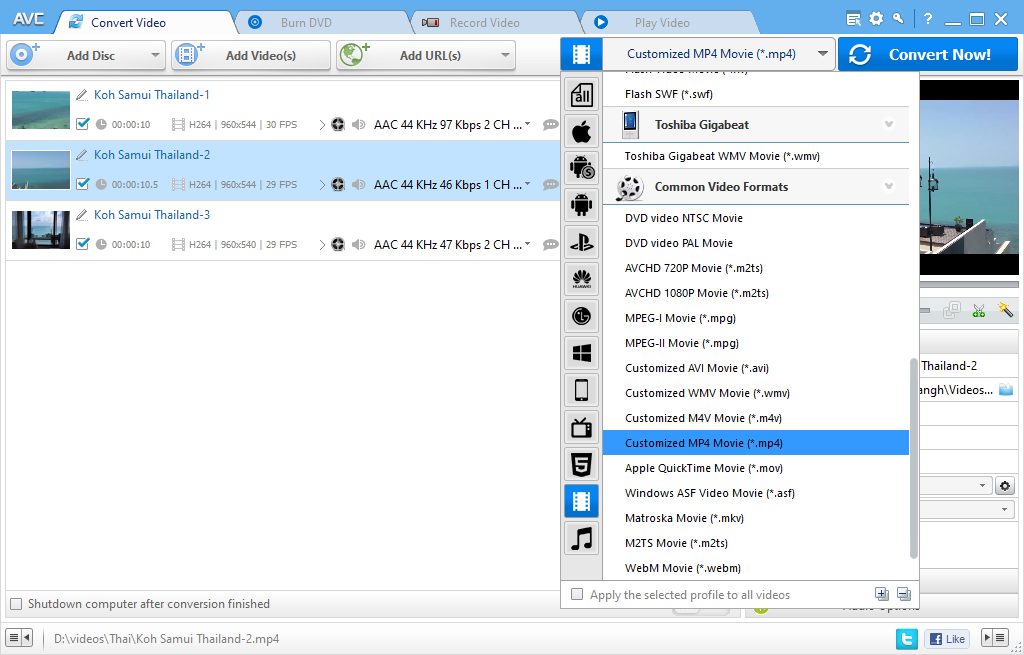
Any Video Converter (AVC) adalah teknologi yang sudah ada cukup lama. Ini memiliki kemampuan berbagai fungsi, seperti konversi video, mengunduh, kompresi, dan pengeditan video dasar. Ini memiliki dukungan bawaan untuk lebih dari 200 format dan codec termasuk H.264, H.265, AV1, dan VP9, sehingga menyediakan konversi cepat dan berkualitas tinggi hingga 130x lebih cepat dengan bantuan akselerasi GPU. Selain konversi format, AVC juga menyediakan sumber daya untuk memotong, menggabungkan, mengompresi, mengekstrak audio, dan membakar DVD—dengan demikian ini sangat cocok untuk pengguna yang membutuhkan lebih dari sekadar pengunduh.
- Versi gratis sepenuhnya tanpa iklan
- Dapat menangani hampir semua format audio/video
- Ini juga mencakup pengeditan video, kompresi, pembakaran DVD, dan alat AI.
- Dipercaya oleh lebih dari 600 juta pengguna
- Untuk menikmati pengalaman terbaik, perlu upgrade dan membayar layanan seperti pemisah audio AI, pembakaran DVD, dan pengeditan lanjutan.
- Antarmuka mungkin terlalu membingungkan untuk pemula karena banyaknya alat
Windows, macOS
Versi gratis; Pro: $39.95/tahun, Ultimate: $49.95 (1 PC) / $69.95 (multi-PC)
Pengguna yang menginginkan pengonversi video gratis yang kuat dengan pengeditan lanjutan
Unduh video YouTube, konversi antara 200+ format, kecepatan 130x dengan GPU, potong/gabung/kompresi, ekstrak audio
Any Video Converter mungkin adalah solusi video gratis paling lengkap yang tersedia, menggabungkan konversi format yang kuat dengan alat pengeditan, kompresi, dan unduhan.
5. DVDVideoSoft
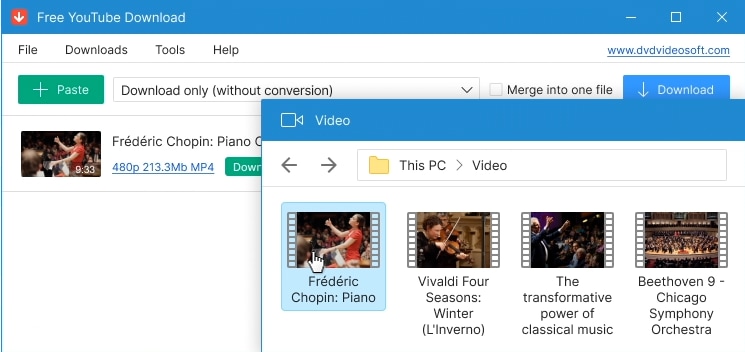
Free YouTube Download dari DVDVideoSoft adalah pengunduh desktop veteran yang dioptimalkan untuk kecepatan, resolusi, dan pemrosesan batch. Alat ini telah diinstal lebih dari 200 juta kali dan terkenal dengan antarmuka yang mudah dan kinerja yang andal.
- Unduhan multistream yang sangat cepat
- Antarmuka bersih tanpa pop-up atau bloat
- Mendukung codec VP9 dan format ultra-HD
- Terbatas pada YouTube (tidak ada dukungan situs lain)
- Beberapa fitur mungkin memerlukan upgrade berbayar
Windows, macOS, Android
Gratis
Pengguna yang menginginkan unduhan YouTube berkecepatan tinggi dan resolusi tinggi dengan dukungan playlist dan subtitle
Unduh dalam MP4, mendukung 4K/8K, transfer otomatis ke iTunes
Kecepatan unduhan massal dan dukungan untuk format dan resolusi video terbaru menjadikannya salah satu alat paling efisien untuk menyimpan video untuk penggunaan offline.
6. Viddly
Viddly adalah pengunduh video YouTube untuk PC di windows 10 yang cepat dan serbaguna yang dapat menangani video dengan resolusi hingga 8K pada 60fps, playlist, konversi MP3, dan bahkan perekaman live stream. Jika Anda membutuhkan unduhan cepat atau fitur lanjutan seperti unduhan otomatis saat URL disalin atau MP3 320Kbps, Viddly dapat menyediakan keduanya dengan paket gratis dan berbayar. Ini sempurna untuk kreator, pendidik, dan orang biasa yang menyukai cara yang andal dan aman untuk mengunduh dan mengelola konten offline mereka.
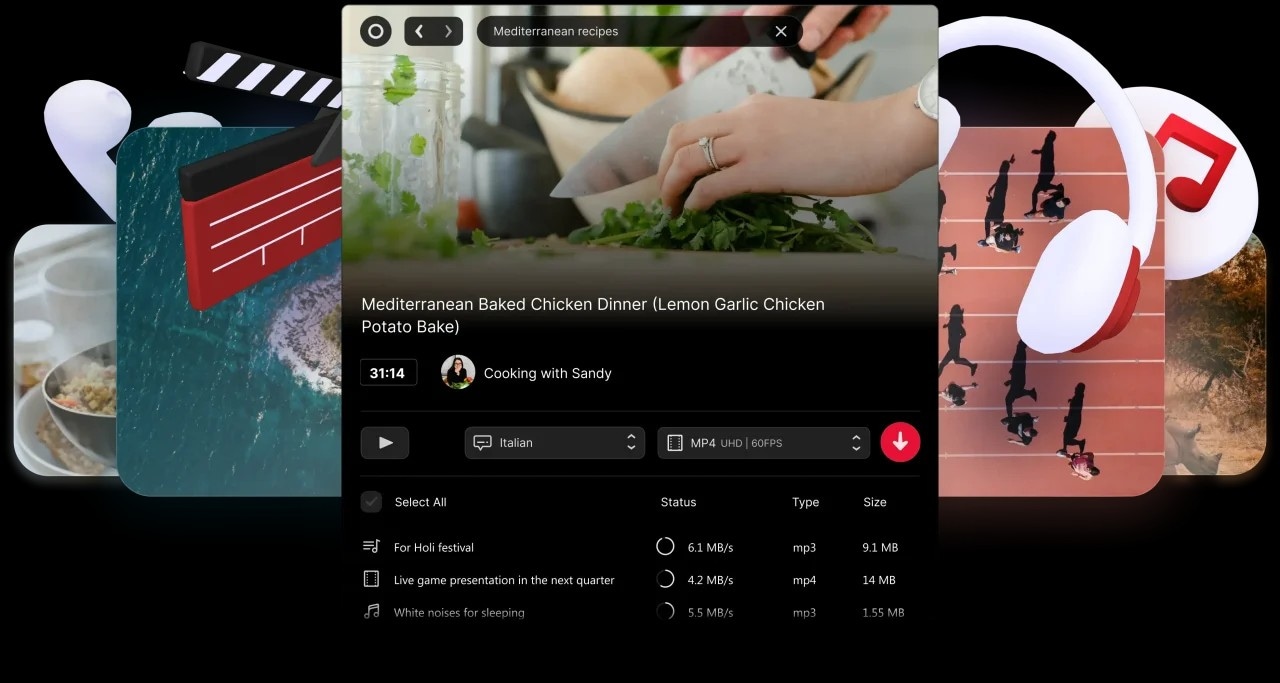
- Unduhan video Ultra HD dan MP3 hi-fi
- Deteksi otomatis dan tangkapan live stream
- Tanpa iklan dan unduhan tak terbatas dalam paket berbayar
- Hanya tersedia di Windows
- Versi gratis kekurangan fungsionalitas lanjutan
Windows
Versi gratis dengan fitur terbatas, Plus Bulanan: $4.99/bulan, Plus Tahunan: $24.99/tahun, Plus Seumur Hidup: $58.99
Pengguna yang membutuhkan unduhan YouTube berkualitas tinggi dan cepat dengan pemrosesan batch
Unduh hingga 8K/60fps, dukungan playlist/channel, perekaman live stream
Viddly Plus mengubah pengunduhan video menjadi urusan yang lancar dengan fitur seperti unduhan otomatis, ekstraksi subtitle, dan lisensi multi-perangkat. Ini sangat bagus untuk pengguna power, pendidik, dan kreator konten yang ingin bekerja dengan efisien tanpa hambatan.
7. aTube Catcher
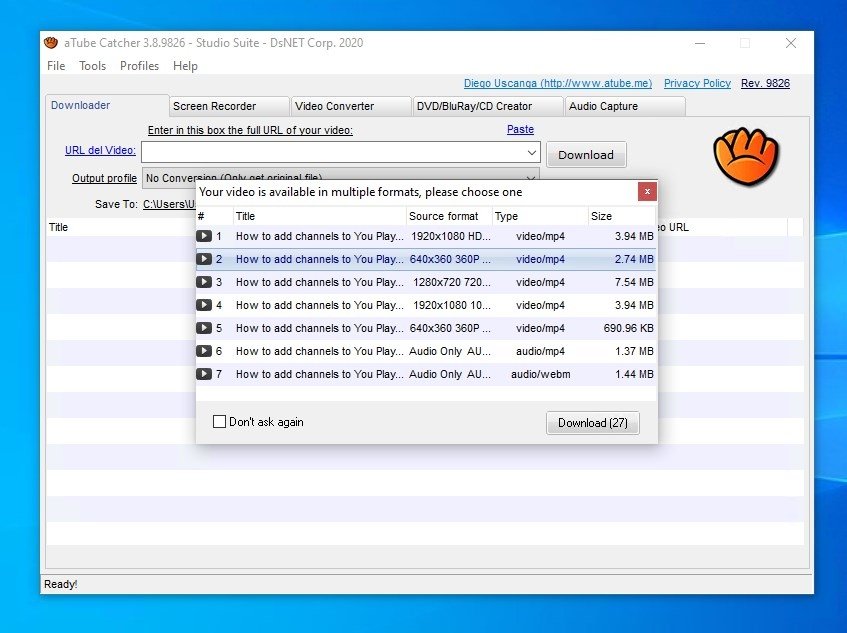
aTube Catcher adalah salah satu pengunduh video tertua yang masih beroperasi yang juga menyediakan banyak fitur konversi dan perekaman layar—gratis. Aplikasi ini mendukung ratusan situs web dan berbagai format file, yang memenuhi kebutuhan pengguna dalam mengunduh, mengonversi, dan bahkan membakar media ke DVD tanpa menginstal ulang. Meskipun didukung iklan, aplikasi ini tetap menjadi alat yang kuat dan memiliki basis pengguna jutaan di seluruh dunia.
- Benar-benar gratis
- Dukungan luas untuk format file dan perangkat
- Perekam layar dan pembakar DVD bawaan disertakan
- Installer didukung iklan
- Antarmuka yang terlihat kuno
- Hanya Windows
Windows (XP, Vista, 7, 8, 10, 11)
Gratis (Didukung iklan)
Pengguna yang mencari pengunduh serba guna gratis
Unduhan video dari 1000+ situs, konversi format, dan perekaman layar
aTube Catcher terus menjadi pilihan populer di kalangan pengguna yang memiliki anggaran terbatas dan membutuhkan lebih banyak fitur daripada sekadar unduhan video. Ini memiliki perekaman layar, pembakaran DVD, dan mendukung banyak format yang membuatnya sangat serbaguna dan juga gratis.
8. WinX Video Converter
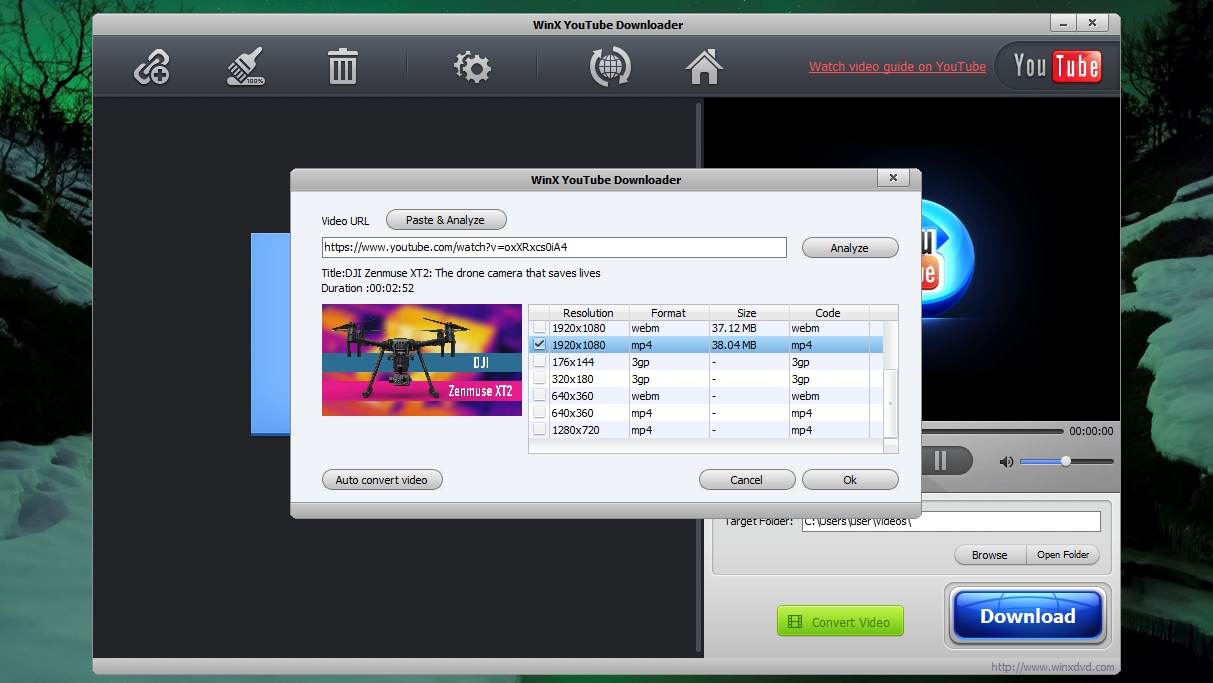
WinX YouTube Downloader adalah aplikasi yang aman dan ringkas yang memungkinkan pengguna mendapatkan video dari YouTube dan sejumlah situs terkenal lainnya, seperti Vimeo, Facebook, dan Dailymotion.
- Antarmuka bersih dan bebas iklan
- Mendukung beberapa situs video dan resolusi 4K
- Unduhan batch
- Tidak ada ekstraksi audio MP3
- Terbatas pada beberapa format video
Windows
Gratis
Pengguna yang menginginkan pengunduh yang ramping dan cepat dengan kemampuan batch dan dukungan 4K
Unduh dari 30+ situs web, mendukung MP4, resolusi 4K, unduhan batch, pengaturan proxy
WinX YouTube Downloader adalah pilihan yang bagus jika Anda menginginkan pengunduh video yang dapat dipercaya dan ramah pengguna. Meskipun tidak memiliki ekstraksi MP3, operasi cepatnya dan kemampuan untuk mengunduh secara batch dengan kualitas bagus menjadikannya yang terbaik di antara alat gratis.
9. VideoProc Converter
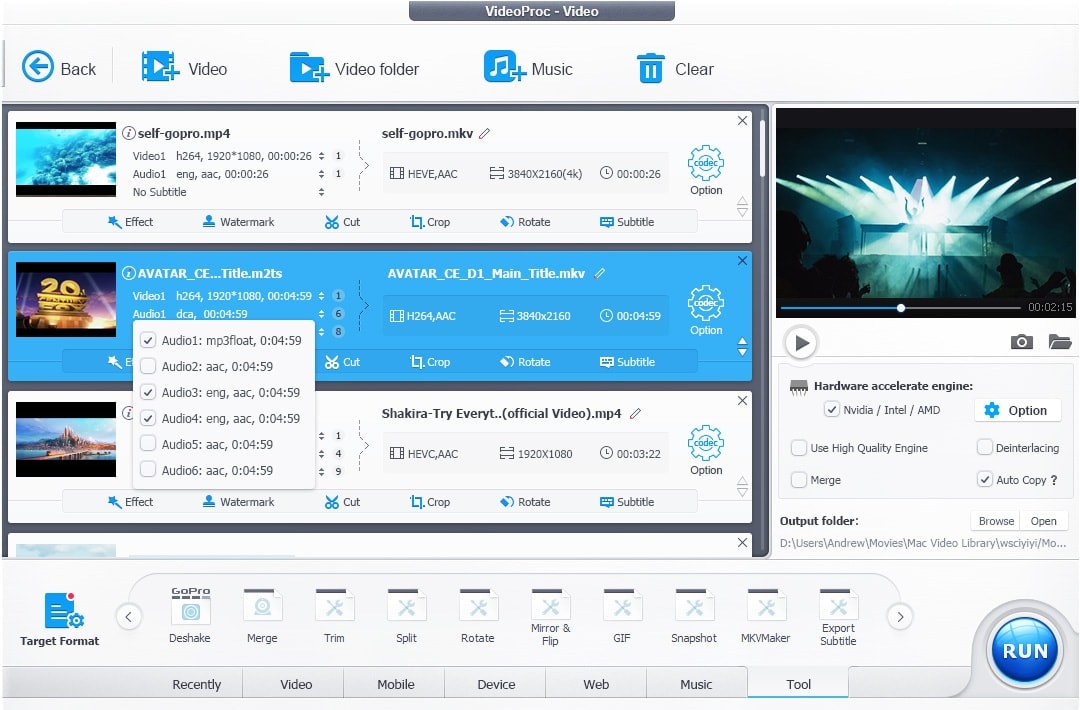
VideoProc Converter AI (V8) adalah alat tunggal untuk multimedia yang didukung AI dan akselerasi GPU Level-3. Ini memungkinkan pemrosesan video/gambar/audio yang cepat (melalui upscaling 4×) dan juga pengurangan noise, interpolasi frame, stabilisasi, pewarnaan, kompresi, konversi, perekaman layar, pengeditan, dan pengunduhan dari lebih dari 1000 situs streaming.
- Sangat cepat (hingga 47×) menggunakan AI dan akselerasi perangkat keras
- Peningkatan ekstensif berbasis AI untuk kualitas video dan gambar
- Satu suite untuk semua: pengeditan, pengunduhan, perekaman, konversi, dan kompresi
- Mampu menangani video ultra HD (hingga 8K, frame rate tinggi)
- Sebagian besar fitur lanjutan (alat AI, dukungan unduhan penuh) memerlukan versi premium
Windows, macOS
Versi uji coba gratis tersedia
- Premium: $25.95/tahun
- Lisensi Seumur Hidup: Standar (1 PC): $45.95
- Standar (1 PC): $45.95
- Keluarga (3-5 PC): $57.95
Mereka yang menginginkan pengunduhan video, konversi, kompresi, pengeditan serba guna
Konversi batch, upscaling super resolusi AI, unduh media dari 1.000+ situs, perekaman layar
VideoProc Converter adalah pilihan terbaik untuk manajemen media lengkap. Teknologi super resolusi AI-nya dapat memperbesar video lama atau berkualitas buruk hingga 4K dengan hampir tanpa kehilangan kualitas.
10. Televzr
Televzr adalah pengunduh video dan pengatur media yang dibangun untuk membantu pengguna mengunduh konten dari YouTube dan 700+ situs tanpa kesulitan. Ini tidak hanya memfasilitasi pengunduhan sederhana tetapi juga memungkinkan Anda membuat perpustakaan media pribadi yang dapat disesuaikan dengan secara otomatis mengkategorikan file Anda ke dalam film, acara TV, dan musik. Televzr kompatibel dengan unduhan HD dan 4K, unduhan playlist, dan berbagai format file seperti MP4 dan MKV.

- Antarmuka bersih dan bebas iklan (dengan Pro)
- Mengatur media secara otomatis berdasarkan jenis
- Mendukung unduhan video HD dan 4K
- Unduh dan putar dalam satu aplikasi
- Sebagian besar fitur memerlukan paket pro
Windows 10/11, macOS (OS X 11 dan lebih tinggi)
Versi gratis tersedia, Pro: $6.99/bulan
Pengguna yang ingin mengunduh, mengatur, dan mengelola koleksi video/audio mereka dalam satu pusat media yang efisien
Unduh dari 700+ situs, termasuk YouTube, Vimeo, Instagram, Facebook, mendukung MP4, MKV, HD, Full HD, 4K, Pemutar media bawaan, Deteksi metadata otomatis
Televzr bukan hanya alat yang membantu Anda mengunduh video, tetapi juga memungkinkan Anda mengubah koleksi video Anda menjadi perpustakaan yang terorganisir dengan baik dan dapat dicari. Aplikasi ini sepenuhnya mendukung playlist, berbagai format file, dan pemutar bawaan, sehingga sempurna untuk pengguna yang mencari cara untuk menyederhanakan pengalaman media tanpa terlalu banyak usaha.
Siap untuk memilih? Komunitas menunggu! 🏆
Alat Bonus: Filmora
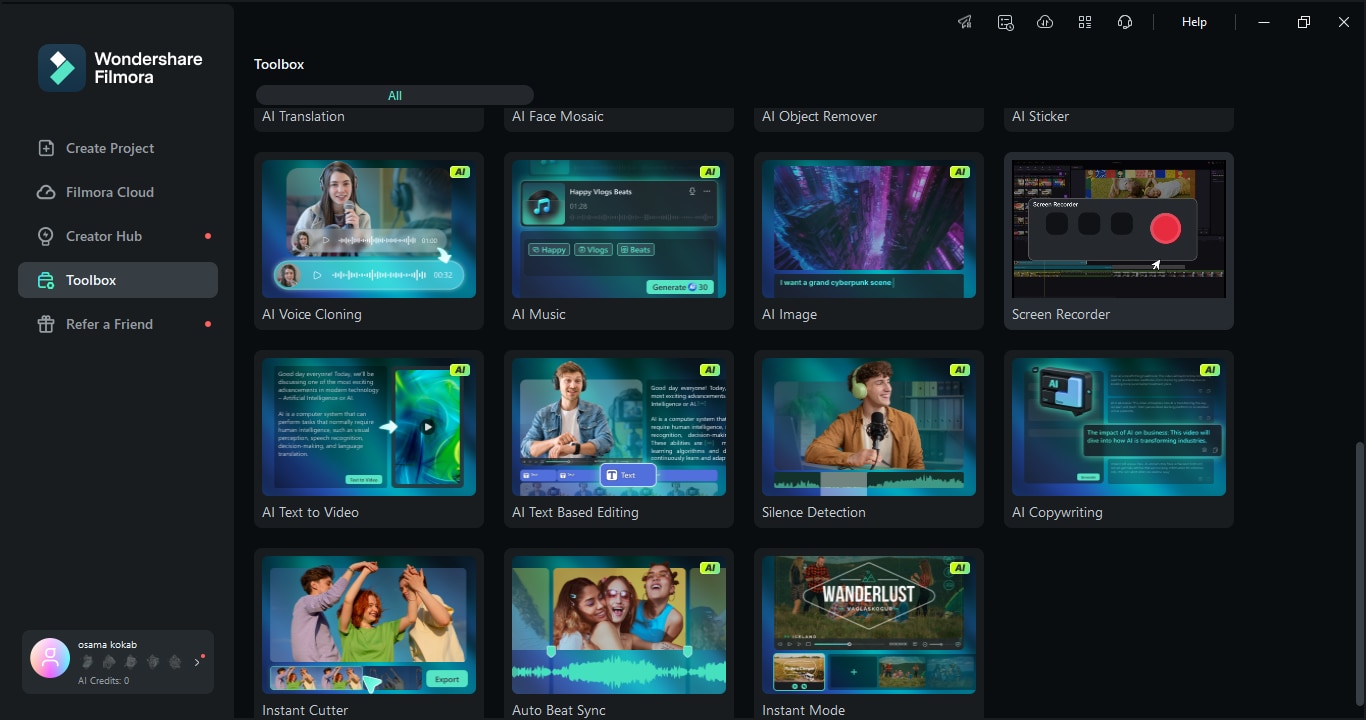
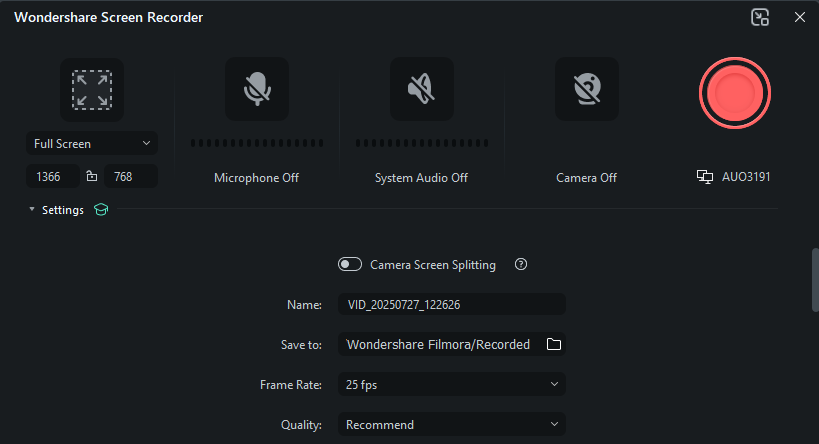
Meskipun Filmora dikenal hanya untuk pengeditan video, perekam layar bawaannya menjadikannya cara yang cerdas dan legal untuk mendapatkan video dari YouTube - solusi sempurna untuk merekam video reaksi, menangkap tutorial, atau menyimpan konten streaming untuk nanti. Selain itu, dengan memiliki opsi untuk merekam layar, webcam, dan audio sistem secara bersamaan, Filmora berubah menjadi pilihan ripping YouTube yang layak untuk para kreator yang juga menginginkan fleksibilitas pengeditan.
 Unduhan Aman
Fitur Utama:
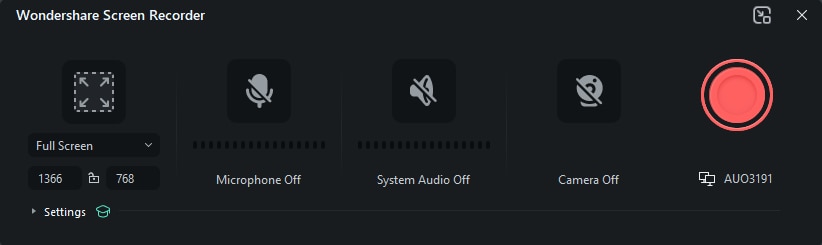
- Rekam layar, webcam, dan audio secara bersamaan
- Sesuaikan area perekaman (layar penuh, jendela, atau ukuran tertentu)
- Memungkinkan perekaman terjadwal melalui fitur Record Timer bawaan
- Memvisualisasikan penekanan tombol dan klik mouse dengan warna khusus
- Rekam video YouTube berkualitas tinggi dengan opsi audio
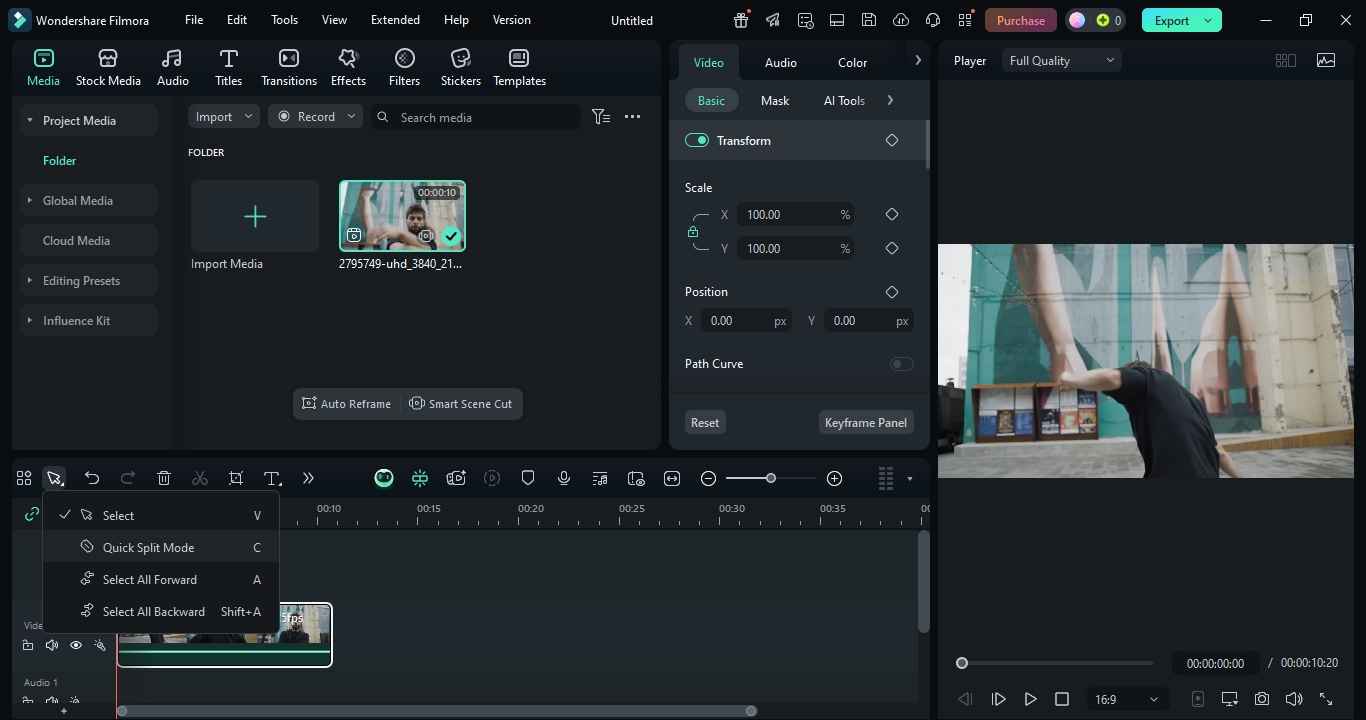
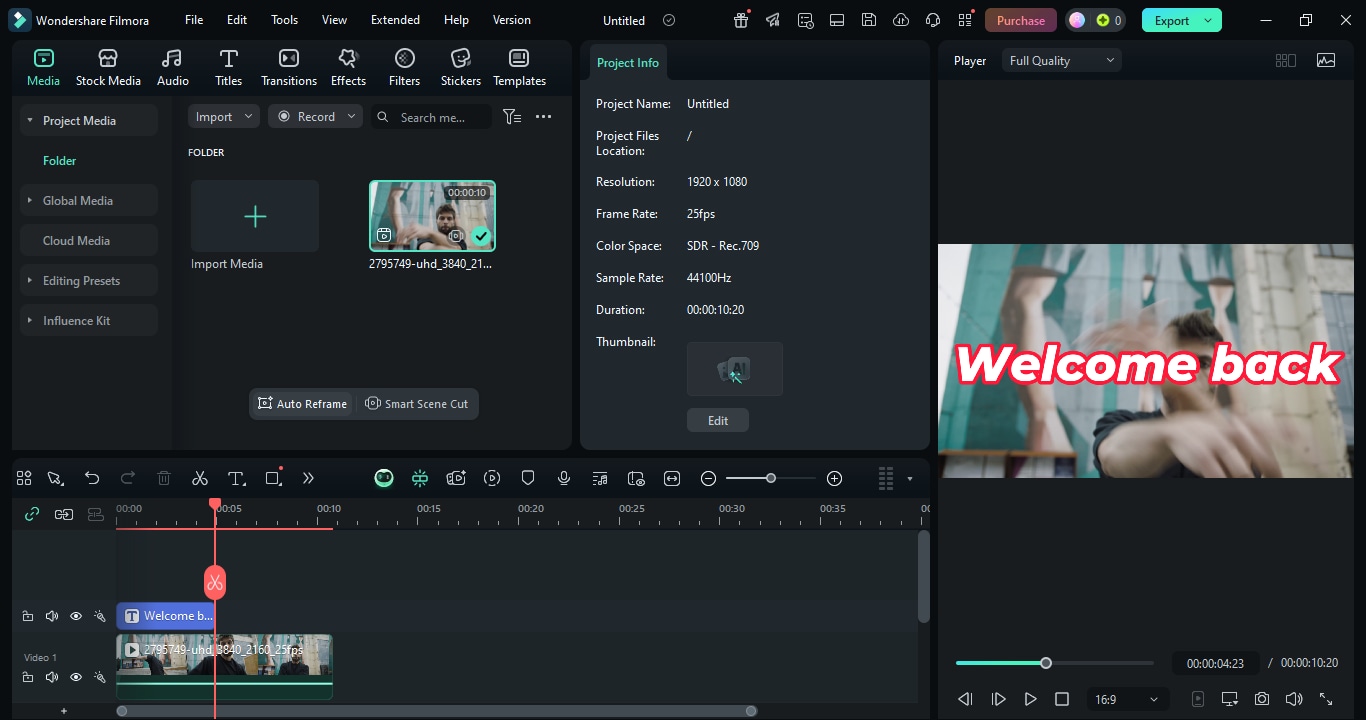
- Gunakan editor video Filmora untuk mengedit rekaman
- Mendukung sistem operasi Windows dan macOS
- Aplikasi ini juga tersedia untuk pengguna iOS dan Android.
Cara Mengunduh Video YouTube Menggunakan Filmora YouTube Ripper
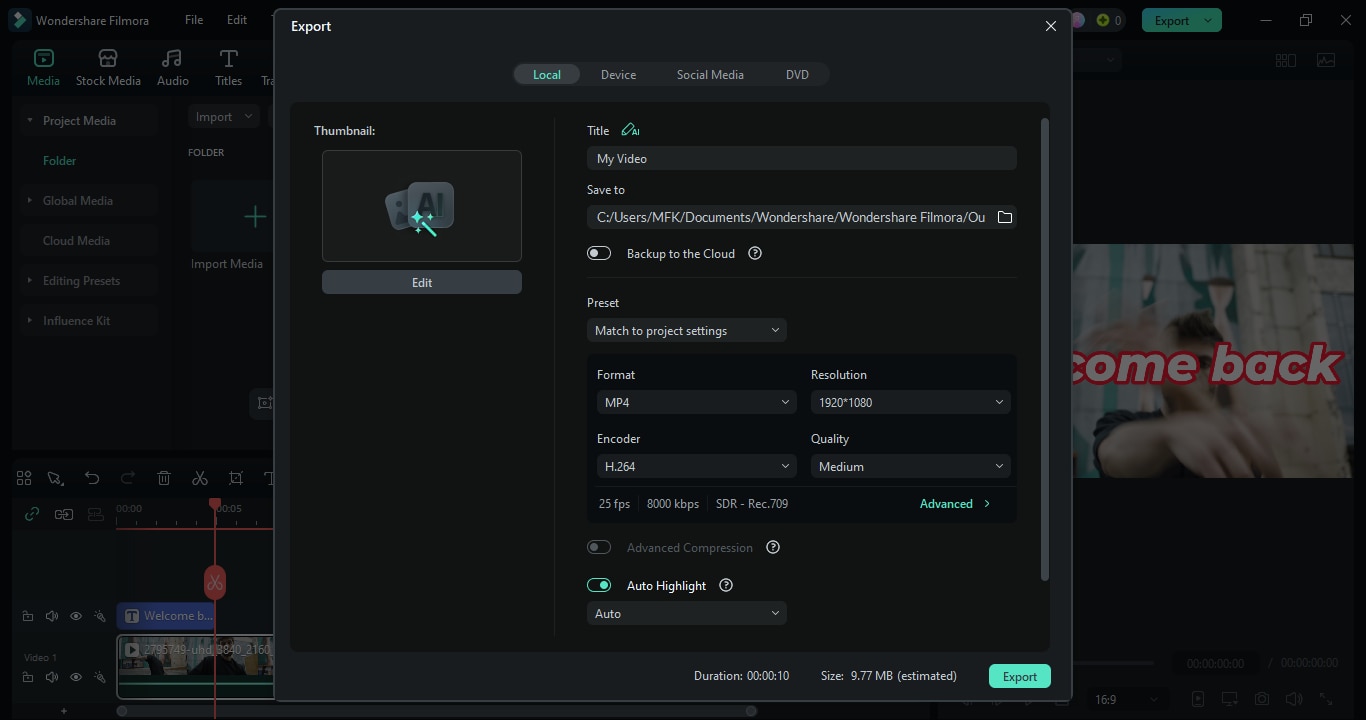
Alat perekaman layar di Filmora juga dapat digunakan untuk menangkap video YouTube dan menyimpannya dalam kualitas tinggi. Berikut cara mudah memuat konten YouTube ke aplikasi Filmora:
 Unduhan Aman
Cara Memilih YouTube Downloader Terbaik untuk Komputer Anda
Tidak semua pengunduh YouTube memiliki tipe yang sama. Beberapa ditargetkan untuk output video berkualitas tertinggi, beberapa untuk jumlah unduhan yang besar, sementara beberapa bagus dalam mendapatkan subtitle atau menarik seluruh playlist. Yang terbaik untuk Anda tergantung pada perangkat Anda dan apa yang ingin Anda lakukan dengan unduhan tersebut. Berikut cara paling tepat untuk memilih alat yang sesuai untuk Anda:
Berdasarkan Perangkat:
- Pengguna Windows 11/10: Pilih perangkat lunak yang dirancang khusus untuk Windows agar performa lancar dan integrasi sistem lebih baik.
- Pengguna Mac: Pilih aplikasi yang kompatibel dengan macOS yang memiliki antarmuka mudah digunakan dan selalu berjalan.
Berdasarkan Tujuan:
- Untuk Playlist & Subtitle: Dapatkan pengunduh yang mendukung ekstraksi playlist lengkap dan juga unduhan subtitle yang tertanam.
- Untuk Unduhan Audio Berkualitas Tinggi (MP3): Cari opsi yang memberikan kemungkinan konversi video-ke-audio dengan bitrate tertinggi untuk kualitas suara terbaik.
- Untuk Anggaran/Penggunaan Gratis: Pengunduh gratis sangat cocok untuk kebutuhan kasual—pastikan saja mereka tanpa batasan atau iklan yang tidak perlu.
Faktor Utama yang Perlu Dipertimbangkan:
- Kompatibilitas OS: Anda tidak perlu ragu tentang kompatibilitas perangkat lunak dengan OS Anda (Windows 10/11 atau macOS).
- Resolusi yang Diinginkan: Jika Anda mencari video 4K atau 8K, dan alat tersebut menawarkan format output tersebut, bagus untuk menggunakannya.
- Unduhan Playlist/Batch: Pilih program yang memiliki fitur pemrosesan batch jika Anda ingin mengunduh lebih dari satu video sekaligus.
- Anggaran: Alat gratis cocok untuk penggunaan ringan, tetapi opsi premium menawarkan kecepatan, stabilitas, dan fitur canggih yang lebih baik.

Kesimpulan
Menemukan pengunduh YouTube untuk PC Anda yang paling sesuai berdasarkan pada sistem operasi Anda, kebiasaan mengunduh, dan kebutuhan khusus seperti ekstraksi playlist atau subtitle. Jika Anda hanya pengguna kasual yang mencari solusi gratis atau pengguna berat yang membutuhkan unduhan 4K berkualitas tinggi, masih ada alat yang sesuai dengan kasus Anda.
Meskipun demikian, jika Anda ingin melampaui unduhan dasar dan meningkatkan keterampilan pembuatan konten Anda ke tingkat berikutnya, Filmora akan sangat cocok untuk Anda. Tidak hanya dapat mengunduh dan mengimpor video tanpa gangguan, tetapi juga menyediakan alat pengeditan yang kuat, efek, dan transisi untuk membuat klip YouTube menjadi karya tingkat profesional. Dari pemotongan hingga efek visual canggih, Filmora adalah satu-satunya program pengeditan video Anda untuk meningkatkan dan mengolah kembali video YouTube seperti seorang profesional.