

Video 4K menjadi semakin umum, dari vlog YouTube hingga acara Netflix, bahkan di smartphone kita. Semua orang menyukai detail tajam dan warna-warna cerah, tetapi tidak semua orang menyadari bahwa frame rate untuk video 4K sama pentingnya dengan resolusi itu sendiri.
Tanpa fps yang tepat, bahkan rekaman yang terlihat terbaik pun bisa terasa patah-patah atau tidak alami. Itulah mengapa dalam panduan ini, kami akan menguraikan frame rate terbaik untuk video 4K dengan istilah sederhana agar pemula dapat memahami bagaimana fps membentuk cara Anda menonton dan membuat konten.
Dalam artikel ini
Bagian 1. Bagaimana Frame Rate Membentuk Cara Anda Menonton Video 4K
FPS, atau frame per detik, berarti berapa banyak gambar yang ditampilkan setiap detik untuk menciptakan gerakan. Semakin tinggi angkanya, semakin halus gerakan yang terlihat. Jadi, frame rate untuk video 4K memiliki dampak besar pada bagaimana konten Anda terasa saat Anda menontonnya.
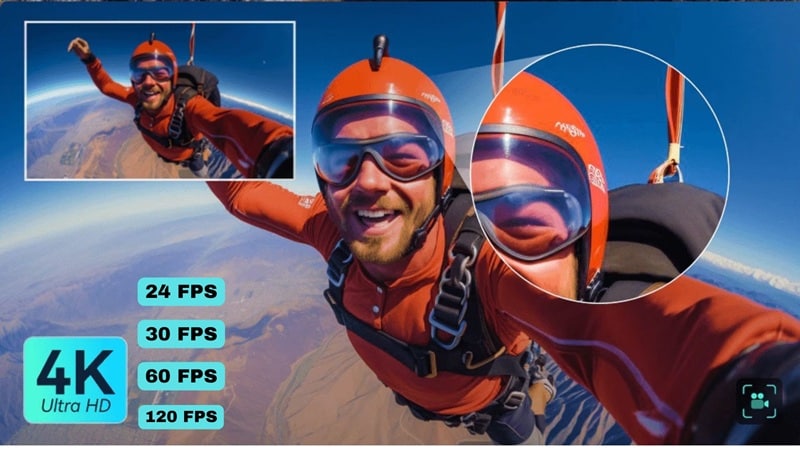
Sebagian besar video 4K direkam pada 24, 30, 60, atau kadang-kadang bahkan 120 fps. Untuk merasakan perbedaannya, mari kita lihat klip yang sama pada 24 fps dan pada 60 fps.
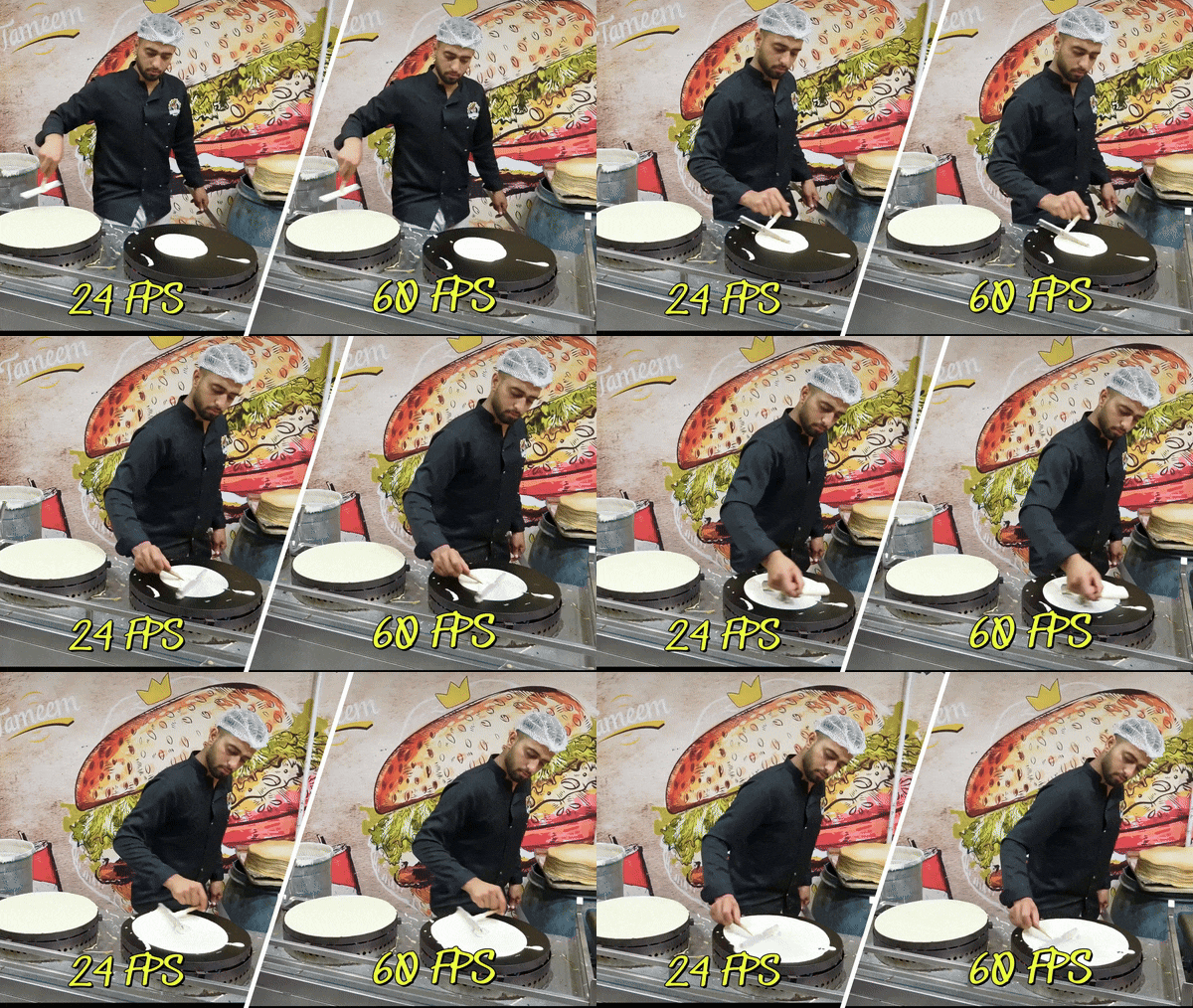
Seperti yang Anda lihat:
- 60 fps: Terasa sangat halus dan hampir seperti nyata, memberikan rekaman Anda gerakan yang lancar dan realistis.
- 24 fps: Terlihat sedikit lebih patah-patah tetapi memberikan nuansa sinematik klasik yang lebih nyaman dipandang.
Setiap pilihan mengubah suasana dan alur rekaman Anda, jadi frame rate video 4K yang "tepat" benar-benar tergantung pada gaya yang Anda ingin audiens rasakan.
Bagian 2. Berapa Frame Rate Terbaik untuk Video 4K?
Sekarang setelah Anda melihat bagaimana frame rate yang berbeda mengubah nuansa video resolusi 4K, saatnya untuk mengatasi pertanyaan besar. Jadi, berapa frame rate terbaik untuk video 4K? Nah, jawabannya tidak sama untuk setiap proyek, karena setiap FPS menciptakan gaya dan suasana tersendiri.
Meskipun demikian, ada panduan sederhana yang dapat Anda ikuti, dan tabel di bawah ini menguraikannya dengan cara yang mudah dipahami.
| Frame Rate | Penggunaan Terbaik | Seperti Apa Tampilannya | Mengapa Memilih Ini |
| 24 fps | Film sinematik dan penceritaan | Tampilan "film" klasik dengan motion blur alami | Menciptakan nuansa yang familiar, dramatis, dan imersif untuk video resolusi 4K |
| 30 fps (29.97) | YouTube, TV, dan konten kasual | Halus tetapi tidak terlalu cair | Bekerja dengan baik untuk proyek video 4K sehari-hari sambil menjaga ukuran file lebih kecil |
| 60 fps | Olahraga, game, adegan aksi | Gerakan yang sangat halus dan seperti nyata | Sempurna untuk gerakan cepat, bagus untuk pemutaran dan pengeditan slow-motion |
| 120 fps | Slow motion dan efek kreatif | Pemutaran ultra-halus dan detail | Ideal untuk pengambilan slow-motion yang dramatis dalam video 4K jika kamera Anda mendukungnya |
Bagian 3. Mengatur Frame Rate yang Tepat di Alat Editing Anda
Mengetahui frame rate terbaik untuk video 4K hanya setengah dari cerita, karena perangkat lunak editing Anda juga memainkan peran besar dalam seberapa halus hasil akhir terlihat. Bagaimanapun, bahkan jika Anda merekam dengan fps yang tepat, Anda masih memerlukan editor yang membuat penyesuaian frame rate menjadi sederhana dan fleksibel.
Wondershare Filmora adalah salah satu alat terbaik untuk ini karena memungkinkan Anda mengatur frame rate resolusi 4K dengan mudah. Ini menjaga prosesnya tetap sederhana sehingga Anda dapat lebih fokus pada kreativitas dan lebih sedikit pada masalah teknis.

 unduhan aman

Inilah mengapa Filmora adalah solusi terbaik Anda untuk menangani frame rate Anda:
- Pengaturan Ekspor Mudah: Filmora memudahkan untuk memilih frame rate terbaik untuk video 4K, baik itu 24, 30, atau 60 fps. Anda dapat mengaturnya hanya dengan beberapa klik dan langsung mulai mengedit.
- Pemutaran yang Dioptimalkan: Perangkat lunak secara otomatis menyesuaikan frame rate resolusi 4K Anda untuk penayangan yang lebih halus. Ini berarti rekaman Anda terlihat alami tanpa gangguan atau lompatan acak.
- Pengeditan Video 4K Lengkap: Filmora mendukung pengeditan video 4K dari awal hingga akhir, jadi Anda tidak pernah kehilangan kejelasan. Ekspor akhir Anda menjaga detail tajam yang membuat 4K menonjol.
- Timeline Fleksibel: Anda dapat meletakkan klip dengan frame rate berbeda ke timeline, dan Filmora menjaganya tetap konsisten. Semuanya menyatu dengan mulus tanpa kehilangan kualitas.
- Peningkatan Kreatif: Filmora memungkinkan Anda menerapkan efek, transisi, dan alat AI sambil menjaga frame rate Anda tetap stabil. Dengan cara ini, hasil edit Anda tetap halus tidak peduli seberapa kreatif Anda.
Dengan semua kemampuan ini, Filmora memastikan frame rate video 4K Anda tetap konsisten dari awal hingga akhir. Belum lagi, Filmora juga tersedia di Windows, macOS, Android, dan iOS, jadi Anda dapat mengedit di mana pun Anda merasa paling nyaman.
Sekarang, saatnya mengatur atau mengubah frame rate video Anda di Filmora dengan mengikuti panduan sederhana di bawah ini:
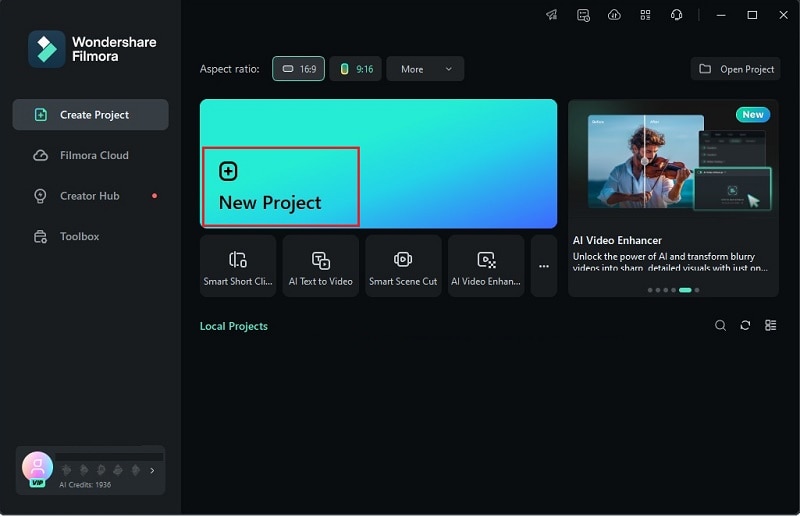
Langkah 1 Luncurkan Filmora dan Mulai Proyek Baru
Sebelum Anda terjun, periksa apakah perangkat Anda menjalankan versi terbaru Filmora. Setelah siap, buka aplikasi dan tekan "Proyek Baru" untuk memulai dengan kanvas editing yang baru.
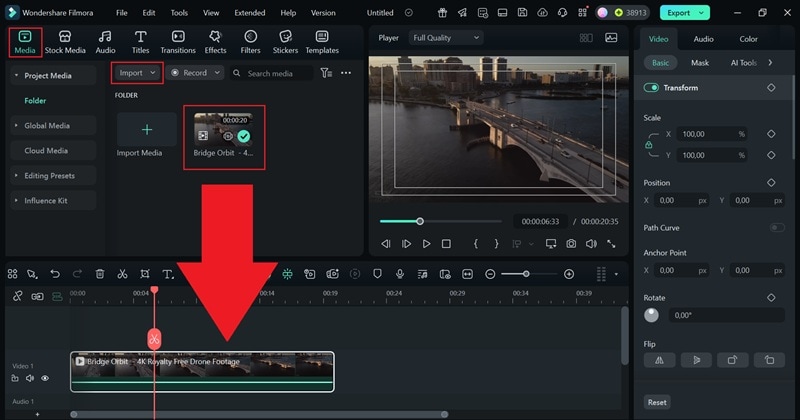
Langkah 2 Unggah Video 4K Anda
Setelah Anda berada di jendela editing utama, buka tab "Media" dan klik "Impor" untuk memuat video 4K yang ingin Anda sesuaikan frame rate-nya. Setelah muncul di perpustakaan Anda, cukup seret klip ke timeline untuk mulai mengerjakannya.
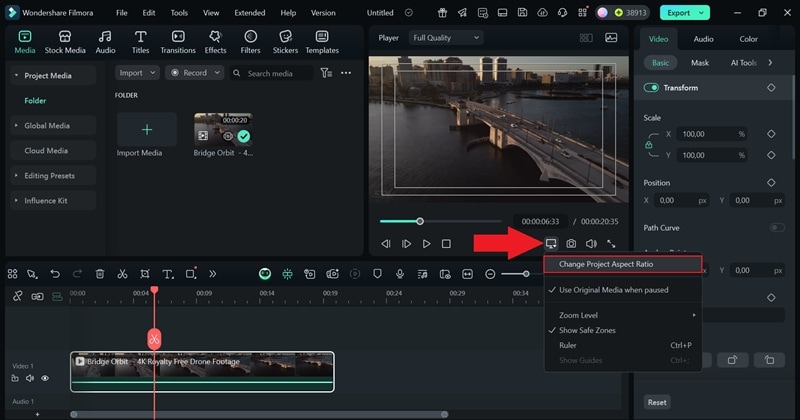
Langkah 3 Buka Pengaturan Proyek
Di bawah layar pratinjau, ketuk ikon desktop dan pilih "Ubah Rasio Aspek Proyek" dari menu yang muncul.
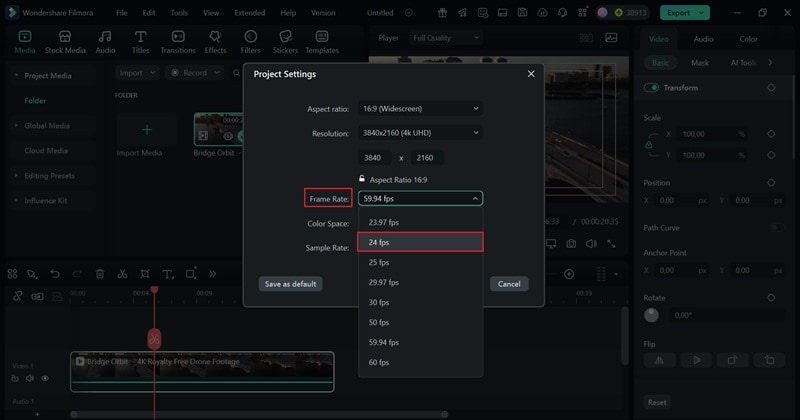
Langkah 4 Sesuaikan Frame Rate
Di dalam jendela pengaturan proyek, Anda akan menemukan beberapa opsi yang dapat Anda sesuaikan, seperti resolusi, ruang warna, dan rasio aspek. Dari sana, pilih "Frame Rate" untuk melihat pilihan fps yang tersedia.
Atur agar sesuai dengan gaya yang Anda inginkan, misalnya, jika video jembatan drone ini memerlukan tampilan yang lebih dramatis dan imersif dengan motion blur alami, ubah ke "24fps", dan klik "OK" untuk menerapkannya.
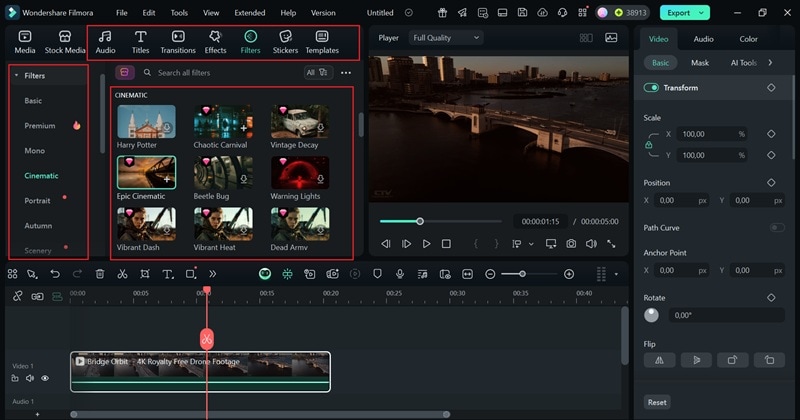
Langkah 5 Pratinjau dan Edit Video Anda (Opsional)
Tekan "Play" di jendela pratinjau untuk melihat bagaimana video 4K Anda mengalir dan perhatikan perubahannya dengan segera. Tingkatkan dengan fitur dan perpustakaan media Filmora, termasuk stiker, efek, transisi, filter, dan musik bebas royalti. Luangkan waktu untuk menyesuaikan semuanya hingga Anda puas dengan hasil akhirnya.
Langkah 6 Ekspor dan Simpan Video Anda
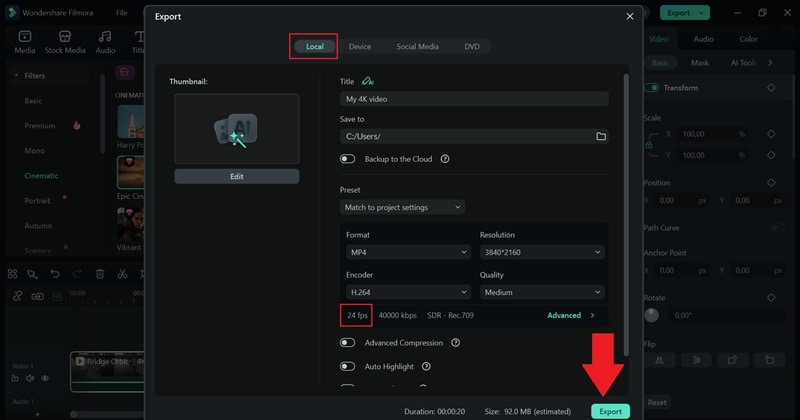
Ketika hasil edit Anda terlihat sesuai keinginan, tekan "Export". Pilih "Local" untuk menyimpannya di perangkat Anda atau pilih "Social Media" untuk membagikannya langsung secara online. Beri judul video Anda, pilih format dan resolusi, pilih folder tempat penyimpanannya, dan periksa kembali bahwa frame rate diatur ke 24 fps seperti yang Anda sesuaikan sebelumnya. Terakhir, klik "Export" sekali lagi untuk menyelesaikan proses.
Bagian 4. Frame Rate Terbaik untuk Video 4K di Platform Media Sosial
Setelah mengatur frame rate yang sempurna dalam proyek Anda, langkah selanjutnya adalah mempersiapkannya untuk platform tempat orang-orang akan menontonnya. Untungnya, Filmora membuatnya lebih mudah dengan templat ekspor bawaan yang memungkinkan Anda memilih YouTube, TikTok, Instagram, Facebook, dan lainnya dalam satu klik, sambil secara otomatis menerapkan frame rate ideal untuk masing-masing.

Ini sangat membantu karena setiap platform memiliki fps yang disukai sendiri yang membuat konten terlihat terbaik. Untuk menghemat waktu Anda, berikut tabel cepat yang menunjukkan frame rate video 4K yang direkomendasikan untuk platform paling populer.
| Platform | 24 fps | 30 fps | 60 fps |
| YouTube | Film sinematik, konten storytelling. | Unggahan standar, vlog, tutorial. | Gaming, olahraga, video aksi cepat. |
| TikTok | / | Klip sehari-hari, tren kasual. | Tari, kebugaran, video pendek berenergi tinggi. |
| / | Postingan gaya hidup, reels, stories cepat. | / | |
| Video bergaya sinematik kasual. | Unggahan umum dan berbagi sosial. | Siaran langsung, acara, dan pengambilan aksi. | |
| Twitch | / | / | Gaming langsung, esports, streaming interaktif. |
Kontrol Frame Rate Lebih Cerdas dengan AI
Seperti yang Anda lihat, Filmora AI memudahkan pengelolaan frame rate terbaik untuk video 4K dengan menangani pekerjaan teknis untuk Anda. Anda tidak perlu khawatir tentang pengubahan ukuran, penurunan frame, atau pengaturan yang tidak cocok karena AI menjaga semuanya berjalan lancar.…
Selain itu, Filmora menawarkan banyak alat pintar yang dapat membuat proyek Anda lebih baik. Seperti;
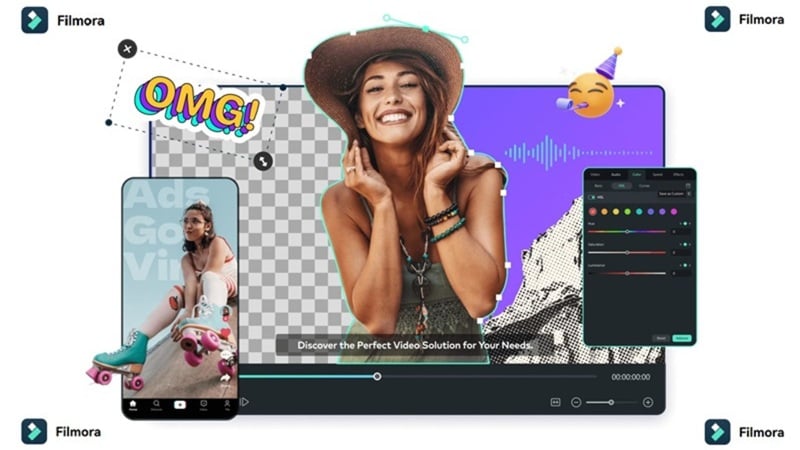
- AI Auto-Reframe: Secara otomatis menyesuaikan rasio aspek video Anda agar sesuai dengan YouTube, TikTok, Instagram, atau Facebook, sehingga konten Anda terlihat sempurna di mana saja.
- AI Video Enhancer: Menjaga pemutaran video 4K Anda tetap lancar dan stabil, bahkan saat bekerja dengan frame rate yang lebih tinggi seperti 60 fps atau 120 fps.
- Template dan Preset: Terapkan template khusus platform dengan satu klik, langsung mengatur frame rate dan pengaturan ekspor yang tepat tanpa menggali menu.
Kesimpulan
Frame rate memainkan peran penting dalam bagaimana setiap video terasa, termasuk video 4K Anda. Jadi, panduan ini menyoroti apa frame rate terbaik untuk video 4K dan menunjukkan bagaimana setiap pilihan menciptakan gaya yang berbeda. Film pendek sinematik mungkin terlihat sempurna pada 24 fps, sedangkan highlight gaming atau klip olahraga bersinar pada 60 fps.
Tidak peduli arah mana yang Anda ambil, editor all-in-one seperti Wondershare Filmora membuatnya mudah untuk menyesuaikan frame rate video 4K hanya dalam beberapa klik. Filmora juga menyertakan opsi ekspor bawaan yang secara otomatis mencocokkan frame rate yang tepat untuk video 4K untuk platform seperti YouTube, TikTok, Instagram, dan Facebook. Dengan alat AI yang kuat dan kontrol yang mudah, Filmora memberi Anda semua yang Anda butuhkan untuk membuat video resolusi 4K yang lancar dan profesional.
 unduhan aman
