

Mencoba memperbaiki video buram, berisik, atau resolusi rendah? Topaz Video Enhancer AI adalah salah satu alat yang diandalkan kreator ketika penajaman dan penskalaan sederhana tidak lagi cukup. Alat ini dikenal untuk membangun kembali detail dan mengurangi noise dalam rekaman yang sering kali gagal diperbaiki oleh editor standar.
Jika Anda masih mempertimbangkan untuk menggunakan Topaz, tetapi tidak tahu harus mulai dari mana, panduan ini menguraikan performa dan alur kerja upscale video Topaz. Ini juga menunjukkan bagaimana Wondershare Filmora sekarang menyertakan model Topaz Starlight di dalam alat peningkatan video AI-nya. Mari kita mulai!
Bagian 1. Mengapa Kreator Mempercayai Topaz Video Enhancer AI
Topaz Video Enhancer AI adalah alat upscaling dan pemulihan video yang dirancang untuk meningkatkan resolusi, mengurangi noise, dan memulihkan detail dari rekaman berkualitas rendah. Alat ini menargetkan skenario di mana editor video standar mencapai batas teknis selama penskalaan atau pembersihan.
Perangkat lunak ini mengatasi masalah kualitas video umum, seperti sumber resolusi rendah, noise yang terlihat, dan kehilangan detail pada video lama atau terkompresi. Alih-alih mengubah ukuran dasar, alat ini menggunakan model AI terlatih untuk menganalisis frame dan membangun kembali struktur dan tekstur.
Fitur Utama Topaz Video Enhancer AI
- Super Resolution Berbasis AI: Topaz Video Enhance AI menggunakan model AI terlatih alih-alih interpolasi piksel. Model-model ini menganalisis pola di seluruh frame dan merekonstruksi struktur gambar selama upscaling daripada meregangkan piksel yang ada untuk mengisi ruang.
- Pengurangan Noise dengan Pelestarian Tepi: Topaz mengurangi noise digital sambil menjaga definisi tepi tetap utuh. Pendekatan ini mencegah hilangnya detail dan menghindari penghalusan berlebihan selama peningkatan.
- Konversi Frame Rate dan Pelembutan Gerakan: Alat ini dapat menghasilkan frame tambahan untuk meningkatkan frame rate atau membuat gerakan lebih halus. Ini mendukung tugas gerakan lambat dan konversi frame rate.
- Dukungan untuk Rekaman Lama dan Terkompresi: Topaz menyertakan alat seperti deinterlacing dan stabilisasi. Alat-alat ini membantu meningkatkan rekaman dari kamera lama dan format video lawas.
Bagian 2. Cara Menggunakan Topaz AI untuk Upscale Video Anda
Setelah mempelajari tentang alat Topaz Video Upscale, langkah selanjutnya adalah melihat bagaimana alat ini cocok dalam alur kerja yang sebenarnya. Alat ini bekerja sebagai alat peningkatan mandiri daripada editor video lengkap. Anda perlu menyiapkan rekaman terlebih dahulu, menerapkan model AI di Topaz, kemudian mengembalikan file yang ditingkatkan ke editor video jika diperlukan.
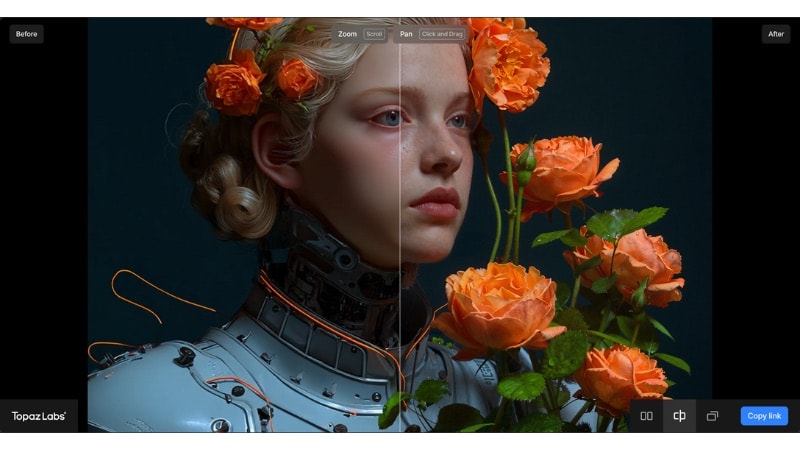
Jika Anda bertanya-tanya apakah Topaz Video Enhance AI gratis, jawabannya adalah tidak. Topaz Video tersedia melalui langganan berbayar dengan opsi bulanan atau tahunan. Anda dapat berlangganan Topaz Video sendiri, atau memilih paket Topaz Studio yang menyertakan aplikasi Topaz tambahan.
Langkah demi Langkah: Upscale Video dengan Topaz Video Enhancer AI
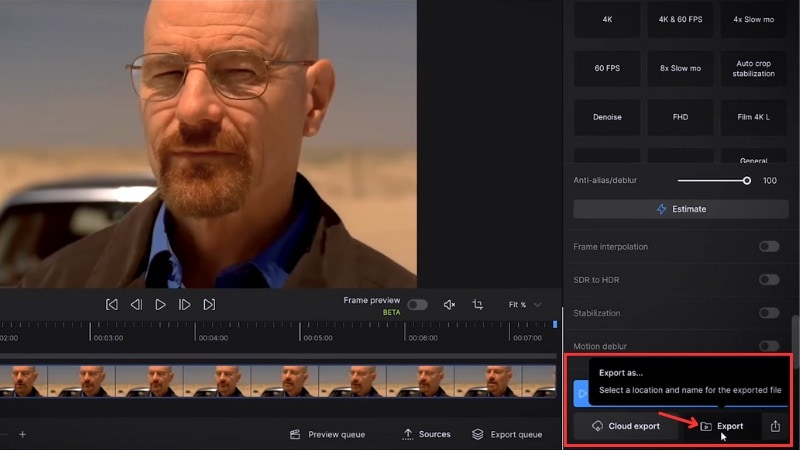
Sebelum memulai, unduh Topaz Video Enhance AI dari situs web resmi Topaz Labs dan instal di sistem Anda. Anda kemudian dapat meningkatkan video berkualitas rendah dengan mengikuti langkah-langkah di bawah ini.
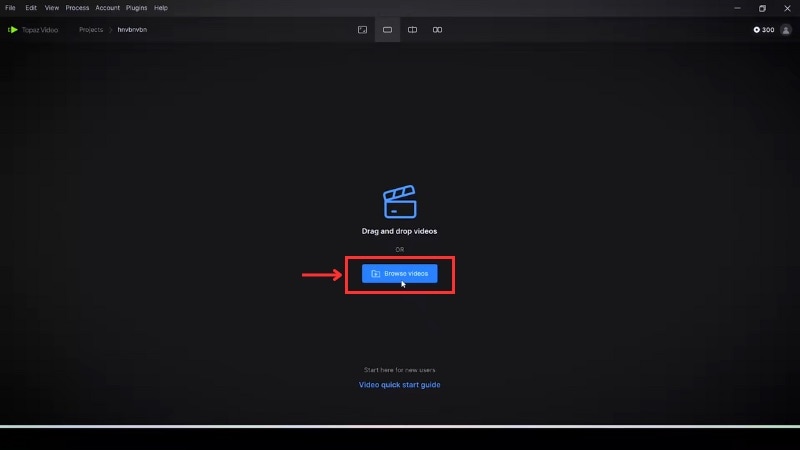
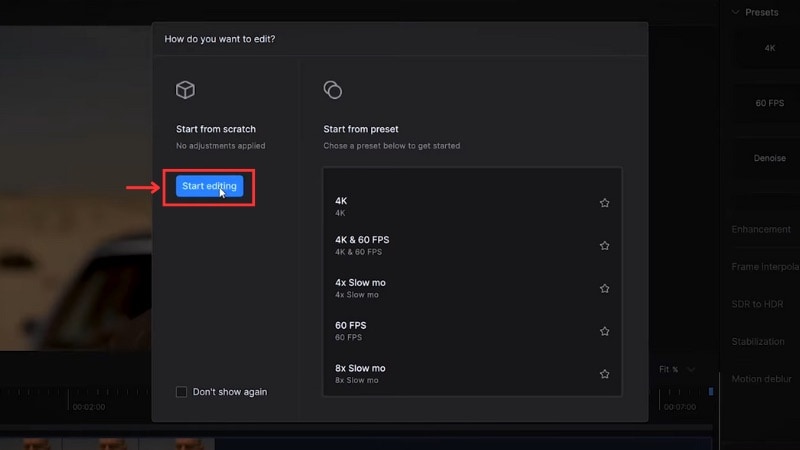
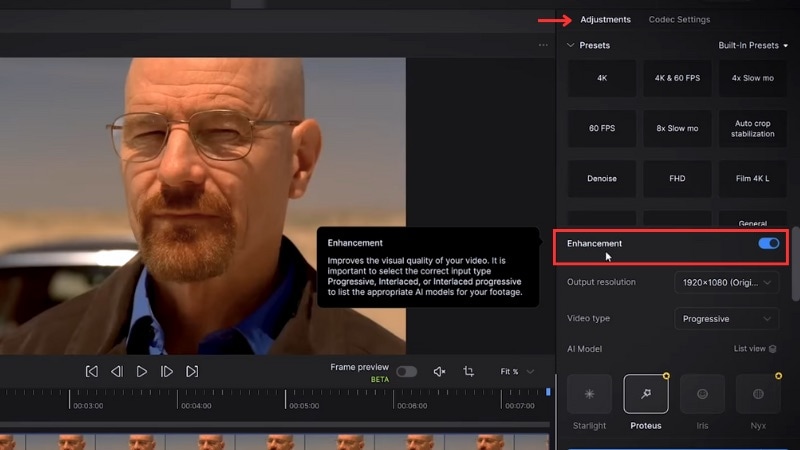
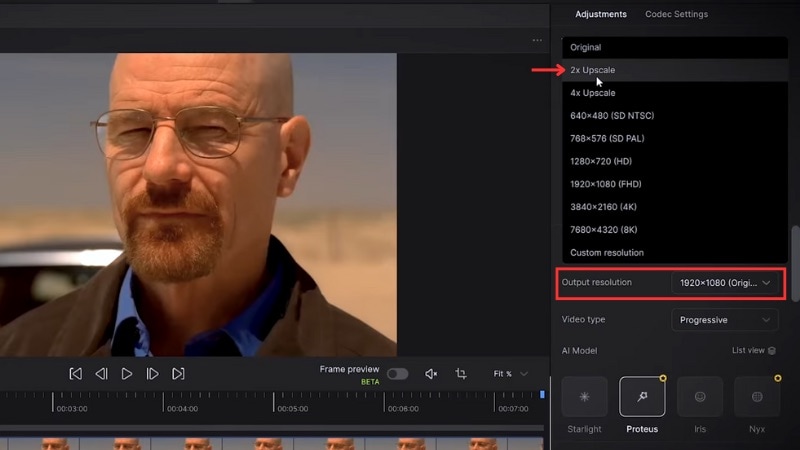
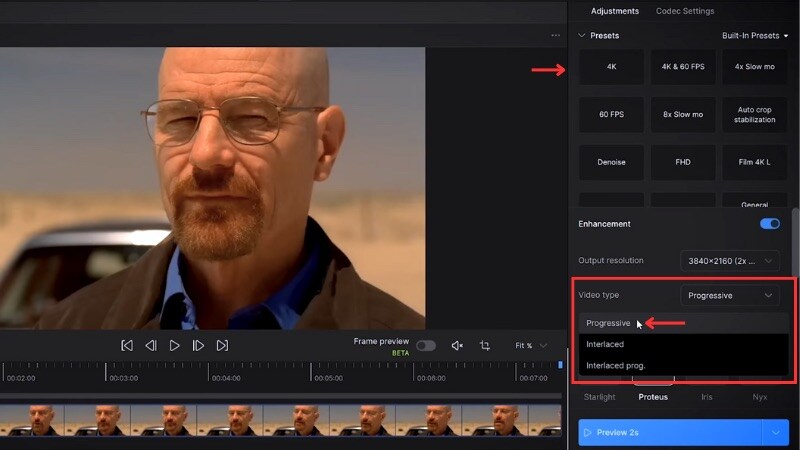
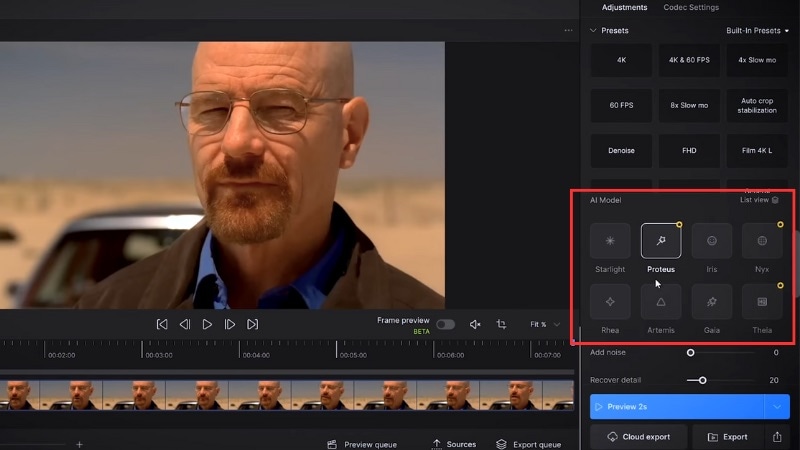
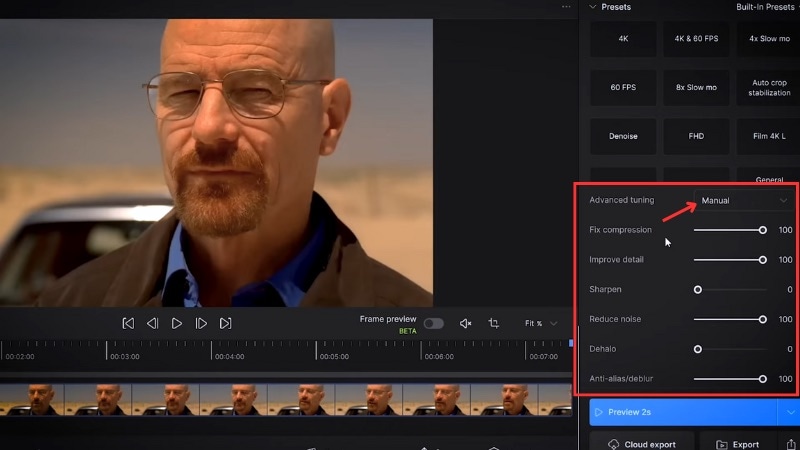
- Proteus berfungsi baik untuk upscaling umum dan memberikan kontrol manual atas detail dan noise.
- Iris cocok untuk rekaman berisik, terkompresi, atau banyak wajah yang memerlukan pembersihan lebih kuat.
- Starlight menargetkan rekonstruksi detail tingkat tinggi dan pemulihan video.
Bagian 3. Seberapa Baik Kinerja Topaz Video AI dalam Penggunaan Nyata? Kelebihan dan Kekurangan
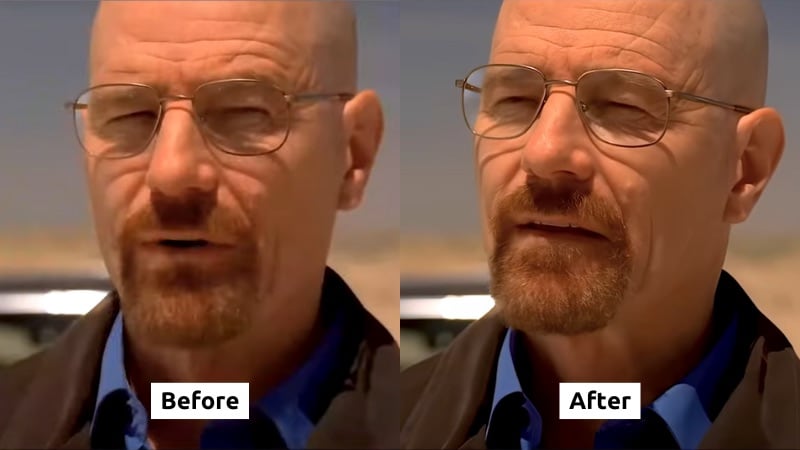
Ketika diuji pada rekaman lembut dan terkompresi, Topaz AI Video Enhance menunjukkan peningkatan visual yang jelas. Perubahan berasal dari rekonstruksi detail dan kontrol noise daripada penajaman sederhana, yang memengaruhi seberapa alami hasil akhir terlihat.
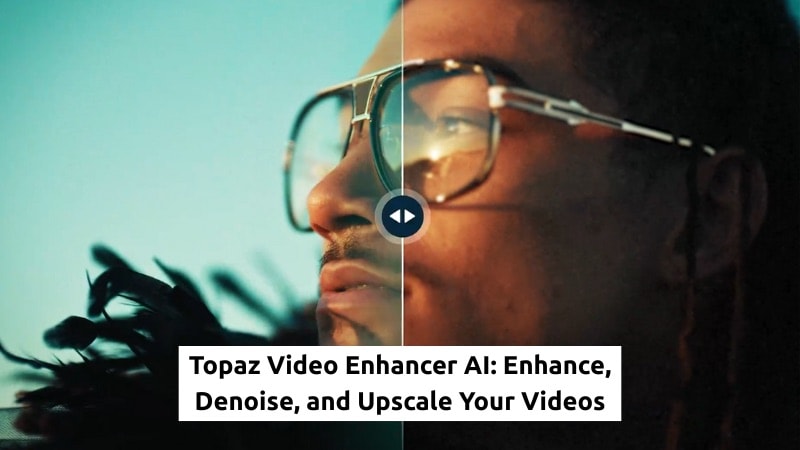
Gambar di bawah ini membandingkan frame asli di sebelah kiri dengan hasil yang ditingkatkan di sebelah kanan.
Apa yang Meningkat pada Hasil yang Ditingkatkan:
- Detail wajah lebih tajam: Frame yang ditingkatkan menunjukkan fitur wajah yang lebih tajam, termasuk tekstur kulit dan detail jenggot yang lebih jelas. Detail halus tampak lebih terdefinisi tanpa penajaman yang kasar.
- Tepi lebih bersih di sekitar kacamata dan wajah: Tepi di sekitar kacamata, garis rahang, dan kontur wajah tampak lebih terdefinisi. Sementara itu, frame asli terlihat lebih lembut dan sedikit buram.
- Mengurangi noise dan artefak kompresi: Frame sebelumnya menunjukkan ketidaktajaman dan sedikit blockiness, terutama di sekitar bayangan. Versi yang ditingkatkan menghaluskan area ini sambil menjaga struktur tetap utuh.
- Pemisahan tekstur yang lebih baik: Rambut wajah dan pakaian menunjukkan pemisahan yang lebih jelas dari latar belakang. Gambar tidak lagi terlihat datar atau kabur.
- Peningkatan kejernihan keseluruhan: Frame yang ditingkatkan menyimpan lebih banyak informasi visual, membuat subjek tampak lebih natural pada resolusi yang lebih tinggi.
Kelebihan dan Kekurangan
Perbandingan ini menyoroti baik kekuatan maupun trade-off dalam cara Topaz Video Enhance bekerja. Poin-poin ini menjadi lebih jelas saat melihat kelebihan dan kekurangan di bawah ini.

- Meningkatkan detail dan kejernihan pada footage beresolusi rendah atau terkompresi.
- Mengurangi noise dan artefak ketika pengaturan tetap seimbang.
- Menawarkan berbagai model AI untuk berbagai jenis footage.
- Bekerja dengan baik untuk memulihkan video lama atau yang terlihat lembut.
- Waktu ekspor meningkat dengan resolusi yang lebih tinggi.
- Ukuran file tumbuh dengan cepat dengan upscale 4X dan codec berkualitas tinggi.
- Bekerja sebagai langkah peningkatan terpisah, bukan editor video lengkap.
- Hasil bervariasi tergantung pada kualitas sumber dan pengaturan.
Bagian 4. Filmora + Topaz Starlight: Peningkatan Video AI Tingkat Selanjutnya
Sebelumnya, kami memeriksa Topaz Video Enhancer AI sebagai alat mandiri. Meskipun powerful, sering kali memerlukan keluar dari proses editing untuk meningkatkan footage, menciptakan jeda ekstra dalam alur kerja.
Filmora menghilangkan pemisahan itu dengan membawa model Topaz Starlight langsung ke dalam AI Video Enhancer. Alih-alih mengekspor klip atau beralih software, peningkatan terjadi di dalam timeline yang sama tempat keputusan editing dibuat.
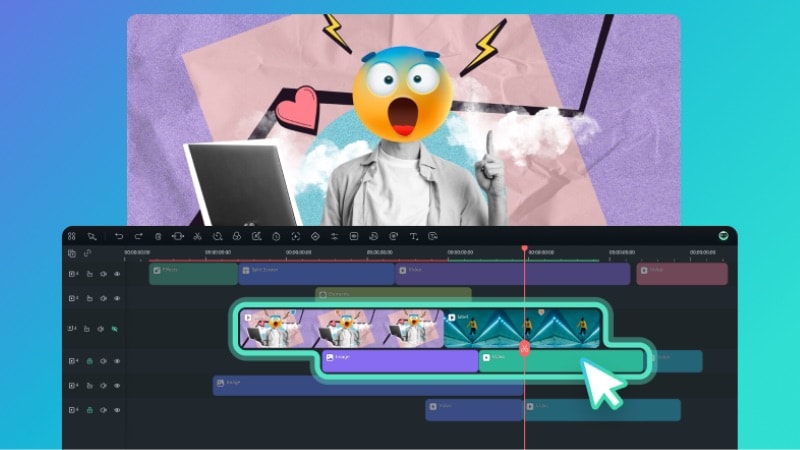
Pendekatan terintegrasi ini memungkinkan kreator meningkatkan kualitas video tanpa mengganggu alur kreatif mereka. Pada bagian berikut, kami akan melihat bagaimana Filmora menerapkan Topaz Starlight dalam praktik, termasuk fitur utama dan batasan praktisnya.
 Unduhan Aman
Cara Topaz Starlight Bekerja di Dalam Filmora
Filmora memungkinkan Anda menerapkan model Topaz Starlight langsung pada timeline editing. Peningkatan terjadi dalam proyek yang sama yang digunakan untuk editing, preview, dan ekspor. Alur kerja ini menjaga peningkatan tetap dekat dengan edit.
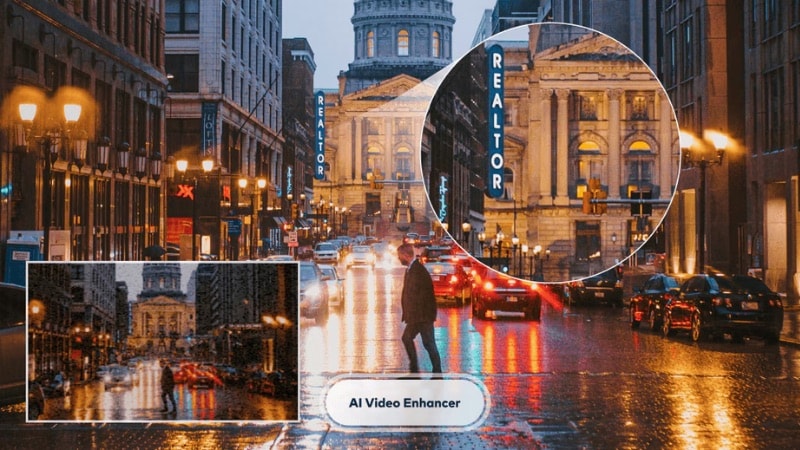
Fitur Utama AI Video Enhancer Filmora (Topaz Starlight)
- Peningkatan AI Diterapkan Langsung pada Timeline: Anda dapat meningkatkan klip tanpa mengekspor file atau beralih ke aplikasi lain. Klip tetap berada di dalam proyek yang sama yang digunakan untuk editing.
- Pengurangan Pengaturan dan Kontrol Manual: Model Starlight berjalan dengan perilaku preset. Pengguna tidak perlu menyesuaikan parameter detail untuk mencapai hasil yang dapat digunakan.
- Terintegrasi dengan Alat Editing Lainnya: Peningkatan bekerja bersama dengan alat warna Filmora, efek, template, dan fitur AI dalam alur kerja yang sama.
- Model Pemrosesan Berbasis Kredit: Filmora menghitung penggunaan kredit sebelum memproses setiap klip. Pendekatan ini membuat biaya dan batasan penggunaan jelas sebelum peningkatan dimulai.
Kemampuan dan Batasan Utama
Bagian ini menguraikan bagaimana upscaling video Topaz bekerja di dalam Filmora dan batasan yang diharapkan. Detail ini membantu memperjelas kapan pendekatan terintegrasi cocok untuk proyek dan kapan alat mandiri mungkin bekerja lebih baik.
| Aspek | AI Video Enhancer Filmora (Model Topaz Starlight) |
| Terbaik Untuk | Meningkatkan klip pendek selama editing video aktif. |
| Batasan Durasi Video | Hingga 1 menit per sesi pemrosesan. |
| Dukungan Frame Rate | Hingga 60 frame per detik. |
| Waktu Pemrosesan | Lebih lama dari efek standar, tergantung pada panjang klip dan resolusi. |
| Aturan Output Resolusi | Video ≤1080p output pada 1080p; video di atas 1080p mempertahankan resolusi asli. |
| Batas Resolusi Ultra HD | Hingga 4K |
| Penggunaan Kredit | Dihitung per klip sebelum pemrosesan. |
Cara Meningkatkan Video Dengan Topaz Starlight di Filmora
Ikuti langkah-langkah di bawah ini untuk upscale video dengan Topaz Starlight di Filmora. Prosesnya tetap berada di dalam editor dan tidak memerlukan ekspor klip ke alat terpisah.
 Unduhan Aman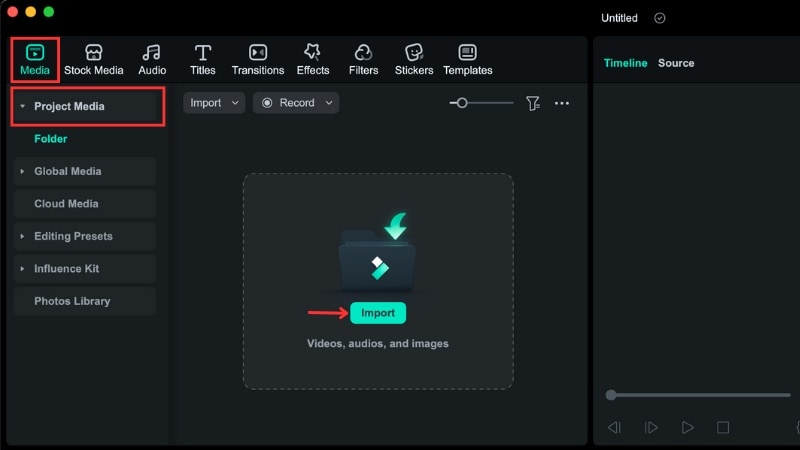
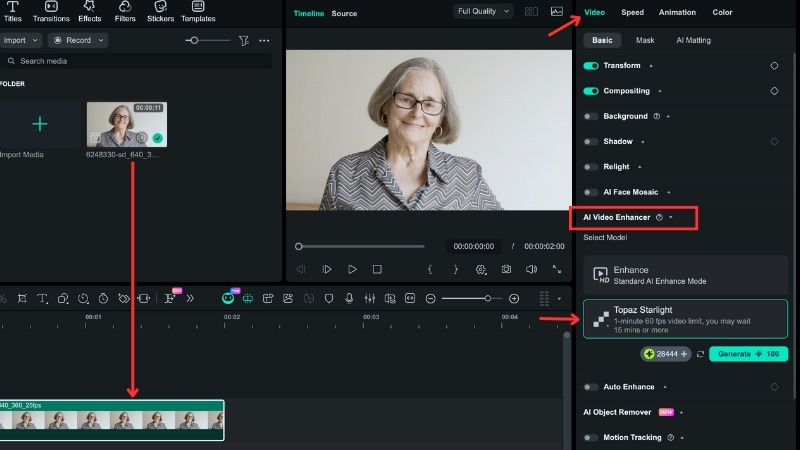
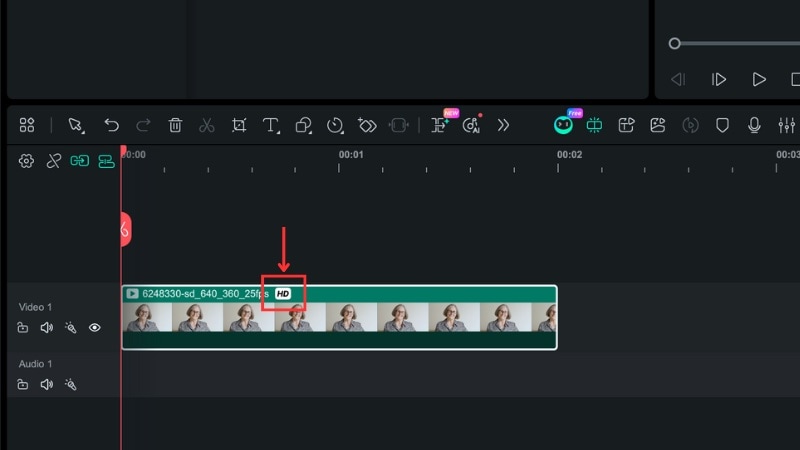
Proses peningkatan mungkin memerlukan beberapa menit. Setelah selesai, klip pada timeline akan menampilkan tag "HD", yang menunjukkan bahwa peningkatan telah selesai.
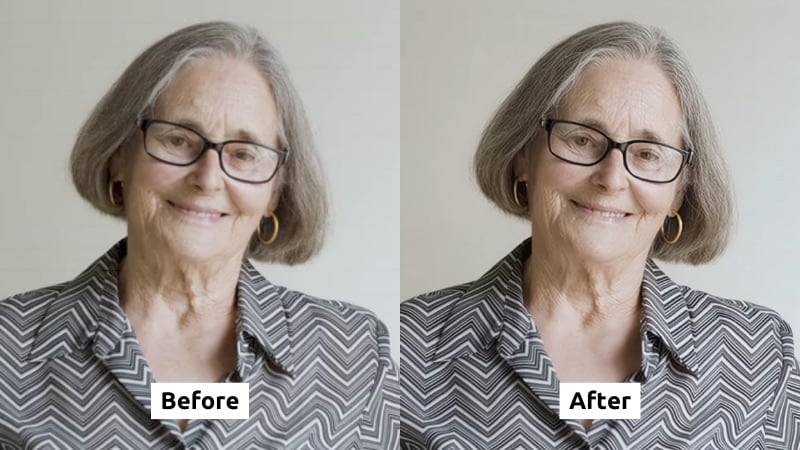
Berikut hasil peningkatan menggunakan model Topaz Starlight Filmora:
Setelah peningkatan, detail wajah terlihat lebih jelas dan tepi di sekitar kacamata dan rambut tampak lebih tajam. Tekstur kulit dan pola pakaian bertahan lebih baik pada resolusi yang lebih tinggi. Ketidaktajaman dan noise kecil dikurangi, menghasilkan gambar yang lebih bersih dan konsisten tanpa artefak penajaman.
Bagian 5. Kapan Menggunakan Peningkatan AI Bertenaga Topaz Filmora
Model Topaz Video Enhancer AI Starlight di Filmora bekerja dengan baik ketika peningkatan video perlu terjadi selama editing. Ini cocok untuk klip pendek yang mendapat manfaat dari AI upscaling tanpa memecah alur kerja editing atau memindahkan file antar alat.
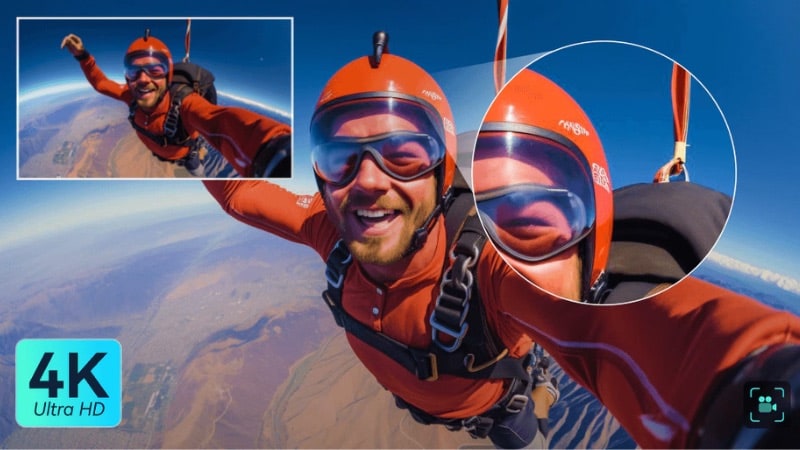
Berikut adalah kasus penggunaan umum kapan Anda harus menggunakan Topaz Video Enhance AI Filmora dengan model Starlight:
- Meningkatkan resolusi video beresolusi rendah untuk platform modern seperti YouTube, layanan streaming, atau tampilan layar besar.
- Memperbaiki video lama yang terlihat buram atau kurang detail saat ditonton di layar beresolusi lebih tinggi.
- Memulihkan rekaman arsip atau lama yang menunjukkan keausan, noise, atau kehilangan detail yang terlihat.
- Membersihkan klip berisik yang direkam dalam cahaya rendah atau dengan kompresi tinggi.
- Meningkatkan kualitas shot tertentu sebelum pengiriman akhir daripada memproses seluruh timeline.
- Membuat perbandingan sebelum-dan-sesudah yang jelas untuk pengujian AI, demo, atau konten edukasi.
Kesimpulan
Topaz Video Enhancer AI membantu meningkatkan kualitas video ketika alat editing dasar tidak mencukupi. Ini dapat memulihkan detail, mengurangi noise, dan meningkatkan kejernihan pada rekaman beresolusi rendah atau terkompresi. Dengan beberapa model AI yang tersedia, Topaz Video Enhance AI dapat menangani berbagai jenis video dan masalah kualitas.
Jika Anda lebih suka meningkatkan klip selama proses editing, integrasi Filmora dengan model Topaz Starlight menawarkan opsi yang praktis. Anda dapat menerapkan Topaz Upscale langsung di timeline tanpa meninggalkan proyek.
Jika alur kerja Anda melibatkan pekerjaan peningkatan rutin, coba Topaz Video Enhance AI di Filmora dan lihat bagaimana ini cocok untuk proyek Anda berikutnya.

FAQ
-
Kapan saya harus menghindari penggunaan peningkatan AI pada klip?
Anda harus menghindari penggunaan peningkatan AI pada klip yang sudah tajam dan berkualitas tinggi, karena mungkin tidak menambah peningkatan yang terlihat. Klip dengan motion blur yang berat atau kerusakan parah mungkin juga menunjukkan hasil yang terbatas. -
Bagaimana peningkatan AI mempengaruhi waktu ekspor dan ukuran file?
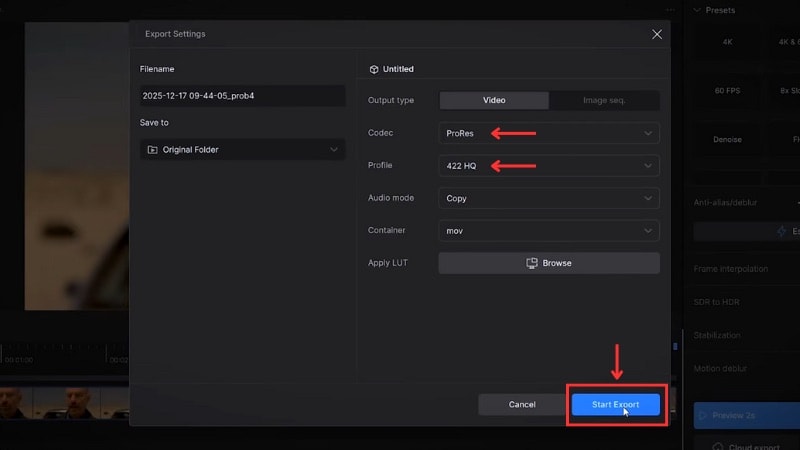
Peningkatan AI meningkatkan waktu ekspor karena sistem menganalisis dan membangun kembali setiap frame. Resolusi yang lebih tinggi dan klip yang lebih panjang membutuhkan waktu lebih lama untuk diproses. Ukuran file juga bertambah, terutama saat menggunakan pengaturan upscale yang lebih tinggi atau codec profesional seperti ProRes. -
Bisakah peningkatan AI Topaz Starlight diterapkan pada klip tertentu dalam Filmora alih-alih seluruh proyek?
Ya. Di Filmora, Anda dapat menerapkan Topaz Starlight pada klip individual di timeline. Pendekatan ini memungkinkan Anda untuk meningkatkan hanya bidikan yang dipilih daripada memproses seluruh proyek.