

Sebagai kreator, Anda mencurahkan hati untuk membuat video pendek yang sempurna. Sangat mengecewakan jika video pendek tidak mendapatkan views yang Anda harapkan. Mungkin Anda melewatkan senjata rahasia. Caption! Caption membuat video Anda lebih menarik dan mudah diakses. Bahkan meningkatkan SEO.
Anda mungkin bertanya-tanya bagaimana cara menambahkan caption ke YouTube shorts. YouTube memberikan opsi editing terbatas untuk video pendek. Menambahkan caption ke video pendek YouTube tampak membingungkan, tapi tidak lagi. Ikuti panduan kami dan pelajari metode umum yang digunakan untuk memberi caption YouTube shorts. Kami juga akan menjelajahi alat pembuatan video yang luar biasa, Wondershare Filmora.
Gunakan Wondershare Filmora, beri caption pada video pendek YouTube Anda, dan buat konten Anda bersinar. Sebelum kami menguraikan berbagai metode untuk memberi caption video pendek, mari kita lihat dulu mengapa caption itu penting.
Dalam artikel ini
Bagian 1. Mengapa Menggunakan Caption untuk Video Pendek YouTube
85% orang menonton video Facebook tanpa suara. Hal yang sama berlaku untuk video pendek YouTube. Orang mungkin menganggap video Anda menarik, tetapi jika mereka menggunakan YouTube di tempat yang tenang dan menonton tanpa suara, mereka tidak akan tahu apa yang mereka tonton.
Anda mungkin kehilangan audiens besar jika tidak memberi caption YouTube shorts.
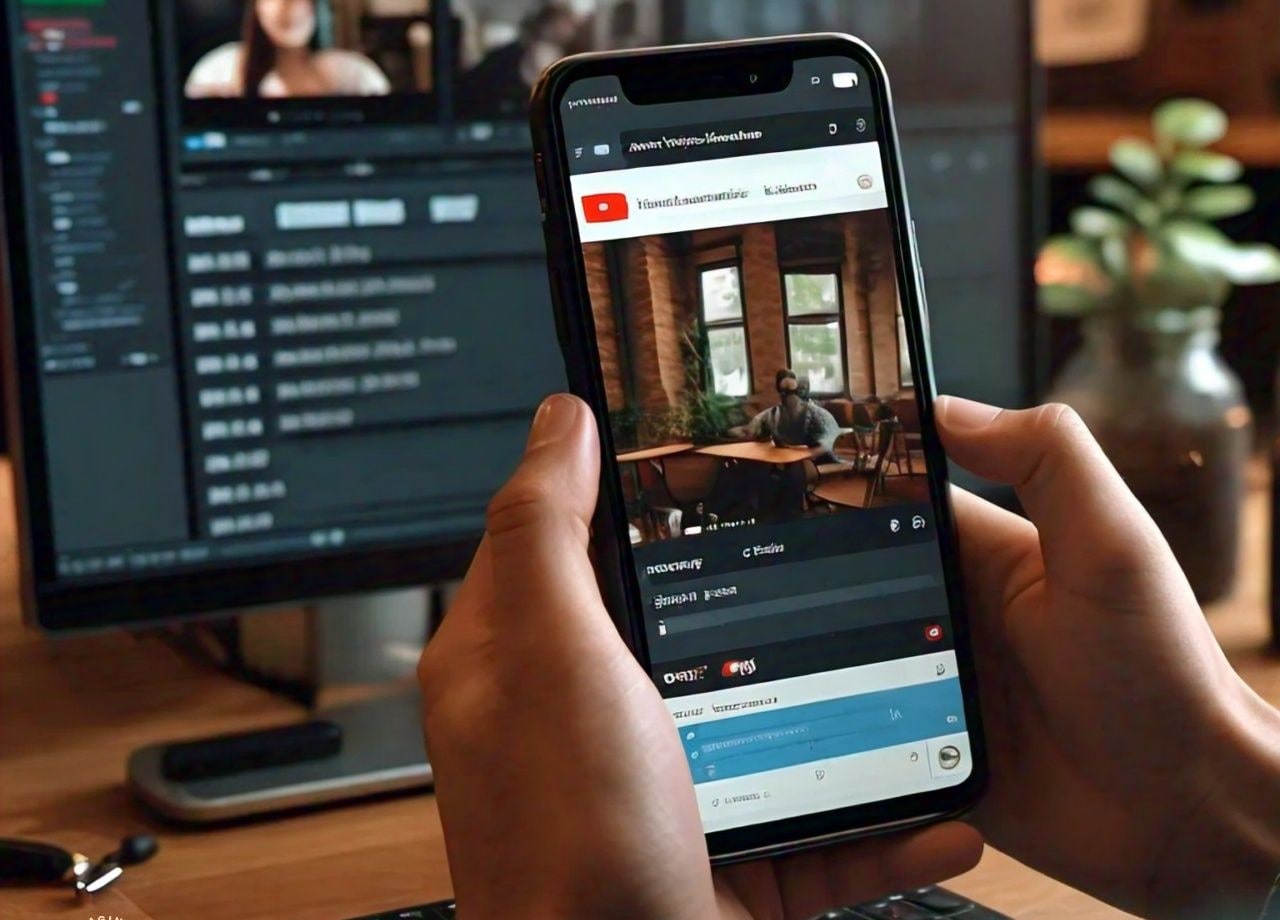
Manfaat Utama Caption Video Pendek YouTube
Video pendek dengan caption adalah:
Lebih mudah dipahami: Bahkan orang dengan gangguan pendengaran dapat menikmati video Anda.
Lebih Menarik: Menarik lebih banyak penonton dan mendapat jangkauan lebih luas. Orang dapat menonton video di mana saja tanpa suara dan menikmatinya.
Lebih mudah ditemukan: Caption memudahkan orang menemukan video Anda. Kata kunci terkait dalam caption membantu YouTube memahami dan merangking video Anda dengan lebih baik. Itulah mengapa caption bagus dari sudut pandang SEO.
Bagian 2. Metode Umum untuk Menghasilkan Caption YouTube Shorts
Beberapa metode digunakan untuk menambahkan caption ke YouTube shorts. Di bagian ini, kita akan membahas beberapa di antaranya, termasuk captioning otomatis dan manual.
Metode 1. Captioning Otomatis melalui YouTube Studio
YouTube menawarkan fitur captioning bawaan di YouTube Studio. YouTube menggunakan pengenalan suara otomatis untuk mendeteksi caption. Metode captioning ini hanya tersedia untuk bahasa asli video.
Metode ini tersedia dalam konten format panjang. Tetapi Anda dapat mencoba metode ini dengan video pendek untuk YouTube shorts.
Ikuti metode di bawah ini untuk memberi caption otomatis video YouTube.
Langkah-langkah Captioning Otomatis melalui YouTube Studio
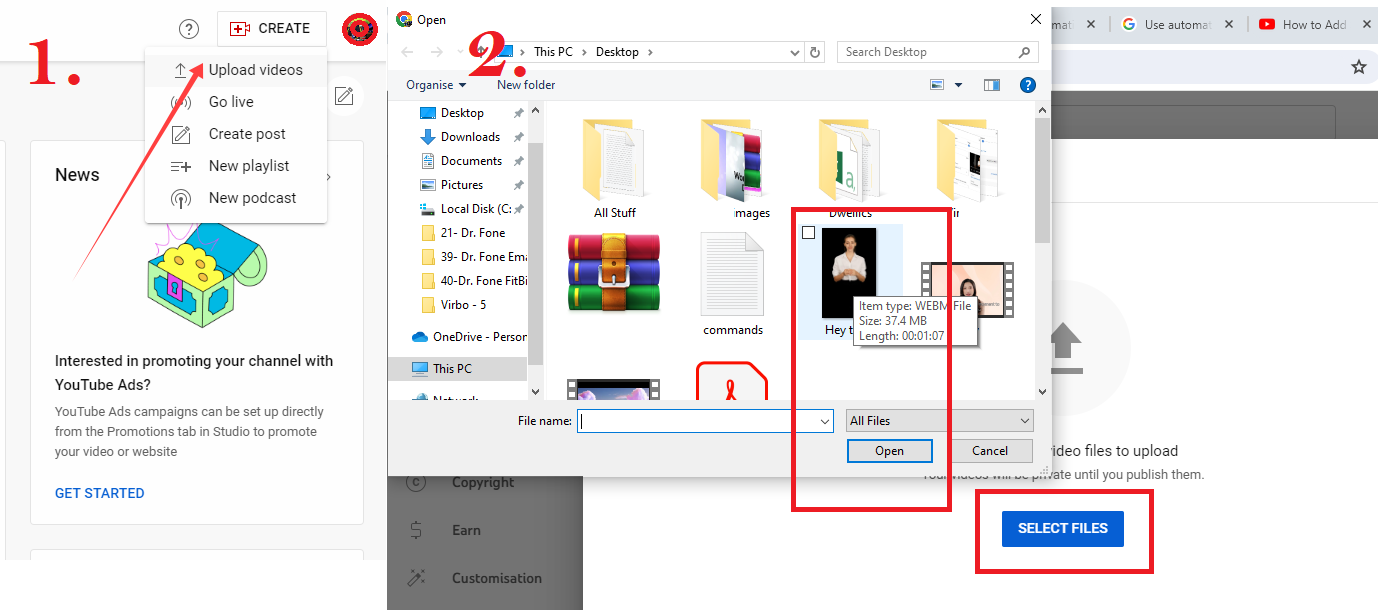
Langkah 1. Buka YouTube Studio, klik "Create" dan "Upload Video."
Langkah 2. Pilih file video Anda dan upload.
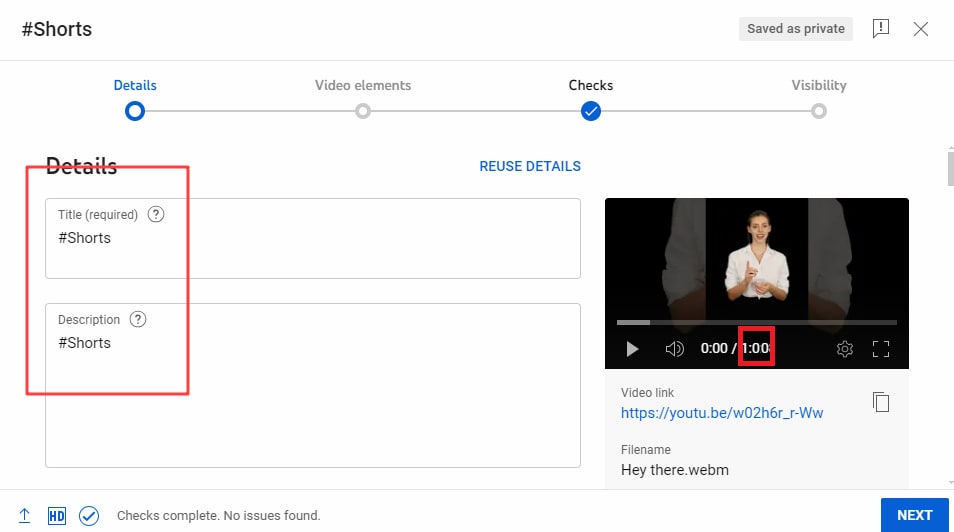
Langkah 3. Tulis "#Shorts" di Judul dan Deskripsi untuk memastikan video muncul di shorts. Panjang video harus kurang dari 60 detik.
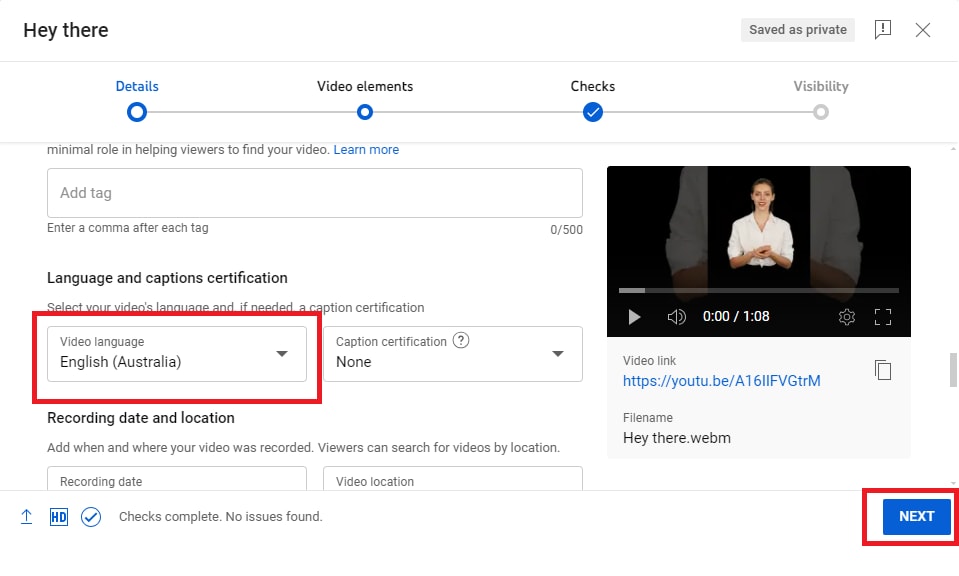
Langkah 4. Pilih bahasa video Anda dan klik "Next". Selesaikan proses dan upload video.
Langkah 4. Buka Dashboard YouTube Anda, buka tab "Subtitles", dan pilih video Anda.
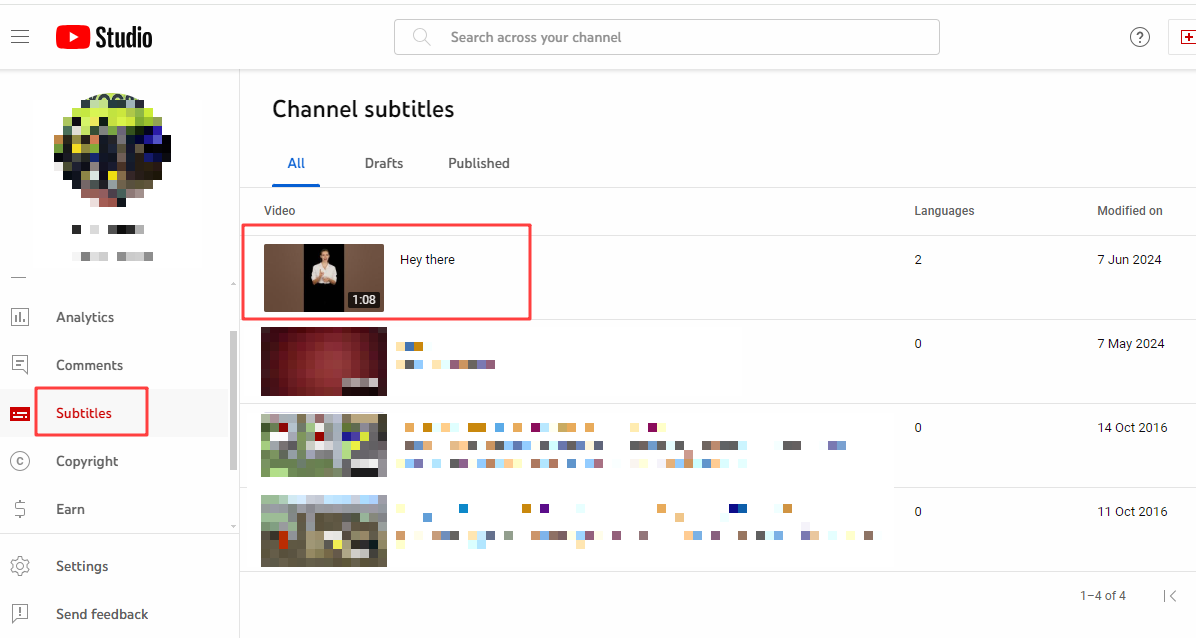
Langkah 5. Anda akan melihat caption yang dibuat otomatis di deskripsi video. Klik tombol "Pencil" kecil untuk mengedit caption ini.
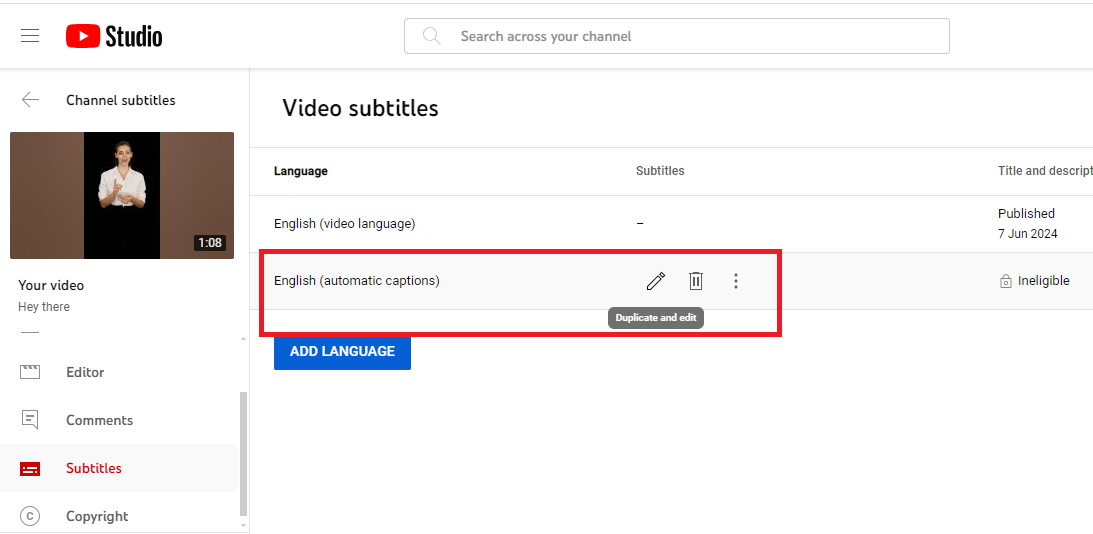
Ini adalah metode dasar yang ditawarkan YouTube Studio. Anda tidak memiliki banyak opsi editing untuk caption.
Dalam video pendek YouTube, caption perlu menarik dan sedikit lebih besar ukurannya. Mari beralih ke bagian berikutnya untuk memeriksa lebih banyak metode untuk memberi caption YouTube Shorts.
Metode 2. AI Auto Captioning Selama Pembuatan Short
MenggunakanWondershare Filmora captioning menawarkan fleksibilitas dan kontrol kreatif atas caption video pendek YouTube. Ini membutuhkan lebih banyak usaha daripada captioning otomatis, tetapi sepadan. Anda dapat menyesuaikan caption, mengatur waktunya dengan tepat, dan memastikan caption bebas kesalahan. Mari pelajari cara menambahkan subtitle ke YouTube shorts secara otomatis dengan Wondershare Filmora.
Fitur Utama Auto Caption Wondershare Filmora
- Pembuatan Subtitle Otomatis: Fitur Auto Caption Filmora memanfaatkan teknologi speech-to-text canggih untuk secara otomatis menyalin dialog lisan menjadi caption teks. Ini menghilangkan kebutuhan untuk captioning manual, menghemat waktu dan tenaga.
- Efek Subtitle Dinamis: Fitur ini tidak hanya menghasilkan caption tetapi juga mencakup efek subtitle dinamis. Ini memungkinkan pengguna untuk membuat teks yang menarik dan memikat secara visual yang menyoroti frasa kunci dan meningkatkan keterlibatan penonton.
- Template yang Dapat Disesuaikan: Anda dapat memilih dari berbagai template preset untuk gaya caption. Fleksibilitas ini memungkinkan Anda mencocokkan caption dengan branding dan estetika video Anda, memudahkan untuk menerapkan gaya yang konsisten di semua elemen teks.
- Dukungan Multi-Bahasa: Fitur Auto Caption mendukung lebih dari 20 bahasa, membuatnya dapat diakses oleh audiens global. Kemampuan ini memungkinkan kreator menjangkau demografi yang lebih luas dengan menyediakan caption dalam berbagai bahasa.
- Pengeditan Teks Kustom: Setelah menghasilkan caption, pengguna dapat dengan mudah mengedit teks untuk akurasi, menyesuaikan font, ukuran, dan warna, serta menerapkan animasi. Tingkat kustomisasi ini memastikan bahwa caption tidak hanya berfungsi tetapi juga menarik secara visual.
- Opsi Export: Setelah caption dibuat, pengguna dapat mengekspor video mereka dengan subtitle yang tertanam atau sebagai file subtitle terpisah, memberikan fleksibilitas untuk berbagai platform distribusi.
Langkah-langkah untuk Auto Caption Selama Pembuatan Short
Langkah 1. Anda dapat mengunduh Filmora dengan mengklik tombol di bawah ini, dan jalankan Wondershare Filmora. Mulai proyek baru dengan rasio aspek potret.
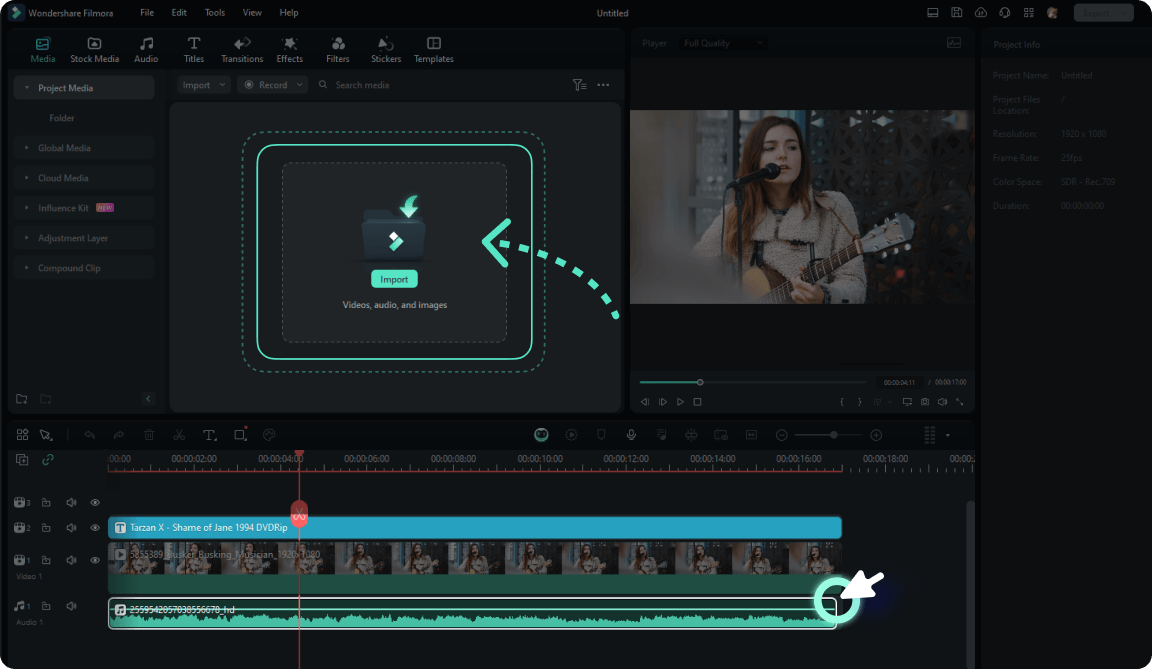
Langkah 2. Upload video Anda dan pilih STT
Upload konten subtitle yang telah Anda siapkan atau gunakan fitur Speech-To-Text Filmora untuk menghasilkan subtitle video secara otomatis.
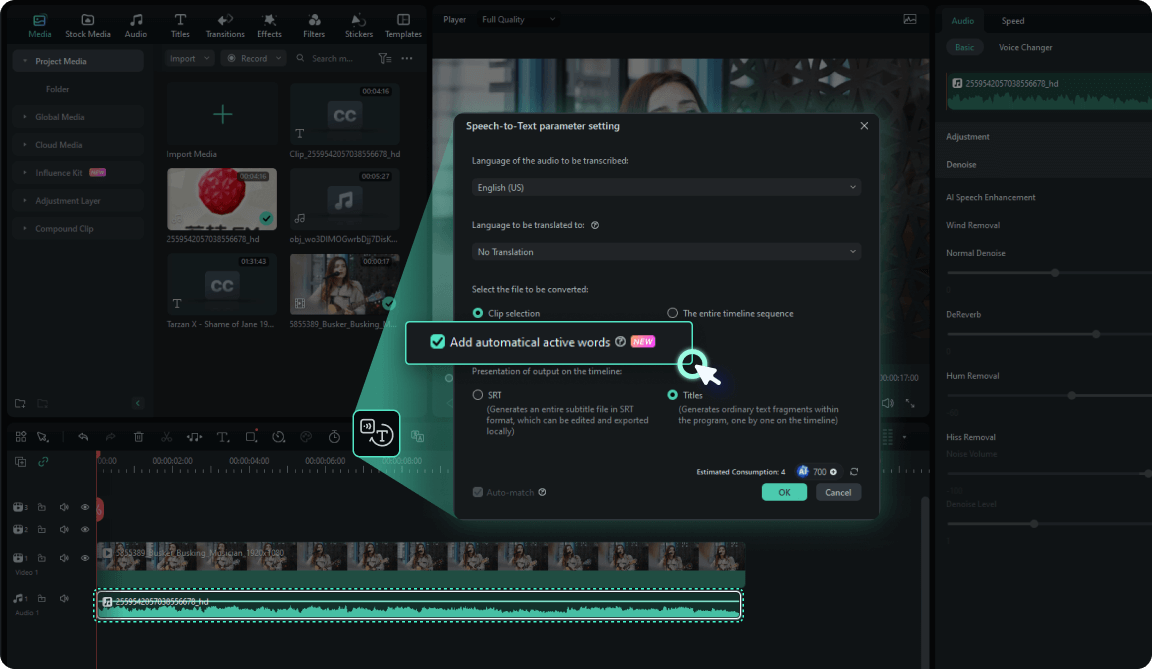
Langkah 3. Pilih "Add automatical active words"
Di pengaturan STT, aktifkan "Add automatic active words" untuk menghasilkan animasi caption dinamis secara otomatis.
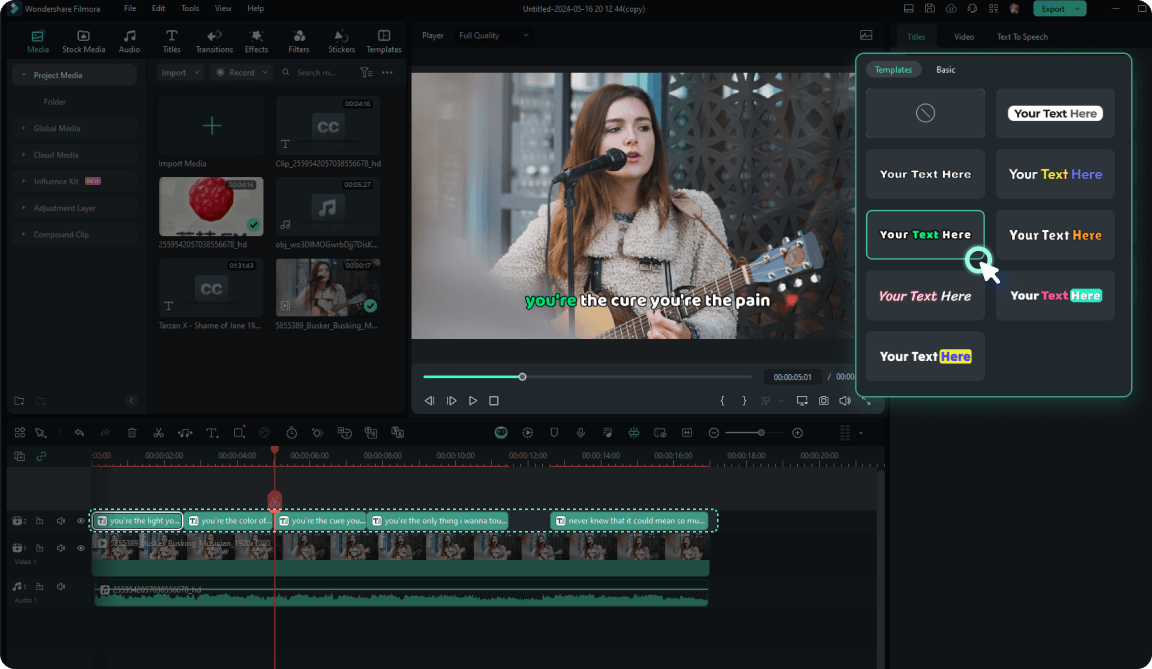
Langkah 4. Pilih template dan sesuaikan sesuai keinginan Anda
Filmora menawarkan beberapa template preset untuk dipilih. Setelah konten dihasilkan secara otomatis, Anda dapat menyesuaikannya agar sesuai dengan kepribadian dan merek Anda.
Langkah-langkah untuk Caption Manual Selama Pembuatan Short
Anda dapat menggunakan perangkat lunak editing apa pun yang Anda gunakan. Langkah-langkahnya akan serupa. Ikuti langkah-langkah di bawah ini untuk mengedit video Anda di Wondershare Filmora.
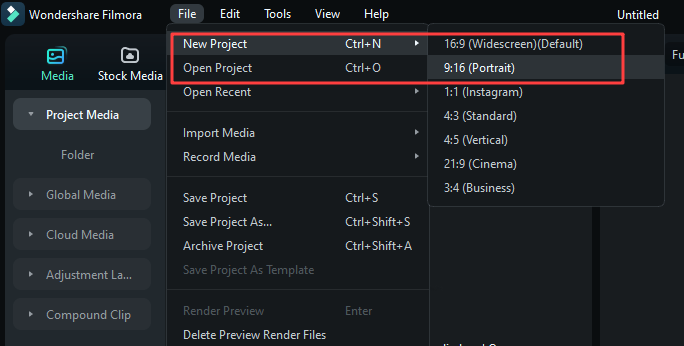
Langkah 1. Sama seperti caption otomatis, langkah pertama adalah jalankan Wondershare Filmora. Mulai proyek baru dengan rasio aspek potret.
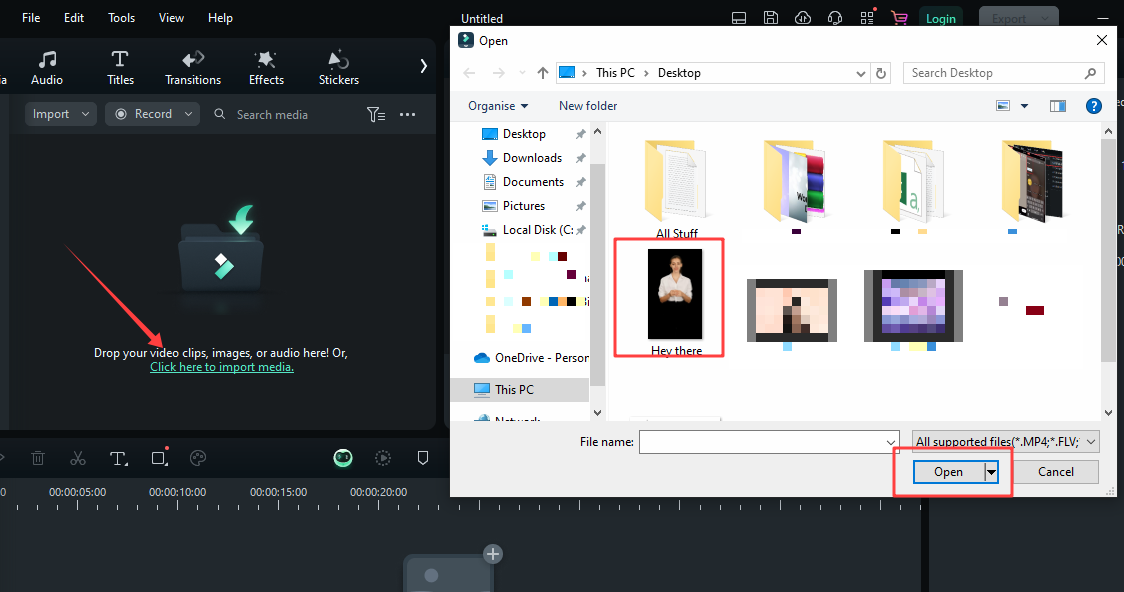
Langkah 2. Import video Anda ke Filmora.
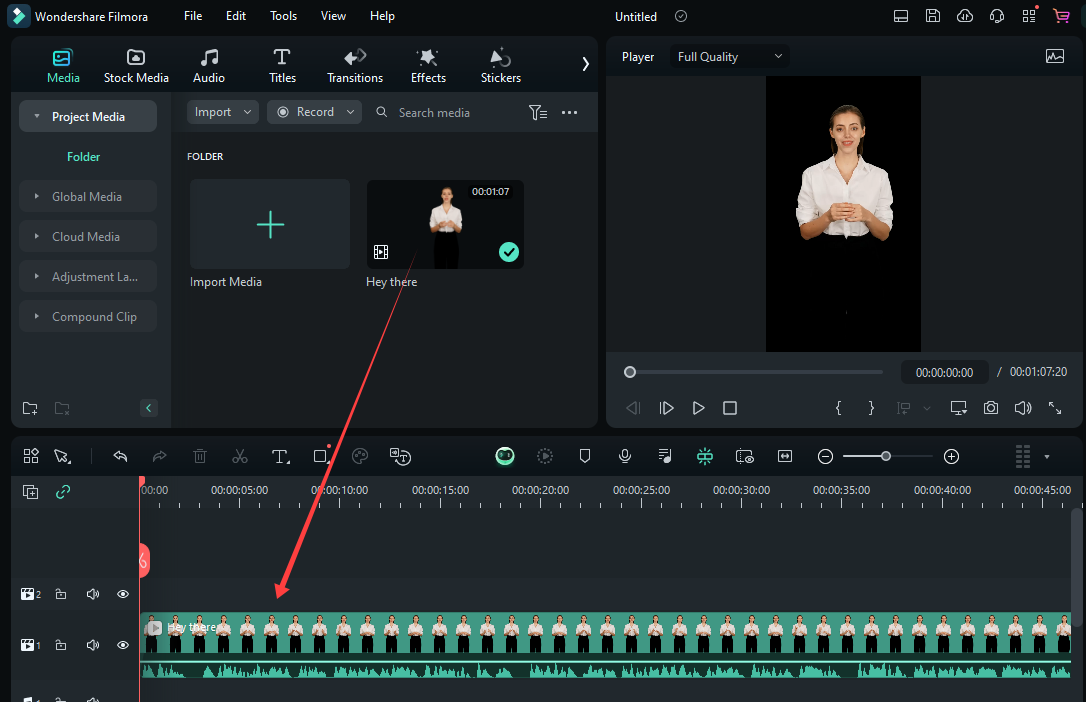
Langkah 3. Drag and drop video ke timeline.
Langkah 4. Klik tab "Titles", pilih gaya favorit Anda, dan tambahkan overlay teks di atas video.
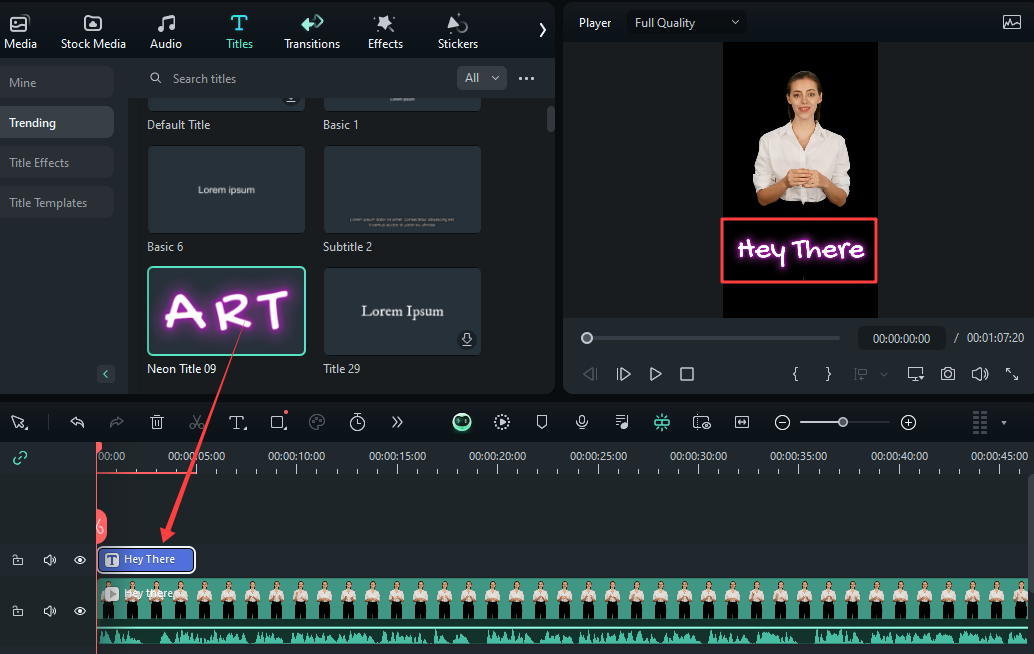
Anda sekarang dapat menempatkan caption secara manual, mengatur gayanya, dan mengubah durasinya. Edit video Anda secara manual dengan caption dan ekspor. Anda sekarang dapat menguploadnya ke YouTube.
Jika Anda tidak ingin melakukan pengeditan video manual, Anda juga dapat mencoba menggunakan beberapa aplikasi pihak ketiga yang dirancang khusus untuk memberi caption YouTube shorts.
Mari kita lihat ulasan singkat aplikasi-aplikasi ini.
Metode 3. Menggunakan Instagram untuk Memberi Caption Shorts
Anda dapat mengupload video yang telah diedit sebelumnya ke YouTube, tetapi tidak mengizinkan video dengan logo dari platform lain.
Dalam metode ini, kita akan mengedit video melalui Instagram, menambahkan caption yang dibuat otomatis ke video shorts, dan kemudian menghapus logo Instagram untuk diupload ke YouTube.
Mari lihat prosedur langkah demi langkah untuk memasang caption di YouTube shorts.
Langkah-langkah Menggunakan Instagram untuk Memberi Caption Shorts
Langkah 1. Buka aplikasi Instagram di smartphone Anda. Ketuk ikon "+" untuk membuat postingan baru.
Langkah 2. Pilih Instagram Reel dan rekam reel Anda atau upload.
Langkah 3. Setelah video Anda siap, ketuk ikon stiker di bagian atas.
Langkah 4. Pilih opsi "Captions", atau jika tidak tersedia, cari di bilah pencarian.
Langkah 5. Instagram akan menyalin audio Anda dan menghasilkan caption otomatis untuk video Anda.
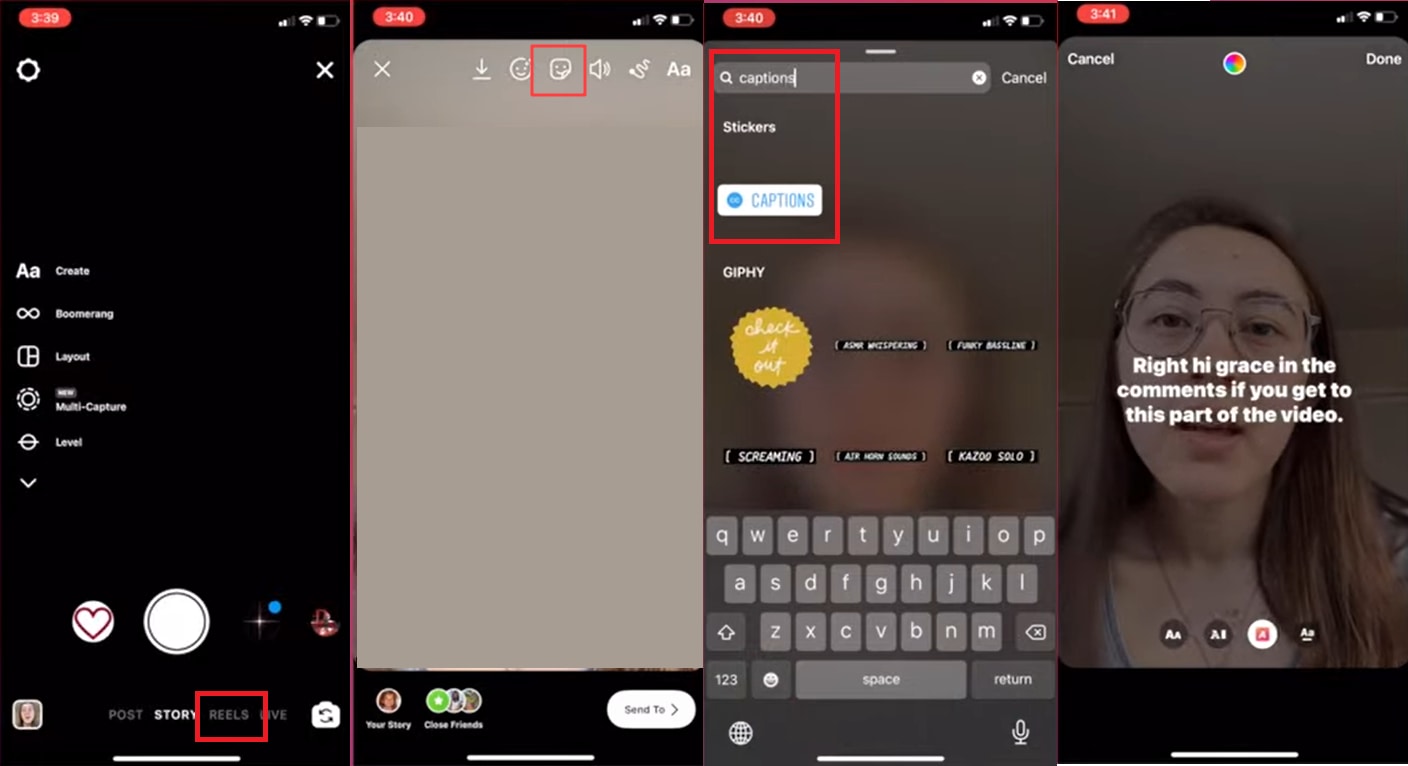
Langkah 6. Ubah gaya dan penempatan caption sesuai kebutuhan Anda.
Langkah 7. Gunakan perekam layar ponsel Anda untuk merekam video layar.
Langkah 8. Anda juga dapat mengunduh video dari Instagram. Dalam hal ini, akan ada logo Instagram di dalamnya. Anda dapat mengedit dan memotong logo ini di editor video Anda.
Langkah 9. Pastikan video tidak memiliki logo Instagram. Unggah video ini sebagai video YouTube shorts Anda.
Menggunakan Instagram untuk Auto-captioning sangat mudah. Namun, beberapa langkah tambahan diperlukan untuk menghapus logo nantinya. Mari kita lanjut ke metode berikutnya dan lihat apakah ini membantu.
Metode 4. Menggunakan Aplikasi Pihak Ketiga
Aplikasi pihak ketiga adalah solusi yang nyaman untuk memberi caption pada video YouTube shorts Anda. Mereka menawarkan beberapa fitur canggih untuk menyesuaikan caption dalam video pendek.
Berikut adalah beberapa pilihan aplikasi pihak ketiga yang bagus:
- Blink: Menyediakan caption real-time dan yang dibuat secara otomatis.
- AI Auto Captions: Menyediakan caption dan subtitle otomatis menggunakan AI.
- Zeemo: Alat pengeditan video yang juga menyediakan caption video otomatis.
- VidSub: Menyediakan kustomisasi mudah untuk mengedit caption dan subtitle.
- SubCAP: Generator caption dan pembuat subtitle untuk berbagai bahasa.
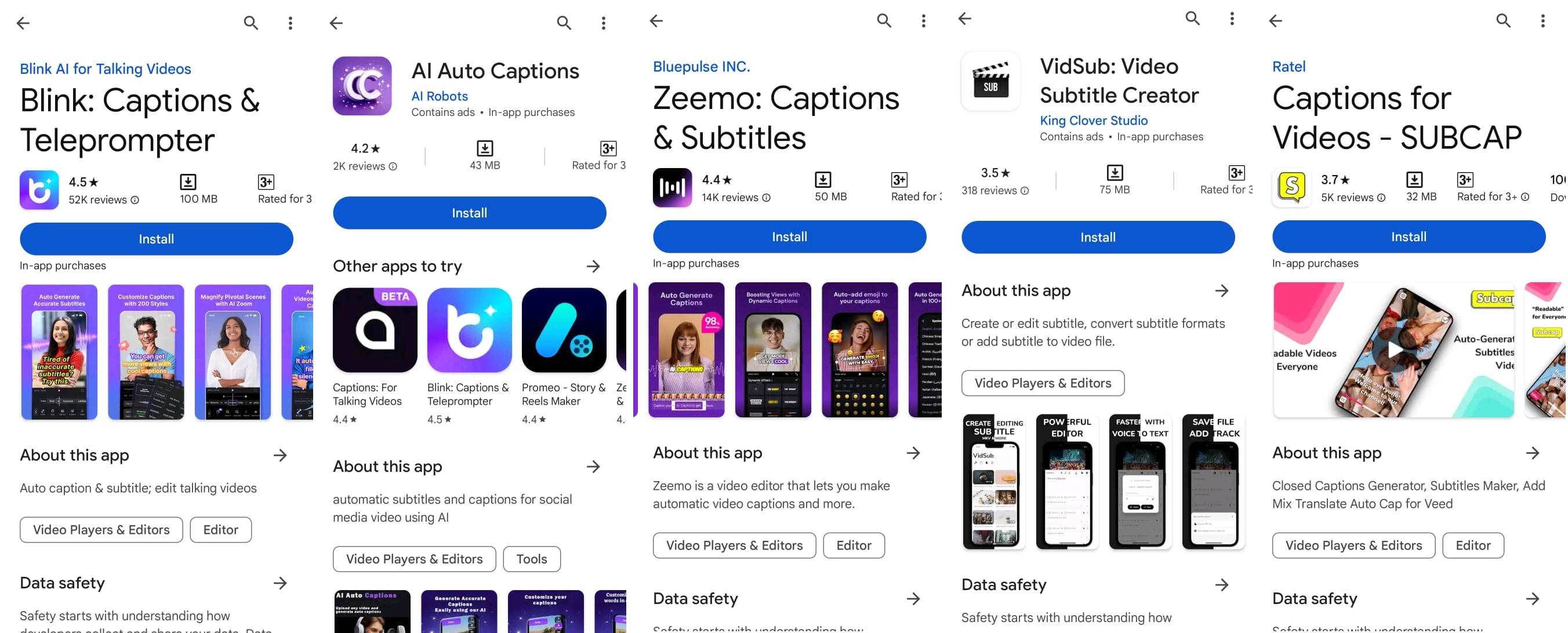
Beberapa aplikasi pihak ketiga mungkin memerlukan langganan versi premium. Sebelum menghabiskan waktu pada aplikasi ini, pastikan tidak ada logo di produk akhir.
Kami memiliki metode lain yang mudah untuk memberi caption pada video YouTube shorts Anda. Anda dapat membuat video YouTube shorts dan menambahkan caption hanya dengan satu alat yang luar biasa, Wondershare Virbo. Mari kita jelajahi alat ini secara detail.
Bagian 3. Menghasilkan Caption untuk Video Pendek YouTube Menggunakan Virbo
Dengan Wondershare Virbo, Anda dapat menghasilkan video AI dalam hitungan menit. Ini menawarkan berbagai fitur berguna seperti avatar AI, text-to-speech, AI voiceover, dan template gratis. Virbo memiliki versi aplikasi komputer dan mobile.
Anda dapat dengan mudah menambahkan caption YouTube shorts menggunakan Virbo. Mari kita pelajari caranya.
Langkah-langkah Menghasilkan Caption untuk Video YouTube Shorts Menggunakan Virbo
Ikuti langkah-langkah di bawah ini untuk membuat video dengan caption menggunakan Virbo.
Langkah 1. Instal aplikasi "Virbo" dari Play Store.
Langkah 2. Klik tombol "Create Video", pilih rasio aspek portrait, dan itu akan memulai proyek video dengan avatar default.
Langkah 3. Jika Anda menginginkan video AI Avatar, masukkan caption di kotak teks di bawah, dan video sudah siap.
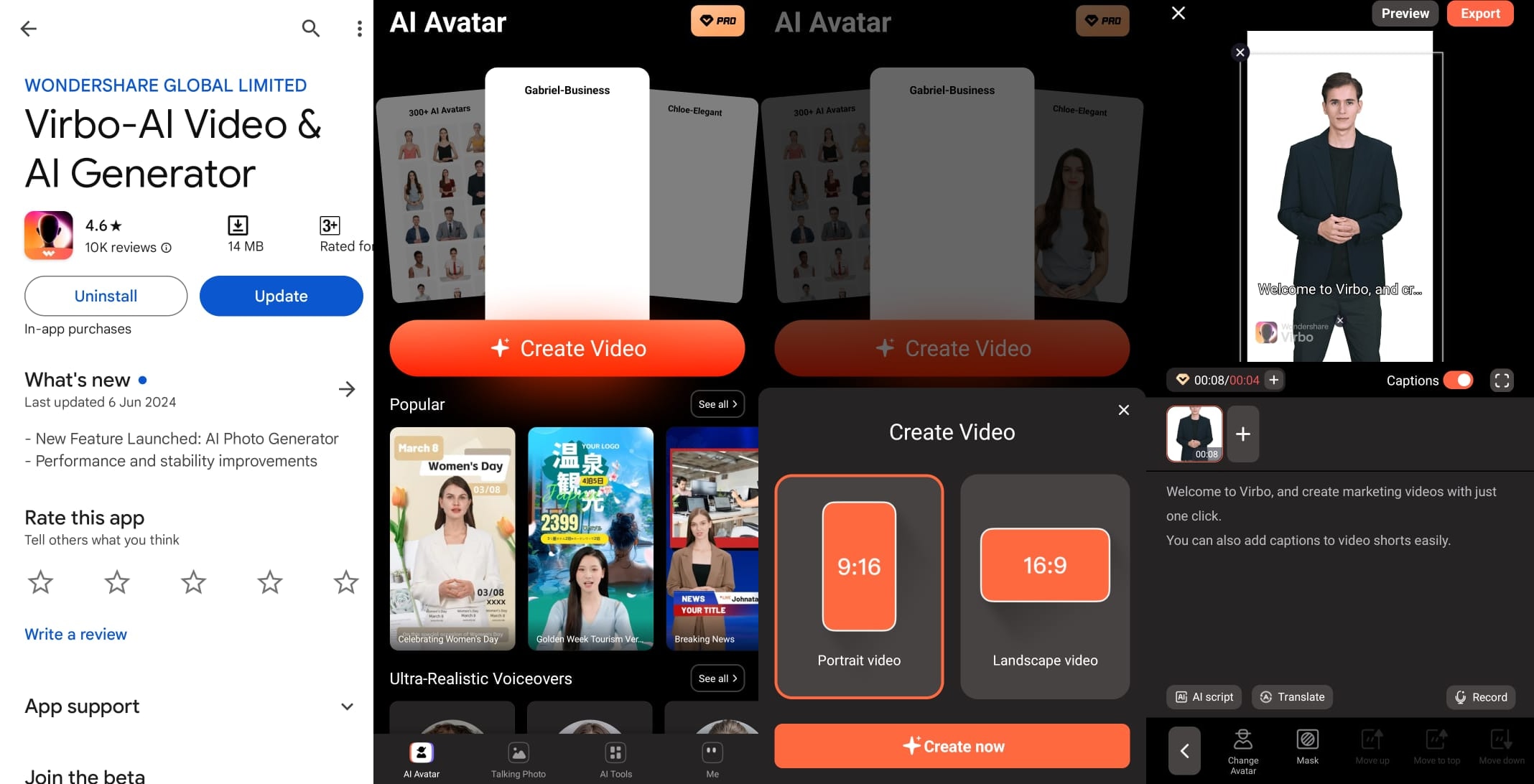
Langkah 4. Jika Anda ingin menambahkan caption ke video Anda sendiri, ketuk tombol "Import". Unggah video yang Anda inginkan.
Langkah 5. Masukkan caption ke dalam kotak teks. Anda juga dapat menyesuaikan caption ini.
Langkah 6. Ubah ukuran atau warna teks sesuai kebutuhan Anda.
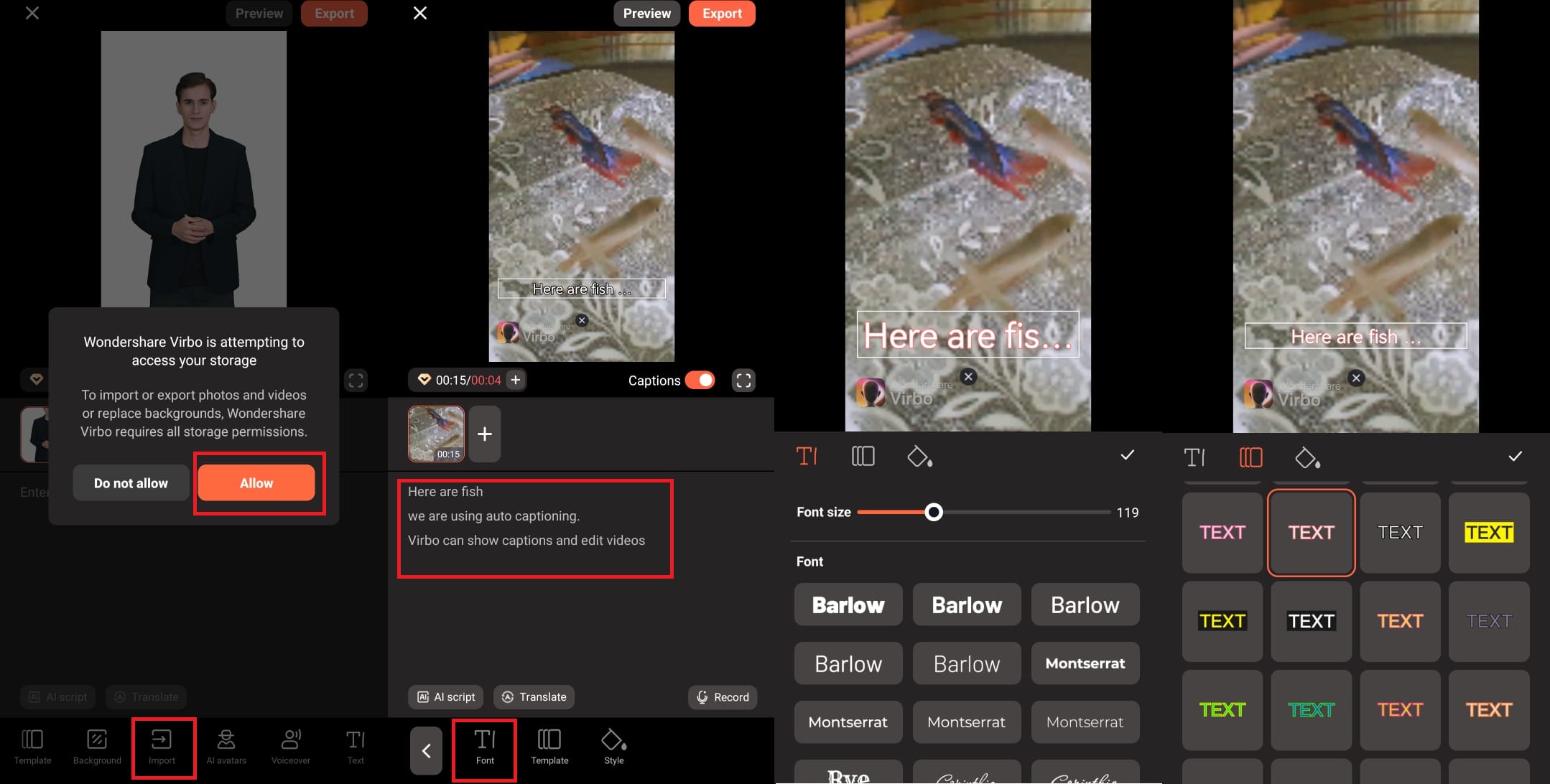
Langkah 7. Klik "Export," dan video akan diekspor. Anda sekarang dapat mengunggahnya ke YouTube Shorts.
Untuk auto-captioning video YouTube shorts, Anda dapat menggunakan fitur terjemahan video dari Virbo.
Langkah-langkah untuk Auto-captioning Video YouTube Shorts
Ikuti langkah-langkah di bawah ini untuk auto-captioning menggunakan Virbo:
Langkah 1. Unduh dan instal Virbo di komputer Anda.
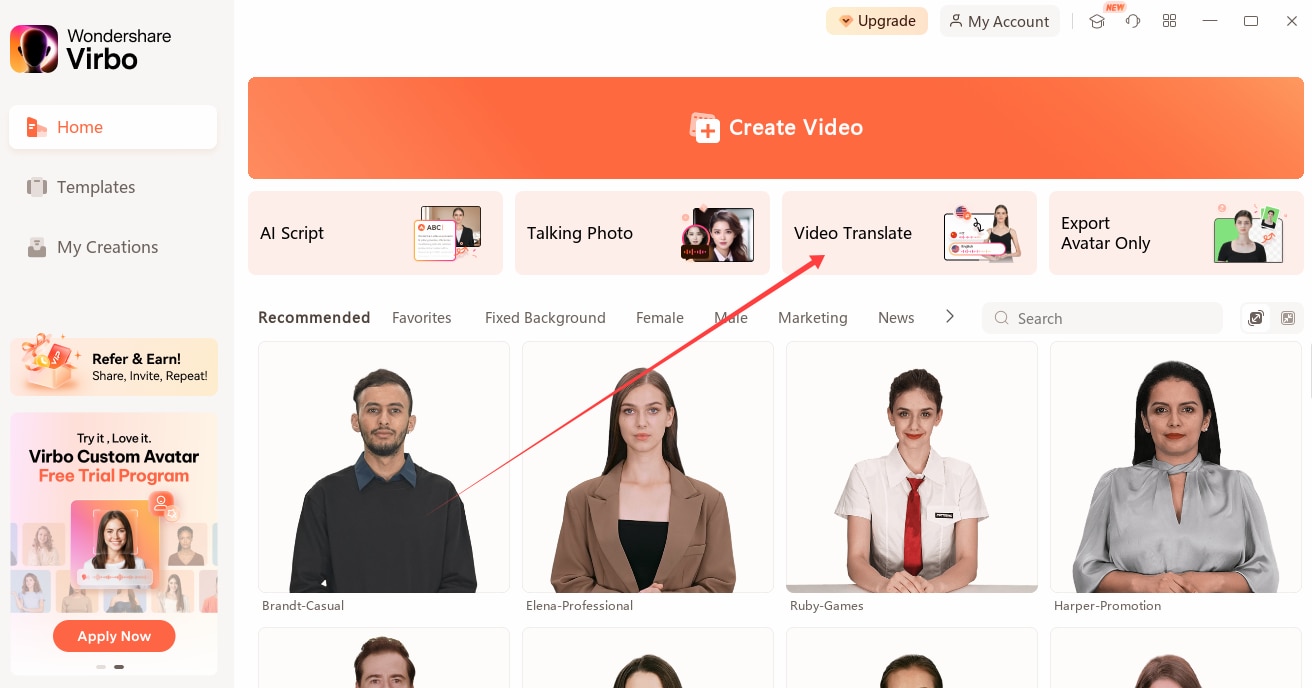
Langkah 2. Jalankan Virbo dan klik Video translation.
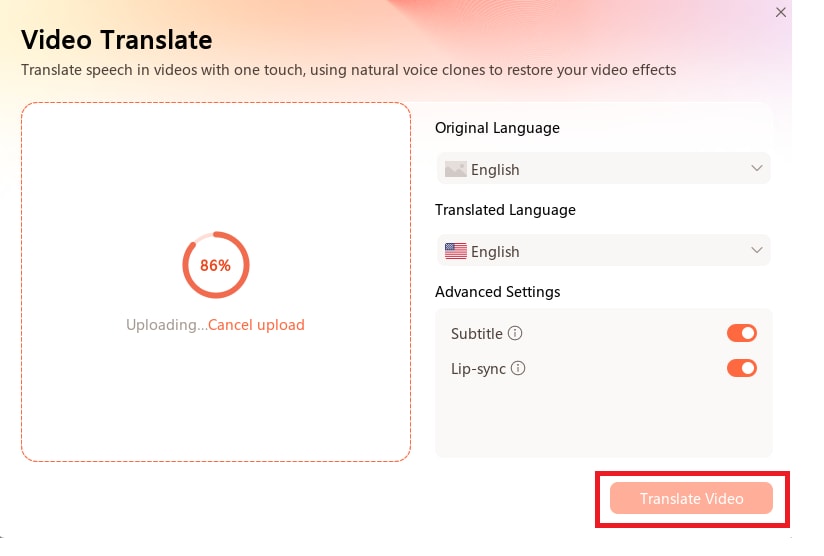
Langkah 3. Unggah video Anda dan pilih bahasa asli dan bahasa terjemahan sebagai bahasa target Anda. Aktifkan "Subtitle".
Langkah 4. Klik "Translate Video". Ini akan mengekstrak teks caption dan memasukkan teks ini ke dalam Subtitle.
Anda sekarang dapat mengedit subtitle sesuai kebutuhan Anda.
Sekarang setelah kita mempelajari cara menggunakan Virbo AI untuk menambahkan caption ke YouTube shorts. Kita sekarang akan beralih ke pertanyaan yang sering diajukan terkait topik kita.
Kesimpulan
Caption penting untuk jangkauan dan engagement video YouTube Shorts Anda. Caption bukan hanya tentang aksesibilitas; mereka juga membuat video Anda bersinar.
Dalam blog ini, kami telah membahas berbagai metode tentang cara menambahkan caption ke YouTube shorts. Kami telah menjelajahi beberapa metode, dari alat dasar YouTube hingga menggunakan Instagram dan pengeditan manual.
Filmora juga merupakan pilihan yang lebih baik untuk membuat dan memberi caption pada video YouTube shorts. Dengan Filmora, Anda tidak hanya dapat menambahkan caption tetapi juga menikmati fitur AI lainnya seperti pengenalan suara AI, text-to-speech, dan terjemahan video. Jadi, beri caption pada video YouTube shorts Anda dengan Filmora dan tingkatkan views dan jangkauan Anda.

