

Tren membuat konten video vertikal sedang populer saat ini. Tetapi jika Anda saat ini merekam video dalam mode landscape untuk YouTube atau platform lain, Anda tidak perlu membuat konten baru dari awal untuk mengikuti tren tersebut.
Berkat meningkatnya popularitas video vertikal di platform seperti Instagram, TikTok, dan Snapchat, ada banyak alat yang membuat proses konversi menjadi sederhana dan efektif. Jadi, jika Anda ingin tahu cara membuat video vertikal, Anda telah datang ke tempat yang tepat.
Dalam postingan ini, kami akan membahas cara membuat video vertikal. Ini akan memastikan bahwa konten Anda terlihat menarik dan berkualitas tinggi untuk tampilan mobile.
Dalam artikel ini

Bagian 1: Metode Utama untuk Membuat Video Vertikal
Banyak orang bertanya "Bagaimana cara membuat video saya vertikal?" Bagaimanapun, video vertikal sangat penting untuk platform seperti YouTube Shorts, Instagram Reels, dan TikTok, karena dioptimalkan untuk tampilan mobile. Untuk membuat konten vertikal yang menarik, penting untuk menggunakan perangkat lunak pengeditan video yang tepat yang dapat membantu Anda memenuhi format ini dengan mudah.
Di antaranya, Wondershare Filmora dianggap sebagai salah satu program pengeditan video paling ampuh dan efisien, sehingga ideal untuk pemula maupun ahli. Fitur AI canggih, antarmuka intuitif, dan konstruksi menyeluruh bawaan menjadikannya alat yang sangat fleksibel untuk mengedit dan membuat video vertikal.

Mengapa Anda Harus Memilih Filmora:
- Filmora menawarkan berbagai alat bawaan yang memudahkan untuk mengonversi video horizontal ke format vertikal atau mengedit langsung dalam rasio aspek vertikal.
- Semuanya dirancang agar mudah diakses dan sederhana untuk dinavigasi. Anda tidak perlu menjadi ahli untuk menghasilkan video vertikal yang terlihat profesional.
- Alat berbasis AI Filmora, seperti Auto Reframe, membuat pengeditan video vertikal lebih cepat dan lebih presisi. Alat-alat ini secara otomatis mendeteksi dan menjaga subjek tetap fokus.
- Untuk menghemat waktu, Filmora menawarkan banyak template video vertikal yang dirancang khusus untuk platform seperti TikTok, Instagram Reels, dan YouTube Shorts. Anda dapat dengan mudah menerapkan template ini untuk menyederhanakan proses pengeditan sambil mempertahankan tampilan profesional.
- Filmora menyertakan Video Compressor yang memungkinkan Anda mengoptimalkan ukuran file tanpa mengorbankan kualitas video. Ini sangat berguna saat membuat video vertikal untuk media sosial, di mana pembatasan ukuran file dan waktu unggah yang lebih cepat sangat penting.
- Bingkai ulang video secara otomatis dalam 16:9, 1:1, 9:16, 4:3 atau 21:9.
- Menawarkan efek video dan filter keren untuk membuat video Anda menjadi profesional.
- Didukung lintas platform - (Windows, Mac, iOS, Android)
- Ubah Ukuran Video Anda Tanpa Kehilangan Kualitas



Ada dua cara umum untuk membuat video vertikal: memangkas dan memutar video. Di sini, kami akan menunjukkan strategi ini menggunakan Filmora untuk memastikan Anda mendapatkan hasil terbaik dengan usaha minimal.
Metode 1: Pangkas video
Memangkas melibatkan penghapusan sisi-sisi video lebar agar sesuai dengan bingkai vertikal atau persegi. Metode ini memotong tepi sambil menjaga fokus pada konten utama. Ini adalah pendekatan yang mudah dan efektif, terutama ketika subjek utama video didefinisikan dengan jelas dan tetap menjadi titik fokus.
Panduan Langkah-demi-Langkah tentang Cara Memangkas Video
Untuk membuat video vertikal dengan memangkas di Filmora, Anda dapat mengikuti langkah-langkah berikut:
Langkah 1: Impor klip dan tambahkan ke timeline.

Langkah 2: Klik kanan video di timeline dan pilih "Crop and Zoom.”

Langkah 3: Di jendela Crop and Zoom , ubah rasio sesuai dengan kebutuhan Anda. Karena Anda ingin membuat video vertikal, pastikan lebar lebih kecil dari tinggi. Biasanya, Anda akan memilih rasio aspek 9:16, yang ideal untuk format vertikal seperti Instagram Reels atau TikTok.

Sesuaikan kotak pemangkasan untuk memusatkan konten utama Anda sehingga bagian penting dari video tetap berada dalam bingkai baru. Untuk memangkas video, pilih "Apply."
Metode 2: Putar Video 90 Derajat
Metode kedua untuk membuat video vertikal adalah dengan memutar video 90 derajat. Pendekatan ini berfungsi jika video asli Anda direkam dalam format horizontal tetapi perlu ditampilkan secara vertikal. Namun, ini mungkin menghasilkan distorsi konten atau pembingkaian yang tidak tepat jika video asli tidak dirancang dengan orientasi ini.
Langkah 1: Setelah menambahkan video ke timeline, klik kanan klip dan pilih "Rotate 90 CW”

Langkah 2: Sekarang, video Anda akan diputar 90 derajat searah jarum jam, menjadikannya format vertikal.

Bagian 2. Cara Membuat Video Vertikal Menggunakan Metode Lanjutan
Selain dua metode utama sebelumnya, Filmora juga menawarkan opsi lanjutan untuk membuat video vertikal dengan fitur Auto Reframe. Fitur ini membuatnya benar-benar unik—secara otomatis mendeteksi dan menjaga subjek tetap fokus bahkan setelah Anda mengubah video Anda ke orientasi vertikal. Konten Anda akan selalu tetap menonjol dan profesional di platform apa pun.
Begini Cara Kerja Auto Reframe di Filmora:
Auto Reframe di Filmora menggunakan kecerdasan buatan untuk fokus pada elemen paling penting dari video Anda. Apakah video Anda ditujukan untuk Instagram, YouTube Shorts, atau TikTok, fitur ini akan menjamin bahwa mereka tampak sempurna saat dilihat secara vertikal.
Langkah-Langkah Membuat Video Vertikal dengan Auto Reframe
Langkah 1: Saat Anda meluncurkan Filmora, temukan Toolbox di sisi kiri layar. Kemudian, pilih Auto Reframe dari opsi yang tersedia.

Atau, Anda juga dapat mengakses fitur Auto Reframe dari antarmuka pengeditan Filmora. Setelah mengimpor video Anda dan menambahkannya ke timeline, buka menu Tools dan pilih "Auto Reframe."

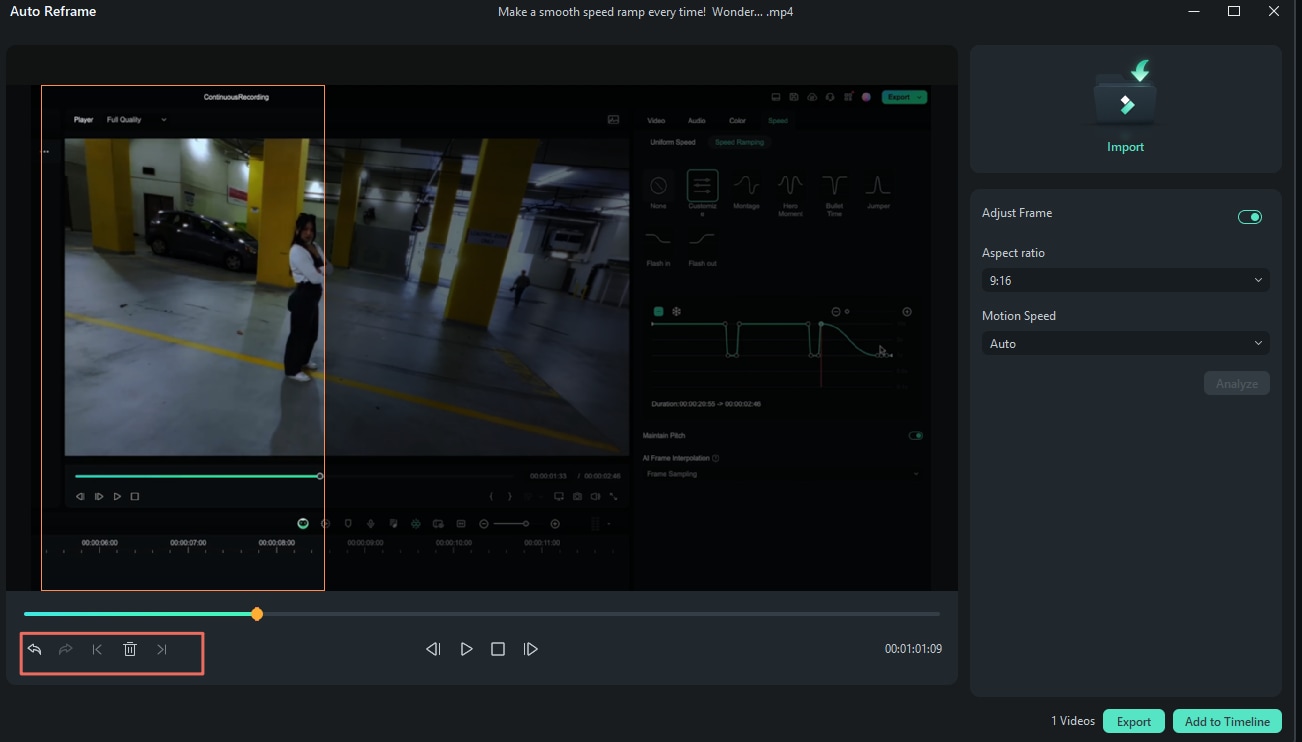
Langkah 2: Sekarang, Anda cukup memilih rasio aspek yang ideal dari jendela Auto Reframe Untuk video vertikal, Anda dapat memilih rasio aspek 9:16.

Langkah 3: Selanjutnya, putar dan jeda video untuk membuat perubahan yang Anda inginkan pada frame. Anda dapat memposisikan ulang kotak framing secara manual menggunakan mouse untuk mencapai komposisi yang diinginkan. Ulangi proses ini sesuai kebutuhan di seluruh video.
Ketika file video dikonversi ke format vertikal, Anda dapat mengoptimalkannya dengan menggunakan fitur kompresor video. Ini akan mengompres file menjadi ukuran yang jauh lebih kecil tanpa kehilangan kualitas, sehingga menghemat ruang penyimpanan dan memungkinkan unggahan lebih cepat ke situs media sosial.
Untuk mengompres video Anda dengan Filmora, klik Ekspor. Anda kemudian akan memiliki opsi untuk memilih metode kompresi Anda: baik Berdasarkan Kualitas atau untuk Unggahan YouTube.

Ketika memilih untuk mengompres berdasarkan Kualitas, Anda dapat mengatur tingkat kualitas video Anda dari 10% hingga 90%. Dengan cara ini, Anda dapat menemukan keseimbangan yang tepat antara ukuran file dan kualitas video. Sementara itu, jika Anda mempersiapkan video untuk YouTube, memilih opsi Unggahan YouTube akan secara otomatis menyesuaikan kompresi untuk memenuhi bitrate yang direkomendasikan platform.
Setelah Anda membuat pilihan dan menyesuaikan pengaturan ekspor lainnya, klik Ekspor. Video Anda akan mulai mengompres berdasarkan pengaturan yang dipilih.

Dengan mengikuti langkah-langkah ini, Anda tidak hanya dapat membuat video vertikal tetapi juga mengoptimalkannya dengan mengurangi ukuran file tanpa mengorbankan kualitas, sehingga meningkatkan efisiensi unggahan di media sosial.
Bagian 3. Cara Membuat Video Vertikal Online dengan Adobe Express
Adobe Express memberi Anda cara lain untuk membuat video vertikal. Ini dirancang khusus untuk mereka yang ingin beradaptasi dengan rasio aspek 9:16 yang populer digunakan di platform media sosial seperti TikTok dan Instagram Reels tanpa menginstal aplikasi apa pun.

Membuat video vertikal online dengan Adobe Express sangat sederhana. Cukup ikuti langkah-langkah berikut:
Langkah 1: Kunjungi situs web pengubah ukuran video Adobe Express. Klik "Unggah video Anda" untuk mengimpor dan mulai mengedit video Anda.

Langkah 2: Di antarmuka pengeditan, Anda dapat memilih template untuk platform tertentu seperti Instagram atau TikTok, lalu pilih rasio aspek yang sesuai yang dirancang untuk video vertikal. Setelah selesai, klik Unduh.

Perbandingan Filmora vs. Alat Online untuk Membuat Video Vertikal
| Fitur | Wondershare Filmora | Adobe Express Online |
| Fitur Auto Reframe | Ya (Mendeteksi dan membingkai secara otomatis) | No |
| Kompresi Lanjutan | Ya (Kompresi berkualitas tinggi) | Ya, tetapi sering mengakibatkan kehilangan kualitas. |
| Alat Pengeditan | Fitur pengeditan komprehensif, termasuk pemangkasan, rotasi, dan Auto Reframe | Opsi pengeditan dasar seperti pemangkasan dan pengubahan ukuran |
| Kualitas Ekspor | Ekspor berkualitas tinggi dengan pengaturan yang dapat disesuaikan | Sedang |
Bagian 4: Cara Membuat Video Vertikal di Mac dan Windows
Ada cara alternatif untuk membuat video vertikal dengan mudah. Anda dapat menyesuaikan rasio aspek menggunakan iMovie di Mac atau VLC di Windows. Alat-alat ini memungkinkan Anda dengan cepat mengonversi video Anda ke format vertikal.
1- Menggunakan iMovie (Khusus Mac)
Cara lain untuk membuat video vertikal di Mac adalah menggunakan rasio aspek di iMovie. Untuk memangkas video Anda menjadi format vertikal dengan cepat, ikuti langkah-langkah berikut.
Langkah 1: Buka iMovie dan muat proyek Anda. Dari tampilan Media Proyek, klik klip untuk mengedit.
Langkah 2: Gunakan ikon pangkas di toolbar di bagian atas. Bingkai pangkas sekarang akan muncul di atas video Anda. Anda dapat memposisikan ulang area pangkas dengan menyeret tepinya untuk memilih rasio aspek vertikal.
Langkah 3: Klik tombol Terapkan dengan ikon centang setelah Anda puas dengan penyesuaian Anda untuk menyimpan semua perubahan tersebut.

2- Menggunakan VLC Media Player (Khusus Windows)
Jika Anda menggunakan Windows, maka cara sederhana lainnya untuk membuat video vertikal adalah dengan mengubah rasio aspek dengan VLC Media Player.
Langkah 1: Jalankan VLC Media Player dan pergi ke menu di kiri atas. Kemudian, pilih Media. Pilih video yang ingin Anda edit dengan mengklik opsi "Buka File" di menu drop-down.
Langkah 2: Setelah video dimuat, klik Video dari menu dan gulir ke Rasio Aspek, pilih nilai vertikal yang Anda inginkan, seperti 9:16. VLC akan segera menerapkan rasio aspek baru pada video Anda untuk mengubahnya menjadi format vertikal.

Kesimpulan
Dunia teknologi digital modern mengharuskan Anda membuat video vertikal, terutama jika Anda ingin melibatkan pengguna seluler Anda. Jika Anda menggunakan Wondershare Filmora atau alat online seperti Adobe Express, prosesnya cukup sederhana dan mudah diikuti. Namun, Filmora adalah yang terbaik untuk pekerjaan yang lebih terarah dan kontrol kreatif karena fungsi Auto Reframe dan alat pengeditan yang lebih rumit.
Jika Anda ingin memiliki video vertikal profesional, maka mulailah membuat video vertikal menggunakan Wondershare Filmora dan dapatkan output yang halus dan berkualitas tinggi.

