

Merekam video time-lapse mungkin tidak selalu menangkap efek yang Anda inginkan. Atau mungkin, Anda ingin membuat efek time-lapse menggunakan rekaman video yang sudah Anda miliki. Dalam hal itu, Anda dapat menggunakan Sony VEGAS Pro untuk mempercepat video Anda.
VEGAS Pro telah menjadi perangkat lunak yang banyak digunakan oleh editor video karena kemampuannya untuk berbagai tugas pengeditan video. Meskipun harganya agak mahal, editor video ini mencapai keseimbangan yang baik antara kekuatan dan kemudahan penggunaan dibandingkan dengan program pengeditan video canggih lainnya seperti Adobe Premiere Pro.
Jika Anda ingin mempelajari cara mempercepat video Anda menggunakan Sony VEGAS Pro, tutorial kami akan memandu Anda melalui proses langkah demi langkah. Dan jika Anda mencari alternatif yang lebih terjangkau, kami juga akan memberikan rekomendasi yang bagus di bawah ini.

Dalam artikel ini
Bagian 1. Mempercepat Video di VEGAS Pro
Sebelum kita masuk ke proses mempercepat video Anda di VEGAS Pro secara detail, mari kita pahami terlebih dahulu dasar-dasar cara kerja penyesuaian kecepatan video. Video terdiri dari banyak gambar diam (atau frame) yang ditampilkan satu demi satu untuk menciptakan gerakan. Ketika Anda mempercepat video di VEGAS Pro, Anda memampatkan lebih banyak frame ke dalam waktu yang lebih singkat.
Beberapa contoh konten video yang dapat Anda buat dengan mempercepat video adalah:
- Timelapse Pemandangan di mana Anda dapat menangkap dan memadatkan jam atau hari peristiwa alam menjadi beberapa menit untuk menyoroti perubahan dalam lanskap
- Menampilkan proses panjang seperti menggambar, melukis, atau merakit barang dengan cara yang efisien waktu
- Memberikan gambaran cepat tentang pengaturan atau persiapan acara
- Mendemonstrasikan perubahan dari waktu ke waktu, seperti pertumbuhan tanaman, konstruksi bangunan, atau pengembangan proyek seni, dengan rekaman yang dipercepat

Bagian 2. Cara Mempercepat Video menggunakan Sony VEGAS Pro
Ada beberapa cara untuk mempercepat video Anda di Sony VEGAS. Termasuk mengubah kecepatan pemutaran, menggunakan fitur Trim Stretch, dan menyisipkan Velocity Envelope. Setiap metode memiliki efek berbeda pada tampilan video Anda.
- Mengubah Kecepatan Pemutaran: Metode ini memungkinkan Anda mempercepat atau memperlambat video Anda dengan menyesuaikan kecepatan pemutaran frame. Pendekatan ini sederhana tetapi dapat mempengaruhi kelancaran jika perubahan kecepatan signifikan.
- Menggunakan Fitur Trim Stretch: Fitur Trim Stretch memungkinkan Anda menyesuaikan kecepatan klip dengan memangkasnya dan meregangkannya agar sesuai dengan durasi baru. Ini adalah cara sederhana untuk mempercepat atau memperlambat video Anda. Tetapi bisa jadi sulit untuk mengetahui dengan pasti seberapa banyak Anda telah mengubah kecepatan hanya dengan menyeret klip.
- Menyisipkan Velocity Envelope: Velocity Envelope memberi Anda lebih banyak kontrol atas perubahan kecepatan dalam video Anda (hingga 10x lebih cepat). Anda juga dapat menyesuaikan kecepatan pada titik yang berbeda dalam klip yang sama. Namun, perhatikan bahwa fitur ini tidak mempengaruhi audio.
Metode 1: Mengubah Kecepatan Pemutaran
Langkah 1: Buka jendela Properties
Mulailah dengan meluncurkan Sony VEGAS Pro dan mengimpor video yang ingin Anda edit. Untuk mengubah kecepatan pemutaran, Anda dapat mengakses jendela Properties Klik kanan pada klip video di timeline dan pilih "Properties" dari menu yang muncul.
Langkah 2: Sesuaikan kecepatan pemutaran
Di jendela Properties, temukan bagian "Playback" Masukkan kecepatan frame yang Anda inginkan ke dalam kolom yang sesuai. Untuk mempercepat video, tingkatkan kecepatan di atas 1.000, dengan kecepatan maksimum yang diizinkan adalah 4.000 (4 kali kecepatan asli).
Anda juga dapat menyesuaikan pengaturan tambahan di bagian Video Event jika diperlukan. Klik "OK" untuk menerapkan perubahan Anda.

Metode 2: Menggunakan Trim Stretch (CTRL-Trim)
Langkah 1: Tambahkan penanda
Setelah menambahkan klip ke timeline, pastikan Anda telah menonaktifkan "Ignore Event Grouping." Kemudian, temukan titik tengah klip video di timeline. Posisikan kursor timeline pada titik ini dan tekan M untuk menempatkan Penanda oranye di timeline.
Langkah 3: CTRL-Trim klip
Tahan tombol CTRL dan seret tepi kanan klip video ke dalam menuju Penanda. Saat Anda menyeret, Anda akan melihat bahwa klip audio terpangkas bersama dengan video, dan bentuk gelombangnya terkompresi. Lanjutkan menyeret hingga tepi klip video menempel pada Penanda.

Langkah 3: Periksa kecepatan pemutaran
Klik kanan pada klip video dan pilih "Properties" untuk memeriksa Playback Rate. Penyesuaian kecepatan pemutaran maksimum adalah 4x lebih cepat. Ketika Anda mencapai batas ini, Anda tidak akan dapat menyeret tepi event lebih jauh.
Metode 3: Sisipkan Velocity Envelope
Langkah 1: Sisipkan Velocity Envelope
Klik kanan pada event video dan pilih Insert/Remove Envelope > Velocity. Garis hijau, yang dikenal sebagai Velocity Envelope, akan muncul di dekat bagian bawah klip. Garis ini mengontrol kecepatan pemutaran.

Langkah 2: Menyesuaikan kecepatan pemutaran
Arahkan mouse Anda ke titik paling kiri pada Velocity Envelope. Ketika kursor Anda berubah menjadi tangan dengan jari menunjuk, Anda akan melihat pop-up yang menampilkan kecepatan pemutaran saat ini. Klik pada garis hijau dan seret ke atas untuk mempercepat video. Semakin jauh Anda menyeret, semakin cepat kecepatan pemutaran, hingga maksimum 1.000% (10x lebih cepat).

Langkah 3: Menggunakan Menu Konteks
Anda juga dapat mengklik kanan pada titik mana pun di sepanjang Velocity Envelope untuk memunculkan menu konteks. Menu ini menawarkan opsi cepat untuk berbagai kecepatan pemutaran, termasuk gerakan cepat, gerakan lambat, kecepatan normal, dan bahkan nilai kustom. Anda dapat memasukkan kecepatan spesifik jika Anda memerlukan kontrol yang tepat.
Bagian 3. Cara Mengubah Kecepatan Beberapa Klip Sekaligus
Alih-alih mengubah setiap klip secara individual, Anda dapat menyesuaikan kecepatan beberapa klip sekaligus di Sony VEGAS Pro. Yang perlu Anda lakukan adalah mengelompokkan klip terlebih dahulu, lalu Anda dapat menggunakan teknik Ctrl-Trim untuk menerapkan perubahan kecepatan ke seluruh grup. Ikuti panduan di bawah ini tentang cara mempercepat beberapa klip video di VEGAS Pro:
Langkah 1: Kelompokkan klip yang dipilih
Pilih klip yang diinginkan di timeline menggunakan Selection Edit Tool. Kemudian, klik kanan dan pilih Group > Create New.

Langkah 2: Kompres klip untuk membuatnya lebih cepat
Setelah Anda mengelompokkannya, pilih Manual Edit Tool dan tahan tombol Ctrl pada keyboard sambil menyeret ujung klip yang dipilih. Jika Anda menyeretnya ke kiri, Anda akan membuatnya lebih cepat (maksimum 4x). Jika Anda menyeretnya ke kanan, mereka akan menjadi lebih lambat.

Bagian 4. Alternatif VEGAS Pro untuk Mempercepat Video Anda
VEGAS Pro hanya kompatibel dengan Windows 10 dan versi yang lebih baru, jadi mungkin bukan pilihan ideal untuk pengguna Mac. Ini juga memerlukan sistem yang memenuhi tuntutan kinerja tinggi untuk berjalan dengan lancar. Untuk menggunakan VEGAS Pro, Anda perlu berlangganan mulai dari $19.99/bulan atau memilih lisensi Perpetual seharga $199.
Jika itu tidak sesuai dengan anggaran Anda atau Anda memerlukan alternatif dengan kemampuan dan kompatibilitas yang lebih besar, salah satu opsi yang direkomendasikan adalah Wondershare Filmora.


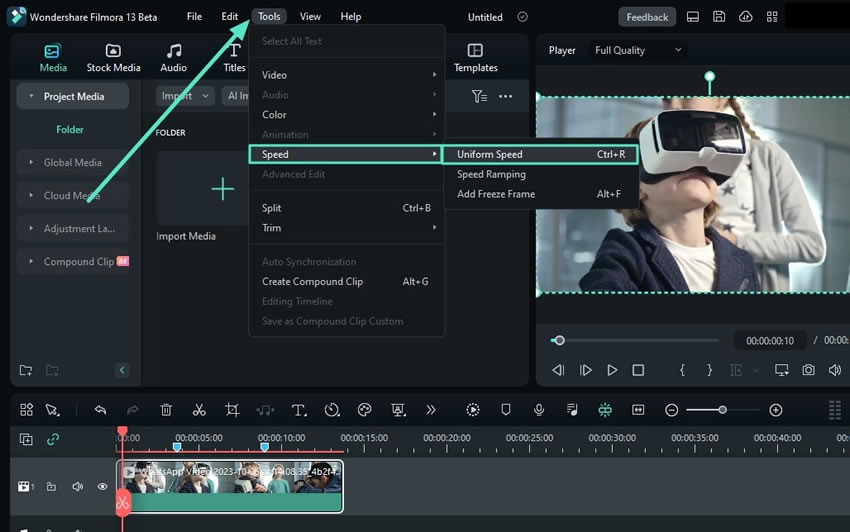
Filmora adalah perangkat lunak ramah pengguna lainnya dengan fitur-fitur canggih yang mampu menangani berbagai tugas pengeditan video. Anda dapat menggunakan Filmora di Windows dan Mac. Perangkat lunak ini juga memiliki opsi harga yang fleksibel, di mana Anda dapat memulai dengan versi gratis untuk melihat apakah sesuai dengan kebutuhan Anda.
Dengan Filmora untuk Desktop, Anda dapat mengubah kecepatan pemutaran video dari 0.01x hingga 100x. Selain itu, ada fitur Speed Ramp yang dapat membantu Anda membuat transisi yang mulus antara kecepatan yang berbeda. Anda dapat membuat beberapa trik seperti dalam video di sini.
Cara mempercepat video dengan Filmora
Langkah 1: Sesuaikan kecepatan video menggunakan kontrol kecepatan
Mulailah dengan memilih video Anda di timeline. Kemudian, klik ikon Speed yang terletak di toolbar di atas timeline. Dari opsi yang muncul, pilih "Uniform Speed" untuk mulai mengubah kecepatan pemutaran video Anda.
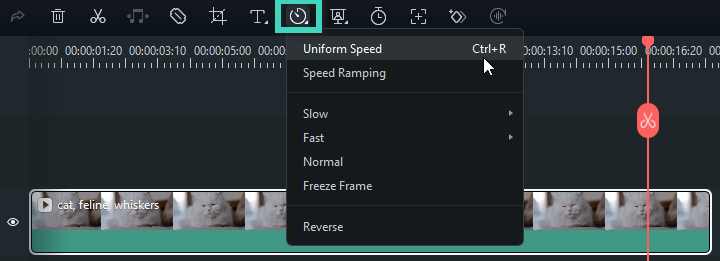
Langkah 2: Atur kecepatan pemutaran yang diinginkan
Untuk mempercepat video Anda, geser slider Kecepatan ke kanan. Atau, Anda dapat memasukkan nilai kecepatan lebih dari 1 secara manual di kolom Durasi untuk penyesuaian yang lebih akurat.
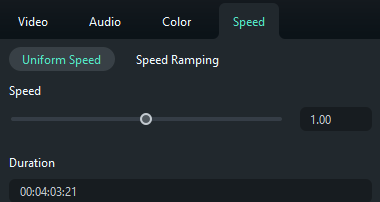
Langkah 3: Pilih preset kecepatan cepat
Sebagai alternatif, Anda dapat memilih pengaturan kecepatan yang telah ditentukan. Buka Kecepatan > Cepat, dan Anda akan menemukan opsi untuk kecepatan 2x, 4x, 8x, 20x, 50x, dan 100x. Pilih preset yang paling sesuai dengan kebutuhan Anda.

Cara Membuat Berbagai Efek Kecepatan dengan Speed Ramping
Langkah 1: Akses fitur Speed Ramping
Untuk membuat perubahan kecepatan yang lebih dinamis di seluruh video, Anda perlu menggunakan fitur Speed Ramping dari Filmora. Speed Ramping memungkinkan Anda untuk secara bertahap mempercepat atau memperlambat video pada titik-titik tertentu.
Untuk mengaksesnya, klik ikon Speed dan pilih "Speed Ramping" dari opsi. Sebagai alternatif, Anda dapat memilih video Anda di timeline. Kemudian, buka Kecepatan > Speed Ramping di Panel Properti di sebelah kanan.
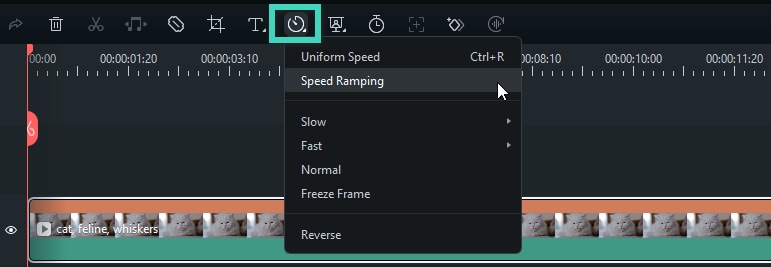
Di pengaturan Speed Ramping, Anda akan melihat berbagai preset yang tersedia. Lihat panduan Filmora untuk deskripsi rinci setiap preset atau bereksperimen dengan mereka untuk menemukan yang paling cocok untuk proyek Anda.
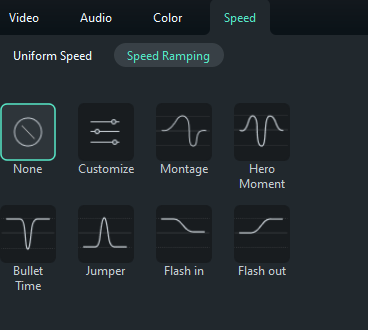
Langkah 2: Sesuaikan titik kecepatan
Setelah Anda memilih preset, Anda dapat menyempurnakan titik kecepatan. Seret titik kecepatan ke atas atau ke bawah untuk menyesuaikan kecepatan, dan gerakkan ke kiri atau kanan untuk mengubah bagian video yang terpengaruh oleh perubahan ini.
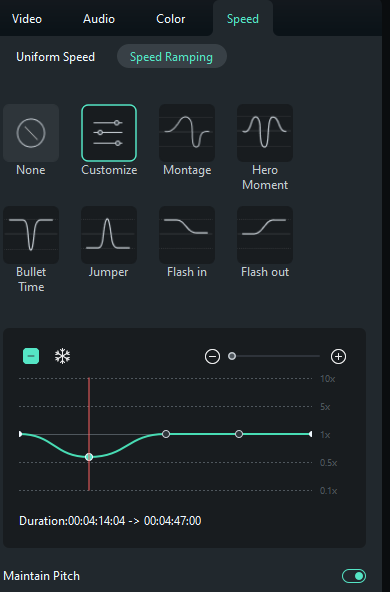
Anda dapat menambah atau menghapus titik kecepatan dengan mengklik ikon Plus (+) or Minus (-) . Untuk membekukan bagian video Anda, posisikan playhead di tempat Anda ingin freeze frame, dan klik ikon salju untuk menambahkannya. Kemudian, atur durasi yang diinginkan dan terapkan.
Langkah 3: Ubah Kecepatan di Timeline
Jika Anda ingin pendekatan yang lebih langsung, Anda dapat menyesuaikan kecepatan secara langsung dengan menyeret tepi klip video di timeline. Tekan dan tahan tombol Ctrl, kemudian arahkan mouse Anda ke tepi klip. Untuk mempercepat klip, Anda dapat menyeret tepi klip ke depan.
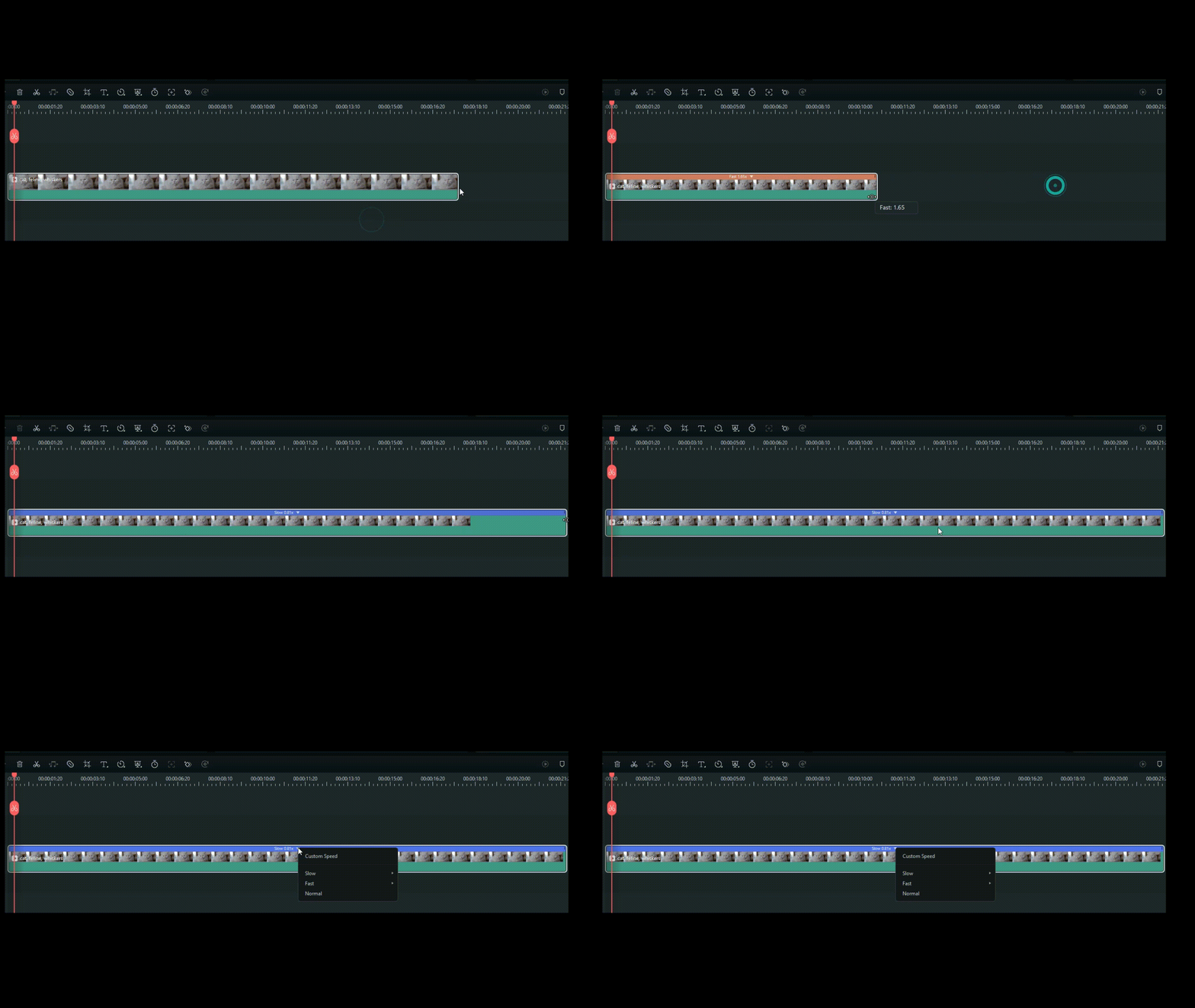
Saat Anda melakukan penyesuaian, strip merah akan muncul ketika Anda meningkatkan kecepatan dan strip ungu akan muncul ketika klip diperlambat.
Kesimpulan
Ada beberapa cara untuk mempercepat video Anda dengan Sony VEGAS Pro. Cara paling sederhana adalah mengubah kecepatan pemutaran video. Tetapi jika Anda menginginkan kontrol kecepatan yang lebih baik, Anda dapat menggunakan Velocity Envelope karena Anda dapat mempercepat video hingga 10x menggunakan metode tersebut.
Jika VEGAS Pro tidak memenuhi kebutuhan Anda, salah satu opsi yang direkomendasikan adalah menggunakan Wondershare Filmora. Filmora menawarkan kemampuan untuk mengubah kecepatan video Anda hingga 100x dengan mudah. Anda juga dapat membuat transisi kecepatan yang halus menggunakan fitur Speed Ramp, yang memungkinkan Anda untuk secara bertahap mempercepat atau memperlambat bagian-bagian berbeda dari video Anda.

