

Bertanya-tanya bagaimana cara mengunggah Spotlight di Snapchat? Anda berada di tempat yang tepat! Spotlight adalah fitur aplikasi Snapchat untuk berbagi video berdurasi pendek. Ini menawarkan kesempatan untuk menampilkan konten Anda dan terhubung dengan audiens yang besar. Dengan Spotlight, Anda dapat meningkatkan visibilitas, mengembangkan pengikut Anda, dan bahkan menjadi viral!
Dalam panduan ini, kami akan memandu Anda melalui cara mengunggah video di Snapchat Spotlight langkah demi langkah. Dari memahami apa itu Spotlight hingga tips untuk membuat video. Siap untuk meningkatkan popularitas Anda di Snapchat? Mari langsung saja!

Dalam artikel ini
Bagian 1. Apa itu Snapchat Spotlight?
Snapchat Spotlight adalah fitur platform untuk berbagi video berdurasi pendek. Ini dirancang untuk membantu pengguna menjangkau audiens yang lebih luas. Sama seperti halaman For You TikTok or Instagram Reels, Spotlight menampilkan konten buatan pengguna berdasarkan preferensi pemirsa. Fitur ini memberi Anda kesempatan untuk menjadi viral dan mengembangkan pengikut Anda.
Untuk sukses di Spotlight, Anda perlu mengikuti spesifikasi konten berikut:
- Spesifikasi Video: Format MP4, 5-60 detik, resolusi minimum 540x960.
- Rasio Aspek: Vertikal (9:16) untuk tampilan optimal.
- Pedoman Konten: Pastikan video bebas watermark dan mematuhi pedoman konten Snapchat.
Anda dapat menggunakan perangkat lunak pengeditan video untuk menyesuaikan video TikTok atau Instagram Anda ke ukuran dan format yang diperlukan untuk Snapchat Spotlight, lalu mengunggahnya. Mempelajari cara mengunggah Spotlight di Snapchat sambil mengingat spesifikasi ini dapat membantu video Anda disetujui dan menjangkau lebih banyak orang. Dengan pendekatan yang tepat, Spotlight bisa menjadi pengubah permainan bagi Anda, seorang pembuat konten.


Bagian 2. Cara Mengunggah Video ke Snapchat Spotlight
Mengunggah video ke Snapchat Spotlight dapat dilakukan melalui aplikasi seluler Snapchat atau melalui web. Berikut adalah panduan langkah demi langkah tentang cara memposting video di Snapchat Spotlight untuk kedua metode:
Metode 1. Menggunakan Aplikasi Snapchat
Berikut adalah langkah-langkah cara memposting video di Snapchat Spotlight menggunakan aplikasi seluler:
Langkah 1. Buka Snapchat dan Rekam atau Pilih Video
Luncurkan aplikasi Snapchat di perangkat seluler Anda. Kemudian, Anda dapat memilih untuk merekam video baru atau memilih dari video yang sudah ada.
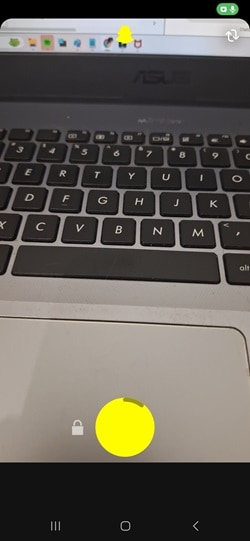
- Untuk merekam video baru, tekan dan tahan tombol Capture . Anda dapat menggeser tombol ke tanda kunci agar aplikasi terus merekam bahkan saat Anda tidak menahan tombol.
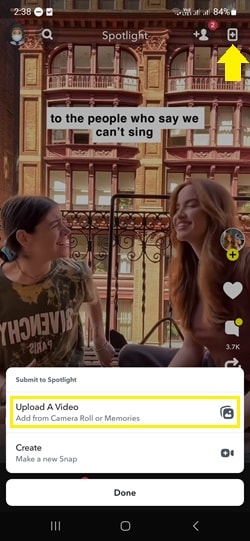
- Untuk memilih video yang sudah ada, ketuk fitur Spotlight di toolbar di bagian bawah layar. Kemudian, ketuk tombol Plus di kanan atas, dan pilih Upload a Video dari Camera Roll atau Memories Anda.
Langkah 2. Edit Video Anda
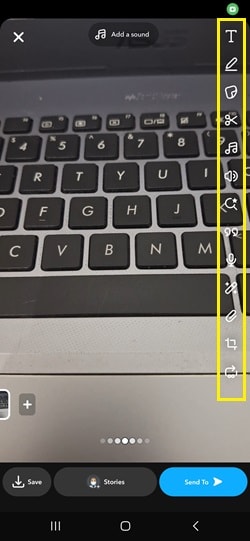
Gunakan alat kreatif Snapchat untuk meningkatkan video Anda. Anda dapat menambahkan teks, stiker, filter, atau musik untuk membuat konten Anda lebih menarik.
Langkah 3. Kirim ke Spotlight:
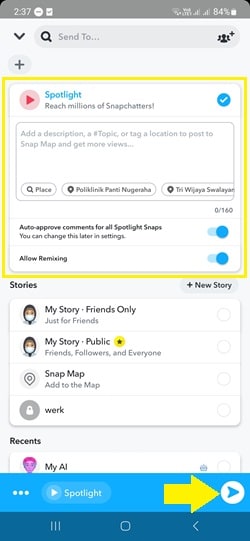
Ketuk tombol Send To. Di bagian atas layar, pilih Spotlight. Tambahkan deskripsi dan #Topics yang relevan untuk mengkategorikan video Anda. Kemudian, ketuk tombol Send untuk mengirimkan video Anda ke Spotlight.
Metode 2. Menggunakan Snapchat untuk Web
Sekarang, mari kita lihat langkah-langkah cara mengunggah di Snapchat Spotlight melalui browser web:
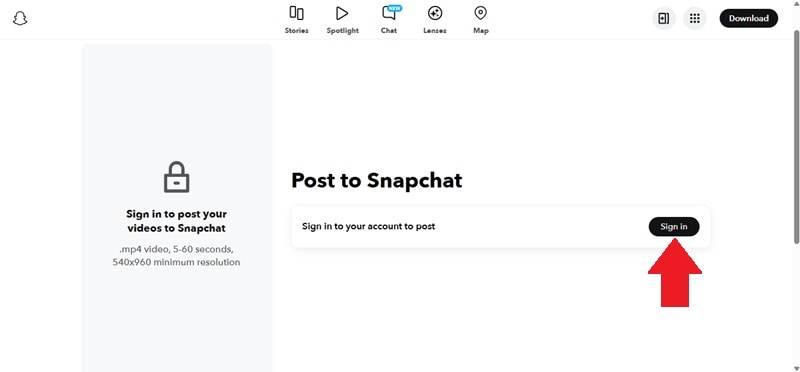
Langkah 1. Akses Snapchat untuk Web
Buka Snapchat untuk Web di browser desktop Anda dan Sign In dengan kredensial Snapchat Anda.
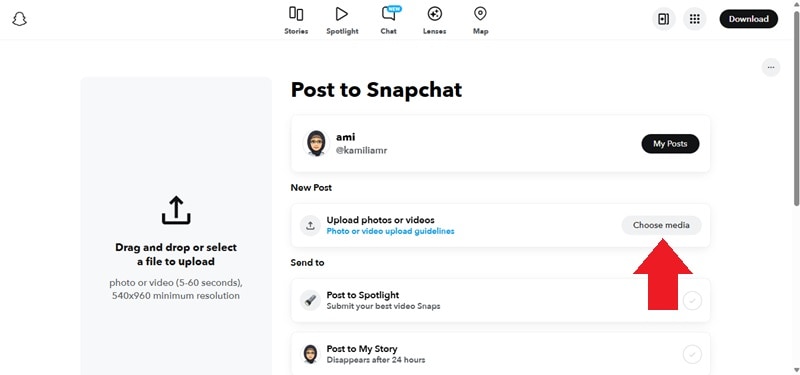
Langkah 2. Unggah Video Anda
Di bagian New Post, klik Choose Media atau seret dan lepas file video Anda ke area unggahan. Pastikan video Anda memenuhi persyaratan: 5 hingga 60 detik panjangnya dan resolusi minimum 540x960 piksel.
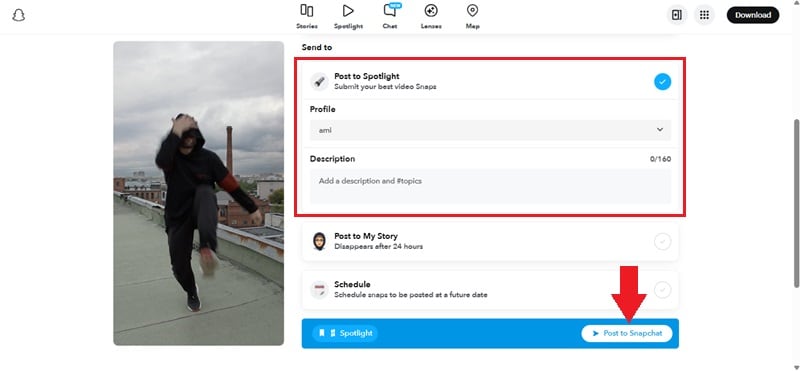
Langkah 3. Pilih Post to Spotlight
Gulir ke bawah sedikit dan di bawah bagian Send To, centang kotak di sebelah Post to Spotlight. Tambahkan deskripsi dan #Topics yang relevan untuk membantu mengkategorikan konten Anda. Kemudian, klik Post to Snapchat untuk mengirimkan video Anda ke Spotlight.
Bonus: Cara Meningkatkan Video Snapchat Spotlight Anda
Membuat video berkualitas tinggi dan menarik adalah kunci untuk sukses di Snapchat Spotlight. Jika Anda sedang mempelajari cara mengunggah Spotlight di Snapchat, Anda akan menemukan bahwa mengedit video untuk memenuhi persyaratan platform bisa menjadi tantangan. Terutama karena video Spotlight harus berdurasi antara 5 hingga 60 detik. Di sinilah alat pengeditan video yang canggih seperti Wondershare Filmora sangat berguna.
Filmora memiliki fitur yang disebut AI Reels Makers. Fitur ini dapat membantu Anda secara otomatis mengurutkan klip, mengekstrak highlight, menyinkronkan musik, dan menerapkan transisi, menghasilkan klip viral yang sempurna untuk Spotlight. Berikut cara fitur ini dapat meningkatkan konten Spotlight Anda:
- Highlight Momen Penting: Dengan teknologi AI canggih, Filmora dapat mendeteksi momen-momen penting dari video panjang. Kemudian, secara otomatis mengubahnya menjadi klip yang lebih pendek.
- Caption Animasi: Jika ada orang yang berbicara dalam video, program akan secara otomatis menghasilkan overlay teks animasi.
- Tingkatkan Kualitas Suara: Program ini memiliki fitur untuk meningkatkan kualitas suara video Anda.
- Hasilkan Musik Latar: Anda juga dapat memilih untuk secara otomatis menghasilkan musik latar yang sesuai dengan tema video Anda.
Berikut adalah panduan langkah demi langkah tentang cara menggunakan AI Reels Maker Filmora:
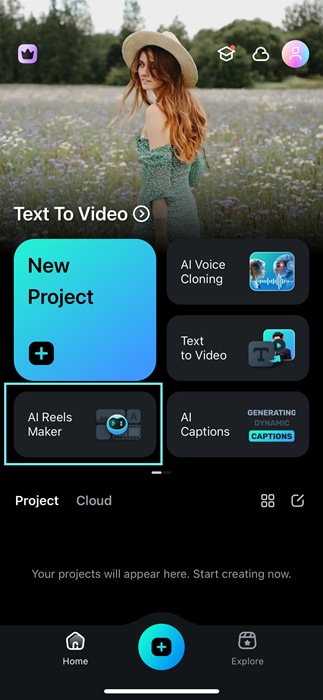
Langkah 1Impor File Video Anda
Luncurkan Wondershare Filmora di ponsel Anda dan pilih opsi "AI Reels Maker" di menu utama. Kemudian unggah video dan gambar yang ingin Anda sertakan dalam Reel Anda.
Langkah 2Atur Preferensi Video Anda
Pilih gaya preset dan atur preferensi video Anda untuk hasil yang diinginkan.
- Tema Video
- Suasana
- Rasio Aspek
- Gaya Musik
- Instrumen Musik
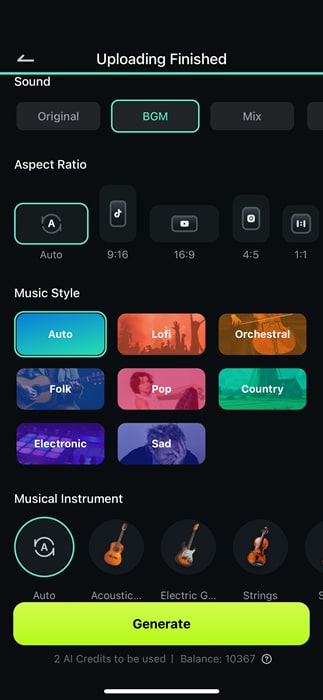
Setelah Anda selesai memilih tema video dan aspek lainnya, klik Generate. Filmora akan menganalisis klip Anda, memotong sorotan, menyinkronkan dengan musik, dan menambahkan transisi secara otomatis.
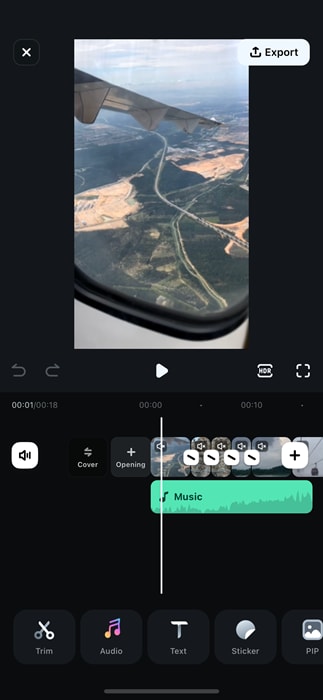
Langkah 3Sempurnakan Video
Sempurnakan video Anda di ruang kerja editing dengan menambahkan overlay teks, menyesuaikan font, dan menyertakan elemen kreatif untuk meningkatkan daya tarik keseluruhan.
Langkah 4Ekspor Video Anda
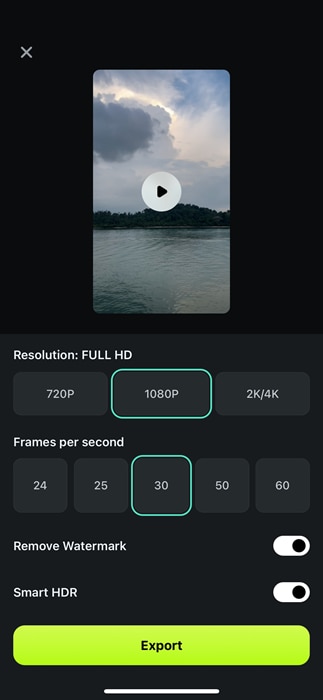
Setelah puas, klik Export untuk menyimpan video Anda. Pilih tab Local untuk menyesuaikan pengaturan ekspor dan memastikan kompatibilitas dengan Snapchat Spotlight.
Kesimpulan
Mempelajari bagaimana cara mengunggah Spotlight di Snapchat dapat membuka peluang baru untuk berbagi kreativitas Anda dengan audiens yang besar. Dengan mengikuti langkah-langkah yang diuraikan dalam panduan ini, Anda dapat dengan mudah membuat dan memposting video menarik ke Spotlight.
Panduan ini telah menunjukkan kepada Anda cara mengunggah ke Snapchat Spotlight melalui aplikasi Snapchat atau web. Untuk membuat video Anda menonjol, coba edit video Anda menggunakan Filmora. Dengan Smart Short Clips, Anda dapat mengubah rekaman panjang menjadi video pendek. Ini adalah fitur yang sempurna untuk membuat video untuk Snapchat Spotlight yang harus berdurasi antara 5-60 detik.
Sekarang setelah Anda tahu cara mengunggah video di Snapchat Spotlight, mari buat konten dan unggah di Snapchat Spotlight. Dengan pendekatan yang tepat, Anda dapat meningkatkan visibilitas dan bahkan menjadi viral!

