

Banyak orang memiliki klip hitam-putih lama dari orang tua atau kakek nenek mereka, atau mungkin beberapa foto yang ingin mereka digitalisasi dan ubah menjadi kolase video untuk dilihat generasi baru.
Apa pun kasusnya, Anda akan senang mengetahui bahwa Anda dapat menggunakan beberapa alat hebat untuk mewarnai video hitam-putih dan menghidupkannya. Kami telah membuat daftar opsi terbaik dan penjelasan singkat tentang cara kerjanya sehingga Anda dapat memutuskan mana yang paling Anda sukai.
Dalam artikel ini
Poin Penting:
- Alat online seperti HDconvert dan Kolorize menawarkan pewarnaan AI cepat untuk klip pendek.
- Filmora menyediakan pewarnaan berbasis PC profesional menggunakan Mode Campuran dan Palet Warna AI.
- Peningkatan AI dan penghilangan noise sangat penting untuk memulihkan kualitas visual pada rekaman VHS atau film lama.
3 Pewarna Video AI untuk Mewarnai Video Hitam Putih Online Gratis
HDconvert
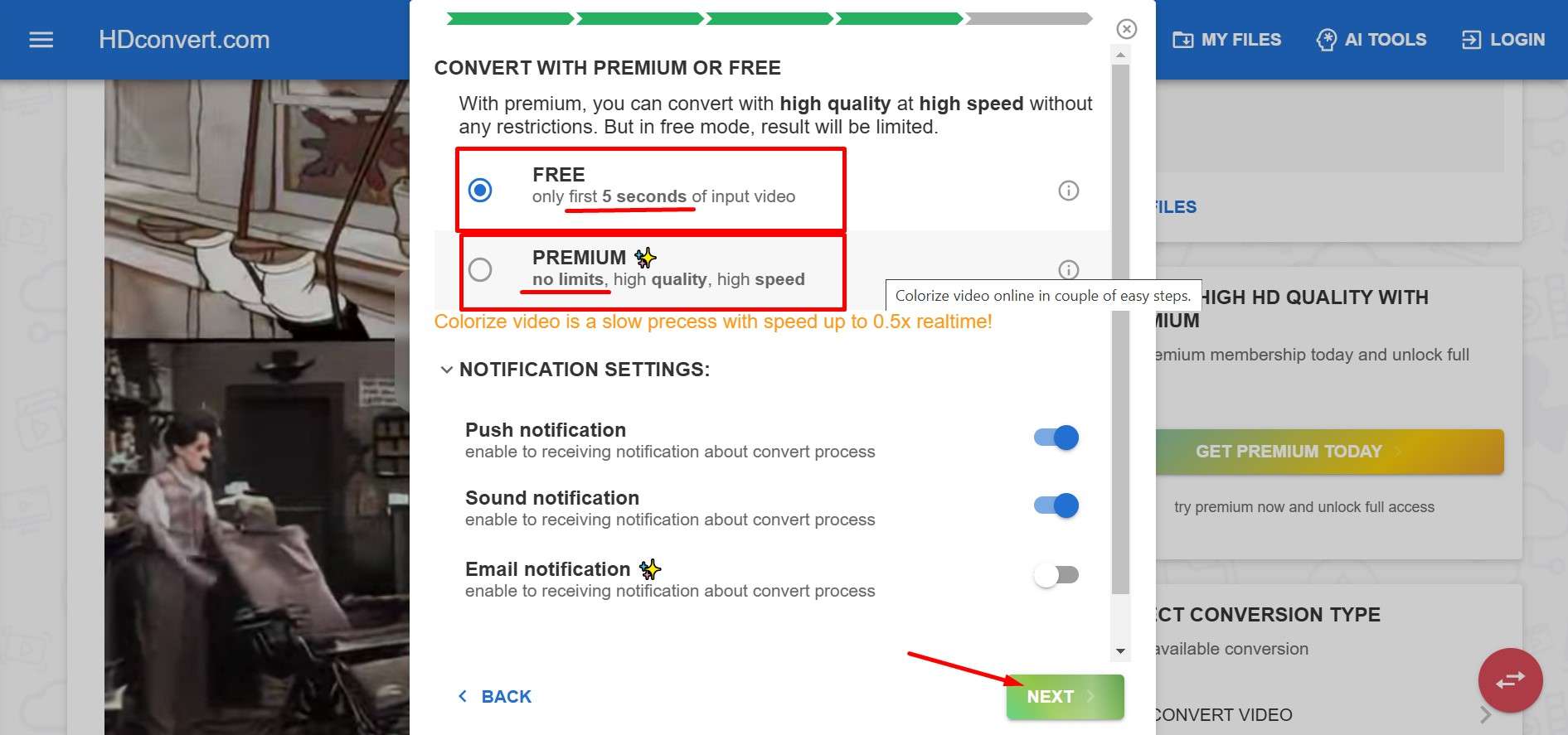
HD convert adalah pewarna video AI online yang memungkinkan Anda dengan mudah memulihkan warna pada video hitam-putih lama. Alat ini menawarkan banyak kemudahan, dan bekerja cukup cepat, meskipun jika Anda ingin mewarnai video gratis, Anda hanya mendapatkan 5 detik, dan versi Premium akan dikenakan biaya $9,99 per bulan atau $99 per tahun. Mari kita lihat cara menggunakan HDconvert untuk mewarnai video dan foto online gratis.
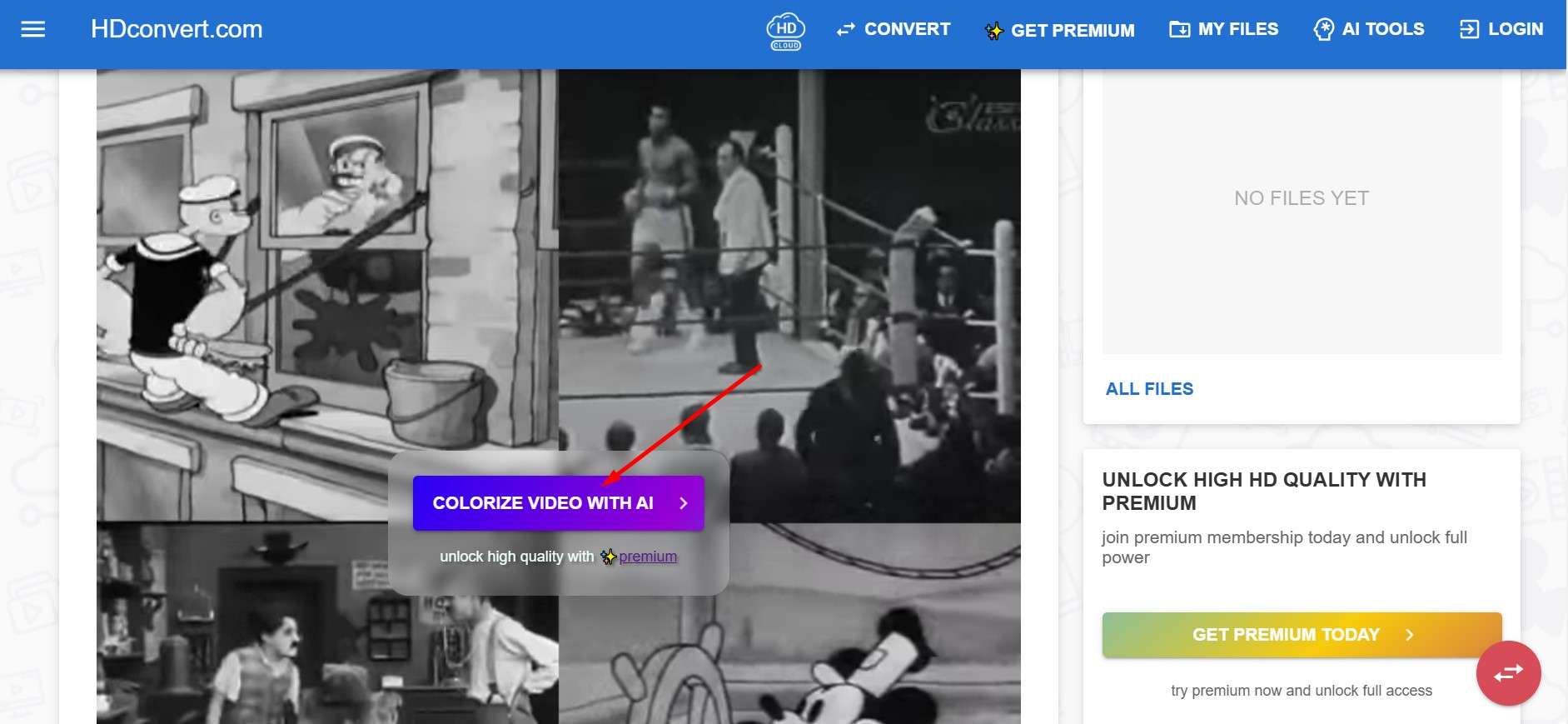
Langkah 1: Klik tombol besar Colorize Video with AI di halaman beranda.
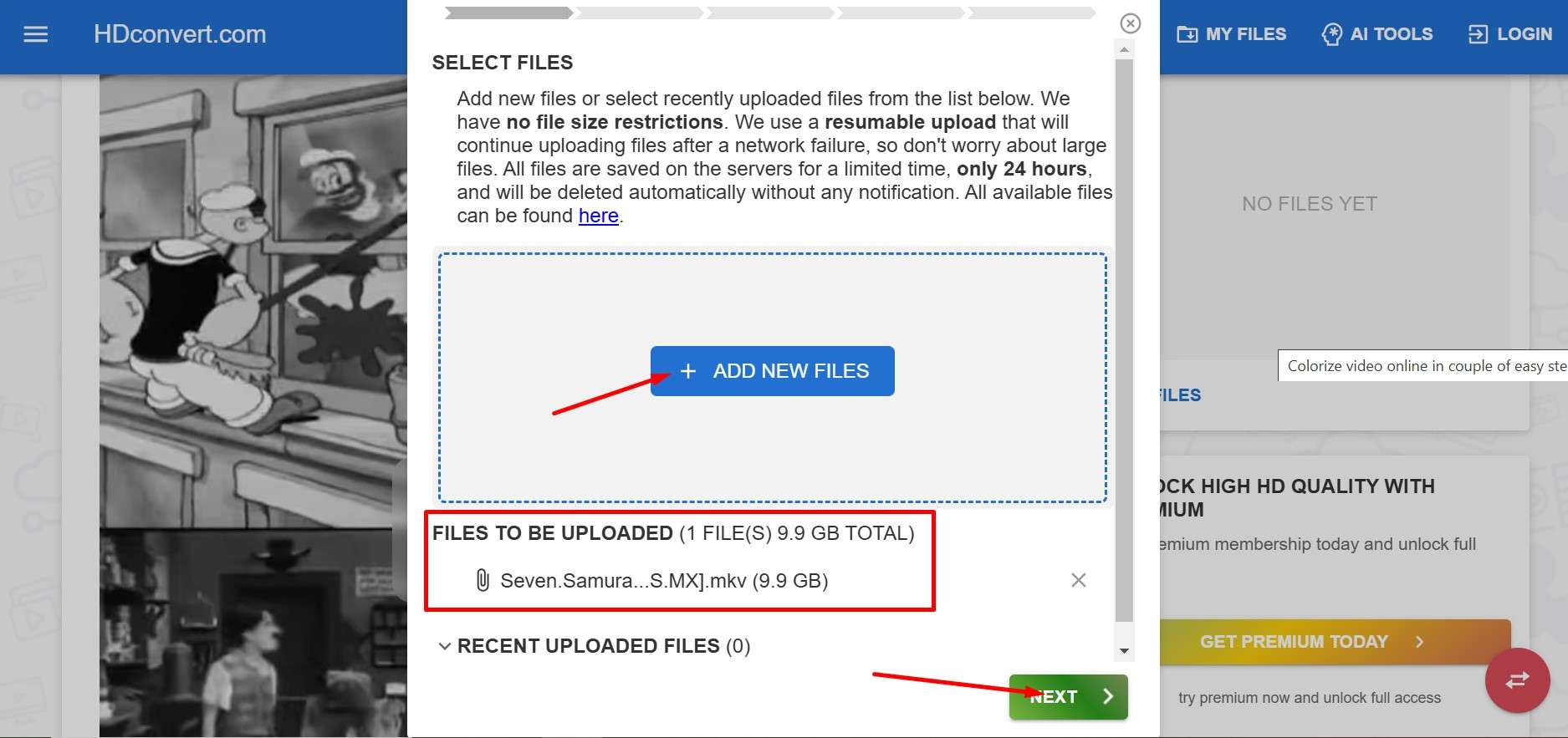
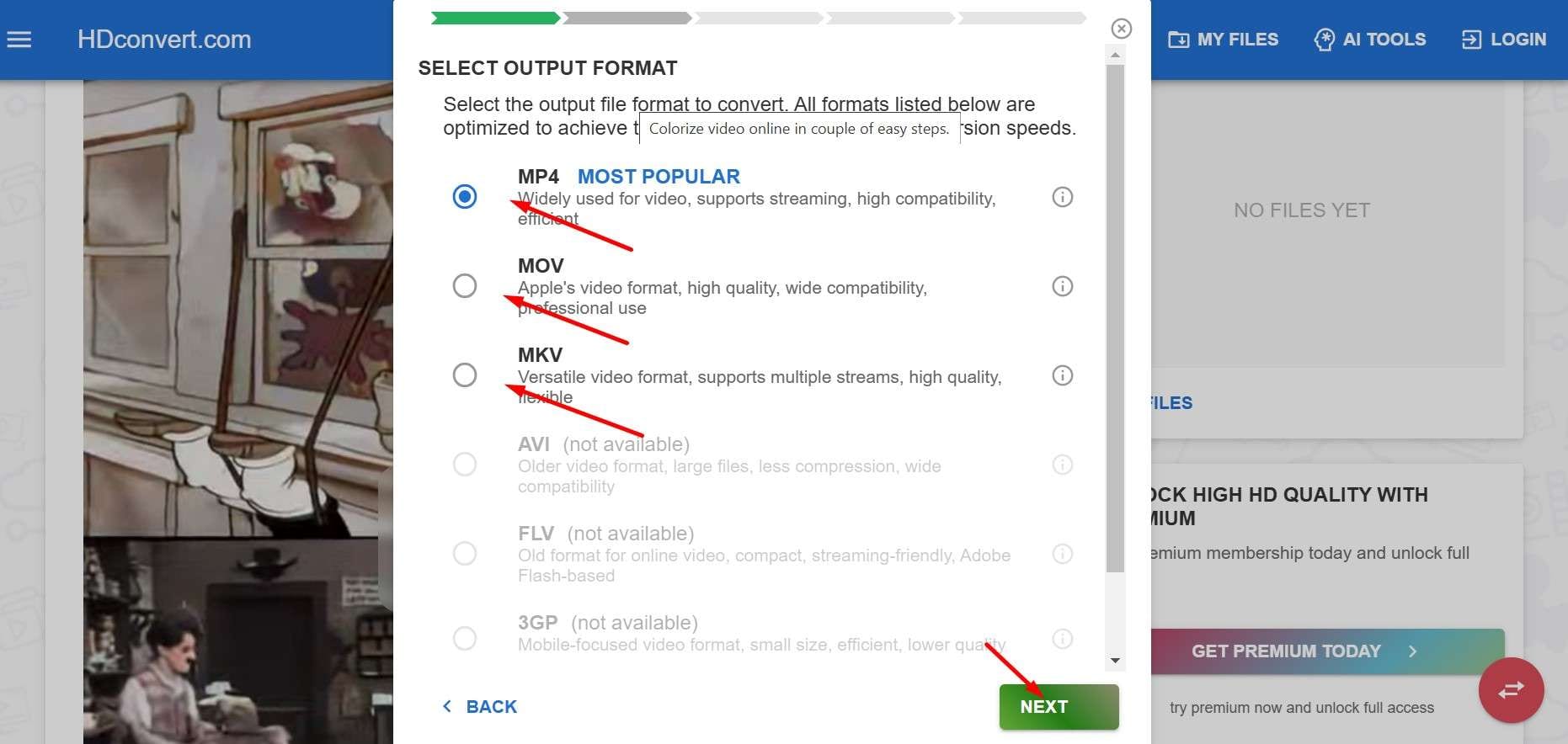
Langkah 2: Unggah atau seret video Anda ke ruang yang ditentukan di situs, tekan Berikutnya, pilih format yang Anda inginkan, lalu klik Berikutnya lagi.
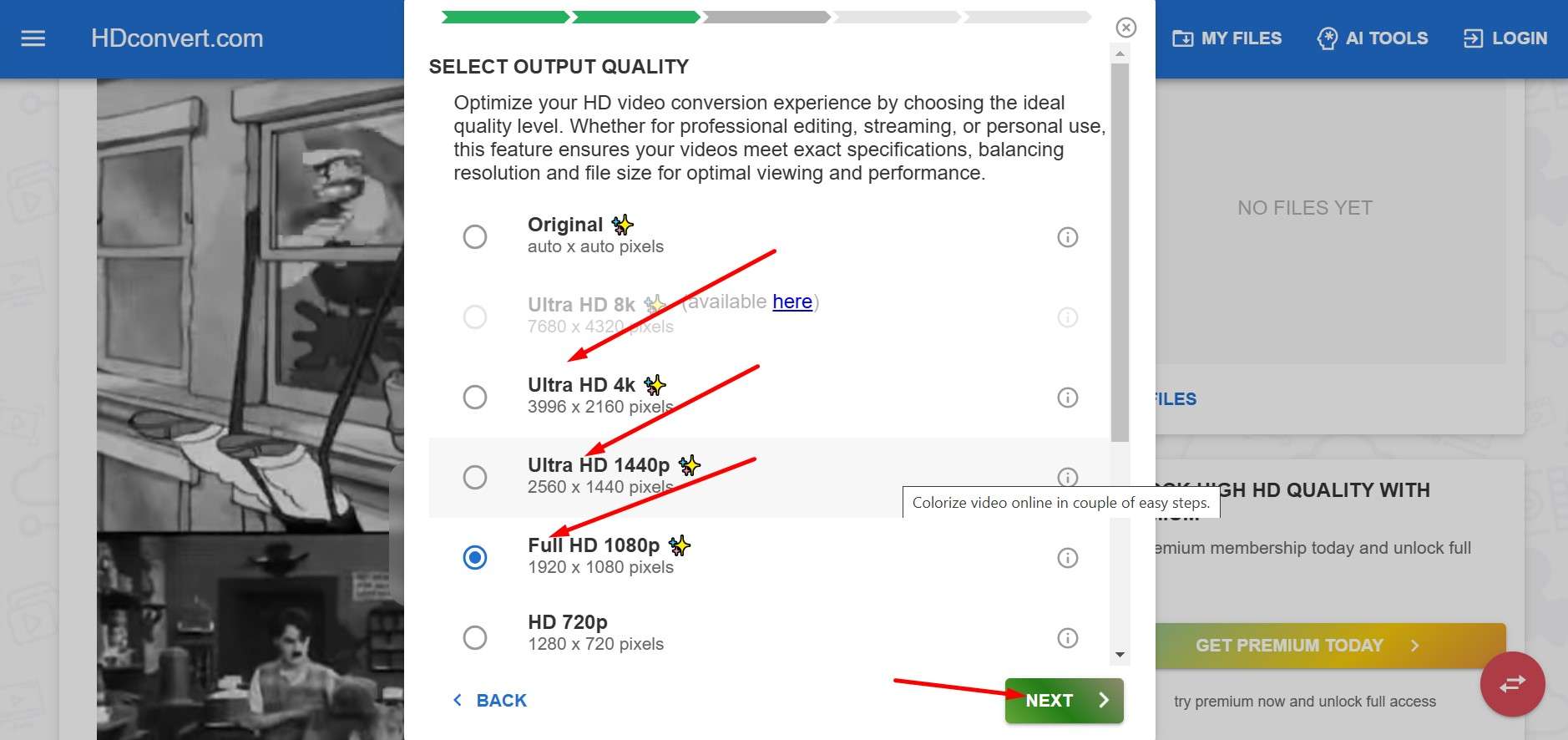
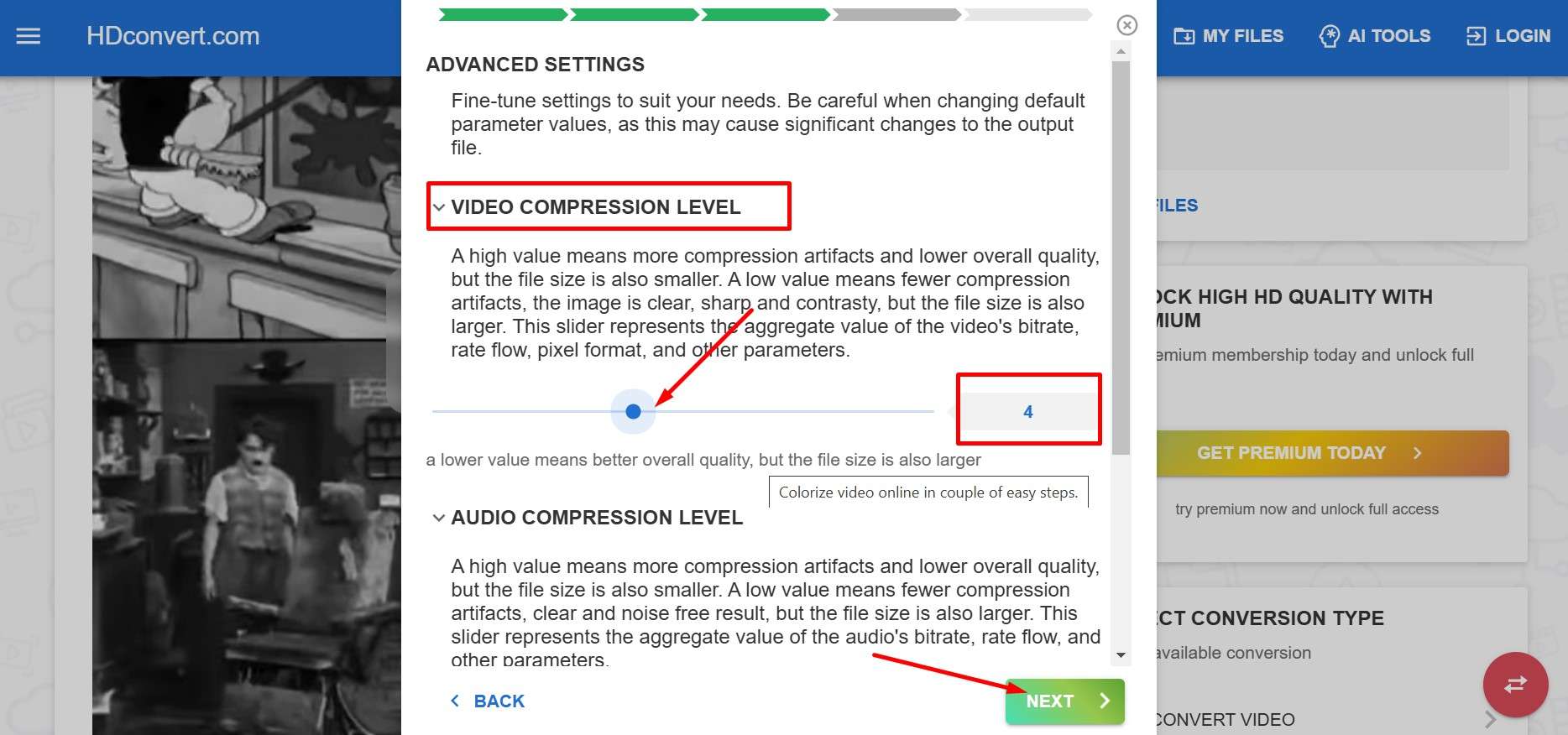
Langkah 3: Pilih resolusi yang Anda inginkan, lalu lanjutkan ke layar berikutnya, di mana Anda dapat menyesuaikan tingkat kompresi audio dan video serta pengaturan lainnya untuk mendapatkan keseimbangan yang baik antara kualitas video dan ukuran file.
Langkah 4: Pilih versi gratis atau premium dan unduh video hasil ketika alat selesai.
Kolorize
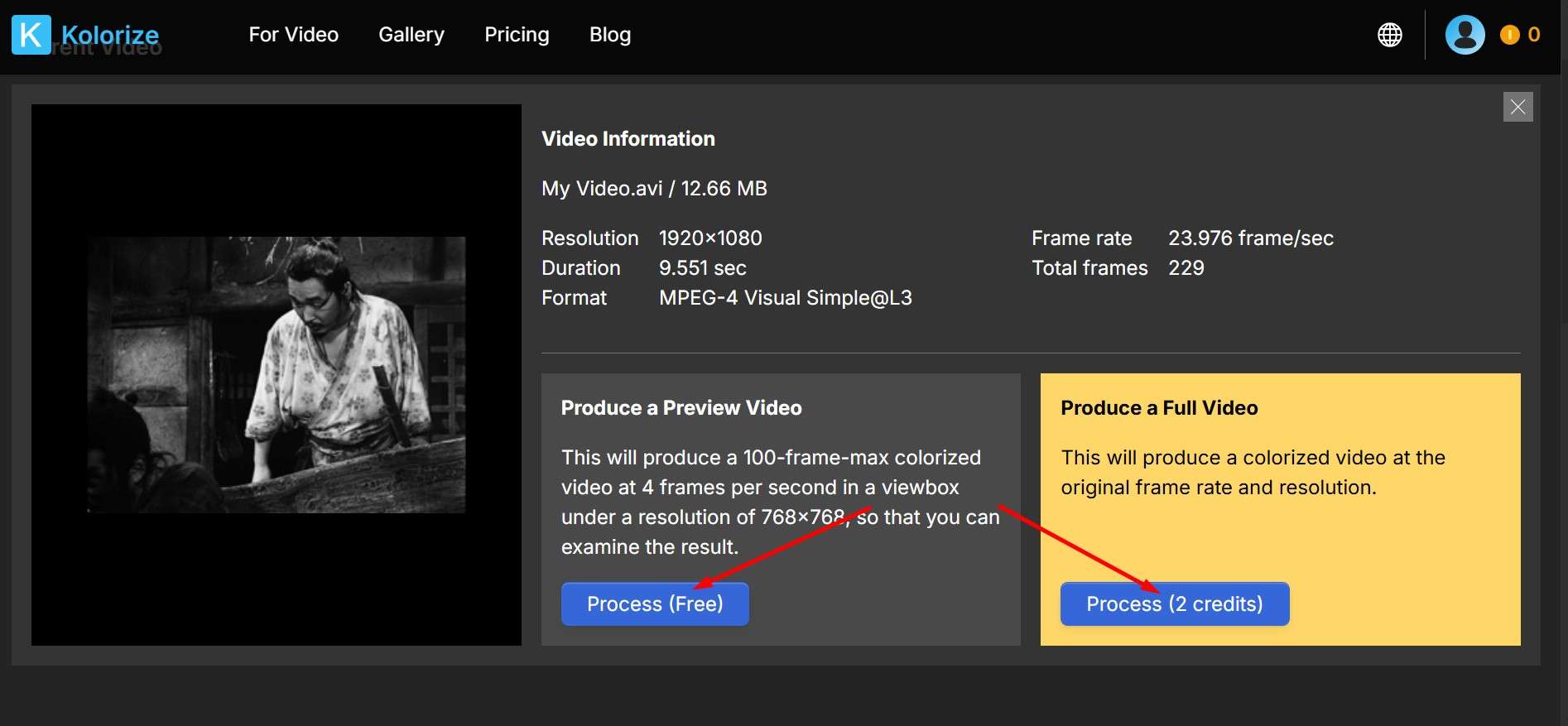
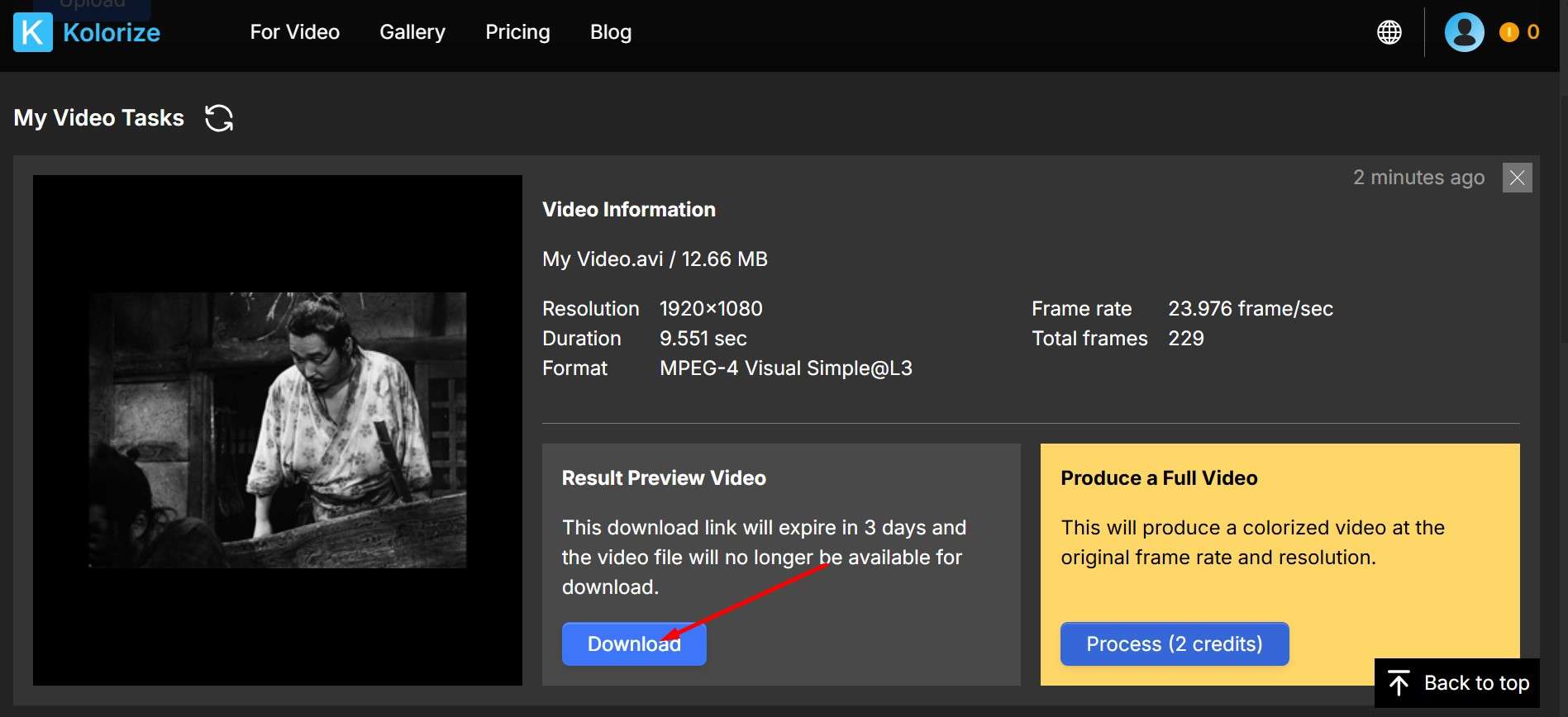
Kororize adalah pewarna video hitam-putih online cepat lainnya yang akan memberi Anda cuplikan pendek gratis, sekitar 100 frame dari awal video. Anda membayar sesuai penggunaan, dengan 100 kredit seharga $49. Namun, opsi ini paling baik digunakan untuk gambar dan video pendek, karena biayanya dapat meningkat dengan cepat. Berikut ini yang perlu Anda lakukan untuk mewarnai video hitam-putih online dengan Kolorize.
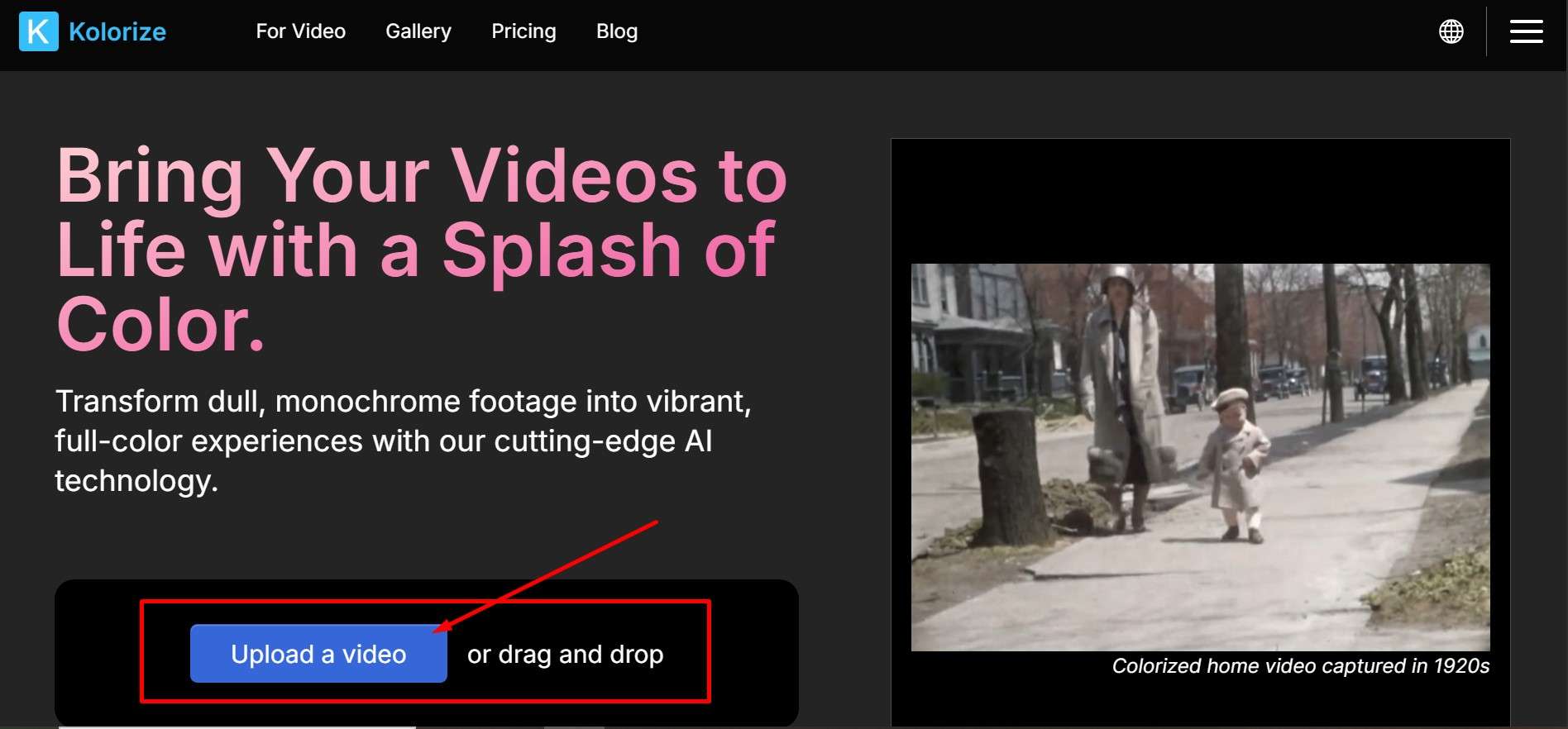
Langkah 1: Klik tombol biru besar di halaman beranda untuk Unggah video.
Langkah 2: Klik salah satu opsi Gratis untuk sampel pendek atau opsi berbayar, di mana Anda akan menghabiskan sejumlah kredit tertentu untuk video berwarna penuh.
Langkah 3: Klik tombol Unduh untuk menyimpan video di komputer Anda.
Editingtools.io
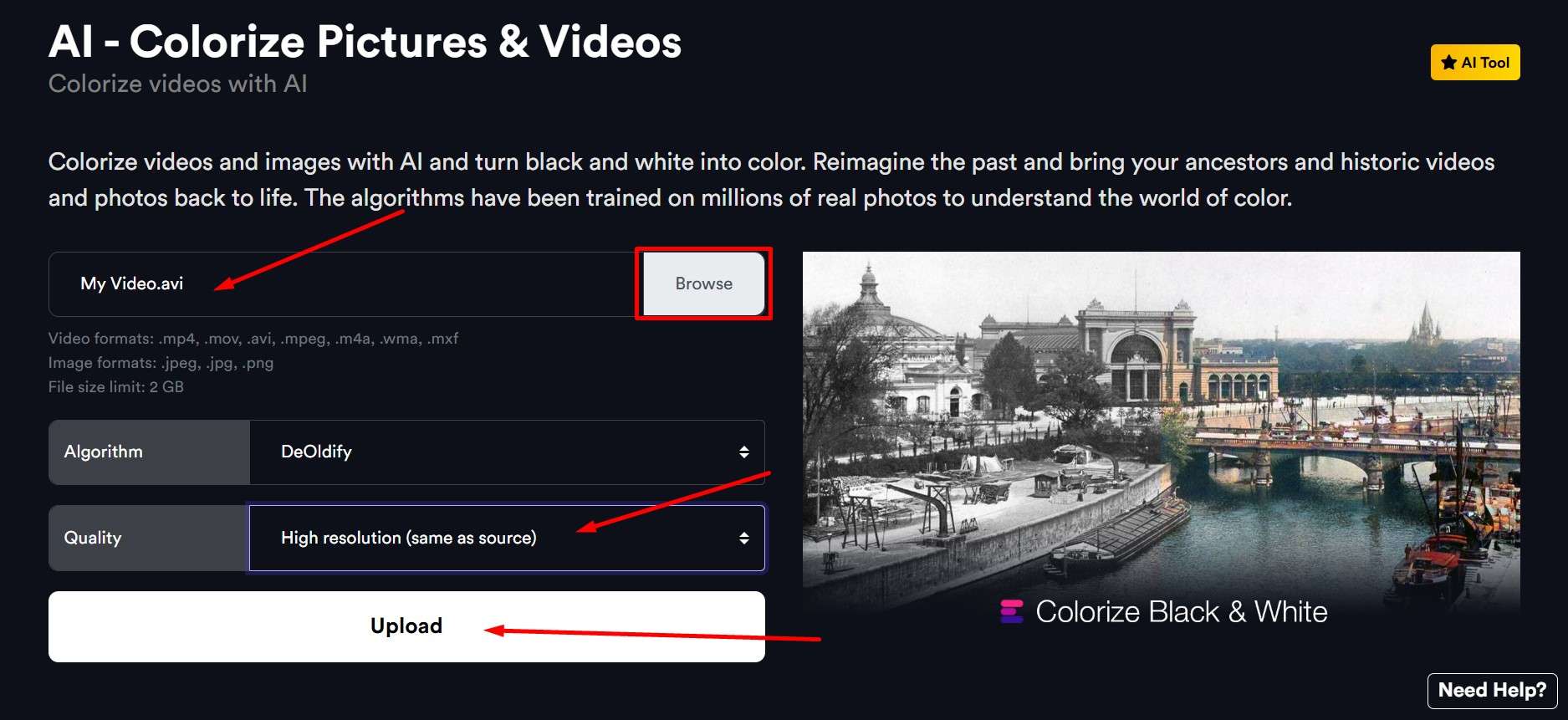
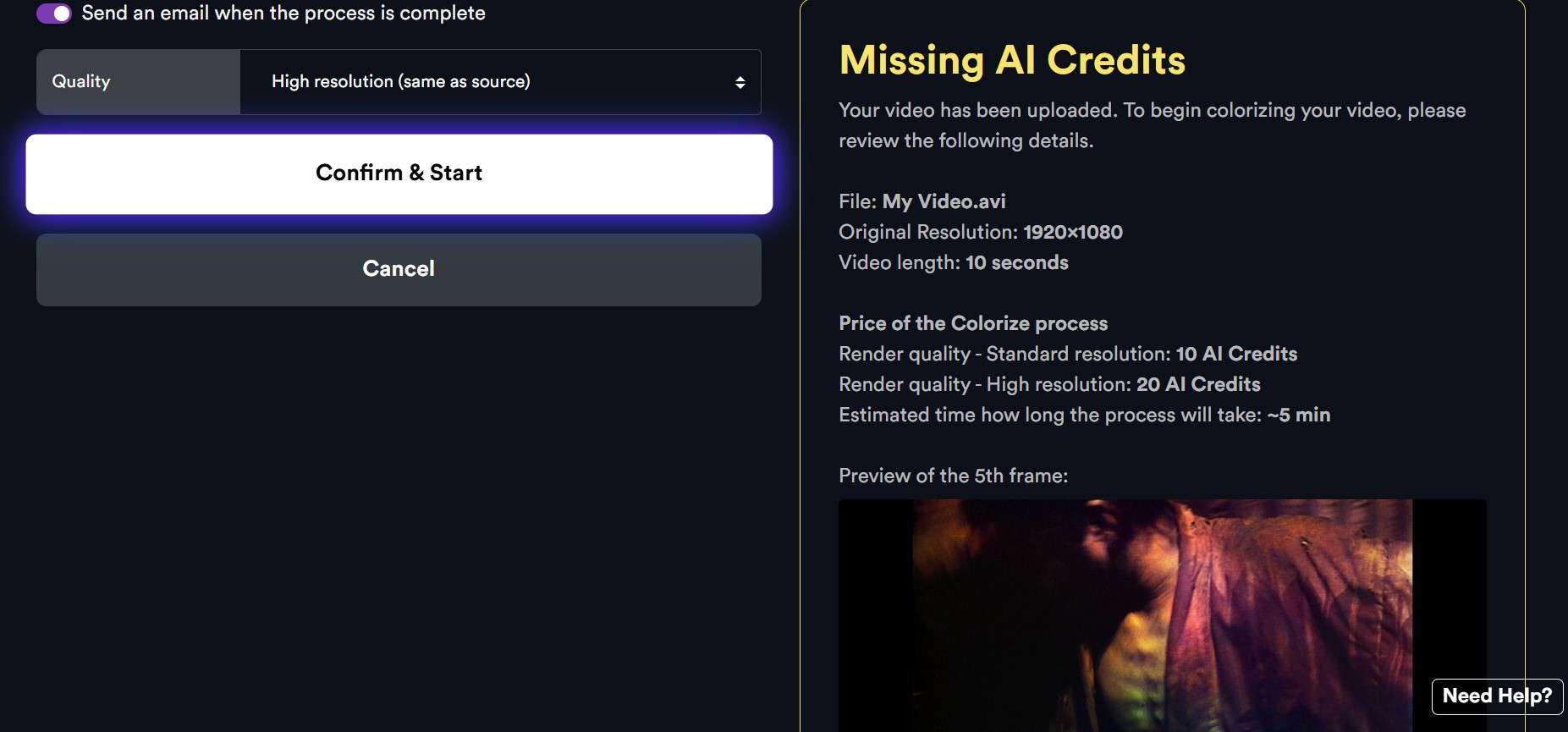
Pilihan keseluruhan yang layak yang mengklaim memiliki AI kuat yang dilatih pada jutaan foto sejarah dunia nyata, tetapi yang tidak akan memberi Anda banyak tanpa mengeluarkan uang. Anda biasanya bisa mendapatkan setidaknya pratinjau, tetapi di sini, delapan kredit yang mereka berikan untuk mencobanya bahkan tidak akan mencakup video 10 detik. Berikut adalah langkah-langkah untuk mewarnai video dan foto online dengan AI.
Langkah 1: Masuk dengan Google, klik Telusuri untuk menambahkan video, pilih resolusi, lalu klik Unggah.
Langkah 2: Jika Anda memiliki video super pendek, di bawah 8 detik, Anda bisa mendapatkan pratinjau; jika tidak, Anda harus membeli lebih banyak kredit.
Mewarnai Video Hitam Putih dengan Presisi di PC
Jika Anda mencari perangkat lunak khusus yang dapat Anda gunakan untuk mewarnai video lama di PC Anda, Anda harus mencoba Wondershare Filmora. Desainnya yang sangat intuitif memudahkan pengguna untuk menyeret dan melepaskan elemen pada timeline dan menggunakan berbagai slider untuk menyesuaikan setiap efek.

 unduhan aman

Untuk mewarnai video hitam-putih, Filmora menawarkan beberapa solusi:
- Gabungkan video berwarna dan hitam-putih bersama-sama
- Gunakan video berwarna referensi untuk mewarnai ulang video lama.
- Terapkan filter preset, warna, dan Lut untuk meningkatkan warna video hitam-putih.
Karena Filmora adalah alat pengeditan video lengkap, Anda juga mendapatkan akses ke fitur berguna lainnya, termasuk peningkat video AI untuk menghilangkan blur video, penghilang noise video untuk menghilangkan grain dari video, penghapus objek AI untuk menghapus objek, dan banyak lagi. Berikut cara Anda dapat menggunakannya untuk menambahkan warna ke video hitam-putih Anda.
Mode Campuran
Fitur ini memungkinkan Anda untuk beralih dari video hitam-putih ke berwarna dalam beberapa langkah sederhana. Ini bukan proses otomatis, karena Anda harus menambahkan dan menyesuaikan beberapa efek, tetapi seluruh proses tidak akan memakan waktu lebih dari beberapa menit.
Ini tidak akan memberi Anda pemulihan penuh dengan semua warna pelangi yang tersebar di mana-mana, tetapi Anda bisa mendapatkan apa pun dari nada sepia lembut hingga biru yang lebih dingin dan suasana yang umumnya lebih hidup.
unduhan aman Berikut cara melakukannya.
Langkah 1: Buka aplikasi, mulai Proyek Baru, dan Impor video hitam-putih Anda.
Langkah 2: Seret video ke bawah ke timeline.
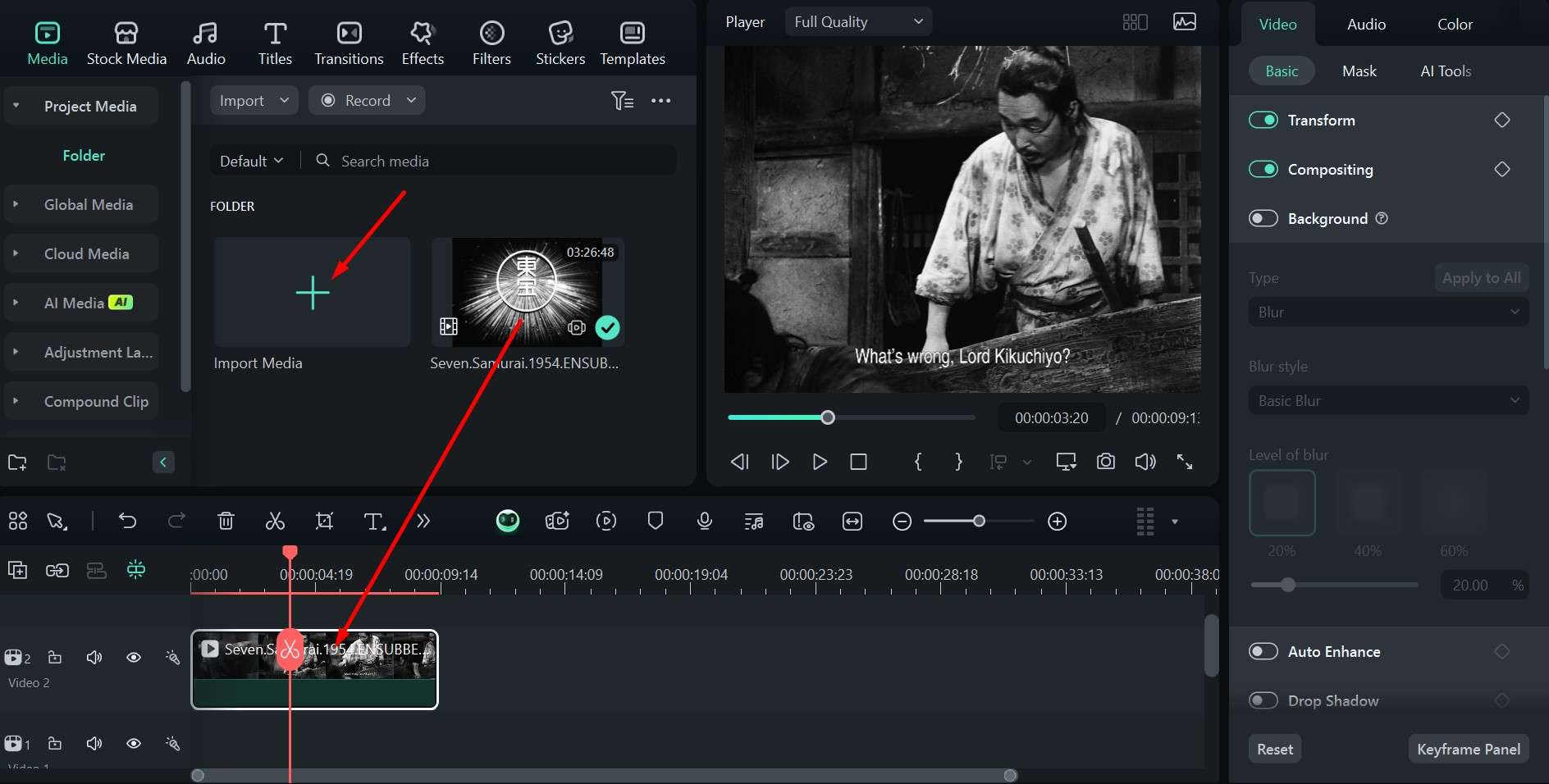
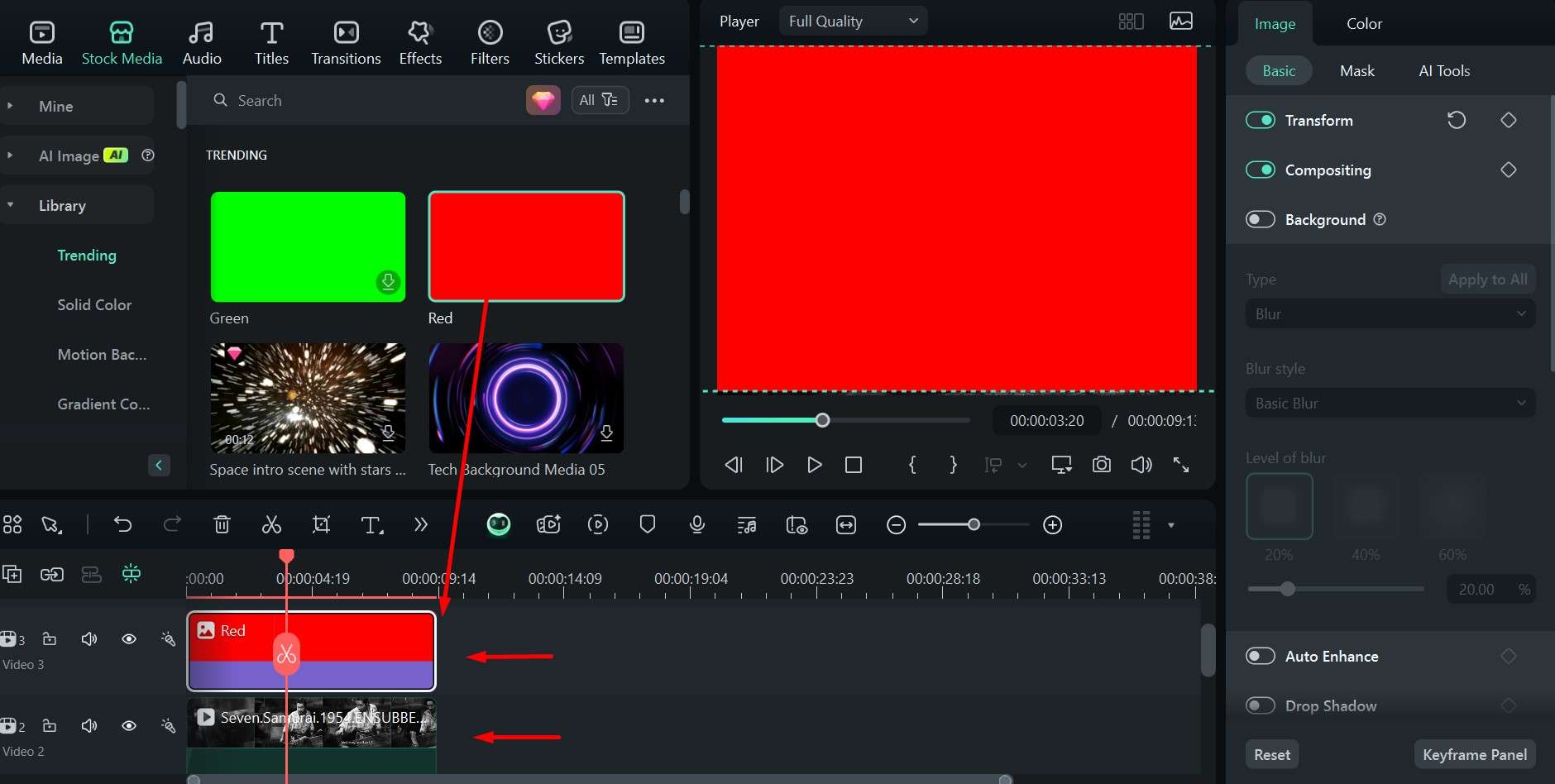
Langkah 3: In Stock Media, cari efek layar warna Merah , seret ke timeline di atas video awal, dan sesuaikan panjangnya agar sesuai.
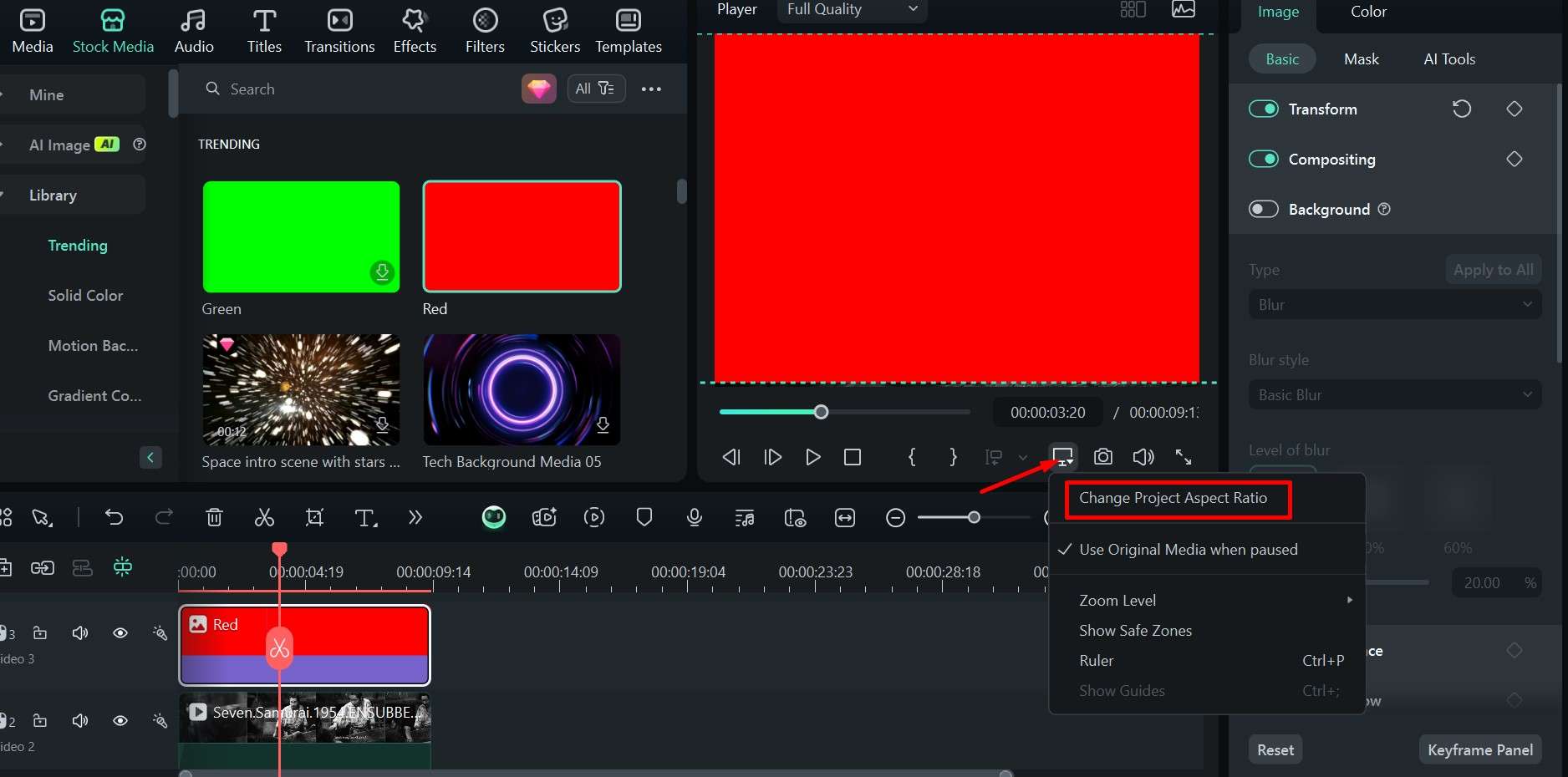
Langkah 4: Klik ikon Monitor kecil untuk membuka Pengaturan dan klik Ubah Rasio Aspek Proyek, lalu pilih 16:9 atau opsi lain, tergantung pada gaya video dan preferensi Anda.
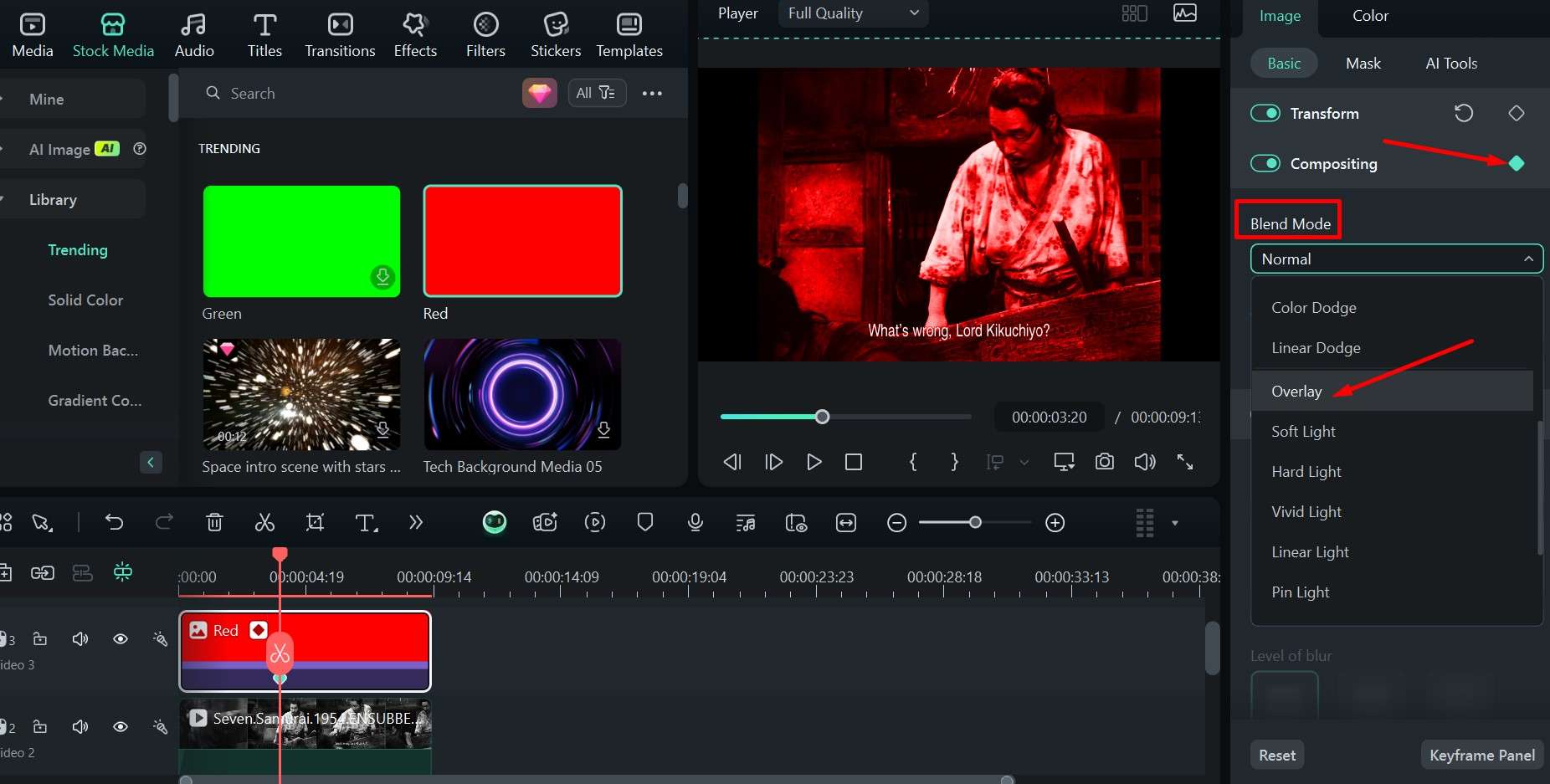
Langkah 5: Klik efek merah di timeline, lalu di bawah Gambar > Dasar di kanan atas, pilih Compositing, dan di menu dropdown di bawah Mode Campuran, pilih opsi Overlay. Atur Opacity menjadi 25%.
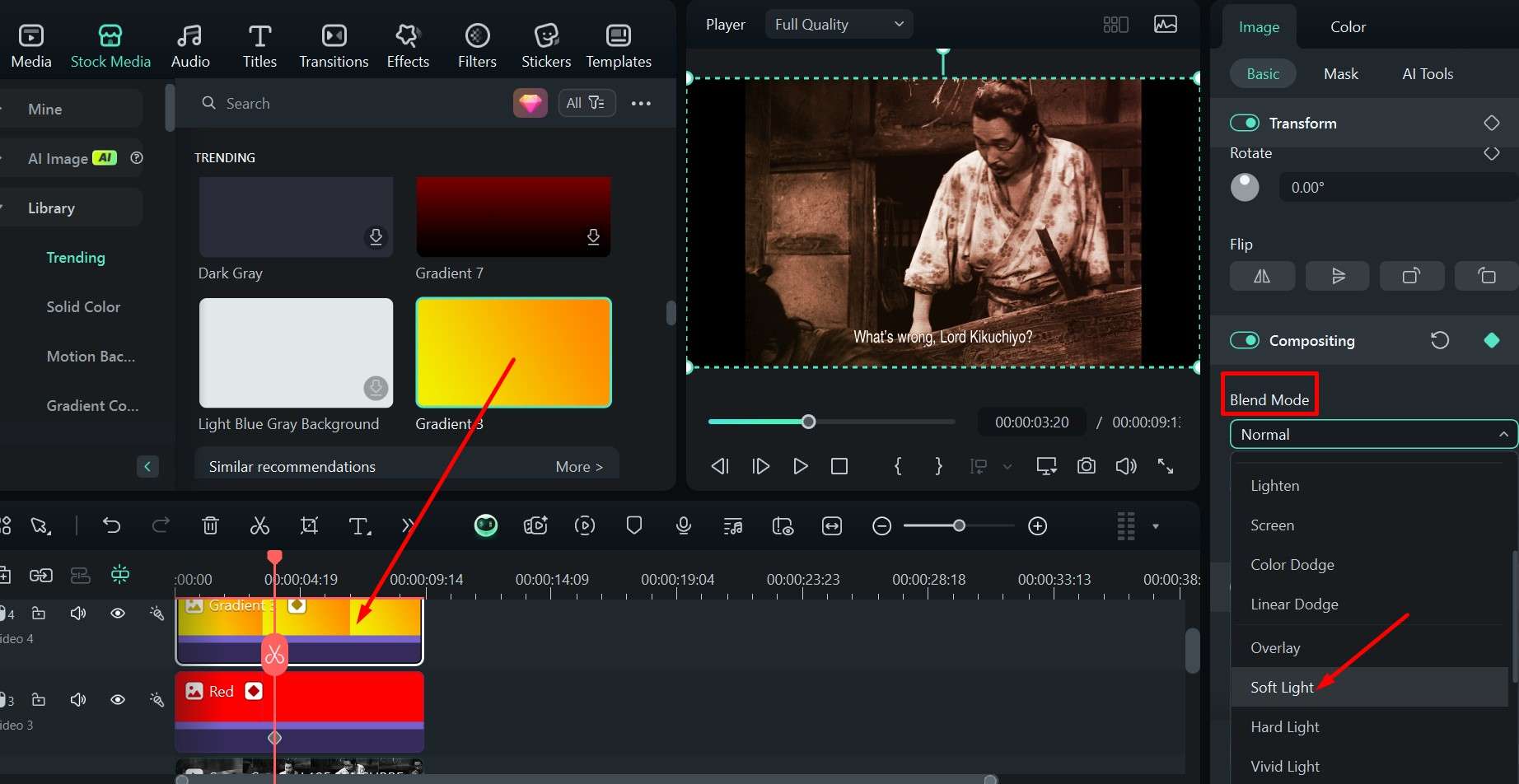
Langkah 6: Gulir area stock media untuk menemukan Gradient 3, dan seret ke timeline. Di Mode Campuran, pilih Soft Light, dan Opacity harus 25%.
Langkah 7: Lakukan hal yang sama untuk warna Hijau – Overlay + 25% Opacity.
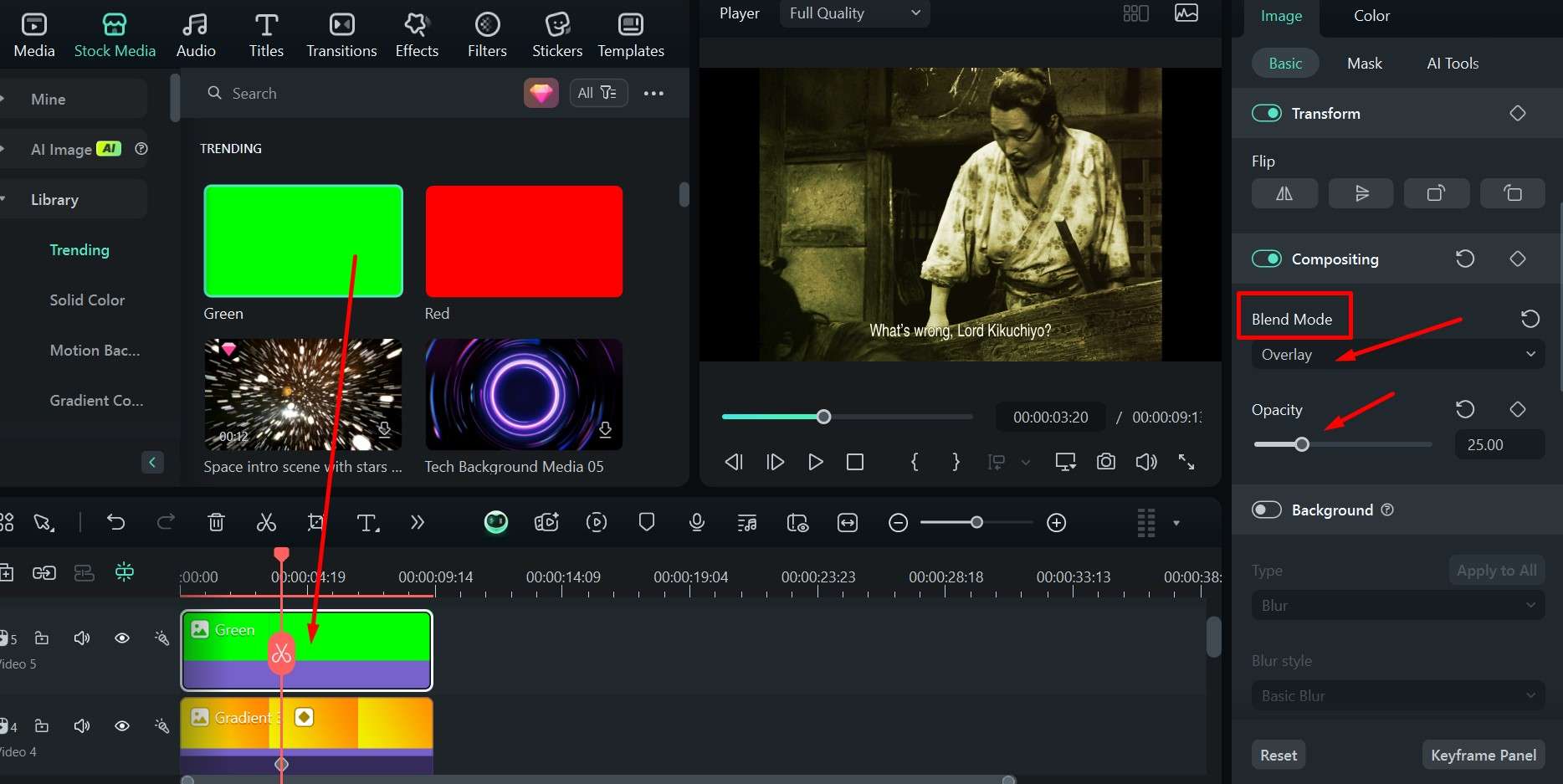
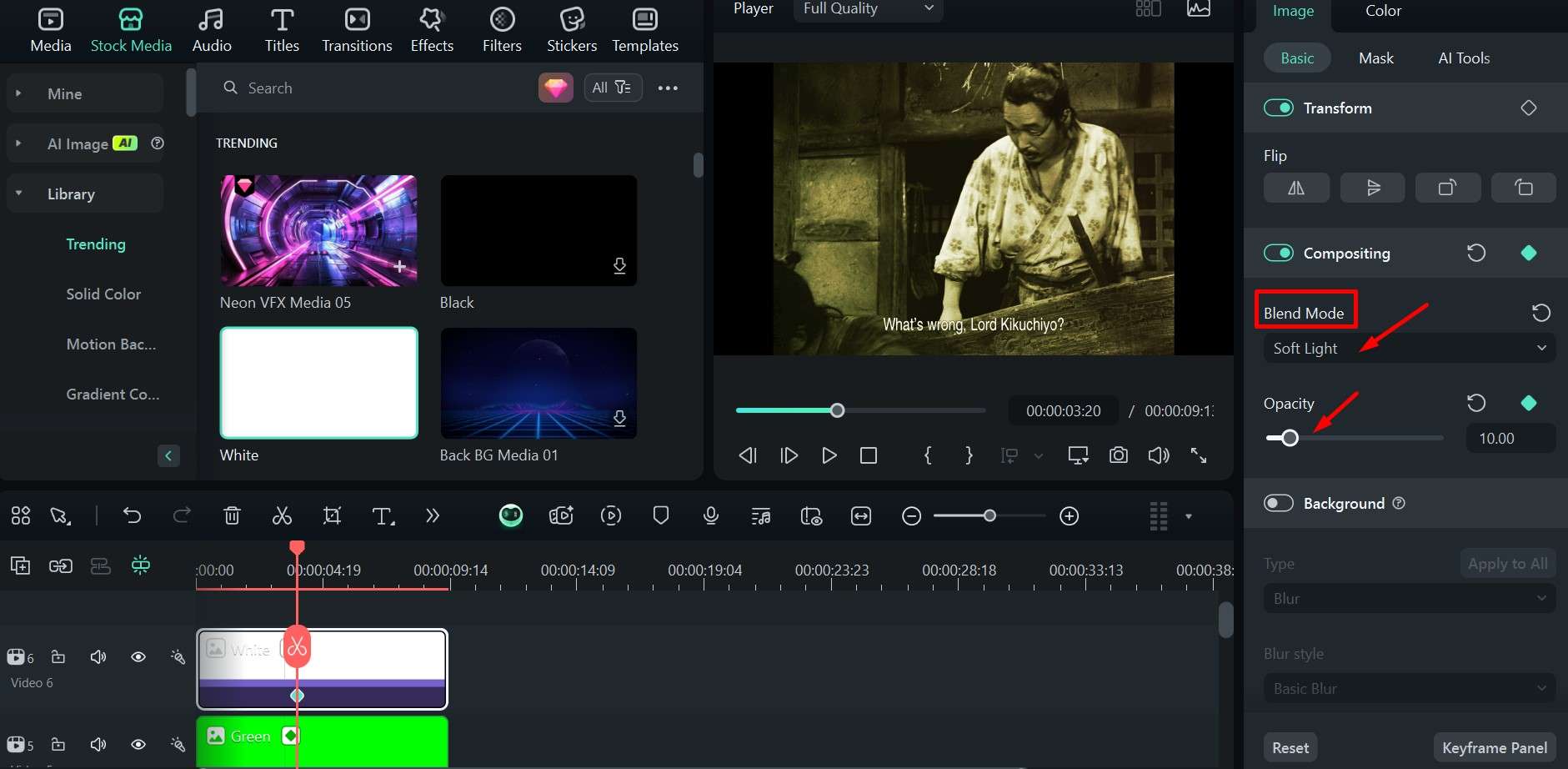
Langkah 8: Tambahkan warna Putih ke timeline dan atur ke Soft Light dan 10% Opacity.
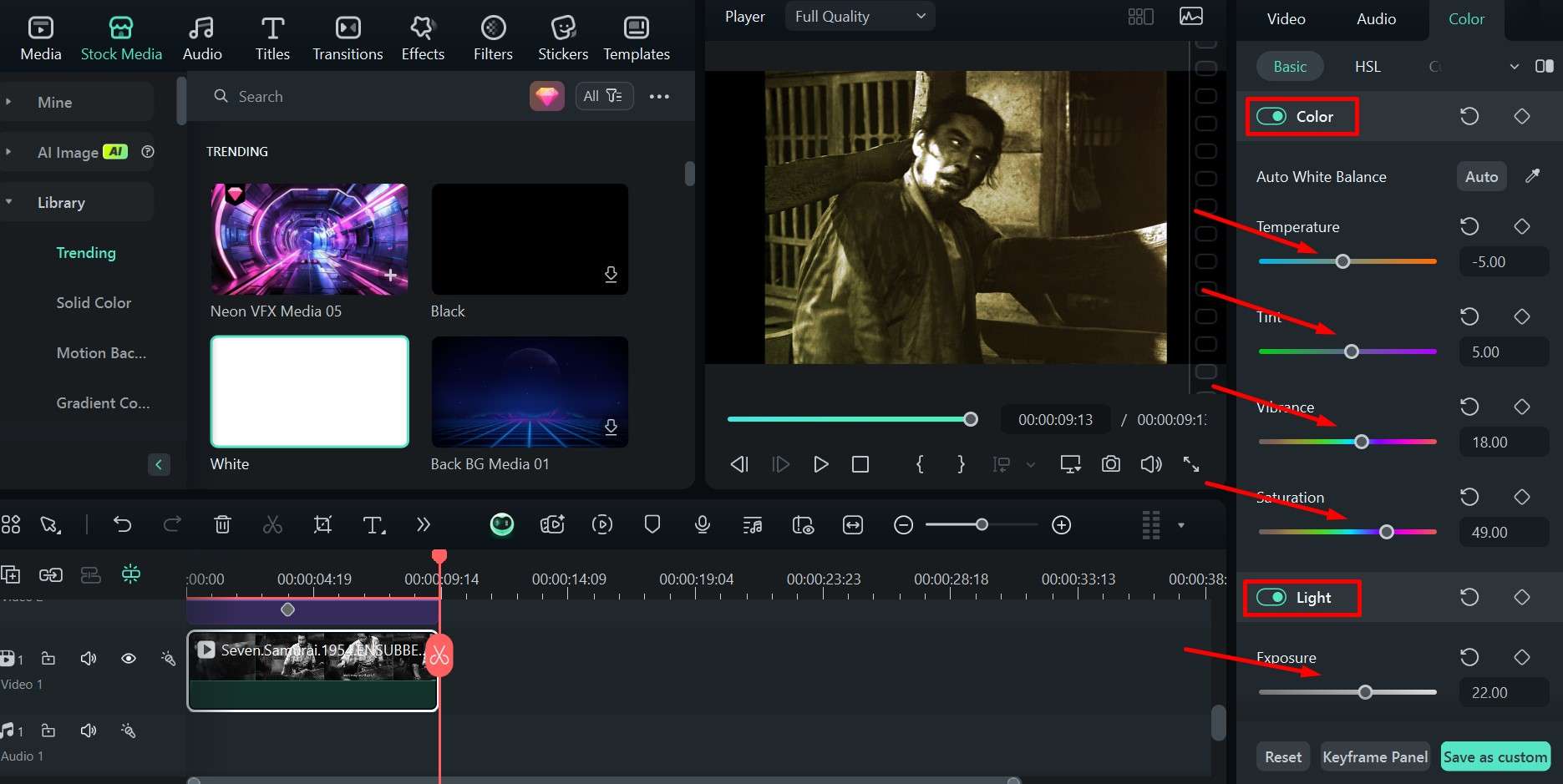
Langkah 9: Pilih klip video dan buka tab Warna di kanan atas, di mana Anda dapat menggulir ke bawah untuk mencoba berbagai pengaturan untuk Warna dan Cahaya hingga Anda puas dengan hasilnya.
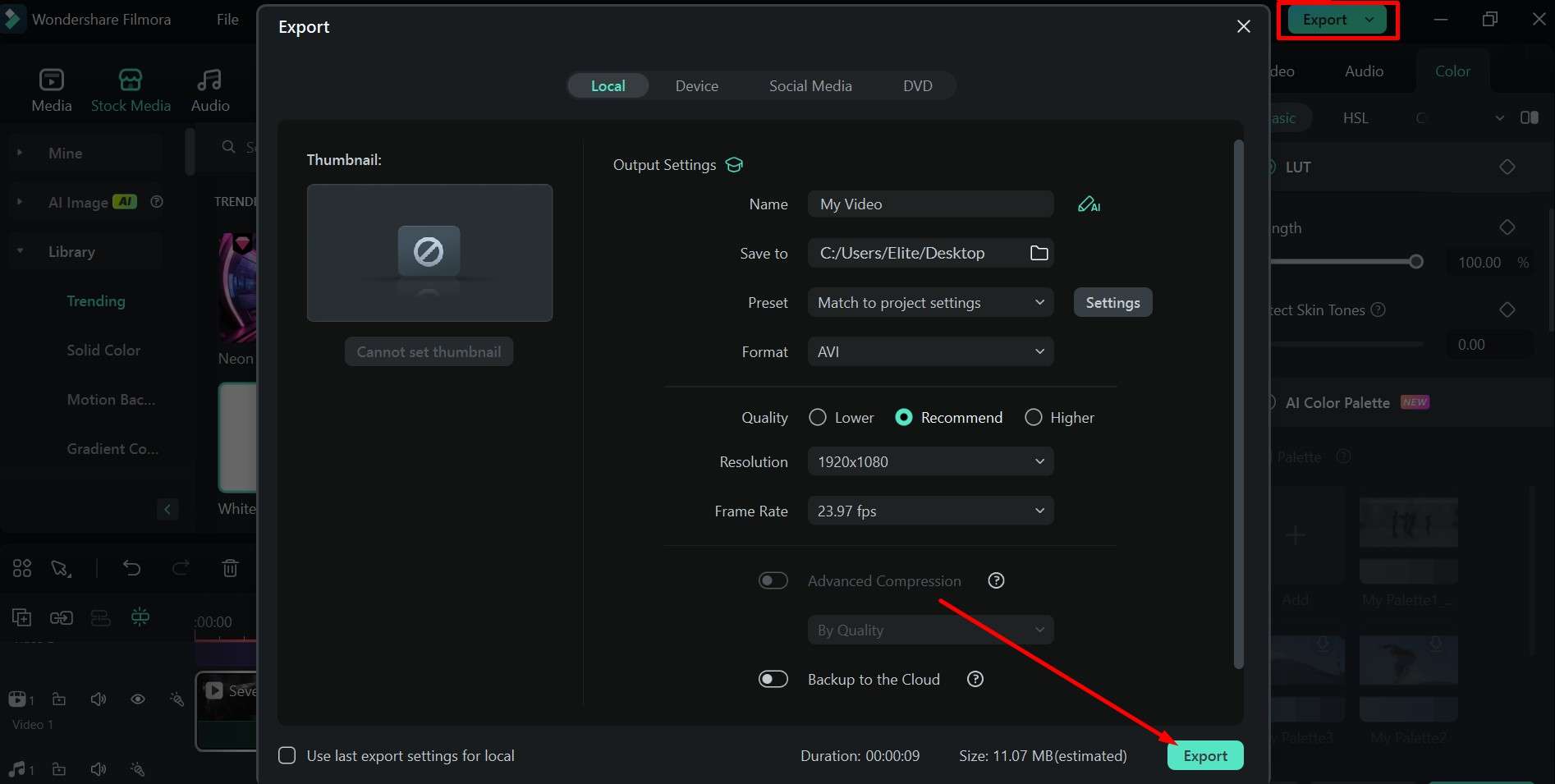
Langkah 10: Ketika semuanya selesai, buka Export, pilih format dan resolusi yang Anda inginkan, dan simpan proyek dengan mengklik Export lagi.
Palet Warna AI
Anda juga dapat mencoba berbagai palet warna AI yang secara otomatis diterapkan pada video. Ada slider untuk kekuatan efek dari 0% hingga 100%, dan Anda memiliki beberapa opsi untuk dipilih.
unduhan aman Tambahkan Efek Warna, LUT, atau Filter
Tentu saja, karena Filmora adalah editor video yang sangat serbaguna, ia juga dilengkapi dengan banyak opsi unik, termasuk efek warna yang berbeda, filter, preset LUT, dan transisi. Semua ini membantu menambahkan sedikit nilai produksi ekstra untuk setiap video.
Pelajari cara menggunakan colorizer gambar AI terbaik jika Anda ingin mengubah foto hitam putih menjadi foto berwarna.
Tips Bonus untuk Peningkatan Video Berwarna
Setelah Anda mewarnai video hitam putih Anda, mungkin masih ada beberapa masalah lain yang ingin Anda perbaiki – bagaimanapun juga, video lama bisa berbintik dan kurang detail karena noise visual.
Jika Anda memiliki rekaman dari kamera hitam putih lama atau VHS yang telah didigitalkan yang sudah tidak bagus lagi, maka Anda mungkin ingin mencoba beberapa fitur AI lain dari Filmora.
unduhan aman Peningkat Video AI
Jika Anda ingin menghilangkan keburaman dari video dan meningkatkan kualitas video, Anda dapat menggunakan AI video enhancer. Ini berfungsi untuk video yang lebih pendek, mempertajamnya dan meningkatkan kualitas keseluruhan cukup banyak, menambahkan beberapa detail dan kontur untuk membuat semuanya menonjol.
Penghilang Noise Video AI
Masalah terbesar dengan video yang dibuat pada film yang telah disimpan selama beberapa dekade, kaset VHS, atau bahkan kamera digital berkualitas rendah lama adalah semua noise yang membuatnya terlihat berbintik. Namun, dengan alat AI video denoise Filmora, Anda cukup menjatuhkan video ke timeline, klik, dan duduk santai – Anda akan mendapatkan gambar yang jauh lebih jelas dengan warna dan kontras yang lebih cerah.
Ditinjau oleh Ahli Restorasi Video Filmora
Tim teknis kami telah menguji beberapa algoritma AI untuk memastikan reproduksi warna historis yang akurat dan peningkatan kualitas visual.
Kesimpulan
Di sini, kami telah membahas tiga colorizer video AI online untuk mengubah video hitam putih menjadi berwarna. Jika Anda juga menginginkan kontrol yang lebih presisi atau ingin mewarnai video secara manual, Anda dapat mencoba fitur compositing dan blend video Filmora.
Tersedia untuk Windows dan Mac dan memiliki banyak fitur lain serta alat AI yang dapat Anda gunakan untuk menghidupkan kembali video lama Anda.
unduhan aman 
