

Instagram Reels telah merevolusi pembuatan konten di media sosial, memungkinkan pengguna untuk berinteraksi dengan audiens mereka melalui video pendek yang dinamis. Salah satu fitur paling menarik dari Reels ini adalah trek audio yang menawan yang sering menyertainya.
Baik Anda seorang pembuat konten yang ingin memperkaya video Anda atau hanya ingin menyimpan trek favorit, mengetahui cara mengekstrak audio dari video Instagram dan Reels bisa sangat bermanfaat. Dalam artikel ini, kami akan mengeksplorasi satu metode untuk mengunduh atau menyimpan audio dari Instagram Reels, memastikan Anda dapat memanfaatkan suara platform secara efektif.
Dalam artikel ini
Bisakah Anda Mengekstrak Audio dari Instagram Reels?
Tentu saja! Anda memang bisa mengekstrak audio dari Instagram Reels. Dalam artikel ini, kami akan memandu Anda melalui tiga metode gratis untuk mengisolasi audio dari video dan reels Instagram, langkah demi langkah.
| Metode | Efektivitas | Kelebihan | Kekurangan |
| Filmora Audio Extractor | Sangat Efektif | Output berkualitas tinggi dan berbagai fitur pengeditan audio bertenaga AI | Anda perlu mengunduh video instagram terlebih dahulu. |
| Filmora Screen Recorder | Efektif | Merekam layar dan audio secara bersamaan, serta banyak fitur pengeditan. | Membutuhkan satu langkah lebih banyak daripada metode ekstraksi audio langsung. |
| Pengunduh audio Instagram | Efektif | Gratis untuk digunakan | Tidak ada fitur pengeditan audio |
Cara Mengekstrak Audio dari Video Instagram di PC?
Jika Anda ingin mengekstrak audio dari klip IG secara teratur, maka Wondershare Filmora adalah pilihan yang luar biasa. Tidak seperti banyak alat dasar lainnya yang hanya mengekspor video tanpa opsi pengeditan suara, Filmora akan memungkinkan Anda untuk memisahkan dan mengedit trek audio dari format video apa pun. Selain menjadi alat ekstraksi audio yang hebat, Filmora juga dilengkapi dengan semua fitur pengeditan. Mari kita lihat beberapa fitur menonjolnya di bawah ini.


Fitur Menakjubkan:
- Pelepasan Audio Satu Klik: Mengekstrak audio dengan mudah dari video apa pun, dengan soundtrack terisolasi tanpa kehilangan kualitas.
- Pengurangan Noise: Alat pengurangan noise bawaan meminimalkan noise latar belakang sehingga output audio lebih bersih.
- Equalizer Audio: Sesuaikan frekuensi dan level audio untuk meningkatkan kejernihan dan keseimbangan audio, memberikan suara yang lebih profesional.
- Audio Keyframing: Penyesuaian bertahap pada volume audio dapat diterapkan sehingga kita dapat membuat satu perubahan bertahap, kemudian perubahan bertahap lainnya, sehingga kita tidak perlu melompat terlalu cepat dari satu hal ke hal lain dan membuat satu bagian suara menjadi terlalu ditekankan.
- Perekaman Voiceover: Merekam voiceover baru langsung dalam perangkat lunak, sangat bagus untuk narasi, komentar, atau dubbing.
- Audio Ducking: Secara otomatis menurunkan audio latar belakang (misalnya, musik, aktivitas) untuk kejelasan suara yang lebih baik daripada (musik atau noise latar belakang lainnya).
- Kontrol Fade-In/Out: Dengan efek fade-in dan fade-out sederhana untuk fading MP3, memberikan sentuhan akhir yang sempurna pada konten Anda.
- Sinkronisasi Audio: Sekarang Anda dapat dengan mudah menyinkronkan audio ke video untuk timing yang tepat yang diperlukan saat menambahkan efek suara atau voiceover.
- Perpustakaan Audio: Musik dan efek suara bebas royalti untuk digunakan saat menambahkan musik atau suara ke proyek video Anda tanpa lisensi tambahan.
Cara Mengekstrak Audio dari Video Instagram dan Reels dengan Filmora?
Jika Anda ingin mengekstrak audio dari video Instagram dan Reels Anda sendiri, silakan ikuti langkah-langkah berikut.
Langkah 1: Instal Wondershare Filmora
Unduh Wondershare Filmora di windows atau mac Anda. Instal file setup dan jalankan, tanpa gangguan apa pun.
Langkah 2: Impor File Media
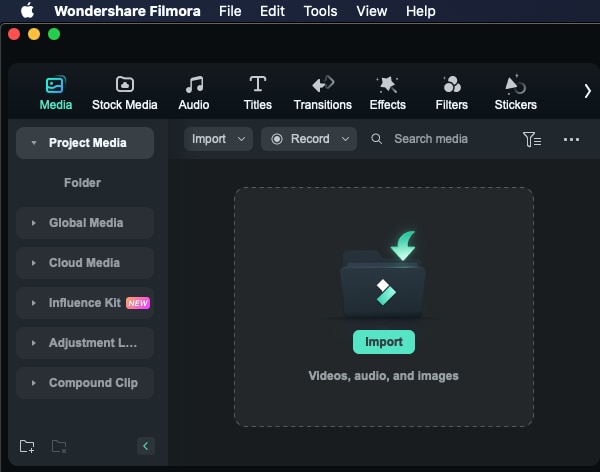
Klik Impor File Media untuk mengimpor klip audio Anda ke proyek. Temukan audio yang dimaksud dan tambahkan ke koleksi media Filmora.
Langkah 3: Lepaskan Audio
Tambahkan video yang diimpor ke timeline, lalu klik kanan video dan pilih Lepaskan Audio dari daftar.

Langkah 4: Simpan Proyek dan Ekspor Audio
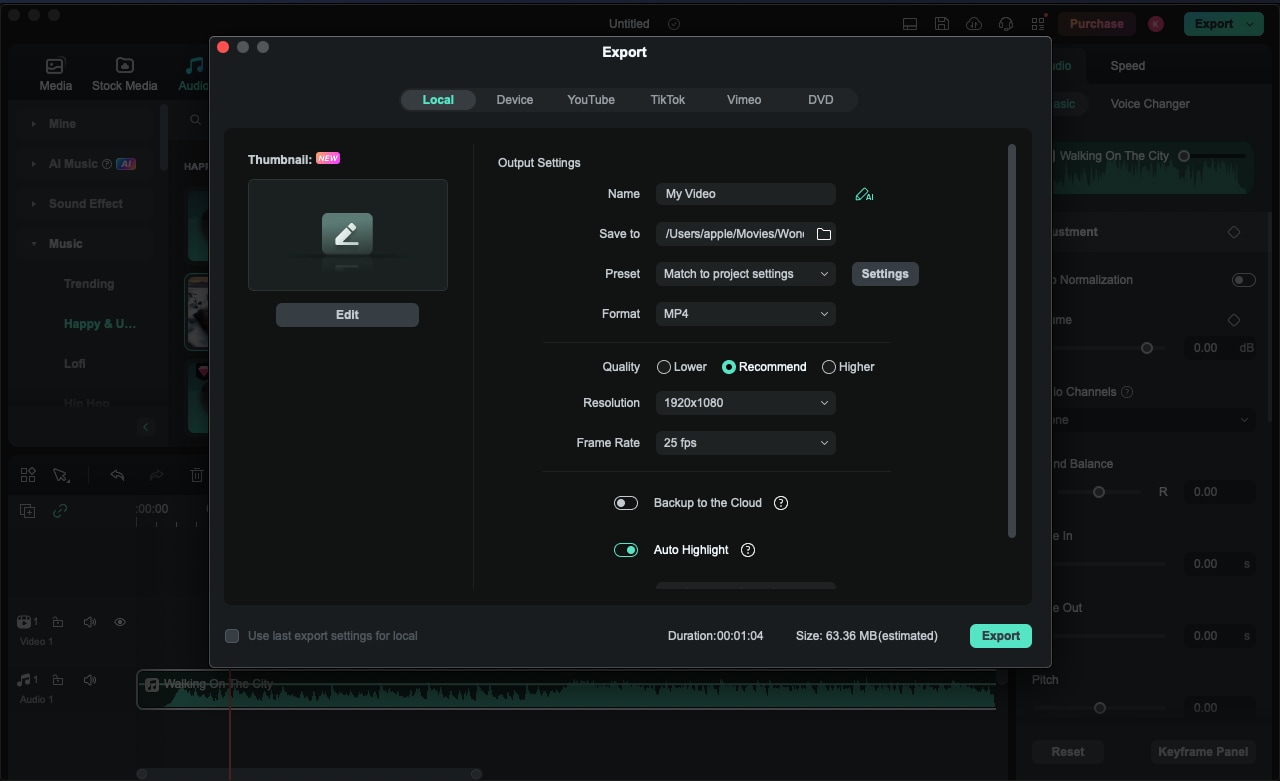
Setelah melepaskan, Anda akan melihat trek audio baru di timeline. Pilih dan klik tombol ekspor untuk menyimpan hasilnya.
Jika Anda menggunakan ponsel, Anda dapat menggunakan versi mobile Filmora untuk mengekstrak audio dari video di iPhone atau Android juga.
Filmora untuk Mobile Filmora untuk Mobile Filmora untuk Mobile Filmora untuk Mobile Filmora untuk Mobile
Edit Video di Ponsel Anda dengan 1 Klik!
- • Fitur AI Baru yang Powerful.
- • Pengeditan video yang ramah pengguna untuk pemula.
- • Pengeditan video lengkap fitur untuk profesional.


Cara Lain untuk Mendapatkan Audio dari Video Instagram dan Reels
Jika Anda ingin mendapatkan audio dari video Instagram orang lain untuk penggunaan pribadi, Anda juga dapat mencoba menggunakan fitur perekaman layar Filmora. Ini memungkinkan Anda untuk menangkap layar dan audio secara bersamaan dan menawarkan banyak fitur pengeditan video. Anda dapat merekam terlebih dahulu, lalu melepaskan audio dari video yang direkam. Berikut adalah langkah-langkah sederhana:
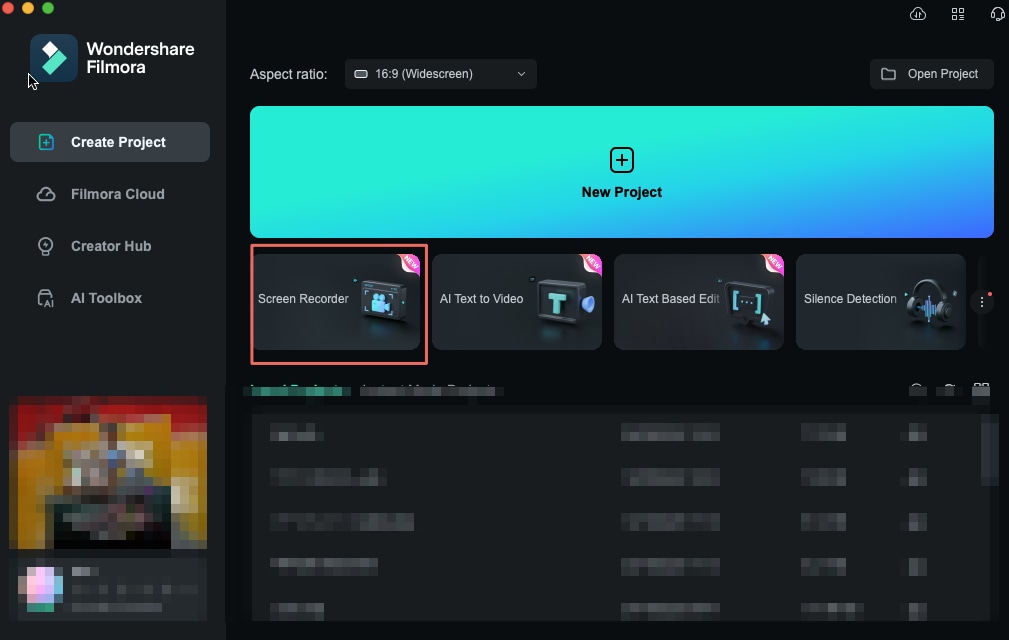
- Buka Filmora dan di toolbar, klik opsi perekam layar.
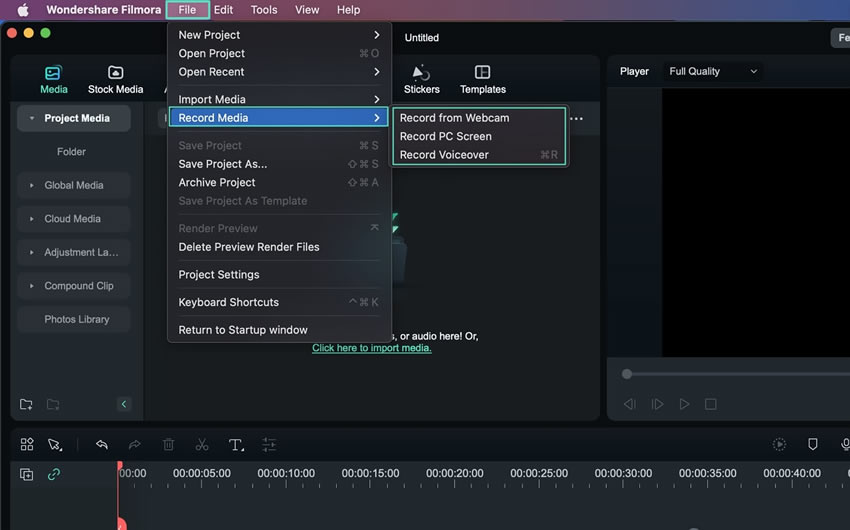
- Klik File > Rekam Media > Pilih untuk Rekam Layar PC.
- Kemudian Anda dapat memilih area perekaman, Anda dapat memilih jendela target, atau menyesuaikan area untuk menangkap video instagram. Pastikan untuk mengaktifkan audio sistem.
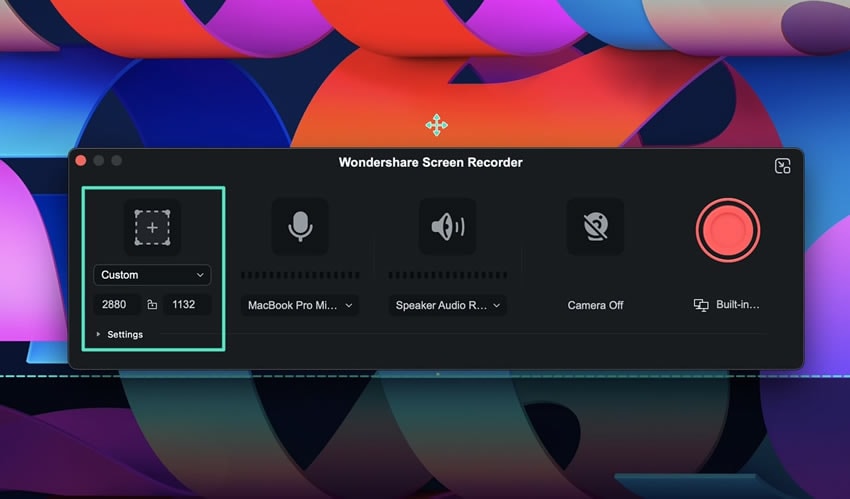
- Sekarang, putar video Instagram, dan klik tombol Merah untuk memulai perekaman.
- Klik tombol merah tengah lagi untuk menghentikan perekaman.

- Sekarang, Anda akan melihat rekaman layar di editor video Filmora. Seret rekaman layar ke timeline.
- Klik kanan rekaman layar > dan klik Lepaskan Audio.
- Simpan track audio dan ekspor.
Metode ini sangat berguna untuk menangkap audio dengan cepat tanpa perlu mencari pengunduh Instagram untuk mengunduh video terlebih dahulu.

Cara Menyimpan & Mengunduh Audio dari Instagram Reels?
Instagram memiliki fasilitas penyimpanan dan pengelolaan audio yang terintegrasi langsung di dalam aplikasi, jadi Anda tidak memerlukan unduhan atau perangkat lunak tambahan untuk membuat video Anda. Pertama, Anda perlu belajar cara menyimpan dan memanfaatkan audio Instagram di video unik Anda – ikuti instruksi mudah ini.
Cara Menyimpan Audio dari Instagram Reels?
Langkah 1. Buka reel Instagram
Temukan Reel dengan audio yang Anda inginkan. Ketuk untuk membukanya dalam tampilan penuh, dan Anda akan melihat opsi "Gunakan Audio" dan akan ada tanda bookmark di atasnya.
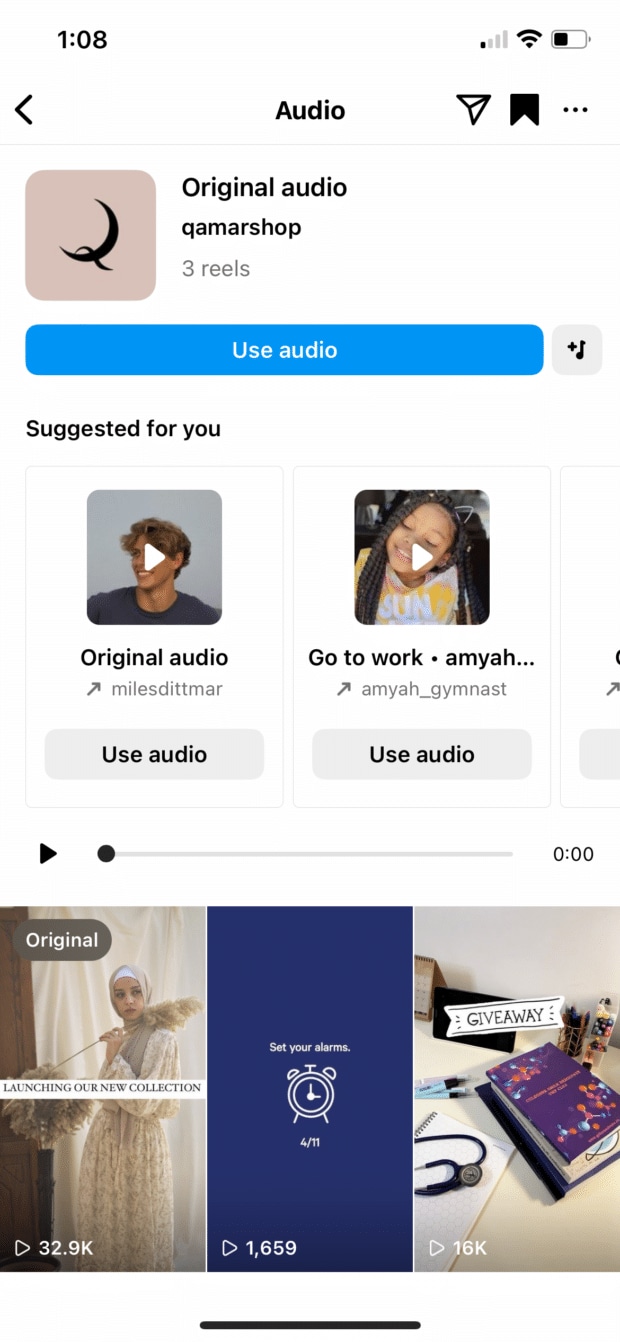
Langkah 2. Ketuk Nama Audio
Di bagian bawah layar, Anda dapat melihat, dan Anda akan melihat nama audio tepat di bawah nama kreator. Klik pada nama audio atau ikon musik di sebelahnya. Ini akan membawa Anda ke halaman utama audio.
Langkah 3. Simpan Audio
Anda dapat menyimpan audio di halaman audio dengan mengetuk opsi "Simpan" (bookmark) di bawah judul audio. Ini kemudian akan menyimpan audio di daftar "Tersimpan" Anda sehingga lebih mudah bagi Anda untuk menemukannya nanti.
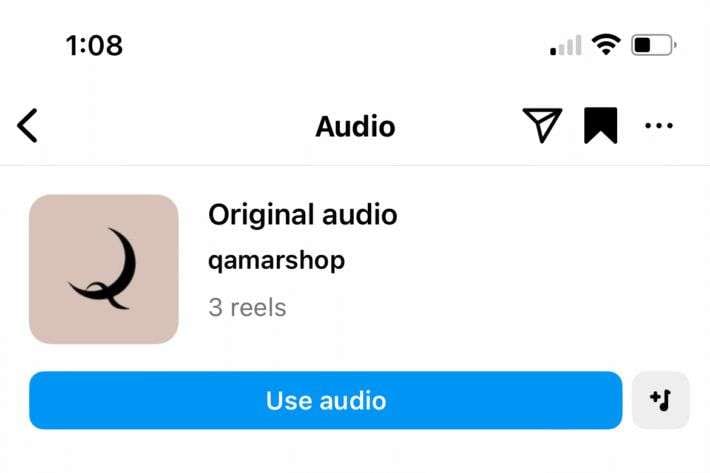
Langkah 4. Akses Audio yang Tersimpan
Untuk menemukan audio yang tersimpan, buka profil Instagram Anda, klik menu hamburger (tiga garis) di kanan atas, dan pilih Tersimpan.
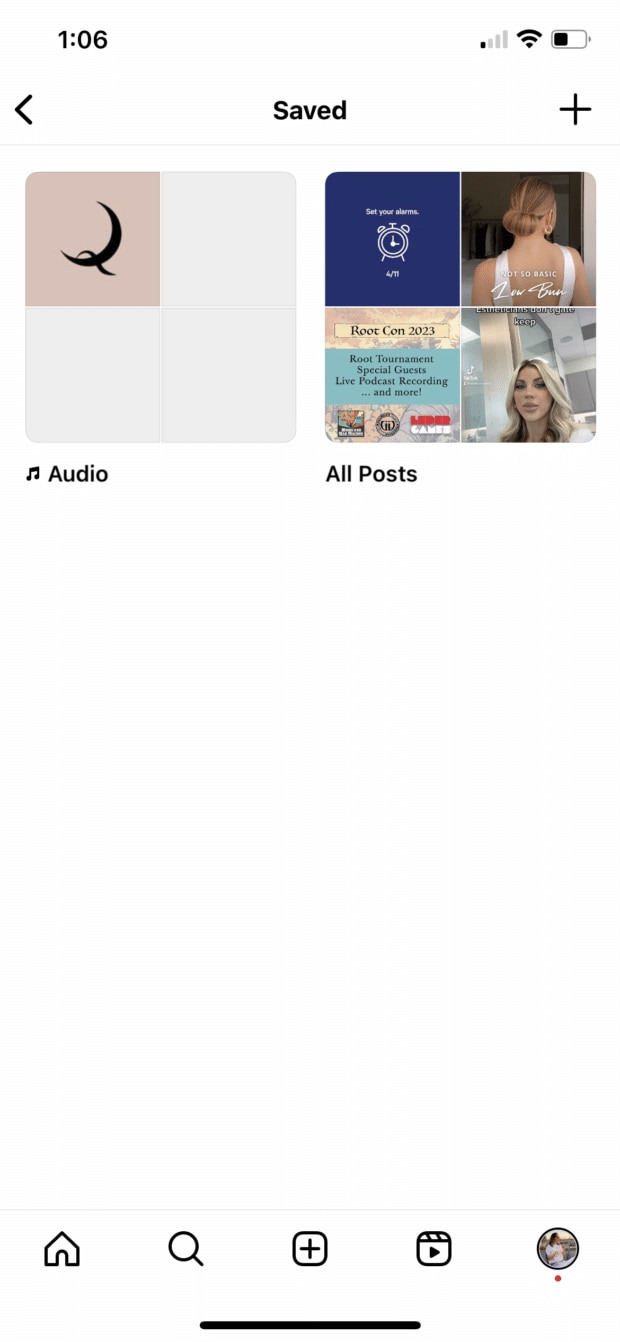
Sekarang, jika Anda ingin menggunakan audio yang tersimpan di Instagram, Anda dapat menggunakan pengunduh audio.
Cara Mengunduh Audio dari Instagram Reels dan Video?
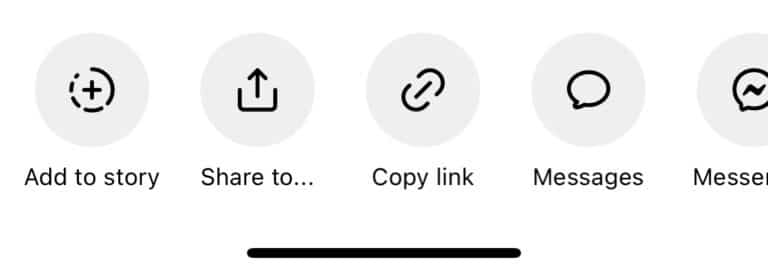
Langkah 1: Salin Tautan Bagikan
Ketuk ikon Bagikan > klik Salin Tautan > dan pilih URL dari Reel yang muncul.
Langkah 2: Tambahkan Tautan ke Alat Ekstraksi Audio Instagram Gratis
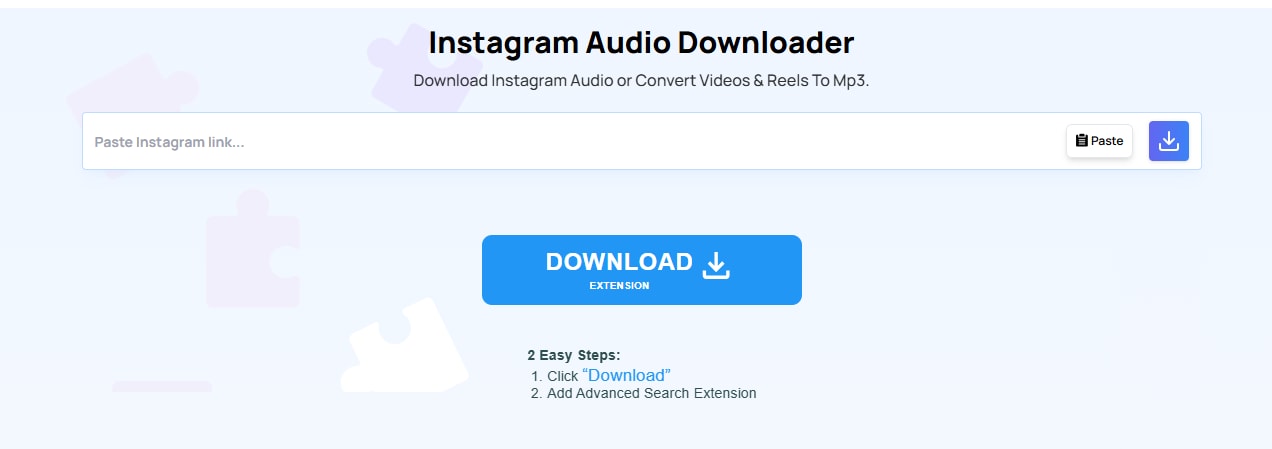
Kunjungi alat ekstraksi audio Instagram gratis seperti Reelsave.app. Kemudian tempelkan tautan yang disalin di area yang diinginkan pada situs web.
Langkah 3: Unduh Audio dari Video Instagram
Kemudian Anda dapat mengklik tombol Unduh di sebelah Tempel > Klik Unduh Audio.

Kesimpulan
Mengambil audio dari konten video dan Reel Instagram berarti banyak bagi banyak kreator sekarang. Dalam artikel ini, kami telah membahas cara mengekstrak audio dari video atau reel Instagram. Baik Anda memerlukan metode ekstraksi langsung dari video Instagram Anda sendiri, atau mencoba menggunakan audio dari orang lain untuk penggunaan pribadi, Anda dapat menggunakan Wondershare Filmora untuk membantu Anda melakukan semuanya!

