

Pernahkah Anda mengunggah video hanya untuk melihatnya diposting ulang tanpa kredit yang tepat? Cara yang baik adalah menambahkan watermark pada video untuk melindunginya. Jika Anda pengguna CapCut dan ingin belajar cara membuat watermark Anda sendiri di CapCut dan cara menambahkannya ke video Anda, Anda telah datang ke tempat yang tepat.
Dalam artikel ini
Cara Membuat Watermark Anda Sendiri di CapCut?
Sebagai editor video populer, CapCut juga memungkinkan Anda membuat watermark dan menyesuaikannya dalam aplikasi itu sendiri. Anda tidak memerlukan perangkat lunak desain profesional. Dengan beberapa ketukan, Anda dapat membuat watermark teks atau bergaya grafis menggunakan stiker dan bentuk bawaan. Mari kita lihat cara membuat dan menambahkan watermark Anda sendiri di CapCut.
Metode 1 — Buat Watermark Berbasis Teks
Jika Anda ingin menggunakan teks sederhana sebagai watermark, ikuti langkah-langkah di bawah ini.
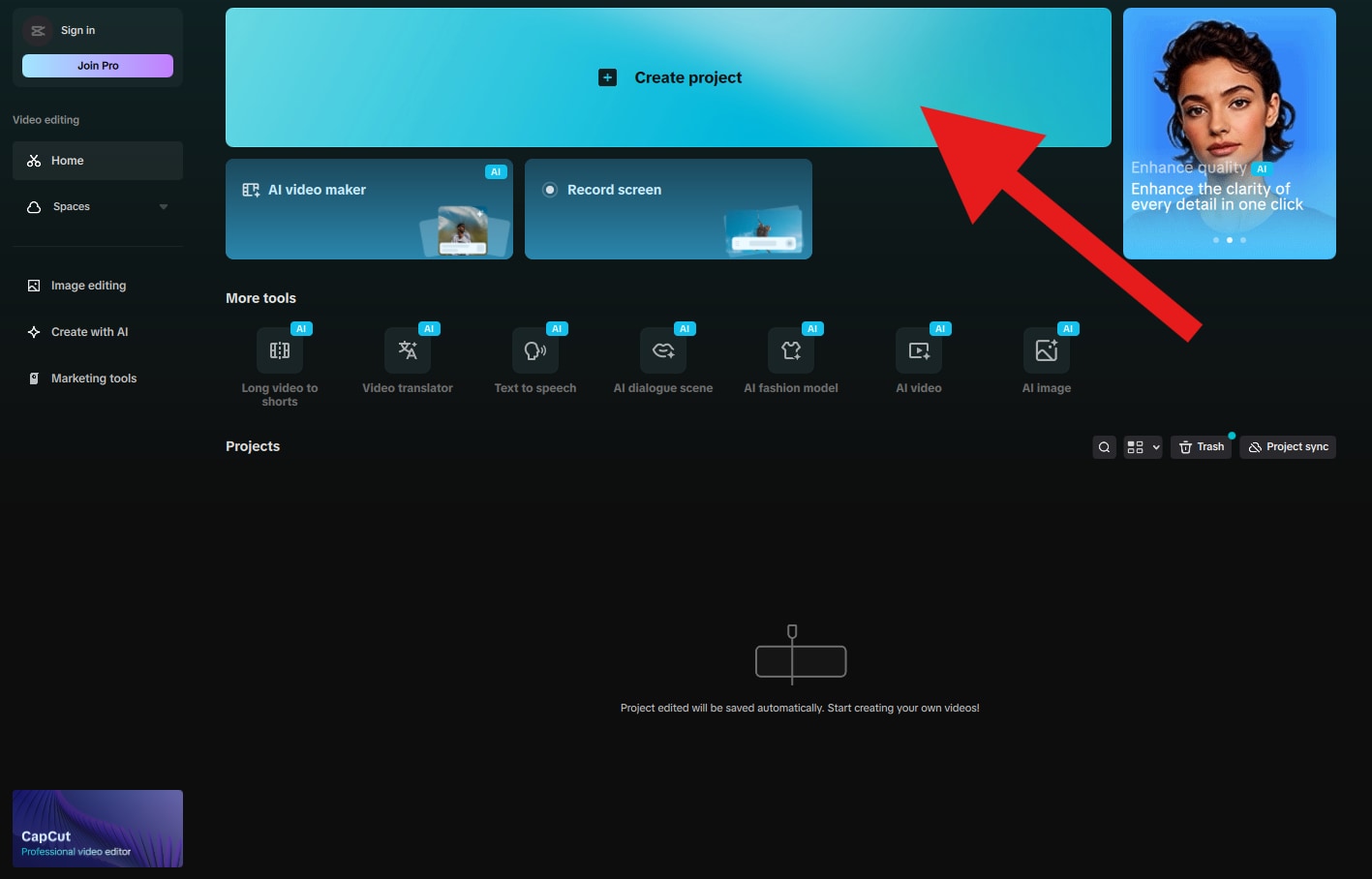
- Buka CapCut dan klik Buat proyek.
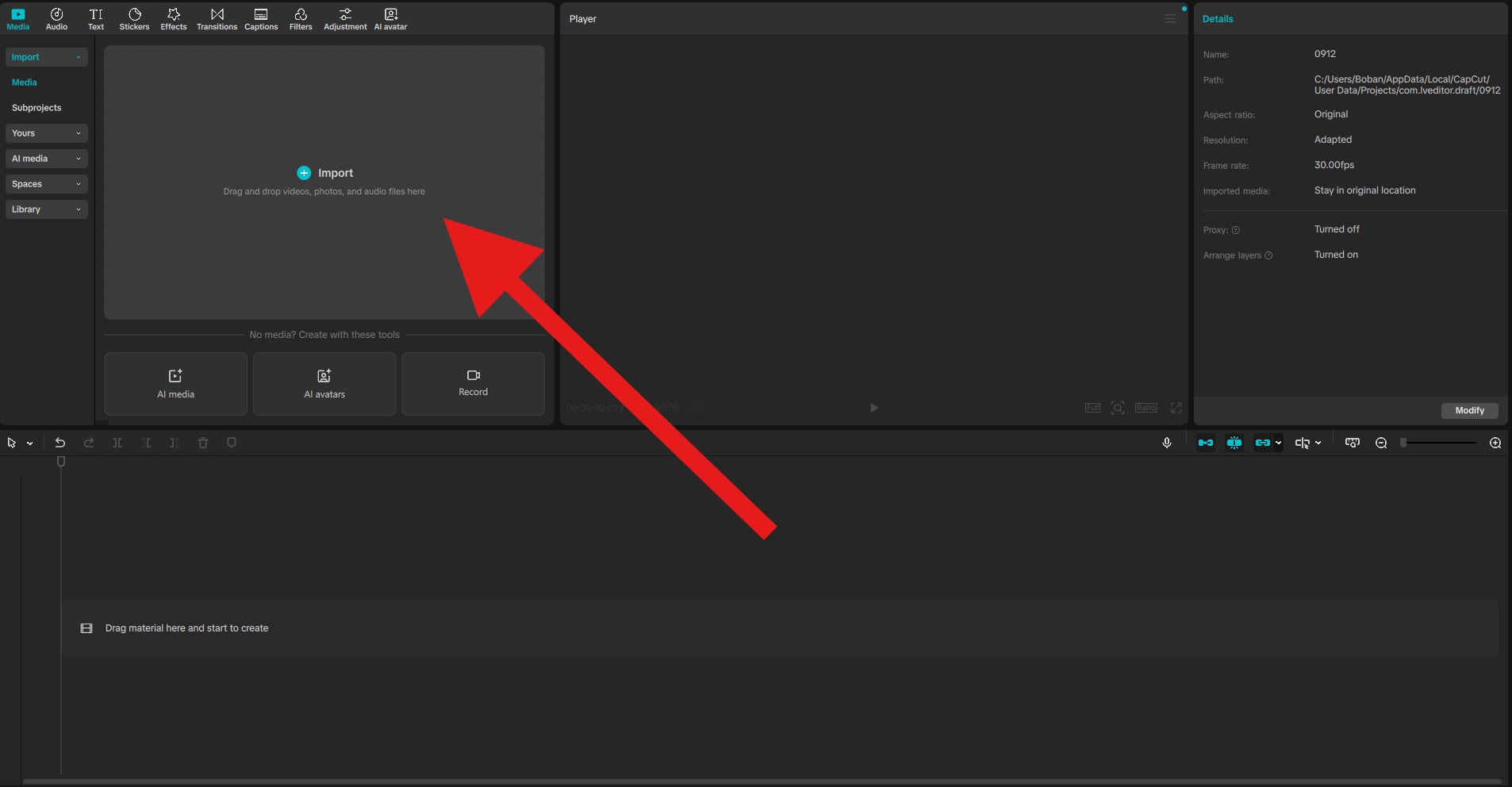
- Klik Impor dan tambahkan video atau foto ke proyek Anda. Kita akan menggunakan file video.
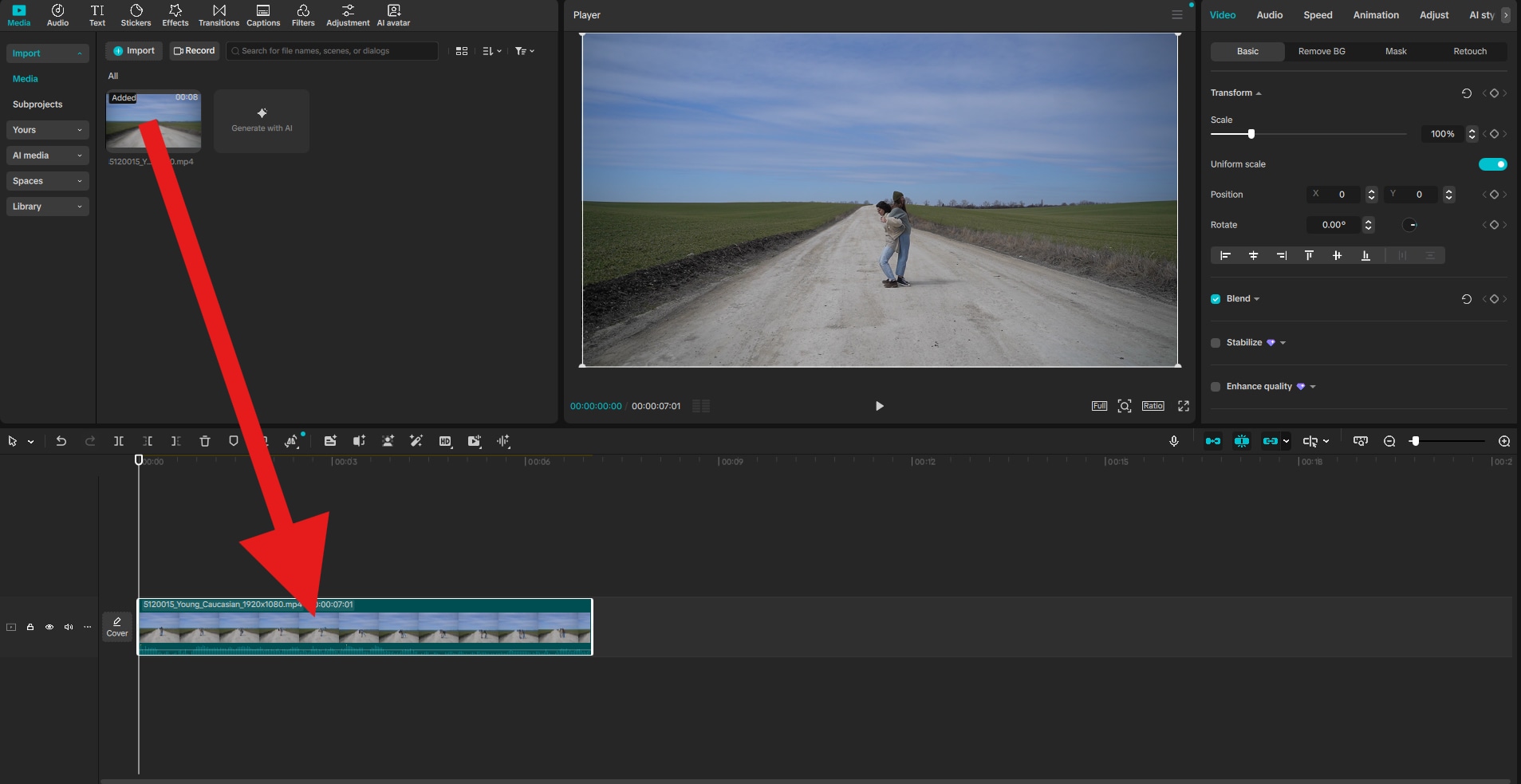
- Seret klip Anda ke timeline.
- Buka tab Teks, dan seret teks Default ke timeline di atas klip yang Anda impor. Kemudian, buka Teks > Dasar dan edit teks untuk memasukkan kata-kata yang Anda inginkan. Lalu, ubah font menjadi sesuatu yang menurut Anda keren.
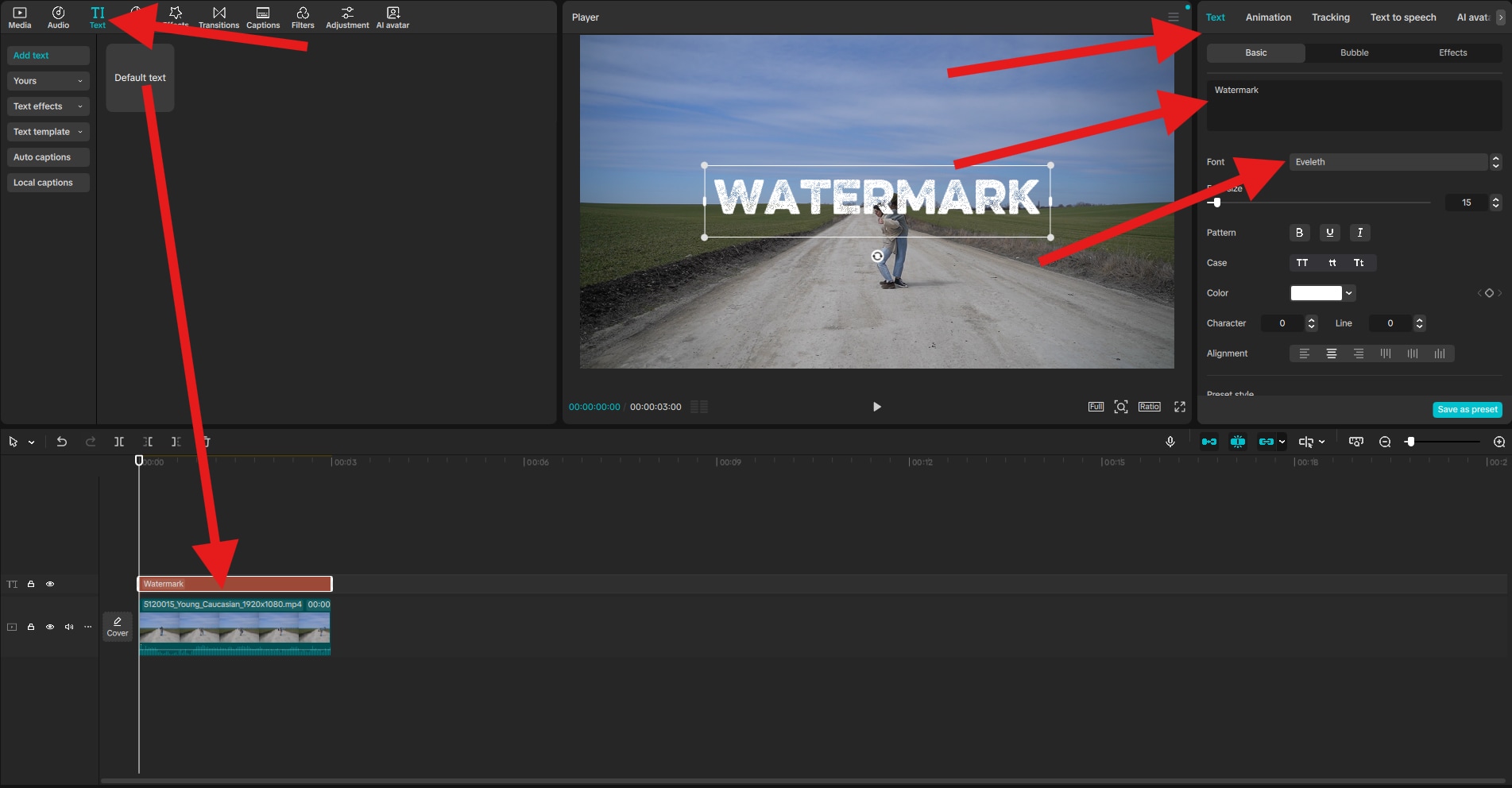
- Terakhir, Anda dapat menyesuaikan ukuran dan posisi watermark langsung di bagian pratinjau antarmuka. Di bawah Teks > Dasar, gulir ke bawah sampai Anda menemukan penggeser Opacity. Kurangi opacity sesuai keinginan Anda.
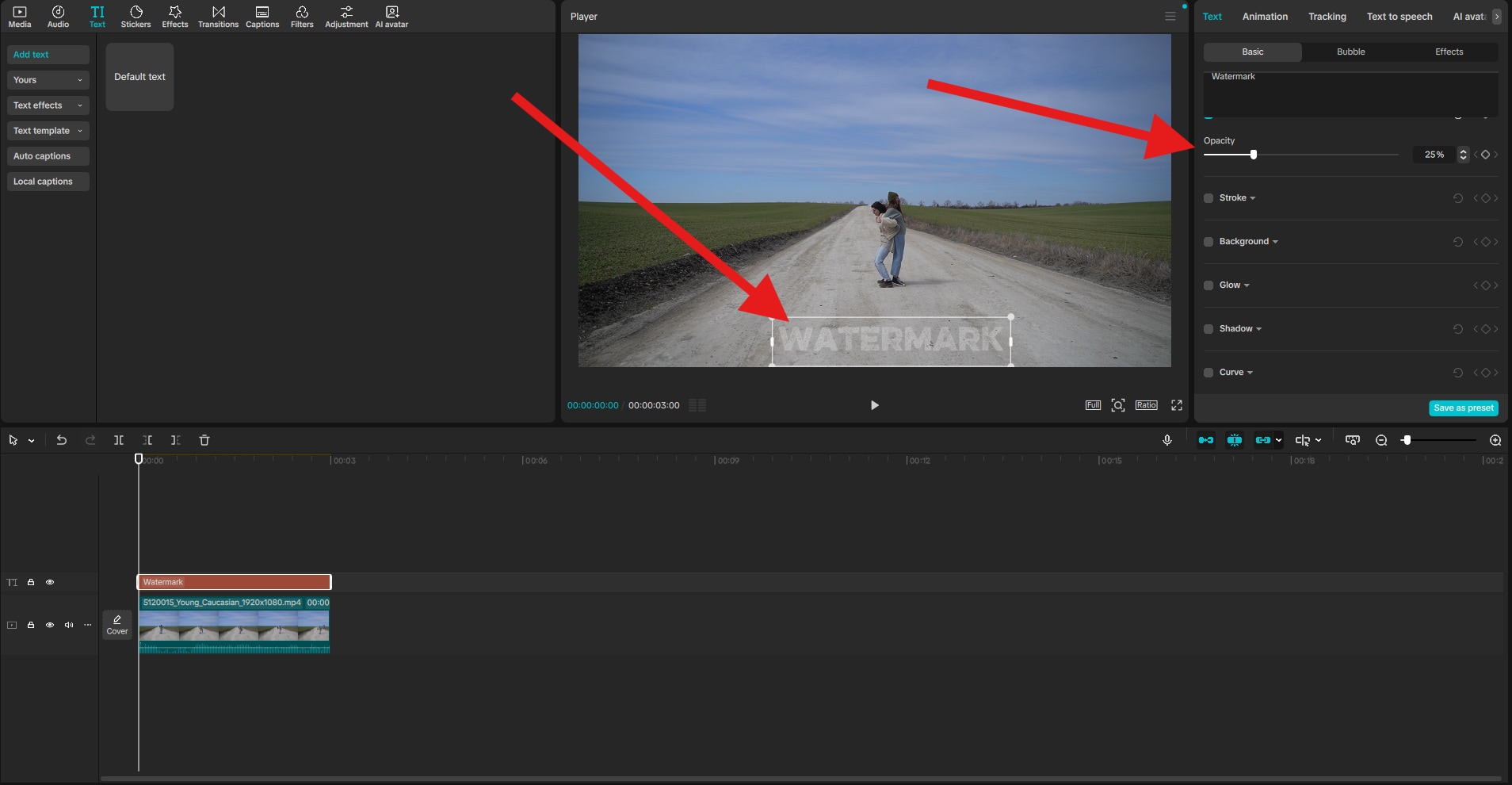
Berikut hasilnya.

Metode 2 — Gunakan Stiker atau Bentuk
Jika Anda ingin menggunakan sesuatu yang berbeda dari teks, Anda dapat menggunakan fitur bawaan CapCut untuk membuat watermark dengan menggabungkan bentuk, emoji, atau stiker untuk membuat watermark yang menyenangkan. Opsi ini terbaik untuk kreator dengan konten kasual atau menghibur. Begini cara kerjanya.
- Buka Stiker dan pilih sesuatu yang Anda suka. Seret stiker tersebut ke timeline di atas klip. Anda kemudian dapat menyesuaikan ukuran dan posisi di bagian pratinjau antarmuka sesuai keinginan Anda.
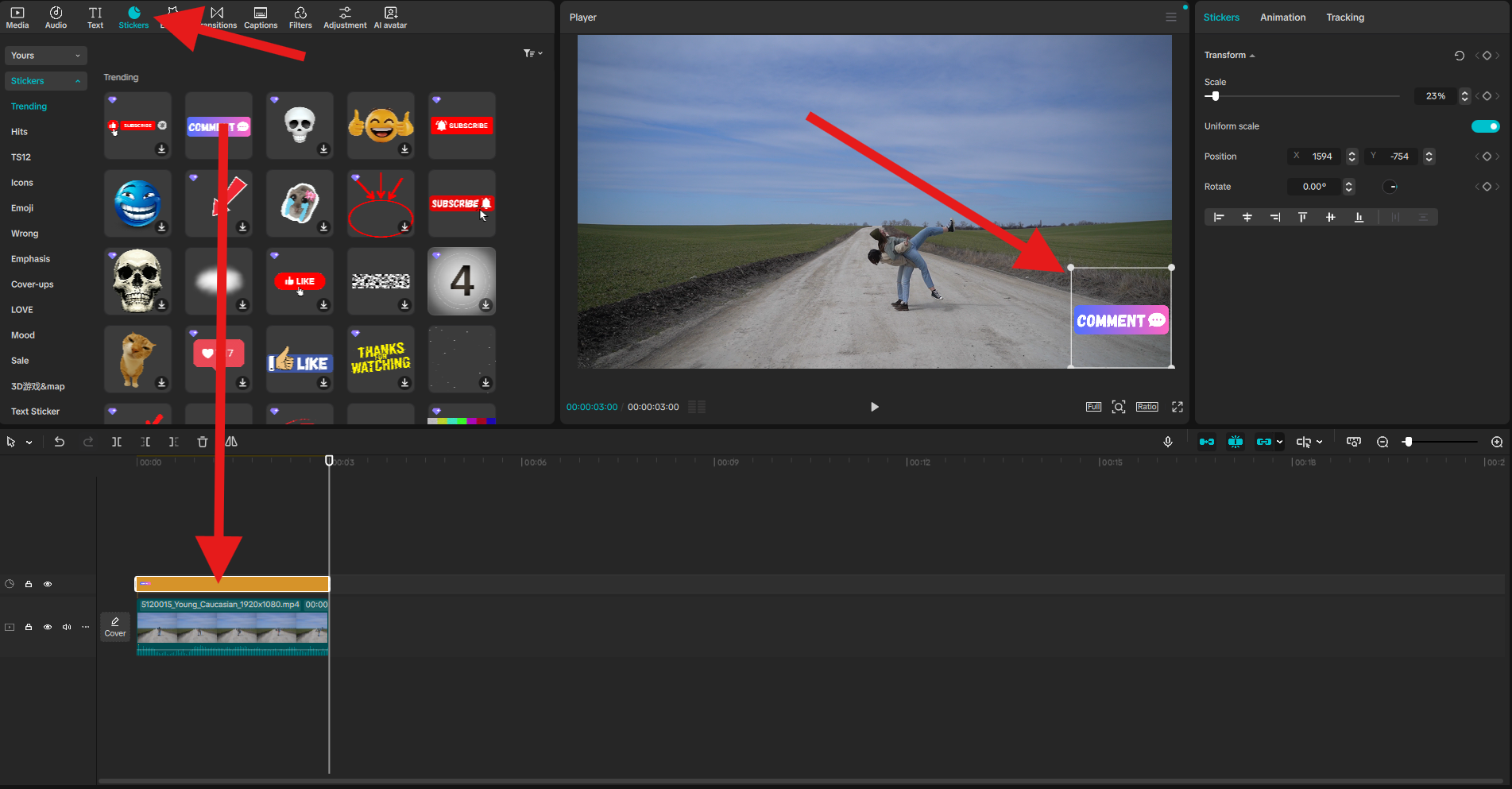
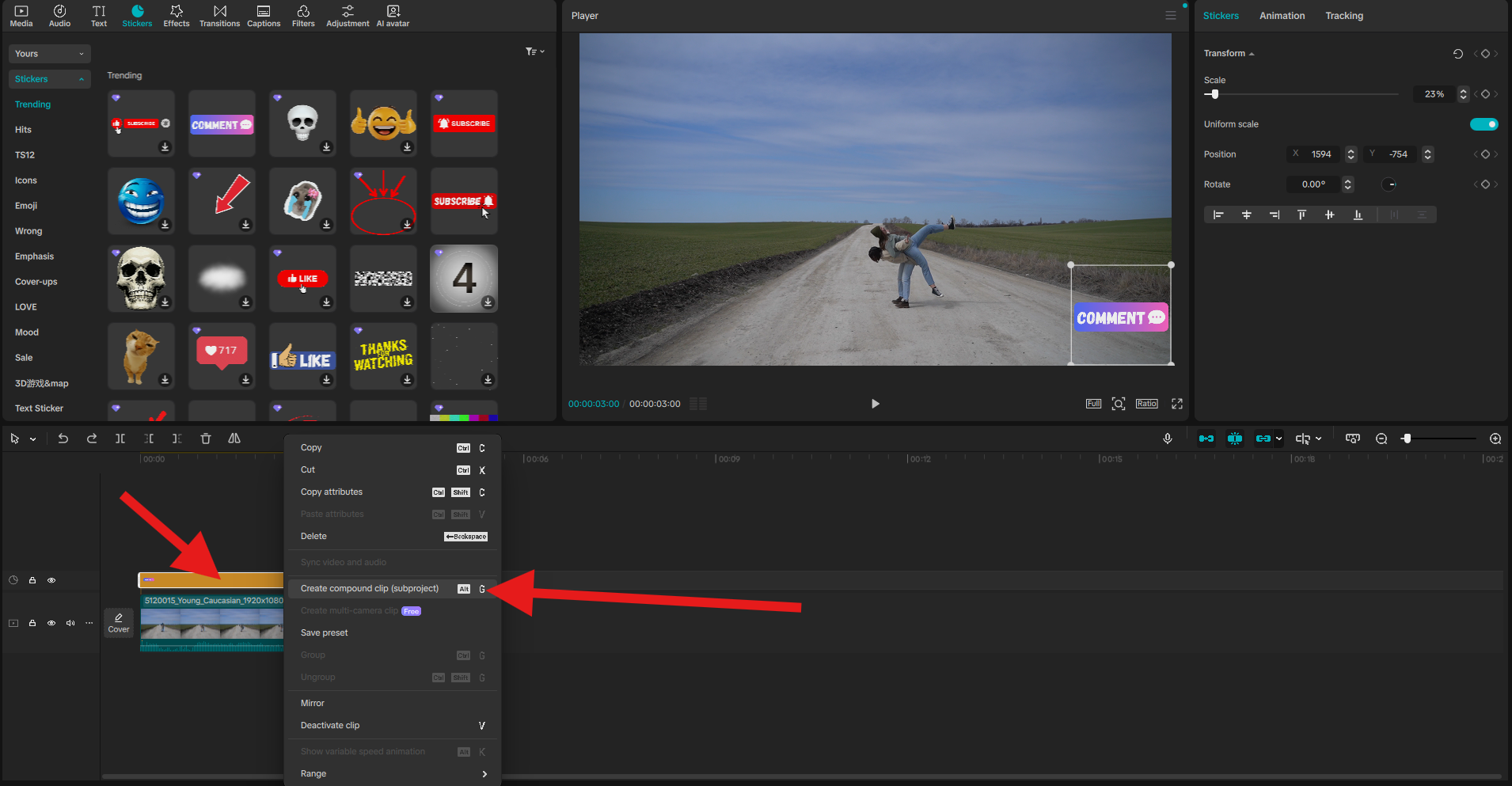
- Klik kanan pada stiker di timeline dan pilih Buat klip gabungan.
- Buka Video > Dasar, dan di bawah Blend, sesuaikan penggeser Opacity sesuai keinginan Anda.
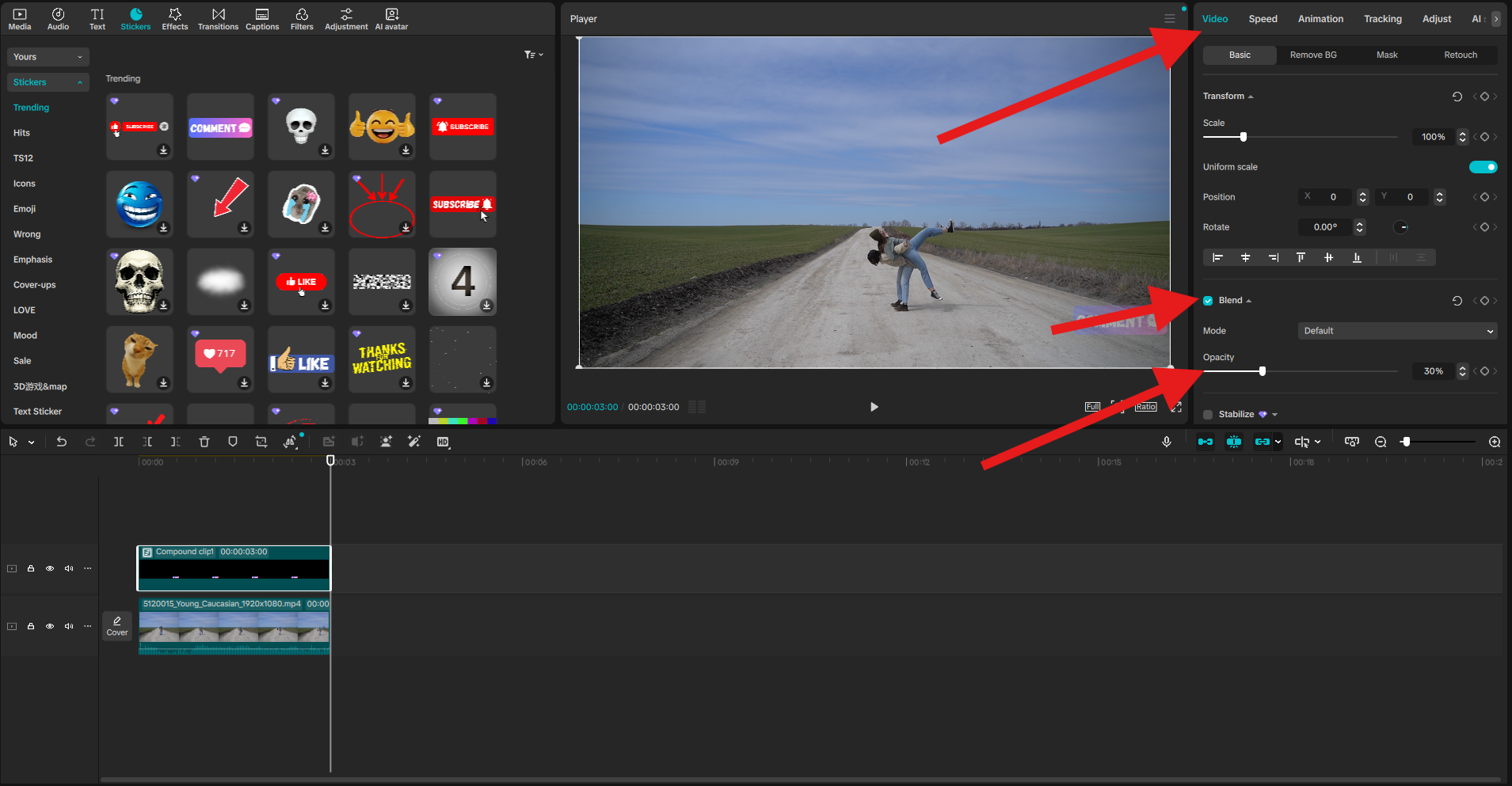
Berikut hasil yang satu ini.

Cara Menambahkan Watermark Logo di CapCut (Panduan Langkah-demi-Langkah)
Dalam kebanyakan kasus, Anda sudah akan memiliki watermark yang disiapkan. Ini mungkin logo merek Anda, atau sesuatu yang serupa. Pastikan bahwa file tersebut memiliki latar belakang transparan. Umumnya disarankan bahwa gambar watermark logo yang Anda gunakan harus berupa PNG, bukan gambar JPG.
Kami akan menunjukkan kepada Anda cara menambahkan logo sebagai watermark di CapCut.
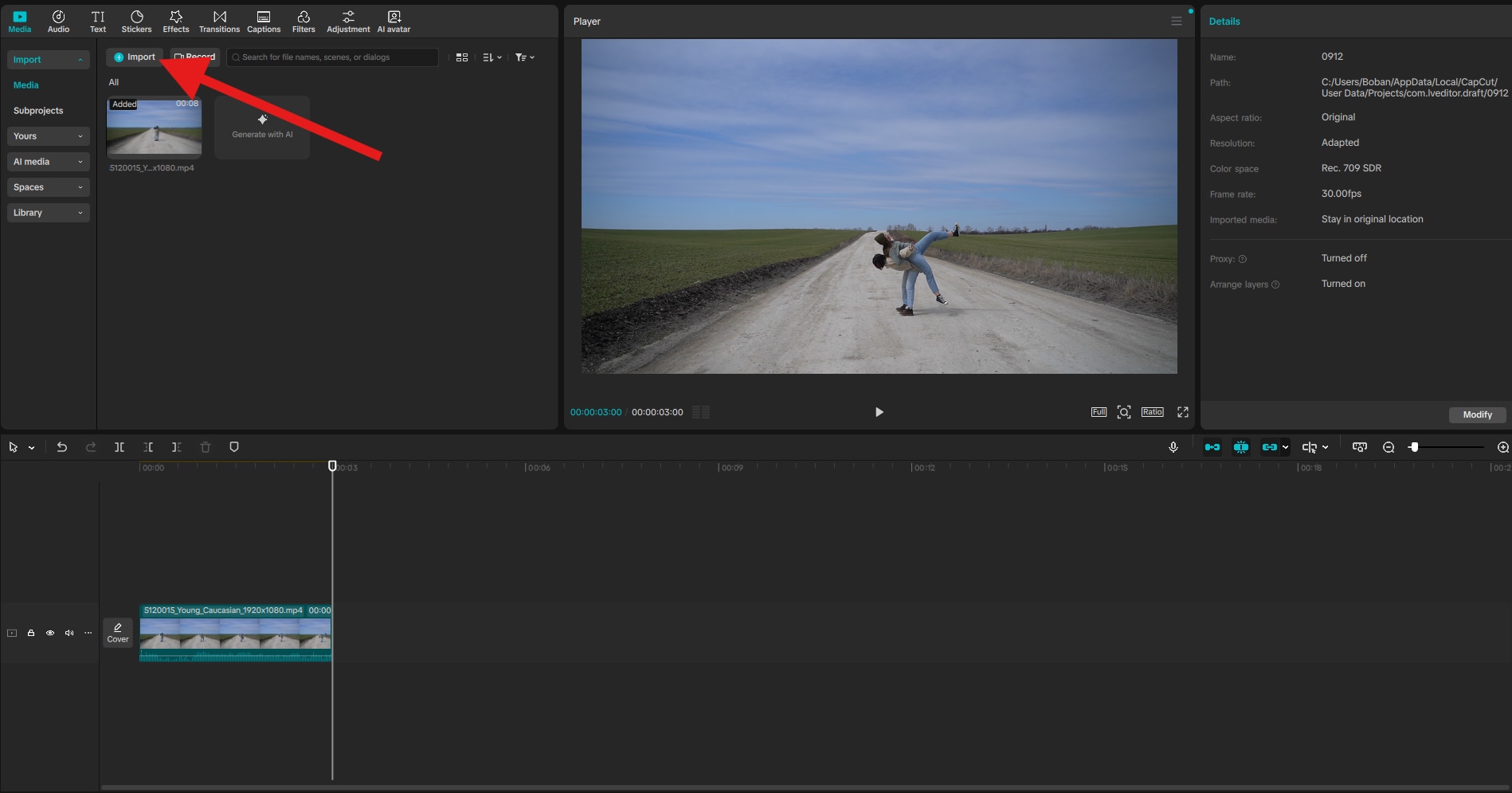
- Setelah Anda mengunggah video Anda, klik Impor lagi dan tambahkan PNG yang Anda inginkan dari hard drive Anda.
- Seret logo ke timeline di atas klip, sesuaikan ukuran dan posisinya, dan buka Video > Dasar. Anda dapat menyesuaikan penggeser Opacity.
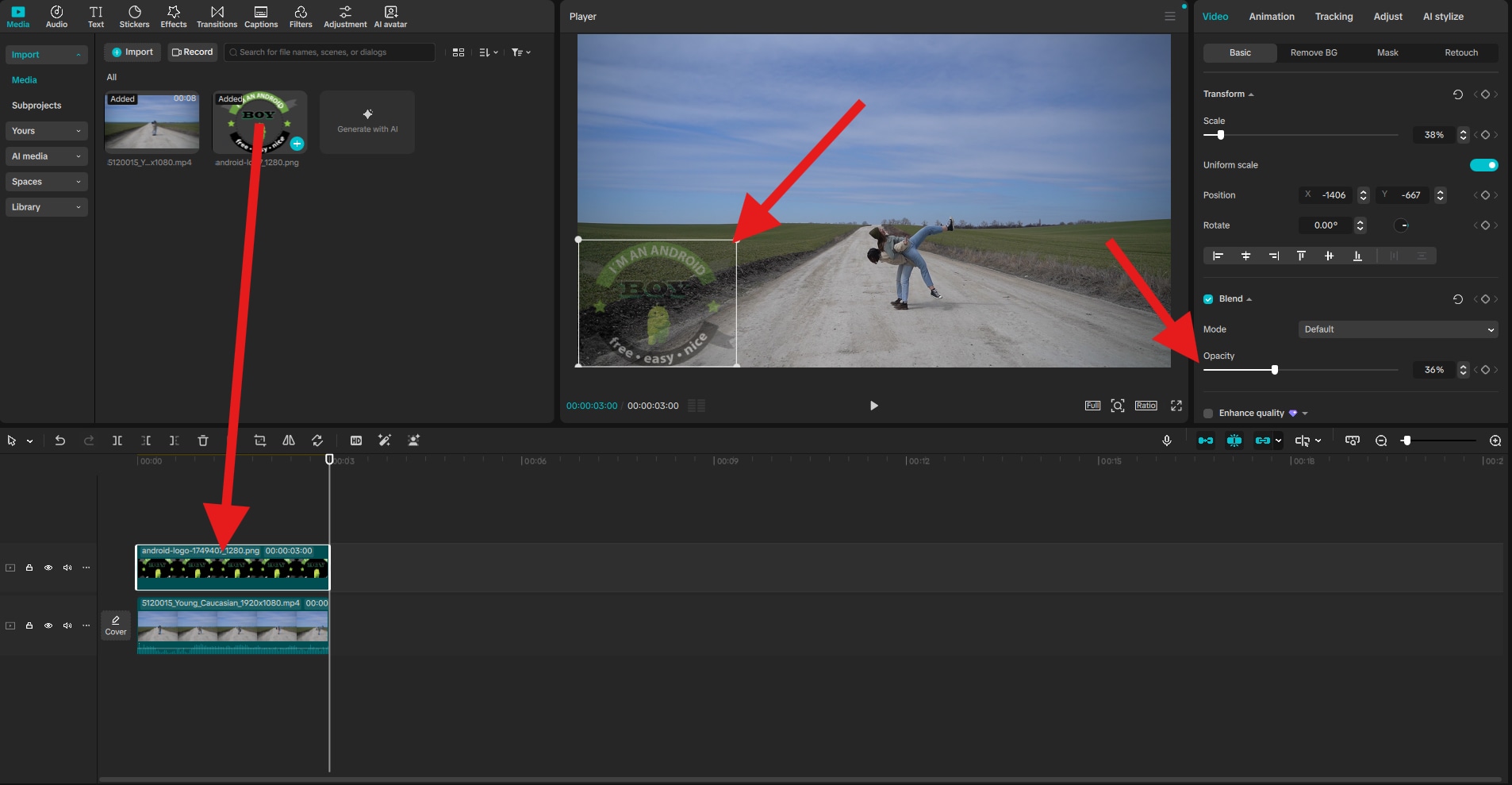
Lihat hasilnya sekarang.

Solusi yang Lebih Mudah: Tambahkan Watermark ke Video dengan Alternatif CapCut
Meskipun CapCut berfungsi dengan baik untuk watermarking dasar, alat seperti Wondershare Filmora menawarkan fitur yang lebih efisien dan kuat untuk menambahkan watermark pada video. Selain menambahkan watermark dasar, seperti teks, logo, dan gambar, dengan metode umum, Filmora menawarkan cara yang lebih fleksibel berbasis AI untuk menambahkan watermark ke video.


 unduhan aman

Ini memungkinkan Anda mengunggah video Anda, mengunggah PNG yang ingin Anda gunakan sebagai watermark, dan kemudian menulis prompt teks sederhana yang menjelaskan bahwa Anda ingin gambar PNG tertanam ke dalam video sebagai watermark transparan. Anda dapat menambahkan semuanya, seperti kacamata hitam, orang, pakaian, dinosaurus, hewan, objek, dan lainnya, ke video dengan fitur ini.
Mari kita lihat cara kerjanya.
Tambahkan Watermark ke Video di Filmora dengan AI
- Unduh dan instal Filmora di komputer Anda.
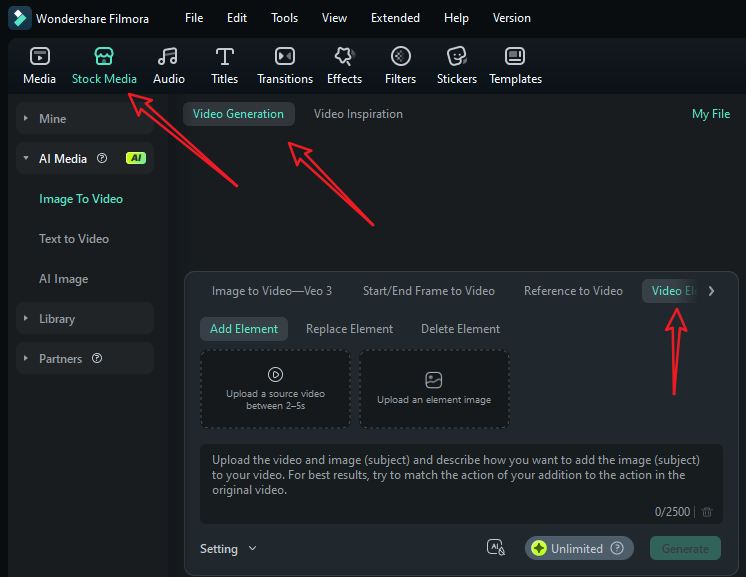
- Mulai Proyek Baru > buka Media Stok > Media AI > Gambar ke Video > dan temukan Pengeditan Elemen Video.
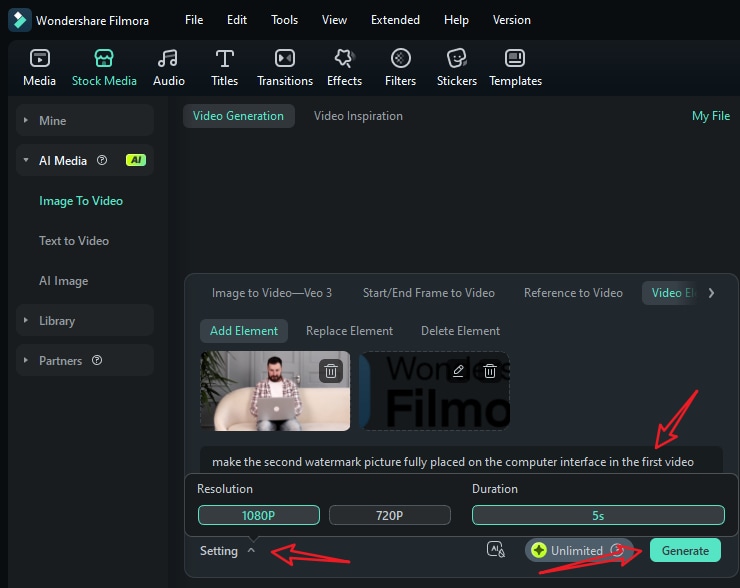
- Unggah video pendek Anda dan gambar referensi, ketik prompt Anda, dan buka pengaturan untuk menyesuaikan resolusi video. Terakhir, ketuk Generate untuk mulai menambahkan watermark ke video dengan AI.
- Ketika selesai menambahkan orang ke video, buka File Saya > pratinjau video dan tambahkan ke timeline.
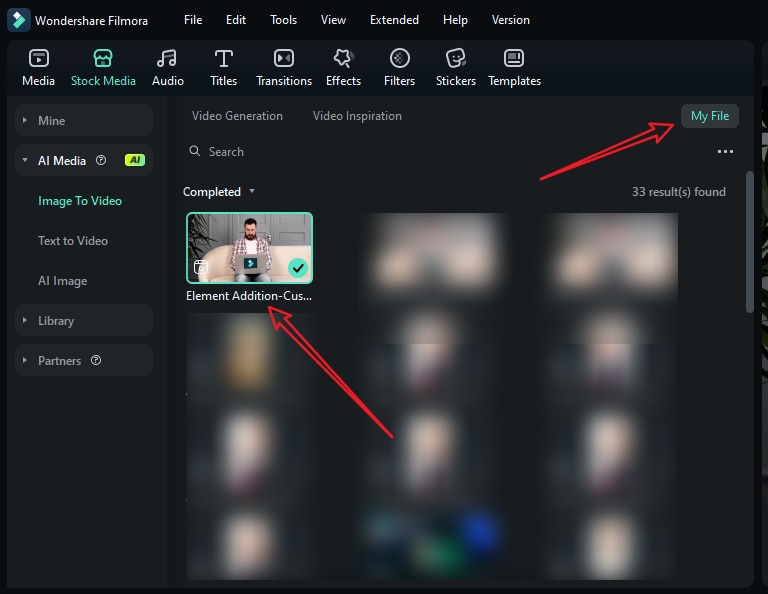
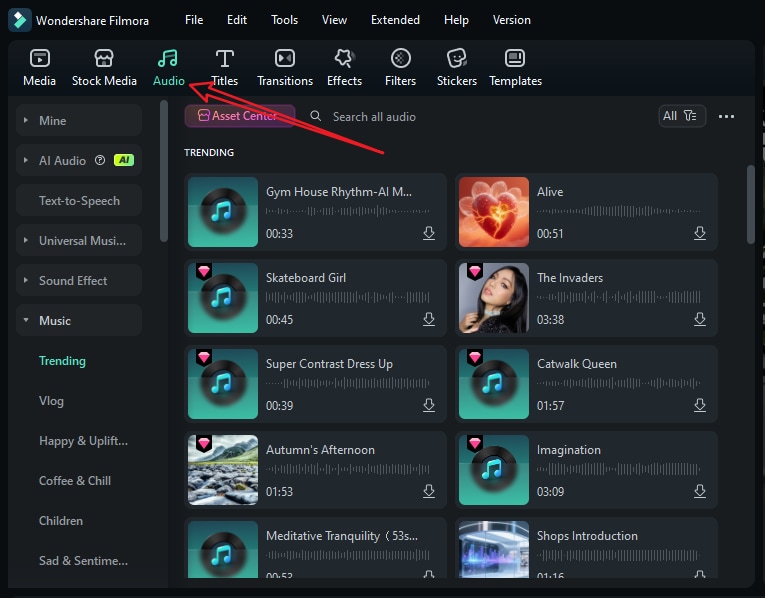
- Anda kemudian dapat mengedit video lebih lanjut. Jika video tidak memiliki musik latar, cukup beralih ke tab audio > pilih musik sesuai preferensi Anda dan seret ke timeline.
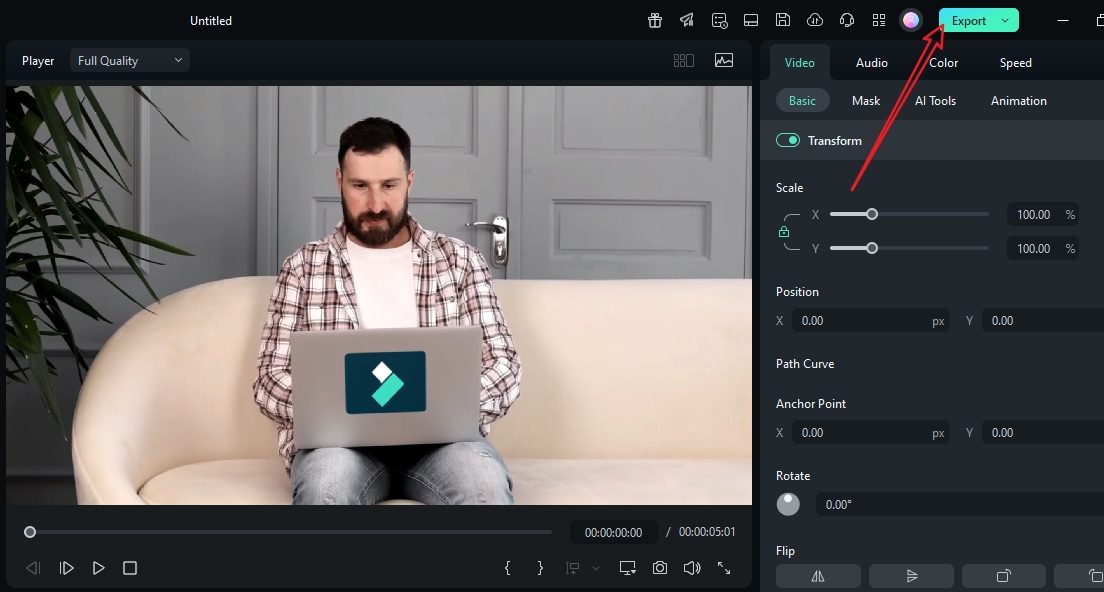
- Putar ulang video, dan ketuk Ekspor jika Anda puas.
Tambahkan Watermark ke Video di Filmora Seperti CapCut
Jika Anda juga penasaran apakah Filmora dapat menambahkan watermark ke video seperti CapCut, tentu saja bisa. Mari kita lihat cara menambahkan watermark pada video di PC dan ponsel.
- Unduh dan instal Filmora di desktop atau laptop Anda.unduhan aman
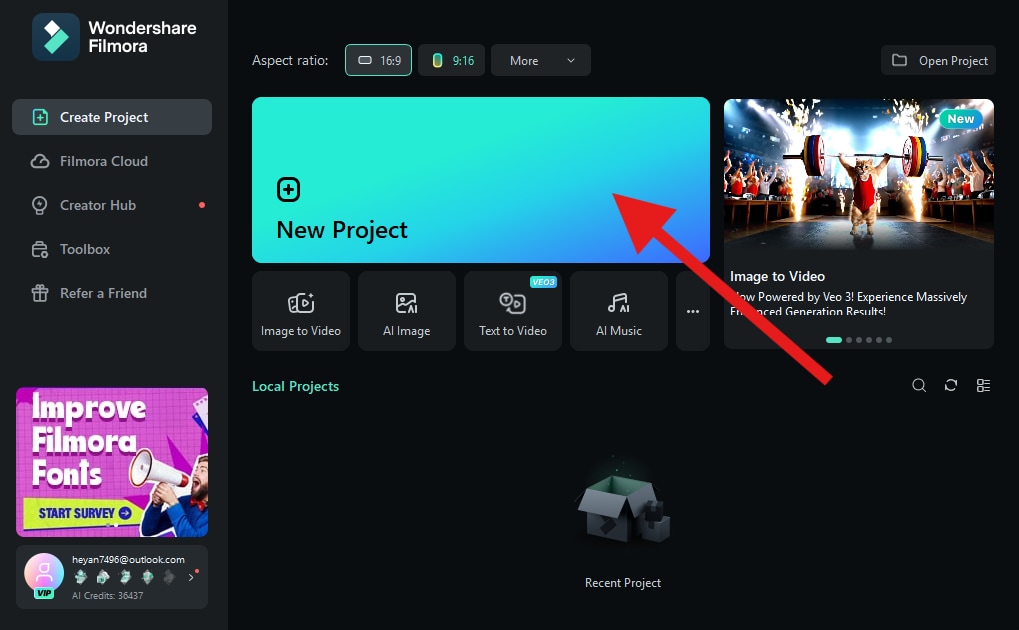
- Buka Filmora dan buat Proyek Baru.
- Klik Impor dan tambahkan video dari perangkat Anda.
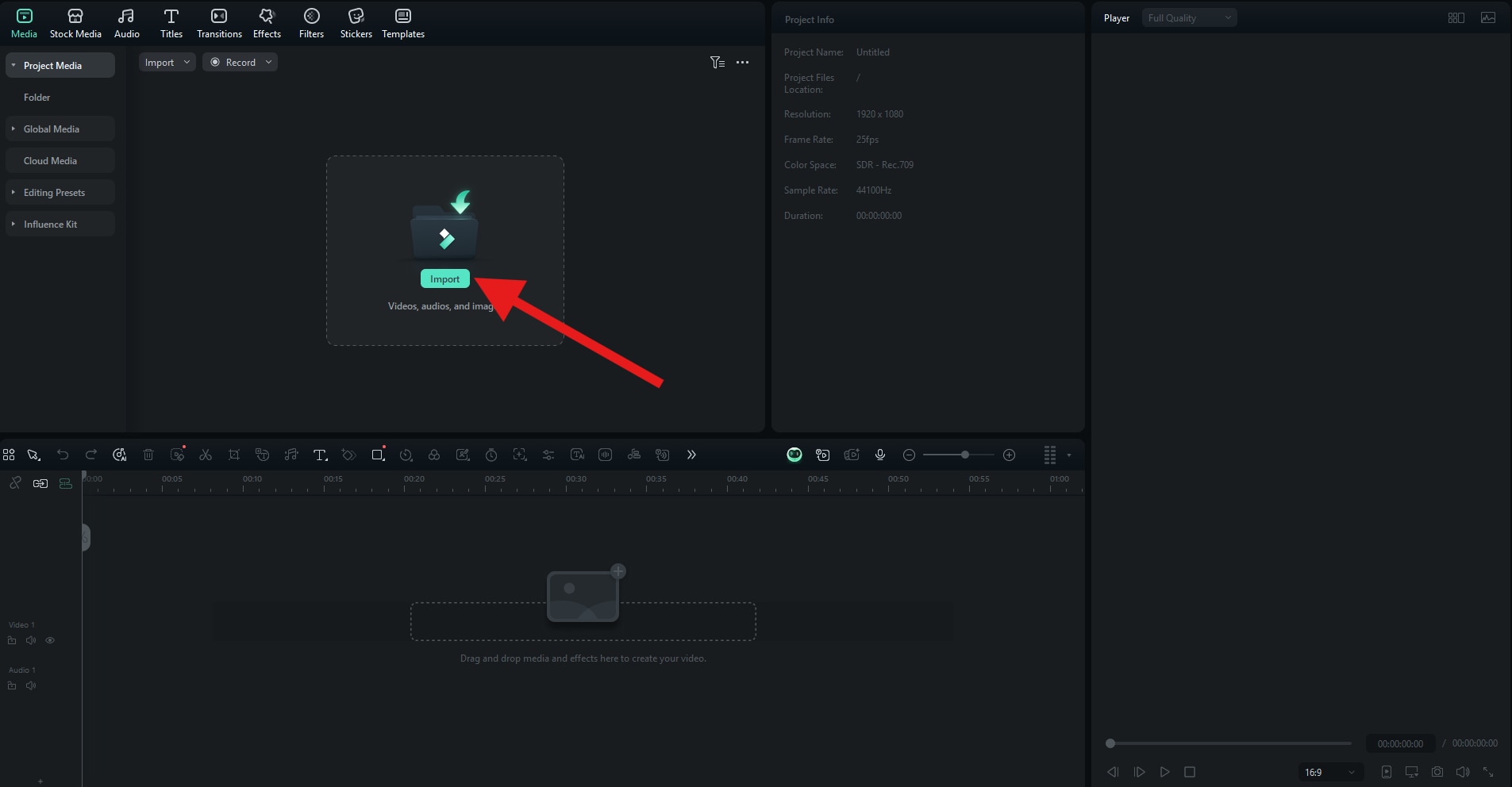
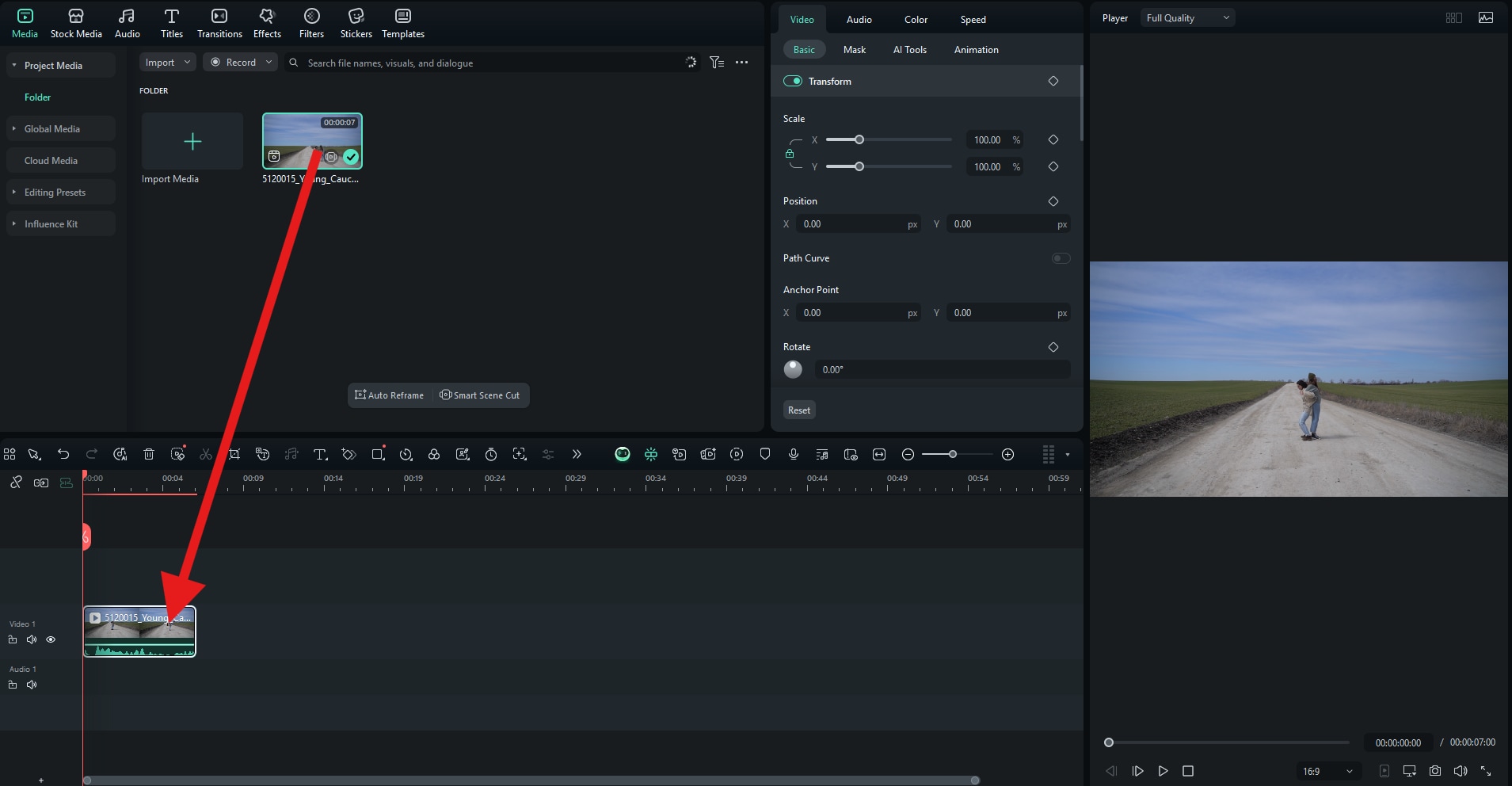
- Sama seperti di CapCut, seret video ke timeline pengeditan.
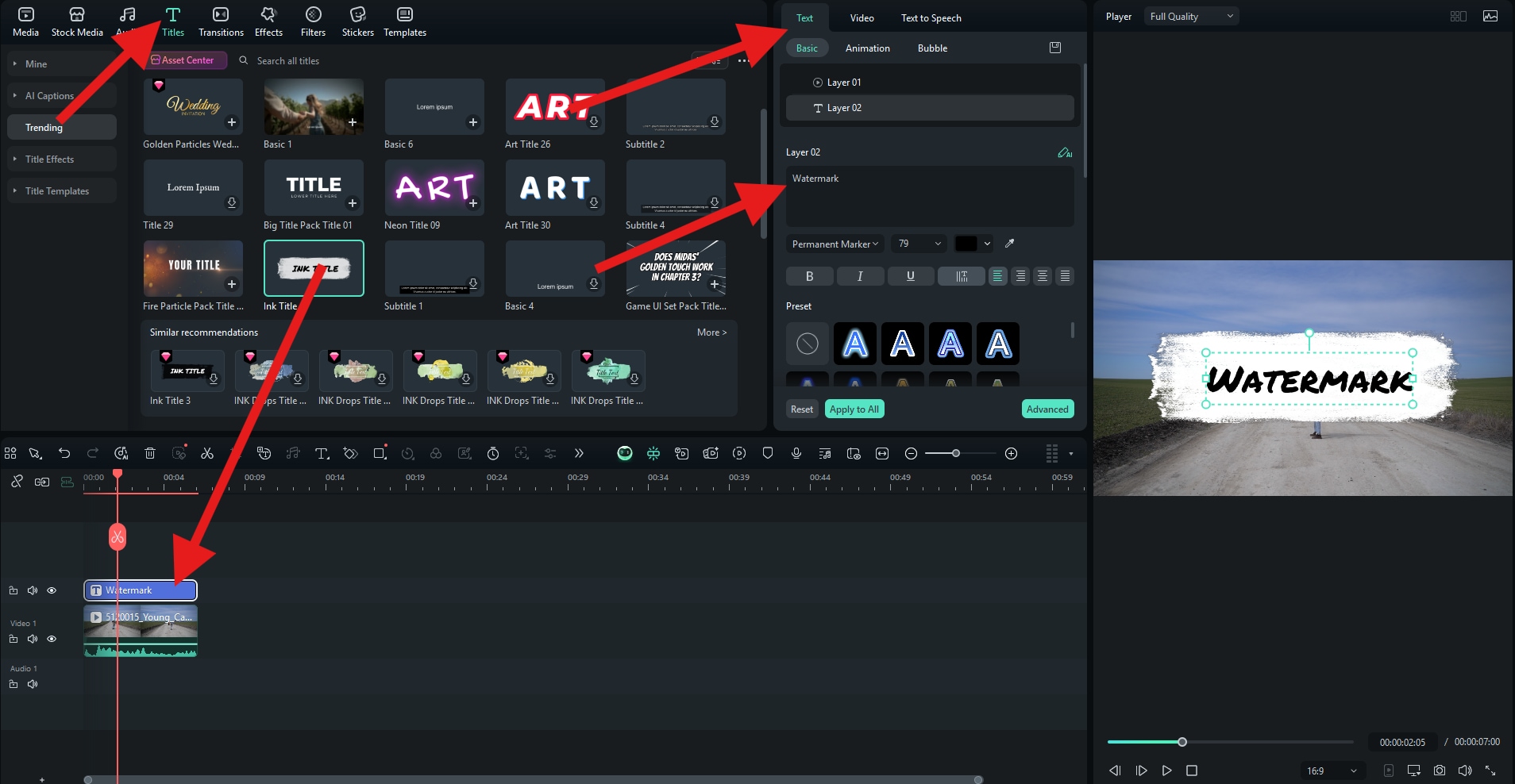
- Buka bagian Judul dan pilih urutan judul animasi yang ingin Anda ubah menjadi watermark. Kemudian, seret itu ke timeline di atas klip. Setelah itu, buka Teks > Dasar dan masukkan teks yang ingin Anda gunakan.
- Anda dapat menyesuaikan ukuran dan posisi watermark di bagian pratinjau. Kemudian, buka Video > Dasar dan di bawah Compositing, sesuaikan penggeser Opacity sesuai keinginan Anda.
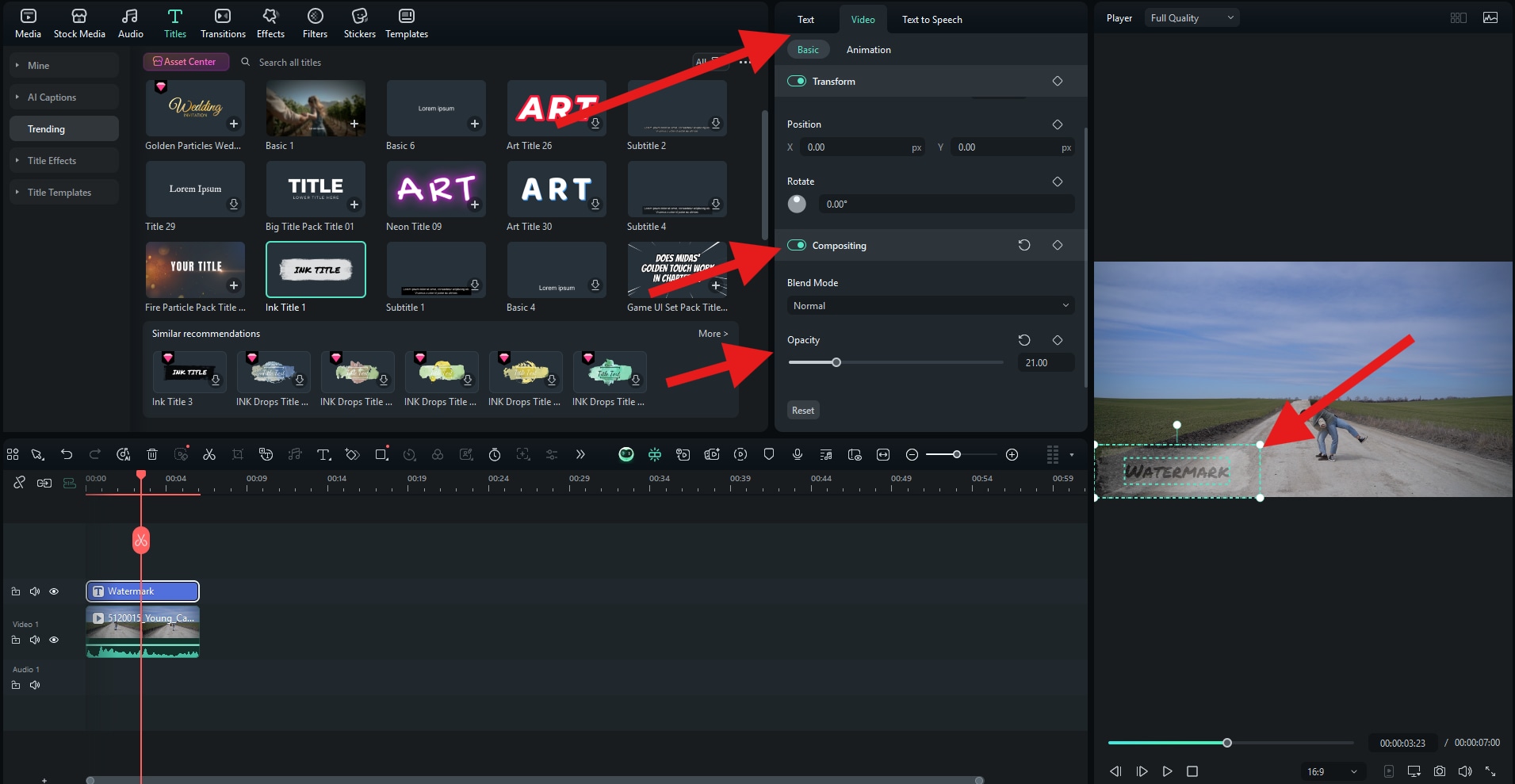
Berikut hasilnya.

Jika Anda ingin menambahkan stiker sebagai watermark, buka Stiker, pilih sesuatu yang Anda suka, dan seret ke timeline. Kemudian, di bawah Video > Dasar, Anda dapat menyesuaikan Opacity.
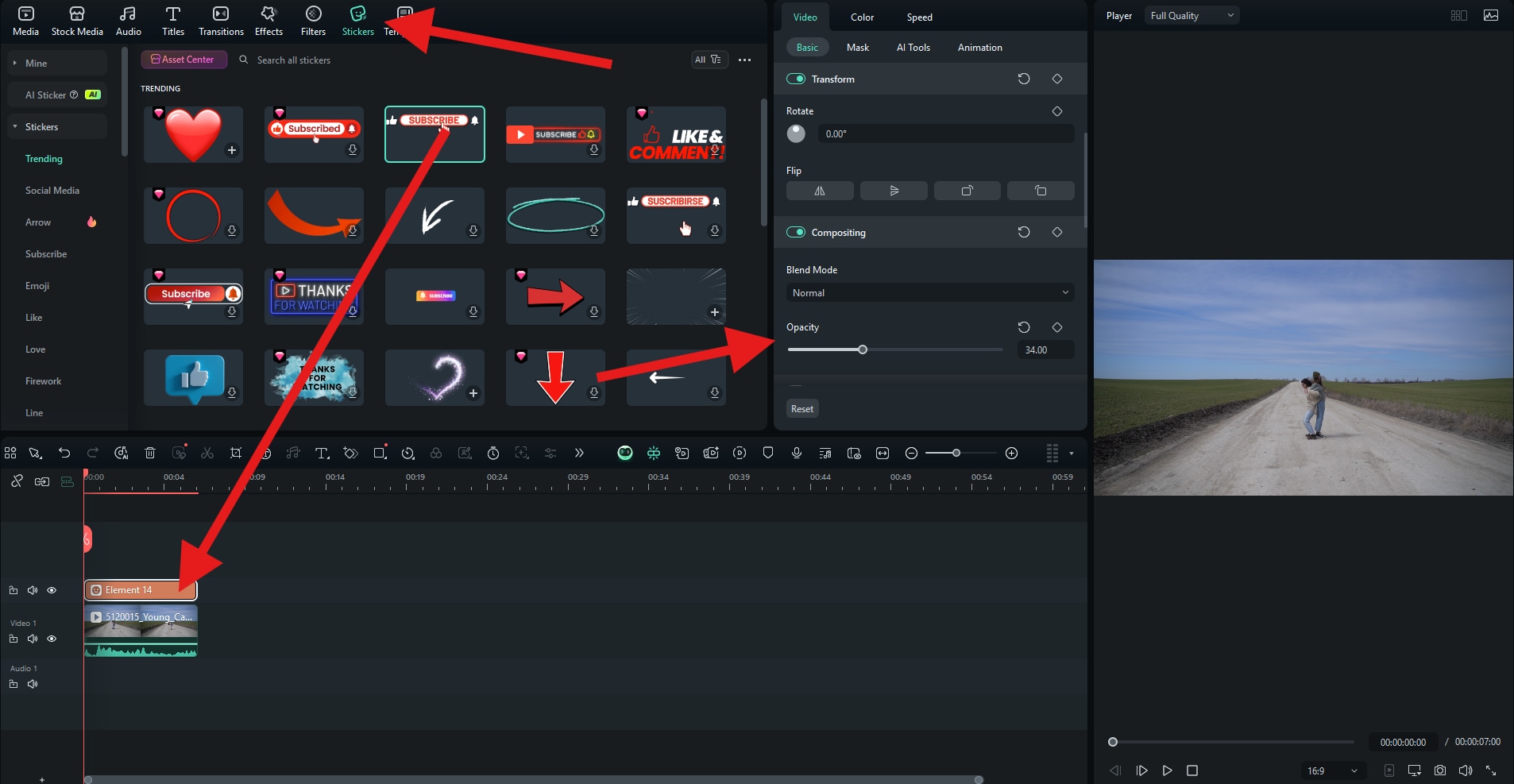
Mari kita periksa hasilnya.

Jika Anda ingin menambahkan logo sebagai watermark, cukup kembali ke tab Media, klik Impor Media untuk menambahkan PNG Anda, lalu seret PNG tersebut ke timeline, sesuaikan ukuran dan posisi, dan ubah Opacity.
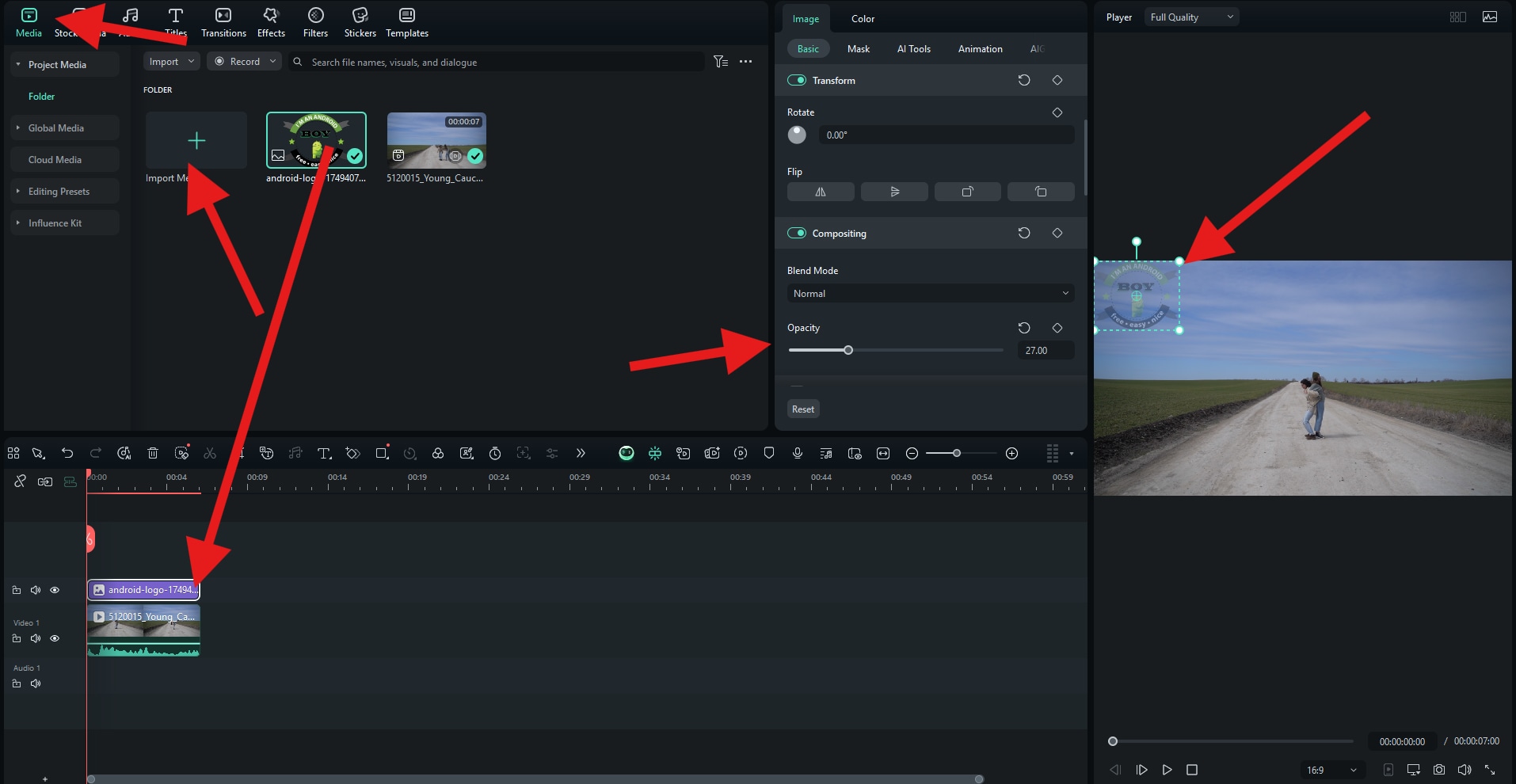
Mari kita lihat video dengan watermark yang ditambahkan.

Filmora juga tersedia sebagai aplikasi seluler, menambahkan watermark ke video di iPhone dan Android cukup mudah dengannya. Unduh dan instal aplikasi di ponsel Anda. Kemudian, buat proyek baru, unggah video, dan ikuti langkah-langkah di bawah ini.
unduhan aman - Setelah mengunduh aplikasi di ponsel Anda, buka dan mulai proyek baru.
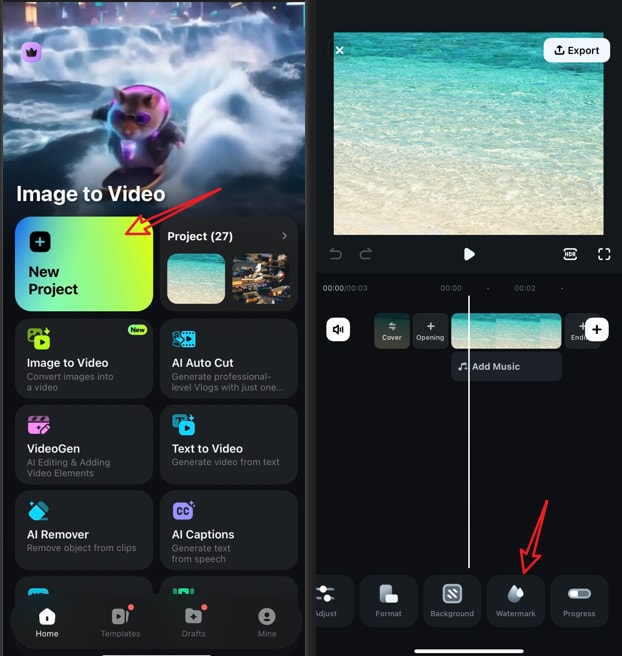
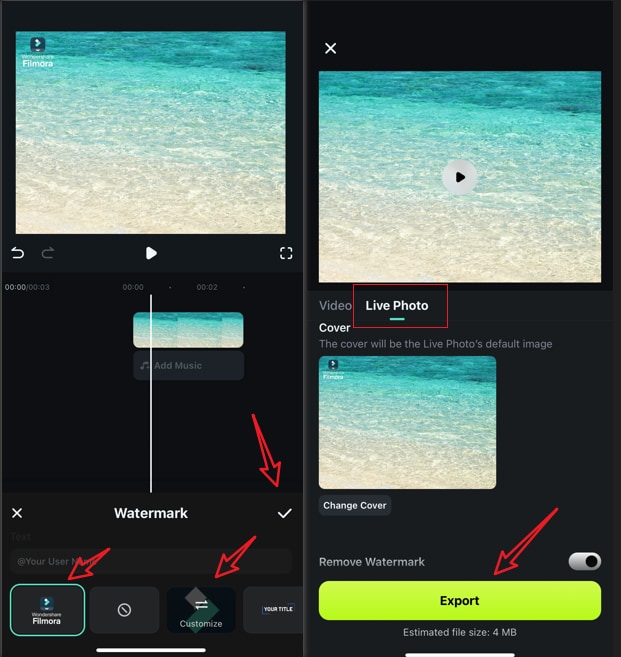
- Impor gambar > navigasi ke fitur watermark > ketuk watermark preset atau impor watermark Anda sendiri dengan mengetuk fitur sesuaikan.
- Terima perubahannya, ambil tangkapan layar atau ketuk Ekspor untuk menyimpan foto setelah menambahkan logo.
Perbandingan Antara Menambahkan Watermark di CapCut dan Filmora
Berikut adalah perbandingan CapCut dan Filmora untuk menambahkan watermark pada video. Baik CapCut maupun Filmora menyediakan metode dasar untuk menambahkan watermark ke video, dan jika Anda juga ingin mencoba menempatkan watermark pada video pendek dengan AI dan prompt, coba Filmora.
| Kontras | CapCut | Filmora |
| Metode Bertenaga AI | ❌ | ✅ (saat ini mendukung video 5 detik) |
| Pembuatan Watermark | ✅ (teks atau stiker) | ✅ (teks, logo, dan yang dihasilkan AI) |
| Kustomisasi | Banyak (tetapi efek terbatas) | Banyak (efek lanjutan, animasi) |
| Ekspor Gratis | ✅ (hanya untuk aset gratis) | ✅ (watermark disertakan dalam versi gratis) |
Kesimpulan
Menambahkan watermark sangat penting untuk melindungi konten Anda dan memperkuat identitas merek Anda. Dalam artikel ini, kami telah membahas langkah-langkah untuk menambahkan watermark di CapCut, dan kami juga telah menyediakan alat watermarking video berbasis AI, Filmora.
Unduh Filmora hari ini dan buat watermark video bermerek yang elegan dengan mudah. Tidak perlu pengeditan yang rumit!
unduhan aman 
