

Membuat slideshow di Windows 10 atau 11 dilakukan untuk berbagai alasan. Anda mungkin ingin menonton slideshow bersama keluarga yang menampilkan semua momen menyenangkan dari liburan Anda baru-baru ini. Anda juga mungkin ingin membuat slideshow foto bayi anak Anda dan membuat slideshow untuk mempermalukan mereka di depan pacar baru mereka. Kemungkinannya tidak terbatas.
Secara keseluruhan, slideshow adalah salah satu cara terbaik untuk mengenang kembali beberapa kenangan. Jika Anda ingin membuat atau melihat gambar sebagai slideshow di Windows 11 atau 10, ada metode yang terbukti untuk melakukannya. Mari kita mulai.
Dalam artikel ini
Cara Terbaik untuk Melihat Gambar dalam Slideshow di Windows 11/10 Secara Gratis
Windows, sebagai salah satu sistem operasi tertua dan paling populer, telah menyediakan pengguna dengan dua metode untuk memutar slideshow. Lihat metodenya.
Metode 1: Membuat Slideshow Windows 10/11 Menggunakan Aplikasi Photos
Aplikasi Photos adalah alat gratis dan bawaan untuk setiap PC Windows, yang tidak hanya menyimpan gambar tetapi juga menyediakan cara mudah dan gratis untuk melihat gambar sebagai slideshow di komputer Anda.
Buka aplikasi Photos di PC atau laptop Anda, klik kanan pada gambar di mana Anda ingin memulai slideshow, dan kemudian cukup pilih fitur Start slideshow. Anda juga dapat menggunakan tombol F5 pada keyboard Anda untuk melakukan hal yang sama.
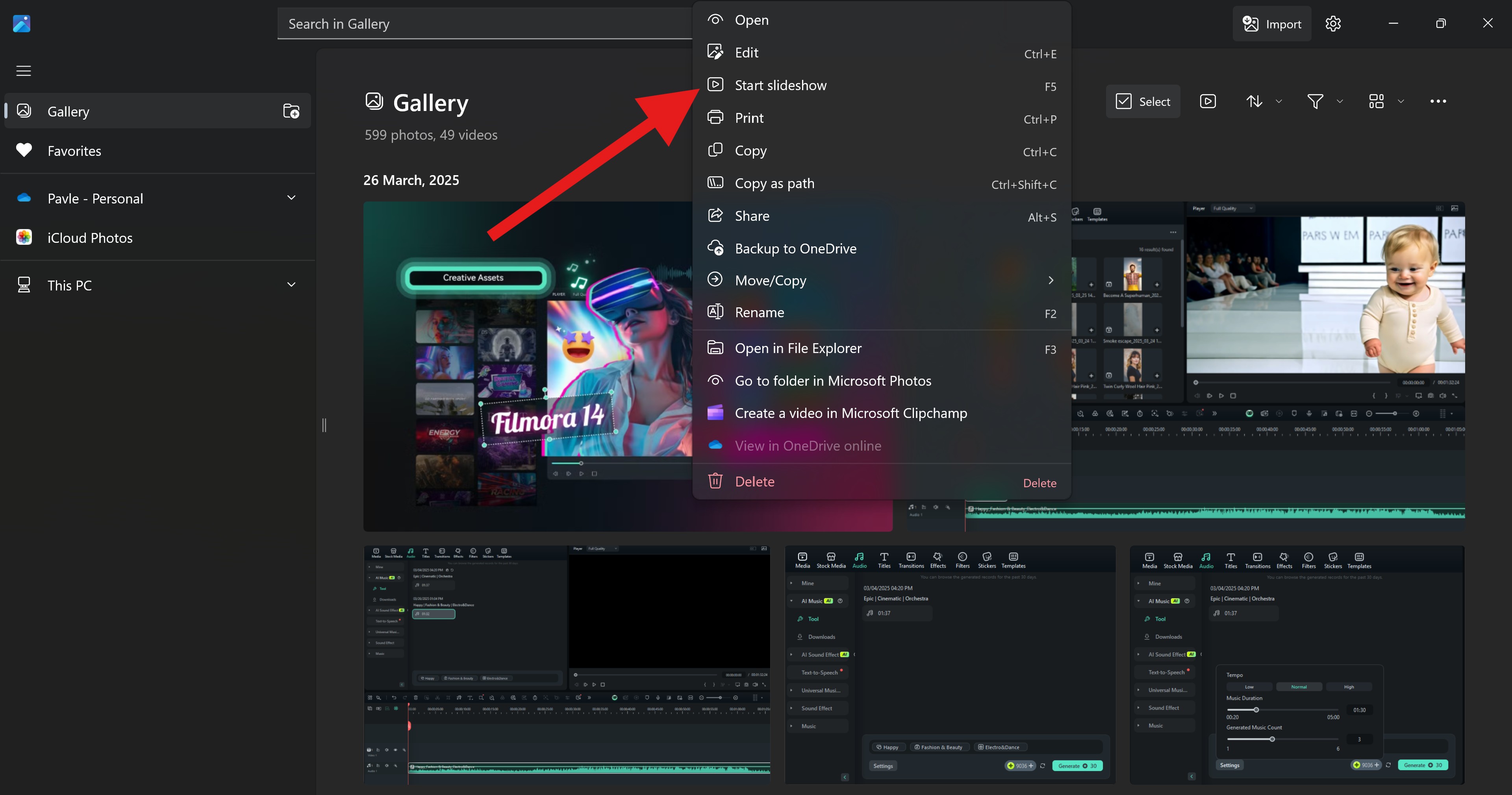
Aplikasi Photos bekerja sama di Windows 10 dan Windows 11. Untuk pengguna Windows 10, Anda juga dapat mencari cara lain untuk melihat foto sebagai slideshow. Mari kita mulai.
Metode 2: Membuat Slideshow di Windows 10 Menggunakan File Explorer
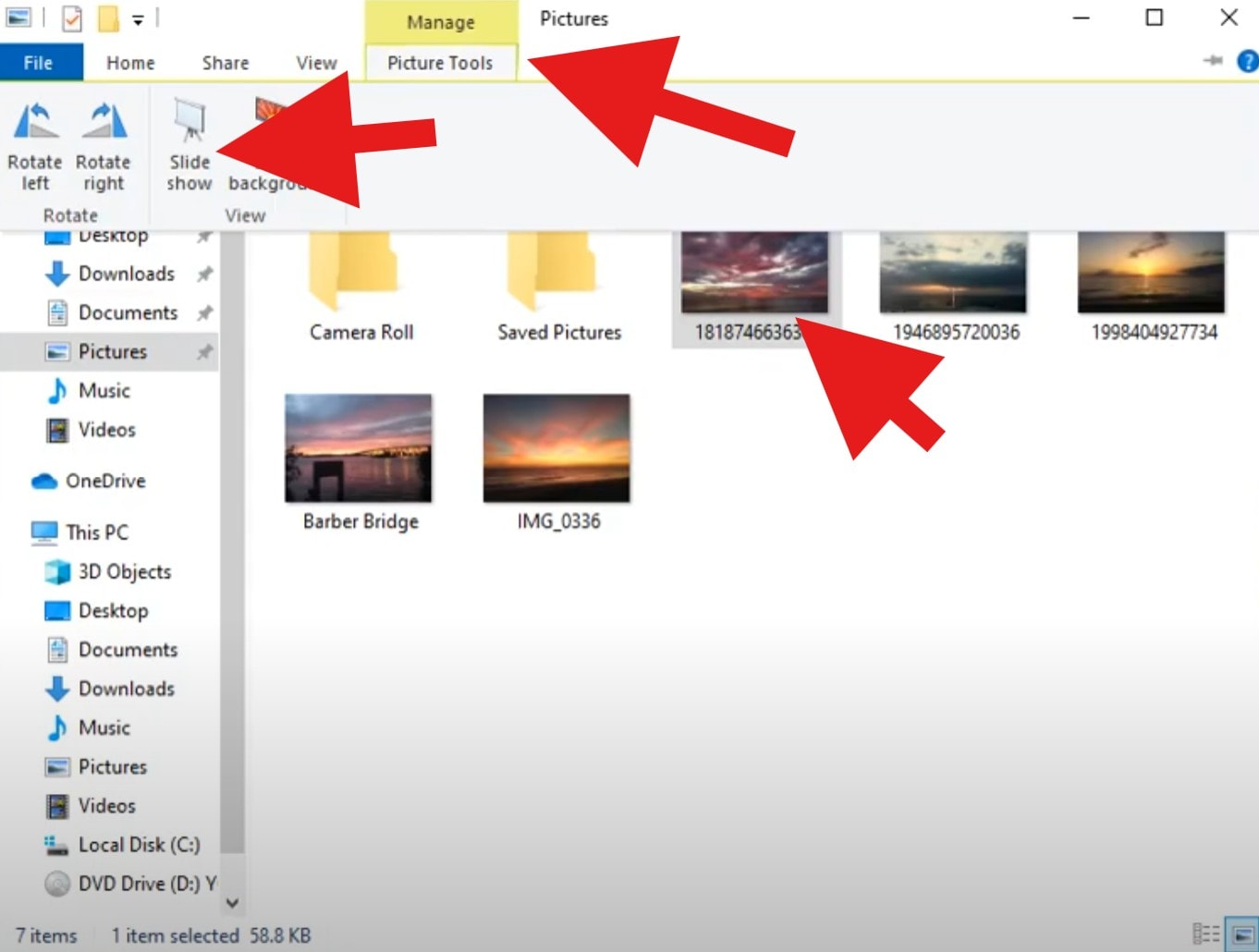
File Explorer juga merupakan kebutuhan dan alat gratis untuk semua pengguna Windows. Untuk melihat beberapa gambar sebagai slideshow di Windows 10 melalui File Explorer, Anda perlu membukanya > pilih gambar > dan kemudian pergi ke Picture Tools > Slideshow. Voila, Anda telah memulai slideshow di Windows 10 langsung dari file explorer Anda.

Dengan metode di atas, Anda dapat dengan mudah melihat gambar sebagai slideshow di Windows 11 dan 10. Namun, jika Anda ingin membagikan momen-momen menarik tersebut dengan teman-teman Anda, Anda harus menggabungkan gambar-gambar tersebut dan membuat video untuk dibagikan.
Untungnya, ada alat yang dapat membantu membuat gambar menjadi video slideshow foto di Windows. Ini disebut Filmora. Mari kita dalami detailnya.
- Buat video slideshow dengan mudah.
- Efek video/foto yang luas dan aset kreatif.
- AI yang kuat untuk pembuatan konten yang mudah.
- Intuitif, profesional namun ramah pemula.
- Bekerja di Mac, Windows, iOS, dan Android.



Cara yang Lebih Baik untuk Membuat Slideshow Foto di Windows 11/10
Filmora sebenarnya adalah perangkat lunak pengeditan video yang sangat kuat yang dirancang untuk membantu Anda membuat video yang memiliki kualitas produksi tingkat Hollywood. Untuk membuat slideshow foto di Filmora, Anda hanya memerlukan beberapa fitur.
Anda dapat membuat video slideshow foto yang menggemaskan dan menarik dengan template bawaan atau membuat dari awal dengan kreativitas Anda sendiri, seperti mengelola foto, menambahkan transisi, menyesuaikan durasi, menyinkronkan beat dengan foto, menambahkan musik latar, dan lainnya.
Berikut adalah langkah-langkah untuk membuat slideshow foto yang dapat dibagikan di Windows 11 dan 10:
- Unduh dan instal Filmora di perangkat Anda.
 unduhan aman
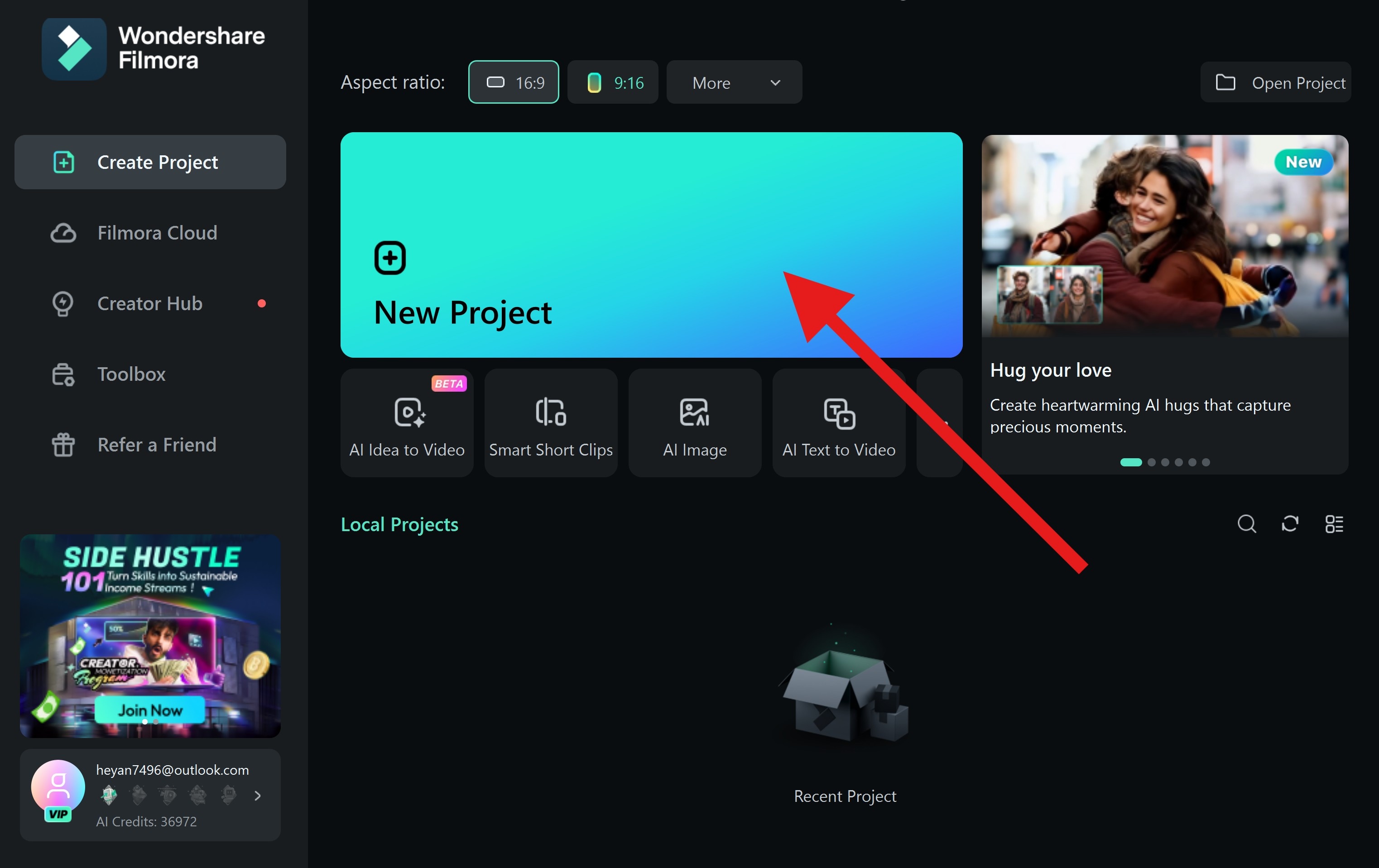
 - Buka aplikasi dan buat New Project.
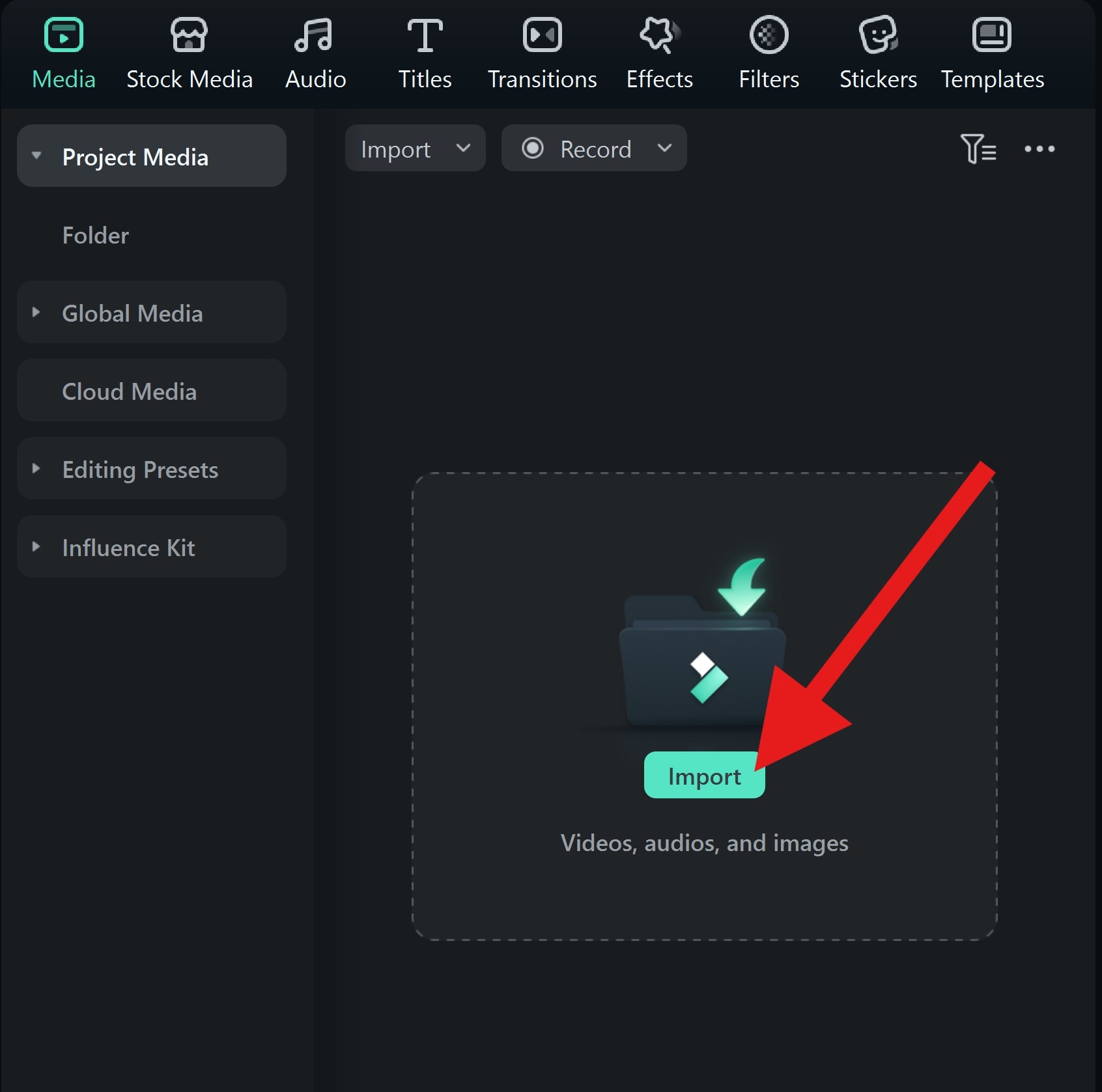
- Ketuk Import, dan lanjutkan untuk menambahkan beberapa foto (atau video) ke proyek Anda.
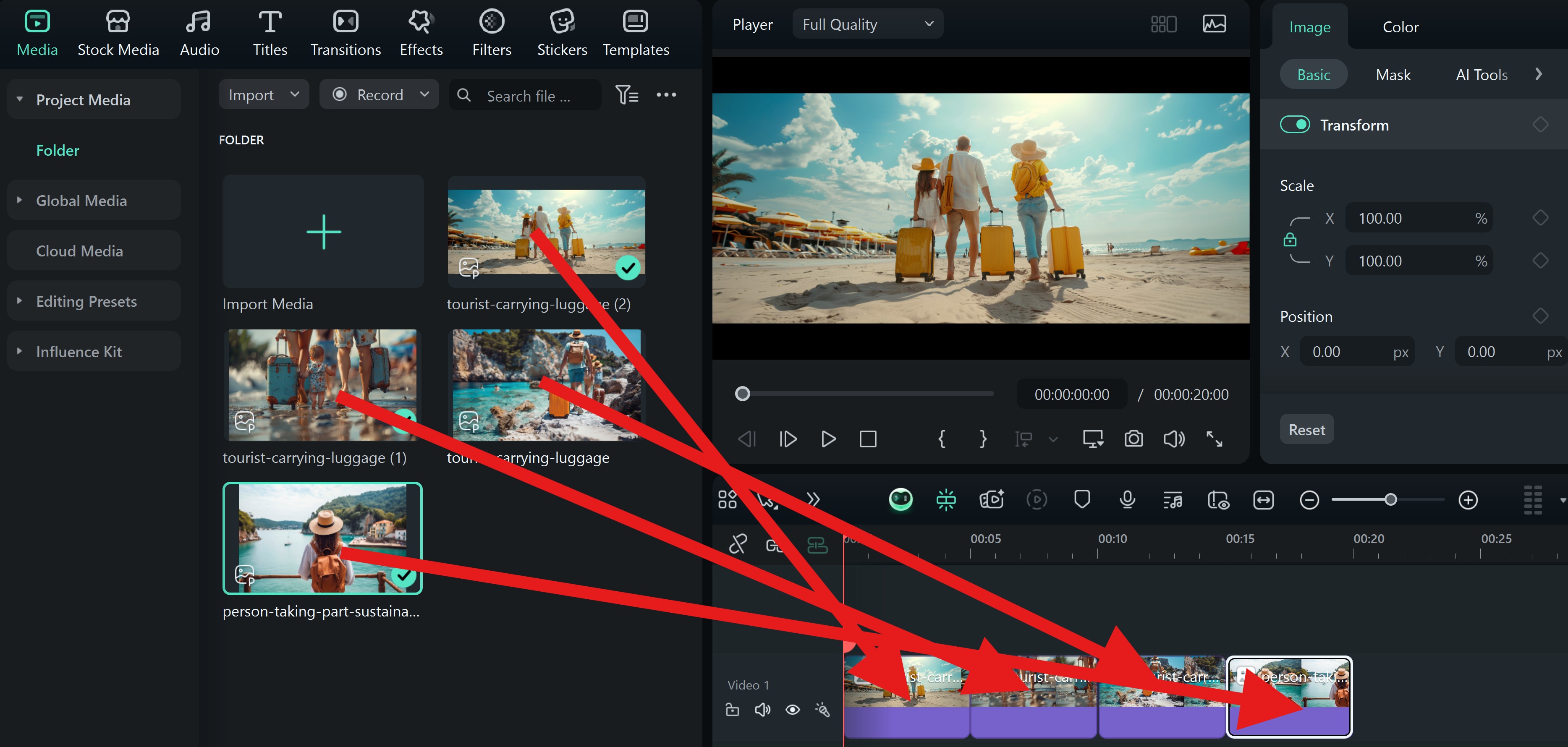
- Seret gambar ke timeline sesuai urutan yang Anda inginkan untuk ditampilkan.
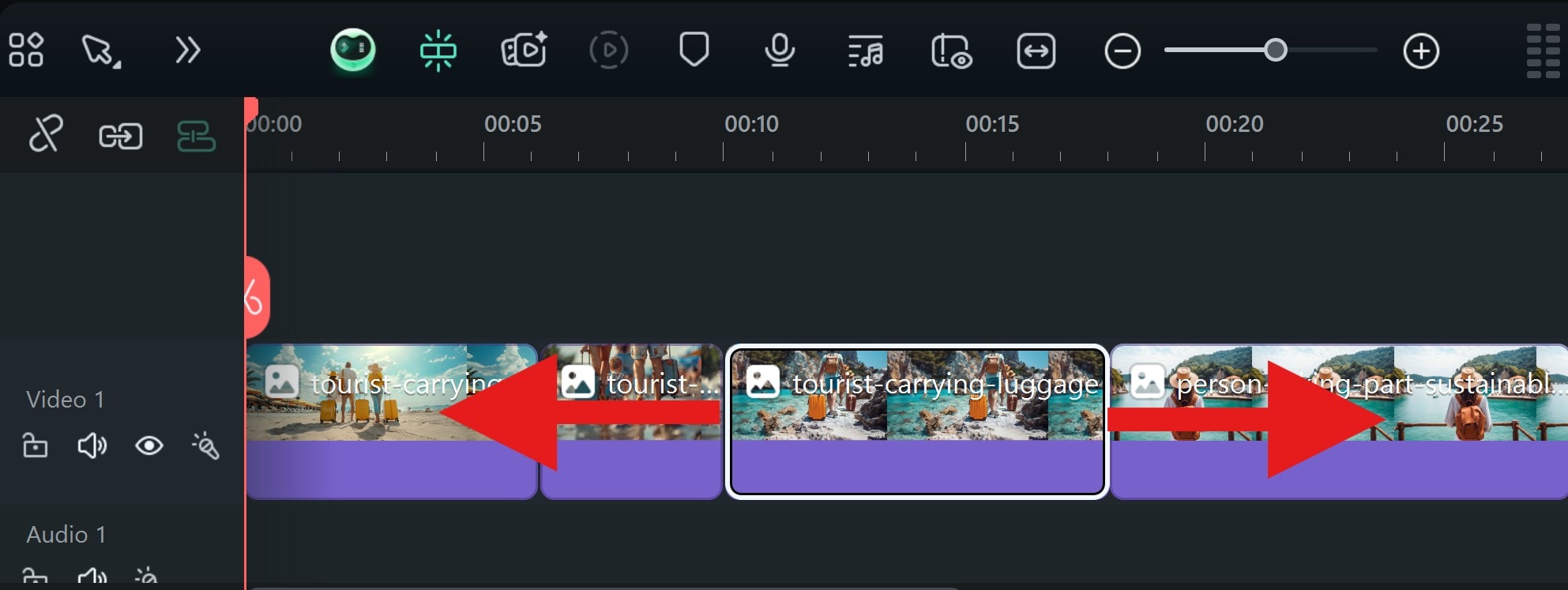
- Anda dapat menyesuaikan durasi setiap klip di timeline dengan mengarahkan kursor ke awal atau akhirnya. Kemudian, klik dan seret ke kiri atau kanan untuk memangkas.
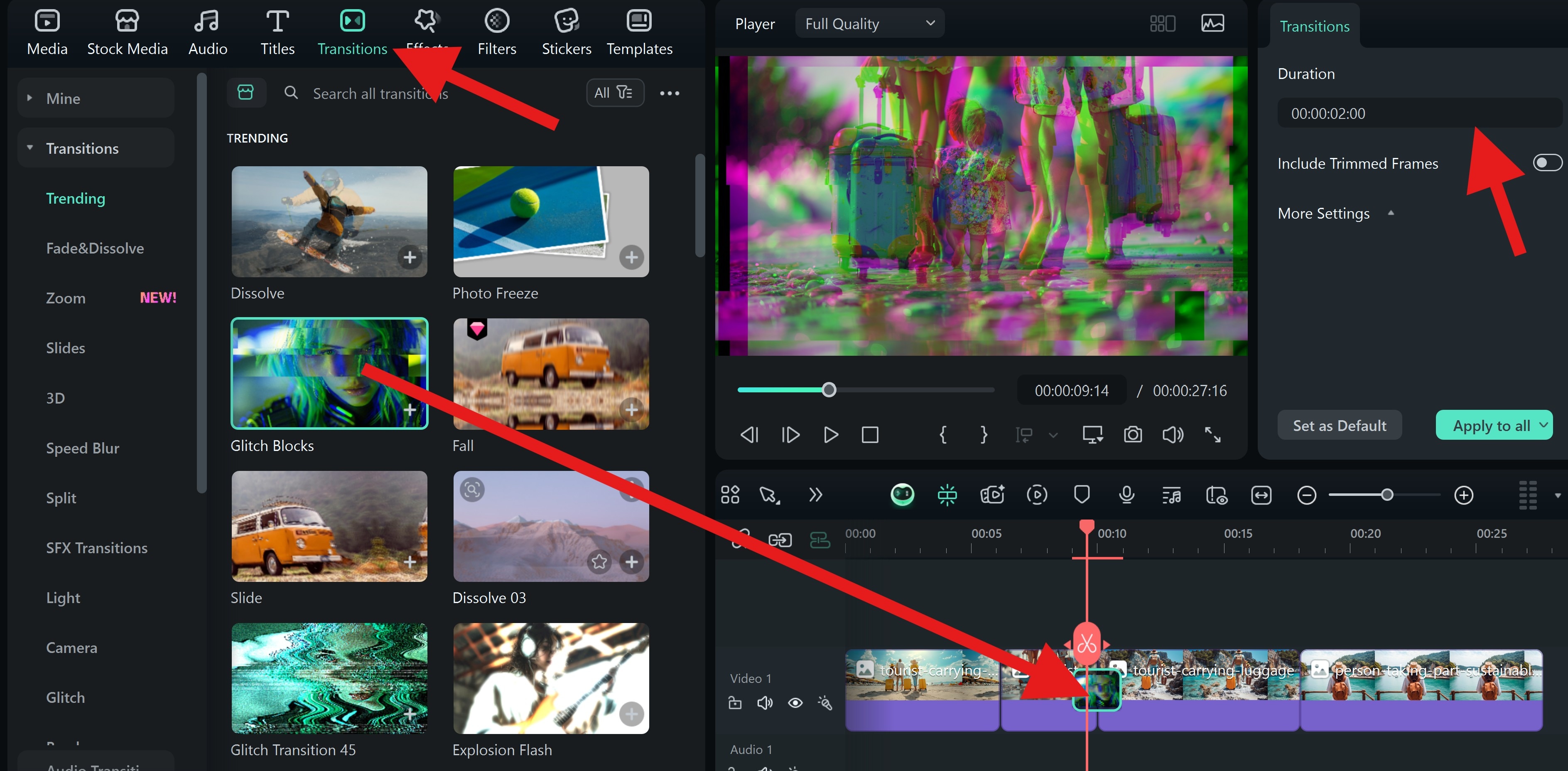
- Pergi ke tab Transitions, pilih sesuatu yang Anda suka, dan seret ke antara dua klip di timeline untuk menerapkannya. Anda juga dapat menyesuaikan Duration.
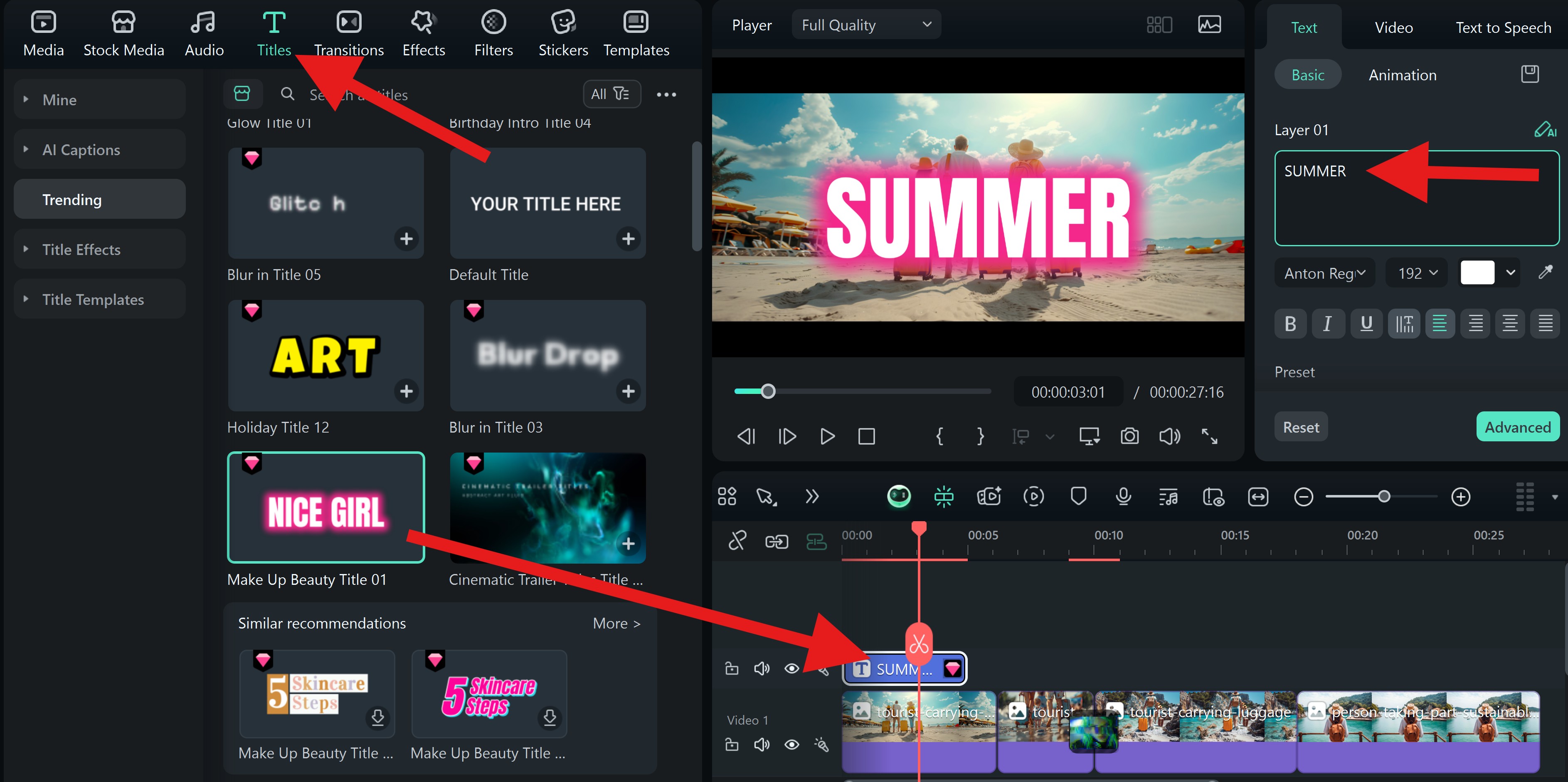
- Sekarang, pergi ke tab Titles. Pilih template teks animasi dan seret ke timeline. Anda dapat mengedit teks sesuai keinginan Anda juga.
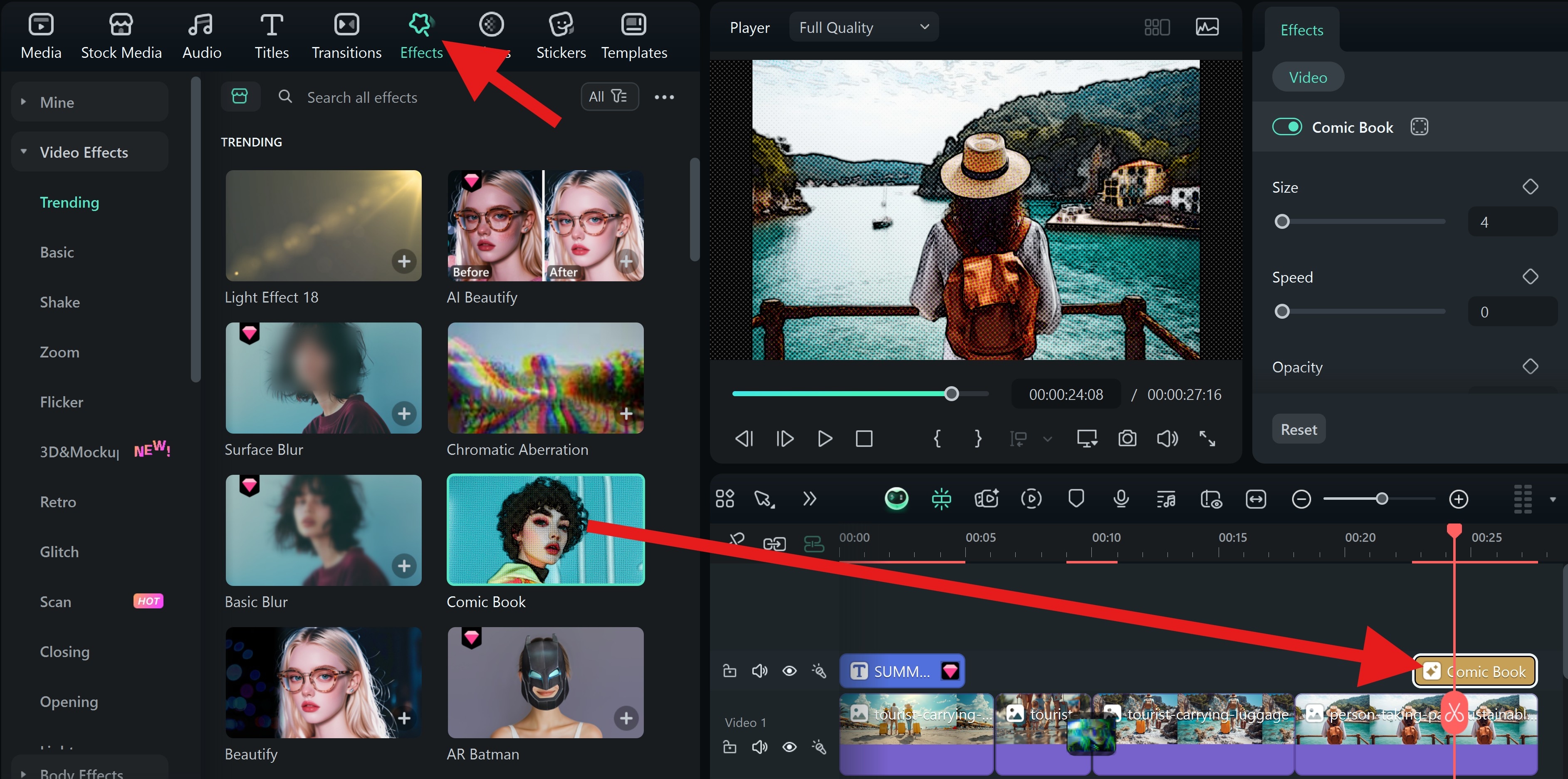
- Anda sekarang dapat pergi ke Effects, dan ketika sesuatu menarik perhatian Anda, Anda dapat seret ke timeline.
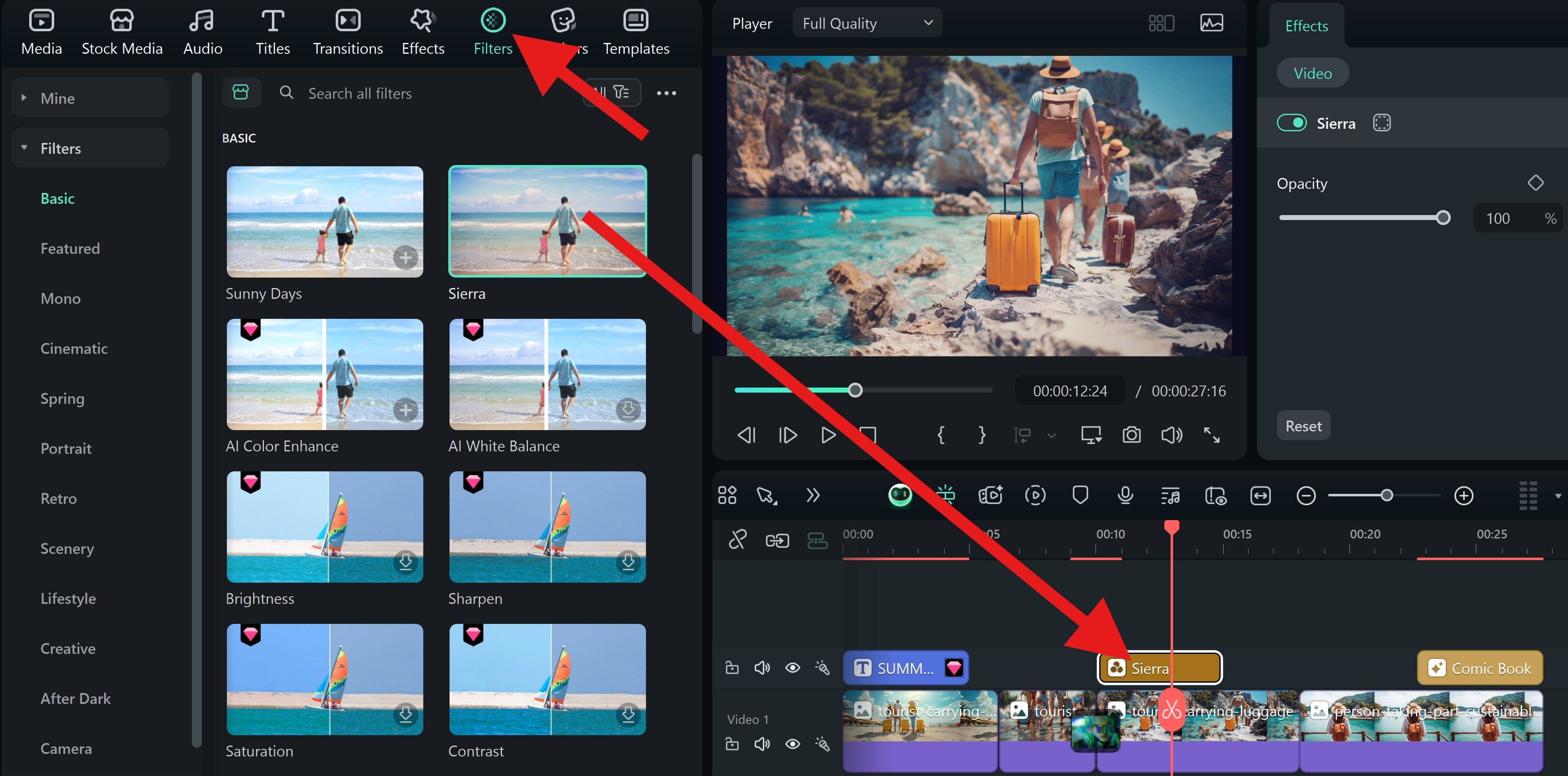
- Prosesnya untuk menambahkan Filters adalah sama.
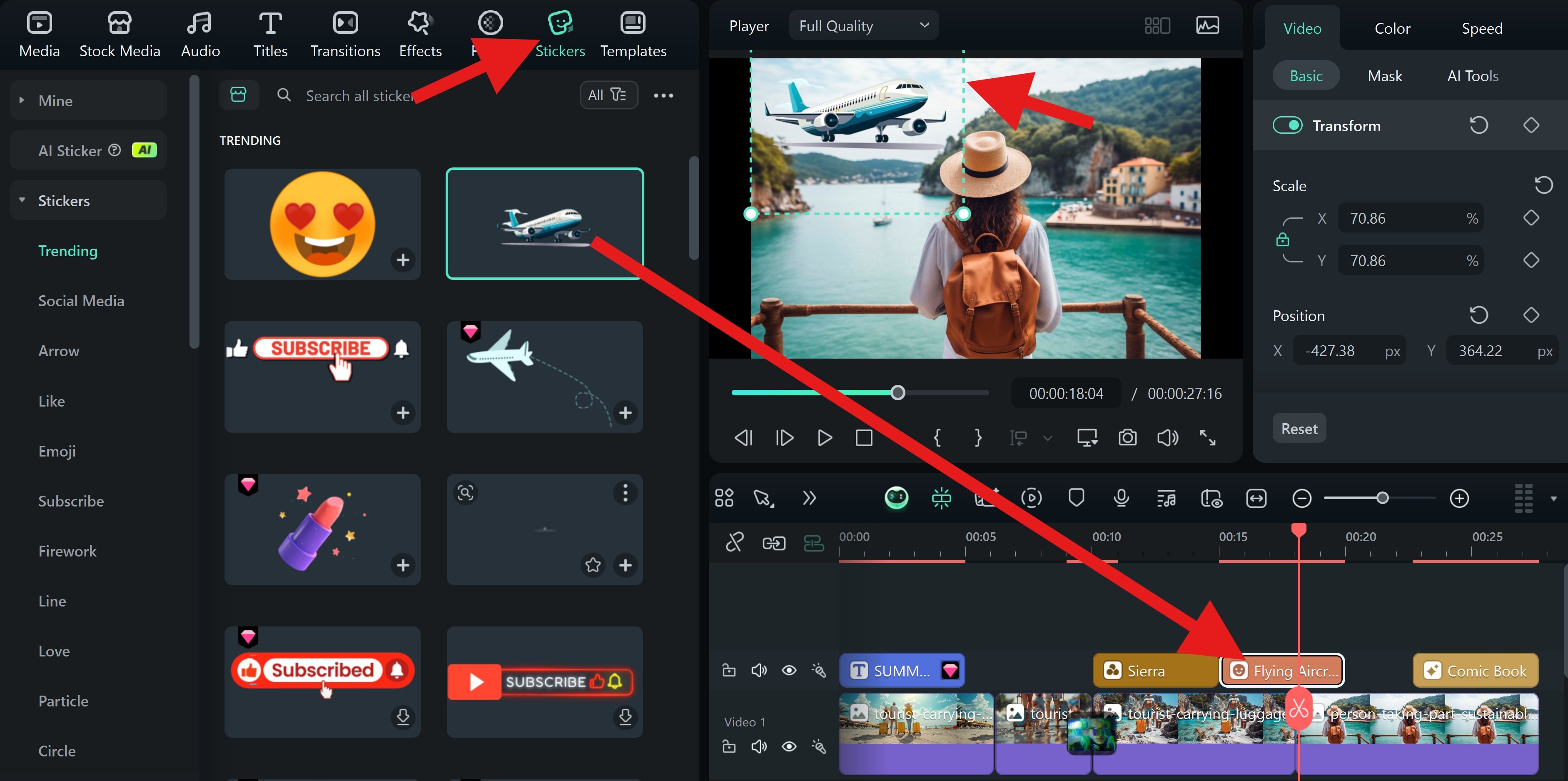
- Anda juga dapat menambahkan Stickers. Temukan satu, pindahkan ke timeline, dan sesuaikan ukuran dan posisinya di pemutar video.
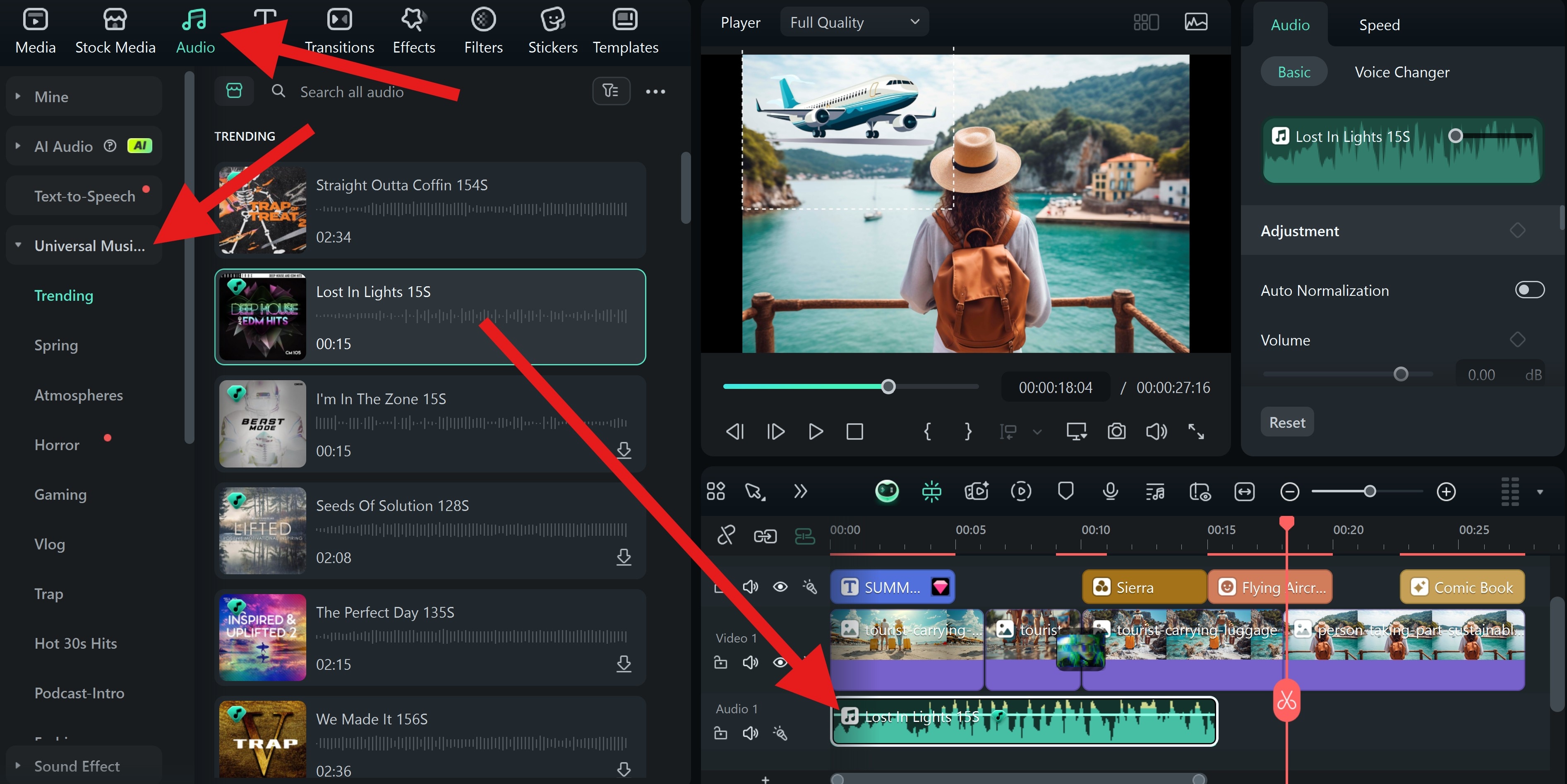
- Akhirnya, ketika aspek visual slideshow Anda selesai, pergi ke Audio > Universal Music, pilih lagu yang Anda suka, dan seret ke timeline.
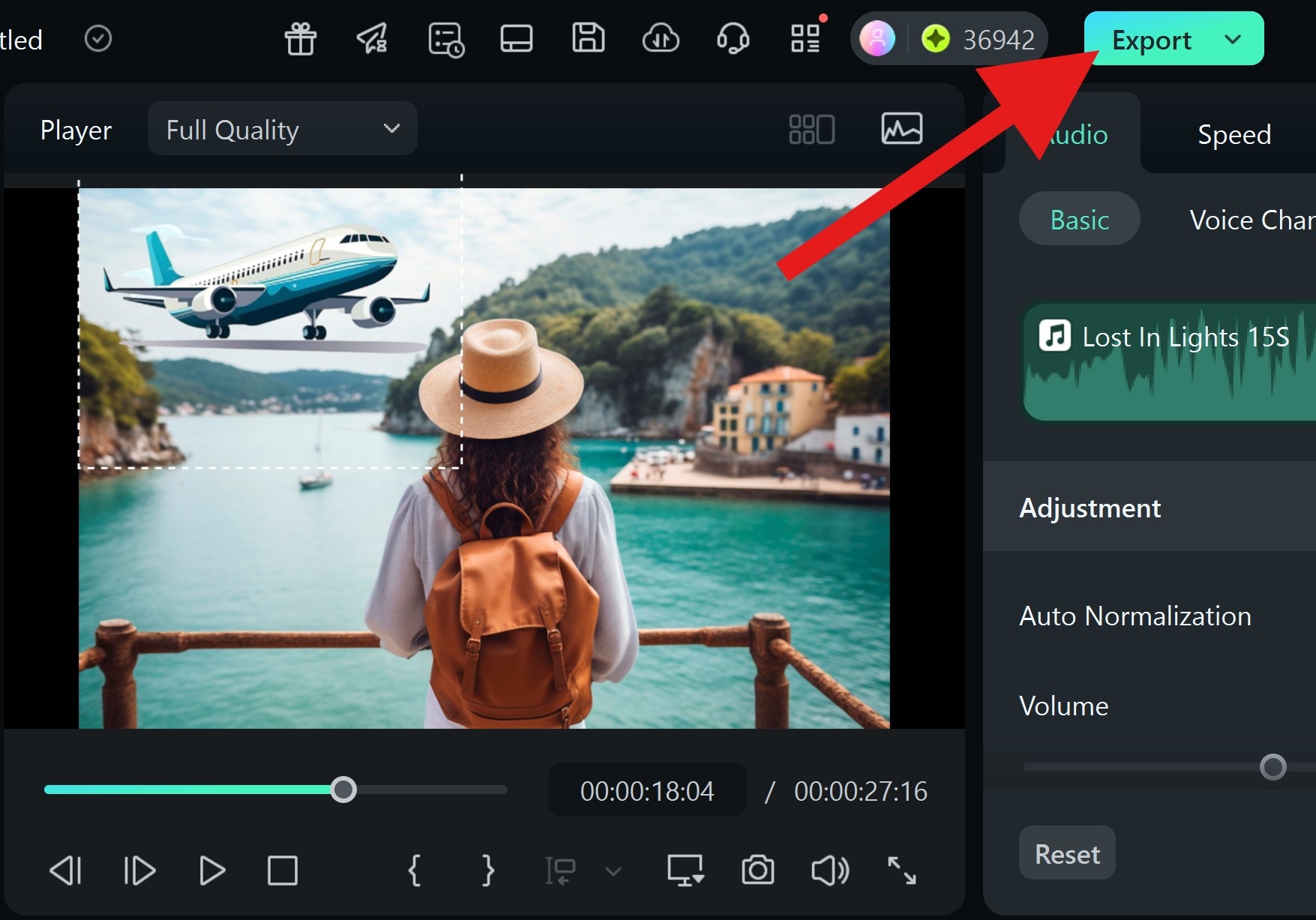
- Setelah Anda benar-benar puas dengan slideshow Anda, Anda dapat klik Export dan jelajahi opsi ekspor sebelum menekan tombol Export sekali lagi.

Kesimpulan
Jika Anda hanya ingin melihat gambar sebagai slideshow di komputer Windows Anda, Anda dapat menggunakan aplikasi Photos gratis atau alat gambar file explorer untuk melakukannya.
Namun, jika Anda menemukan situasi yang mungkin perlu membagikan slideshow dengan teman-teman Anda, Filmora adalah pilihan yang bagus.
Unduh Filmora hari ini dan mulai membuat slideshow foto yang menakjubkan dengan transisi, musik, dan efek. Anda akan segera menyadari bahwa Filmora memungkinkan Anda mengalami kegembiraan pengeditan video seperti tidak pernah sebelumnya.
Jika Anda ingin membuat slideshow saat bepergian, Filmora juga tersedia sebagai aplikasi mobile untuk Android dan iOS.
 unduhan aman
