

[MD5]ee304df720544e491728179d4ca9d175[MD5][MD5]6f4ed1b534dc7f24ba33a980600e5664[MD5][MD5]de1dc7ba90c32e21cc47652e5971bee5[MD5]
[MD5]0fe46bf1abccb00a1c589d4f0e45df39[MD5]
[MD5]8a1933fef1eeba04aa21a6e531965cdf[MD5]
[MD5]9ef3325f6cfdf9a2b85a1d80a52eae64[MD5]
[MD5]cbb9fe76a2bfaa970d453f70a3b77503[MD5]
[MD5]c4fbdf05f67c7163dd3314d03d9a6afe[MD5]
[MD5]e42becf2eb8d2dd30058e054a68af941[MD5]
[MD5]e84e30b9390cdb64db6db2c9ab87846d[MD5]
[MD5]003b6ee874ab6bf04d3dd9e94918c02c[MD5]
- [MD5]93f67aa9431f8559bf2429c0a0fd3b24[MD5][MD5]f419f37c7e5de9c4917a06692e633eaa[MD5]
- [MD5]0f61eca3c505141ec59e6602e0870f52[MD5][MD5]013a742ba33020dc48fc3afb533120ed[MD5]
- [MD5]46aa59b56c4701ca2ef82a15e375e795[MD5][MD5]94e1eac027bc02113f3f2ff7c551ba1a[MD5][MD5]038d16b3e916d5f5a09dbdd163bf1a51[MD5][MD5]3b95337ae0af00474a3aeee7e9ecee8b[MD5][MD5]2d7687cd0552a192b548ec9a760c8830[MD5][MD5]105f42ea6c1ba07dfce0c40e18b64573[MD5]
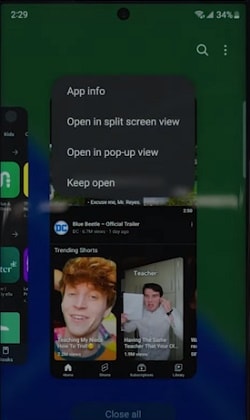
- [MD5]5060abd4c8005e2ec5048e7803af062c[MD5][MD5]1bc9aa7f690f674ed826c5652c34a438[MD5]
[MD5]89d13923d21cb791cba8c8eb4d499df6[MD5]
[MD5]43f9abb55474337bb154d583cddbea58[MD5][MD5]8bd23ce80fb8a81a31b544c8d170fc6c[MD5][MD5]737fafdef36cd43fbf7c06bf0076cfd9[MD5][MD5]794f64c7f20487f6e13679201deeab3d[MD5][MD5]99d3c61c8da37ce164a8c8ef70441447[MD5]
[MD5]594fd0f9b8be6f5d0779c7e97c93f422[MD5]
- [MD5]c85e43a18392d08e8c6ee213387d6f98[MD5][MD5]93350d405b04ac6bcadbaed7fdf8314b[MD5]
- [MD5]0f61eca3c505141ec59e6602e0870f52[MD5][MD5]f62f2f880b464e100e09a53a4e6078b3[MD5][MD5]8a9e64d86ed12ad40de129bc7f4683b2[MD5] [MD5]1bda80f2be4d3658e0baa43fbe7ae8c1[MD5]".
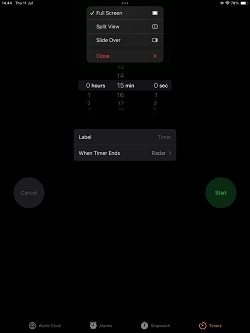
- [MD5]46aa59b56c4701ca2ef82a15e375e795[MD5][MD5]1a23b4c63be1a04ea7565eb9b87381b1[MD5]
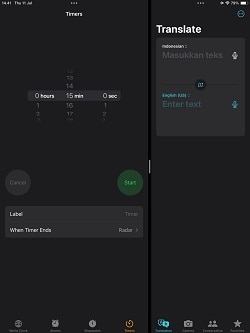
[MD5]aea23489ce3aa9b6406ebb28e0cda430[MD5]
[MD5]d97d7d9ad167df44b4c6daba51a39a7d[MD5]
- [MD5]93f67aa9431f8559bf2429c0a0fd3b24[MD5][MD5]450a70dec4944190008a99b064ff70f9[MD5][MD5]f4f70727dc34561dfde1a3c529b6205c[MD5]".
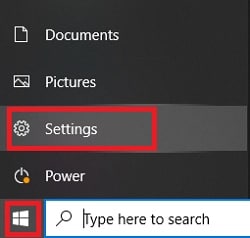
- [MD5]02d44d61144be3a8d725b9feb58385ea[MD5][MD5]d7a8f2b134d564f7b3333d359839b476[MD5][MD5]a45da96d0bf6575970f2d27af22be28a[MD5][MD5]2c1fd445e51714dca42bfb86a8d69513[MD5][MD5]465122fedd791c45729215754a7be727[MD5][MD5]30ecda5656607ff7ee51f95f88f057f4[MD5][MD5]9ad09a90c3dbf80bdf18cf666f9d323e[MD5] [MD5]aea23489ce3aa9b6406ebb28e0cda430[MD5]".
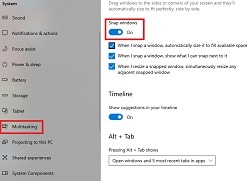
- [MD5]46aa59b56c4701ca2ef82a15e375e795[MD5][MD5]5cfb0350d754d04f03648620ccf3747a[MD5][MD5]e1299791ee83226b26b429f4e98d13a5[MD5]".
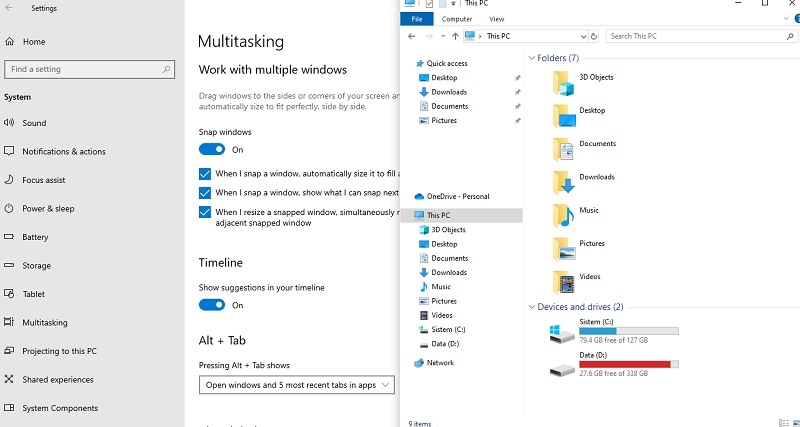
[MD5]1748c0644a50090814d3e170723ccc5c[MD5]
[MD5]c97f69e54e4bbee8820f4bd3299a1261[MD5]
- [MD5]93f67aa9431f8559bf2429c0a0fd3b24[MD5][MD5]d381a5017f0ef8c2311bc192eec3dce5[MD5]
- [MD5]0f61eca3c505141ec59e6602e0870f52[MD5][MD5]0bab323b861909ab8294cd60f795ec37[MD5]
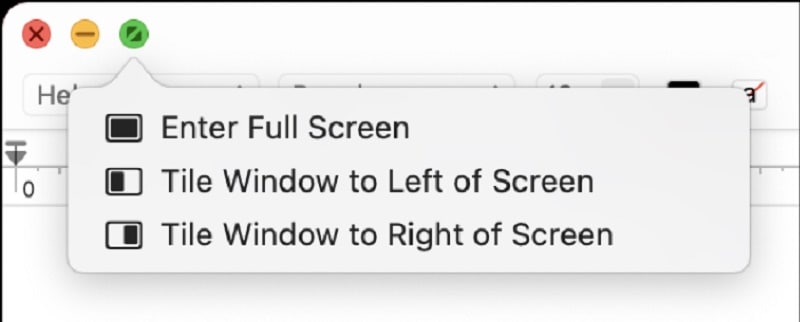
- [MD5]2430d7939fa0880ba0e029a2ddca3cad[MD5][MD5]d7238915c83d44954d1a0771669fc85b[MD5]
[MD5]b14e4790ae1e414dddbafe54dc84eec5[MD5]
[MD5]4fbc4d4658ba94818680258cda77cf67[MD5][MD5]15f435df10561868826c04abec7c3cc9[MD5][MD5]f21a2ecd28fa79c3594b3bc258ff7dd1[MD5]
[MD5]962e9e18dce7bc35b1f3cf4de690ca76[MD5][MD5]e161d879bd09b98a2e880e79e1a7a734[MD5][MD5]9b587fd1114bb02f7c9d9bb2bdb25075[MD5]
[MD5]4065599be421c289f1b7816db6cd1c24[MD5]
[MD5]502b0e5642dd1dab70502d1f03fbc5c9[MD5]
- [MD5]c03b35502c1e373ee19726ef7035bf5f[MD5]
- [MD5]d8b38b6d6f2548e88c2dea54a0a37516[MD5]
- [MD5]9bfaa2dfbca52b79aec7159f9447d915[MD5]
- [MD5]8ecb30c04033be57a187de7f704ae29d[MD5]
- [MD5]4582c6cc68c40881e42952f947fd87d7[MD5]
[MD5]9db9c6a917bba49e5e722d024ac5b94e[MD5]
- [MD5]2d33f4fa361596eb1763231a12d32f74[MD5]
- [MD5]d1ba0bbd36a030fb1e1cab8a78da6e09[MD5]
- [MD5]7f2655a9a98e521299ba1dc9d907985a[MD5]
- [MD5]95cf9c239e33bfbab36572f104853b01[MD5]
- [MD5]f376928f064fed3f9e4e03b5701b1fa8[MD5]



[MD5]35212b3516405abfe5c7120553c693d6[MD5]
[MD5]4421ff50ede3d350c836b6a9f6be8963[MD5][MD5]11a0e5d9c36a16382c243f87c5f636f3[MD5]
[MD5]61146191270b0890812dbd8ec15c8346[MD5][MD5]e161d879bd09b98a2e880e79e1a7a734[MD5][MD5]2bdda092ad5301b63b34e33db80d84e4[MD5]
[MD5]0146be063bf3d52f8bed01edc0f5ffcd[MD5][MD5]3f6241e4501168df6014967a382edf10[MD5][MD5]906f76601600d4336bfcb71eb5a09252[MD5]
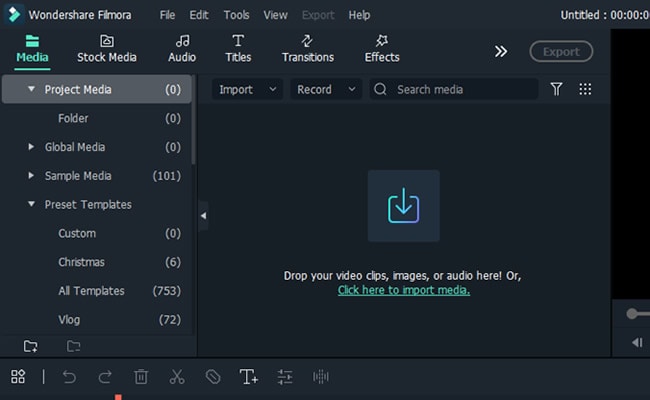
[MD5]76878dcae6612e1cc6dfaca65206af2c[MD5]
[MD5]d84a3e962c54a94465896a0fa84be3fc[MD5][MD5]abe290103a277c9db7a6d4fa6b61db20[MD5]
[MD5]0add380c2f389cc209acf9868b20ae36[MD5]
[MD5]ec8729dba01ee0aae31cdfd63773dc56[MD5]
[MD5]a1781669ca7c1551973ece8bab9366fe[MD5]
[MD5]1e3b38e3b6be532a409b5211d12c8922[MD5][MD5]52a6b24bc903c225a471c14ebb7d4da3[MD5]
[MD5]4a036f4c9f774561f96050bfe83fa341[MD5]
[MD5]fb3c94ae17ca5b6c131660feb9dd51a9[MD5]
Tata Letak Layar Terpisah Manual
Jika storyboard diatur sedemikian rupa sehingga Anda tidak dapat menemukan template yang sesuai, maka Anda dapat dengan mudah membuat yang disesuaikan untuk video Anda. Dalam layar terpisah yang disesuaikan, Anda dapat mengatur durasi dan menyesuaikan frame rate sesuai pilihan Anda.
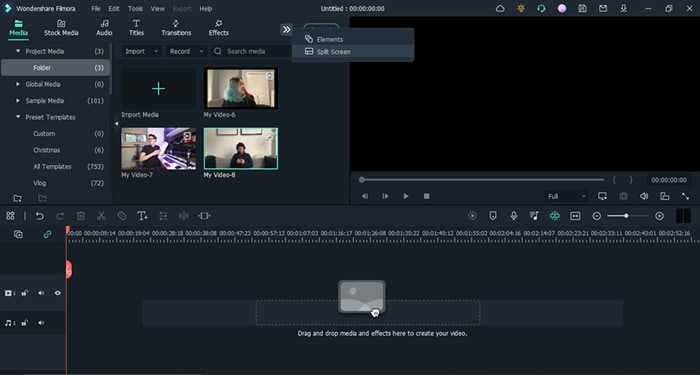
[MD5]4421ff50ede3d350c836b6a9f6be8963[MD5]Impor klip
Pertama, Anda harus membuat timeline untuk mengedit video layar terpisah Anda. Klik pada ikon Impor di preview utama saat Anda membuka Wondershare Filmora, impor semua klip atau footage yang ingin Anda edit.
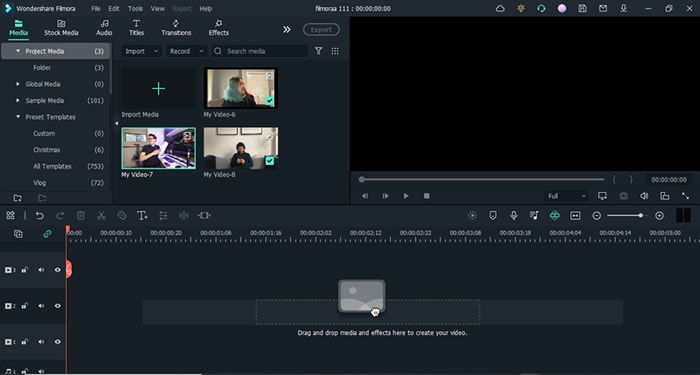
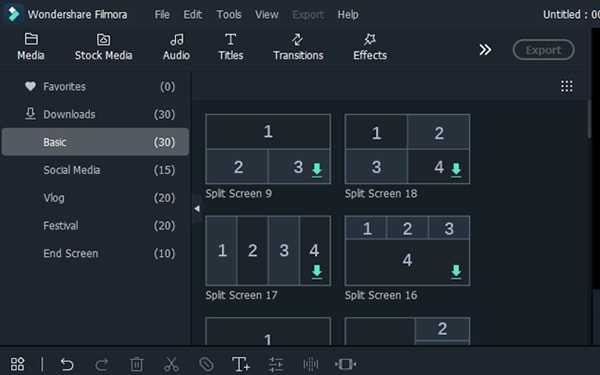
[MD5]d84a3e962c54a94465896a0fa84be3fc[MD5]Tambahkan semua footage ke timeline
Setelah mengimpor semua klip video interaksi ke Filmora, cukup klik pada klip yang diimpor yang ada di bagian media proyek.
Kemudian seret ke timeline di bawah dan letakkan di track video yang diperlukan. Lakukan langkah-langkah yang disebutkan di atas dengan semua klip yang ada di blok media proyek.
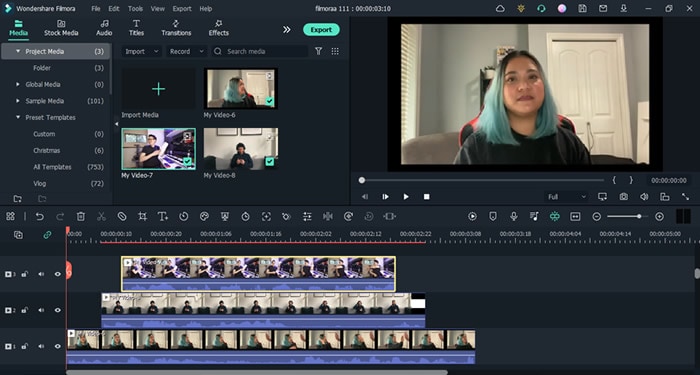
Melakukan hal ini akan membuat timeline kerja yang dapat Anda lihat dan edit saat Anda melanjutkan proses pengeditan.
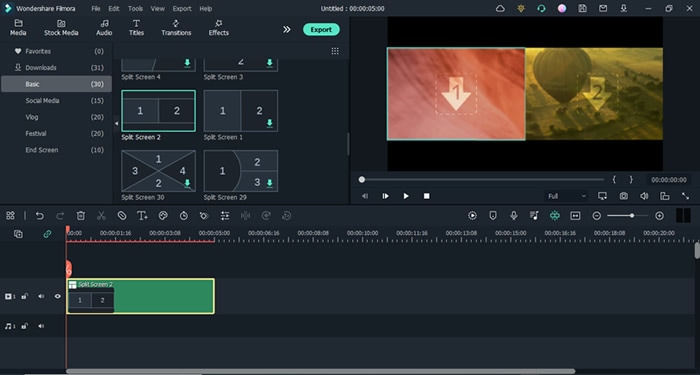
[MD5]1e3b38e3b6be532a409b5211d12c8922[MD5]Sesuaikan frame rate semua klip
Pertama, klik dua kali pada klip yang ingin Anda edit di timeline. Klik pada opsi Transform dan pengaturannya akan muncul di sisi kiri atas.
Temukan opsi Scale dari pengaturan dan periksa jangkauannya.
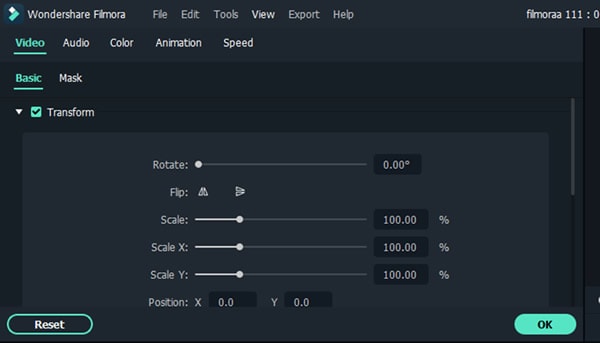
Sesuaikan tingkat skala sesuai pilihan Anda dengan menggeser dari bagiannya.
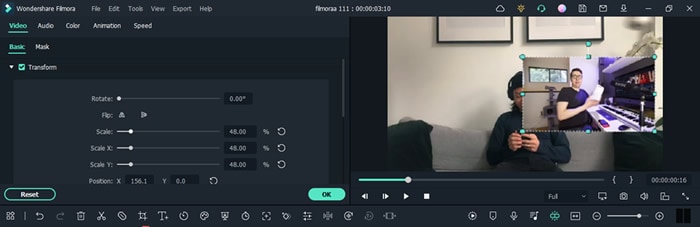

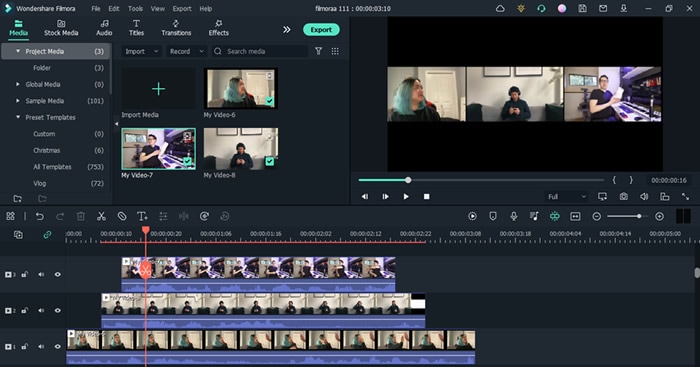
Langkah4Sesuaikan waktu klip
Atur dan pindahkan klip di timeline sehingga waktu adegan sejajar di antara setiap pengambilan. Seret tepi klip ke sisi kanan jika Anda ingin meningkatkan waktu dan durasi.
Sementara menyeret tepi klip ke sisi kiri, jika Anda ingin mengurangi waktu klip.
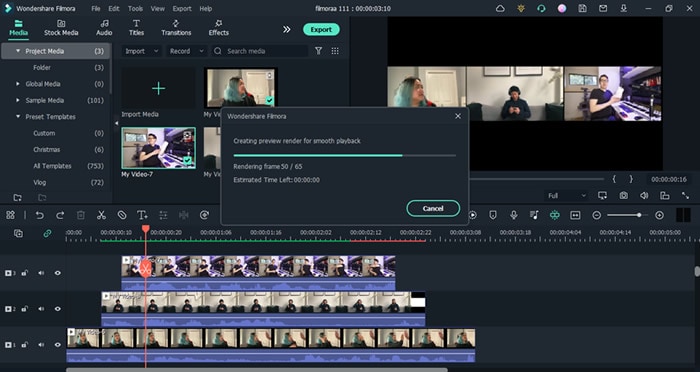
Apa yang harus dilakukan jika ada lag di preview?
Jika Anda mengalami lag selama preview, klik tombol "render" di kanan atas timeline. Ini akan membantu merender untuk preview yang lancar.
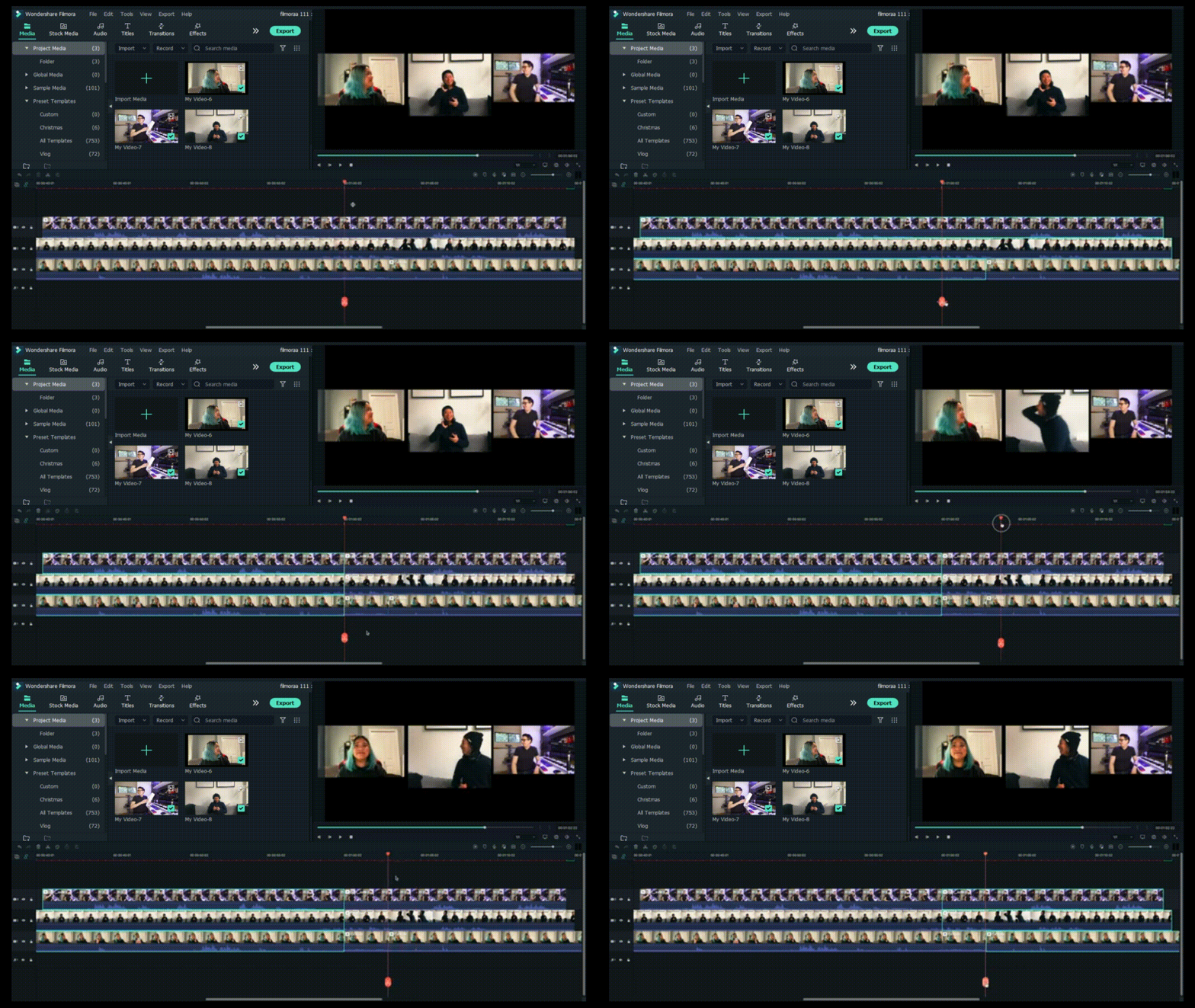
Langkah5Memisahkan klip
Jika waktu di adegan Anda mulai tidak sinkron, coba pisahkan semua klip, pastikan untuk memisahkan sebelum mereka mulai tidak sinkron.
Langkah6Momen layar penuh
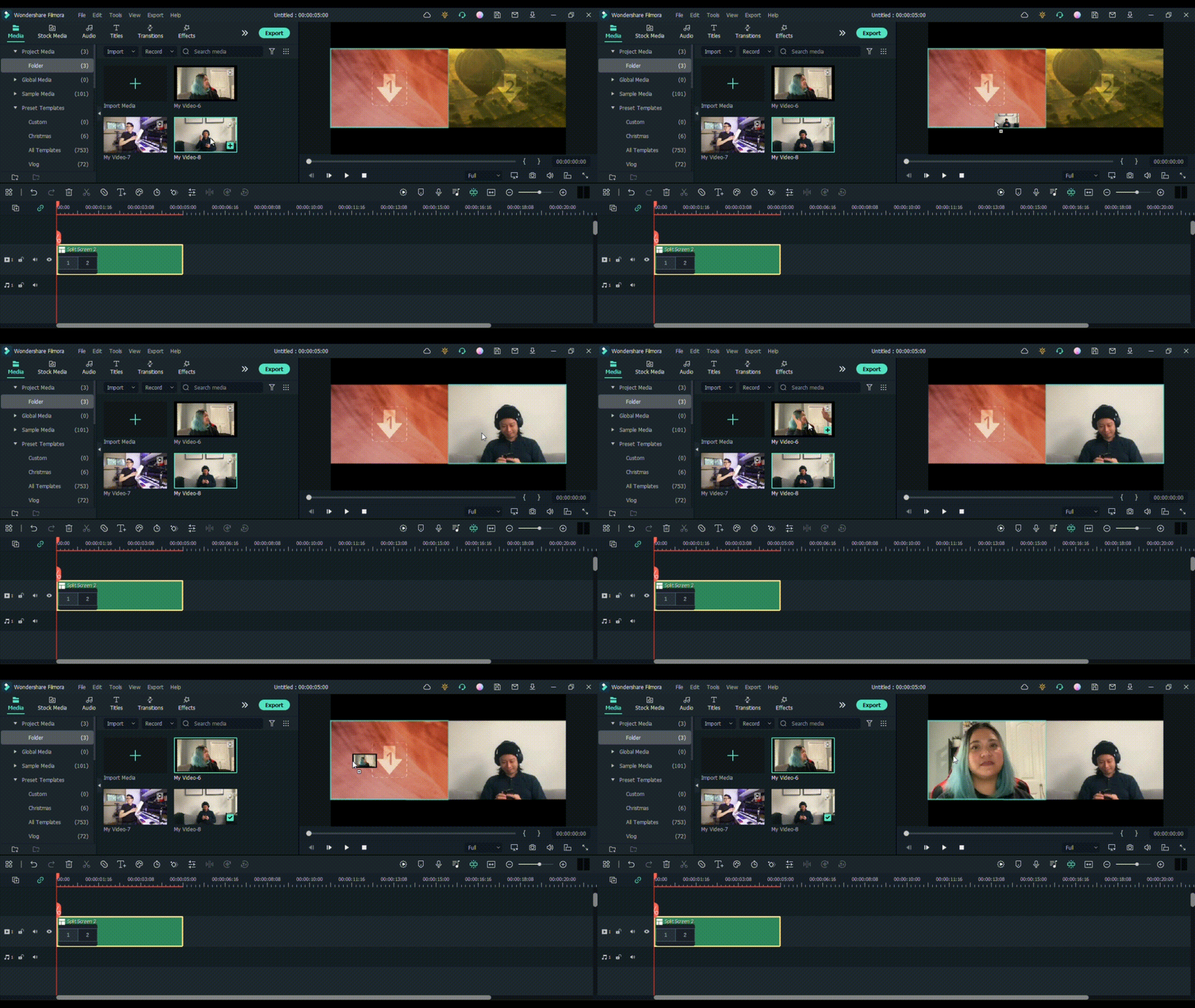
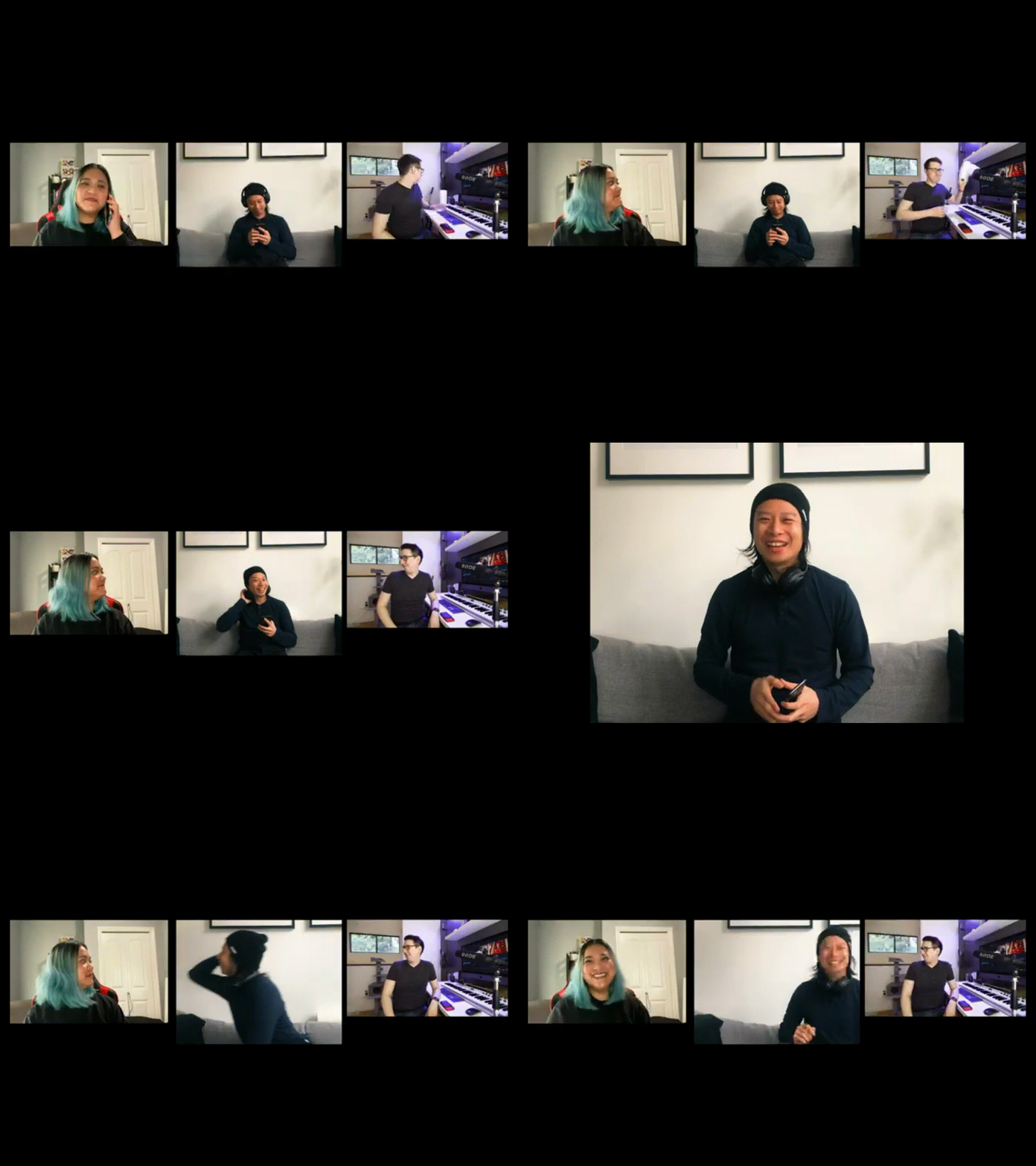
Setelah memisahkan klip sesuai penyesuaian dan storyboard, Anda sekarang dapat membuat salah satu video karakter dalam layar penuh. Pertama, buat potongan lain di klip sebelum aksi penyeberangan tangan berikutnya. Ambil salah satu video karakter dari klip di antara momen dan buat mereka layar penuh.
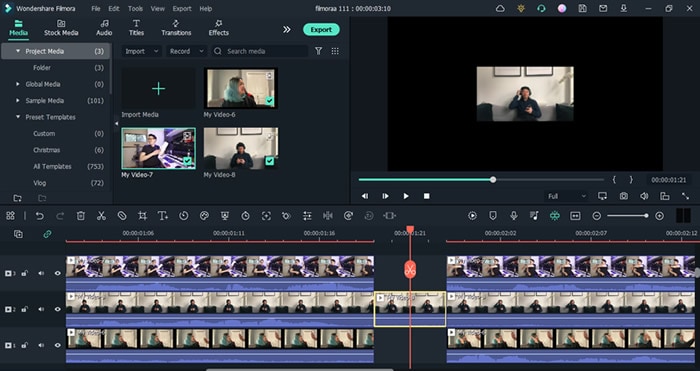
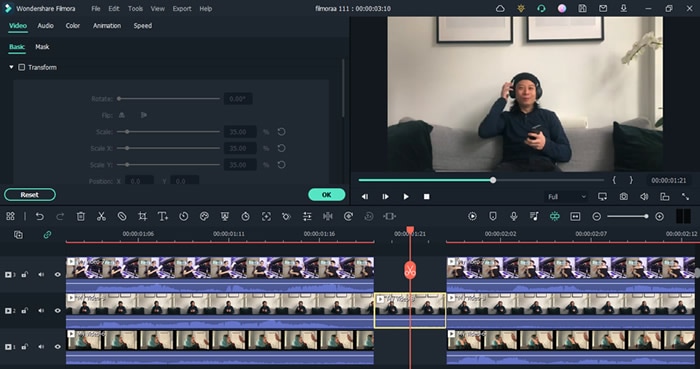
Hasil Akhir
Anda sekarang bebas untuk menyesuaikan kembali klip Anda di bagian berikutnya kembali ke sinkron. Jika Anda masih ingin membuat penyesuaian dalam durasi atau pemotongan atau ukuran, Anda dapat melakukannya dengan mudah. Karena ini adalah efek yang dapat disesuaikan. Tepuk punggung Anda! Anda melakukan pekerjaan yang hebat dan mencapai hasilnya!
Bagian 3. Tantangan Umum dan Solusi dalam Membuat Video Layar Terpisah
Meskipun video layar terpisah dapat bermanfaat untuk menampilkan beberapa sudut pandang dalam satu video, mereka kadang-kadang dapat menghadirkan tantangan yang memengaruhi efisiensi dan pengalaman pengeditan secara keseluruhan. Untuk membantu Anda, kami telah mencantumkan beberapa tantangan umum saat membuat video mode layar terpisah, beserta solusi efektif untuk mengatasinya:
Kualitas Video Tidak Konsisten
Ketika Anda membuat mode layar terpisah pada video Anda, klip video mungkin terlihat berbeda dalam kualitas, membuat tampilan keseluruhan tidak merata. Perbedaan ini dapat menonjol dan mengurangi seberapa baik penonton dapat melihat hal-hal, terutama ketika membandingkan atau meletakkan klip yang berbeda berdampingan.
Solusi: Untungnya, [MD5]e161d879bd09b98a2e880e79e1a7a734[MD5] memiliki fitur AI Video Enhancement yang memudahkan penyesuaian kecerahan dan ketajaman video. Cukup buka tab Video > Basic, dan klik tombol Auto Enhance. Anda dapat menyesuaikan efek menggunakan slider dan melihat pratinjaunya secara real time. Klik OK untuk menerapkan dan menyimpan perubahan Anda.
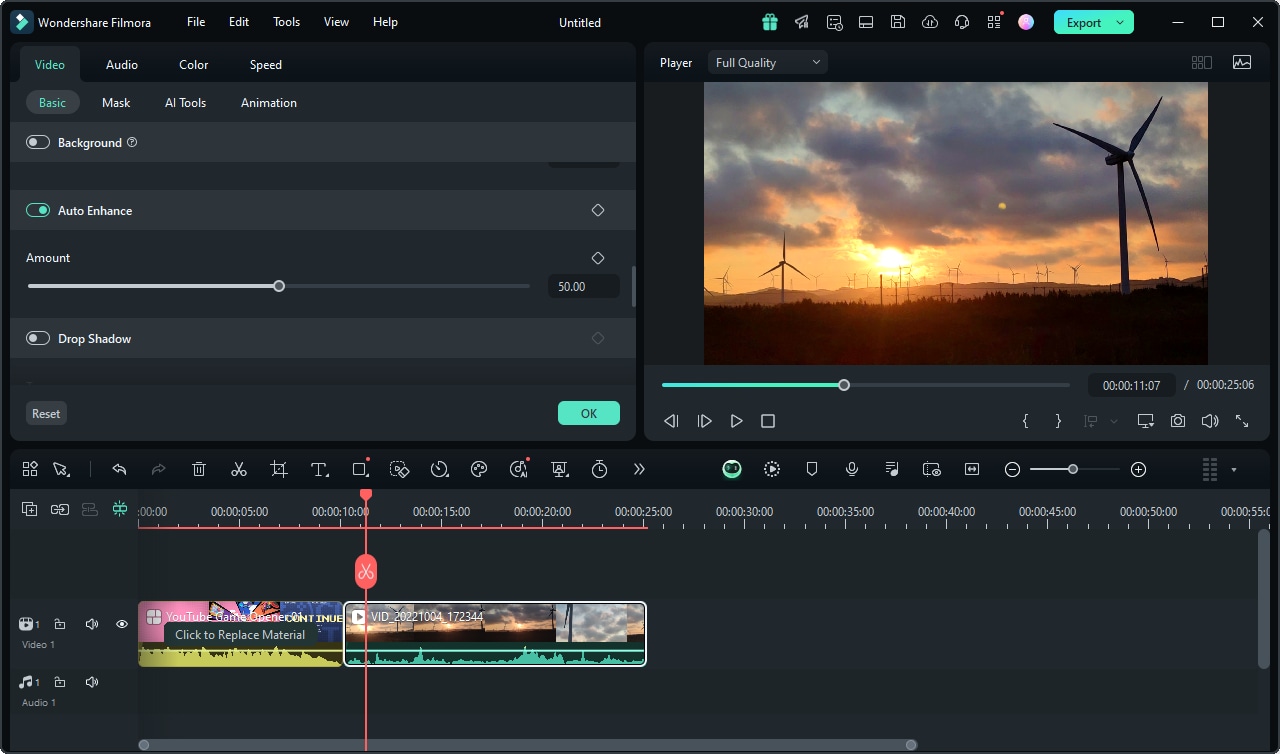
Masalah Audio
Ketika Anda memutar track audio dari klip video yang berbeda bersama-sama dalam mode layar terpisah, mereka mungkin tidak sinkron dengan benar. Ini dapat menciptakan pengalaman mendengar yang terputus-putus di mana suara tidak cocok dengan aksi atau dialog sebagaimana dimaksud.
Solusi: Gunakan AI Vocal Remover di Filmora yang menggunakan teknologi pintar untuk memisahkan vokal dari musik latar dengan kualitas tinggi. Untuk menggunakannya, klik klip musik di timeline, dan buka Tools > Audio > AI Vocal Remover.
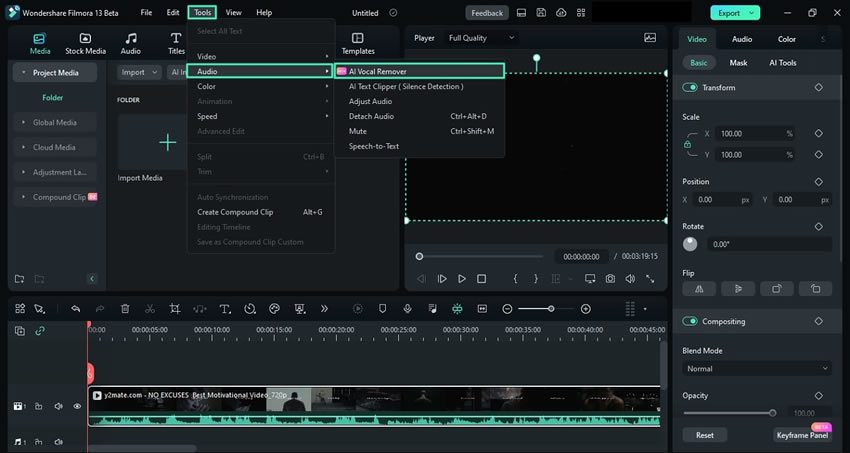
Ketidakcocokan Rasio Aspek
Ketika Anda menggunakan klip video dengan rasio aspek yang berbeda dalam mode layar terpisah, ini dapat menyebabkan gambar terdistorsi atau terpotong. Ini terjadi karena setiap klip mungkin tidak pas dengan benar dalam tata letak layar terpisah, memengaruhi bagaimana mereka muncul berdampingan.
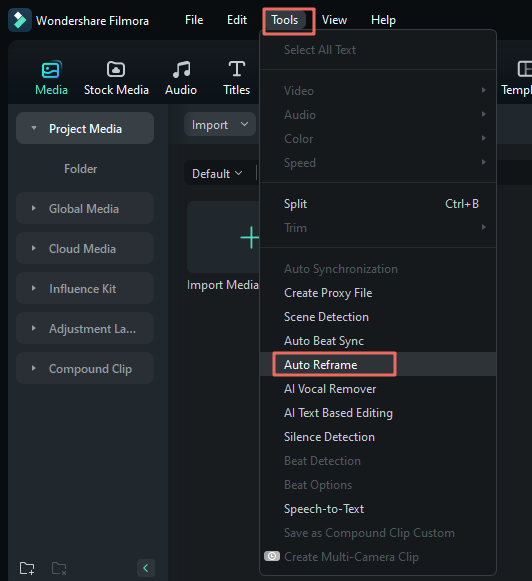
Solusi: Untuk menghindari masalah ini, Anda dapat menggunakan fitur Auto Reframe Filmora untuk secara otomatis menyesuaikan titik fokus video Anda atau memilih rasio aspek yang sesuai untuk platform sosial tempat Anda berencana membagikan video. Di bawah ini, kami akan memandu Anda menggunakan opsi Auto Reframe Filmora dan menyesuaikan video Anda secara manual sesuai kebutuhan.
[MD5]4421ff50ede3d350c836b6a9f6be8963[MD5]Klik kanan pada video Anda dan pilih fitur Auto Reframe
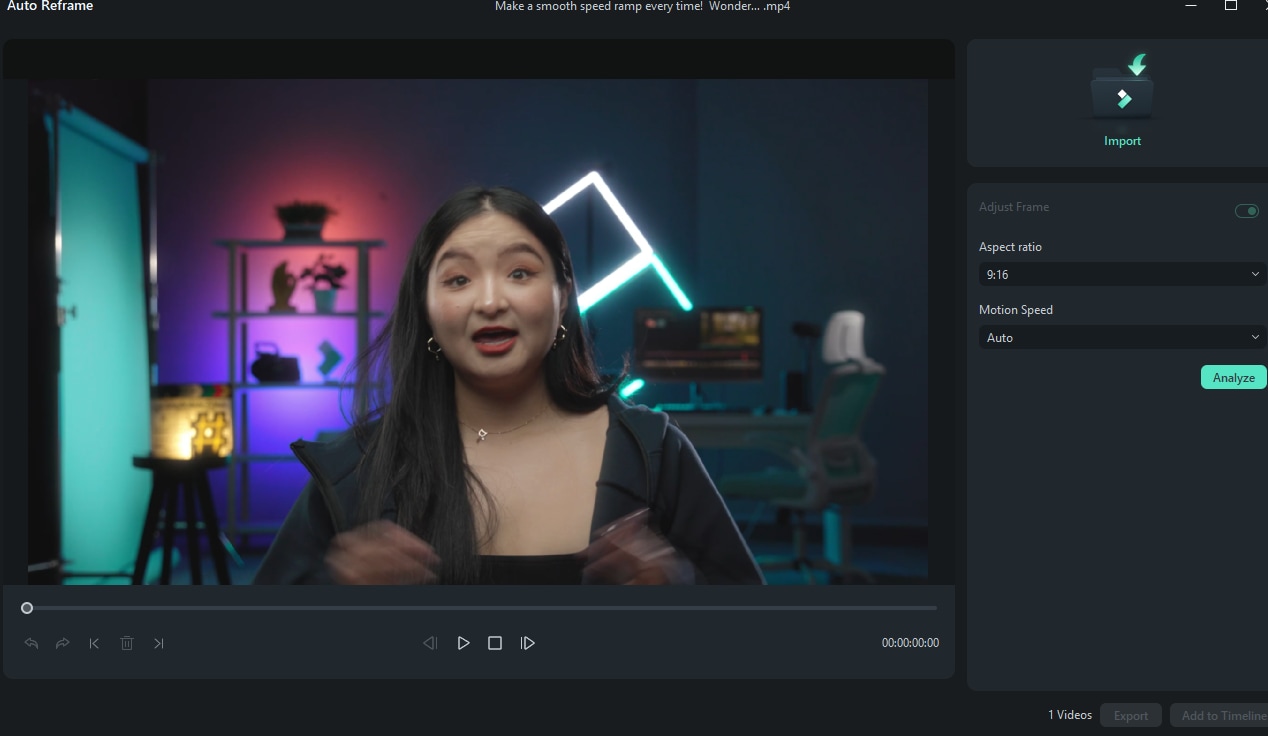
[MD5]d84a3e962c54a94465896a0fa84be3fc[MD5]Sesuaikan rasio aspek dan kecepatan gerakan
Setelah memilih Auto Reframe, kotak dialog baru akan terbuka. Anda dapat memilih dari berbagai template rasio aspek seperti persegi (1:1), vertikal (9:16), standar (4:3), layar lebar (16:9), dan sinema (21:9). Pilih rasio yang sesuai dengan preferensi Anda dan platform tempat Anda akan mengunggah video.
Untuk menyesuaikan kecepatan gerakan, Anda memiliki beberapa opsi: Anda dapat membiarkannya pada Auto, atau mengaturnya ke Fast or Slow.
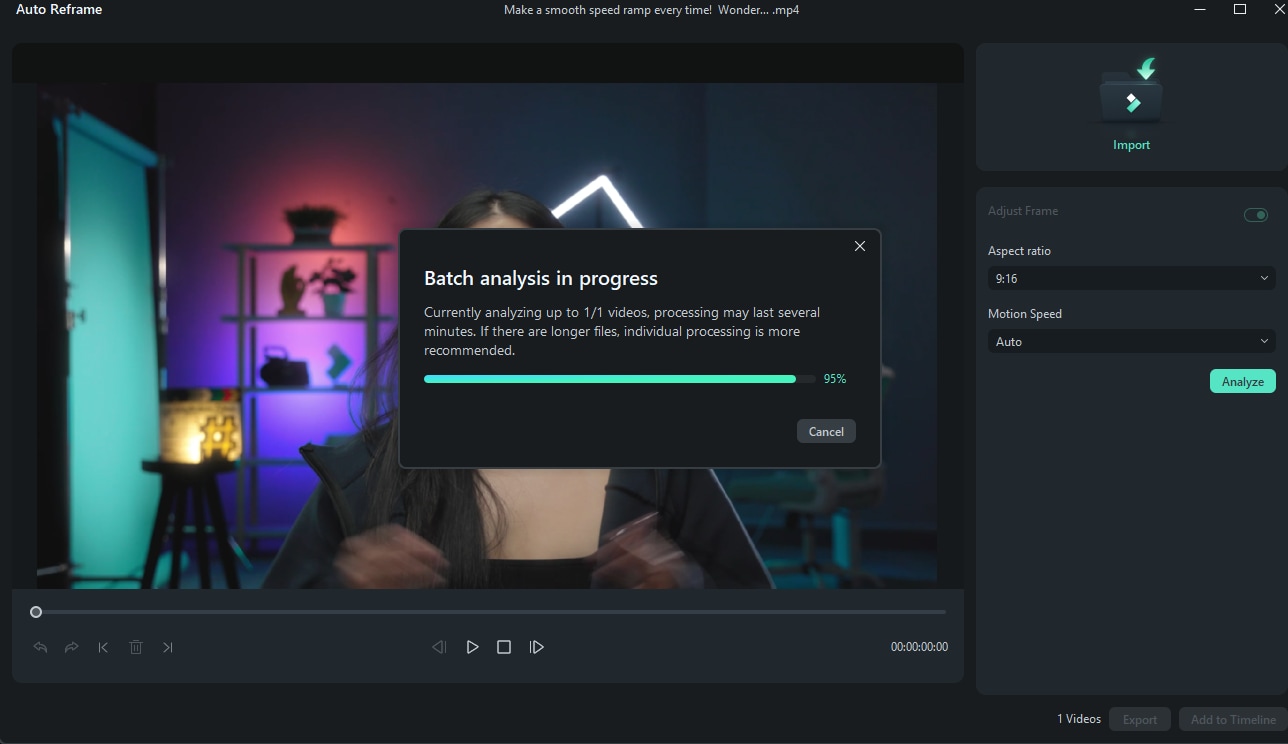
[MD5]1e3b38e3b6be532a409b5211d12c8922[MD5]Analisis dan Auto Reframe Video
Setelah menyesuaikan pengaturan, klik tombol "Analysis". Filmora akan membutuhkan beberapa saat untuk menganalisis video Anda. Setelah selesai, video akan secara otomatis di-reframe ke rasio aspek dan pengaturan kecepatan pilihan Anda. Anda dapat bereksperimen dengan rasio aspek dan kecepatan gerakan yang berbeda dengan menyesuaikan pengaturan yang sesuai.
Kesimpulan
Mode layar terpisah telah terbukti meningkatkan konten dengan menambahkan elemen visual yang dinamis dan menarik, yang menekankan kontras dan kedalaman dalam berbagai format video. Oleh karena itu, artikel ini telah menjelajahi cara mengaktifkan mode layar terpisah pada berbagai perangkat seperti Android, iPad, Windows, dan Mac.
Dan jika Anda seorang pembuat konten, Anda juga dapat membuat video layar terpisah yang membantu Anda menampilkan beberapa perspektif sekaligus. Salah satu cara efektif untuk melakukannya adalah menggunakan template layar terpisah yang luas dari Wondershare Filmora.

