

Meskipun grafik statis dapat menyampaikan makna, grafik animasi lebih menarik dan membuat pengguna tetap terlibat, terutama jika Anda membuat video edukasi dan penjelasan, perbandingan, menampilkan pangsa pasar, adopsi fitur, dan tolok ukur produk, melaporkan pertumbuhan kuartal-ke-kuartal dan rekap kampanye menjadi gerakan yang ringkas dan mudah diingat, serta untuk konten sosial, dengan klip pendek yang mudah menjelaskan banyak hal dengan cepat.
Jika Anda pernah bertanya-tanya cara membuat grafik animasi or mengubah data Excel menjadi grafik animasi dalam video, teruslah membaca.
Dalam artikel ini, kami akan membahas metode tradisional dan Filmora untuk membuat grafik animasi, cara memilih jenis grafik yang tepat untuk kasus Anda, dan memberikan tips tambahan.
Dalam artikel ini
Metode Umum untuk Membuat Grafik Animasi
Segera setelah Anda mulai meneliti topik ini, Anda akan segera menyadari bahwa ada banyak cara untuk menambahkan animasi ke grafik Anda. Mari kita lihat tiga aplikasi umum atau perangkat lunak pengeditan video dengan visualisasi data untuk animasi grafik.
Membuat Grafik Animasi dengan Adobe After Effects (AE)
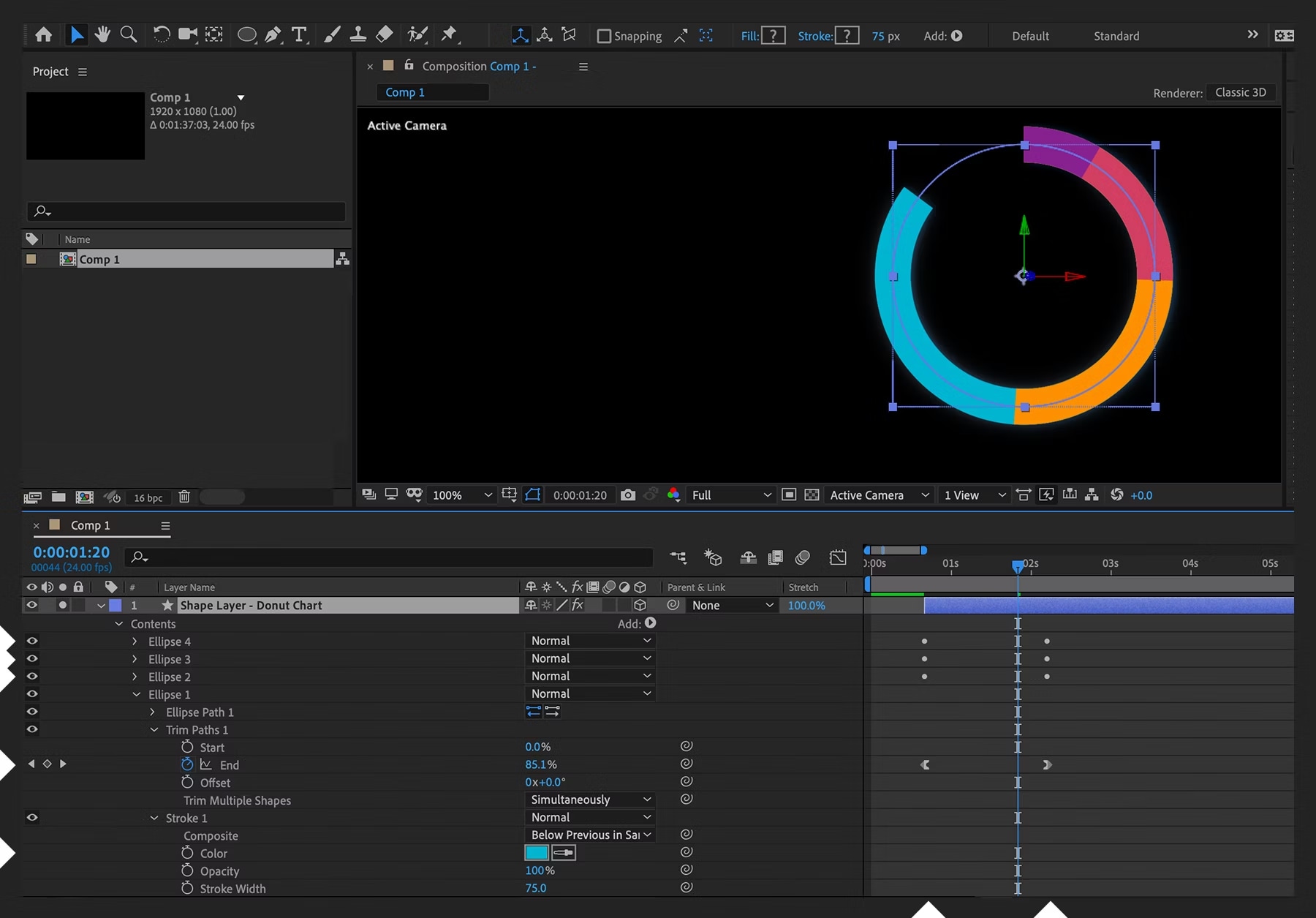
AE adalah alat yang populer dan bagus di dunia untuk grafik gerak bagi pengguna terampil. Dengan itu, Anda dapat membangun batang sebagai lapisan bentuk (atau irisan untuk lingkaran), menggerakkan nilai melalui penggeser atau JSON (JavaScript Object Notation), dan menampilkan elemen menggunakan jalur pemangkasan atau penghapusan radial. Ini kuat dan presisi, tetapi juga merupakan alur kerja bertahap. Berikut cara membuat grafik animasi di After Effects.
Impor atau tautkan data → atur penggeser dan ekspresi → desain dan kurva easing di Graph Editor → render → impor video ke editor Anda → atur ulang waktu ke narasi → render ulang jika ada angka yang berubah.
Untuk studio dengan desainer gerak, AE sangat fantastis. Namun, untuk kreator yang membutuhkan solusi cepat, perjalanan bolak-balik tersebut dapat menghabiskan berjam-jam untuk setiap siklus pengeditan.
Menganimasikan Grafik dengan PowerPoint
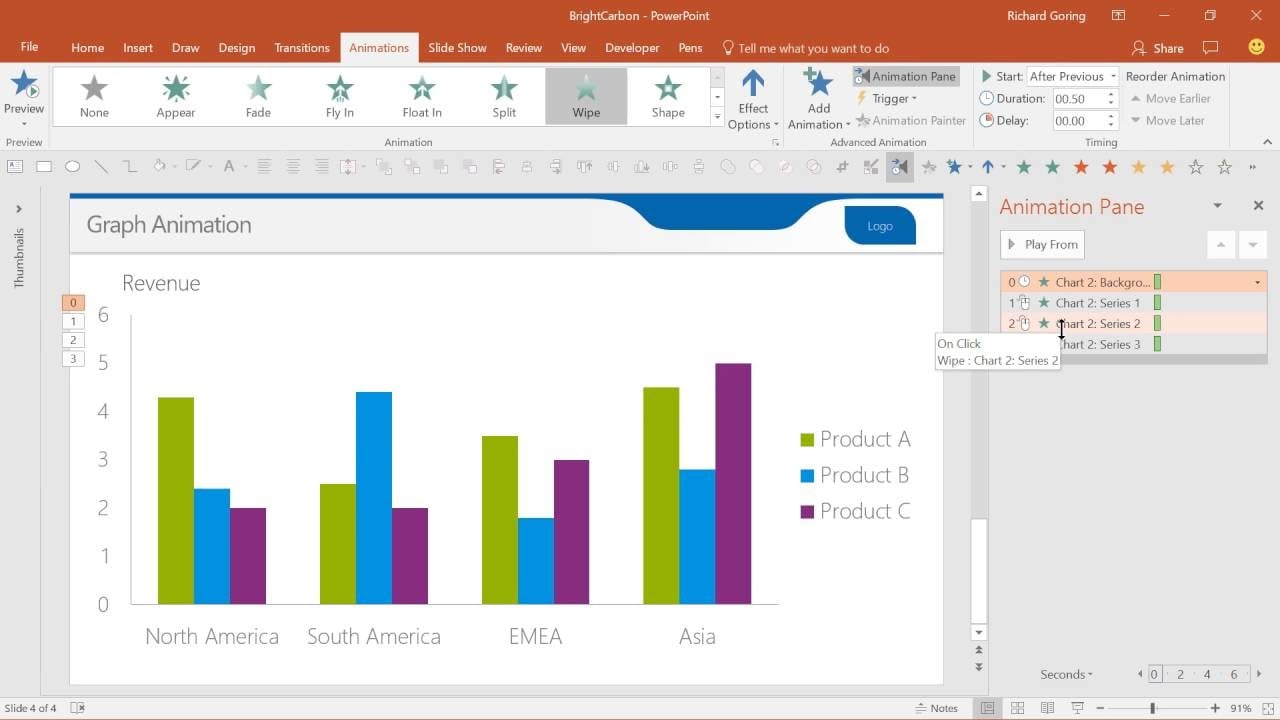
PowerPoint dari Microsoft adalah alat yang kuat untuk membuat presentasi. Anda sebenarnya dapat menganimasikan grafik di PowerPoint dengan memasukkan grafik, menerapkan efek Wipe atau Fade, mengatur Opsi Efek yang berbeda (Berdasarkan Seri atau berdasarkan kategori), dan menyesuaikan waktu.
PowerPoint sangat bagus untuk penjelasan dasar, dan bekerja dengan sangat baik. Namun, setelah slide selesai, Anda masih perlu mengekspor video, mengimpornya ke editor Anda, dan menyinkronkannya dengan musik dan sulih suara. Jika pemangku kepentingan memperbarui data nanti, Anda harus mengulangi langkah-langkah tersebut berulang kali.
Membuat Grafik Animasi dengan Apple Keynote
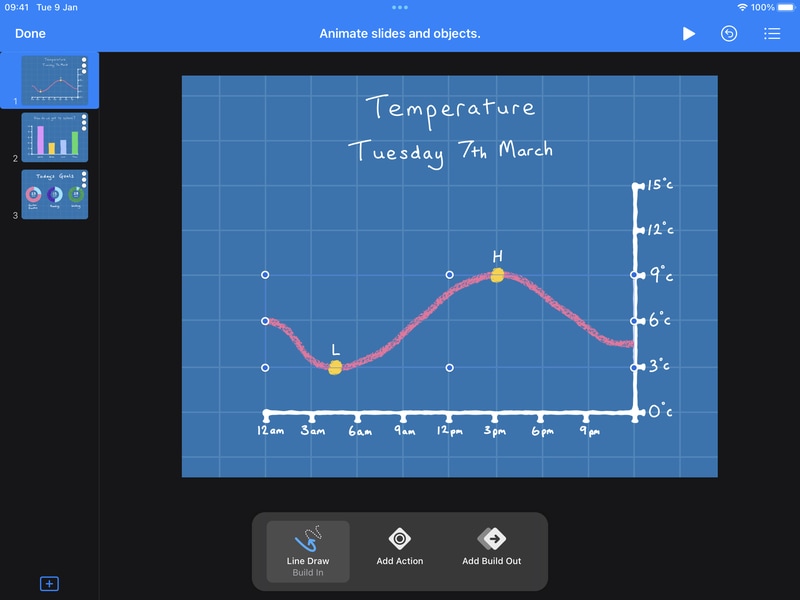
Keynote dari Apple juga menawarkan opsi keren untuk menambahkan grafik data animasi ke konten Anda. Anda perlu menambahkan dan memilih grafik → pilih efek animasi → sesuaikan animasi.
Namun, sama seperti PowerPoint untuk menambahkan grafik animasi dalam video, Keynote masih berpusat pada slide. Anda perlu mengekspor → mengimpor → menyinkronkan → mengekspor ulang, dan ini dapat memakan banyak waktu. Dan ketika Anda memerlukan beberapa adegan grafik dalam satu video, pergeseran gaya dan ketidakkonsistenan waktu dapat terjadi kecuali Anda sangat teliti.
Jadi, apa yang dapat kita simpulkan dari semua ini? Di ketiga aplikasi umum ini, kita dapat mengamati bahwa polanya konsisten. Anda perlu melakukan banyak penyesuaian antara aplikasi grafik dan timeline video Anda, serta melakukan lebih banyak ekspor daripada yang Anda inginkan.
Itulah mengapa pendekatan video-first penting. Bayangkan tetap berada di dalam editor Anda, menempelkan data, memilih jenis grafik, mengatur palet dan label, dan membuat grafik animasi dalam hitungan detik.
Cara Lebih Langsung untuk Membuat Grafik Animasi dalam Video
Pada titik ini, kami ingin memperkenalkan Anda pada Wondershare Filmora. Untuk visualisasi data, Filmora telah memperkenalkan fitur grafik animasi baru yang dirancang untuk kreator yang ingin memvisualisasikan data dalam video mereka.
Alih-alih berurusan dengan animasi kustom dan harus beralih antara beberapa program, Anda akan dapat menempelkan atau mengunggah spreadsheet dan mengubahnya menjadi grafik lingkaran animasi, balap grafik batang, grafik donat, grafik kolom, balap grafik garis, grafik area, dan lainnya. Bagian terbaiknya adalah Anda dapat melakukan semua ini langsung di timeline pengeditan video non-linear magnetik Filmora.


 unduhan aman

- Mode tema: beralih antara basis terang/gelap yang sesuai dengan gradasi Anda.
- Palet warna: terapkan warna merek atau preset yang dapat diakses; elemen yang berdekatan menjaga kontras yang dapat dibaca.
- Font utama: pertahankan label, total, dan header dalam sistem tipe merek Anda.
- Aturan batang dan label: pilih format persentase atau absolut, singkatan numerik (K/M/B), ambang batas label, dan penempatan.
- Warna latar belakang: atur overlay solid atau transparan yang duduk bersih di atas footage.
- Animasi: pilih arah pengungkapan, easing, dan stagger sehingga bentuk → nilai → anotasi terbuka dengan bersih.
- Header grafik: tambahkan judul/subjudul ringkas untuk mengatur konteks sekilas.
Bagaimana Cara Membuat Grafik Animasi di Filmora?
- Setelah mengunduh dan menginstal Filmora di komputer Anda, luncurkan perangkat lunak dan mulai proyek baru.
unduhan aman
- Buka Efek > navigasi ke AI Infographic > klik dua kali Animated Charts untuk mengaktifkan fitur.
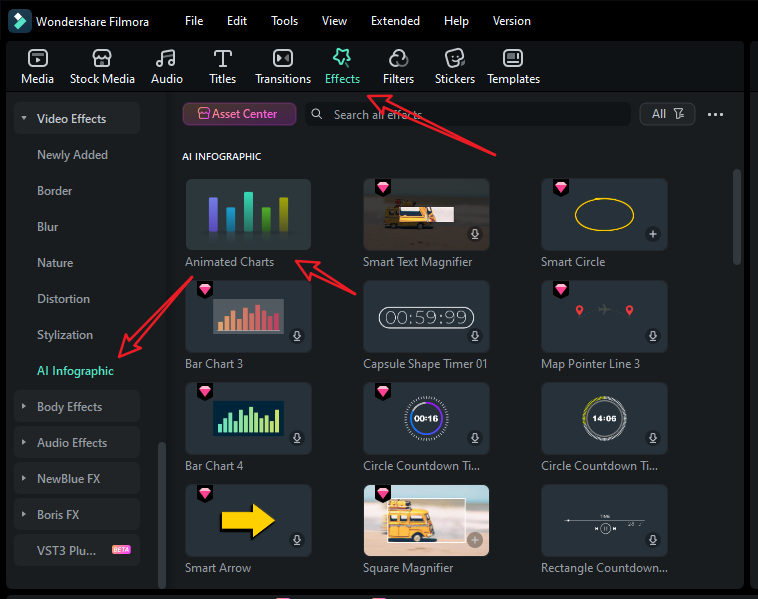
- Lihat dan pilih template balap grafik batang di sisi kiri. (Anda juga dapat memilih template grafik animasi lainnya.)
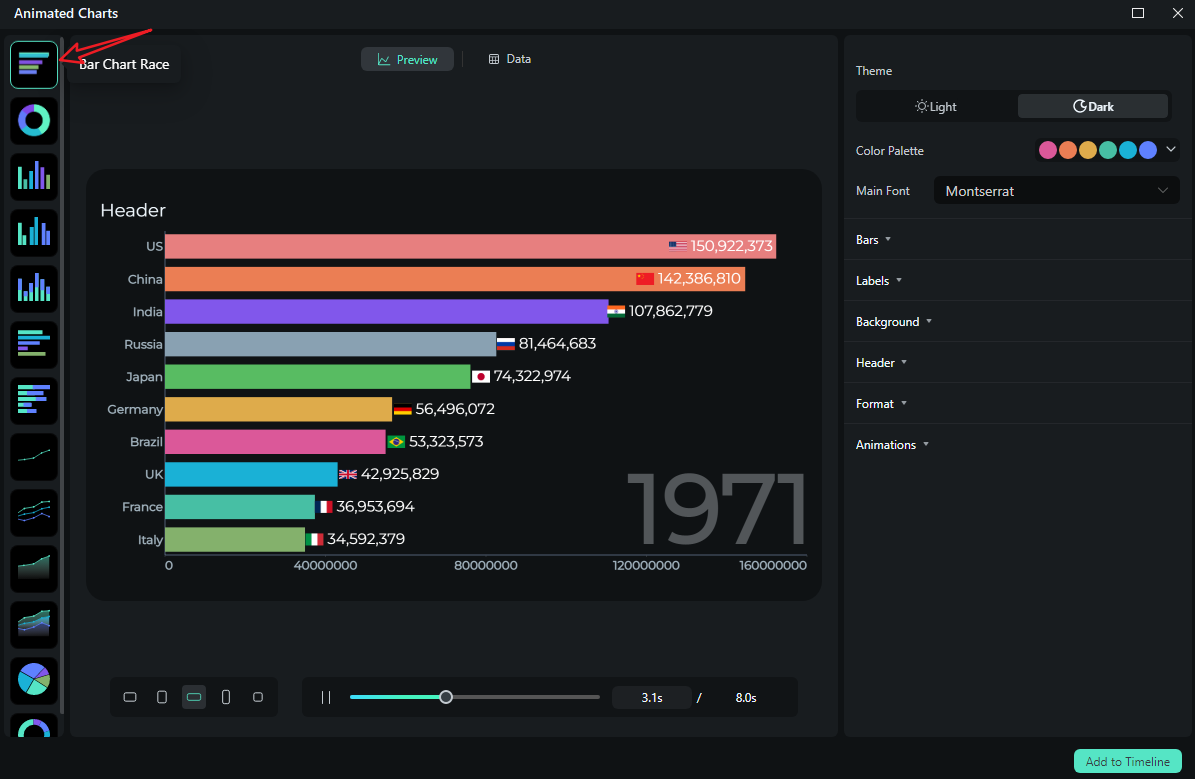
- Beralih ke bagian Data untuk mengunggah file Excel Anda atau mengedit kolom data sampel.
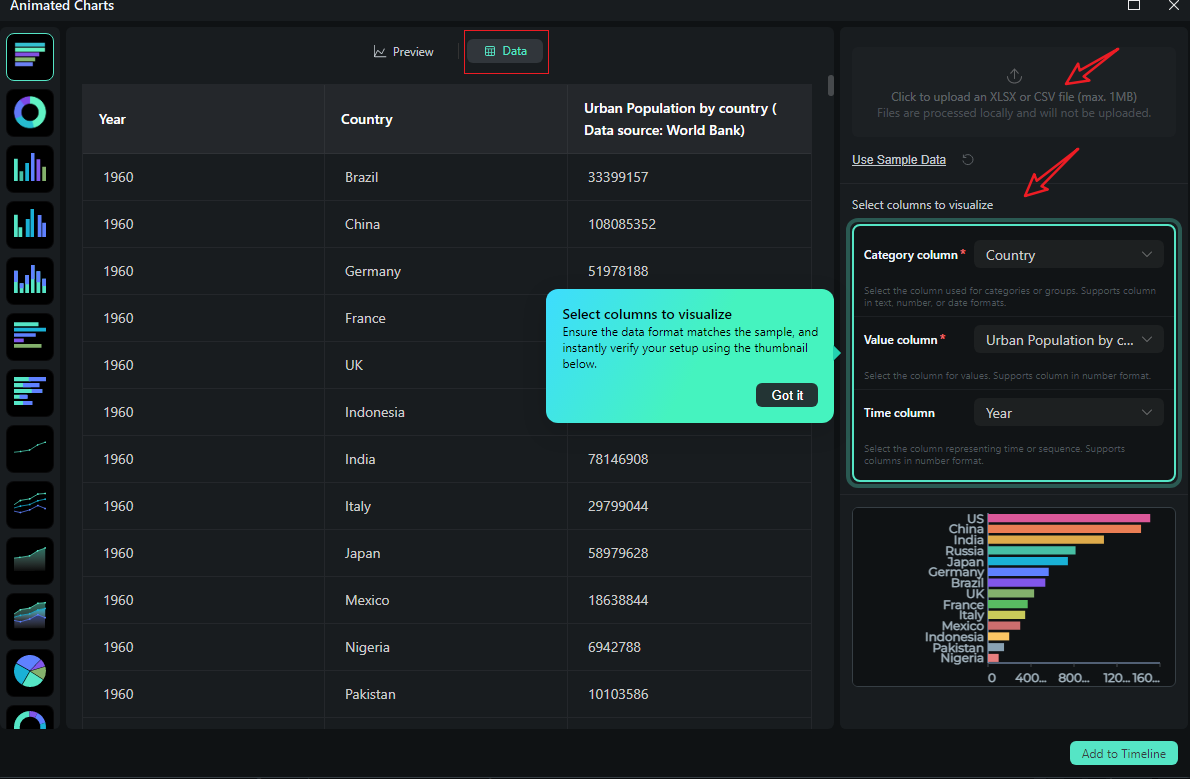
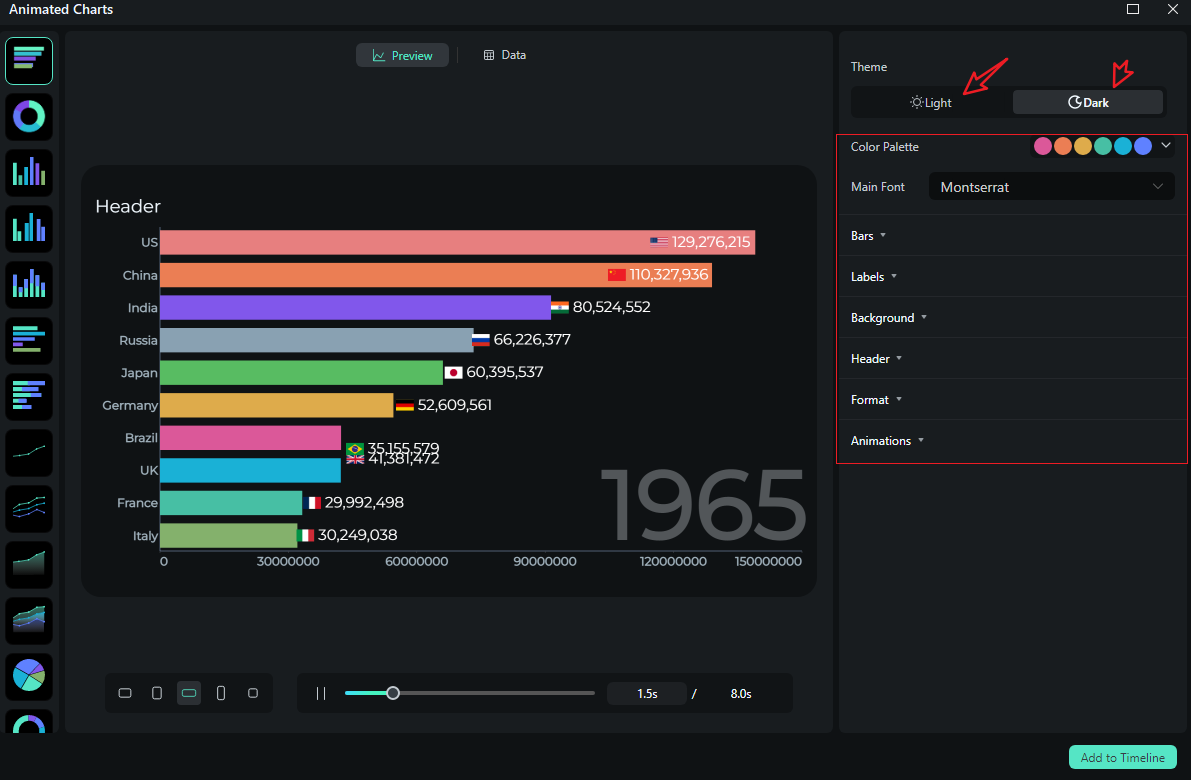
- Setelah mengunggah file atau mengedit data, tinjau dan pilih apa yang ingin Anda visualisasikan. Beralih ke bagian Pratinjau > Anda dapat menyesuaikan tema, font utama, segmen, label, latar belakang, header, format, gaya animasi, urutan animasi, rasio aspek, dan lainnya sesuai kebutuhan.
- Jika Anda puas dengan hasilnya, Anda dapat mengklik tambahkan ke timeline.
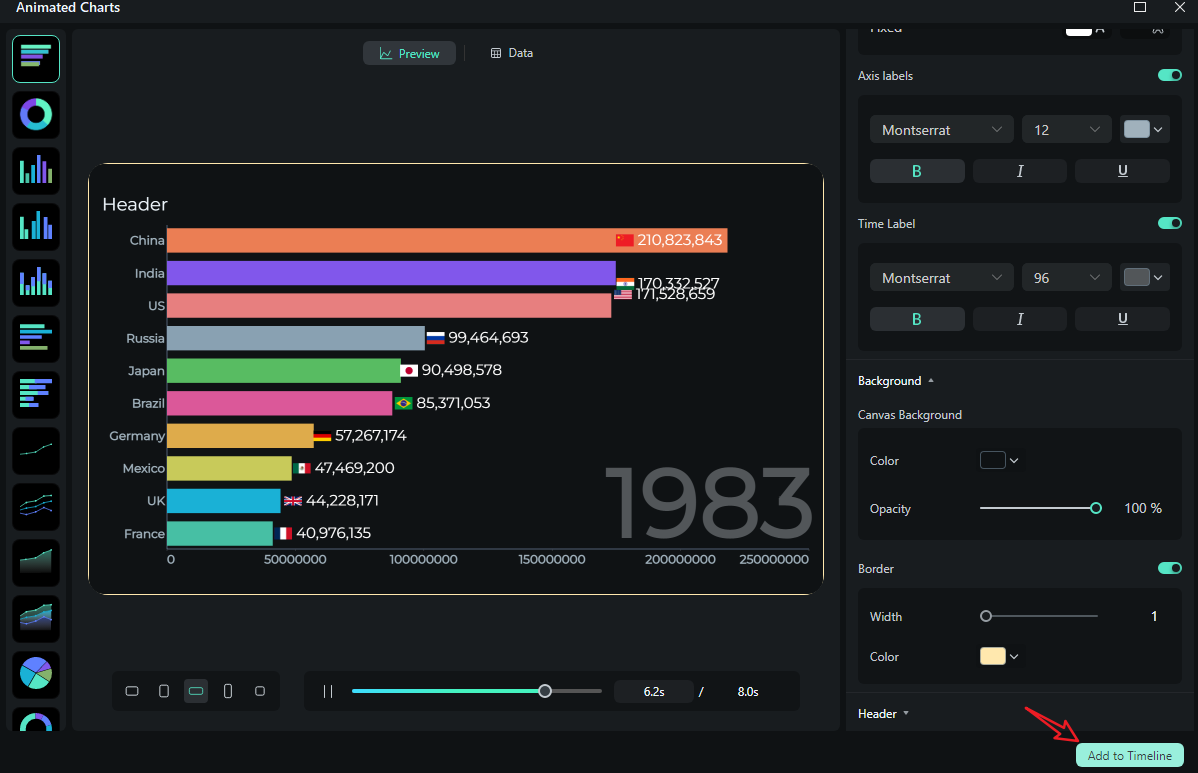
- Kemudian Anda dapat memilih untuk mengekspor balap grafik batang yang telah Anda buat.
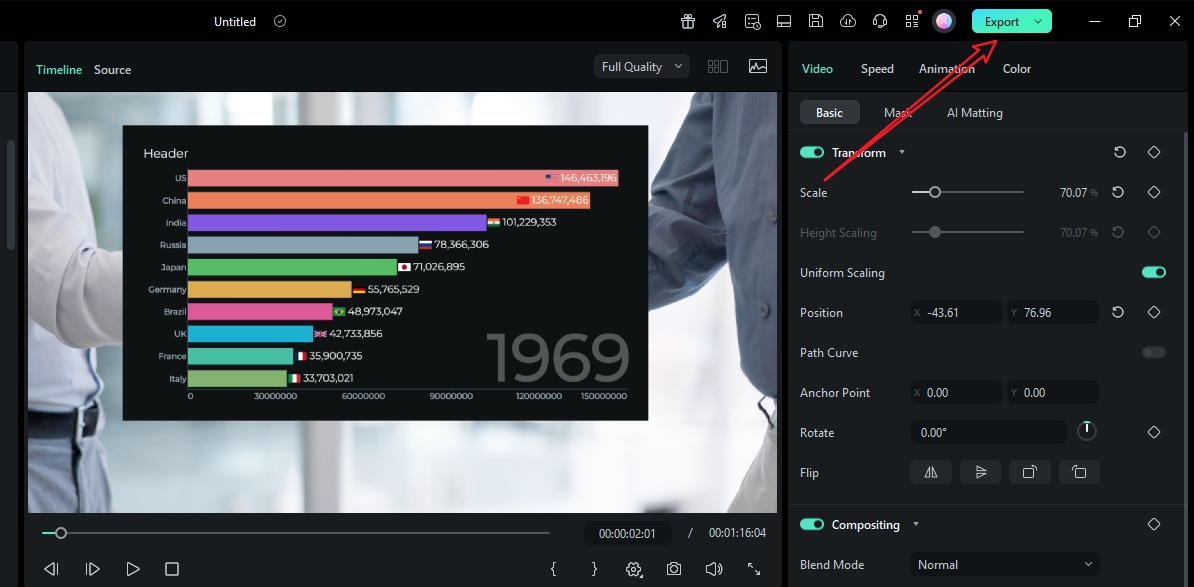
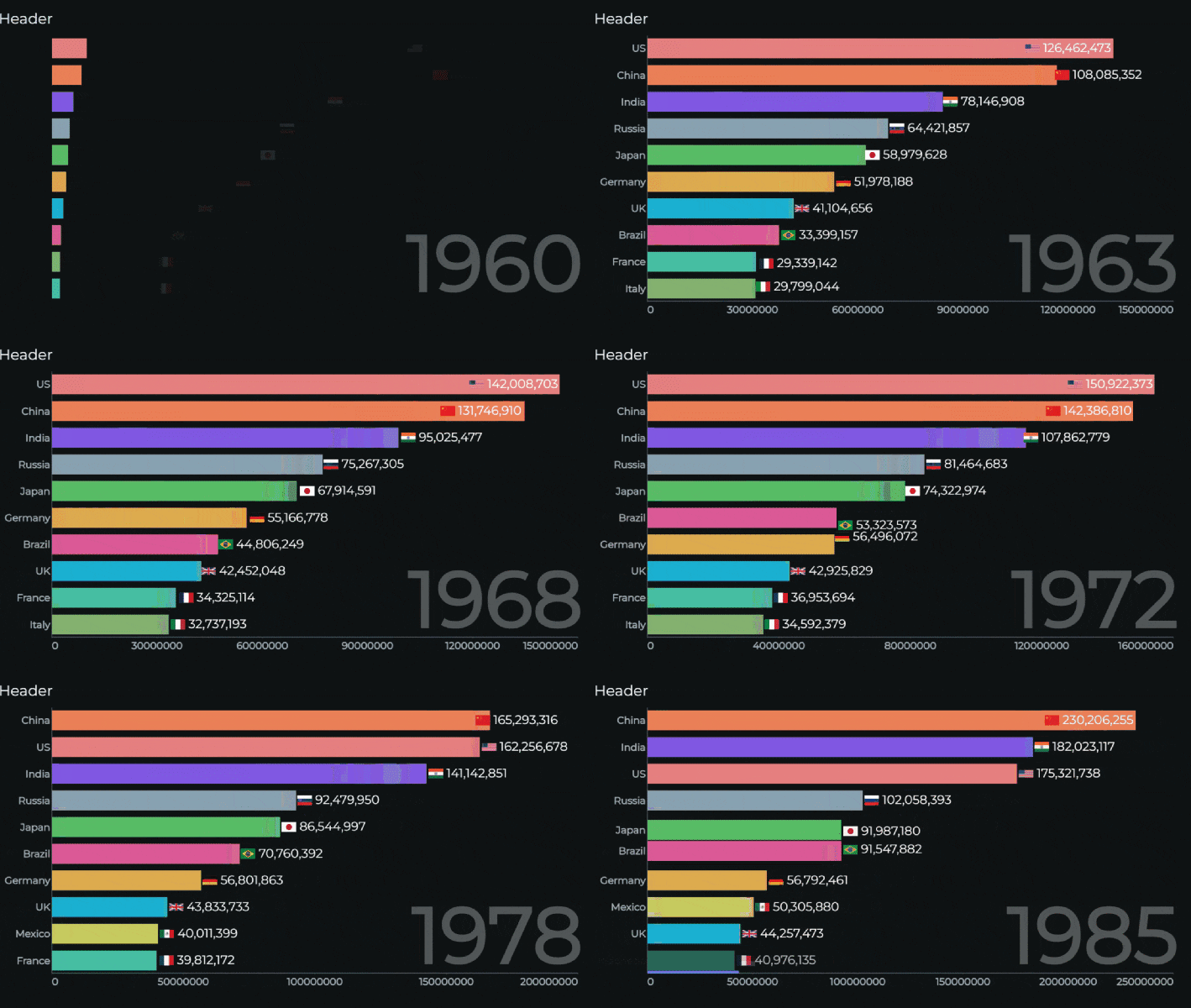
Mari kita lihat video balap grafik batang final yang dibuat oleh Filmora.
Membandingkan Metode Umum dan Filmora untuk Grafik Animasi
Jadi, seperti yang Anda lihat, dalam hal membuat grafik animasi dalam video, Filmora adalah pilihan yang lebih unggul. Lihat tabel di bawah ini, yang membandingkan Filmora dengan semua cara umum untuk membuat grafik dinamis dan menambahkannya ke video dan presentasi.
| Metode | Cara Umum | Filmora |
| Tempat Anda membuat | Di luar editor Anda (AE/PPT/Keynote) → ekspor → impor ke timeline. | Di dalam editor Anda |
| Pembaruan data | Buka kembali file asli, render ulang, impor ulang, sinkronkan ulang. | Tempel data baru; grafik diperbarui dengan gaya yang tersimpan. |
| Konsistensi merek | Mudah berubah antar aplikasi; font/palet tidak selalu cocok. | Tema, palet, font berlaku di seluruh proyek—grafik cocok dengan judul/lower thirds. |
| Waktu audio | Sinkronisasi manual setelah impor; perubahan berarti ekspor ulang. | Potong klip grafik sesuai narasi/musik; atur penanda untuk ketukan. |
| Kurva pembelajaran | AE: curam tapi kuat; PPT/Keynote: lebih sederhana tapi terikat slide. | Rendah—kontrol grafik terfokus dibangun ke dalam editor. |
Grafik Animasi Populer dan Penggunaan Terbaik
Jika Anda merasa bingung tentang memilih jenis grafik yang tepat untuk kasus Anda, berikut adalah panduan cepat untuk jenis grafik dan diagram animasi yang berfungsi dalam video.
Grafik Kolom Animasi

Kasus penggunaan terbaik: Gunakan grafik batang atau kolom animasi saat merangking produk, membandingkan kategori, atau menampilkan metrik sebelum dan sesudah. Ini juga bagus untuk hasil pengujian A/B.
Grafik Batang Bertumpuk atau Grafik Area Bertumpuk Animasi
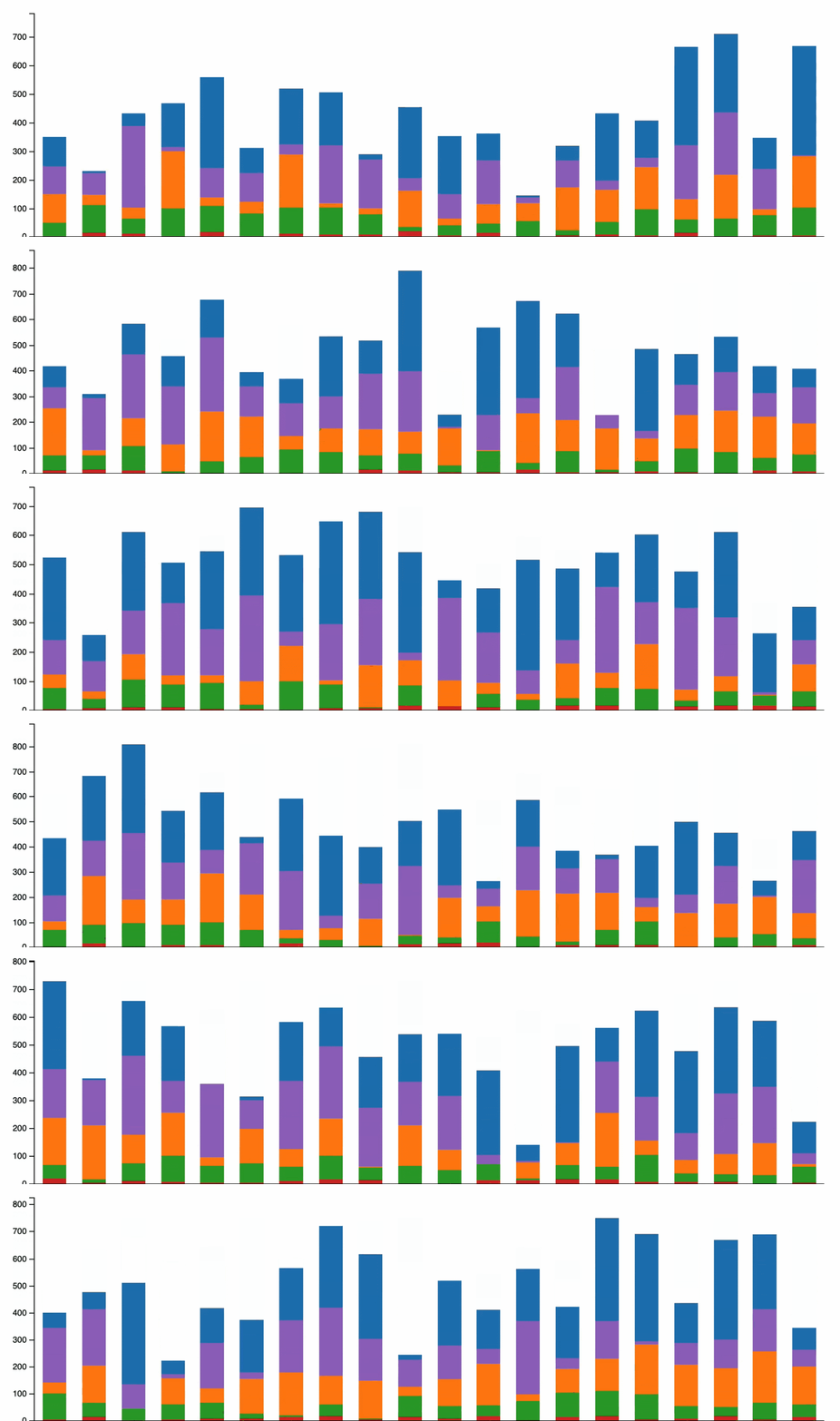
Kasus penggunaan terbaik: Gunakan grafik batang bertumpuk atau area bertumpuk animasi ketika Anda ingin mengomunikasikan total dan bagaimana setiap bagian berkontribusi terhadap keseluruhan seiring waktu, seperti menampilkan pengeluaran pemasaran per bulan, aliran pendapatan selama beberapa kuartal, atau konsumsi energi berdasarkan sumber.
Animasi Grafik Garis dan Area
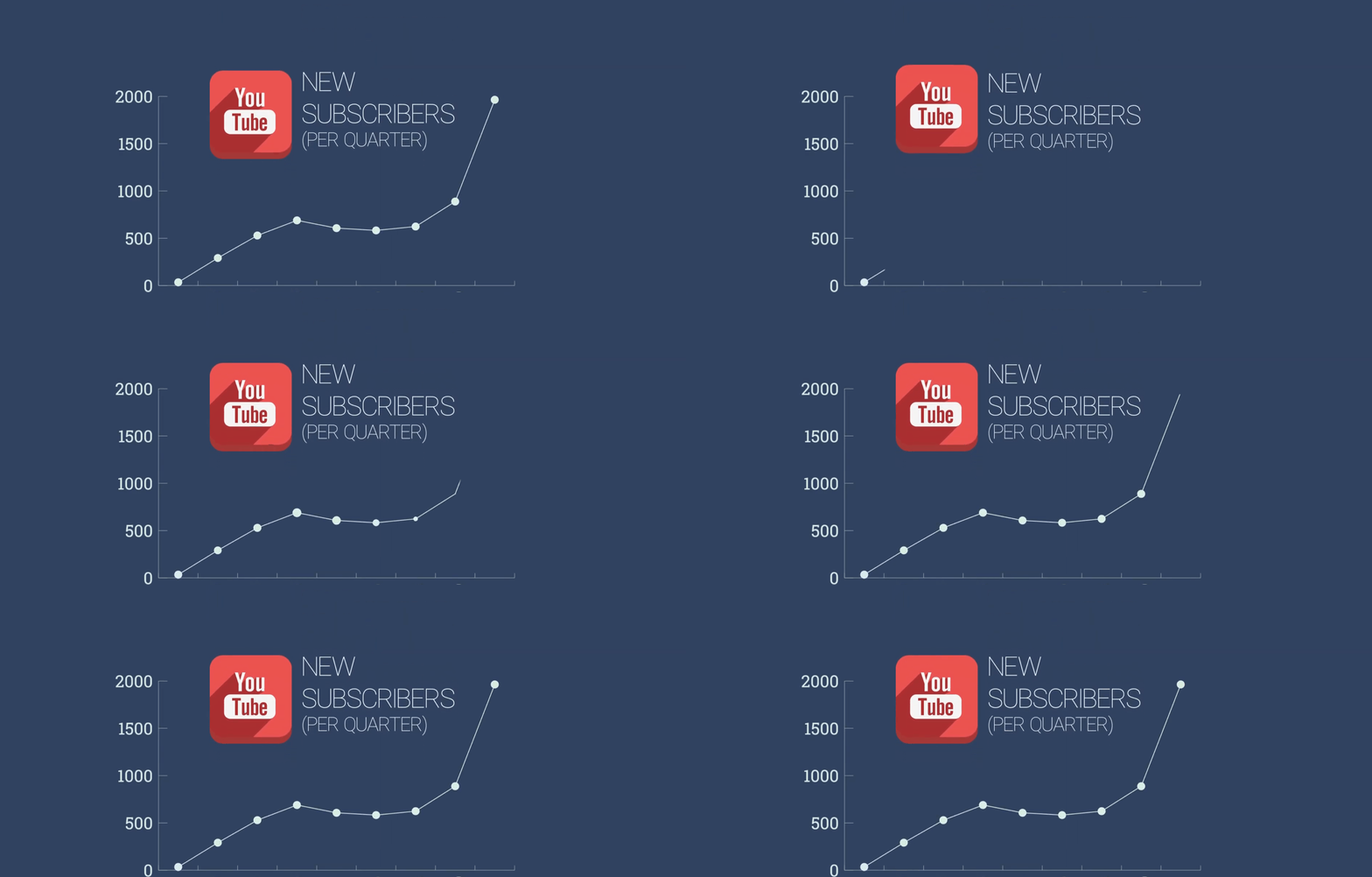
Kasus penggunaan terbaik: Gunakan animasi grafik garis dan area untuk melacak KPI selama beberapa bulan, melihat kurva pertumbuhan, atau memantau kemajuan belajar siswa Anda.
Grafik Lingkaran dan Donat Bergerak
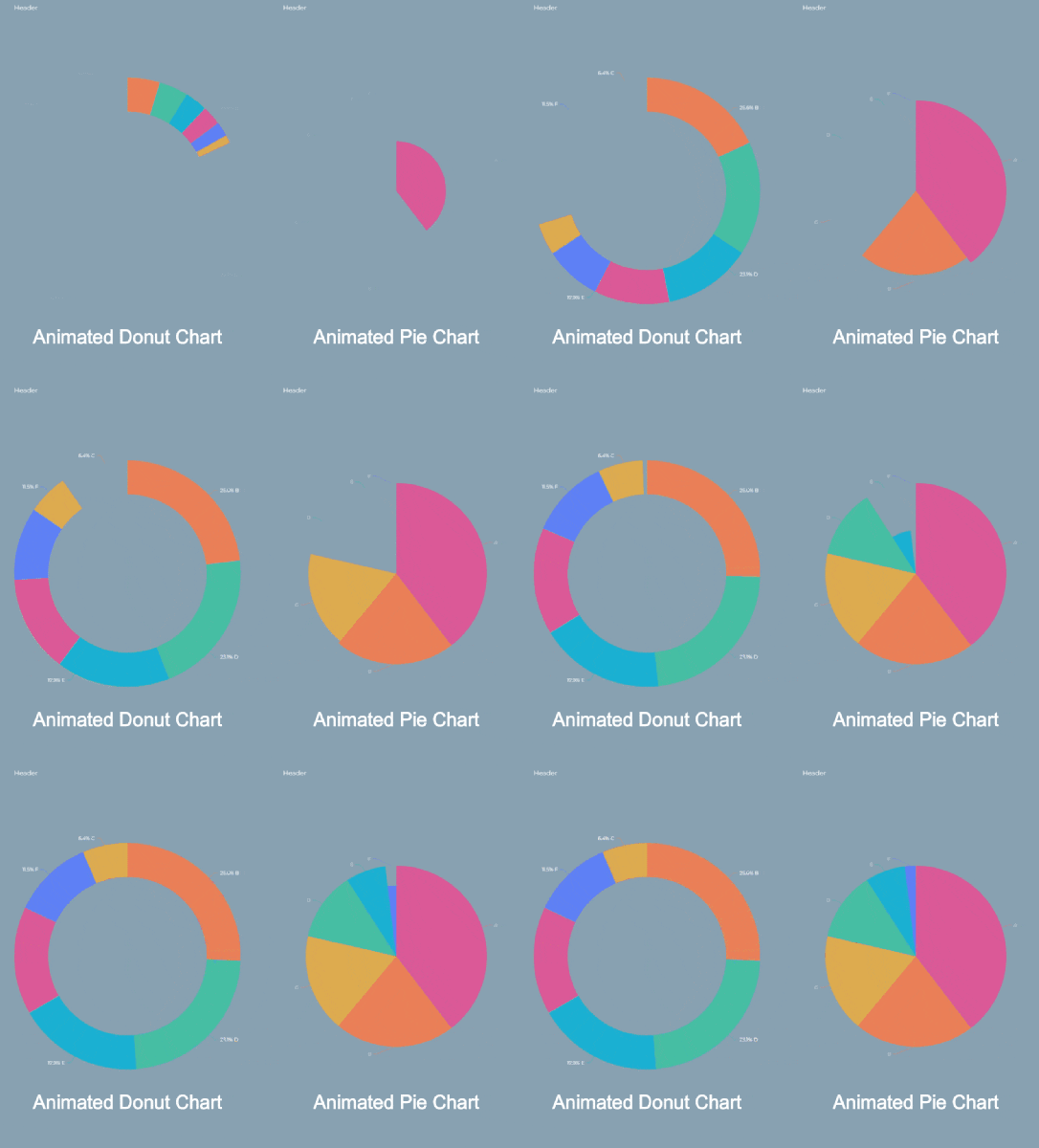
Kasus penggunaan terbaik: Gunakan grafik pie dan donat untuk menampilkan pangsa pasar, alokasi anggaran, respons survei, sumber lalu lintas, dll.
Grafik Sebar dan Gelembung
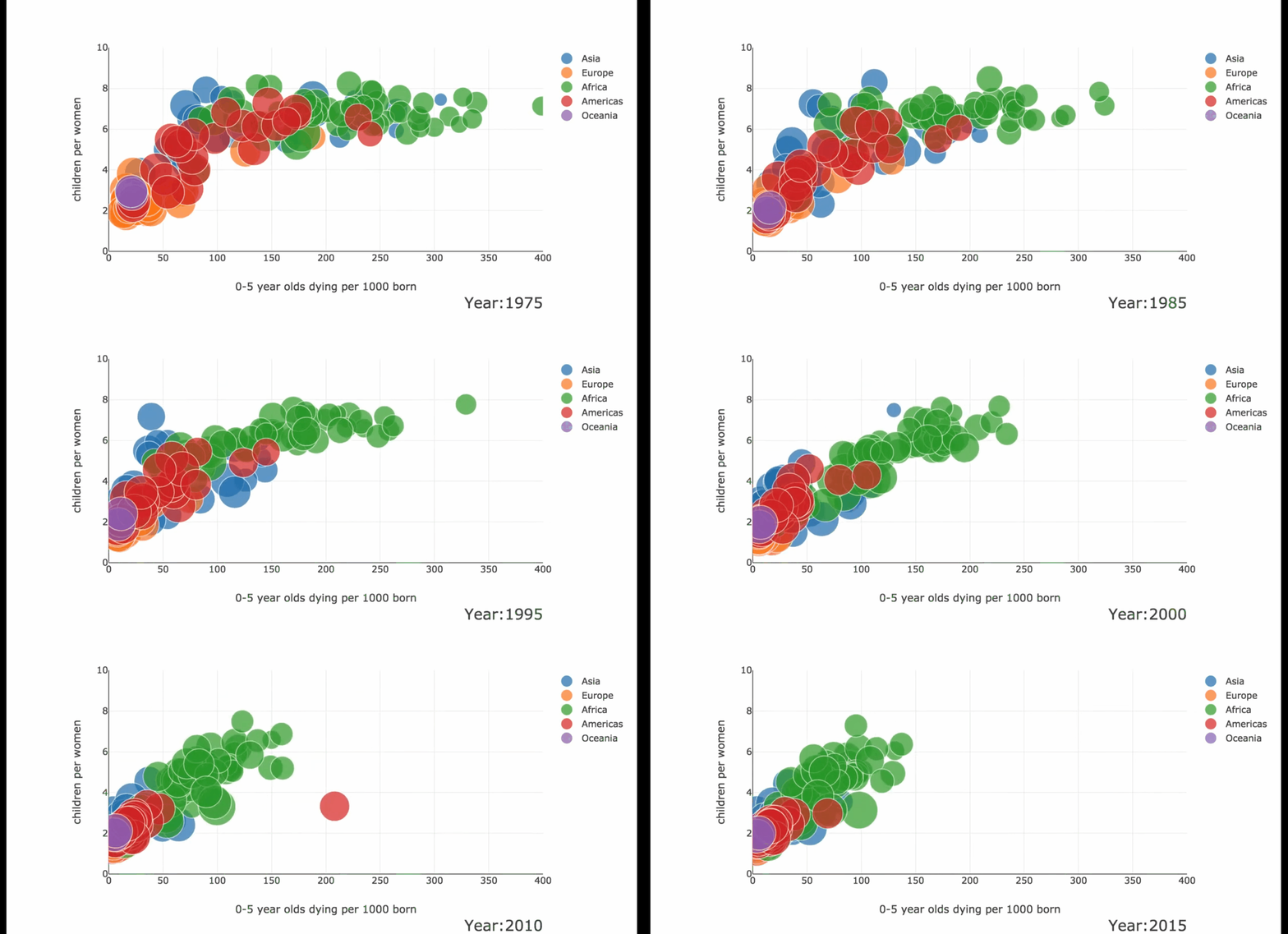
Kasus penggunaan terbaik: Gunakan untuk menampilkan perbandingan harga vs. kinerja untuk produk teknologi, membandingkan jam belajar dengan nilai ujian, menumpuk kandungan protein terhadap kalori per camilan, atau membandingkan kepuasan pelanggan dengan waktu penyelesaian.
Balap Grafik Batang
Kasus penggunaan terbaik: Gunakan perlombaan grafik batang untuk membandingkan negara teratas berdasarkan unduhan aplikasi, pertumbuhan populasi kota per tahun, pelanggan saluran per bulan, peringkat tim olahraga lintas musim, popularitas bahasa pemrograman per tahun, atau merek teratas setiap tahun.
Apa pun jenis grafik yang ingin Anda gunakan, untuk setiap grafik, Filmora akan memungkinkan Anda memilih mode tema, mengatur palet dan font khusus, menentukan aturan label, dan mengatur kecepatan animasi untuk mengikuti ritme yang disengaja dari video Anda.
unduhan aman Tips Bonus: Bagaimana Cara Mempersiapkan Data Anda (Kebersihan Spreadsheet)?
Data yang bersih dan terorganisir dengan baik adalah elemen dasar untuk memvisualisasikan data dalam video. Lihat beberapa tips pro yang akan membantu Anda mempraktikkan kebersihan spreadsheet yang tepat.
- Header yang bersih; satu baris header: Buat nama kolom singkat dan tepat (misalnya, Wilayah, Penjualan Q1). Ini memastikan pemetaan bidang mudah dan mencegah label terpotong di grafik Anda.
- Unit dan format angka yang konsisten (%, k/M/B): Putuskan sekali untuk persentase atau absolut, tempat desimal, dan aturan singkatan. Format yang tidak konsisten membingungkan di perangkat seluler, di mana ruangnya terbatas.
- Hindari sel gabungan; jaga kategori tetap ringkas (≤3 kata): Sel gabungan merusak parser. Nama kategori yang panjang menciptakan tabrakan label. Gunakan label yang lebih pendek dan jelaskan nuansa dalam narasi atau caption.
- Seri waktu: interval konsisten; tanggal ISO: Jika Anda menampilkan tren bulan ke bulan, jangan mencampur baris mingguan dan bulanan. Gunakan ISO 8601 (YYYY-MM-DD) dan isi periode yang hilang dengan sengaja.
- Kelompokkan kategori kecil menjadi Lainnya (meningkatkan label di perangkat seluler): Apa pun di bawah 4 atau 6% menjadi sulit dibaca di ponsel. Gabungkan dan janjikan pembahasan mendalam nanti dalam segmen dengan grafik batang.
- Simpan CSV/Sheet yang dapat Anda tempel atau unggah ke Filmora: Simpan sumber data utama. Ketika angka berubah, ganti tabelnya. Grafik Anda akan mewarisi gaya dan waktu yang sama.
Kebiasaan ini memudahkan pembuatan grafik animasi yang terasa disengaja, bukan improvisasi.
Kesalahan Umum dalam Membuat Grafik dan Cara Memperbaikinya
Bahkan data yang kuat bisa menjadi berantakan saat Anda menambahkan gerakan. Untuk menghindari kesalahan ini, berikut beberapa kesalahan yang harus dihindari agar animasi Anda tetap tajam.
- Terlalu banyak kategori → Jika pie memiliki 10 irisan, penonton tidak akan membaca satupun. Gabungkan yang kecil dan lanjutkan dengan grafik batang atau kolom yang membandingkan subset yang menarik.
- Kontras rendah → Warna yang berdekatan harus berbeda dalam rona dan luminansi. Ketika irisan bersentuhan, garis pemisah halus mengurangi percampuran warna, terutama pada video sosial yang terkompresi.
- Kekacauan label → Tambahkan label jika memungkinkan, tetapi jangan terlalu banyak. Jika label bertabrakan, tampilkan hanya nilai teratas dan singkat sisanya. Legenda dapat diterima, tetapi buat pendek dan terurut.
- Skala yang menyesatkan → Untuk batang dan kolom, garis dasar non-nol melebih-lebihkan perbedaan. Jika Anda harus memperbesar sumbu, ungkapkan dengan catatan dan gunakan tanda centang yang hati-hati untuk membantu pengguna memahami skala.
- Waktu yang tidak tepat → Nilai yang muncul terlambat dibandingkan dengan sulih suara terasa salah. Tempatkan penanda pada timeline Anda dan potong durasi grafik sehingga pengungkapan data terjadi selaras dengan ketukan narasi.
Kesimpulan
Grafik animasi dapat membantu Anda mengubah spreadsheet menjadi cerita dengan penjelasan yang lebih jelas, iterasi lebih cepat, dan gerakan yang sesuai merek. Alur kerjanya mudah. Siapkan data yang rapi, pilih grafik yang tepat untuk pertanyaan, terapkan aturan desain dan gerakan yang cerdas, lalu gunakan untuk membuat video yang luar biasa. Ingat, Anda dapat membangun semuanya langsung di Filmora sehingga grafik Anda ada di timeline yang sama dengan suara dan musik Anda.
Jika Anda selama ini berpindah-pindah antara pembuat grafik dan editor Anda, pendekatan baru ini menghilangkan hambatan. Siapkan palet merek, font, dan template data Anda sekarang, dan Anda akan siap membuat grafik animasi dengan fitur baru Filmora. Unduh hari ini, dan angka Anda tidak hanya akan dilihat. Mereka akan dipahami, dirasakan, dan diingat!
unduhan aman 
