

Rekaman Anda mungkin sudah bagus — tetapi terkadang Anda membutuhkannya agar tak terlupakan. Di sinilah filter neon berperan. Efek khusus ini menambahkan cahaya berwarna yang bercahaya pada video Anda yang langsung menarik perhatian. Bayangkan jalan-jalan kota di malam hari, HUD game yang bercahaya, gang cyberpunk, atau lantai dansa dengan lampu strobo — efek neon dapat membawa audiens Anda ke dunia yang penuh warna dan listrik.
Dalam panduan ini, Anda akan mempelajari apa itu filter neon , cara menggunakannya di dalam Wondershare Filmora (bahkan jika Anda belum pernah menyentuh alat video tingkat lanjut), dan melihat 10 gaya neon unik yang dapat sepenuhnya mengubah visual Anda. Baik Anda menginginkan cahaya lembut untuk gaya halus atau garis tepi listrik berdenyut yang memancarkan energi, Anda akan menemukan ide di sini.
Dalam artikel ini
Apa Itu Filter Neon?
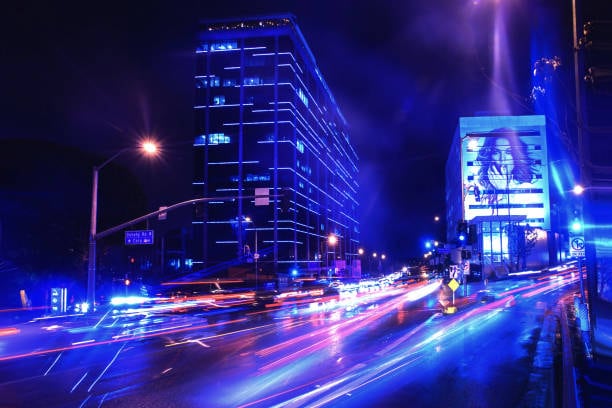
Filter neon adalah efek visual yang menambahkan aksen bercahaya, kontras tinggi, dan sering kali berwarna-warni pada rekaman video. Ini dapat menguraikan bentuk, mencerahkan tepi tertentu, atau melapisi garis-garis cahaya animasi. Tidak seperti filter standar yang hanya menggeser nada warna, efek neon menciptakan visual yang memancarkan cahaya yang terasa hampir tiga dimensi di layar.
Filter ini serbaguna — dapat:
- Menyorot gerakan dalam video game dengan garis cyber dan overlay HUD.
- Menambahkan efek strobo yang hidup dalam video musik untuk menyesuaikan dengan irama.
- Mengubah rekaman malam perkotaan menjadi pemandangan kota retro-futuristik.
- Memberikan sentuhan digital berenergi tinggi pada edit teknologi atau sci-fi.
Meskipun editor profesional sering menggunakan program seperti After Effects untuk animasi neon yang kompleks, Filmora memungkinkan Anda mencapai hasil yang menakjubkan hanya dalam beberapa klik. Anda dapat menemukan overlay cahaya neon, grid animasi, efek denyut cahaya, dan lainnya langsung di dalam pustaka Efek Filmora.
Keajaiban neon bukan hanya pada tampilannya — tetapi pada energi yang diberikannya pada video Anda. Baik Anda ingin audiens Anda merasa seperti melangkah ke dunia futuristik atau menari di klub berlaser, efek neon dapat membawa mereka ke sana.
10 Sumber Filter Neon di Filmora
Berikut adalah 10 filter dan overlay neon menonjol di Wondershare Filmora yang dapat membuat video Anda bersinar dengan kepribadian dan gaya:

 unduhan aman

1. Neon Glow
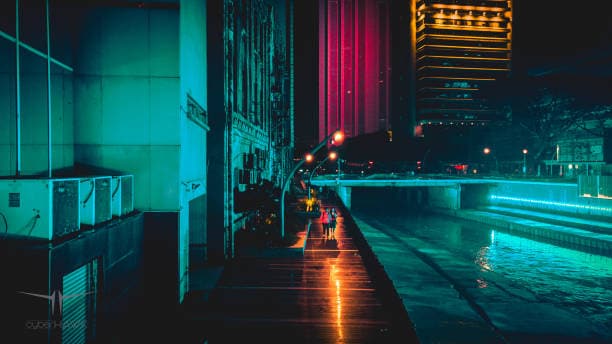
Filter Neon Glow membungkus subjek Anda dalam lingkaran cahaya, menciptakan titik fokus instan. Ini bagus untuk kartu judul, perkenalan karakter, atau momen gerak lambat dramatis. Efek cahayanya cukup lembut untuk terlihat sinematik tetapi cukup terang untuk menonjol, bahkan dalam rekaman yang sibuk. Lapisi dengan warna-warna berani seperti merah muda cerah atau cyan listrik untuk sentuhan neon sejati.
2. Cyber Edge
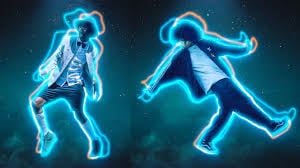
Cyber Edge menguraikan subjek Anda dengan goresan bercahaya yang tajam — bayangkan pakaian bergaya Tron atau baju besi futuristik. Ini bekerja dengan brilian untuk klip yang banyak gerakan, seperti reel tari, montase olahraga, atau edit parkour, di mana tepi bercahaya melacak gerakan dan menambah intensitas.
3. Electric Blue
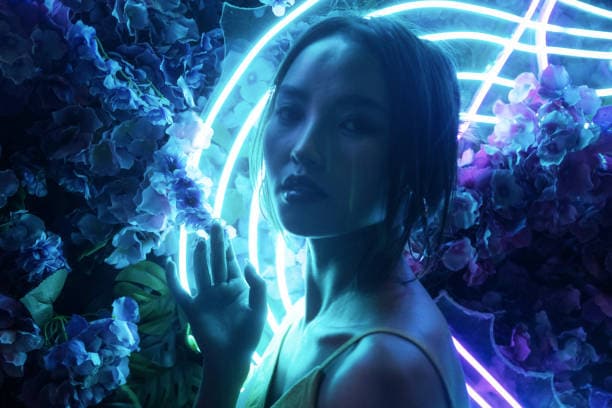
Jika Anda ingin video Anda terasa keren, ramping, dan berteknologi tinggi, Electric Blue adalah filter untuk Anda. Ini memancarkan rekaman Anda dalam cahaya bernada dingin yang bekerja sempurna untuk bidikan kehidupan malam, video pertemuan mobil, atau pemandangan kota cyberpunk. Warna listrik membuat permukaan logam dan jalan basah bersinar dengan indah.
4. Vaporwave
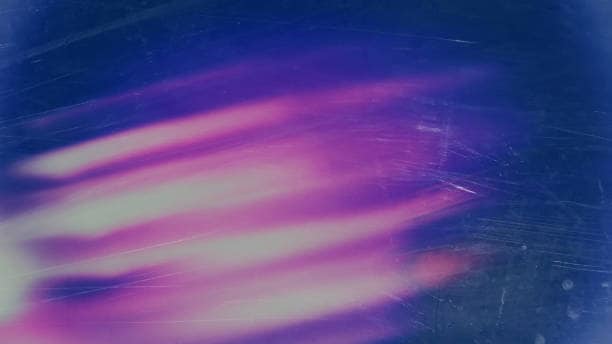
Vaporwave adalah kilas balik retro ke budaya synth tahun 80-an, mencampur merah muda neon, ungu, dan overlay bergaya grid. Sempurna untuk intro game, edit estetik, dan film pendek nostalgia, filter ini memberikan rekaman Anda sentuhan nostalgia yang bermimpi namun tetap terasa modern.
5. Neon Pulse
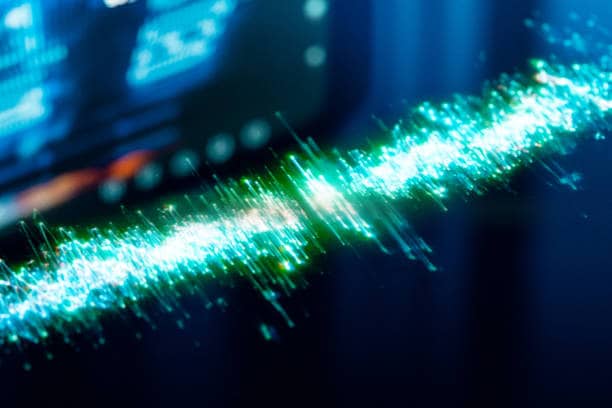
Filter ini menambahkan cahaya berdenyut yang sesuai dengan gerakan ritmis — bagus untuk video musik, reel DJ, atau edit tarian TikTok. Kilatan lembut meniru lampu yang sinkron dengan irama audio, memberikan video Anda nuansa konser profesional.
6. Tech Lines
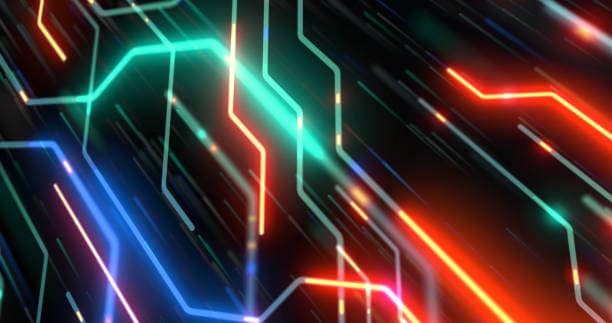
Tech Lines mengirim garis-garis neon animasi melintasi layar, sempurna untuk transisi adegan, iklan bertema teknologi, atau reel sorotan game. Ini menambah gerakan dan struktur, membuat edit Anda terasa lebih cepat dan lebih dinamis.
7. Glitch Neon
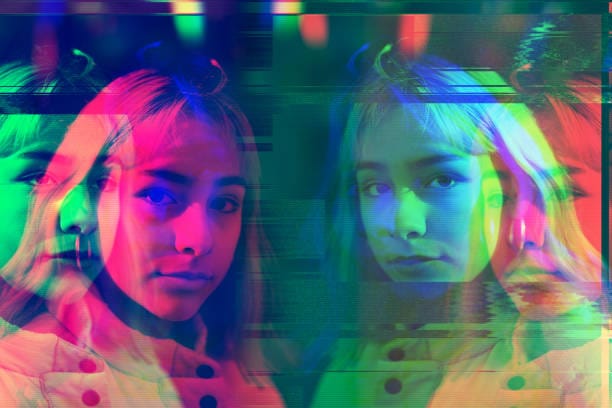
Filter ini menggabungkan distorsi glitch digital dengan garis tepi bercahaya, menghasilkan tampilan cyberpunk yang intens. Ini bagus untuk edit yang tajam, penceritaan sci-fi, atau animasi bergaya hacker. Gunakan dengan hemat untuk bidikan berdampak, atau maksimalkan untuk energi kacau.
8. Retro Grid
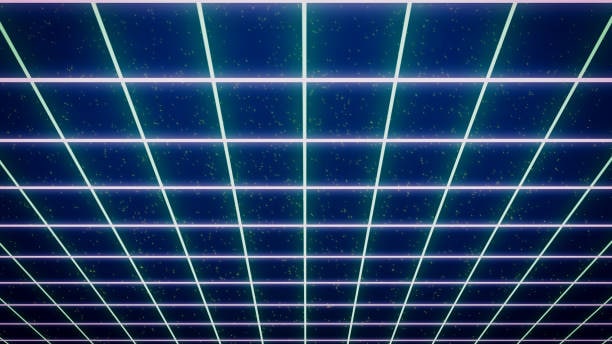
Retro Grid meletakkan lantai bercahaya dari garis-garis neon 3D, langsung membawa penonton Anda ke dunia virtual. Ini sempurna untuk intro game, showcase VR, atau promo musik synthwave. Padukan dengan Vaporwave untuk nuansa ultra-80an.
9. Light Saber
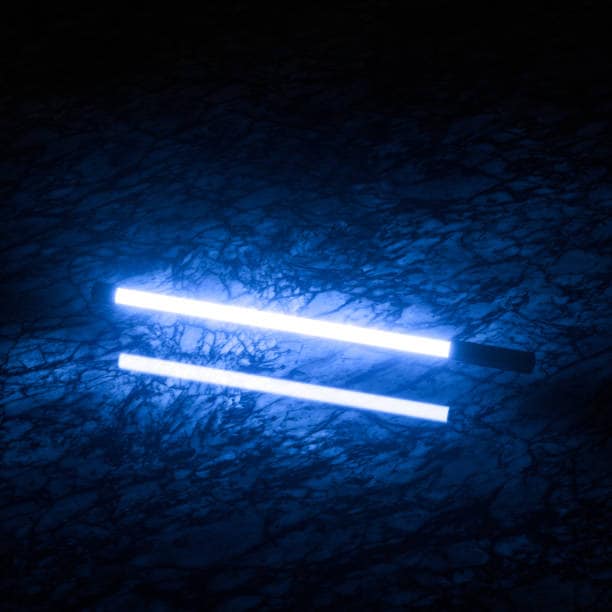
Terinspirasi oleh pertempuran sci-fi, Light Saber memungkinkan Anda menambahkan sinar bercahaya terang ke adegan aksi. Anda dapat menggunakannya untuk film penggemar, edit cosplay, atau bahkan sketsa media sosial yang menyenangkan. Sesuaikan intensitas cahaya untuk aksen halus atau gaya sinematik penuh.
10. Night Drive
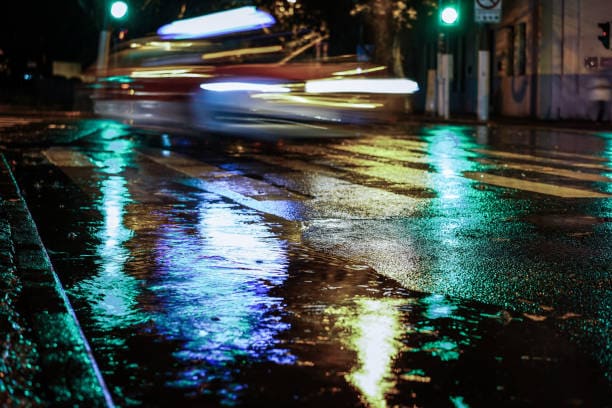
Night Drive membuat lampu kota dan tanda neon menonjol, terutama di lingkungan yang hujan dan reflektif. Ini sempurna untuk edit yang lebih bersuasana seperti dokumenter perkotaan, sinematik mobil, atau vlog kehidupan malam. Efek ini memberikan rekaman Anda cahaya yang bersuasana dan moody.
Cara Menerapkan Filter Neon di Filmora (5 Langkah Mudah)
Menggunakan filter neon di Wondershare Filmora cepat, ramah untuk pemula, dan memberikan video Anda cahaya yang hidup secara instan. Berikut rincian yang lebih detail:
Langkah 1: Buka Proyek Anda
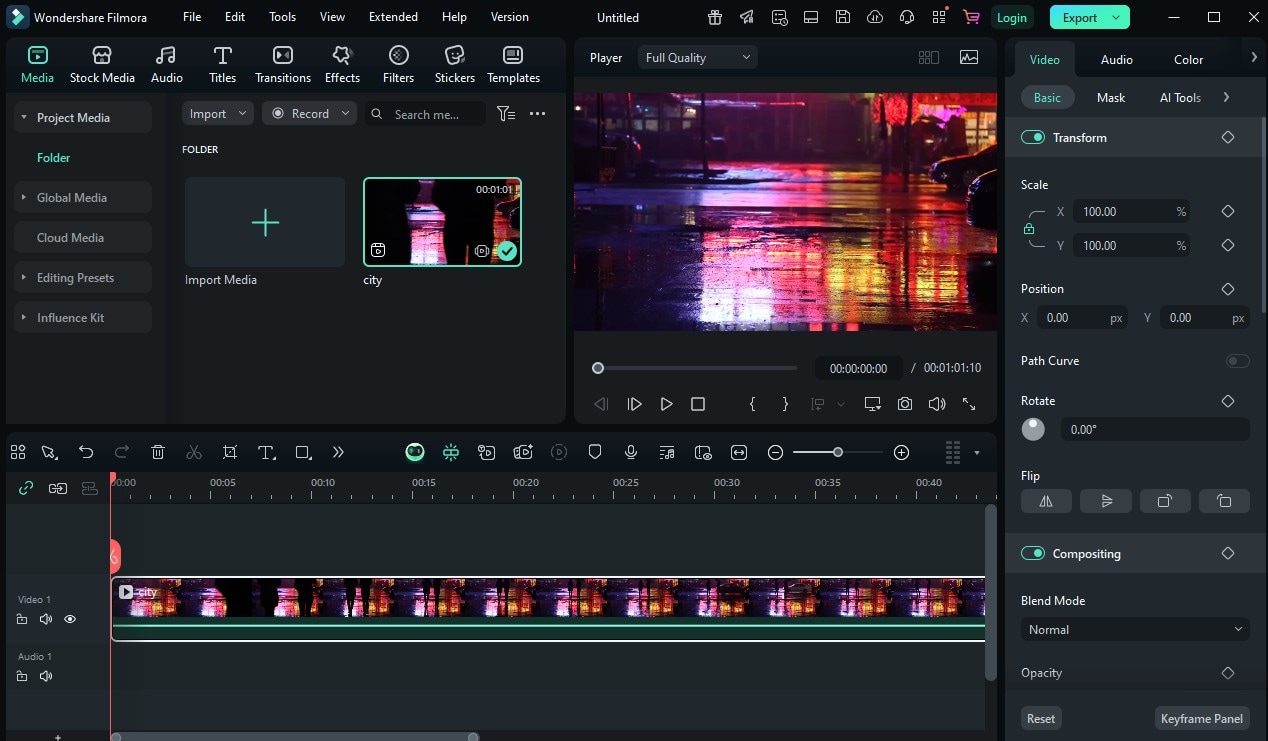
Luncurkan Filmora dan mulai proyek baru dengan memilih resolusi dan frame rate yang diinginkan. Impor klip video, gambar, atau media lain Anda ke Perpustakaan Media. Setelah semuanya siap, seret rekaman utama Anda ke bawah ke timeline sehingga Anda dapat melihatnya di jendela pratinjau. Pengaturan ini memastikan Anda dapat langsung melihat bagaimana efek neon mengubah rekaman Anda secara real time.
Langkah 2 - Buka Tab "Efek"
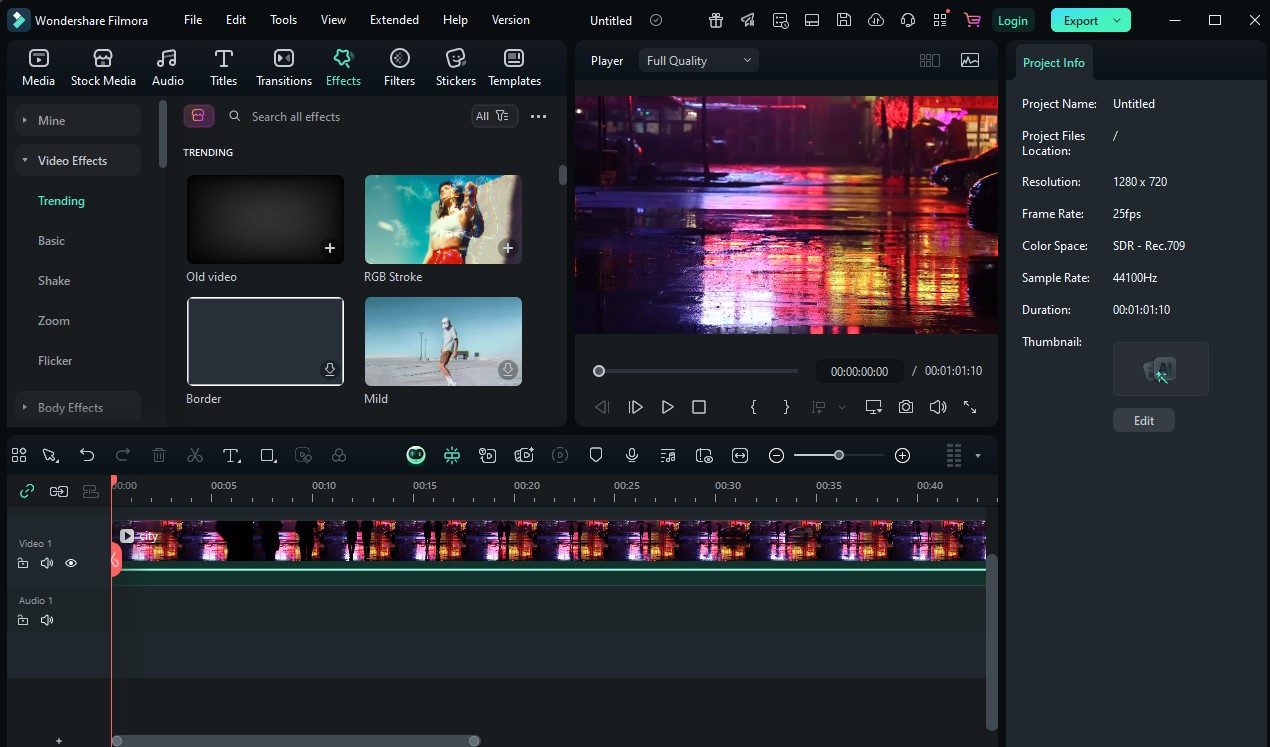
Klik pada tab Efek di bagian atas antarmuka. Di sinilah Anda akan menemukan pustaka lengkap Filter, Overlay, dan peningkatan visual lainnya dari Filmora. Gulir atau jelajahi bagian Filter terlebih dahulu, tetapi jangan lupa untuk memeriksa kategori Overlay juga—banyak efek neon dan cahaya terdaftar di sana untuk lebih banyak variasi.
Langkah 3 - Cari Neon
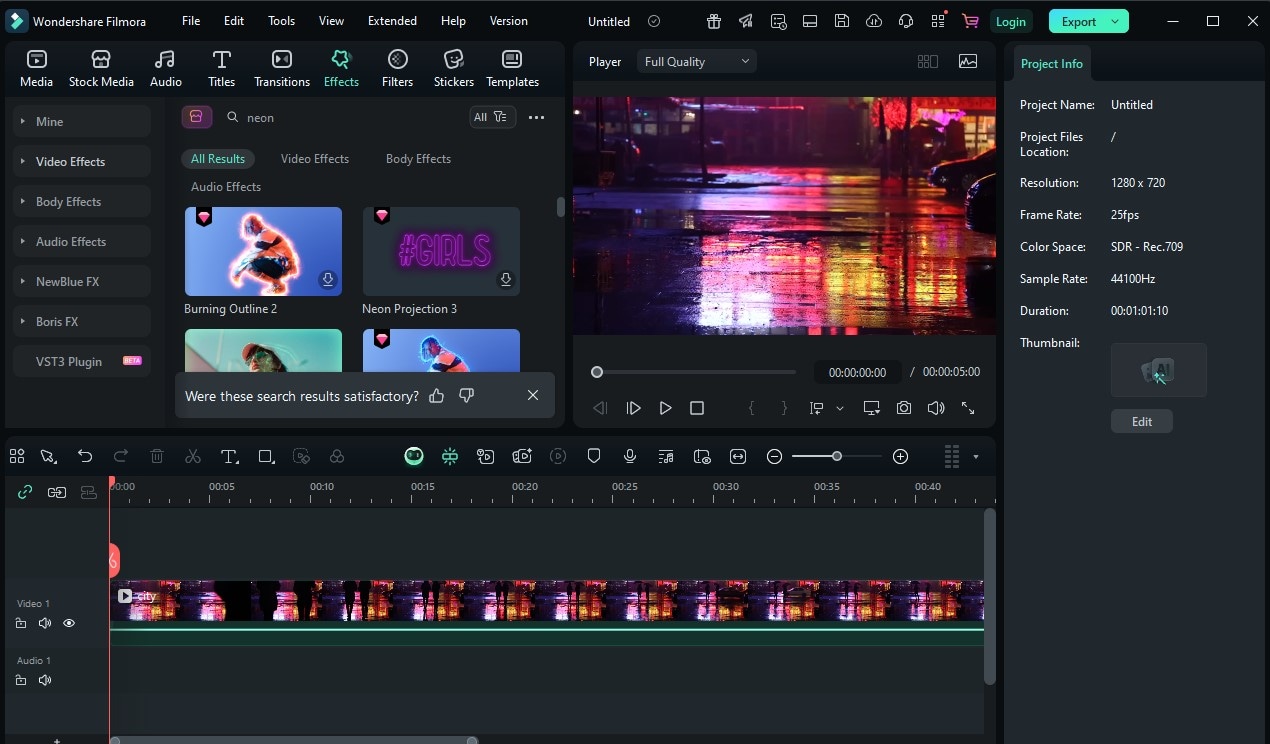
Di bilah pencarian Efek, ketik kata kunci "neon" untuk langsung menyaring hasil dan mengungkapkan semua opsi bercahaya dan berwarna-warni yang tersedia. Anda biasanya akan melihat campuran garis tepi terang, denyut warna neon, dan overlay bergaya cyber retro. Pencarian ini menghemat waktu Anda dari menggulir ratusan efek secara manual.
Langkah 4 - Seret dan Jatuhkan
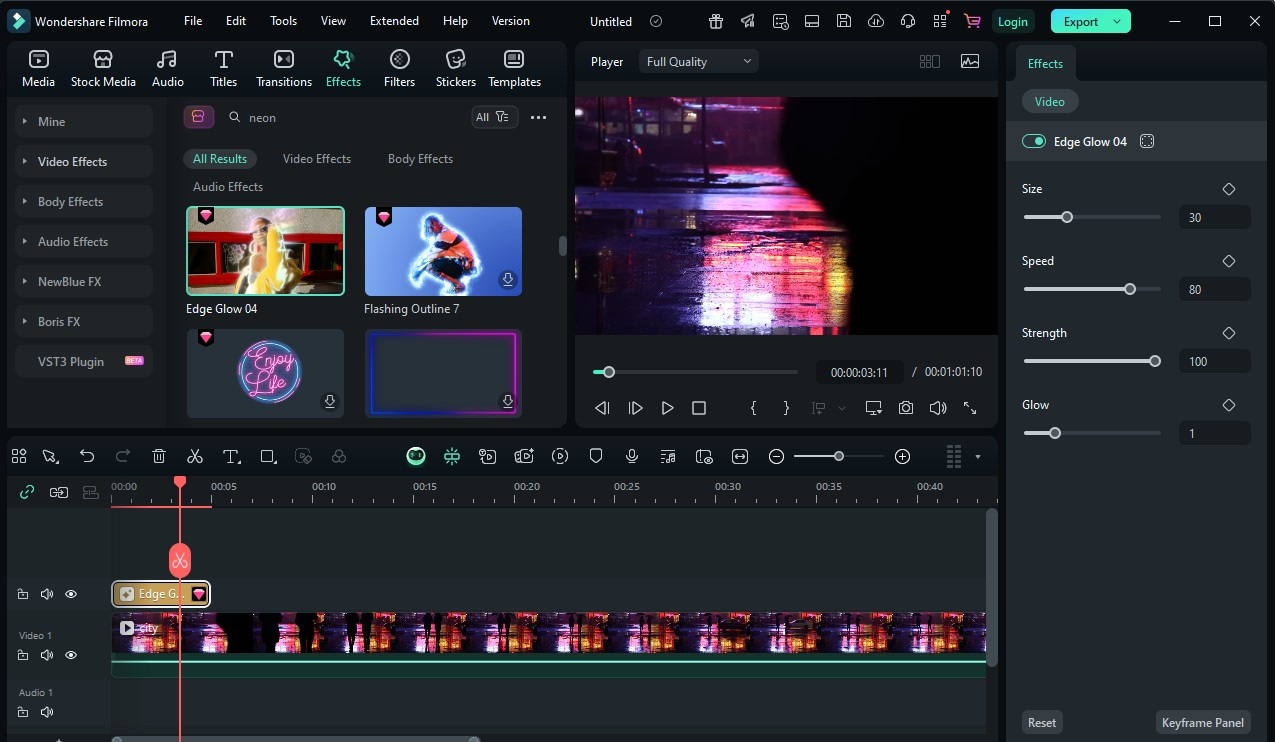
Pilih filter neon favorit Anda dari daftar—seperti Neon Glow atau Cyber Edge—dan cukup seret ke klip video Anda di timeline. Anda dapat menempatkannya langsung di atas klip untuk menerapkan efek, atau melapiskannya di atas pada track terpisah jika Anda ingin mengontrol pencampuran dengan lebih tepat. Metode seret dan jatuhkan ini berarti Anda dapat bereksperimen dengan gaya neon yang berbeda dalam hitungan detik.
Langkah 5 - Sesuaikan dan Ekspor
Setelah filter diterapkan, buka panel pengaturan untuk menyesuaikan kekuatan cahaya, saturasi, kecerahan, dan bahkan warna untuk menyesuaikan visi kreatif Anda. Uji variasi warna yang berbeda—biru sejuk untuk nuansa teknologi, merah muda cerah untuk energi kehidupan malam, atau hijau listrik untuk estetika sci-fi. Ketika Anda puas, ekspor proyek dengan bitrate tinggi (seperti 15–20 Mbps untuk 1080p) untuk memastikan efek neon Anda terlihat tajam dan hidup di semua perangkat.
Tips Pro: Coba gabungkan Tech Lines dengan Neon Glow untuk efek garis tepi bergerak dinamis yang terasa seperti video Anda hidup dengan listrik.
Lebih Jauh Lagi: Alat 3D & Motion untuk Neon
Setelah Anda menguasai filter neon di Filmora, coba trik ini untuk meningkatkan visual Anda:
- Gabungkan dengan 3D LUT untuk menambah kedalaman warna dan grading sinematik.
- Gunakan Motion Tracking agar garis tepi bercahaya mengikuti subjek Anda secara real time.
- Bereksperimen dengan Blend Mode seperti Screen atau Add untuk mencampur neon dengan pencahayaan alami.
- Sinkronkan Efek Neon dengan Irama Musik untuk energi dinamis dalam adegan tari atau klub.
- Campur dengan Light Leak atau Lens Flare untuk lebih banyak atmosfer.
Untuk pekerjaan efek visual yang lebih berat, alat seperti Adobe After Effects atau CapCut Pro dapat membawa animasi neon lebih jauh — tetapi untuk sebagian besar proyek, efek bawaan Filmora cepat, halus, dan mudah dikuasai.
Kesimpulan
Filter neon di Wondershare Filmora dapat mengubah video biasa menjadi tontonan bercahaya penuh warna dan cahaya. Baik Anda menginginkan energi cyberpunk futuristik, nostalgia vaporwave retro, atau adegan malam perkotaan yang moody, ada efek neon untuk setiap visi. Hanya dengan beberapa klik, Anda dapat menambahkan garis tepi bercahaya, denyut yang hidup, atau grid animasi — dan membuat proyek Anda mustahil untuk dilewatkan.
unduhan aman 
