

Menangkap keindahan di malam hari memiliki esensi magis, tetapi juga datang dengan tantangan—pencahayaan rendah, grain, dan warna yang redup. Di sinilah filter malam datang untuk menyelamatkan. Filter ini membantu mencerahkan bayangan, mengurangi noise, dan menambahkan sentuhan sinematik pada rekaman Anda.
Dalam panduan ini, kami akan menjelajahi apa itu filter malam , menampilkan opsi terbaik Filmora, dan membagikan tips editing untuk membuat rekaman malam Anda bersinar.
Apa Itu Filter Malam dan Mengapa Menggunakannya?
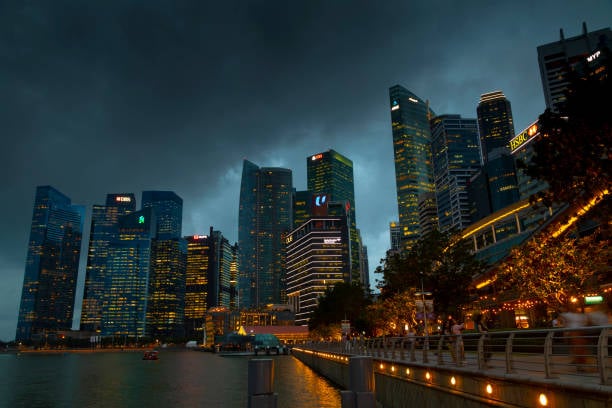
Filter malam adalah efek khusus yang meningkatkan video pencahayaan rendah dengan mencerahkan detail, mengurangi noise, dan menambahkan gaya. Ada dua jenis utama:
- Filter Night Vision – Warna hijau, kontras tinggi, dan visual bergaya infrared. Sempurna untuk streaming game, video bergaya keamanan, atau klip musik yang edgy.
- Filter Malam Natural – Meningkatkan kejelasan dan menjaga rekaman tetap realistis. Ideal untuk vlog jalanan, buku harian perjalanan, atau dokumenter.
Dengan Filmora, Anda dapat menerapkan filter ini dengan mudah untuk rekaman klub, adegan malam sinematik, eksplorasi perkotaan, dan vlog larut malam—tanpa peralatan mewah.

 unduhan aman

10 Sumber Filter Malam di Filmora
1. Night Vision
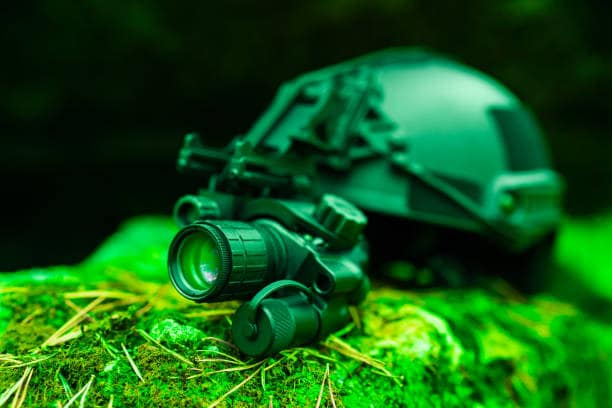
Warna hijau klasik dan kontras tajam—bagus untuk adegan aksi atau nuansa "misi rahasia".
2. Dark Streets
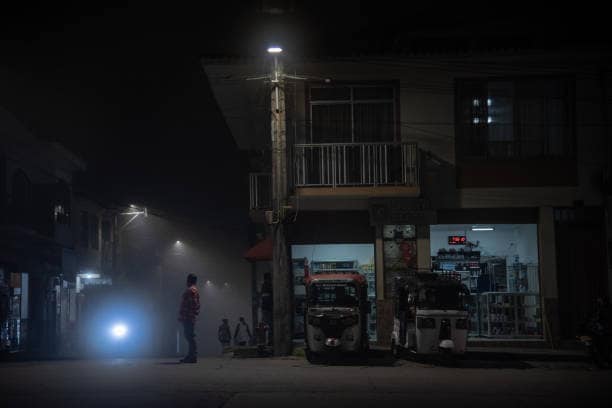
Bayangan dalam dan highlight kasar, sempurna untuk eksplorasi perkotaan atau vlog jalanan yang edgy.
3. City Glow
Meningkatkan lampu jalan dan kehidupan malam, memberikan cahaya hangat dan sinematik pada adegan pusat kota.
4. Low Light Enhancer

Mencerahkan dan mengurangi grain, menjaga detail tetap tajam—ideal untuk kejelasan malam secara umum.
5. Night Rain
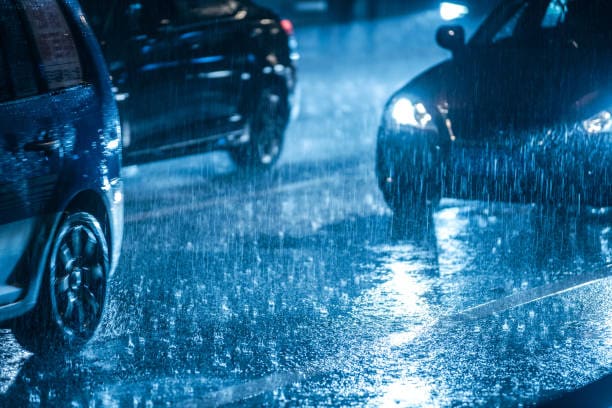
Menambahkan hujan dan pantulan bercahaya—sempurna untuk adegan malam yang romantis atau dramatis.
6. Neon Nights
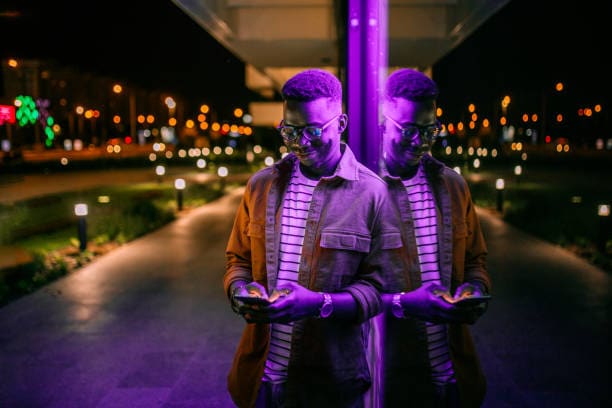
Membuat lampu neon menonjol untuk pasar, festival, atau rekaman kehidupan malam yang berwarna-warni.
7. Infrared Heat
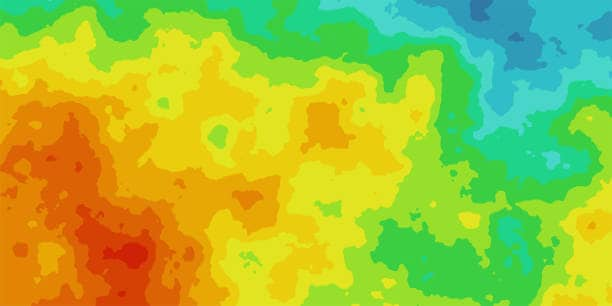
Mensimulasikan penglihatan termal dengan warna merah, oranye, dan kuning yang bercahaya untuk nuansa futuristik.
8. Ambient Shadow
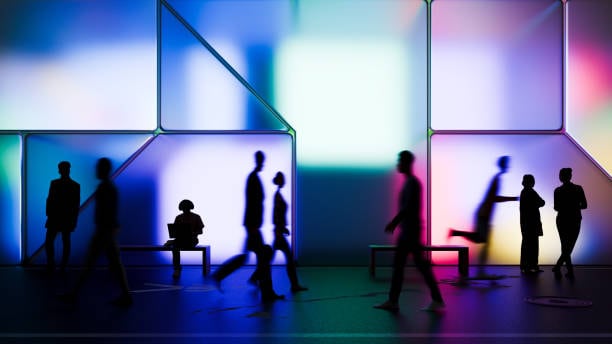
Menambahkan bayangan lembut dan sinematik—sempurna untuk intro yang moody atau pengambilan gambar storytelling.
9. Blue Noir
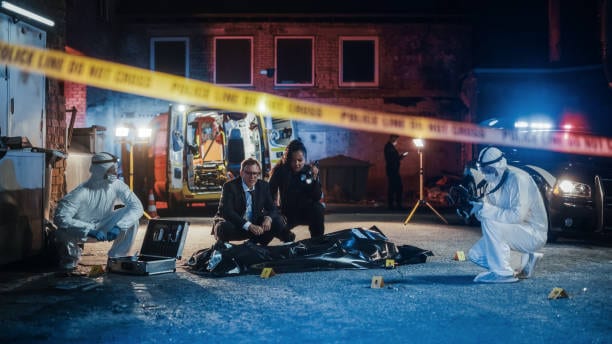
Tone biru yang sejuk dengan estetika noir—bagus untuk edit bergaya detektif atau video musik.
10. Fog Layer
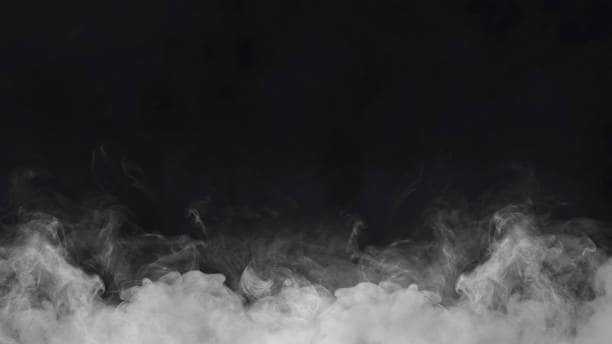
Menambahkan kabut dan haze, menciptakan misteri dan kedalaman dalam adegan malam.
Cara Menerapkan Filter Malam di Filmora
- Impor Rekaman – Mulai proyek baru, impor klip, dan seret ke timeline.
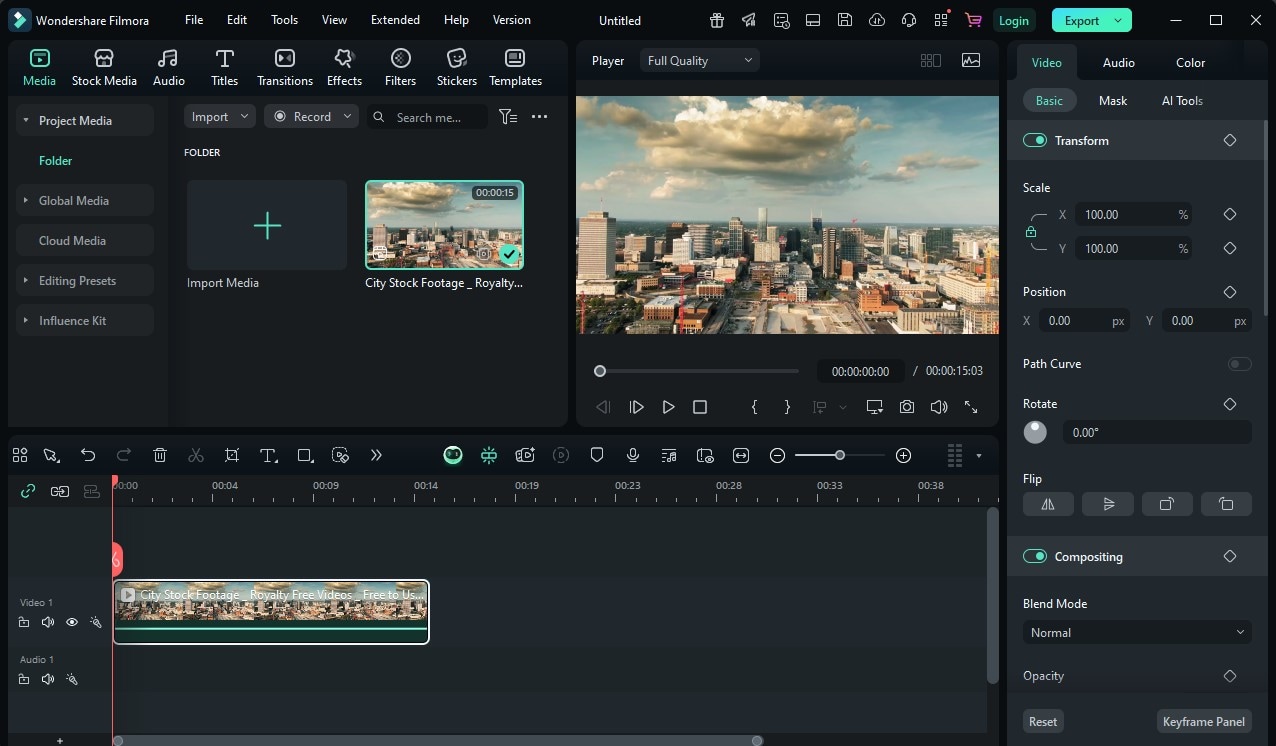
- Buka Tab Effects – Buka Effects untuk menjelajahi filter.
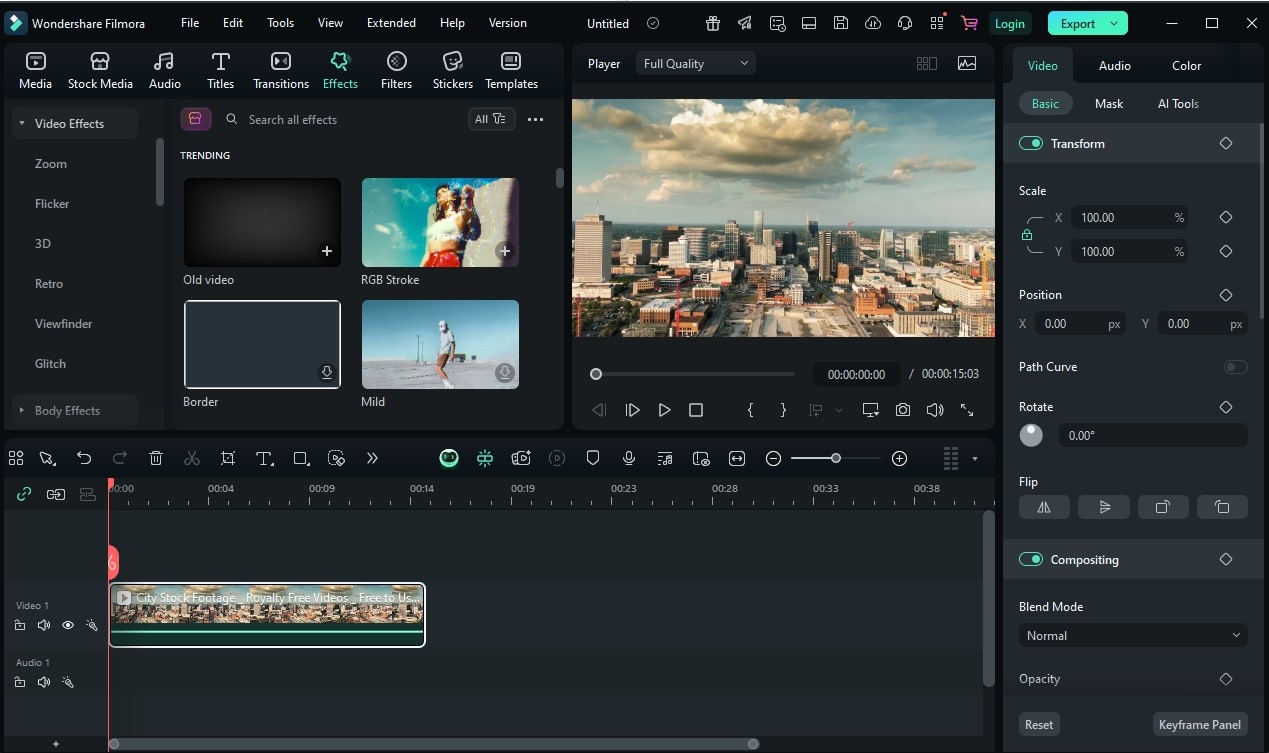
- Pilih Filter – Cari atau scroll, lalu seret ke klip Anda.
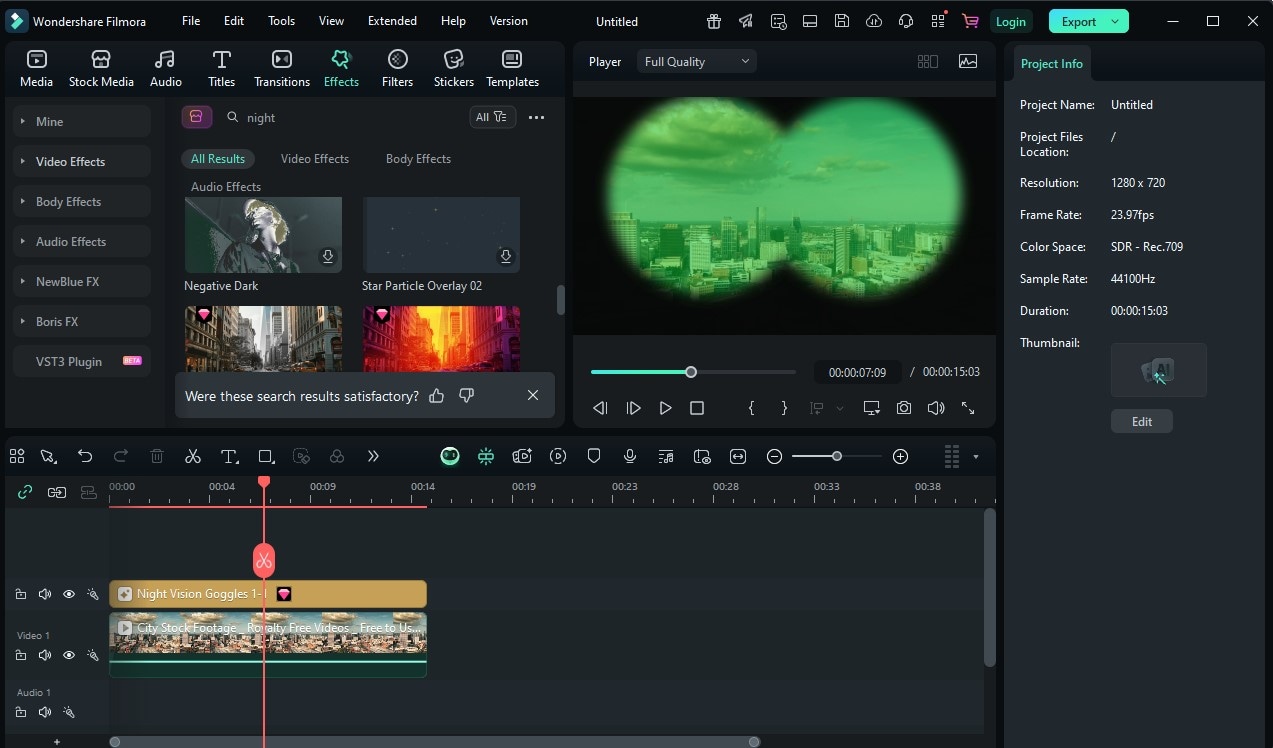
- Sesuaikan Tampilan – Atur kecerahan, kontras, dan intensitas dengan halus.
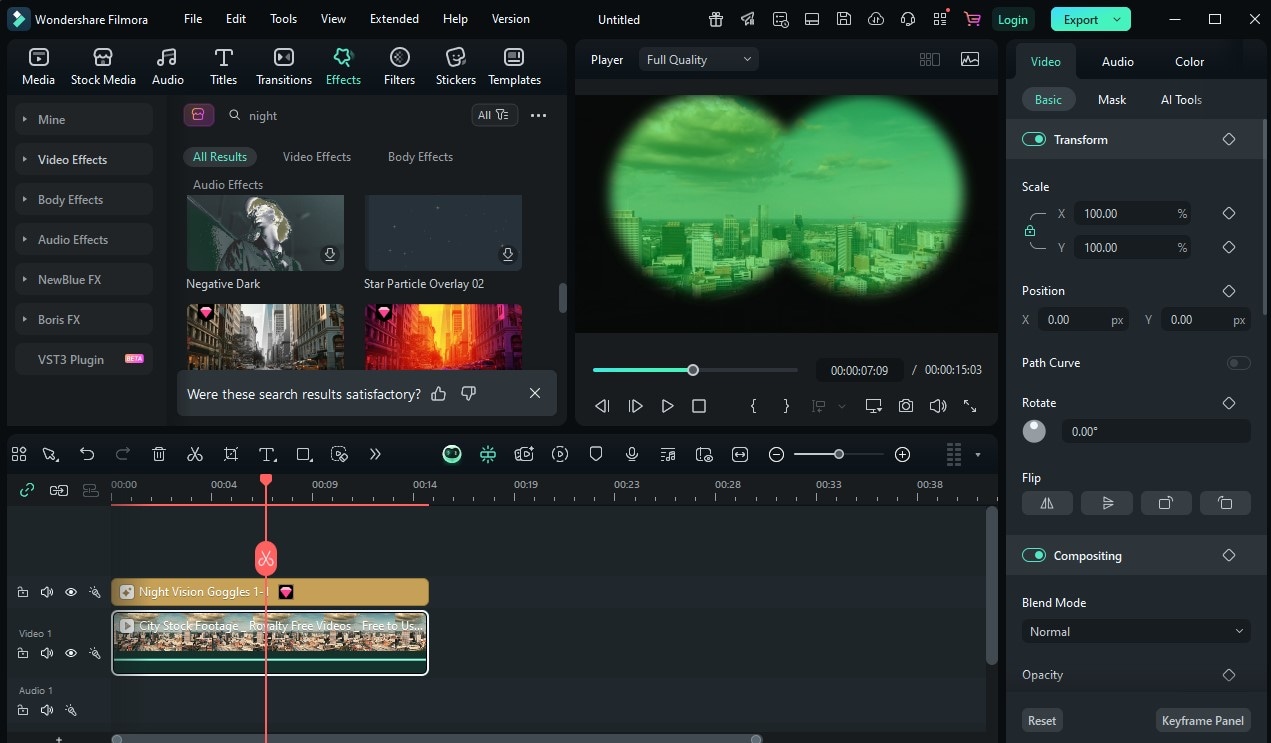
- Preview & Ekspor – Periksa hasil dan ekspor dalam format yang diinginkan.
💡 Tip: Gabungkan filter dengan alat koreksi warna Filmora untuk kontrol yang lebih halus.
Meningkatkan Kualitas Rekaman Malam
Filter malam bersinar paling terang ketika digabungkan dengan alat Filmora lainnya:
- Noise Reduction – Menghilangkan grain sambil mempertahankan detail.
- Color Correction – Memperbaiki warna tidak alami dari lampu jalan.
- Keyframing – Menganimasikan perubahan pencahayaan secara dinamis.
- AI Smart Cutout – Menerapkan efek secara selektif pada subjek atau latar belakang.
- Blend Modes – Mengontrol bagaimana filter bercampur dengan rekaman.
Aplikasi Lain untuk Peningkatan Malam:
- DeNoise AI – Pengurangan noise tingkat lanjut untuk rekaman gelap.
- NightCap (iOS) – Meningkatkan pemotretan malam iPhone.
- Adobe Lightroom Mobile – Menyesuaikan bayangan dan highlight dengan halus.
💡 Tip Pro: Gabungkan Low Light Enhancer dengan Neon Nights untuk keseimbangan sempurna antara kejelasan dan gaya sinematik.
Kesimpulan: Bersinar dalam Kegelapan
Dengan filter malam Filmora, Anda dapat mengubah klip pencahayaan rendah rata-rata menjadi visual sinematik. Baik Anda menginginkan kejelasan realistis atau gaya dramatis, semuanya hanya membutuhkan beberapa klik dan penyesuaian kreatif.
unduhan aman FAQ
T: Bisakah saya menerapkan beberapa filter malam di Filmora?
Ya! Anda dapat melapiskannya, tetapi perhatikan keseimbangan untuk menghindari pemrosesan berlebihan.
T: Apakah filter malam akan berfungsi pada rekaman siang hari?
Bisa, tetapi filter ini dirancang untuk adegan pencahayaan rendah. Menggunakannya pada klip terang mungkin terlihat tidak alami.
T: Bagaimana cara mencerahkan rekaman malam tanpa kehilangan realisme?
Mulai dengan Low Light Enhancer, lalu sesuaikan bayangan dan kontras untuk hasil yang seimbang.

