

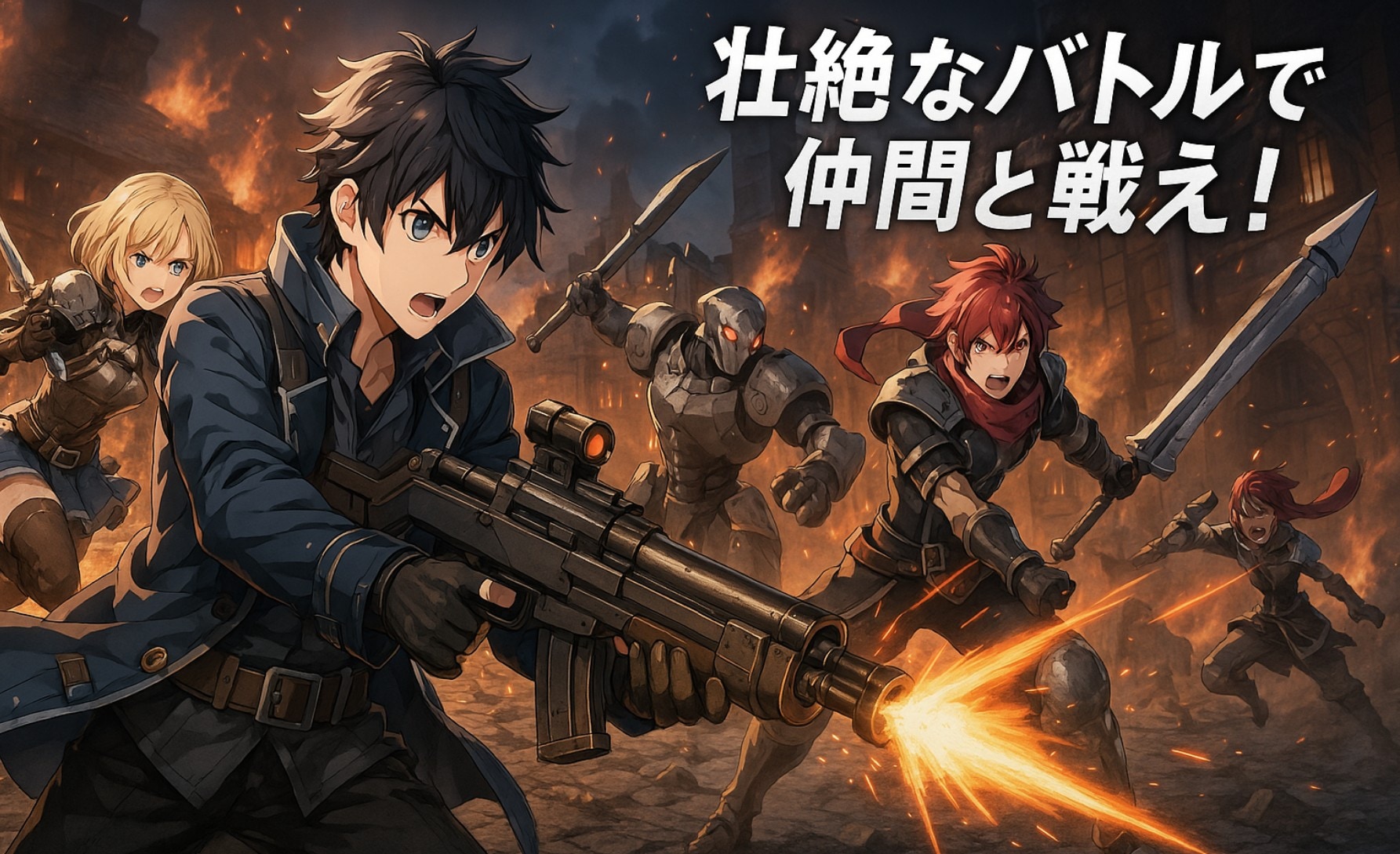
Tom adalah seorang gamer Inggris yang menyukai game petualangan. Suatu hari, dia memutuskan untuk memainkan RPG Jepang yang terlihat menarik di trailernya. Dia terjebak pada menu yang penuh dengan huruf-huruf aneh tanpa ada pengaturan bahasa Inggris.
Pada tahap ini, Tom mungkin sudah menyerah dan mencari game RPG bahasa Inggris lainnya. Namun semua berubah ketika dia menemukan penerjemah layar untuk game.
Penerjemah PC dan smartphone ini membuat teks antarmuka game asing yang sulit dipahami menjadi mudah dibaca. Dan ini tanpa memerlukan gelar linguistik atau kamus manga di sisi Anda. Beberapa memberi Anda fitur terjemahan otomatis game yang bekerja seperti sulap secara real-time. Anda menggunakan metode manual yang cocok untuk pekerjaan terjemahan pasca-game.
Artikel ini akan menjelaskan kedua opsi tersebut. Kami akan memandu Anda melalui cara menerjemahkan game secara otomatis di PC menggunakan alat real-time, dan kami juga akan menjelajahi opsi manual jika Anda mengedit rekaman game setelahnya.
Dalam artikel ini
Bagian 1: Penerjemah Layar Real-time Otomatis untuk Game
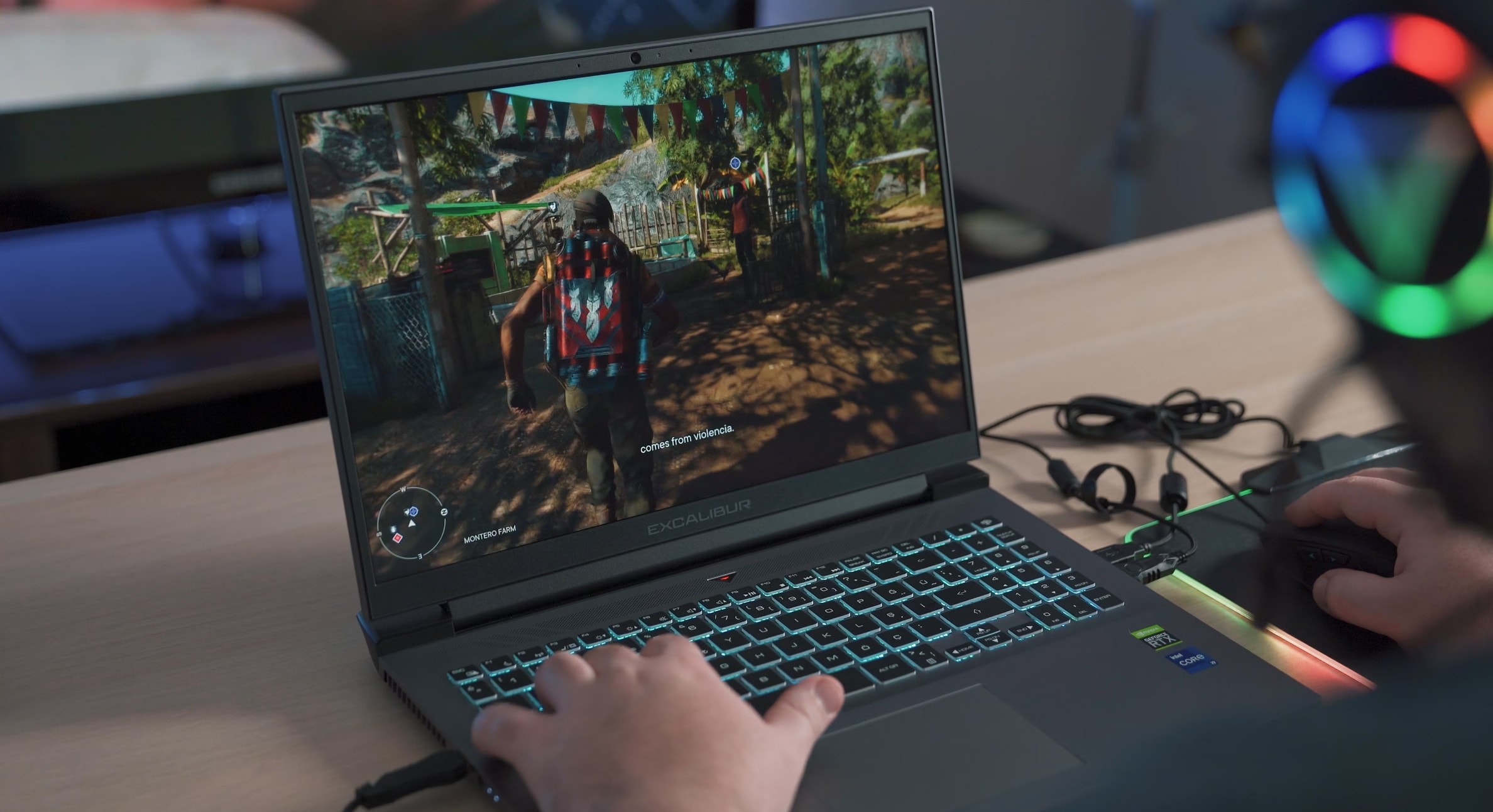
Alat penerjemah game memudahkan untuk memainkan RPG China, MMO Korea, atau novel visual Jepang dalam bahasa Inggris di PC. Yang Anda butuhkan hanyalah alat terjemahan otomatis game yang bekerja secara real-time. Alat-alat ini menggunakan OCR dan AI untuk memindai layar game dan melapisi teks terjemahan. Mereka memberikan hasil real-time yang membantu gamer memahami sepenuhnya alur quest, instruksi, dan menu tanpa menebak.
Alat terjemahan otomatis game memudahkan untuk memahami dialog karakter, aturan game, dan deskripsi item. Alat-alat ini sangat berharga untuk:
- Memainkan game tanpa opsi bahasa Inggris.
- Speedrunning judul dalam bahasa asing.
- Belajar bahasa baru melalui gameplay.
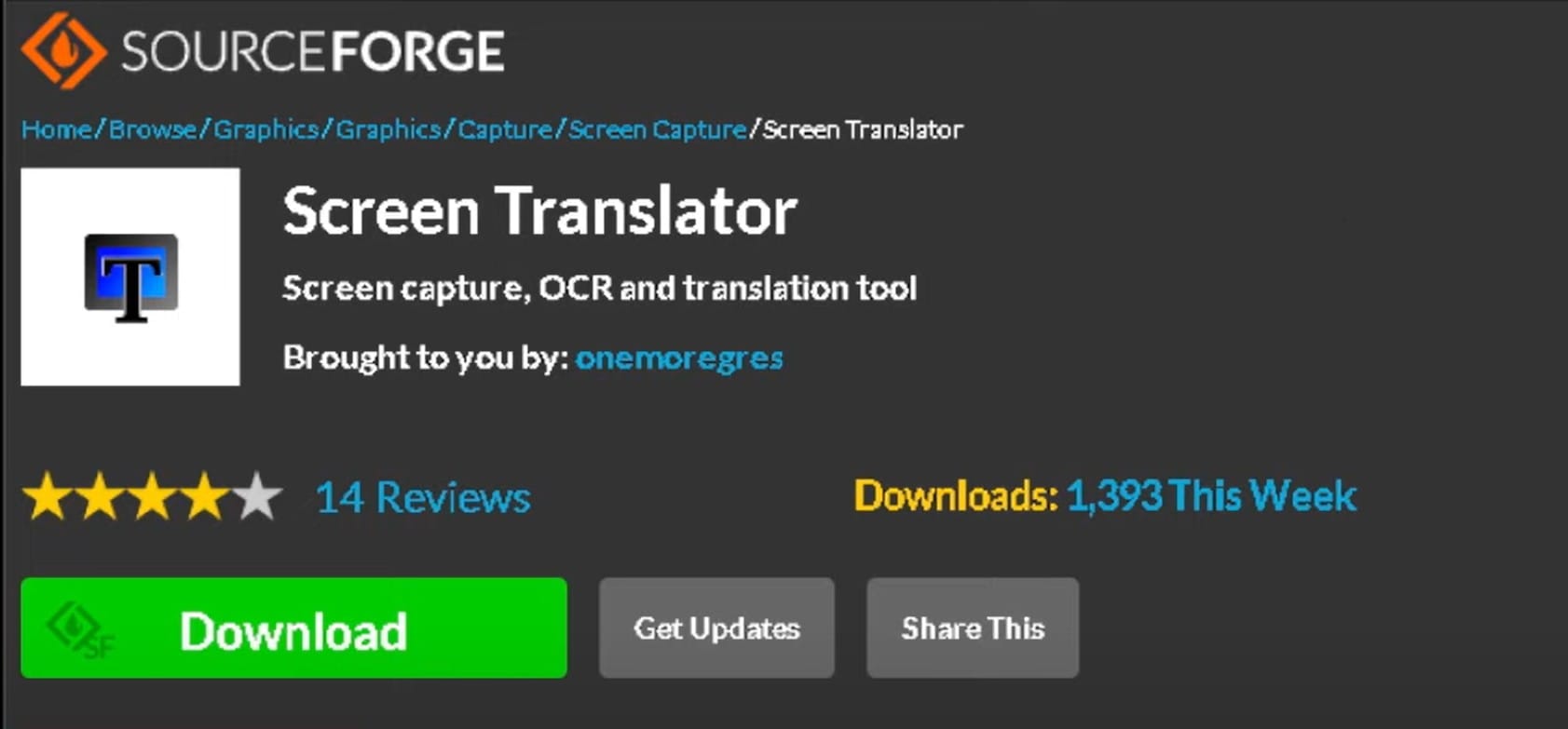
Mulailah dengan menginstal alat, pilih wilayah layar Anda, dan nikmati pengalaman gaming yang hampir asli. Alat penerjemah game seperti Screen Translator menyederhanakan proses ini, menawarkan terjemahan real-time di layar. Alat lain termasuk:
Bagian 2: Cara Menerjemahkan Game Secara Otomatis di PC
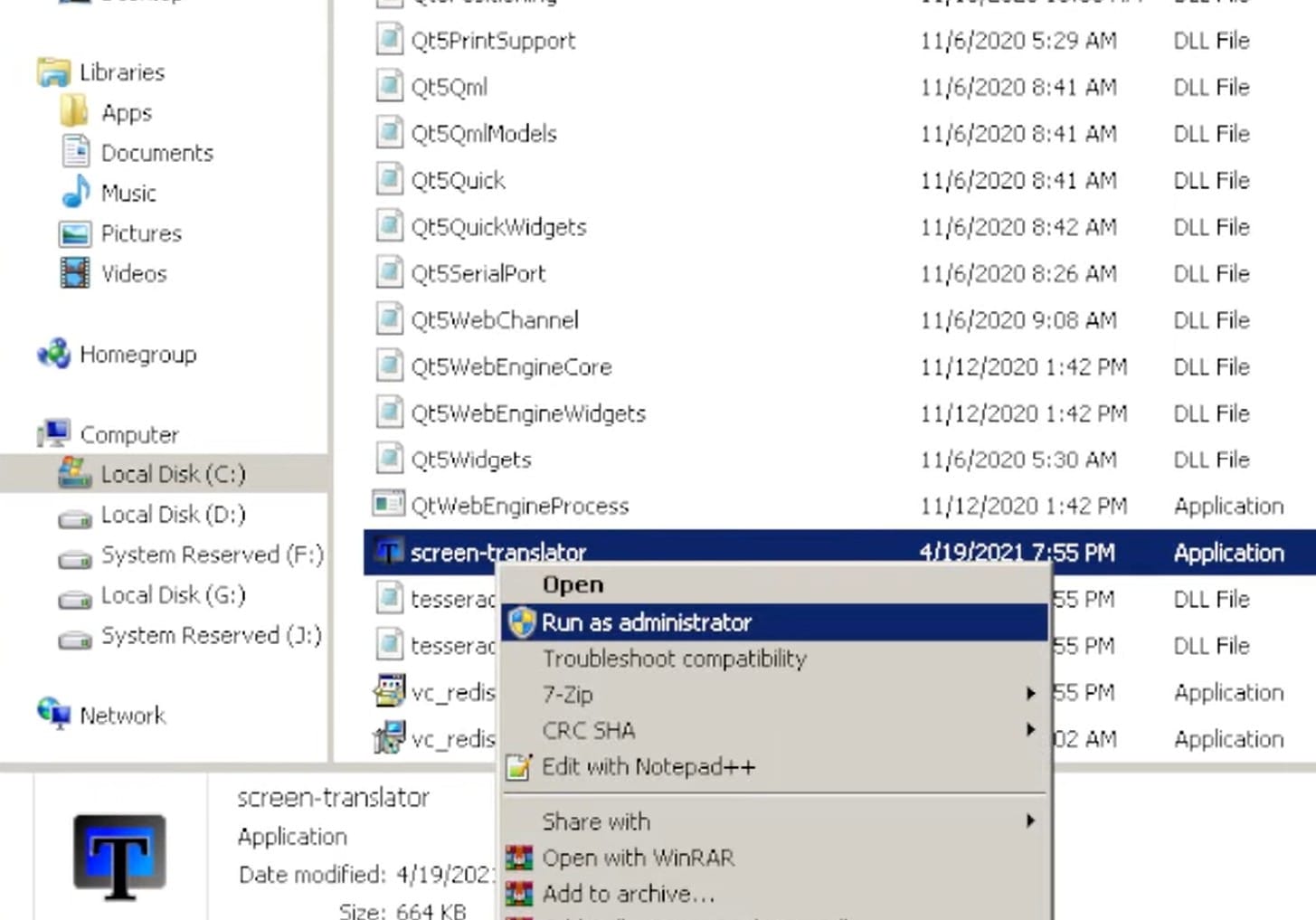
Anda dapat menggunakan penerjemah layar baik di PC atau smartphone, tergantung pada aplikasi yang Anda pilih. Dalam contoh ini, kami akan mendemonstrasikan cara menggunakan PC dengan alat penerjemah layar untuk terjemahan game real-time.
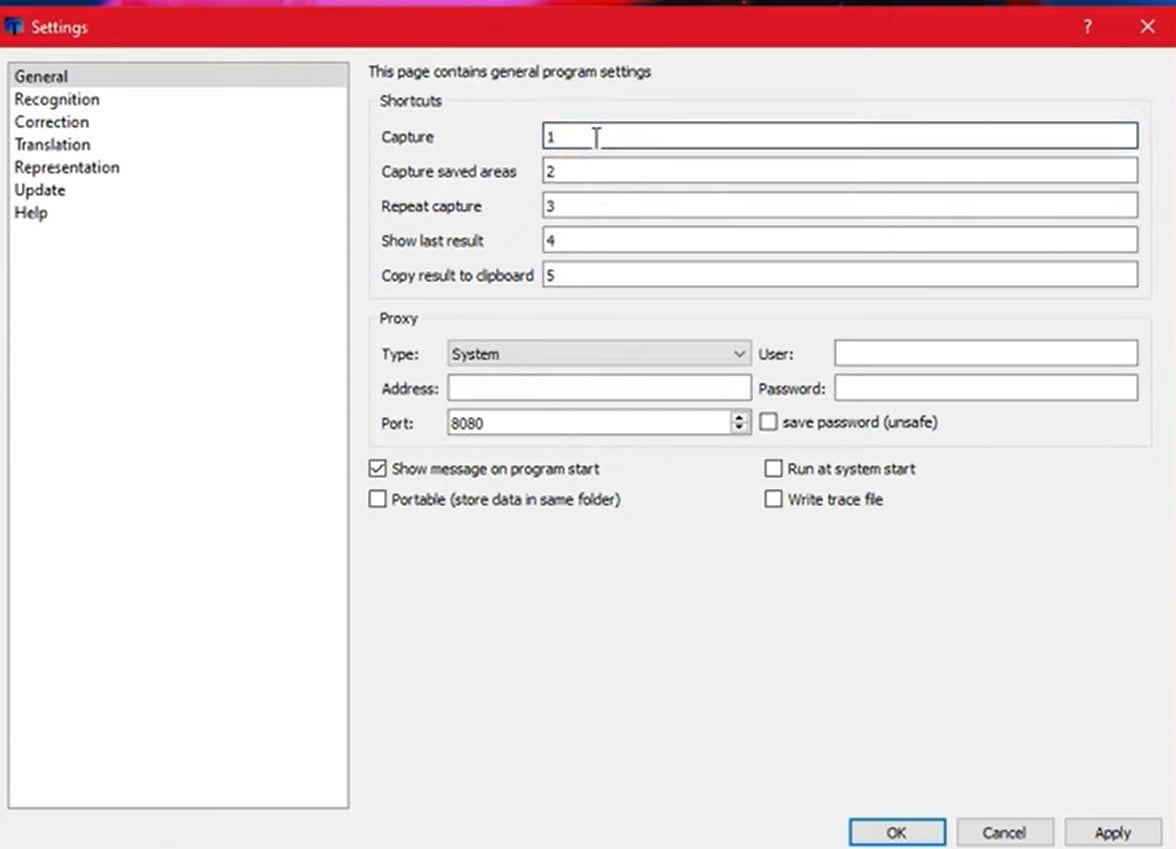
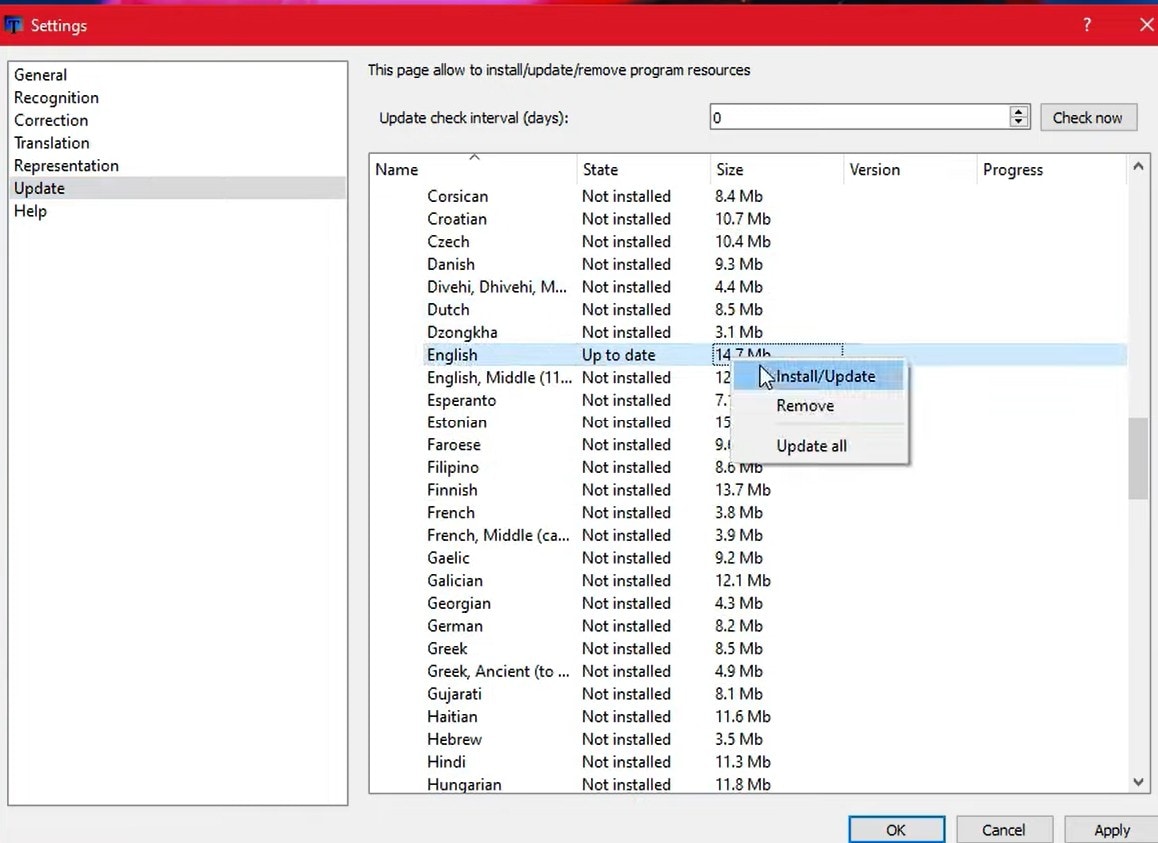
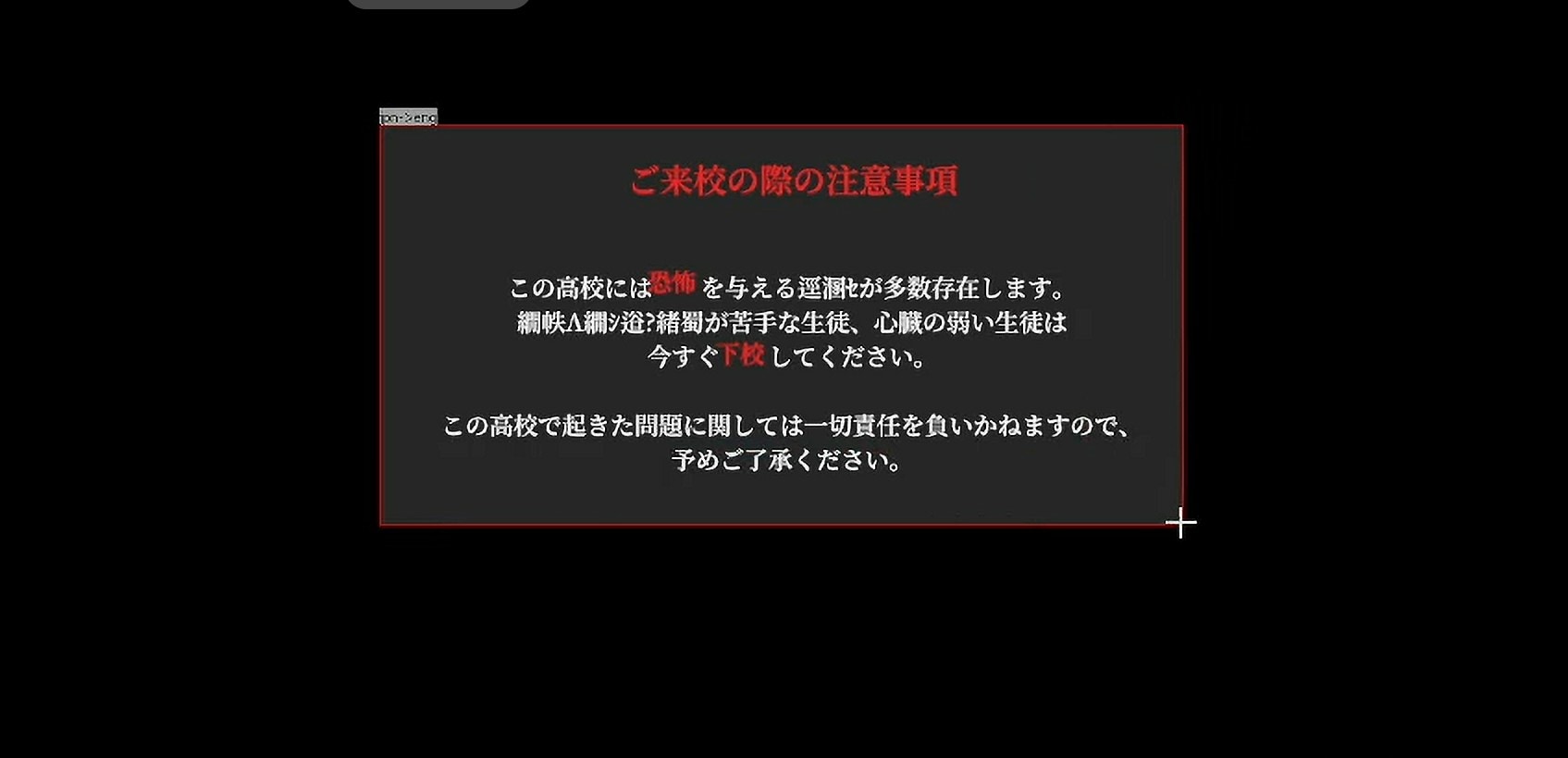
Bagian 3: Penerjemah Layar Manual untuk Game
Tidak semua penerjemah game bekerja secara real-time. Dalam hal ini, penerjemah layar game manual untuk PC adalah solusi pasca. Ini tidak menerjemahkan teks di layar saat Anda bermain.
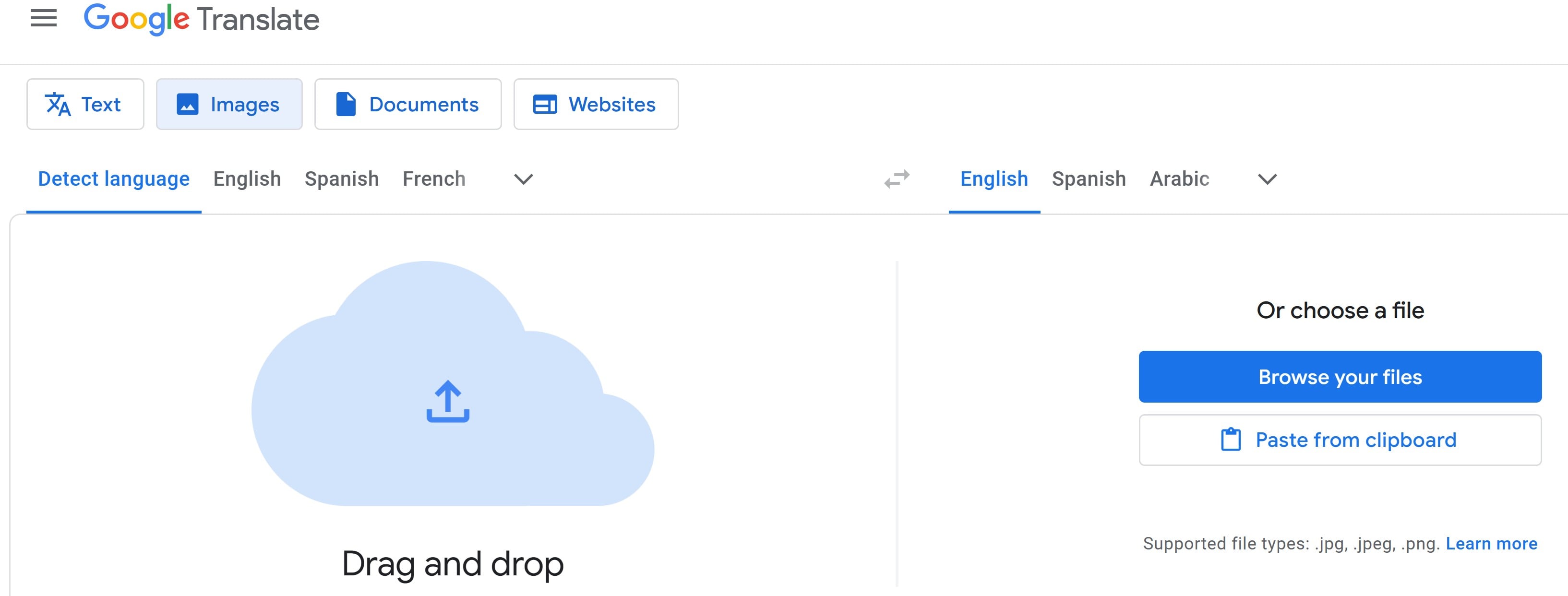
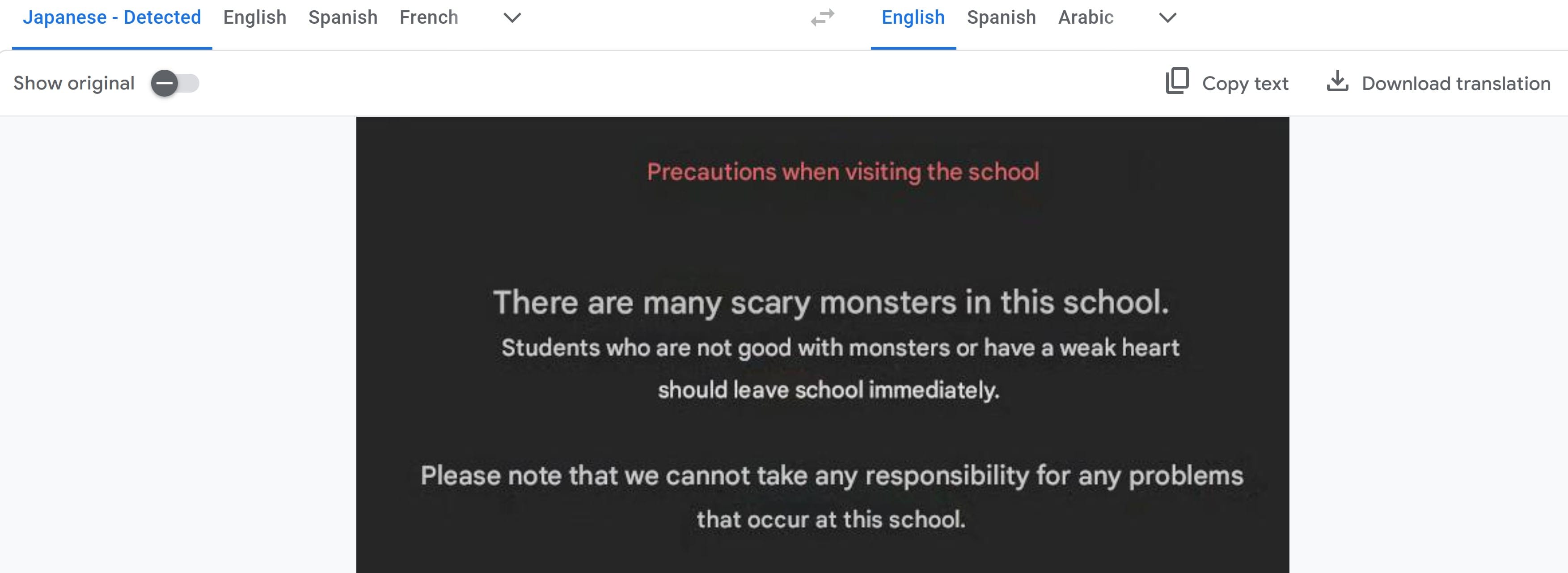
Pendekatan terbaik adalah mengambil tangkapan layar gambar yang berisi teks asing dan mengimpornya ke alat terjemahan. Misalnya, Anda dapat menerjemahkan teks pada gambar dengan Google Translate.
Cara Menerjemahkan Game secara manual
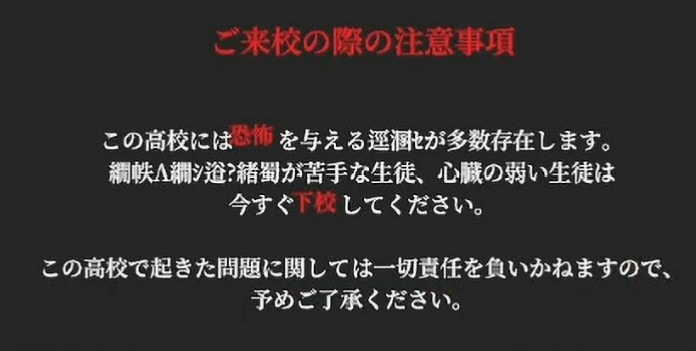
Kapan Terjemahan Manual Berguna?
Terjemahan manual membantu jika Anda merekam game Anda dan ingin menambahkan voice-over. Banyak orang yang menonton mungkin tidak memahami bahasa game. Anda dapat menerjemahkan teks game dan menjelaskannya kepada audiens Anda.
Ini membuat video game Anda lebih menarik. Anda juga dapat menambahkan subtitle dengan suara Anda. Dengan cara itu, penonton tetap fokus penuh pada gameplay Anda.
Alat untuk Merekam Layar dan Menambahkan Terjemahan ke Rekaman Gameplay
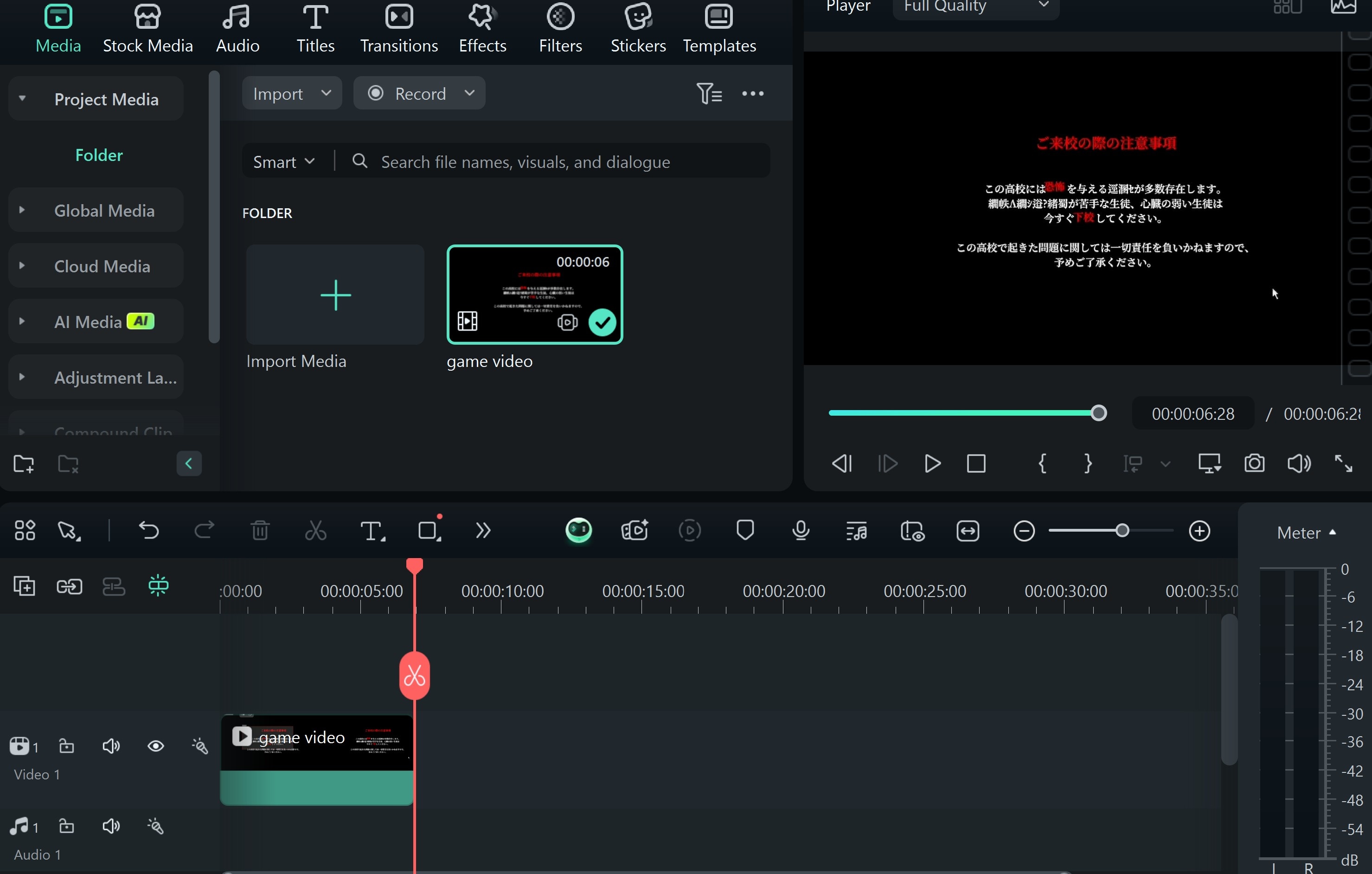
Salah satu opsi yang paling ramah pemula adalah Wondershare Filmora, editor video yang mendukung subtitle multi-bahasa, overlay, dan bahkan dubbing suara. Anda dapat menggunakannya untuk:
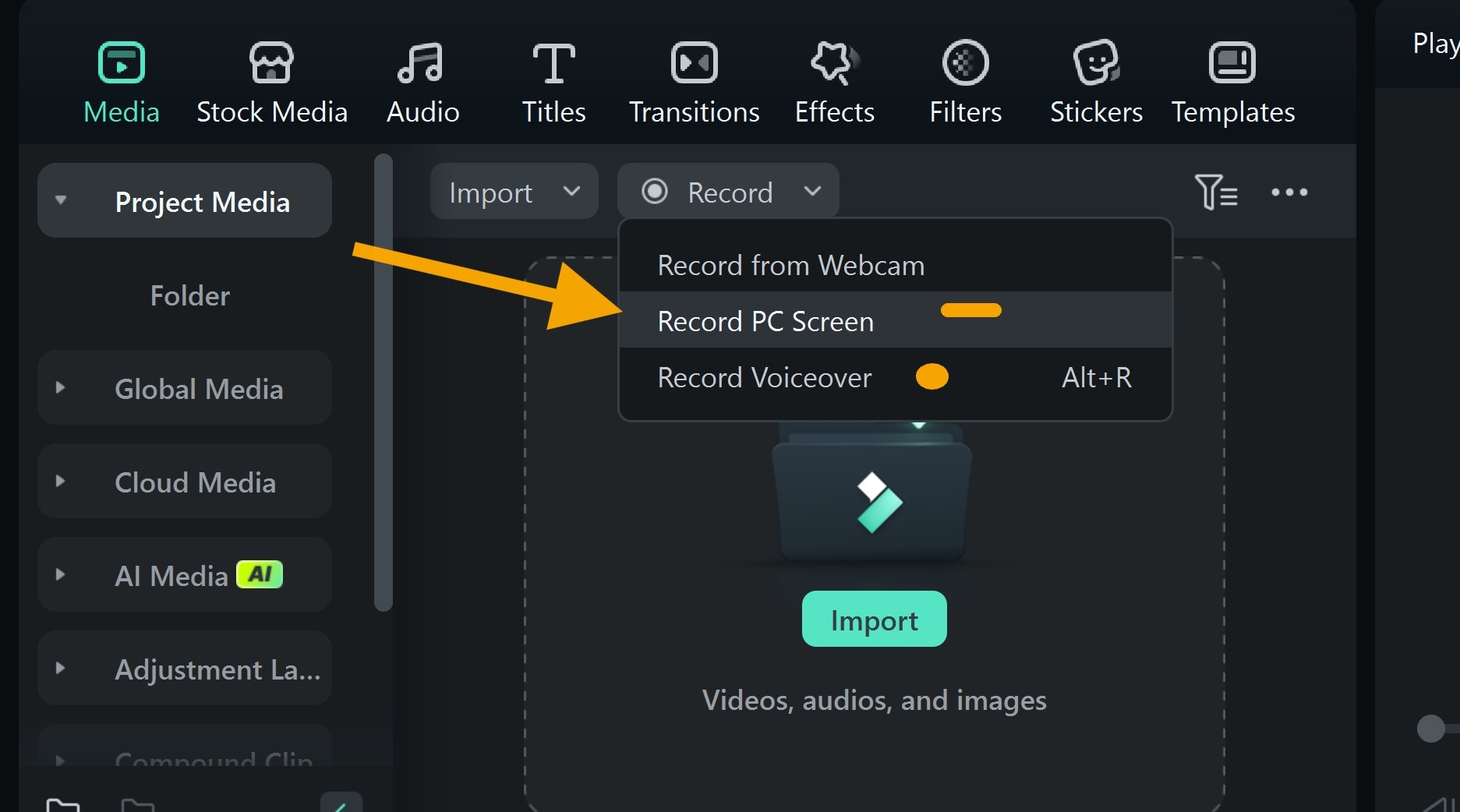
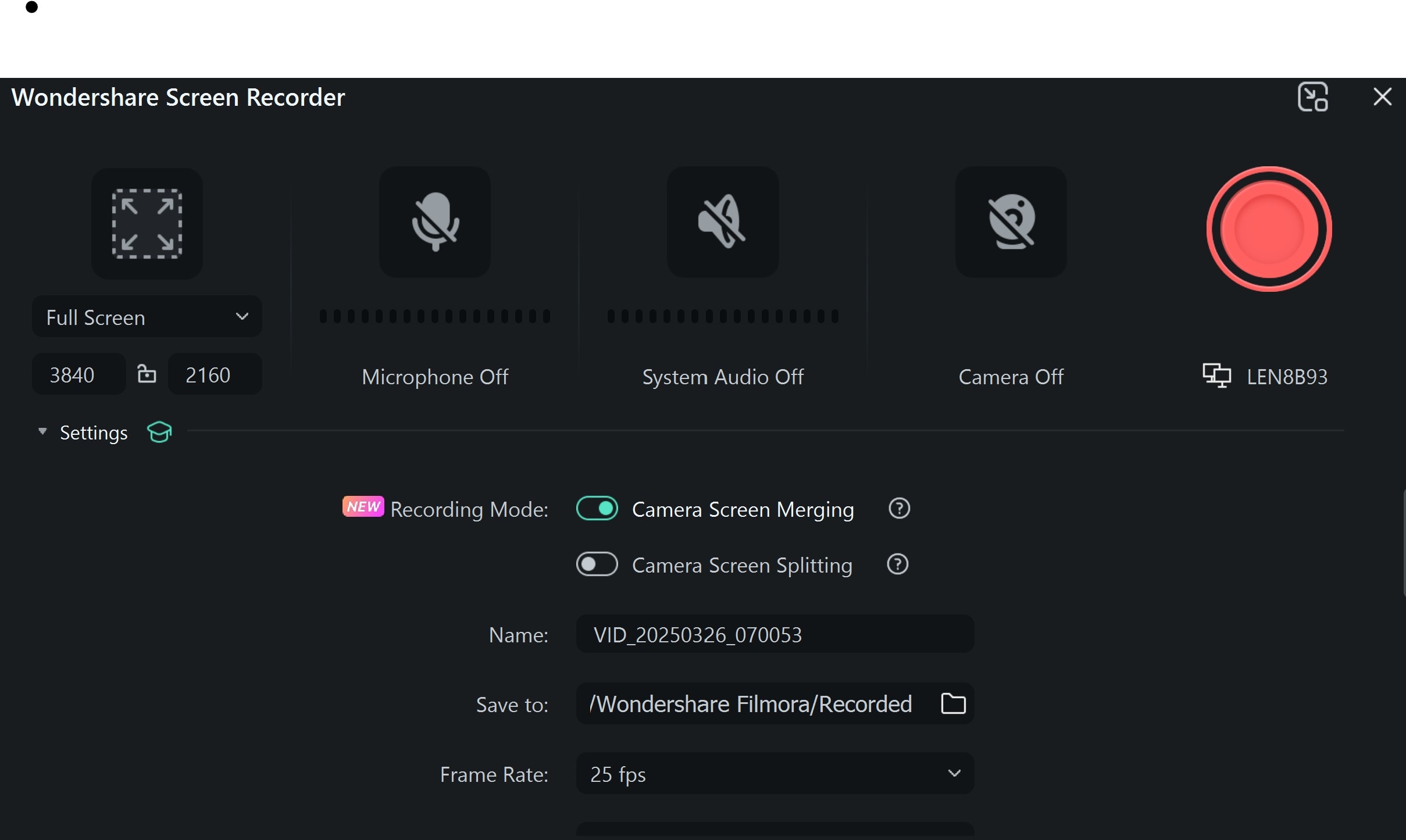
- Merekam layar gameplay
- Memotong klip gameplay
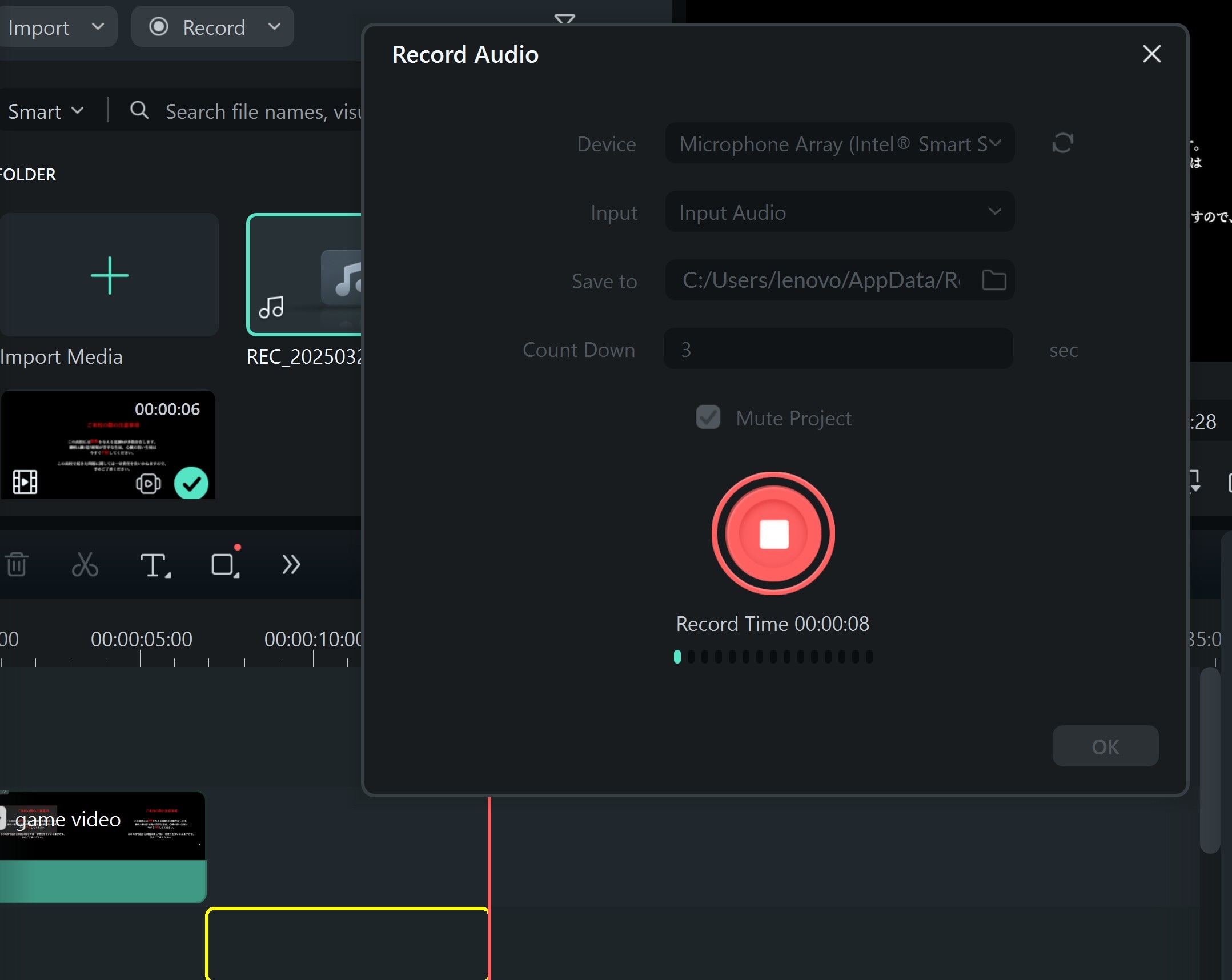
- Menambahkan voice-over
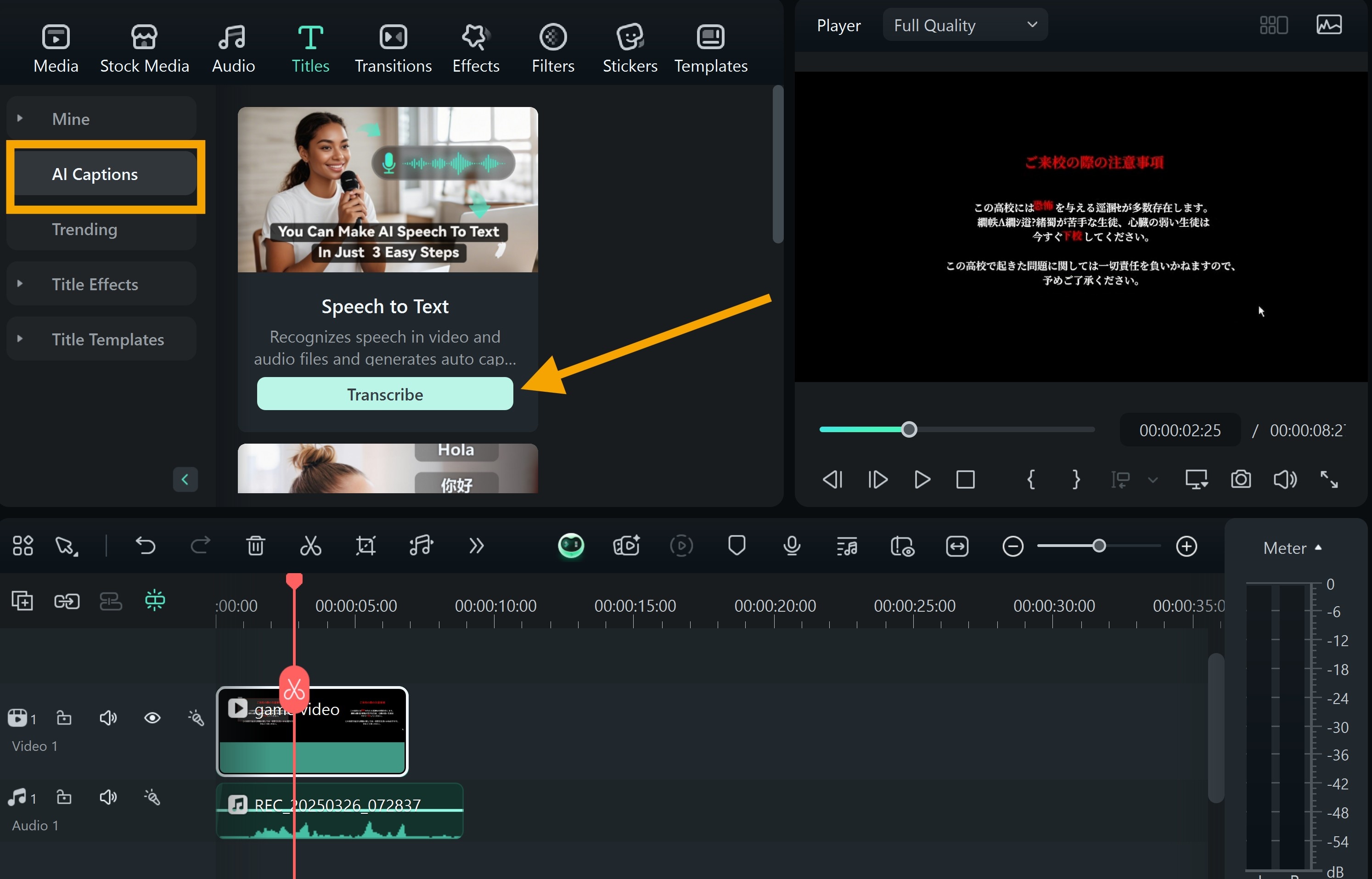
- Menambahkan subtitle
Filmora bukan alat penerjemah game layar, tetapi memberikan Anda kebebasan editing total untuk menambahkan voice-over dan caption ke video yang direkam. Filmora juga mencakup template teks, opsi animasi, dan alat auto-captioning untuk editing yang lebih cepat.
- Efek video/audio yang luas dan aset kreatif.
- AI yang kuat untuk pembuatan konten yang mudah.
- Intuitif, profesional namun ramah pemula.
- Berfungsi di Mac, Windows, iOS, dan Android.



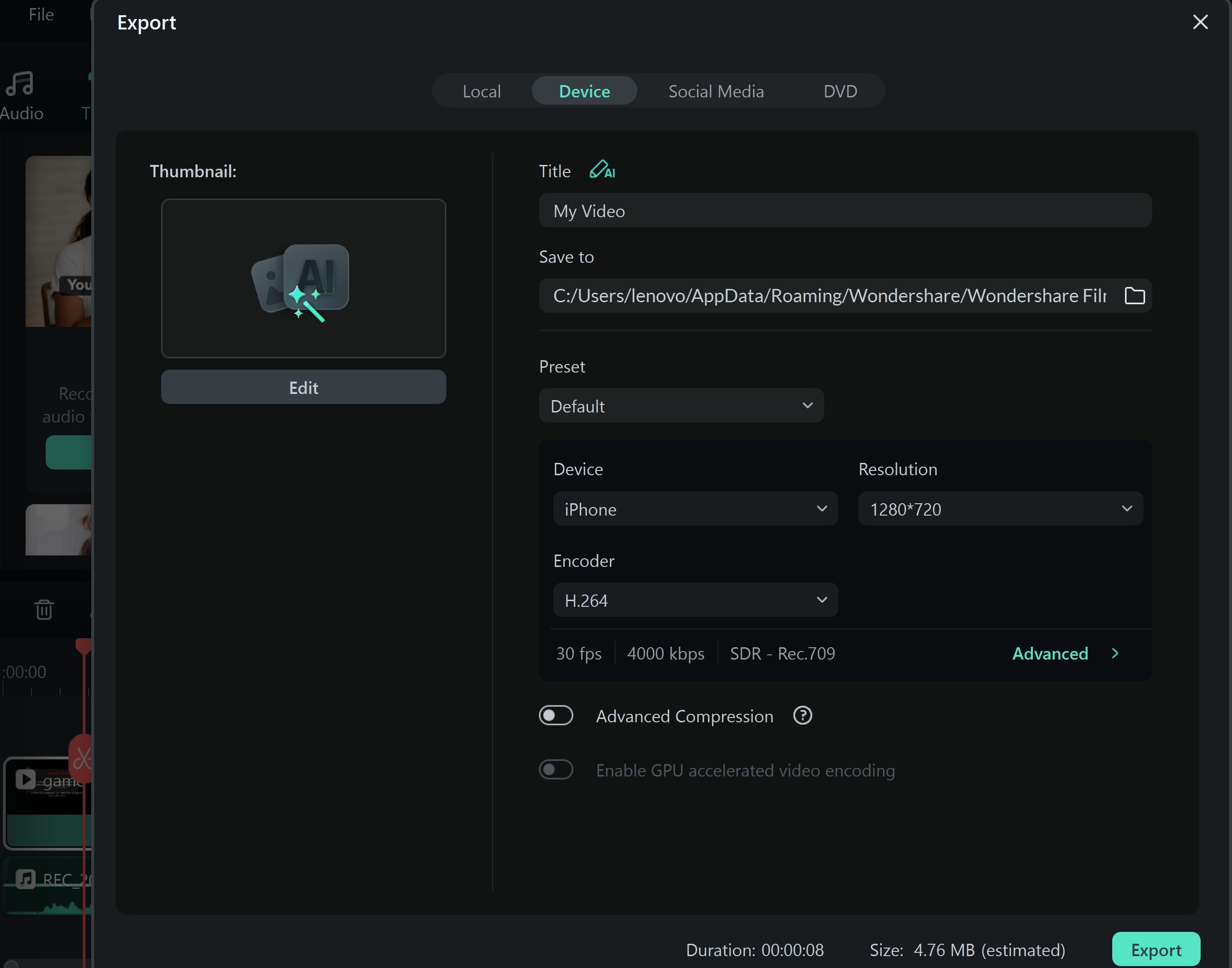
Cara Merekam Layar Game dengan Filmora

 unduhan aman
Bagian 4: Penerjemah Game Otomatis vs. Manual
Baik alat penerjemah game otomatis maupun manual memiliki kekuatan masing-masing, tergantung pada bagaimana dan kapan Anda memerlukan terjemahan. Penerjemah otomatis untuk game paling baik untuk gaming real-time. Ini bekerja langsung saat Anda bermain dan langsung menampilkan terjemahan di layar.
Terjemahan manual, di sisi lain, sangat bagus untuk pembuat konten. Jika Anda mengedit gameplay untuk YouTube atau Twitch, metode manual memungkinkan Anda menyempurnakan subtitle atau voice-over. Ini juga ideal untuk game dengan font bergaya atau ketika Anda ingin menjelaskan teks dengan kata-kata Anda sendiri.
Jika Anda seorang gamer aktif yang menginginkan terjemahan secara langsung, gunakan penerjemah otomatis untuk game. Tetapi jika Anda pembuat konten yang ingin memberi caption atau dubbing rekaman game, metode manual adalah yang terbaik.
Bisakah saya menerjemahkan game multiplayer secara real-time?
Ya, Anda dapat menerjemahkan game multiplayer secara real-time menggunakan penerjemah dalam game. Namun, pengalamannya tergantung pada antarmuka game dan bagaimana teks ditampilkan. Alat OCR real-time seperti Screen Translator untuk game di PC bekerja paling baik dengan kotak dialog statis, menu, atau jendela chat. Subtitle yang bergerak cepat atau overlay yang penuh efek mungkin lebih sulit dideteksi.
Misalnya, dalam game seperti Genshin Impact or Blue Protocol, UI sering menggunakan font yang bersih yang dapat dideteksi penerjemah otomatis dengan mudah. Ketika Anda menekan tombol pintas, alat menangkap wilayah layar dan melapisi teks terjemahan. Ini menjaga gameplay tetap lancar tanpa beralih layar.
Tapi perhatikan: jika pemain lain mengobrol menggunakan slang, bentuk pendek, atau meme, penerjemah mungkin memberikan hasil yang beragam. Dalam kasus tersebut, alat real-time membantu tetapi tidak sempurna. Gunakan untuk quest, dialog NPC, dan menu—bukan untuk terjemahan chat langsung.
Penerjemah Game Mana yang Paling Baik untuk Subtitle?
Dalam hal menambahkan subtitle ke video game, metode manual menawarkan kontrol paling banyak. Sementara alat terjemahan otomatis game sangat bagus untuk permainan langsung, mereka tidak menyimpan terjemahan untuk editing. Itulah mengapa penerjemah layar untuk game di PC seperti Google Translate (fitur unggah gambar) bekerja lebih baik untuk pekerjaan subtitle pasca-game.
Pertama, Anda tangkapan layar adegan dengan teks asing. Kemudian, Anda mengunggahnya ke Google Translate atau alat OCR serupa. Setelah diterjemahkan, Anda dapat menambahkan subtitle secara manual menggunakan editor video seperti Filmora atau Premiere Pro. Ini memungkinkan Anda menyesuaikan waktu, ukuran font, dan penempatan.
Namun, jika Anda menginginkan akurasi dan hasil yang sempurna, terjemahan manual plus editing menang. Untuk kreator yang mengunggah ke YouTube atau Twitch, metode ini memastikan subtitle Anda sesuai dengan kecepatan dan konteks gameplay dengan sempurna.
Kesimpulan
Jika Anda ingin mencoba game asing, Anda tidak perlu lagi menebak apa arti dialognya. Dengan alat penerjemah game yang tepat, Anda dapat membuka seluruh alur cerita dan memahami deskripsi item.
Untuk pengalaman real-time yang imersif, terjemahan otomatis game untuk PC, seperti Screen Translator atau Gaminik, adalah pilihan terbaik Anda. Ini memungkinkan Anda mengikuti quest dan dialog saat terjadi, membuat gameplay lancar dan menyenangkan. Tetapi jika Anda pembuat konten atau menginginkan akurasi yang lebih baik, alat manual yang dikombinasikan dengan editor seperti Filmora memberi Anda kontrol penuh.
Jika Anda membuat video untuk dibagikan dengan teman atau membangun konten untuk YouTube, alat seperti Filmora dapat melakukan lebih dari sekadar merekam gameplay. Anda dapat menambahkan subtitle terjemahan, merekam voice-over berkualitas tinggi, dan menyinkronkan caption agar sesuai dengan aksi di layar. Ini tidak hanya membantu penutur non-natif mengikuti gameplay Anda tetapi juga membuat video Anda terlihat profesional dan rapi.
 unduhan aman

