

Jika Anda menghabiskan waktu di TikTok akhir-akhir ini, Anda mungkin pernah melihat video yang terlihat seperti berasal langsung dari permainan arcade jadul.
Filter permainan retro ini mengubah gambar atau video menjadi visual berpiksel yang meniru permainan video klasik dari tahun 80-an, 90-an, dan awal 2000-an. Filter ini membawa kembali perasaan bermain game jadul—dan orang-orang menyukainya.
Tren ini telah menjadi viral di TikTok, dengan para kreator menggunakannya untuk menambahkan sentuhan nostalgia yang menyenangkan pada video dan foto mereka. Namun keseruannya tidak harus berhenti di situ! Anda dapat menerapkan estetika retro yang sama pada konten yang lebih panjang di YouTube. Anda dapat menggunakannya untuk tutorial cara kerja atau menambahkan sentuhan kesenangan dan keunikan sederhana pada video YouTube Anda.
Dalam artikel ini, Anda akan mempelajari cara menggunakan filter permainan retro secara gratis di TikTok dan alat apa yang Anda perlukan untuk membuat efek yang sama untuk YouTube.
Dalam artikel ini
Bagian 1: Cara Menggunakan Filter Permainan Retro yang Sedang Tren di TikTok
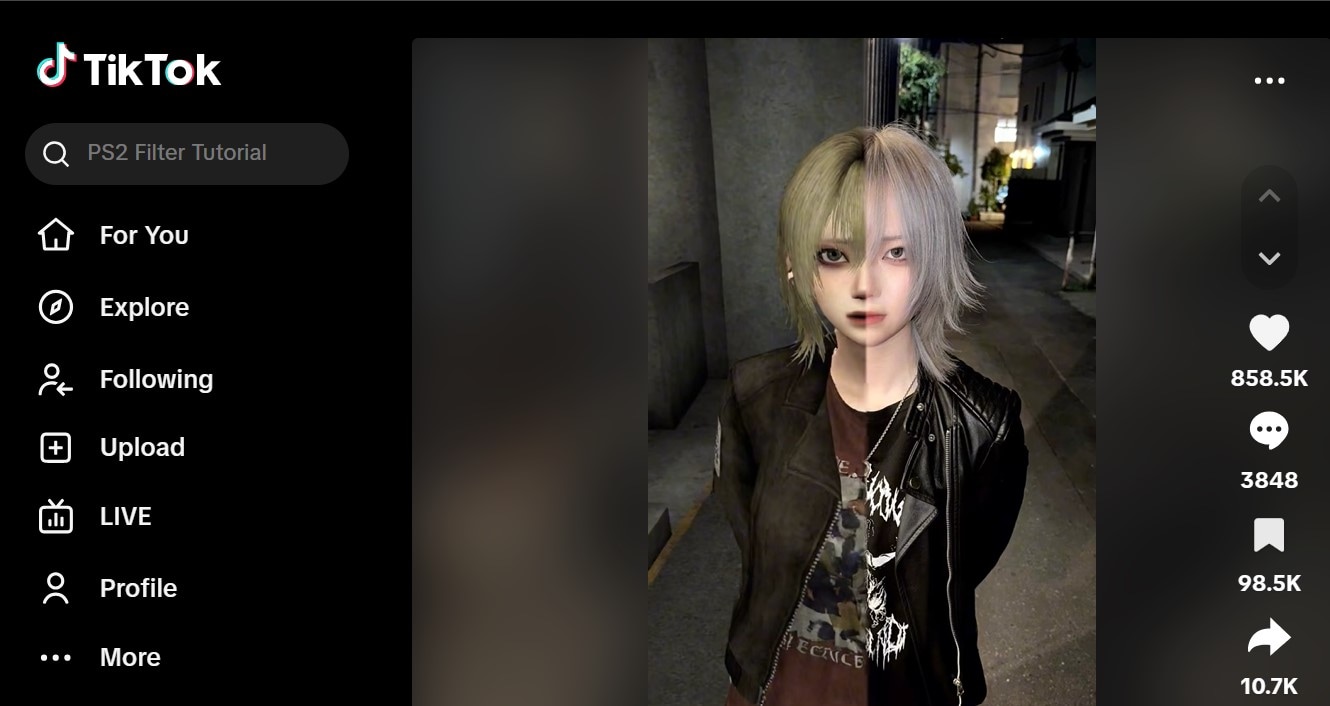
TikTok telah memudahkan penggunaan filter permainan retro secara gratis. Baik Anda berbagi klip game, video reaksi, atau sketsa lucu, filter ini menambahkan nuansa kartun jadul yang sesuai dengan tren.
Berikut adalah panduan langkah demi langkah tentang cara menerapkannya.
- Langkah 1: Buka TikTok dan mulai video baru.
- Buka aplikasi TikTok di ponsel Anda.
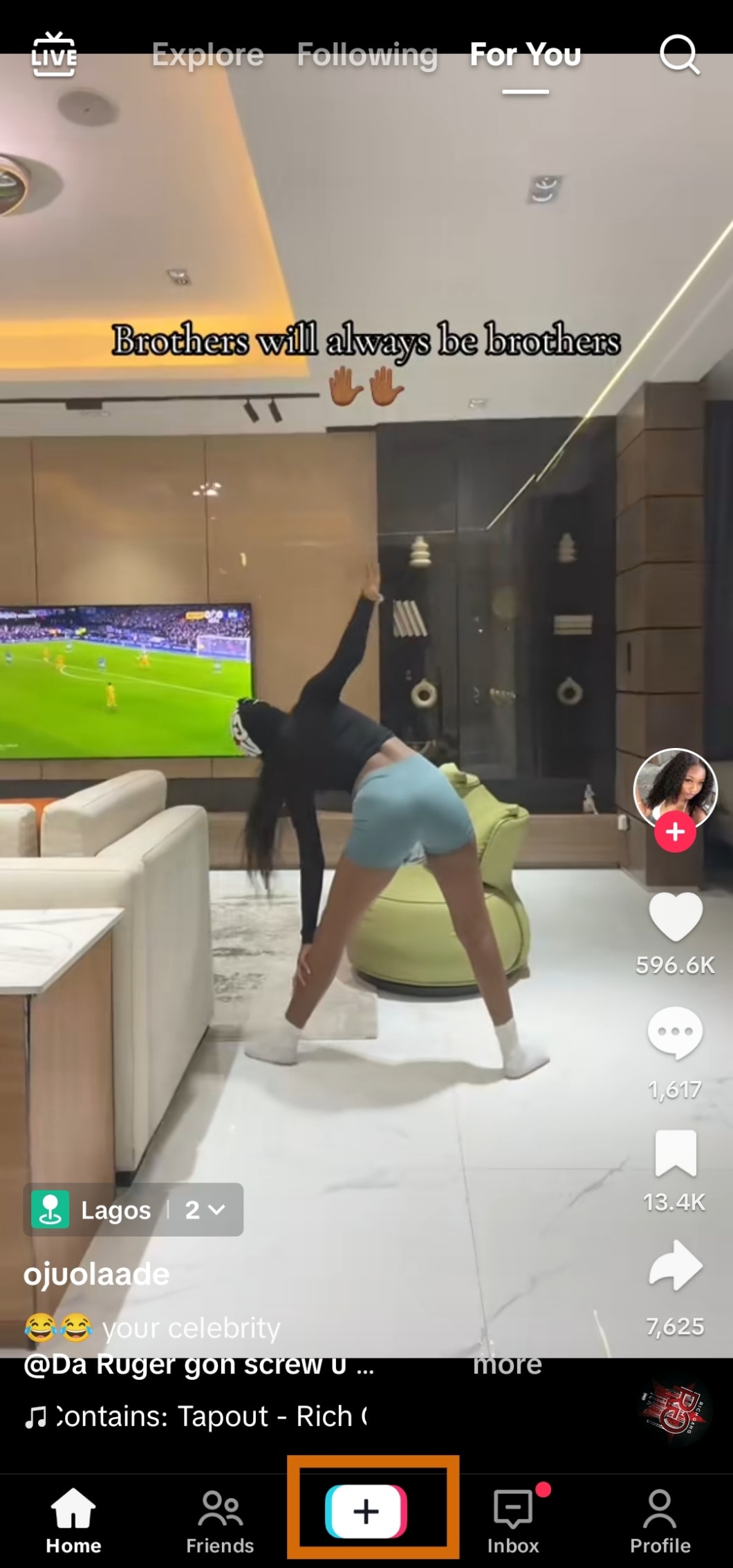
- Ketuk tombol ‘+’ di bagian bawah layar untuk memulai video baru.
- Rekam klip baru atau unggah video yang sudah ada dari galeri ponsel Anda.
- Langkah 2: Temukan filter Permainan Retro.
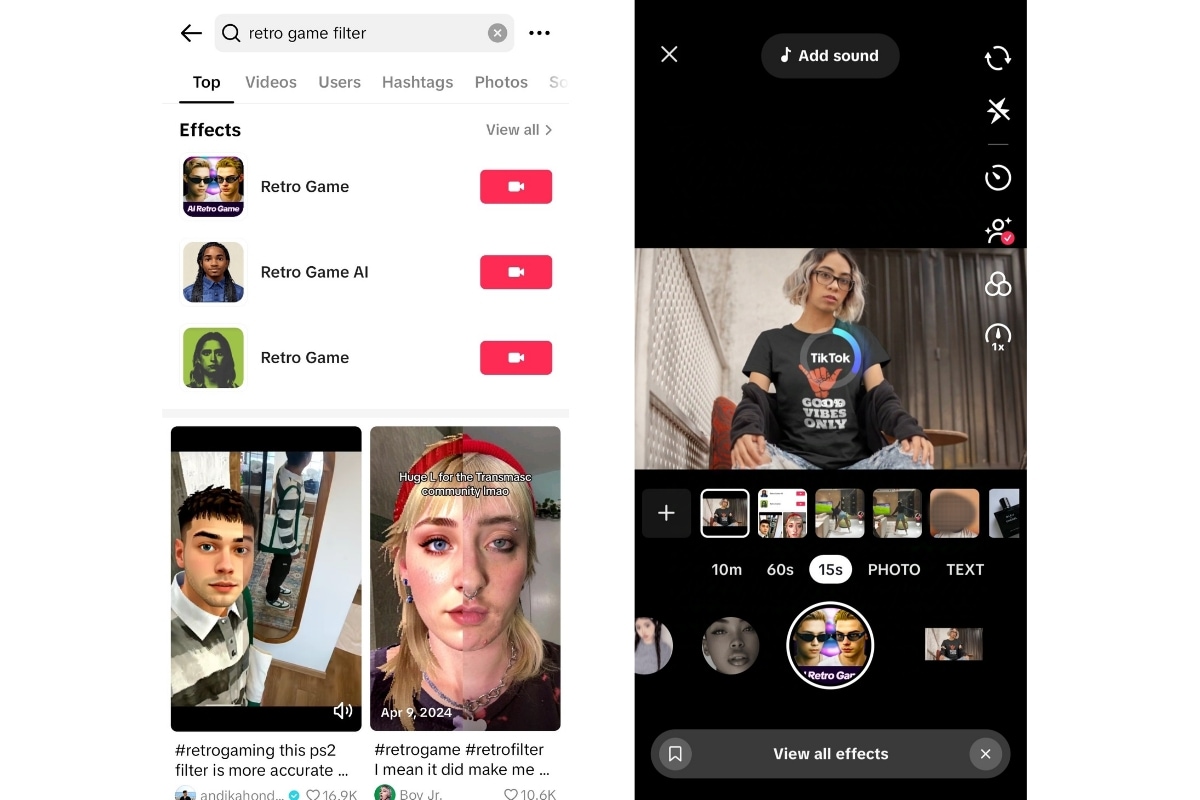
- Di bilah pencarian, ketik "retro game".
- Pilih filter yang paling sesuai dengan gaya permainan retro berpiksel yang Anda inginkan.
- Pilih foto atau video yang ingin Anda tambahkan filter retro. Anda akan melihat bagaimana filter tersebut mengubah video Anda secara instan, menambahkan efek bergaya arcade dengan resolusi rendah.
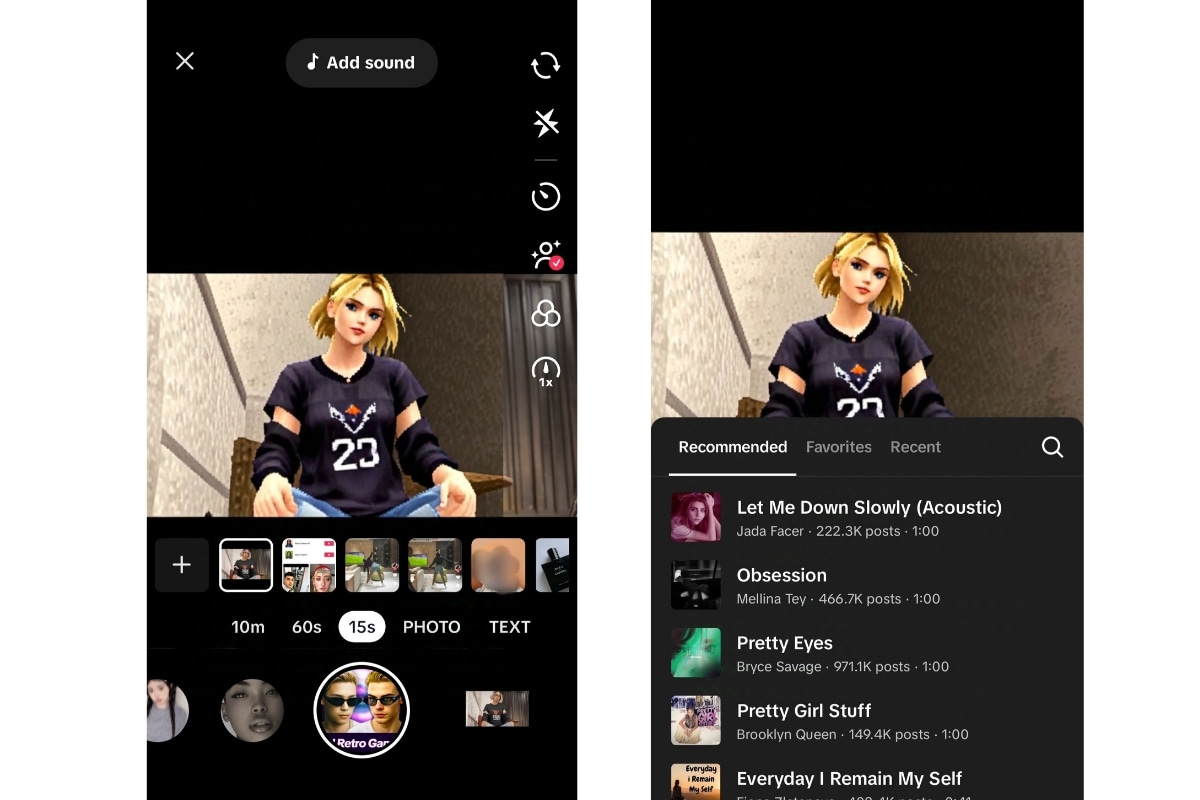
- Langkah 3: Tambahkan suara ke video Anda.
- Klik Tambahkan Suara di bagian atas layar untuk memilih musik latar—apa pun untuk menarik perhatian penonton Anda.
- Langkah 4: Posting video Anda.
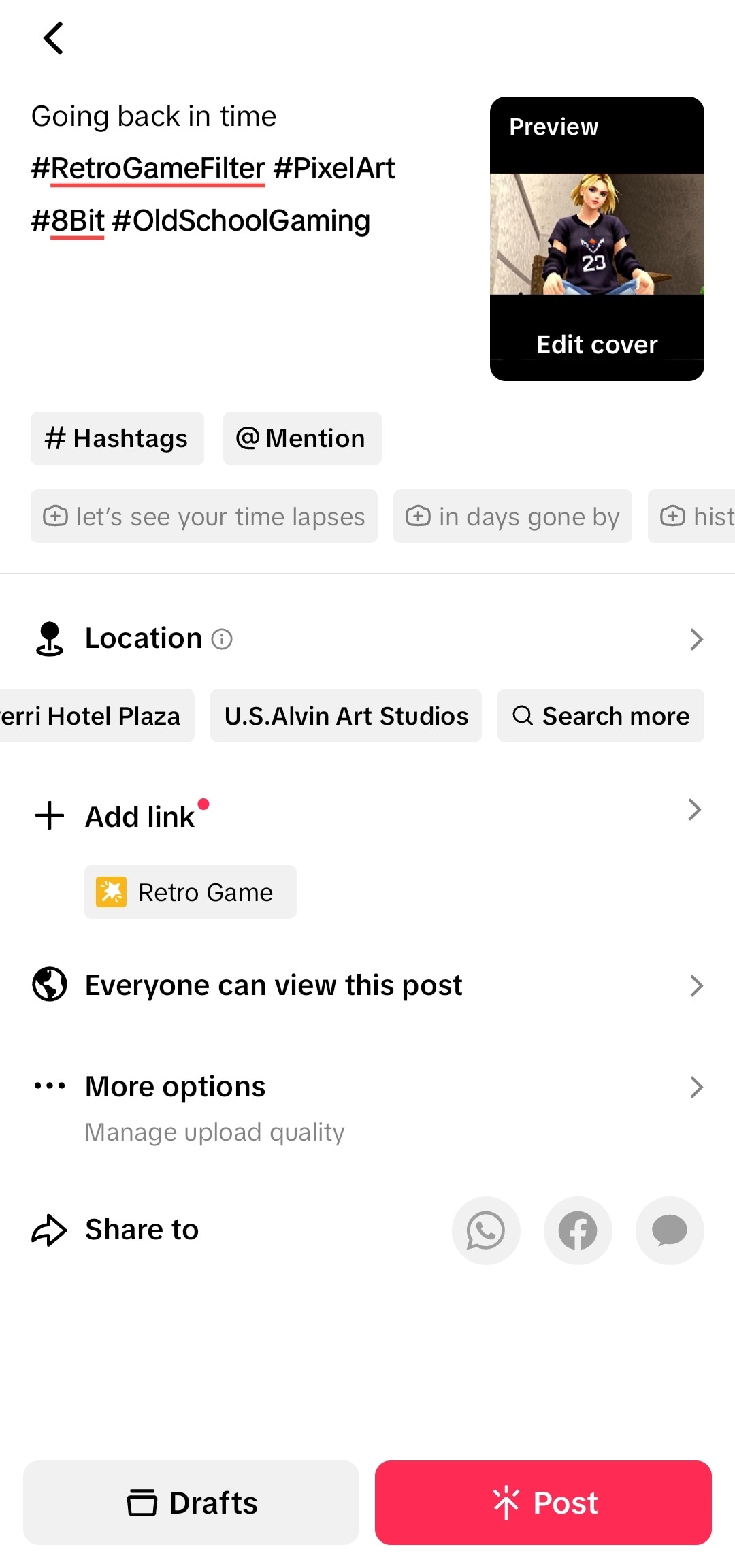
- Setelah pengeditan selesai, klik Selanjutnya untuk melanjutkan ke halaman posting.
- Tulis caption menarik dengan tagar yang relevan untuk menjangkau lebih banyak penonton.
- Klik Posting, dan video bergaya retro Anda sudah tayang!
Bagian 2: Cara Membuat Filter Permainan Retro dengan AI untuk YouTube
TikTok memudahkan penggunaan filter permainan retro, tetapi jika Anda ingin mencapai efek yang sama untuk YouTube, Anda memerlukan alat AI filter permainan retro yang lebih canggih.
Untungnya, alat berbasis AI seperti Animasi AI YouCam dapat membantu Anda mencapai efek permainan retro nostalgia yang sama dengan upaya minimal.
YouCam adalah aplikasi pengeditan foto dan video berbasis AI dengan fitur animasi dan stilisasi AI. Aplikasi ini dapat digunakan untuk mengubah gambar menjadi video. Aplikasi ini juga memungkinkan Anda mengubah video menjadi visual permainan retro berpiksel dengan filter AI.
Berikut cara menambahkan filter permainan retro yang sedang tren ke video YouTube dengan Animasi AI YouCam
- Langkah 1: Unggah video Anda ke Youcam.
- Unduh dan instal YouCam Video dari App Store atau Google Play.
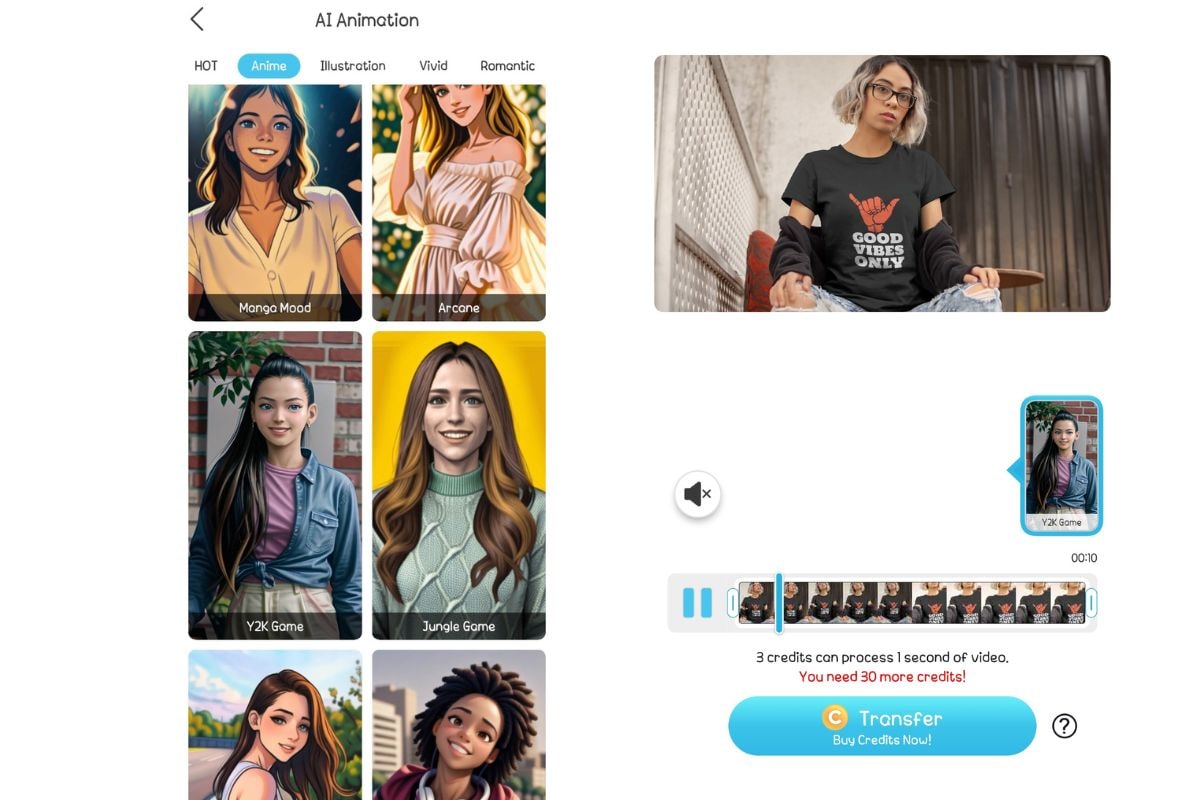
- Buka aplikasi dan ketuk Animasi AIuntuk menggunakan fitur tersebut.
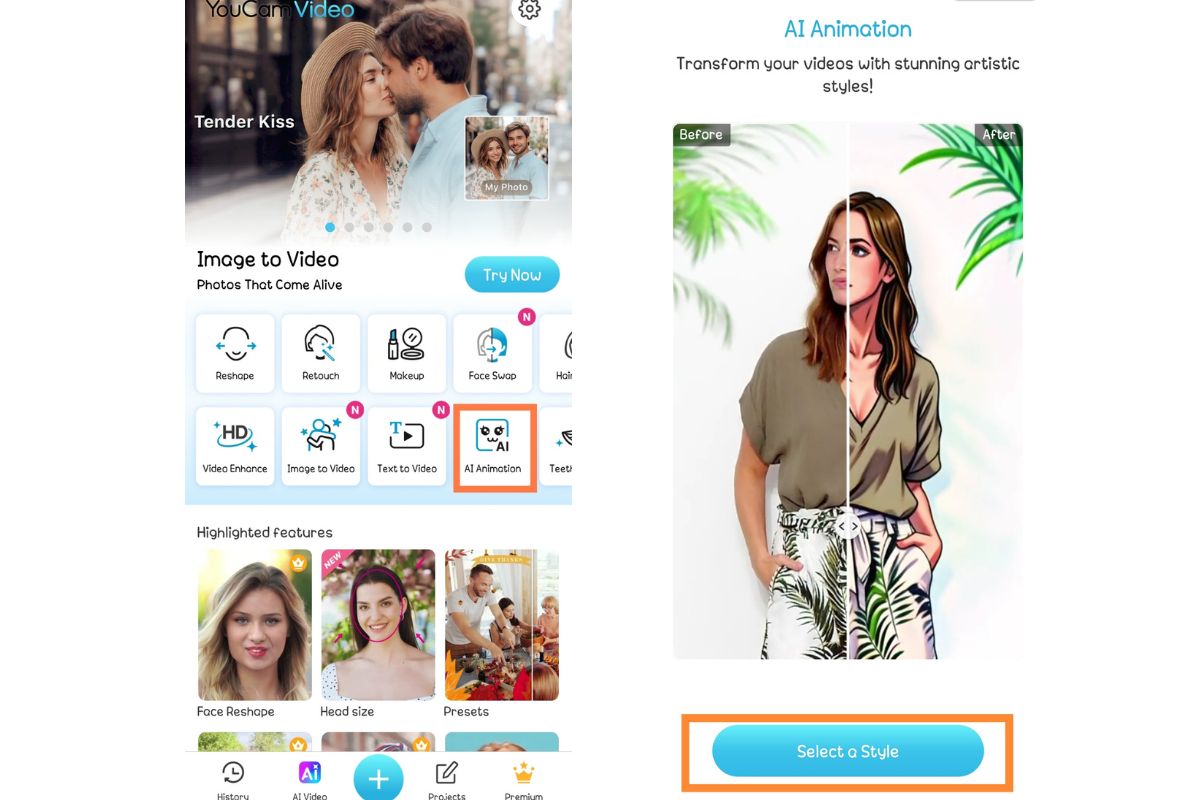
- Langkah 2: Terapkan AI filter permainan retro.
- Pilih gaya animasi yang sesuai dengan video permainan retro yang Anda inginkan untuk video Anda.
- Sesuaikan ukuran piksel untuk efek yang lebih halus.
Filter Permainan Retro Lainnya untuk Dicoba
Meskipun Filter P2 yang sedang tren populer, ada beberapa efek retro lain yang memberikan tampilan unik pada video game:
- Efek Monitor CRT– Mensimulasikan layar TV lama dengan garis pemindaian dan sedikit distorsi layar.
- Efek Glitch– Meniru bug game klasik dan robekan layar—gangguan visual yang ditemukan dalam permainan arcade lama. Sempurna untuk tema cyberpunk atau horor.
- Gaya Seni Piksel Sepia– Menambahkan nada monokrom atau sepia pada rekaman berpiksel, menyerupai visual Game Boy awal.
- Cahaya Arcade– Meningkatkan warna-warna neon cerah untuk menciptakan kembali estetika arcade tahun 90-an.
- Overlay VHS– Menambahkan butiran pita untuk nuansa konsol rumah jadul
Metode yang Lebih Presisi: Menggunakan Filmora untuk Efek Permainan Retro
Jika Anda lebih suka pengeditan manual, Wondershare Filmora video editor menawarkan alat untuk mereplikasi filter permainan retro dan estetikanya.
- Langkah 1: Terapkan filter kartun atau seni piksel.
- Buka Filmora dan impor video Anda.
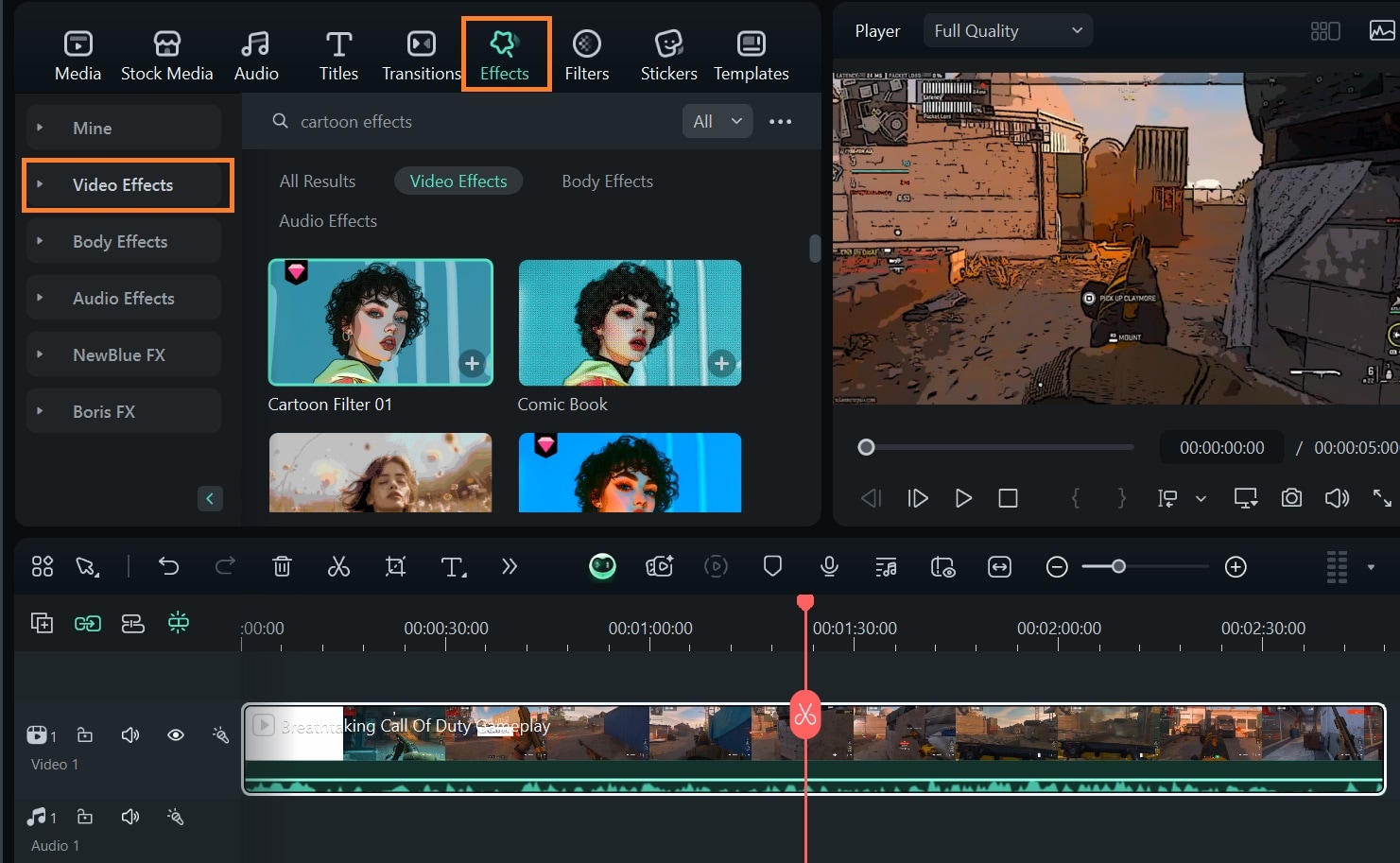
- Buka Efek > Efek Video dan cari "efek kartun".

 unduhan aman

- Langkah 2:Pilih efek berpiksel atau bergaya komik dari hasil pencarian.
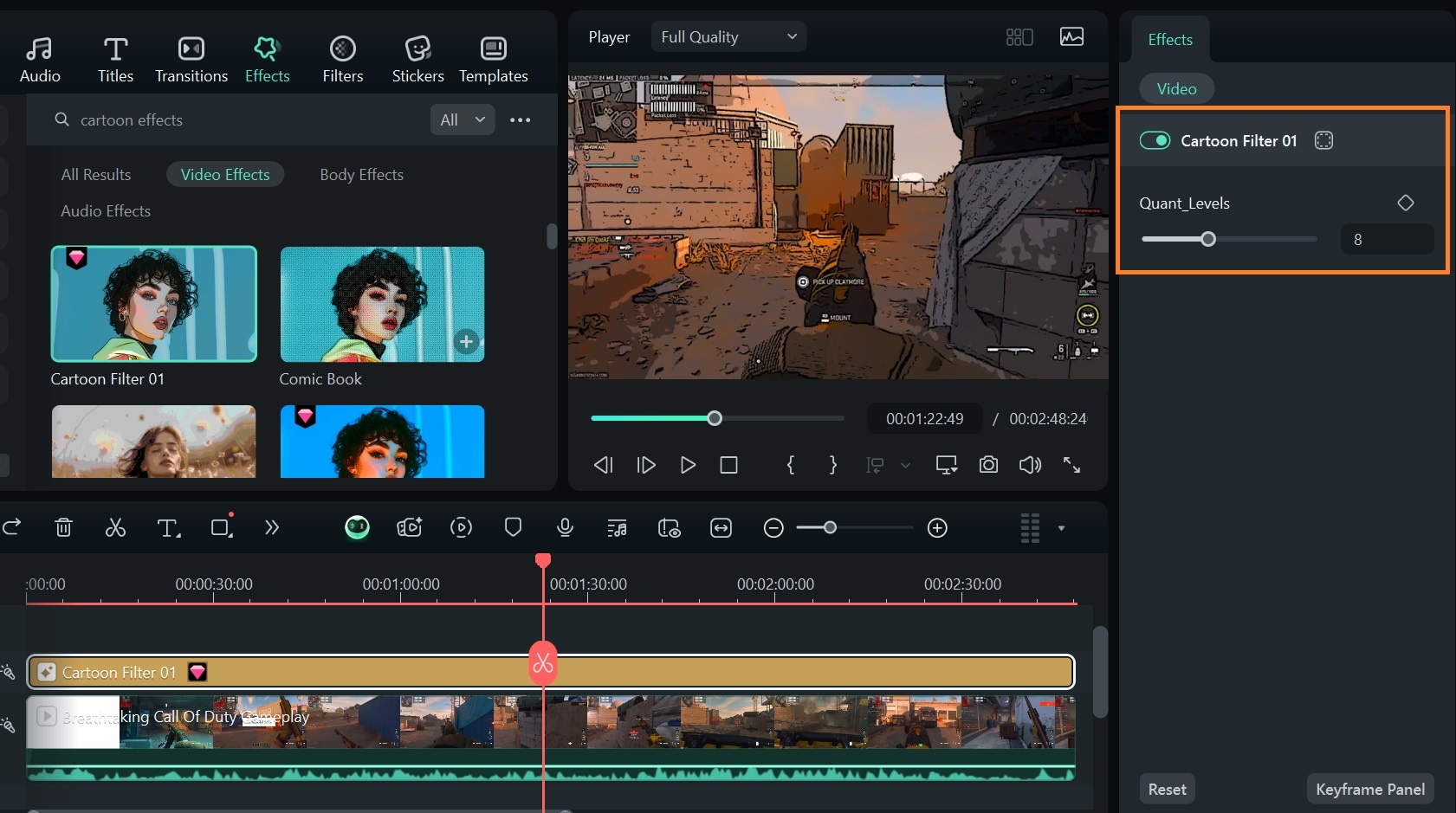
- Seret dan letakkan di timeline.
- Sesuaikan panjang efek pada timeline.
- Sesuaikan intensitas untuk mengontrol tingkat pikselasi.
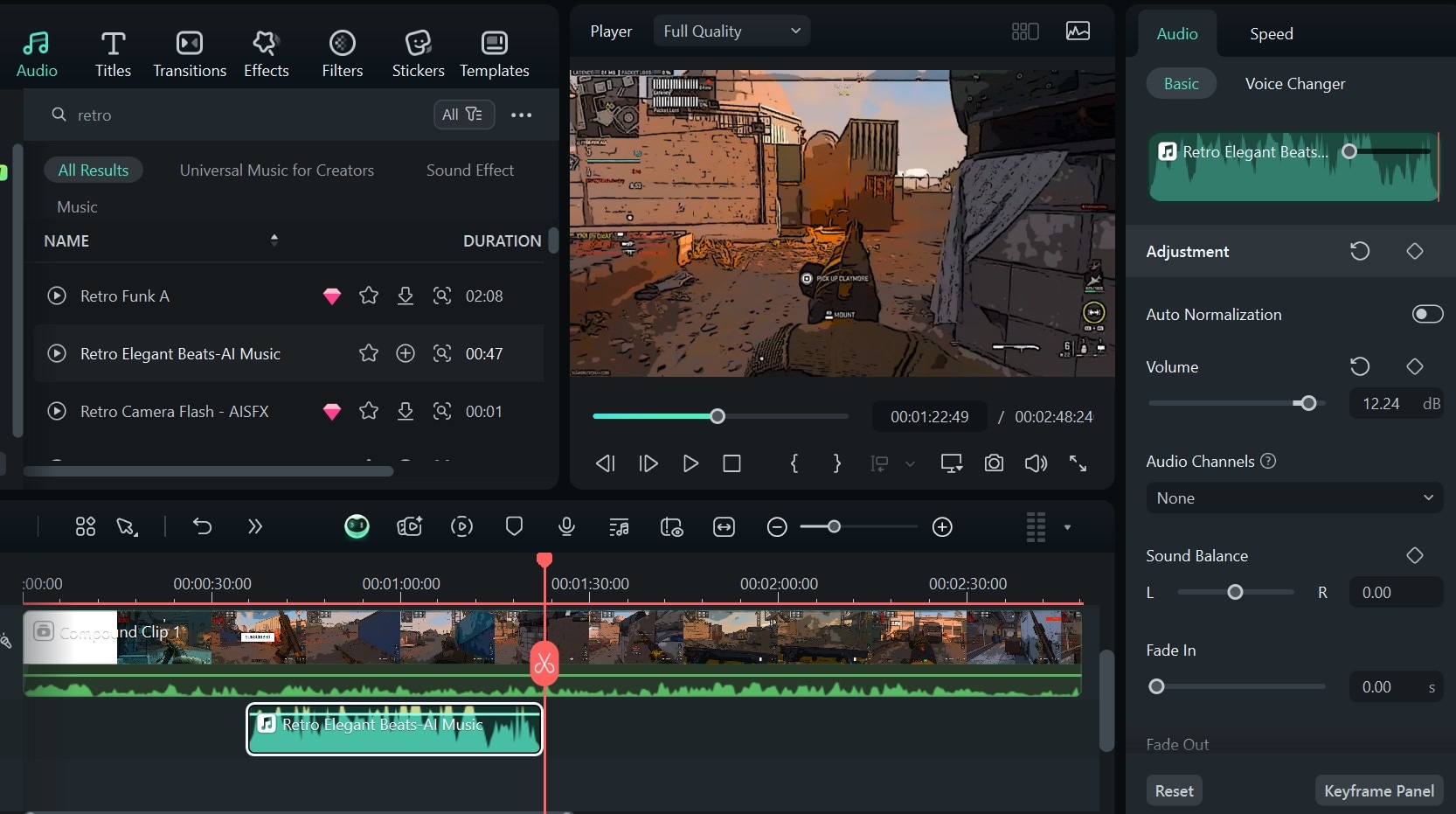
- Langkah 3: Tambahkan efek suara dan musik retro.
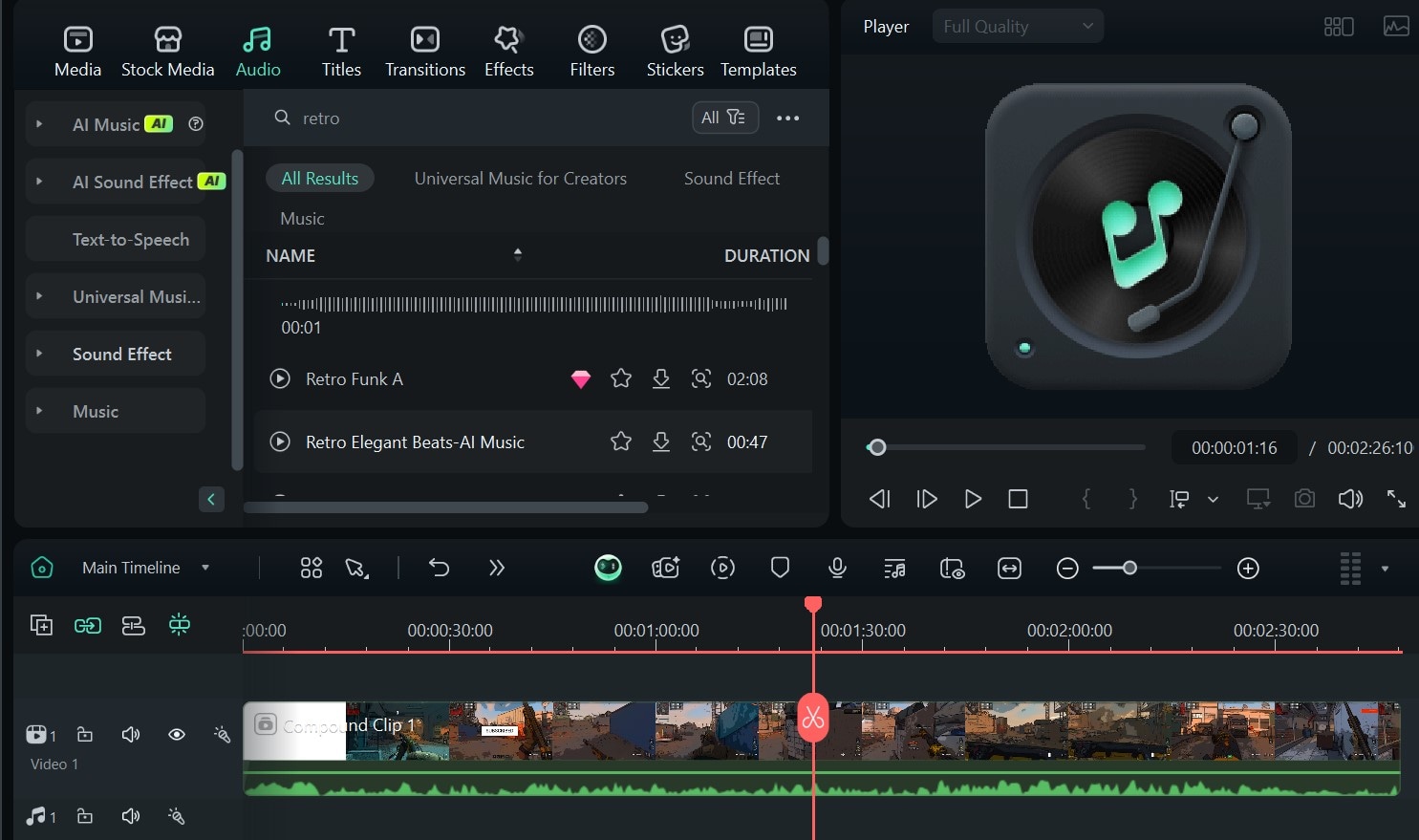
- Buka Audiopada toolbar dan cari "retro" atau pilih trek chiptune 8-bit apa pun dari perpustakaan suara Filmora.
- Seret dan letakkan suara pilihan Anda di timeline.
- Langkah 4: Sesuaikan pengaturan suara.
- Tingkatkan atau kurangi volume trek.
- Sesuaikan equalizer untuk membuat suara terkompresi dan nostalgia.
Terakhir, ekspor video Anda dalam HD dan unggah ke YouTube dengan tagar yang relevan.
Bagian 3: Membuat Intro Permainan Retro Animasi dengan Filmora
Intro yang sesuai, selain filter permainan retro, dapat menambah nuansa nostalgia pada video game Anda. Baik Anda menginginkan layar judul berpiksel, animasi 8-bit, atau tampilan logo bergaya arcade, Filmora memiliki perpustakaan template yang luas dengan beberapa opsi untuk dipilih.
Panduan Langkah demi Langkah: Membuat Intro Game Retro di Filmora
Ikuti langkah-langkah berikut untuk membuat dan menambahkan intro yang sesuai ke video retro Anda di Filmora.
- Langkah 1:Siapkan proyek Anda
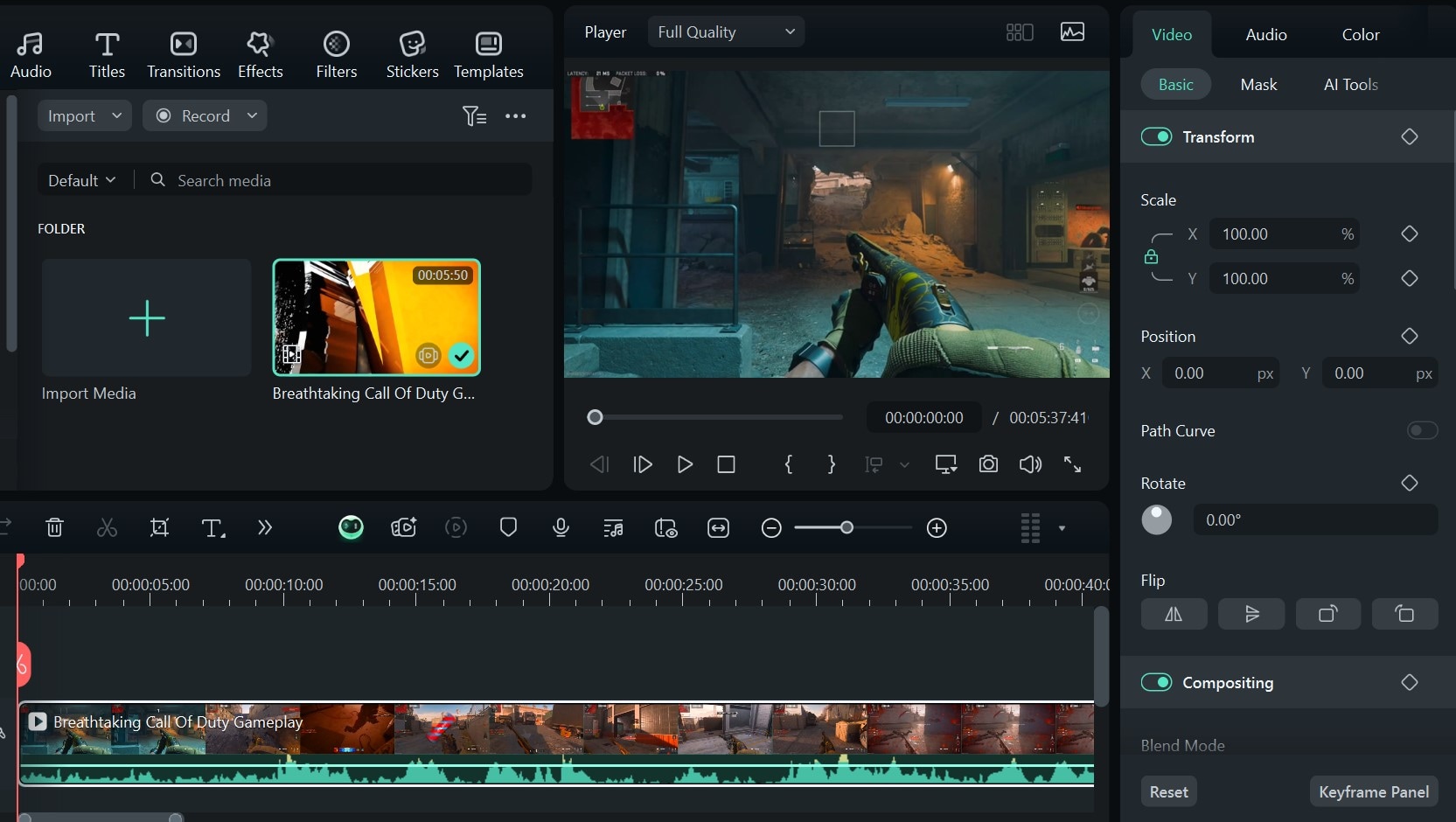
- Buka Filmora dan klik Proyek Baru.
- Impor video game retro Anda ke Filmora.
 unduhan aman
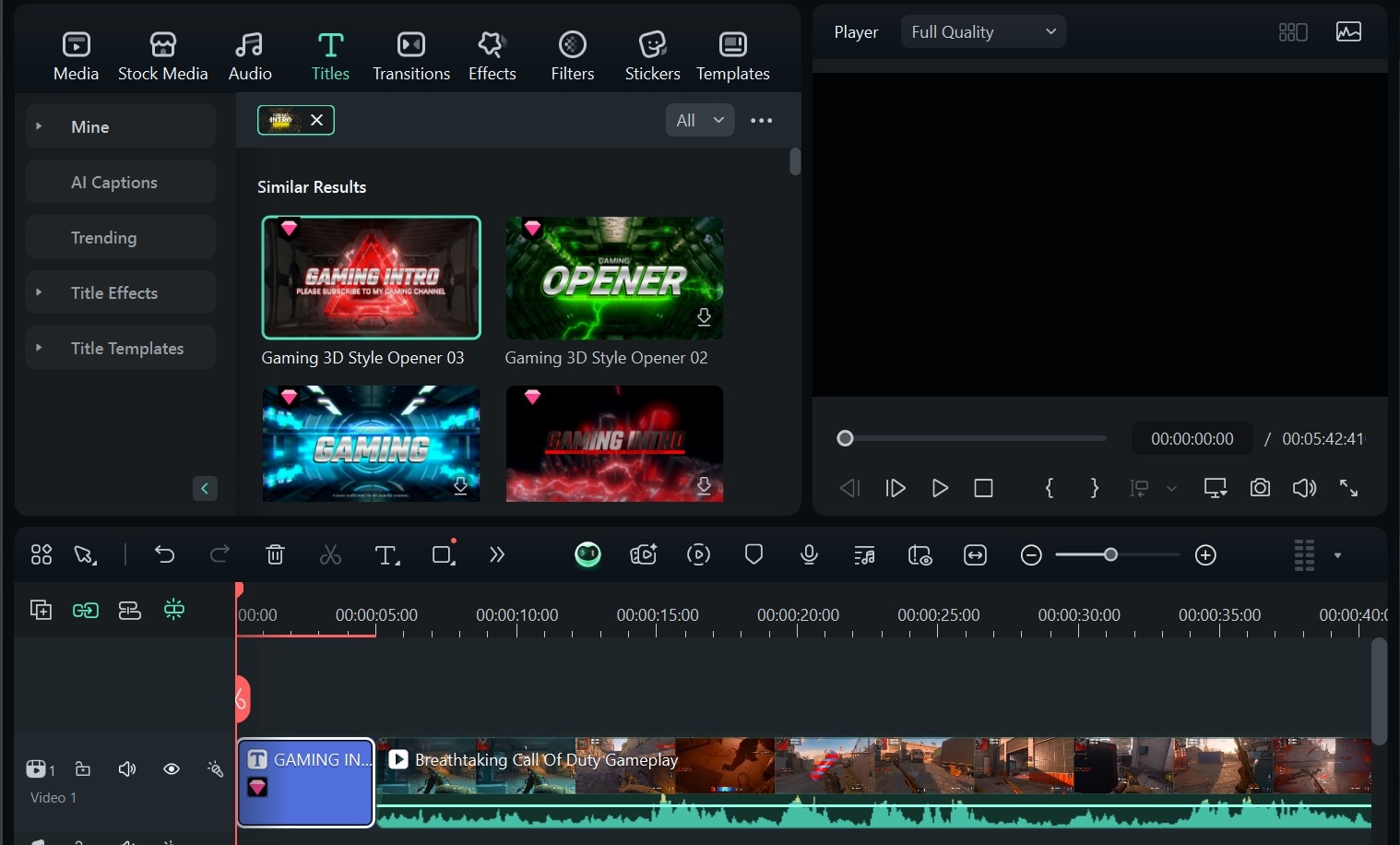
 - Langkah 2:Buka Judul pada toolbar dan cari "Intro Gaming".
- Pilih intro gaming yang paling sesuai untuk game Anda.
- Seret dan letakkan sebelum game Anda di timeline.
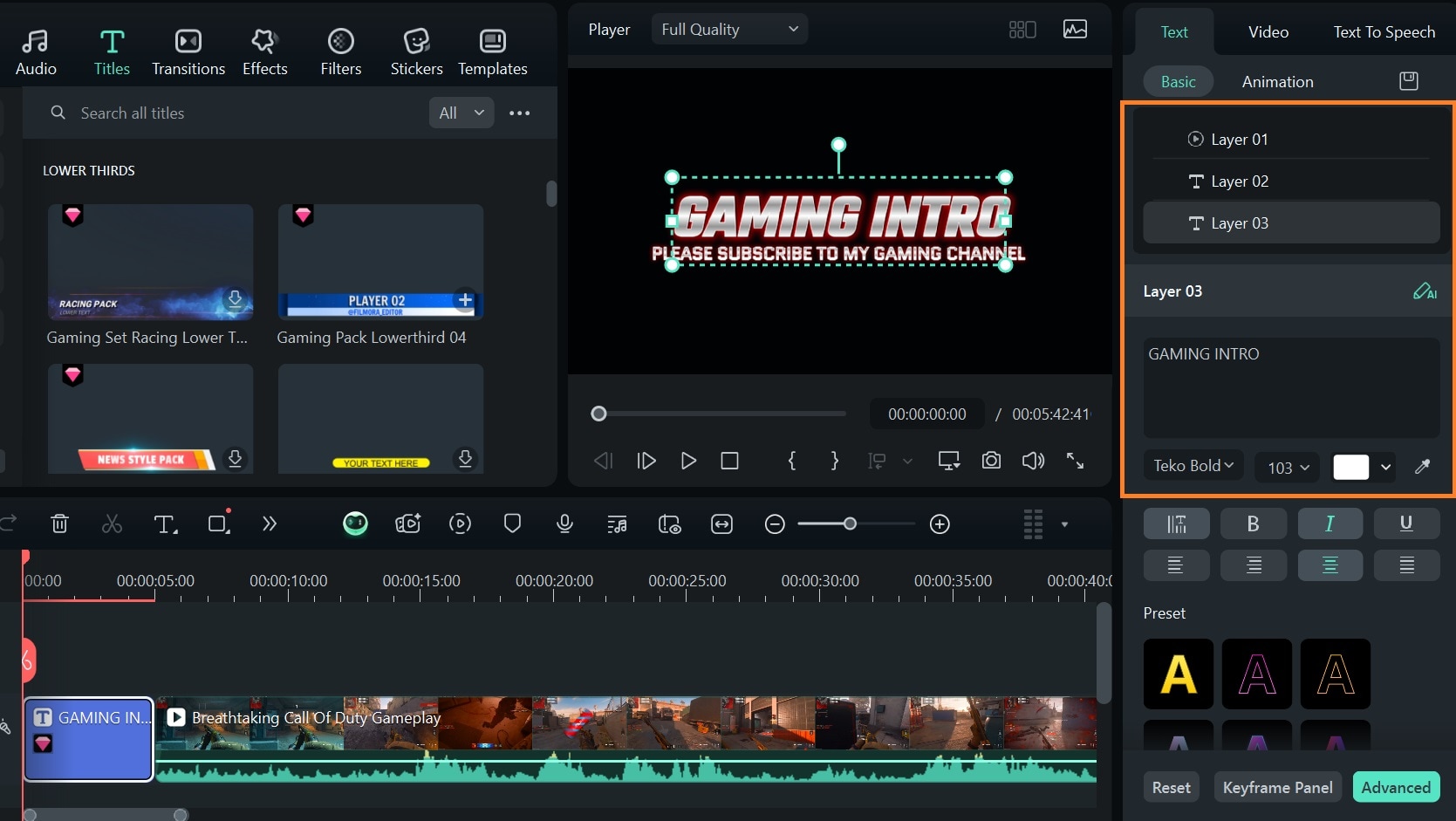
- Langkah 3:Edit intro game.
- Pilih klip intro di timeline.
- Buka panel editor teks dan pilih layer teks untuk diedit.
- Ubah font dan warna teks agar sesuai dengan game Anda.
- Langkah 4: Animasikan teks.
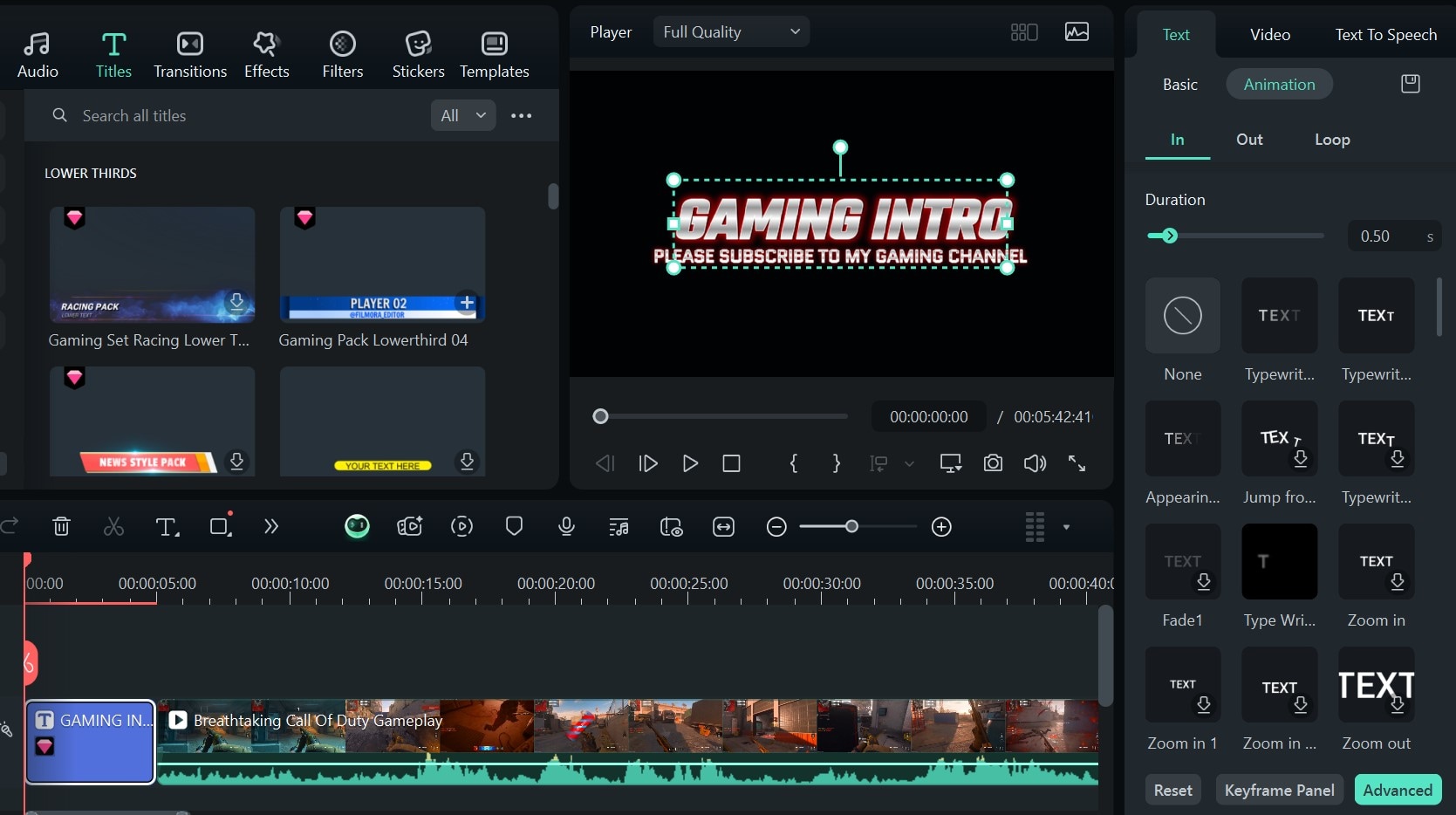
- Pilih klip intro di timeline.
- Pilih layer teks di layar pratinjau.
- Buka pengaturan animasi di panel editor dan pilih animasi pilihan Anda.
- Animasi akan otomatis ditambahkan ke teks yang dipilih.
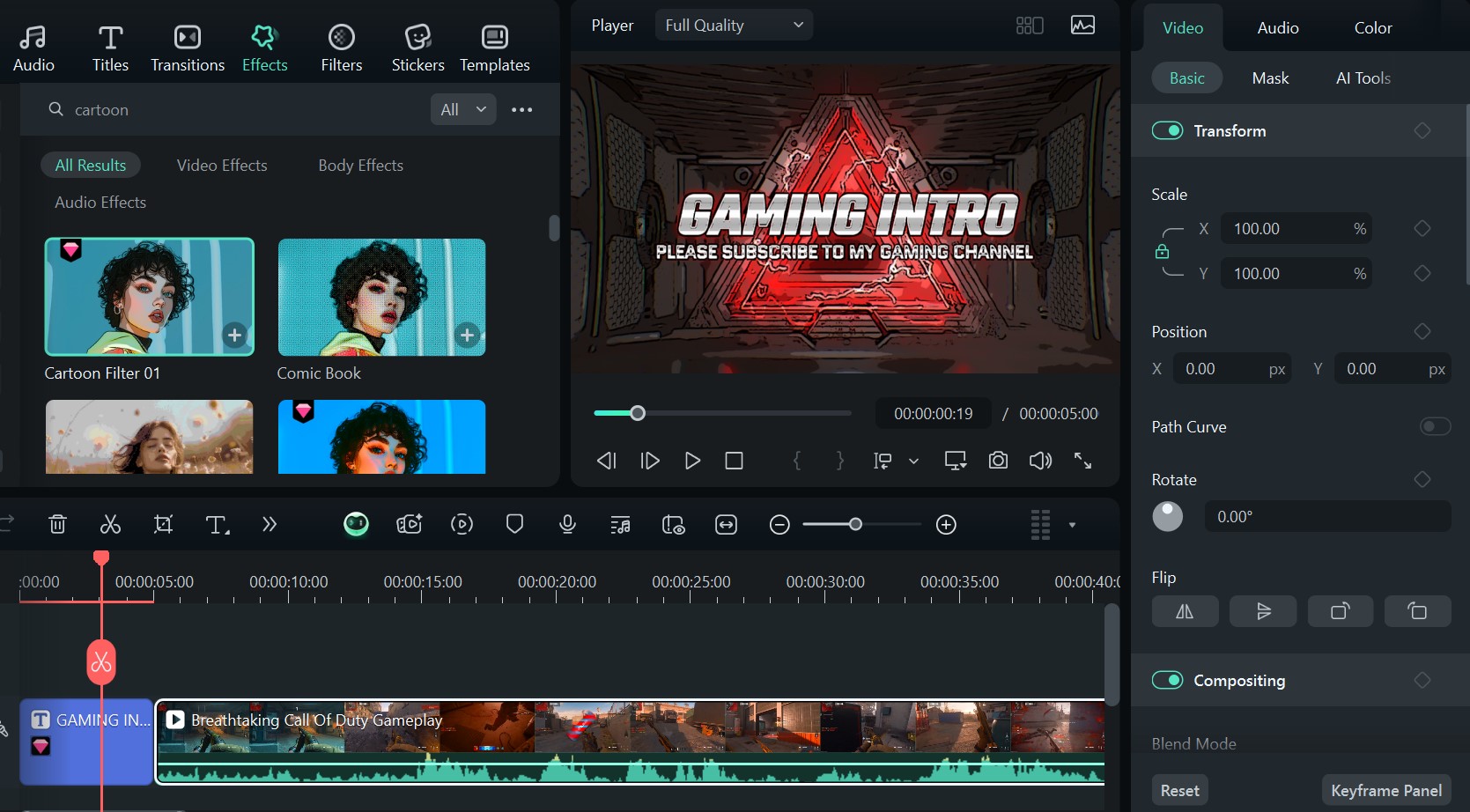
- Langkah 6: Terapkan efek filter game retro akhir.
- Terapkan efek retro yang sama seperti yang ada di sisa video ke intro.
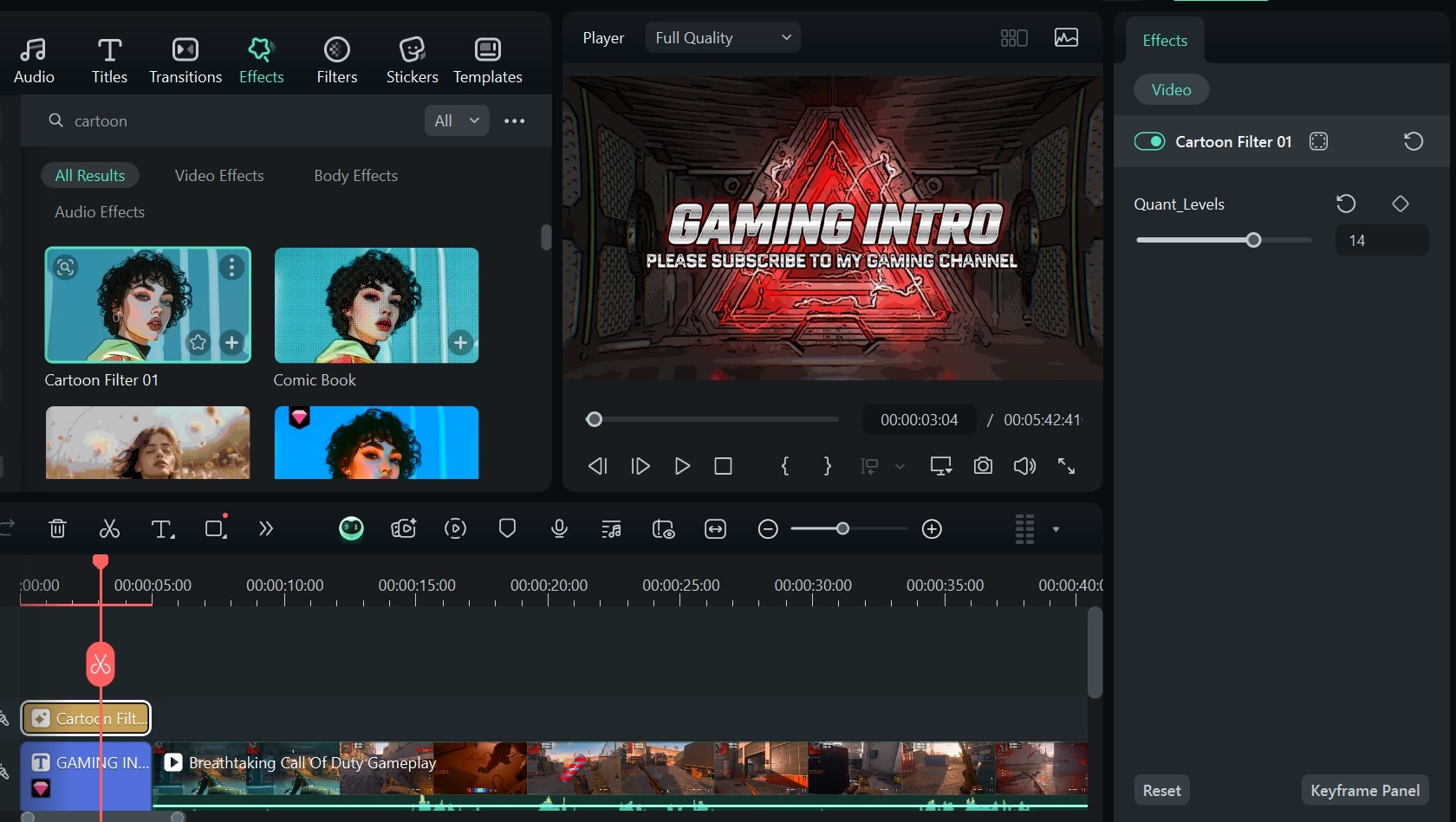
- Langkah 7: Sesuaikan intensitas efek untuk mendapatkan nuansa retro yang sempurna.
Ekspor video Anda dalam format mp4 untuk kompatibilitas YouTube terbaik. Atur resolusi ke 1080p atau 720p, karena resolusi lebih rendah meningkatkan tampilan retro.
Bagian 4: Tingkatkan Visual Game Retro dengan Efek Tambahan
Alat AI seperti AI Animation dari YouCam melakukan pekerjaan yang bagus dalam mengonversi video menjadi visual retro. Namun, terkadang hasil dari filter game retro bisa terasa terlalu halus atau modern.
Filmora memungkinkan Anda menambahkan efek glitch, pixelasi, dan penyesuaian color grading untuk lebih meningkatkan efek retro. Ini membantu membuat video game Anda terasa lebih seperti game arcade atau konsol klasik.
Berikut cara meningkatkan filter game retro menggunakan efek bawaan Filmora.
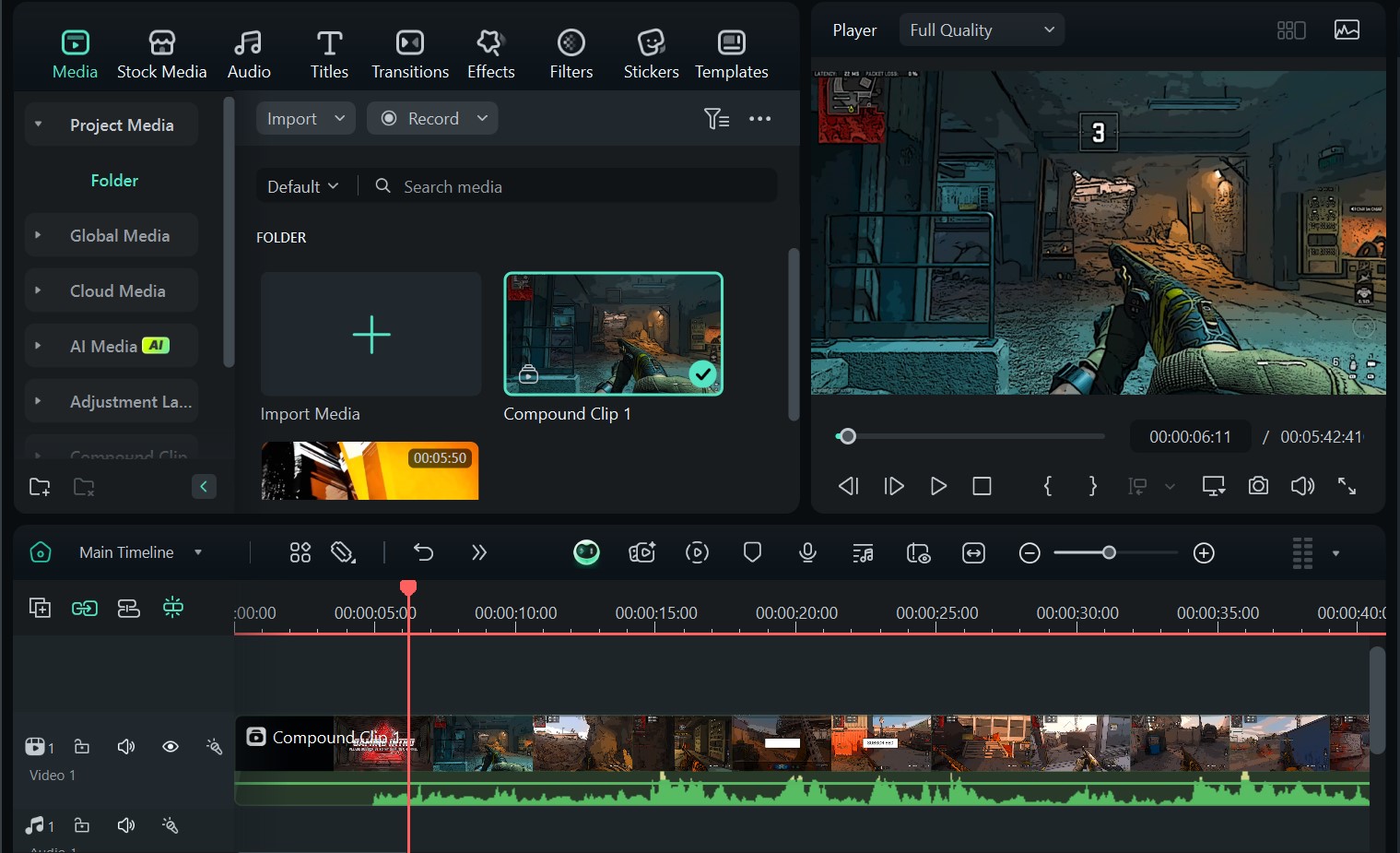
- Langkah 1: Impor video yang sudah difilter.
- Buka Filmora dan mulai Proyek Baru.
- Klik Impordan pilih video yang sudah difilter.
- Seret ke timeline untuk memulai pengeditan.
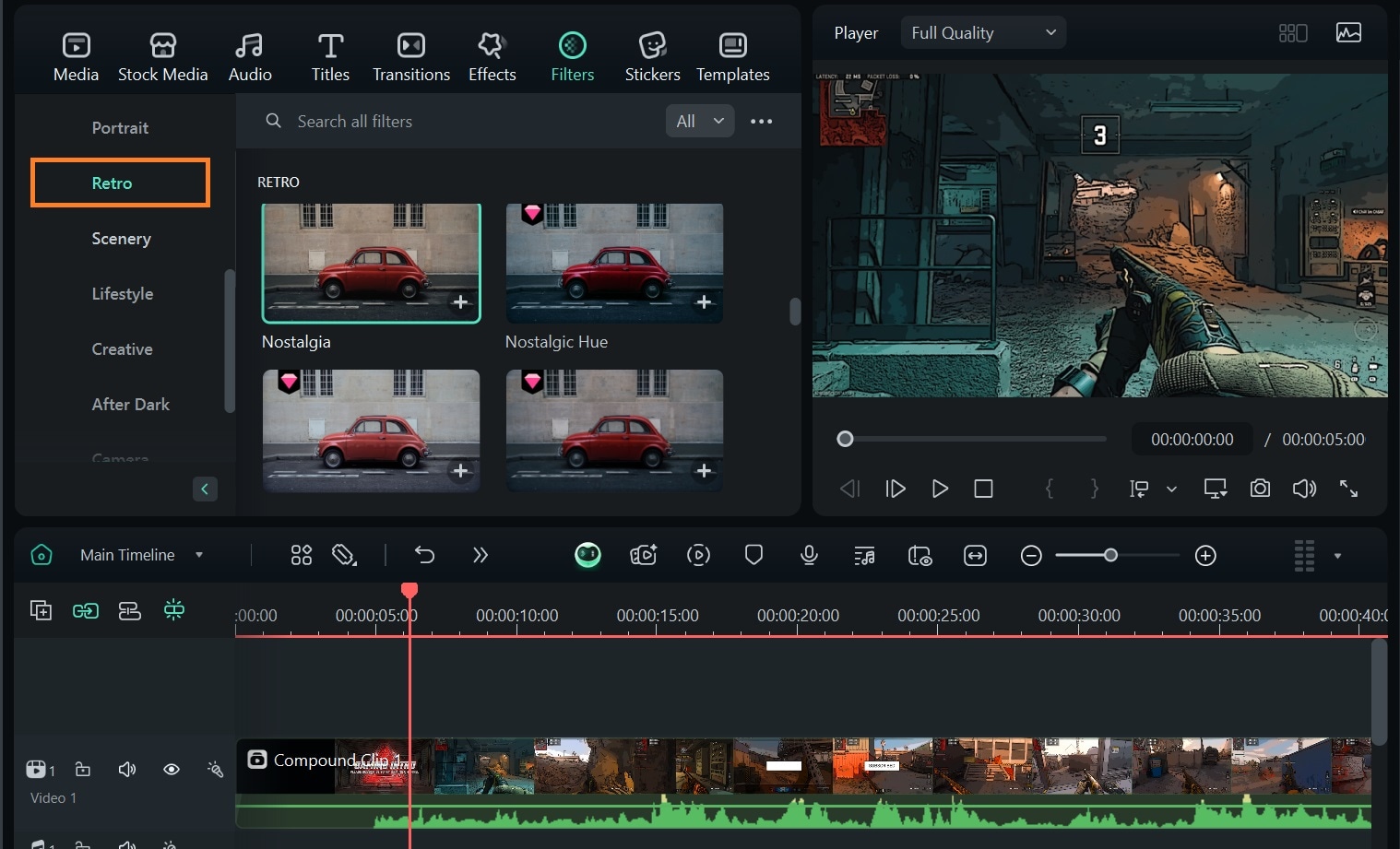
- Langkah 2:Gunakan filter game retro.
- Buka Filter > Retrodan pilih filter retro apa pun di perpustakaan Filmora.
- Seret filter ke timeline dan letakkan di atas video game Anda.
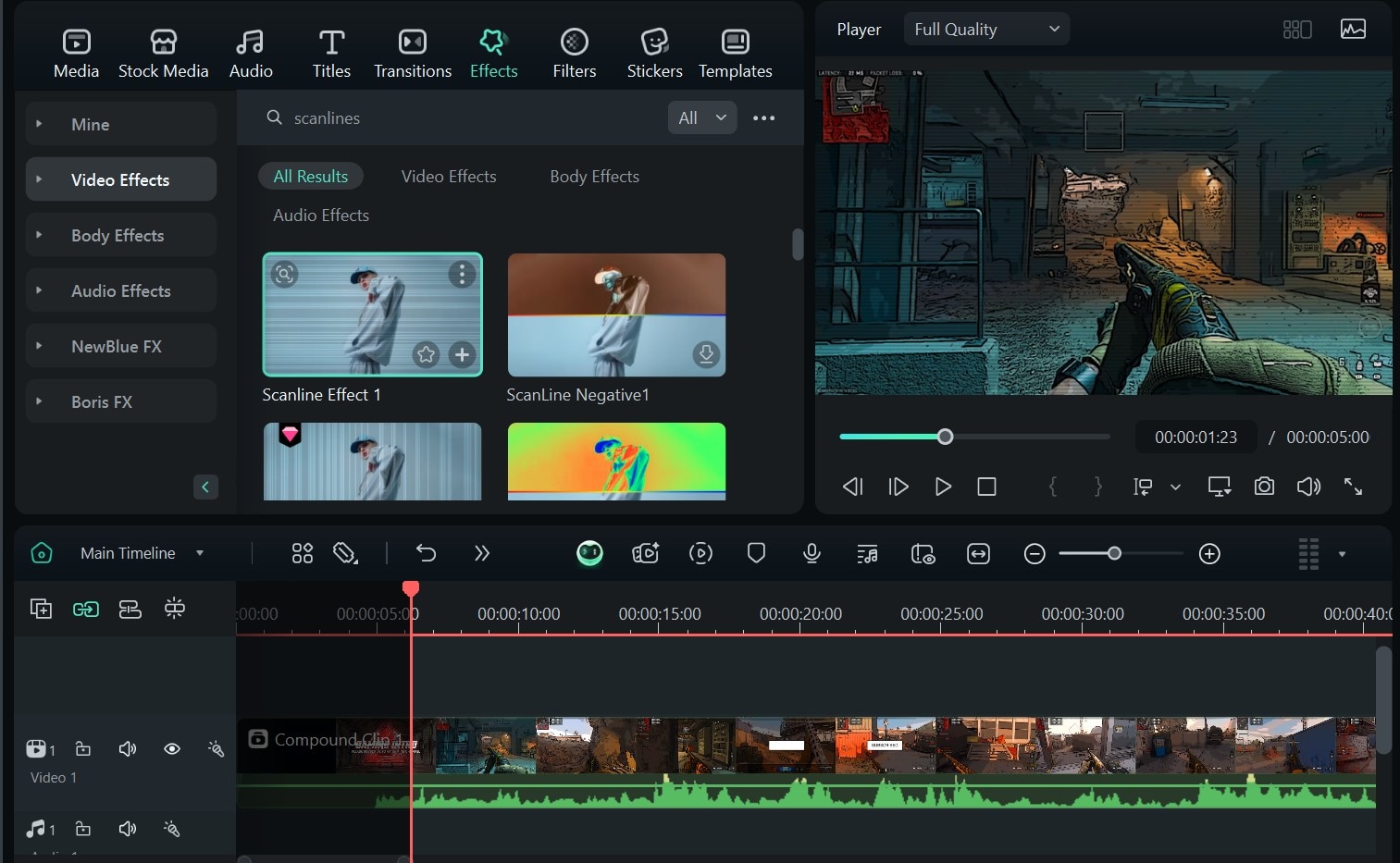
- Langkah 3: Terapkan Scanlines untuk Tampilan Monitor CRT
- Buka Efek > Efek Videodan cari "Scanlines".
- Seret ke layer video Anda dan sesuaikan intensitas untuk efek halus atau kuat.
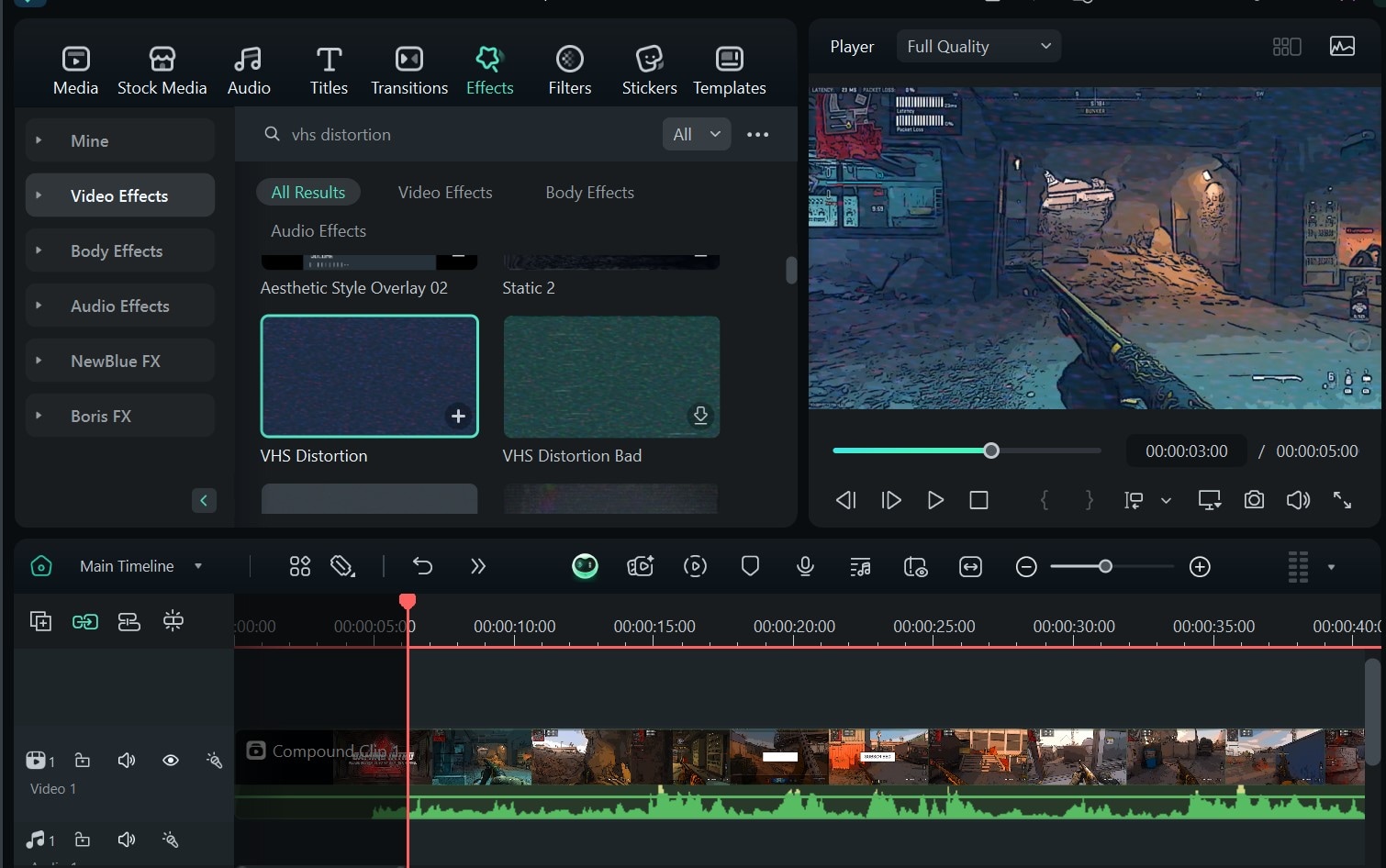
- Langkah 4:Terapkan efek distorsi VHS.
- Buka Efek > Efek Videodan cari "VHS Distortion".
- Seret ke video Anda di timeline.
- Sesuaikan slider di panel editor untuk mencocokkan tampilan 8-bit atau 16-bit.
- Jika Anda ingin kontrol lebih, buka Adjustments dan sesuaikan ketajaman dan denoise.
Kesimpulan
Tren filter game retro telah menggemparkan media sosial, dan sekarang Anda dapat menghadirkan estetika game nostalgia tersebut ke TikTok maupun YouTube. Baik Anda menggunakan efek bawaan TikTok, AI Animation YouCam untuk konversi pixel art, atau alat editing Filmora, ada banyak cara untuk menciptakan kembali tampilan klasik dan 8-bit di konten gaming Anda.
Namun, jika Anda menginginkan kontrol penuh atas detail video gaming Anda, alat editing Filmora memungkinkan Anda menyesuaikan video dengan efek retro, overlay, dan animasi.
Instal Filmora jika Anda siap mencoba efek video yang sedang tren ini. Coba berbagai gaya, bereksperimen dengan berbagai intensitas, dan jangan lupa tambahkan musik latar dan efek suara untuk melengkapi nuansanya!
- Efek video/audio dan aset kreatif yang beragam.
- AI canggih untuk pembuatan konten yang mudah.
- Intuitif, profesional namun ramah pemula.
- Berfungsi di Mac, Windows, iOS, dan Android.


