

Apakah Anda mencari pembuat video infografis untuk menyederhanakan proses pembuatan video Anda? Video infografis dapat membantu Anda mengubah data kompleks menjadi visual animasi. Menyajikan data, fakta, dan statistik dengan visual membuat konten lebih mudah dipahami dan lebih menarik untuk ditonton. Pembuat video infografis membantu Anda merancang video yang menyajikan informasi dengan jelas. Ini adalah alat yang bagus bagi siapa saja yang ingin membuat data lebih mudah dicerna tanpa membuat audiens kewalahan.
Dalam panduan ini, Anda akan mempelajari cara membuat visual animasi menggunakan pembuat animasi infografis yang didukung AI. Anda juga akan mendapatkan tips tentang cara memandu AI untuk mencapai hasil yang lebih baik. Mari kita mulai!
Dalam artikel ini
Bagian 1. Apa Itu Video Infografis dan Apa yang Dapat Anda Lakukan Dengannya?
Pembuat video infografis adalah alat yang mengubah data kompleks menjadi visual animasi yang mudah dipahami. Berbeda dengan infografis statis yang hanya mengandalkan teks dan gambar, video infografis memadukan gerakan, suara, dan visual untuk menjelaskan data atau konsep.
Manfaat Video Infografis
- Membuat topik kompleks lebih mudah dipahami: Animasi visual yang dipasangkan dengan sulih suara atau teks membuatnya lebih mudah untuk diikuti. Ini membantu memecah informasi teknis atau detail menjadi bagian-bagian yang mudah dicerna.
- Meningkatkan retensi dan keterlibatan penonton: Animasi menambahkan ritme dan gerakan yang membuat penonton menonton lebih lama dan membantu mereka mengingat lebih banyak dari yang mereka lihat.
- Meningkatkan share dan jangkauan media sosial: Konten pendek dan animasi, seperti video infografis, berkinerja baik di platform seperti Instagram, LinkedIn, dan YouTube dan lebih mungkin untuk dibagikan di berbagai platform.
- Memperkuat citra merek: Menyajikan data dengan konten animasi membuat pesan Anda terasa profesional dan rapi.
Contoh dan Kasus Penggunaan Video Infografis
- Demo Produk atau Aplikasi: Tampilkan fitur dan jelaskan cara kerja produk Anda melalui visual.
- Garis Waktu: Sajikan urutan peristiwa atau pencapaian dalam format animasi.
- Video Tutorial Langkah demi Langkah: Uraikan tutorial menjadi langkah visual sederhana, ikon, panah, dan grafis bergerak.
- Laporan Visual Data: Sajikan grafik, statistik, atau laporan dengan animasi untuk kejelasan yang lebih baik.
Memahami kekuatan video infografis hanyalah permulaan. Selanjutnya, mari kita telusuri cara menggunakan pembuat video infografis untuk membuat visual animasi Anda dengan bantuan AI.
Bagian 2. Cara Membuat Video Infografis dengan AI
Menggunakan pembuat animasi infografis yang didukung AI membantu Anda membuat visual animasi jauh lebih cepat. Ini dapat membantu Anda mengotomatiskan skrip, adegan, dan transisi. Salah satu editor video yang dapat membantu Anda membuat konten bergaya infografis adalah Wondershare Filmora.

 secure download

Filmora memiliki fitur AI yang disebut Animated Charts yang dapat membantu Anda mengubah prompt tertulis menjadi video animasi. Alih-alih membangun semuanya dari awal, Anda dapat mendeskripsikan konsep Anda. AI akan menghasilkan skrip, adegan, subtitle, transisi, dan lainnya.
Berikut cara membuat video infografis animasi:
Pembuat Video Infografis: Cara Membuat Infografis Animasi dengan AI
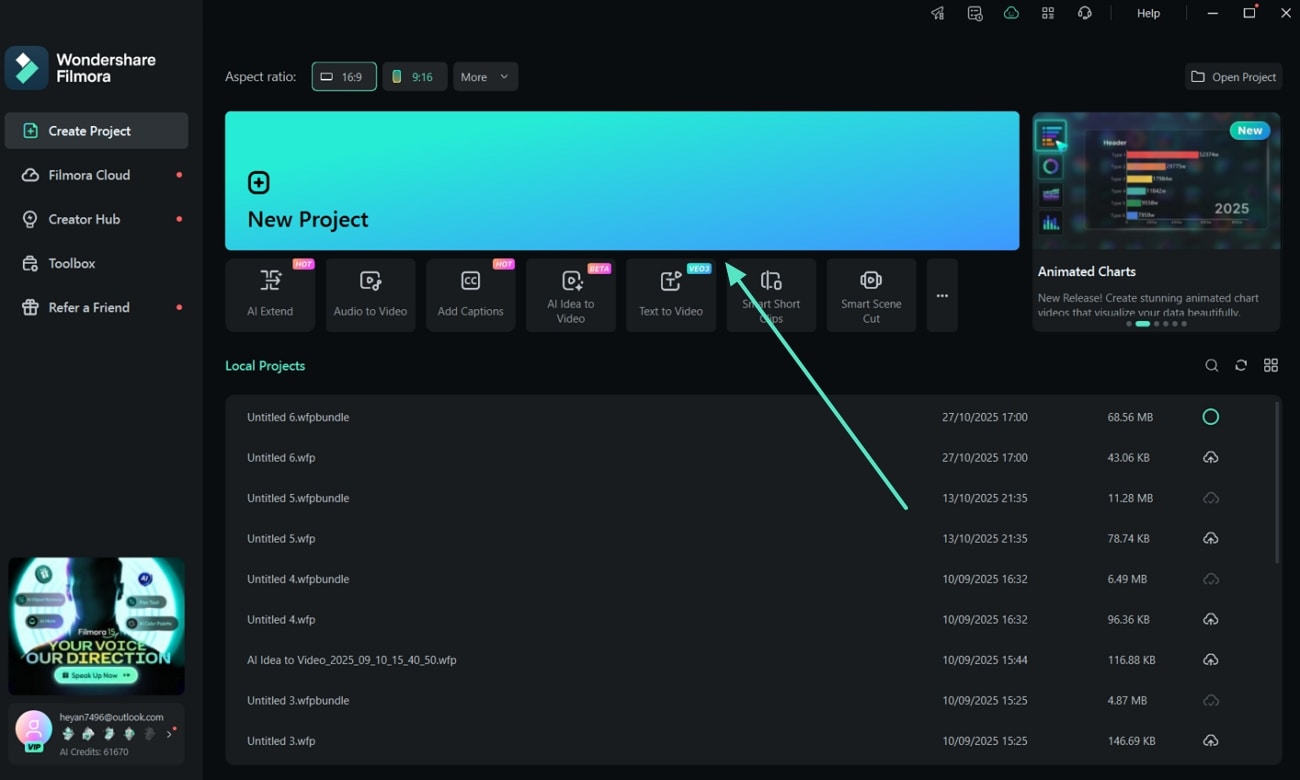
Langkah 1Jalankan Filmora dan Mulai Proyek Baru
Buka Filmora dan klik New Project dari jendela startup untuk mulai membuat video infografis berbasis AI Anda.
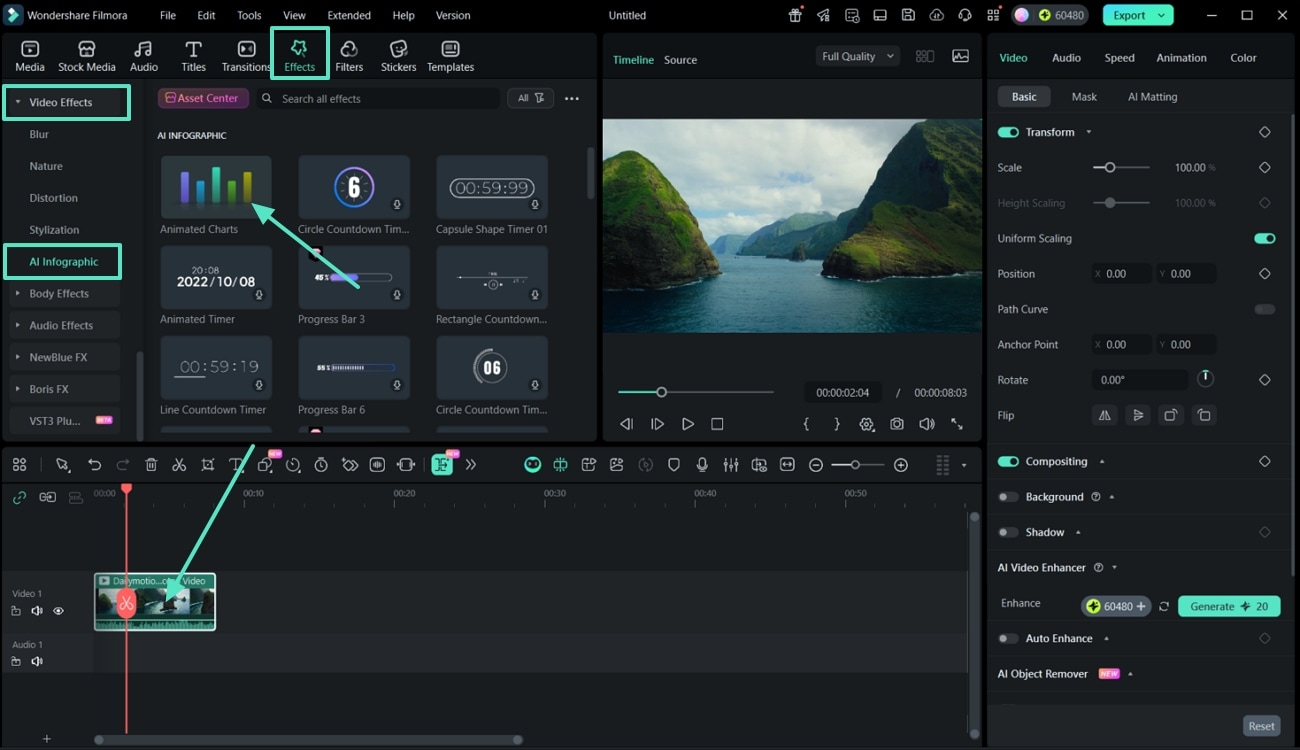
Langkah 2Akses Animated Charts di Bagian AI Infographic
Buka tab Effects pada toolbar atas, lalu pilih Video Effects > AI Infographic > Animated Charts dari sidebar untuk mengakses template yang tersedia.
Langkah 3Pilih Jenis Grafik dan Impor Data
Di jendela Animated Charts, pilih Chart Type yang Anda inginkan dan buka bagian Data. Impor file data Anda, lalu edit kategori, nilai, atau kolom waktu sesuai kebutuhan.
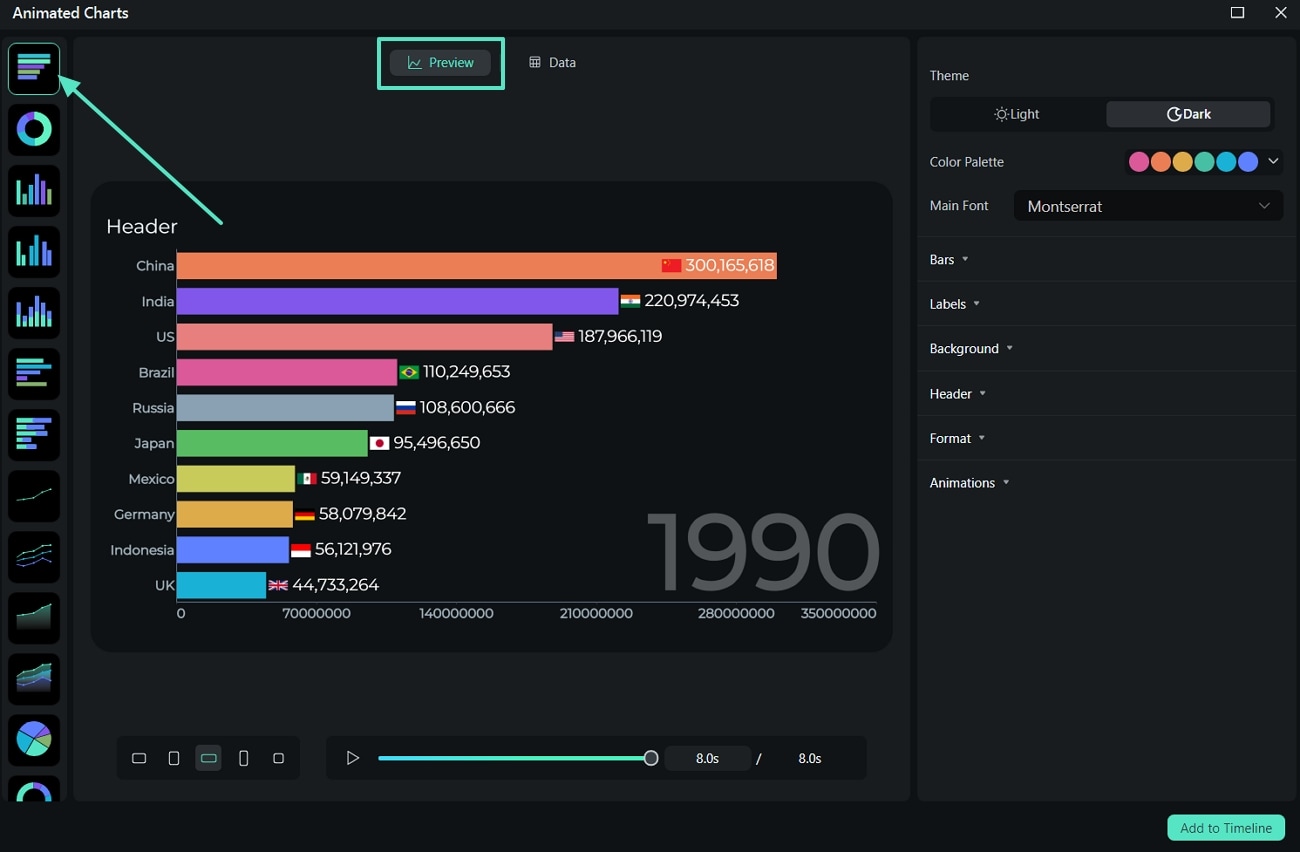
Langkah 4Sesuaikan Gaya dan Desain Grafik
Sesuaikan Aspect Ratio, Theme, Color Palette, dan Font agar sesuai dengan gaya video Anda. Anda juga dapat memodifikasi Bar Shapes, Colors, dan Spacing untuk tampilan visual yang rapi.
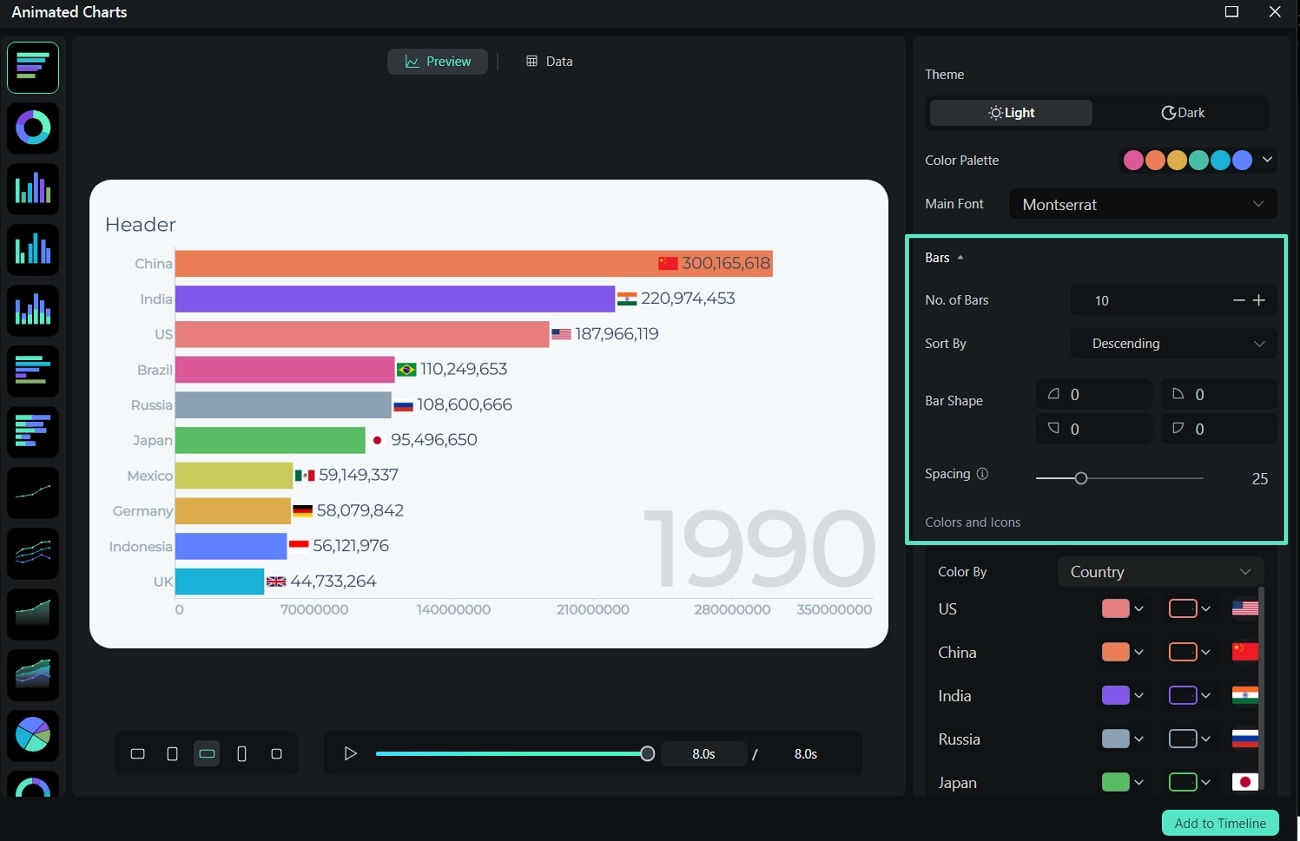
Langkah 5Edit Label, Latar Belakang, dan Header
Sempurnakan grafik Anda dengan menyesuaikan Label Positions, mengedit Axis dan Time Labels, serta mengubah pengaturan Background or Border. Anda juga dapat mengaktifkan dan mengedit teks Header untuk hasil yang profesional.
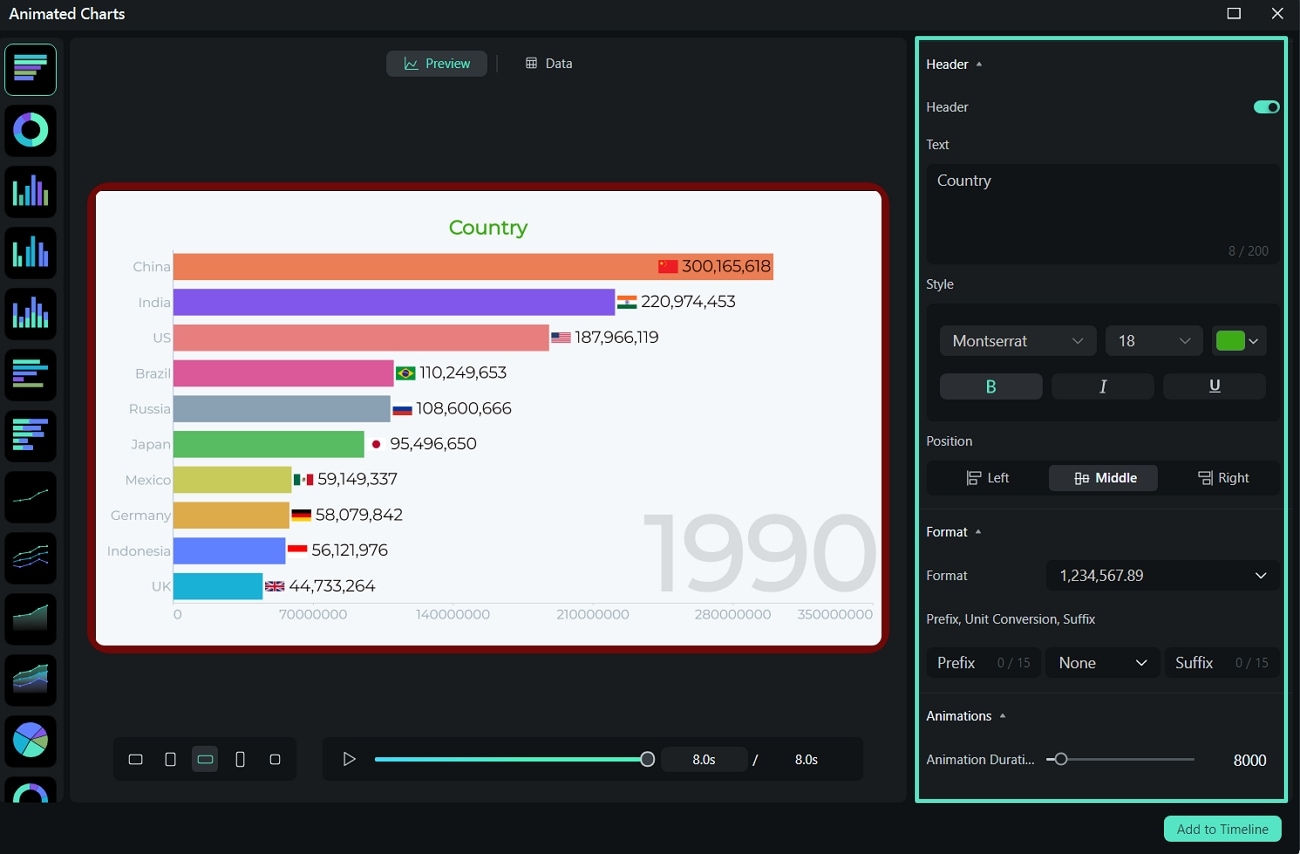
Langkah 6Tambahkan ke Timeline, Pratinjau, dan Ekspor
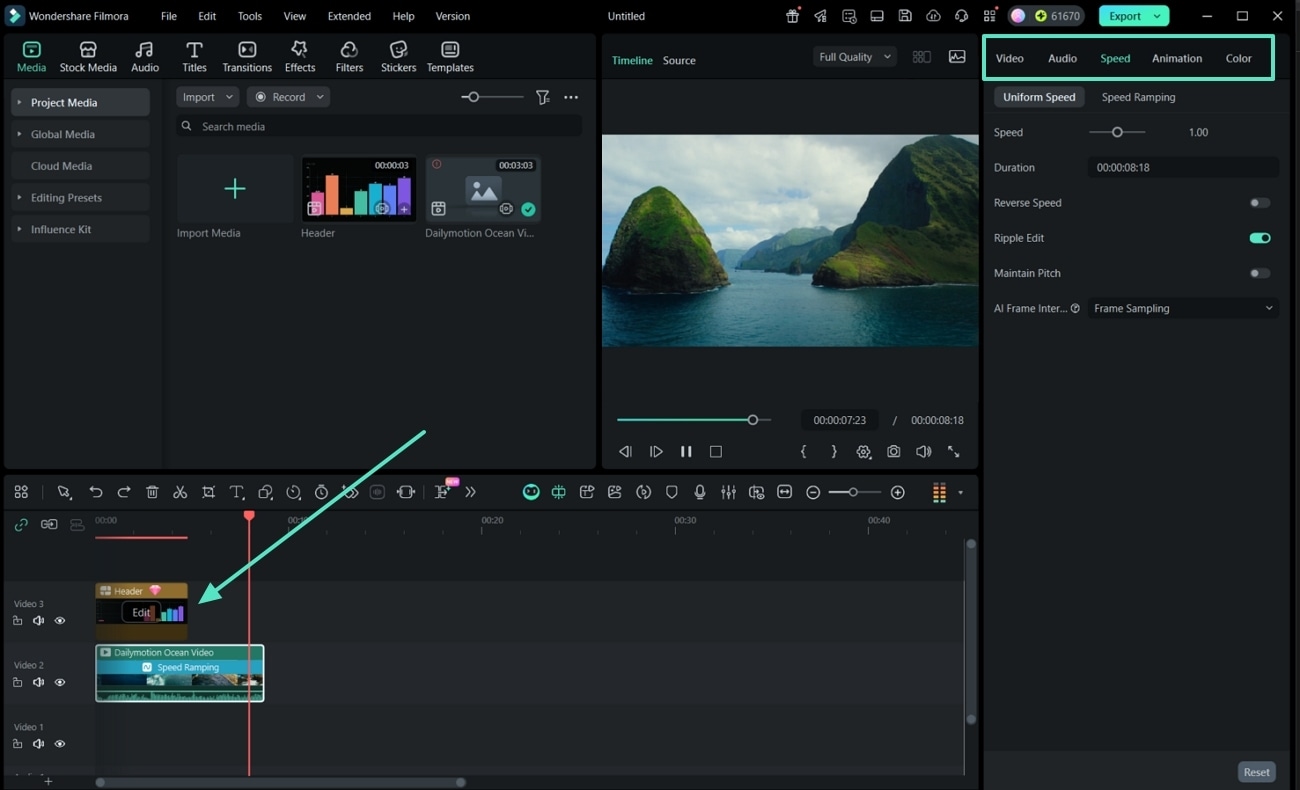
Klik Add to Timeline untuk memasukkan grafik animasi Anda ke dalam video. Sempurnakan parameter visual, pratinjau proyek Anda, dan akhirnya tekan Export untuk menyimpan video infografis AI Anda.
secure download
Bagian 3. Cara Memandu AI untuk Video Infografis yang Lebih Baik
Menggunakan perangkat lunak animasi infografis seperti Filmora dapat mempercepat proses kreatif Anda. Namun, masukan Anda tetap penting untuk membuat alat AI berkinerja lebih baik. Semakin fokus dan spesifik prompt Anda, semakin baik tampilan dan nuansa video yang dihasilkan AI.
Berikut beberapa tips tentang cara memandu AI secara efektif:
- Tulis deskripsi plot yang fokus: Uraikan pesan Anda menjadi ide-ide yang lebih kecil. Satu poin utama per adegan membuatnya lebih mudah bagi AI untuk membangun visual yang jelas dan logis.
- Bersikap spesifik dalam deskripsi visual Anda: Alih-alih menulis "perkenalkan aplikasi," tulis sesuatu seperti "tampilkan dashboard aplikasi dengan grafik animasi yang menampilkan pertumbuhan pengguna." Semakin banyak konteks yang Anda berikan, semakin akurat visualnya.
- Sesuaikan gaya dengan nada konten Anda: Gunakan gaya Comic atau Anime untuk topik yang menyenangkan dan ramah. Pilih Realistic jika Anda mengerjakan subjek profesional atau yang banyak data seperti laporan, pembaruan bisnis, atau video penjelasan.
Kesalahan Umum yang Harus Dihindari
- Memberikan instruksi adegan yang samar atau minimal: AI membutuhkan arahan. Hindari prompt pengisi seperti "sesuatu terjadi di sini." Bahkan frasa singkat seperti "sorot manfaat pengguna" memberinya sesuatu untuk dikerjakan.
- Membebani satu scene dengan terlalu banyak informasi: Jaga setiap scene tetap fokus. Memasukkan beberapa poin data atau langkah ke dalam satu visual dapat menjadi membingungkan. Sebarkan ide kompleks ke beberapa scene.
- Meninggalkan ajakan bertindak (CTA): Untuk memberi tujuan pada video infografis Anda, akhiri video Anda dengan CTA yang jelas, seperti "Ikuti untuk tips lebih lanjut" atau "Kunjungi situs web kami." Anda dapat menambahkan ini sebagai teks di layar atau voice over.
Kesimpulan
Gunakan pembuat video infografis untuk mengubah data menjadi visual animasi. Lihat Wondershare Filmora jika Anda mencari pembuat video infografis yang menggunakan AI untuk menangani sebagian besar pekerjaan pengeditan. Ingat untuk memberikan deskripsi yang jelas dan referensi visual untuk membantu AI menghasilkan hasil yang lebih baik.
Gunakan Filmora sebagai pembuat animasi infografis hari ini dan buat data Anda lebih menarik!
 secure download

