



Membagikan gameplay Minecraft Anda memungkinkan Anda memamerkan bangunan epik, pertempuran, dan petualangan dengan teman atau penggemar. Kreativitas dan petualangan tanpa batas Minecraft telah menjadikannya favorit bagi para gamer yang ingin berbagi pengalaman mereka. Untuk melakukannya, Anda perlu belajar cara merekam video Minecraft terlebih dahulu.
Namun, merekam Minecraft tanpa lag bisa jadi rumit, terutama jika Anda menginginkan hasil yang halus dan terlihat profesional. Berbagai alat seperti Wondershare Filmora memudahkan untuk merekam dan mengedit tanpa masalah performa. Dengan alat yang tepat, Anda dapat menangkap setiap momen perjalanan Minecraft Anda dengan lancar. Baca terus untuk mempelajari lebih lanjut!
Dalam artikel ini
Bagian 1. Menggunakan Alat Khusus Untuk Merekam dan Mengedit Video Minecraft
Ketika bertujuan untuk membuat konten Minecraft berkualitas tinggi, Wondershare Filmora adalah pilihan yang sangat baik bagi banyak gamer. Fitur perekaman dan pengeditannya memudahkan untuk menghasilkan video yang terlihat profesional dengan usaha yang rendah. Platform ini gratis untuk diunduh di semua platform utama sehingga Anda dapat segera memulai. Bagian ini akan menunjukkan kepada Anda mengapa Filmora adalah pilihan terbaik!

Fitur Utama Wondershare Filmora
Filmora menggabungkan kemampuan perekaman yang intuitif dengan alat pengeditan yang powerful. Berikut mengapa Filmora sangat direkomendasikan untuk merekam dan mengedit video Minecraft:
- Fitur AI yang powerful. AI Filmora menyederhanakan proses pengeditan. AI Copilot Editing dapat menganalisis dan memberikan rekomendasi cerdas untuk meningkatkan video Minecraft Anda. Selain itu, Smart short clips akan secara otomatis mengekstrak highlight dari video Anda dan mengubahnya menjadi shorts viral.
- Sumber daya media yang luas. Akses lebih dari 10.000 template preset dan 10 juta aset kreatif. Sesuaikan video Minecraft Anda dengan efek dan desain unik yang terus berkembang di dalam Filmora.
- Alat pengeditan tingkat lanjut. Fitur seperti enhanced keyframing, motion tracking, speed ramping, split screen, dan green screen memberikan kontrol kreatif yang cukup atas konten Minecraft Anda.
- Opsi remix audio. Dengan Filmora, Anda dapat menambahkan kedalaman pada video Anda menggunakan audio visualizers, auto-ducking, dan auto-synchronization untuk pengalaman audio yang seimbang.
Cara Merekam dan Mengedit Video Minecraft Dengan Filmora
Ikuti langkah-langkah berikut untuk merekam dan mengedit gameplay Minecraft menggunakan Filmora:
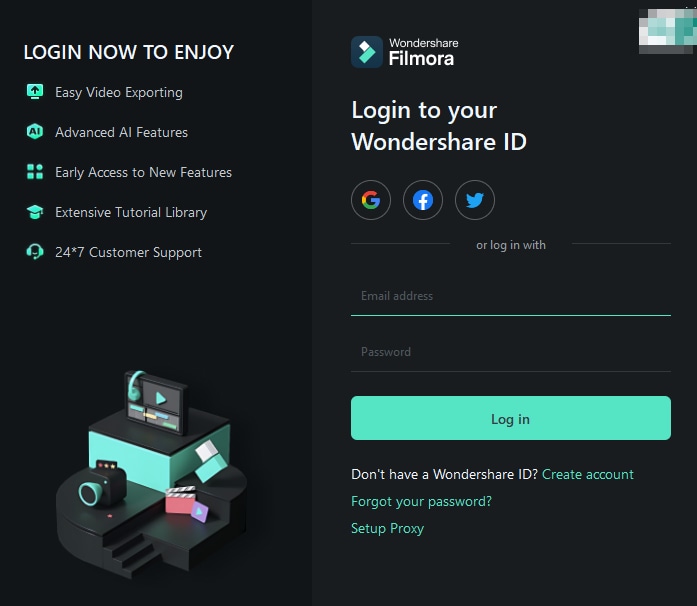
Langkah 1: Unduh dan instal Filmora ke komputer Anda. Luncurkan aplikasinya. Daftar atau masuk ke akun Wondershare untuk memulai. Atau, masuk menggunakan opsi lain.
Langkah 2: Klik New Project untuk memulai. Selanjutnya, klik File > Record Media > Record PC Screen dari opsi yang tersedia. Atau, cukup klik tombol Screen Recorder dari jendela utama.

Langkah 3: Pada layar berikutnya, sesuaikan area perekaman. Pilih jenis sumber audio untuk menangkap suara dalam game dan komentar Anda.

Langkah 4: Klik tombol Record merah untuk mulai merekam gameplay Minecraft Anda. Anda dapat menjeda, menghentikan, dan melanjutkan kapan saja.

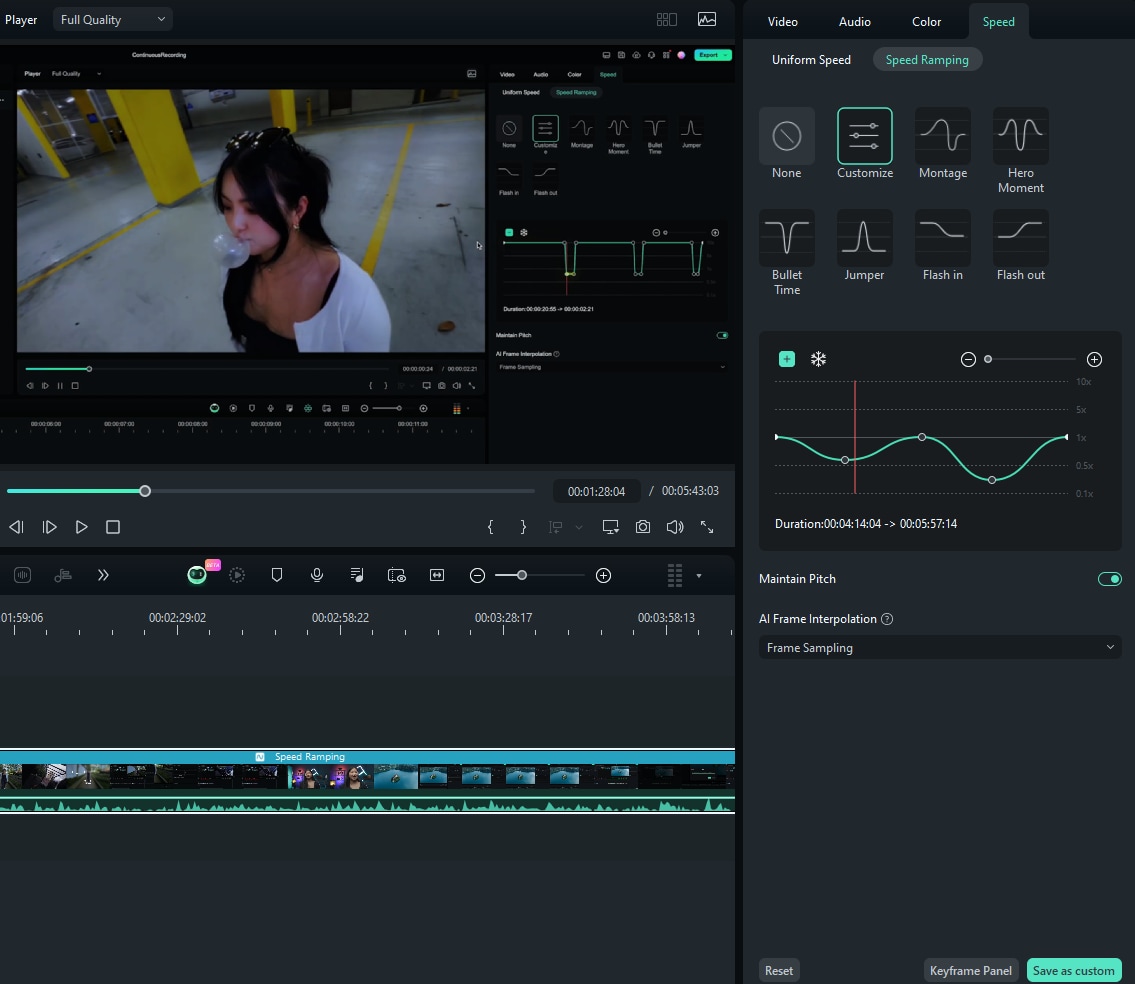
Langkah 5: Setelah Anda selesai merekam, edit di timeline. Misalnya, klik Speed > Speed Ramping. Ubah kecepatan pemutaran untuk menekankan atau fokus pada momen gameplay yang mengagumkan.
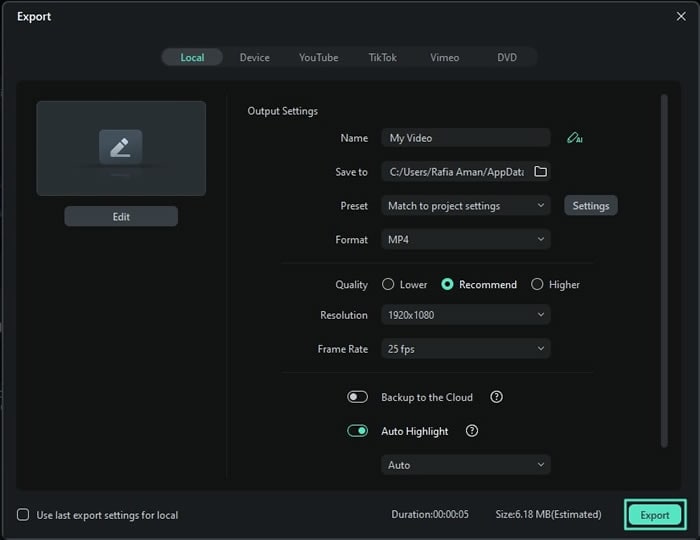
Langkah 6: Setelah mengedit, simpan video dalam format pilihan Anda dan bagikan di platform seperti YouTube atau Twitch.
Bagian 2. Menggunakan Alat Bawaan Seperti Xbox Game Bar
Xbox Game Bar adalah alat perekaman bawaan di Windows 10 dan 11. Ini adalah opsi yang nyaman untuk merekam Minecraft tanpa perangkat lunak tambahan bagi banyak orang. Meskipun lebih sederhana daripada perangkat lunak khusus, Xbox Game Bar dapat diandalkan untuk menangkap gameplay dengan kualitas yang layak. Ini sempurna untuk pemain dengan anggaran terbatas atau mereka yang membutuhkan solusi perekaman cepat.
Cara Merekam Gameplay Minecraft Dengan Xbox Game Bar
Ikuti langkah-langkah di bawah ini untuk merekam momen Minecraft Anda dengan Xbox Game Bar:
Langkah 1: Tekan Windows + G untuk membuka overlay Xbox Game Bar di layar Anda. Di overlay, pilih widget Capture, di mana Anda dapat mengontrol pengaturan audio dan video.
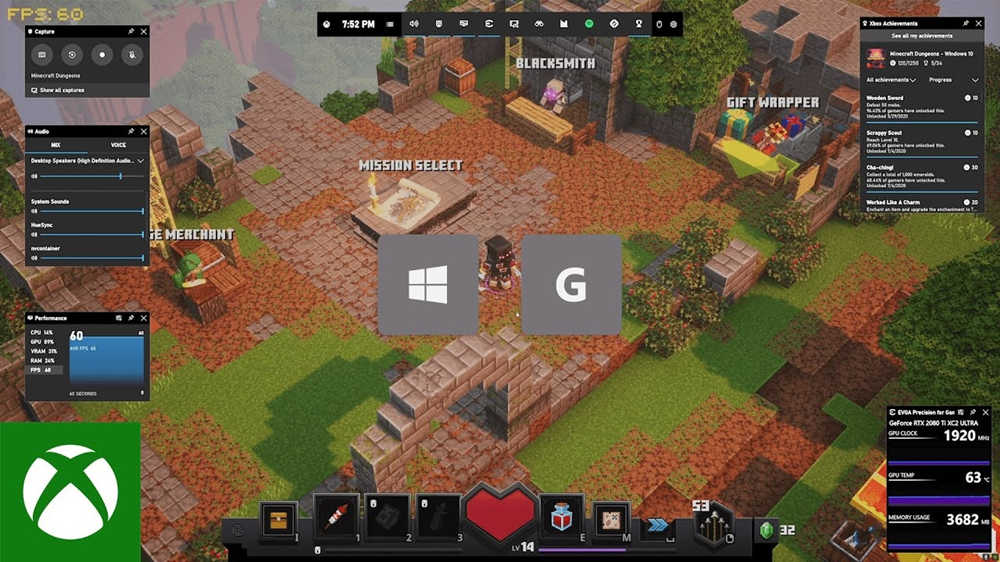
Langkah 2: Sesuaikan pengaturan video dan audio. Pastikan audio dalam game dan mikrofon diaktifkan atau dinonaktifkan sesuai kebutuhan.
Langkah 3: Klik tombol record untuk mulai merekam gameplay. Setelah selesai, tekan Windows + G lagi dan hentikan perekaman. Video tersimpan secara otomatis di folder Captures.
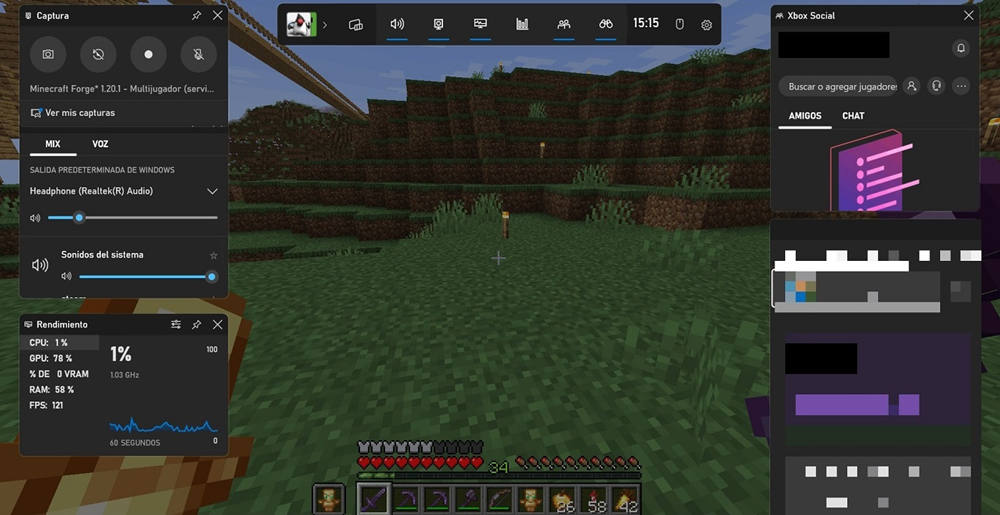
Keuntungan dan Keterbatasan Xbox Game Bar
Berikut adalah kelebihan dan kekurangan menggunakan Xbox Game Bar untuk rekaman Minecraft Anda:
Xbox Game Bar adalah pilihan yang solid untuk pemain Minecraft yang membutuhkan solusi sederhana tanpa biaya. Namun, untuk perekaman dan pengeditan berkualitas tinggi, Filmora tetap menjadi pilihan yang superior. Memiliki perangkat lunak khusus memberi Anda kekuatan untuk menghasilkan konten yang profesional, halus, dan menarik.
Alat Perekaman Layar yang Mudah Digunakan untuk Semua Orang

Bagian 3. Menggunakan Alat Online Untuk Merekam Video Minecraft
Bagi mereka yang lebih suka tidak menginstal perangkat lunak tambahan, alat online adalah opsi yang fleksibel untuk merekam gameplay Minecraft. DemoCreator menyediakan perekam layar online yang menangkap gameplay langsung melalui browser web. Kesederhanaan DemoCreator membuatnya ideal untuk rekaman cepat saat bepergian atau proyek sekali pakai.
Cara Merekam Gameplay Minecraft Dengan DemoCreator
Berikut cara merekam sesi Minecraft Anda dengan perekam online DemoCreator:
Langkah 1: Kunjungi situs web DemoCreator dan pilih opsi perekam layar online. Anda dapat memilih Screen Only or Screen & WebCam untuk memeriahkan rekaman Anda.
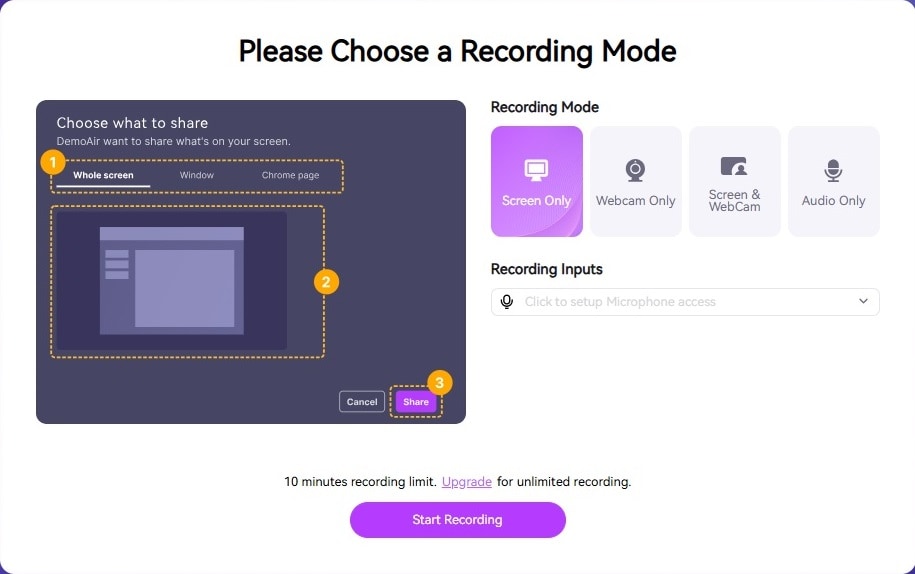
Langkah 2: Sesuaikan input audio, termasuk pengaturan audio sistem dan mikrofon. Ini memungkinkan Anda menangkap suara dalam game dan narasi suara.
Langkah 3: Klik tombol record dan mulai sesi Minecraft Anda. DemoCreator akan menangkap semua aksi dalam game Anda.
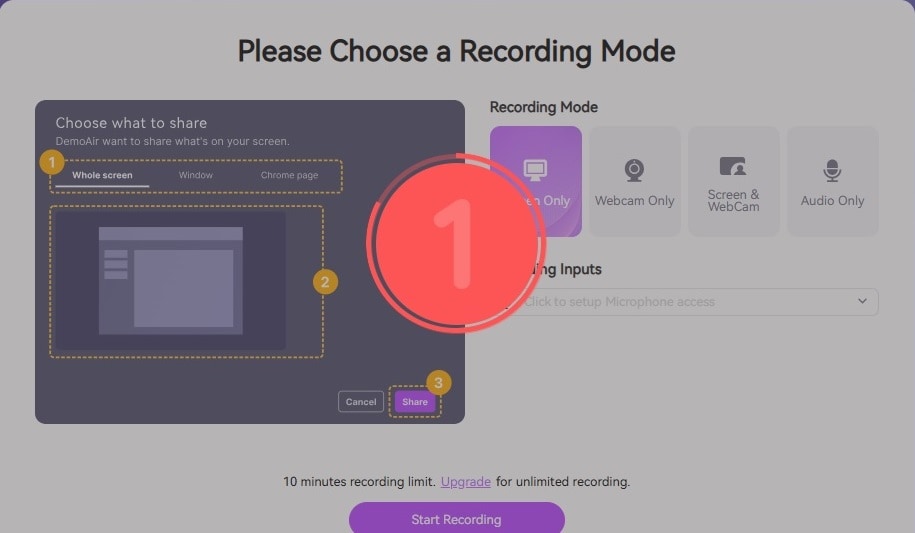
Langkah 4: Setelah Anda menghentikan perekaman, langsung simpan file ke komputer Anda, siap untuk pengeditan lebih lanjut atau pengunggahan.
Keuntungan dan Keterbatasan Menggunakan DemoCreator
Berikut adalah kelebihan dan kekurangan menggunakan DemoCreator:
DemoCreator menawarkan opsi yang berharga bagi mereka yang menginginkan pengalaman perekaman tanpa repot. Untuk pembuat konten yang menginginkan video berkualitas profesional dengan efek tambahan, Filmora masih menjadi pilihan yang tepat. Alat pengeditan yang luas dan perekaman yang lancar memastikan konten berkualitas tinggi. Coba Filmora untuk menonjol di platform seperti YouTube atau Twitch.
Kesimpulan
Merekam Minecraftgameplay lebih mudah dan lebih efektif dengan alat yang tepat. Opsi gratis seperti Xbox Game Bar sangat bagus untuk rekaman sederhana. Alat online seperti DemoCreator sempurna untuk sesi cepat tanpa perlu mengunduh. Bagi kreator yang ingin menambahkan sentuhan profesional pada konten mereka, Filmora menawarkan alat perekaman dan pengeditan yang komprehensif.
Dengan memilih Filmora, Anda dapat bereksperimen dengan cara merekam video Minecraft dengan rekaman tanpa lag. Dengan alat-alat ini di tangan, Anda akan siap untuk membagikan momen Minecraft terbaik Anda. Tampilkan di platform seperti YouTube atau Twitch, menciptakan konten yang menonjol dari yang lain.
FAQ
-
Apakah Minecraft memiliki perekam gameplay bawaan?
Tidak, Minecraft tidak menyertakan fitur perekaman bawaan. Anda perlu menggunakan perangkat lunak perekaman, seperti Xbox Game Bar, Filmora, atau alat online, untuk merekam gameplay. -
Apakah Minecraft menyinkronkan progres di berbagai platform?
Ya, Minecraft Bedrock Edition mendukung sinkronisasi lintas platform saat terhubung ke akun Microsoft. Ini memungkinkan Anda mengakses progres Anda di perangkat apa pun, seperti perangkat seluler, konsol, atau PC. -
Bisakah saya merekam Minecraft di PC spesifikasi rendah?
Ya, alat ringan seperti Xbox Game Bar dapat membantu. Anda juga dapat menyesuaikan pengaturan di Filmora untuk mengurangi resolusi atau frame rate. Ini dapat memungkinkan perekaman yang lebih lancar di komputer yang kurang bertenaga. -
Berapa frame rate terbaik untuk merekam Minecraft?
Merekam pada 30-60 frame per detik (FPS) memberikan pengalaman menonton yang lancar. Ini adalah frame rate ideal untuk dibagikan di platform media sosial. Frame rate yang lebih tinggi meningkatkan kualitas tetapi membutuhkan lebih banyak sumber daya sistem. -
Apakah perekam layar memengaruhi performa Minecraft?
Beberapa perekam layar dapat memengaruhi performa, menyebabkan lag. Menggunakan Filmora dapat membantu mengurangi hal ini, terutama pada sistem dengan sumber daya terbatas.

