

Setiap dari kita pernah menemukan beberapa konten di Instagram yang perlu kita simpan di ponsel kita. Baik itu konten motivasi, konten edukasi, atau video lucu yang ingin kita simpan untuk diakses nanti. Meskipun kita juga bisa menyimpannya di Instagram untuk dapat mengaksesnya nanti, konten tersebut akan hilang dari sana jika pemilik konten menghapusnya. Satu-satunya pilihan untuk menyimpan video secara permanen adalah dengan mengunduh video Instagram ke sistem Anda. Jadi, muncul pertanyaan: "Bagaimana cara mengunduh video dari Instagram?"
Dalam artikel ini

Bagian 1: Bisakah Anda mengunduh video Instagram?
Tidak semua video dapat diunduh dari Instagram secara langsung. Hanya video yang ditandai sebagai "Izinkan orang untuk mengunduh video Anda" di akun publik yang dapat diunduh dari Instagram. Instagram sangat serius menangani privasi dan keamanan, jadi tidak ada konten dari akun pribadi atau yang tidak dicentang sebagai "Izinkan orang untuk mengunduh video Anda" yang dapat diunduh ke sistem Anda secara langsung. Namun, ada cara alternatif untuk mengunduh konten tersebut. Dalam artikel ini, kami akan membahas cara alternatif untuk mengunduh video Instagram.
Bagian 2: Bagaimana cara mengunduh video dari Instagram?
Sebelum menjelajahi berbagai cara untuk mengunduh video Instagram, periksa ruang penyimpanan pada video Anda. Video Instagram biasanya berkualitas tinggi dan membutuhkan banyak ruang penyimpanan. Jika sistem Anda kehabisan ruang penyimpanan, kosongkan ruang sebelum mengunduh konten baru dari Instagram. Untuk kemudahan, kami telah mengklasifikasikan berbagai metode untuk mengunduh video Instagram berdasarkan jenis perangkat, karena prosesnya akan berbeda sesuai dengan perangkat yang Anda gunakan.
Metode 1: Bagaimana cara mengunduh video Instagram di iPhone?
Ada tiga cara untuk mengunduh video Instagram di perangkat iOS.
-
A. Menggunakan Perekam Layar
Perekam Layar adalah alat bawaan di semua perangkat iOS dan dapat diakses langsung dari Pusat Kontrol. Jika Anda tidak dapat menemukannya di Pusat Kontrol, tambahkan di sana. Untuk melakukannya, buka Pengaturan > Pusat Kontrol > Perekam Layar. Klik tanda + hijau di sebelahnya, dan itu akan ditambahkan. Mari kita lihat cara menggunakan Perekam Layar untuk merekam Video Instagram.
Langkah 1: Buka akun Instagram Anda dan buka video yang ingin Anda rekam. Juga, pastikan audio tidak dibisukan.
Langkah 2: Geser ke bawah dari sudut kiri atas iPhone Anda dan klik Perekam Layar.
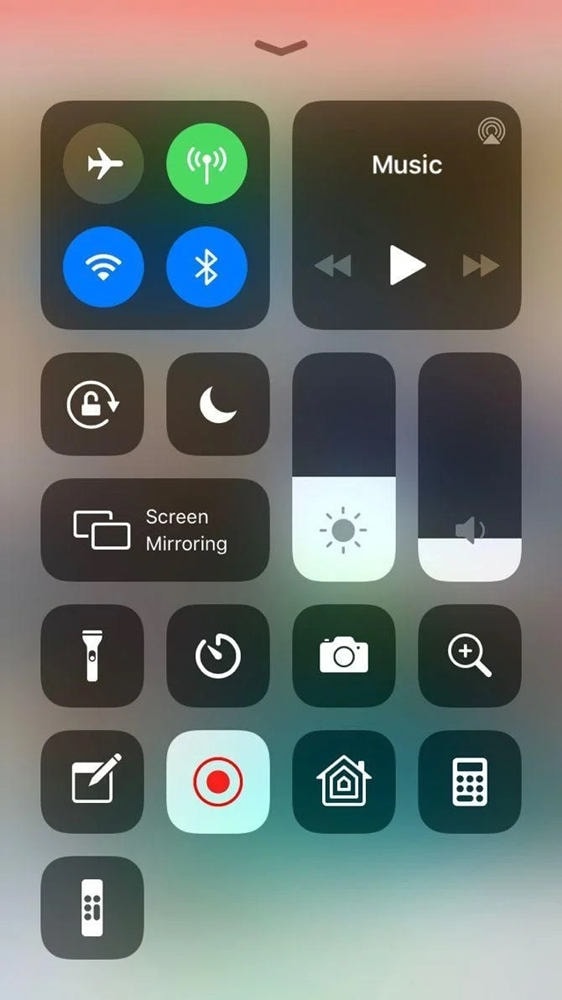
Langkah 3: Tekan lama pada Perekam Layar dan nyalakan mikrofon. Timer tiga detik akan dimulai, setelah itu layar akan mulai merekam.
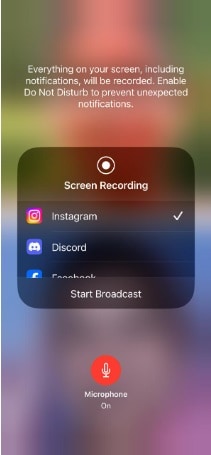
Langkah 4: Kembali ke video Instagram dan biarkan diputar. Setelah video selesai, tekan tombol perekaman merah di sudut kanan atas untuk menghentikan perekaman. Anda juga dapat menggeser dari sudut kiri atas dan mematikan Perekam Layar dari Pusat Kontrol.
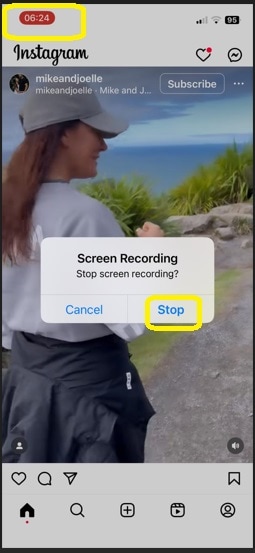
Langkah 5: Rekaman akan disimpan di Foto Anda, dari mana Anda dapat mengakses dan melakukan pengeditan yang diperlukan.
-
B. Menggunakan pengunduh video Online - Toolzu
Ada banyak alat pengunduh video Instagram online yang dapat membantu Anda mengunduh video Instagram. Salah satu alat tersebut adalah Toolzu, yang bekerja dengan baik dengan iPhone.
Langkah 1: Buka tautan di atas dan buka pengunduh video gratis.
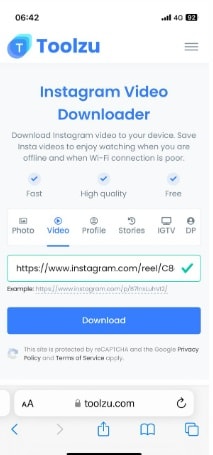
Langkah 2: Buka Instagram dan tekan tiga titik (...) di sudut kiri atas video yang ingin Anda unduh. Salin tautan ke video tersebut.
Langkah 3: Tempel tautan di Pengunduh Video Instagram ToolZu dan tekan Unduh. Konfirmasi unduhan.
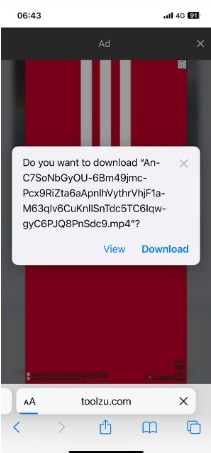
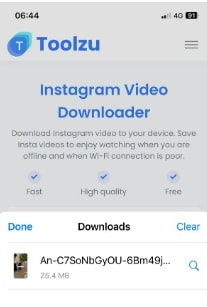
Langkah 4: Periksa video yang diunduh di folder unduhan.
-
C. Menggunakan aplikasi Pengunduh Instagram - InSaver
Ada banyak aplikasi di App Store yang dapat membantu Anda mengunduh video Instagram. Salah satu aplikasi dengan peringkat tertinggi adalah InSaver.
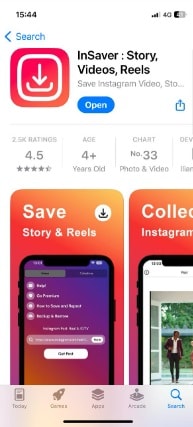
Langkah 1: Buka App Store dan unduh aplikasi InSaver.
Tangkapan layar aplikasi ponsel
Deskripsi dibuat secara otomatis
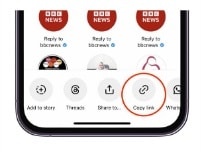
Langkah 2: Buka Aplikasi Instagram dan buka video yang ingin Anda unduh. Klik tombol Bagikan.

Langkah 3: Salin tautan.
Langkah 4: Kembali ke Aplikasi InSaver dan tempel tautan. Sekarang klik Dapatkan Postingan.
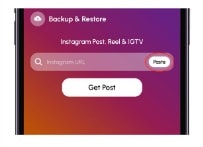
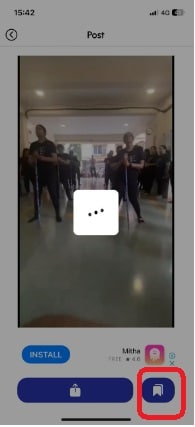
Langkah 5: Anda dapat melihat dua opsi di sini. Anda dapat membagikan postingan atau Anda dapat menyimpan. Klik ikon simpan. Anda akan diminta konfirmasi untuk menyimpan video dan foto. Klik Izinkan. Video sekarang akan diunduh dan disimpan ke foto Anda.
Metode 2 - Bagaimana cara mengambil video dari Instagram di perangkat Android?
Sama seperti di perangkat iOS, ada berbagai metode untuk mengunduh video dari Instagram di perangkat Android. Berikut adalah tiga cara:
-
A - Menggunakan Perekam Layar
Semua perangkat Android terbaru dilengkapi dengan Perekam Layar. Berikut adalah langkah-langkah untuk menggunakan Perekam Layar untuk mengunduh video Instagram.
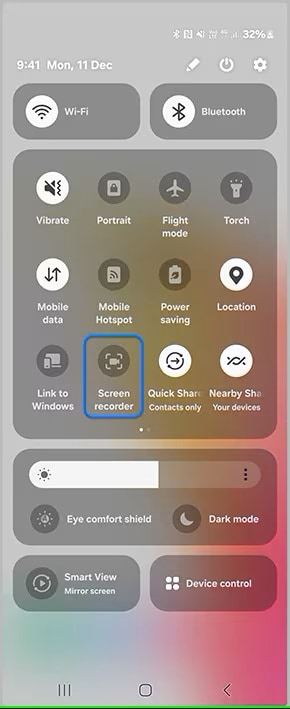
Langkah 1: Geser untuk mengakses Pengaturan Cepat dan klik Perekam Layar.
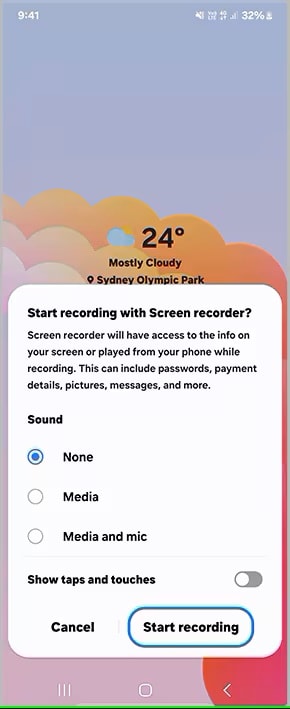
Langkah 2: Atur pengaturan audio. Apakah Anda ingin merekam hanya layar tanpa suara atau hanya suara dari media atau suara media serta mikrofon. Saat ini, kami ingin merekam Video Instagram dengan audio jadi klik Media dan klik Mulai Merekam.
Langkah 3: Hitungan mundur tiga akan dimulai, setelah itu layar akan direkam. Buka Instagram dan putar video yang ingin Anda rekam setelah video selesai, akhiri perekaman.
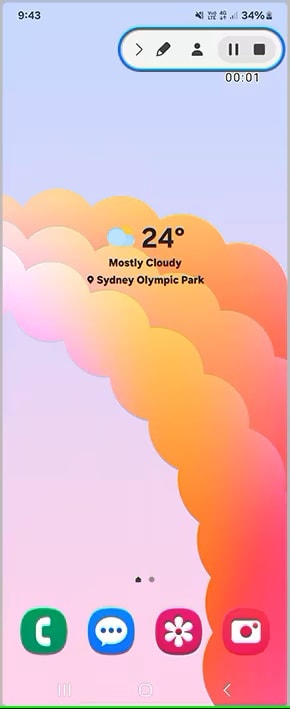
Langkah 4: Anda dapat mengakses rekaman dari Aplikasi File Saya. Luncurkan File Saya > Video > Rekaman Layar. Anda akan dapat melihat rekaman terbaru Anda di sini. Ganti namanya agar dapat menemukannya dengan mudah.
-
B - Menggunakan Pengunduh Video Online - IG Downloader
IG Downloader adalah pengunduh video online untuk Instagram. Anda tidak perlu mengunduh aplikasi apa pun untuk mengaksesnya. Anda dapat langsung mengakses dan menggunakannya dari Browser Web. Langkah untuk mengunduh video Instagram menggunakan IG Downloader.
Langkah 1: Buka tautan https://igdownloader.app/en di browser web Anda.
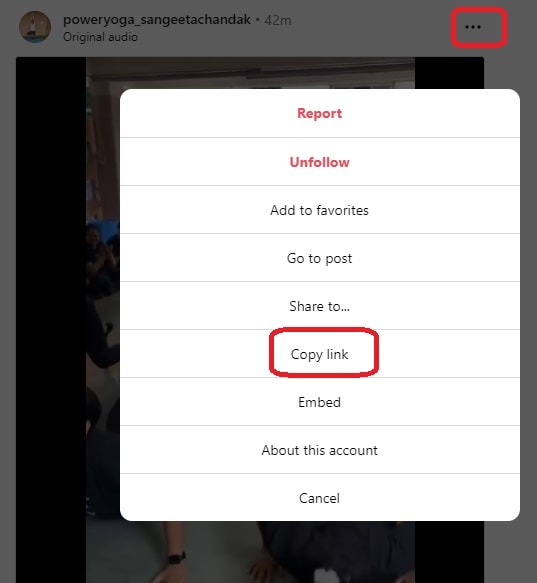
Langkah 2: Buka Instagram, klik tiga titik (...) di sudut kiri atas video, dan klik salin tautan.
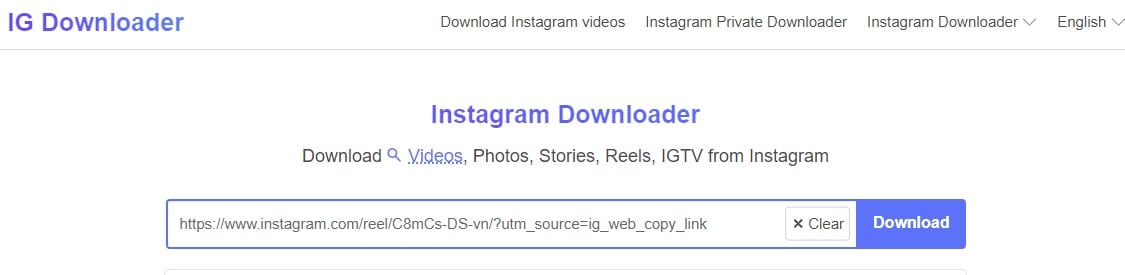
Langkah 3: Kembali ke aplikasi IG Downloader dan tempel tautan. Sekarang klik Unduh. Video sekarang akan muncul di halaman IG Downloader. Sekali lagi, klik Unduh Video.
Langkah 4: Video yang diunduh sekarang dapat diakses di bawah Unduhan.
-
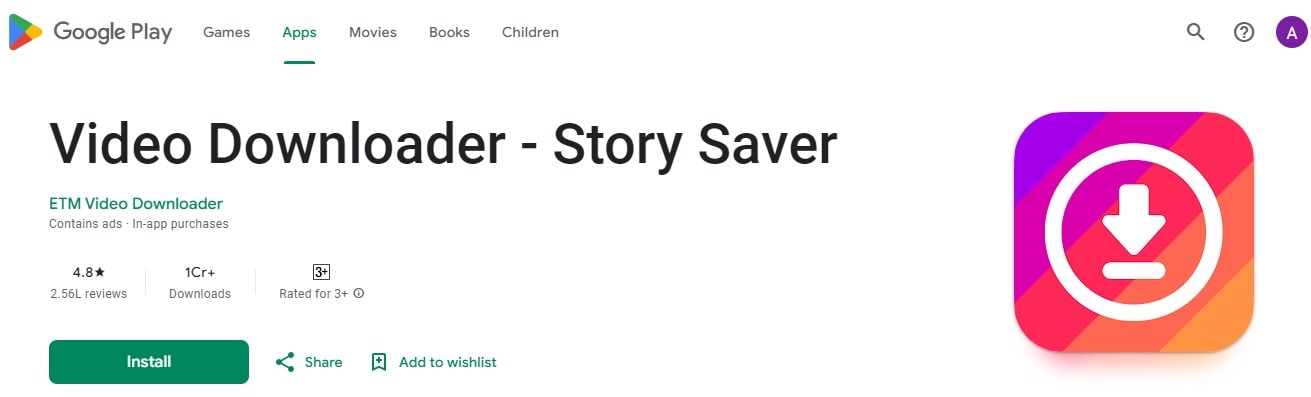
C - Menggunakan aplikasi pengunduh Instagram - Video Downloader: Story Saver
Banyak aplikasi di Google Play yang dapat diunduh dan digunakan untuk mengunduh Video Instagram. Story Saver adalah salah satu aplikasi dengan peringkat tertinggi untuk hal yang sama.
Berikut adalah langkah-langkah untuk menggunakan Story Saver.
Langkah 1: Unduh aplikasi Story Saver dari Google Play Store.
Langkah 2: Buka Instagram dan salin tautan yang ingin Anda unduh.

Langkah 3: Tempel tautan di Aplikasi Story Saver dan klik unduh.
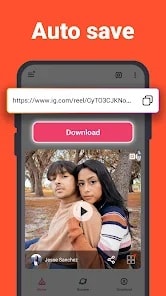
Langkah 4: Video yang diunduh akan disimpan otomatis di galeri Anda dan dapat ditemukan di bawah unduhan.
Metode 3 - Bagaimana cara mengunduh video Instagram di PC?
Sama seperti ponsel Anda, Anda bahkan dapat mengunduh video Instagram ke PC Anda. Anda dapat menggunakan perangkat lunak Perekaman Layar seperti Wondershare Filmora atau Pengunduh Instagram online seperti Save Insta. Kami akan membahas kedua metode secara rinci.
A - Perekam Layar - Wondershare Filmora
Filmora adalah salah satu perangkat lunak perekaman layar paling canggih, dengan kemampuan perekaman HD dan pengeditan bertenaga AI. Berikut adalah fitur-fitur utama Filmora.
Fitur:
- Antarmuka sederhana dan mudah digunakan.
- Bertenaga AI untuk membuat video profesional dengan cerdas.
- 10 Juta+ aset kreatif seperti Judul, audio, transisi, efek, stiker, dll, semua di ujung jari Anda.
- Remix audio dengan cara yang menyenangkan.
Bagaimana cara mendapatkan video dari Instagram menggunakan Wondershare Filmora?
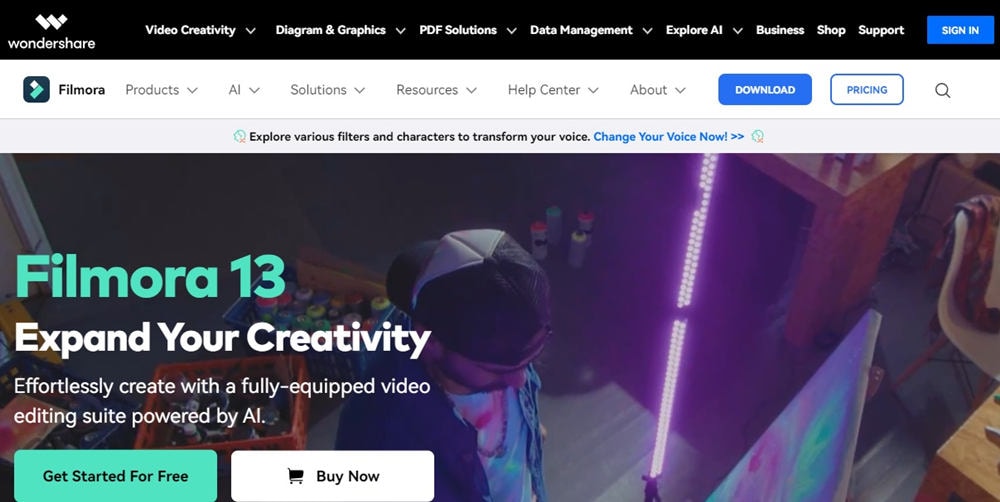
Langkah 1: Unduh Wondershare Filmora dengan mengunjungi tautan. Klik Mulai Gratis. Instal perangkat lunak di sistem Anda dengan mengikuti instruksi di layar.
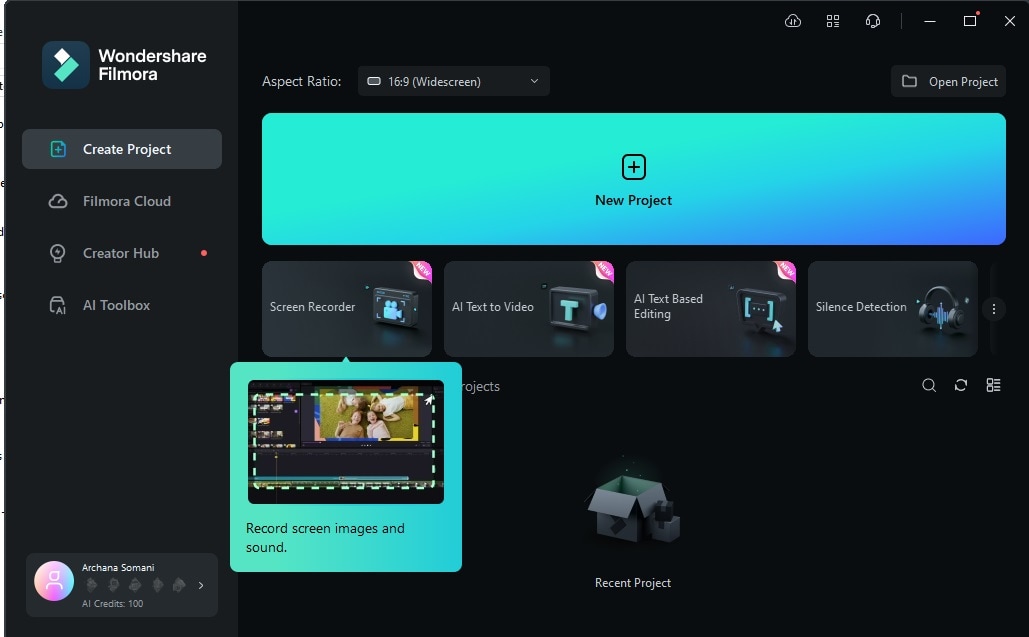
Langkah 2: Buka Filmora dan klik Perekam Layar di bawah Proyek Baru.
Langkah 3: Buka Video Instagram dan buka video yang ingin Anda unduh. Sekarang, atur layar perekaman ke Kustom dan pilih area untuk perekaman. Setelah diatur, klik tombol perekaman merah besar.
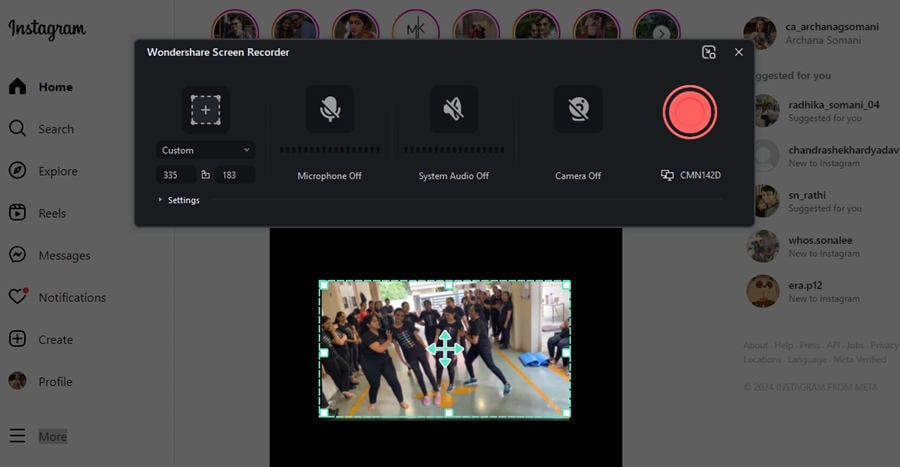
Langkah 4: Setelah video selesai, klik berhenti merekam.
Langkah 5: Setelah Anda menghentikan perekaman, Anda akan dibawa ke jendela pengeditan, di mana Anda dapat melihat pratinjau video dan juga melakukan pengeditan yang diperlukan. Untuk dapat mengedit rekaman, seret video ke timeline. Setelah puas, klik Ekspor untuk menyimpan video.
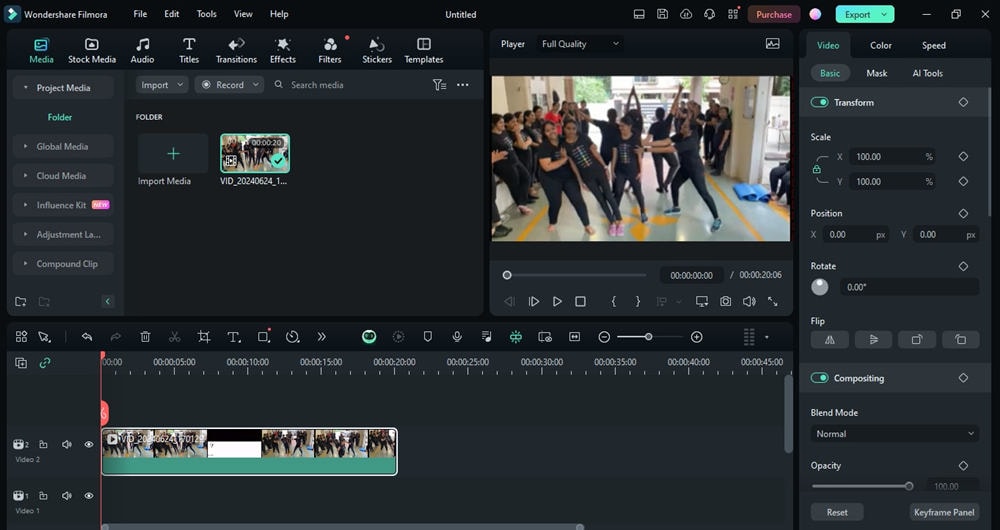
Alat Perekaman Layar yang Mudah Digunakan untuk Semua Orang

B - Online - SaveInsta
SaveInsta adalah aplikasi web online yang memungkinkan pengguna untuk mengunduh video Instagram.
Langkah 1: Buka Instagram dan salin tautan video yang ingin Anda unduh.
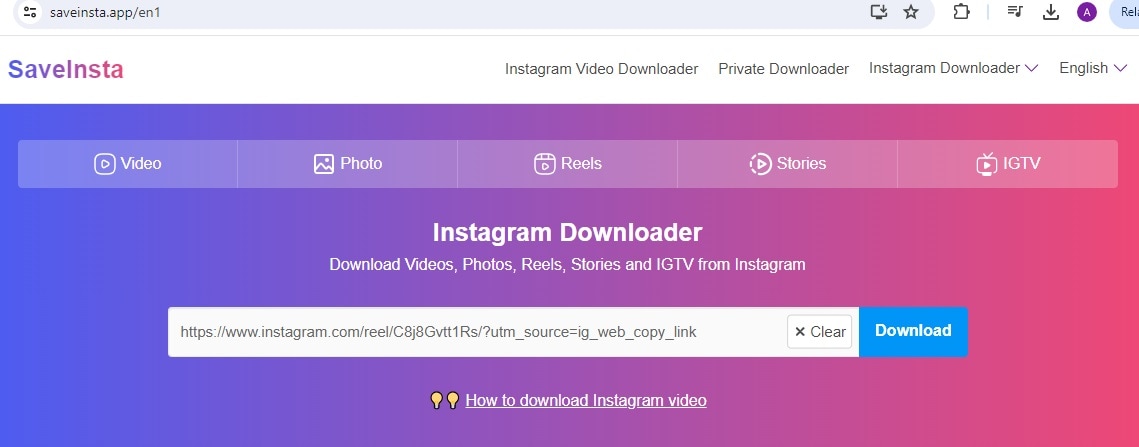
Langkah 2: Buka https://saveinsta.app/en1 dari browser web Anda. Tempel tautan yang Anda salin dari Instagram dan klik Unduh.
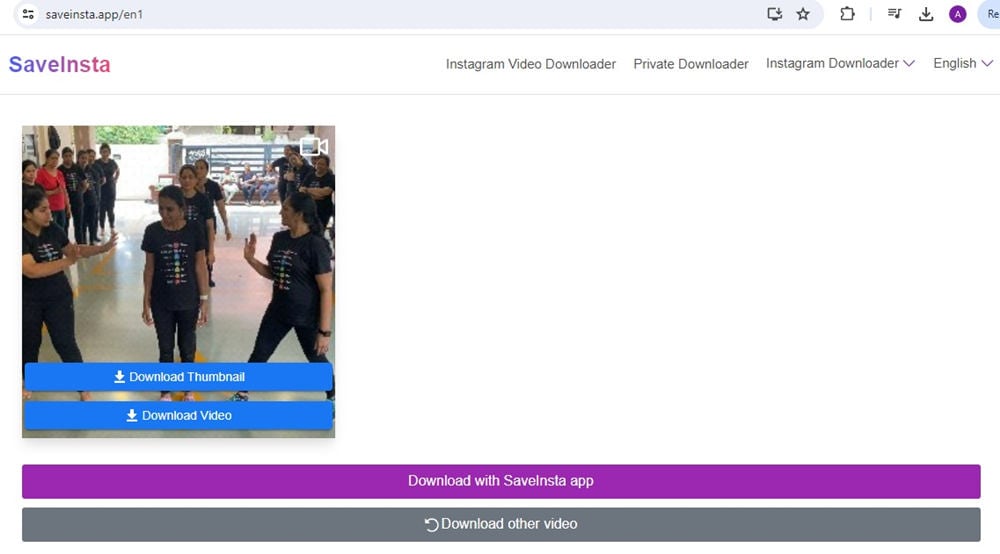
Langkah 3: Video sekarang dapat dilihat di browser web. Klik Unduh Video. Video sekarang akan diunduh ke PC Anda dan diakses di bawah folder unduhan.
Kesimpulan
Yang disebutkan di atas adalah berbagai cara di mana Anda dapat mengunduh video Instagram di berbagai perangkat. Baik itu di perangkat apa pun atau apakah pemilik video telah mengizinkan unduhan video dari Aplikasi Instagram, Anda dapat dengan mudah mengunduh dan menyimpan video di perangkat Anda menggunakan salah satu metode di atas. Namun, ingat bahwa menggunakan konten orang lain untuk menghasilkan uang dianggap pembajakan dan merupakan pelanggaran yang dapat dihukum. Jadi unduh dan gunakan video untuk penggunaan pribadi Anda, tetapi jangan menyalahgunakan konten tersebut.
FAQ
-
Q1: Bagaimana cara mengunduh video di aplikasi Instagram?
A1: Untuk mengunduh video di aplikasi Instagram, buka aplikasi Instagram, buka video yang ingin Anda unduh, klik tiga titik, dan pilih salin tautan. Tempel tautan ini ke pengunduh video Instagram mana pun, dan Anda dapat mengunduh video tersebut. -
Q2: Mengapa saya tidak bisa mengunduh video Instagram?
A2: Instagram menyediakan opsi unduhan hanya untuk konten publik, dan pembuat konten telah mencentang opsi untuk mengizinkan unduhan ke publik. Namun, Anda dapat mengunduh video tersebut menggunakan aplikasi pengunduh Instagram. -
Q3: Bagaimana cara mengunduh video dari Instagram tanpa aplikasi apa pun?
A3: Anda dapat menggunakan situs web pengunduh Instagram untuk mengunduh video. Cukup akses situs web pengunduh Instagram dari browser web Anda, tempel tautan ke video yang Anda salin dari aplikasi Instagram, dan klik unduh. Video akan diunduh ke perangkat Anda. -
Q4: Apakah aman mengunduh video Instagram?
[MD5]197838020efbe87fb4802f1a8c787b2c[MD5]

