

"Bagaimana cara mewarnai foto hitam putih secara gratis?" Jika Anda penasaran tentang memberikan cahaya baru pada foto lama dan menambahkan warna realistis pada foto hitam-putih Anda, Anda telah datang ke tempat yang tepat. Terus membaca untuk membuka cara terbaik untuk mewarnai foto hitam-putih.
Dalam artikel ini
1. Mewarnai Foto Hitam-Putih Online Gratis dengan PicWish

Ketersediaan: Windows, Mac, Android, iOS
Rating: 4.4 di Trustpilot
PicWish adalah editor foto online yang solid yang menawarkan beberapa fitur AI, seperti AI Background Generator, Watermark Remover, dan AI Face Swap. Ini juga menawarkan pilihan fitur pengeditan foto standar yang solid. Tersedia untuk semua platform utama dan memiliki antarmuka yang cukup intuitif, terlepas dari platform yang Anda pilih.
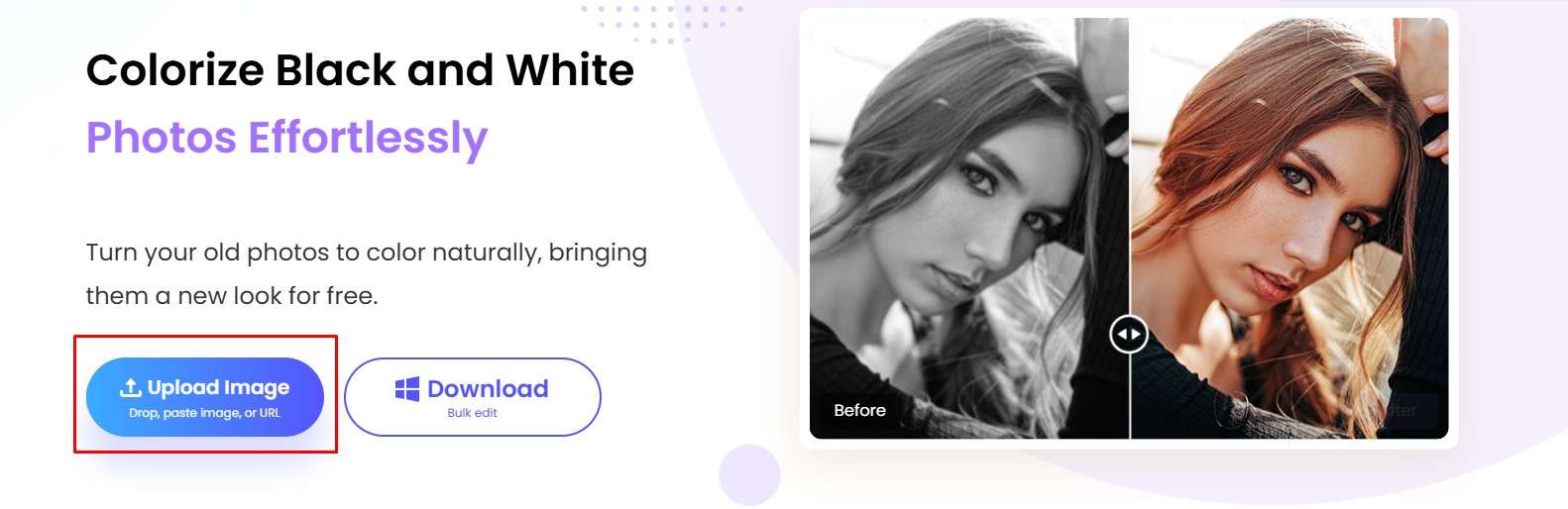
Hanya perlu langkah sederhana untuk mengubah foto hitam-putih menjadi berwarna secara gratis online dengan PicWish; ikuti langkah-langkah di bawah ini.
- Buka halaman dan klik Upload Image. Kemudian, pilih gambar hitam-putih yang ingin Anda warnai.
- Pratinjau hasilnya, gunakan fitur Unblur jika Anda mau, dan klik Download Image untuk menyelesaikan prosesnya.
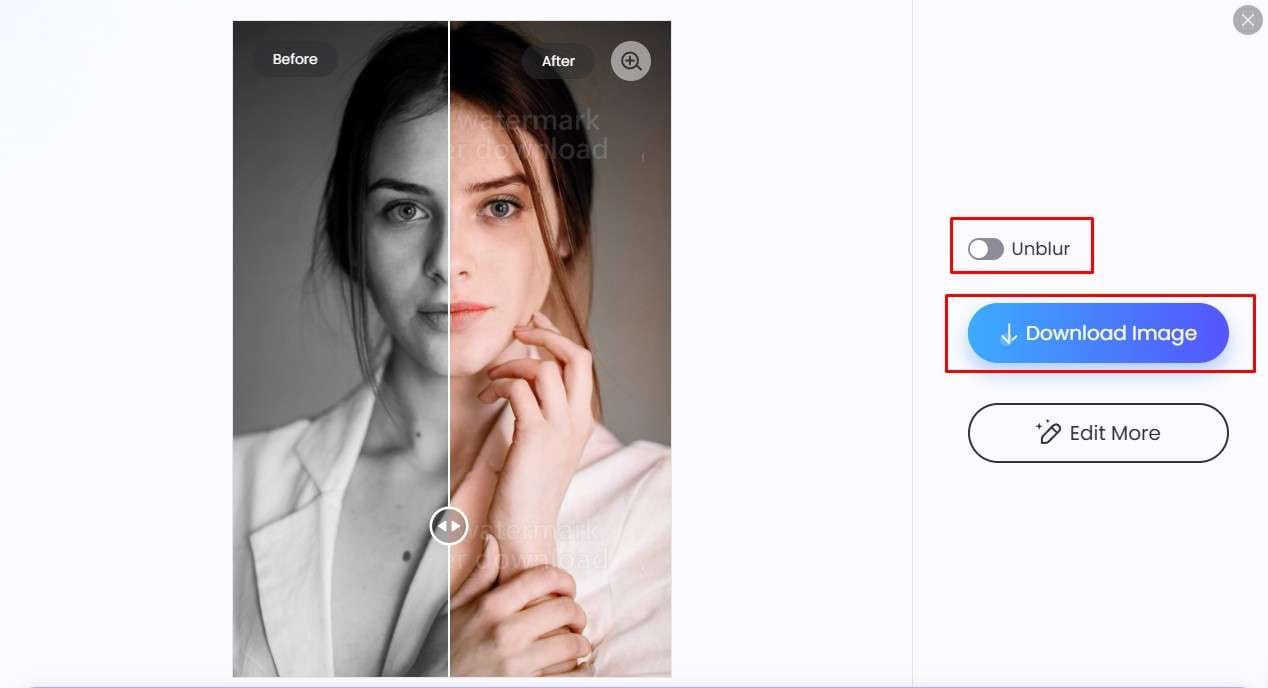
Gambar akhir akan memiliki watermark, tapi ya sudah, ini gratis.
2. Membuat Foto Hitam Putih Menjadi Berwarna dengan Photoshop
Ketersediaan: Windows, Mac, Android, iOS
Rating: 5.0 di PCMag
Seperti yang kita semua tahu, Photoshop adalah kekuatan pengeditan foto. Versi pertama dirilis pada tahun 1990, menjadikannya pelopor di dunia perangkat lunak pengeditan gambar. Versi terbaru Photoshop adalah perangkat lunak yang rumit, tetapi jika Anda menguasainya, Anda akan dapat membuat seni digital lengkap. Mewarnai foto hitam-putih lama di Photoshop akan membutuhkan beberapa langkah, tetapi itu sepadan karena memberikan kualitas yang relatif bagus.
Berikut adalah langkah-langkah untuk mengubah gambar hitam putih menjadi foto berwarna dengan Photoshop.
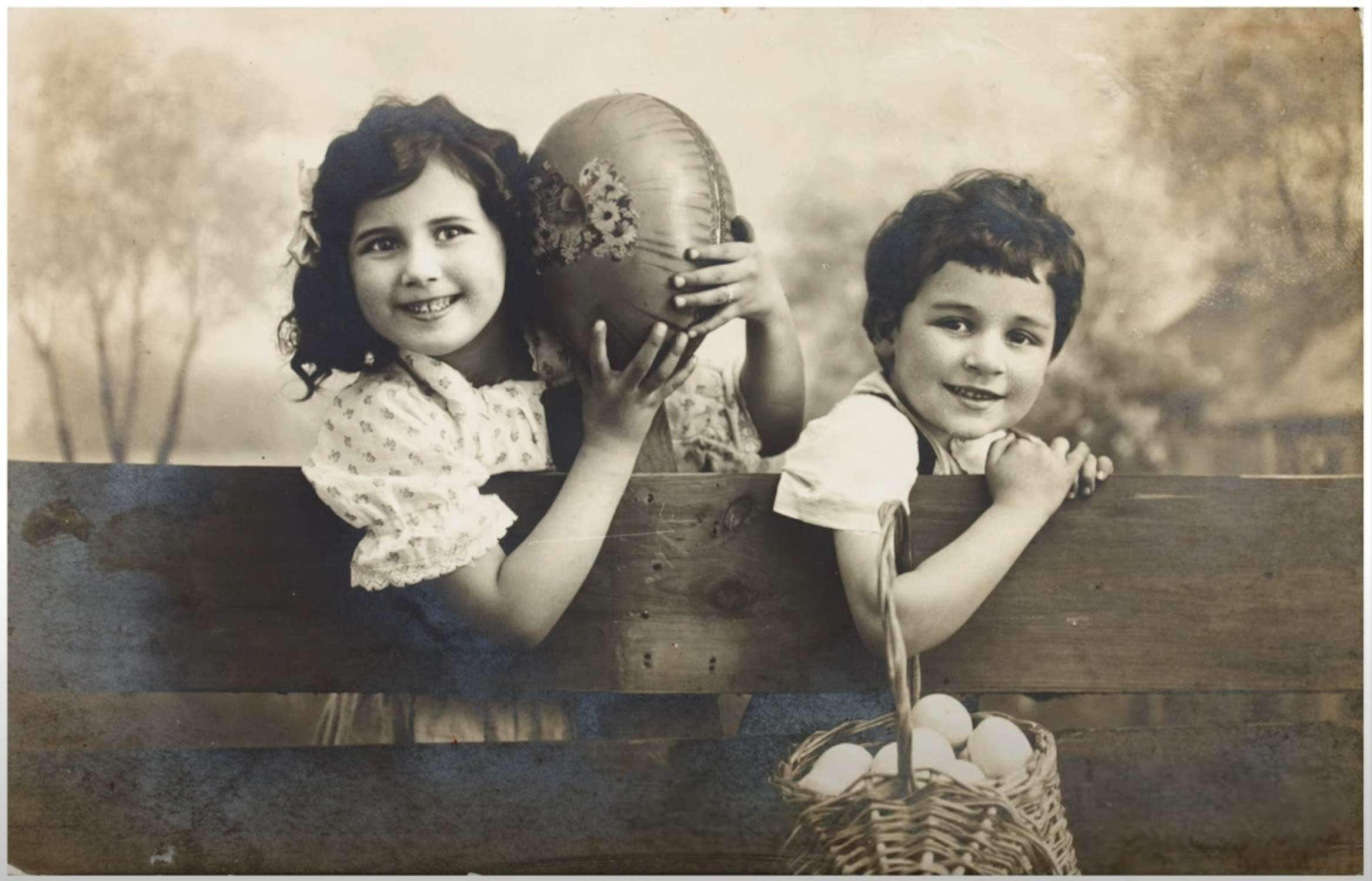
- Buka Foto yang ingin Anda edit di Photoshop. Kami akan menggunakan Foto ini.
- Pilih di bagian Layers, lalu tekan CMD + J jika Anda menggunakan perangkat Mac atau CTRL + J jika Anda melakukannya di Windows. Ini akan menduplikasi gambar di layer lain. Kemudian, klik kanan pada gambar di bagian Layers dan klik Convert to Smart Object.
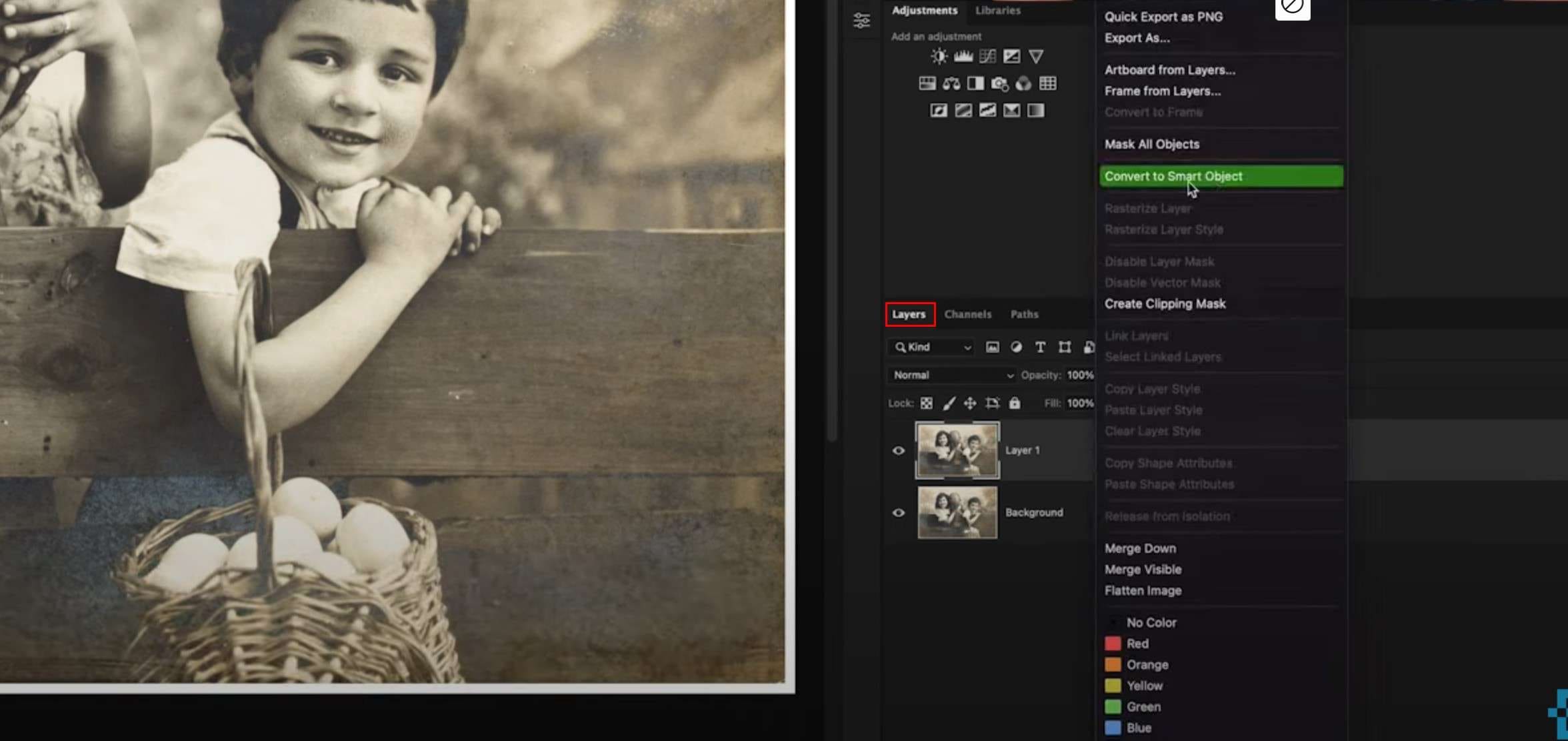
 Catatan: Langkah sebelumnya dilakukan agar kita selalu dapat kembali dan memeriksa foto asli.
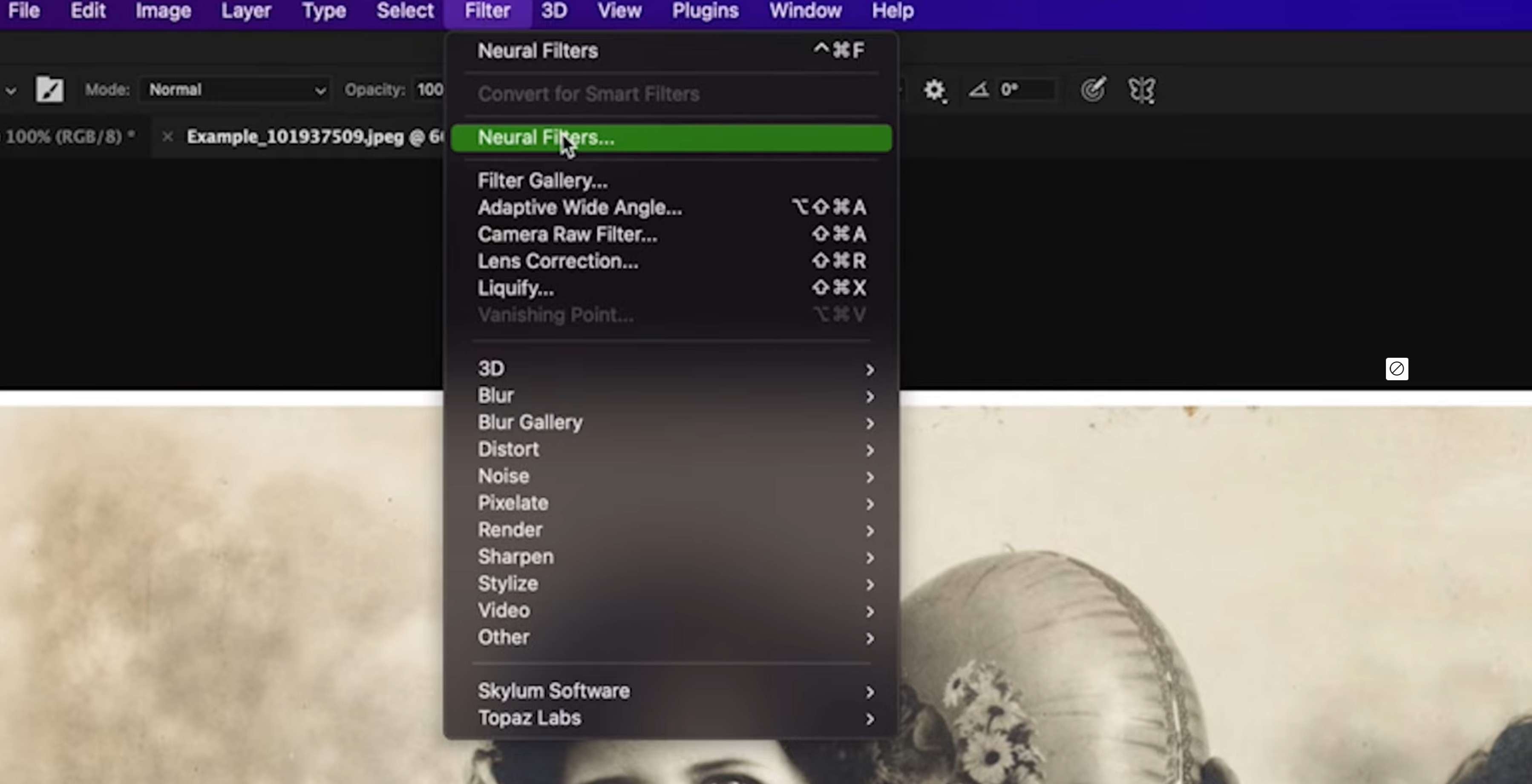
 - Selanjutnya, buka Filter > Neural Filters, dan ini akan membuka opsi pengeditan baru untuk Anda.
- Sekarang, temukan opsi Colorize dan aktifkan.
- Aktifkan fitur Auto-color image dan pratinjau hasilnya.
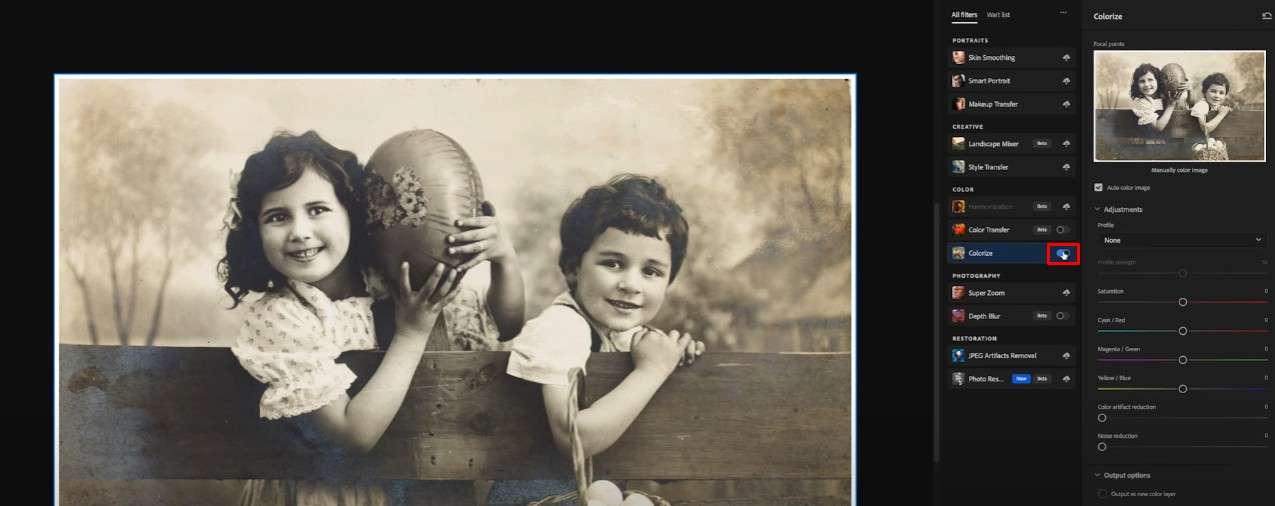
Anda dapat memilih untuk menyesuaikan hasil lebih lanjut sesuai keinginan Anda.
Pelajari cara mengubah foto berwarna menjadi hitam putih dengan Photoshop jika Anda penasaran tentang hal itu.
3. Mengubah Foto H&P Menjadi Berwarna di Ponsel dengan Aplikasi Colourise
Ketersediaan: Android
Rating: 4.5 di Google Play
Ada banyak aplikasi untuk mewarnai foto hitam-putih di ponsel Anda. Kami memilih aplikasi Colourise by Photomyne karena menawarkan hasil yang cepat dan bagus. Hanya perlu satu ketukan untuk secara otomatis menambahkan warna ke Foto monokrom Anda. Namun, banyak orang yang mengeluh tentang fitur pemotongan gambarnya.
Berikut tutorial singkat tentang cara menggunakan aplikasi ini untuk mewarnai foto hitam-putih.
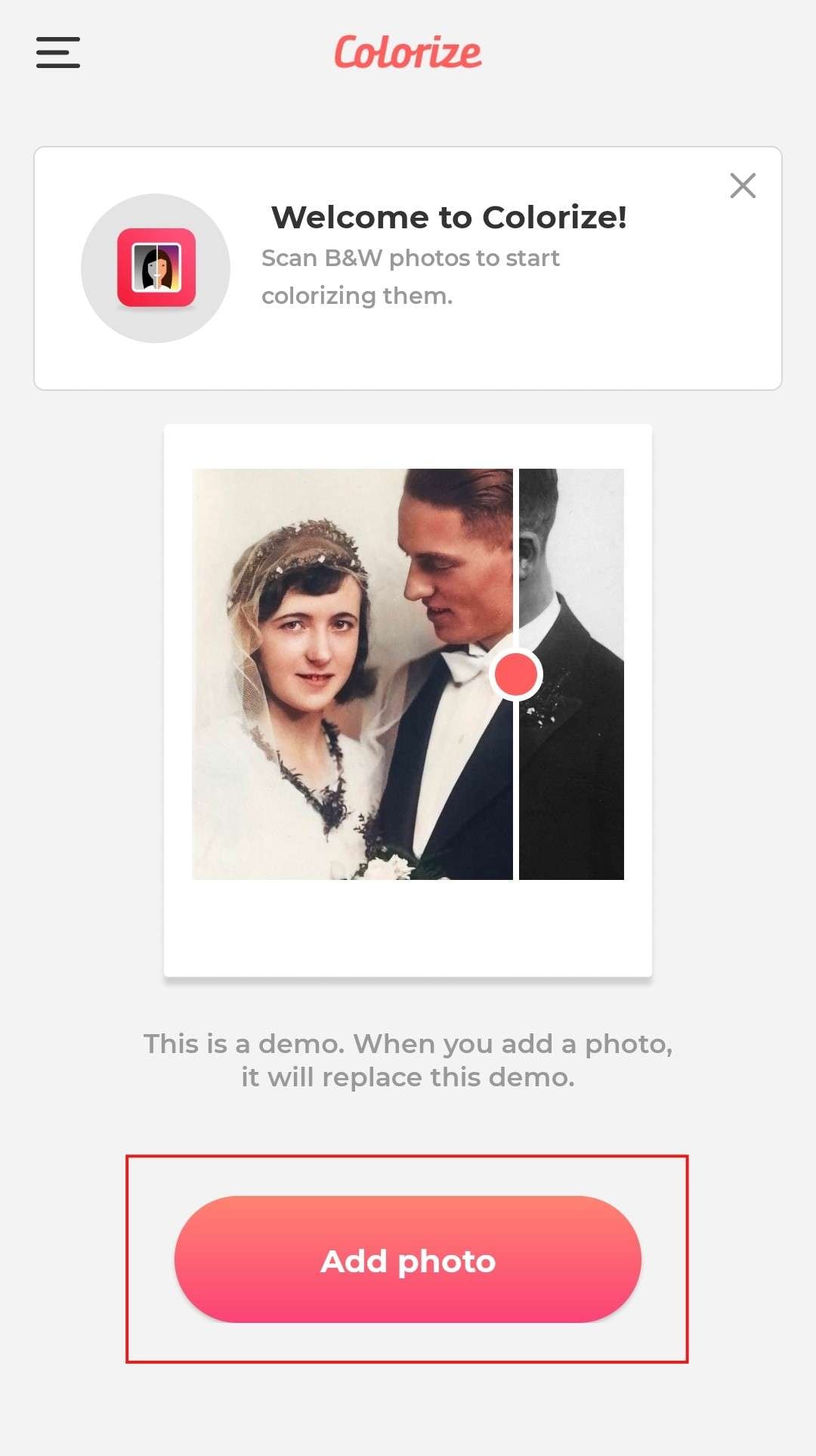
- Buka aplikasi dan ketuk Add Photo. Kemudian, cukup pilih foto hitam-putih yang ingin Anda warnai. Aplikasi akan mengurus semuanya secara otomatis.
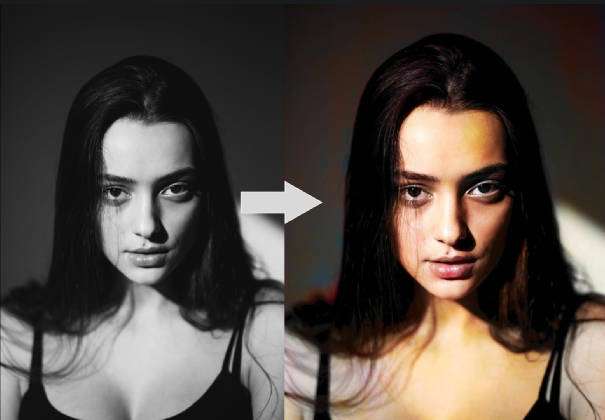
- Anda sekarang dapat mempratinjau hasilnya.
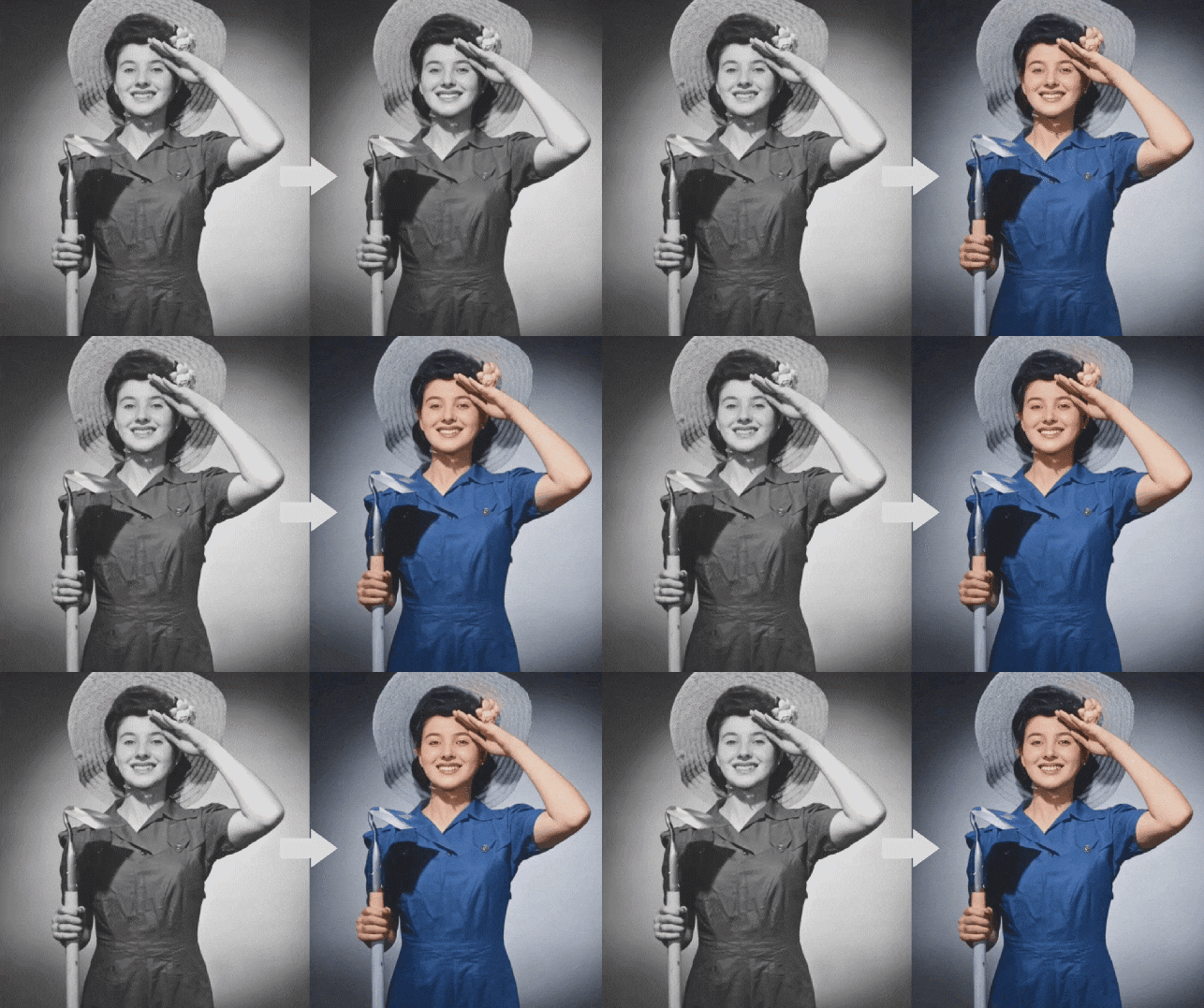
Mengubah foto hitam-putih menjadi berwarna adalah cara yang bagus untuk membawa realitas dan kehidupan ke dalamnya. Ada juga cara baru - yaitu mengubah foto hitam-putih menjadi video berwarna dengan AI! Penasaran bagaimana cara kerjanya? Terus membaca!
Cara Lain untuk Memodernisasi Foto Hitam Putih
Ketersediaan: Windows, Mac, Android, iOS
Rating: 4.5 di Software Advice
Ya, Filmora pada dasarnya adalah alat pengeditan video yang sangat baik. Jumlah fitur pengeditan video dan alat AI yang tersedia sangat banyak. Ini perlahan naik peringkat dan menjadi solusi pilihan untuk editor video profesional.
Dalam hal mewarnai foto, Anda dapat menggunakan fitur AI Image to Video, palet warna AI, penyesuaian warna, slider HSL, menambahkan filter, dan lainnya di Filmora. Pada bagian ini, kami akan fokus pada fitur AI image-to-video-nya, yang menyediakan banyak filter AI populer preset untuk mengubah dan menganimasikan gaya gambar sehingga Anda dapat langsung membagikannya sebagai video pendek di platform media sosial.
Mari kita lihat cara kerjanya untuk mewarnai foto hitam putih dengan AI dan mengubahnya menjadi video pendek.
- Unduh dan instal Filmora di ponsel Anda.
 unduhan aman

- Buka aplikasi dan navigasikan ke fitur Image to Video.
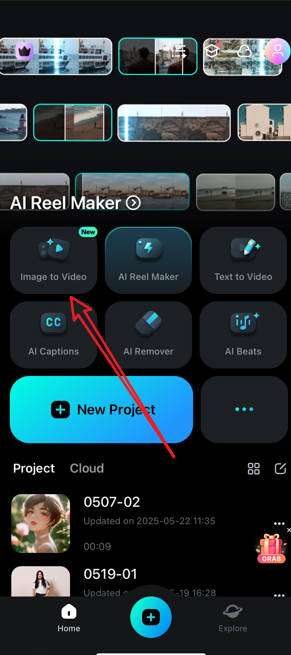
- Buka hot > ketuk "color my memory" > klik, lalu upload gambar hitam putih Anda.
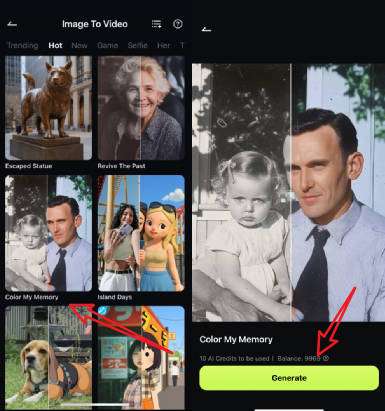
- Tunggu hingga selesai mewarnai foto lama, dan ketuk save jika Anda puas.
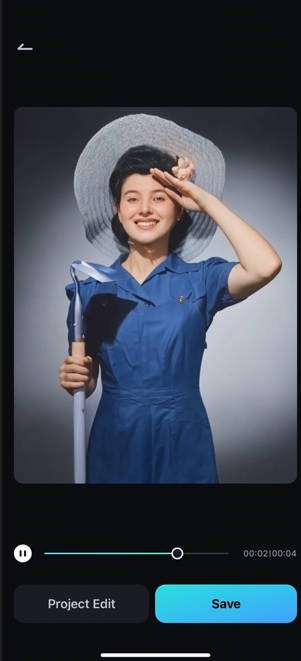
- Mari kita lihat hasilnya.

Lihat keajaibannya? Anda benar-benar dapat menghidupkan foto-foto lama tersebut dan memberikan warna baru. Fitur ini juga berfungsi pada generator AI Image to video di PC, dan langkah-langkahnya hampir sama tetapi antarmukanya sedikit berbeda. Berikut langkah-langkahnya.
- Unduh dan instal Filmora di komputer Anda.unduhan aman
- Ketuk Proyek baru > Media > AI Media > Image to video > pilih template old photo story.
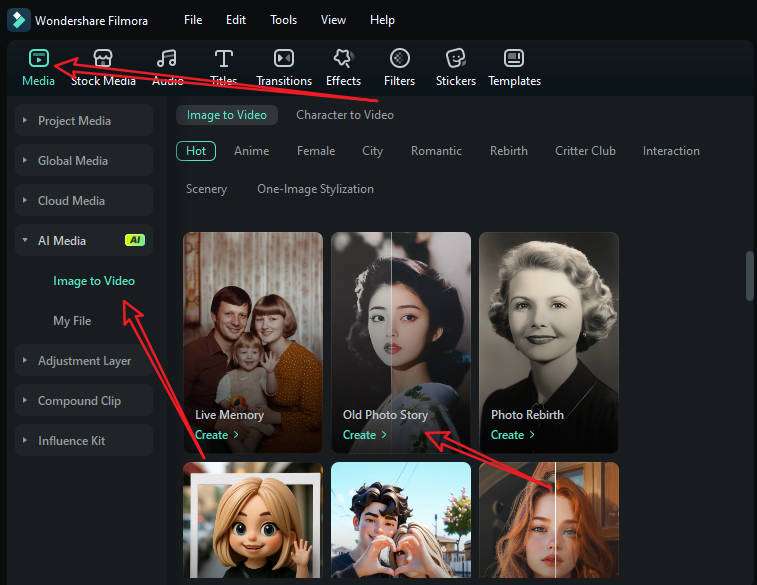
- Unggah foto > lalu klik generate untuk memulai.
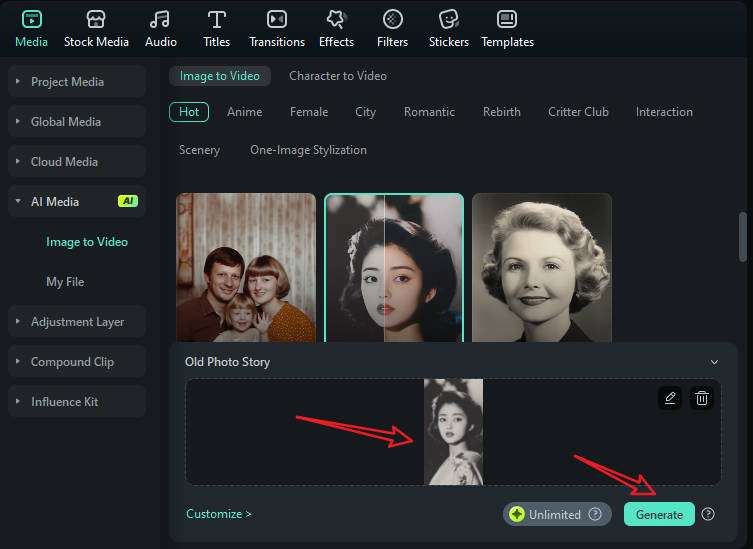
- Pratinjau video dan ekspor.
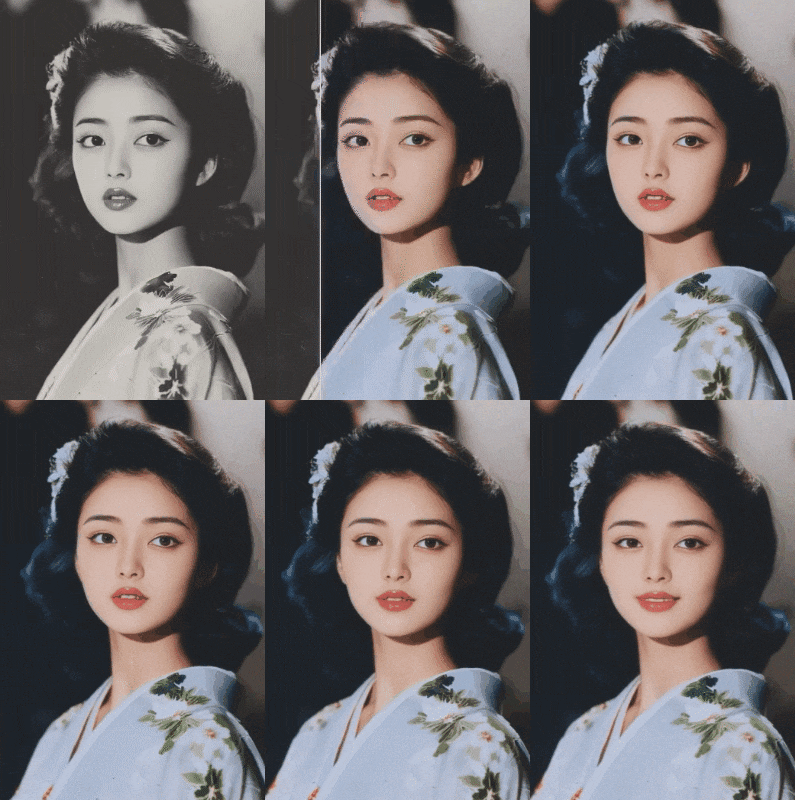
Jelajahi Lebih Banyak Fitur AI Pengeditan Foto di Filmora
Ini bukan akhir dari daftar fitur AI yang berguna untuk pengeditan foto di Filmora. Sebenarnya, kami telah menyiapkan dua fitur AI lagi untuk Anda coba. Satu dapat membantu merestrukturisasi palet warna foto, sementara yang lain dapat mengubah foto lama menjadi anime atau lukisan. Lihat di bawah ini.
- Mewarnai foto dengan berbagai cara.
- 100+ fitur pengeditan foto/video tingkat lanjut.
- AI yang kuat untuk pembuatan konten yang mudah.
- Intuitif, profesional namun ramah pemula.
- Bekerja di Mac, Windows, iOS, dan Android.

Tambahkan Warna ke Foto Hitam-Putih dengan Palet Warna AI
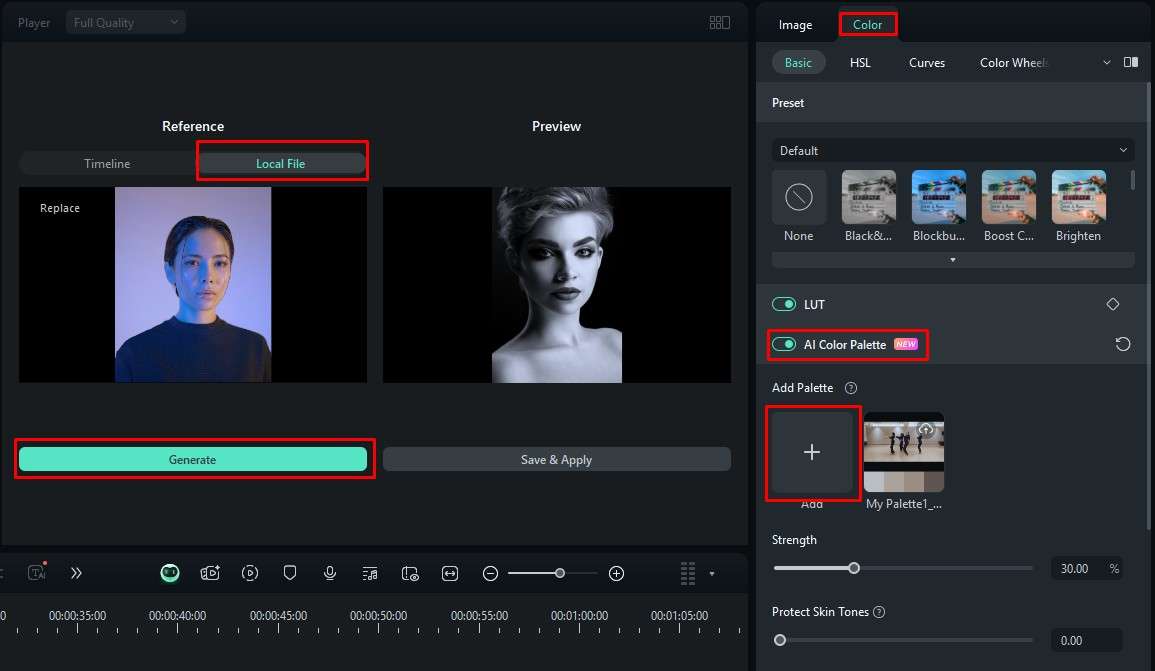
AI Color Palette memungkinkan Anda mengubah warna foto dengan menambahkan gambar referensi, yang dapat mewarnai foto hitam-putih Anda sampai tingkat tertentu.
Ketika gambar di timeline dipilih, Anda perlu mengklik Color, aktifkan AI Color Palette, lalu klik Add untuk mengunggah gambar referensi. Klik Local File dan impor gambar referensi. Kemudian selesai, klik Generate.
Transfer Gaya Gambar Hitam Putih dengan AI Image Stylizer
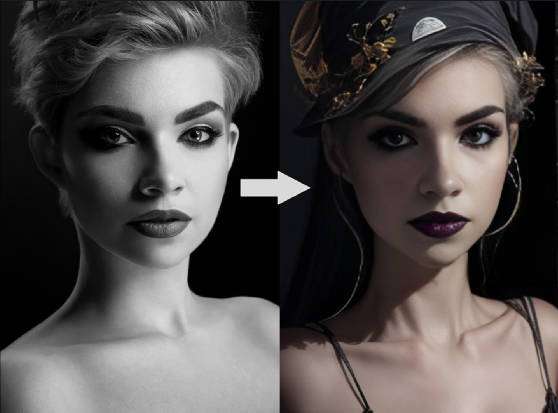
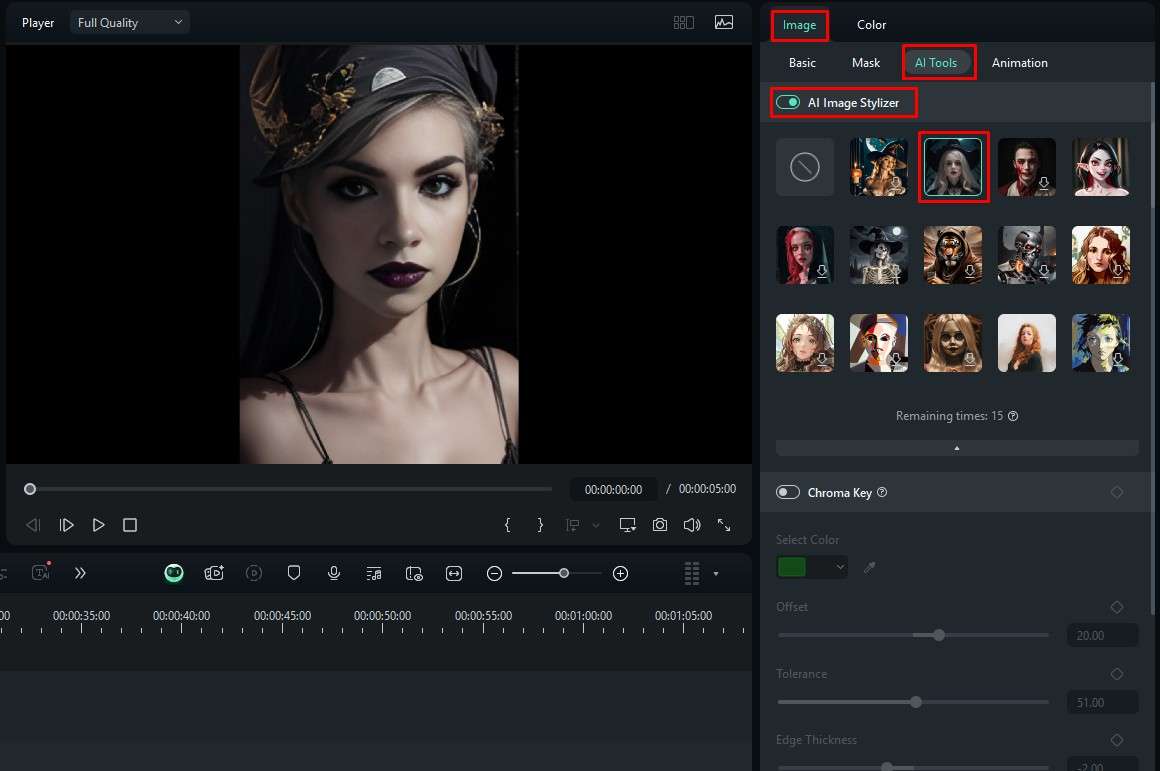
Fitur AI ini memungkinkan Anda mengunggah foto hitam-putih dan memilih dari beberapa preset untuk mengubahnya menjadi sesuatu yang sama sekali berbeda. Ini terjadi secara instan, hanya dengan satu klik. Ini berfungsi baik di aplikasi Filmora maupun di desktop.
Jika Anda menggunakan versi aplikasi, Anda dapat memilih gambar > buka style > navigasi semua gaya foto, dan ketuk satu untuk diterapkan.
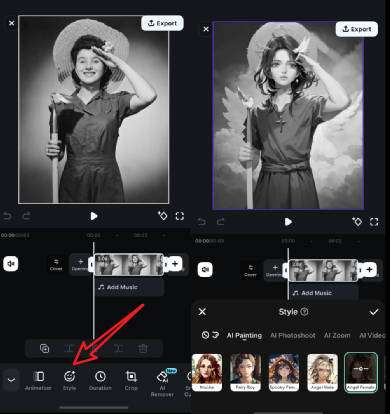
Jika Anda lebih suka versi pc, cukup impor gambar > seret ke timeline > navigasi ke bagian Image, pilih AI Tools, aktifkan AI Image Stylizer, dan pilih preset.
Kesimpulan
Seperti yang telah kita pelajari dari artikel ini, ada banyak cara untuk menambahkan warna ke foto hitam-putih. Baik Anda mencari metode online gratis atau menggunakan aplikasi atau perangkat lunak, Anda dapat menjelajahi semua solusi dalam artikel ini. Namun, jika Anda juga ingin menganimasikan foto-foto tersebut, coba Wondershare Filmora!
unduhan aman 
