


 100% Security Verified | No Subscription Required | No Malware

Menggabungkan dua gambar menjadi satu adalah teknik pengeditan foto dengan berbagai aplikasi yang berbeda. Jika Anda ingin meletakkan dua gambar berdampingan, Anda dapat menggunakan teknik ini untuk membuat perbandingan sebelum-sesudah atau kolase foto. Di sisi lain, Anda dapat memadukan keduanya dan membuat efek double exposure atau mengubah latar belakang dan menambahkan overlay. Anda bahkan dapat menggunakan AI untuk memadukan dua foto dan membuat video pendek.
Ada juga banyak cara berbeda untuk mencapai tugas ini, dan hari ini, kami akan menunjukkan beberapa metode untuk menggabungkan dua gambar menggunakan aplikasi mobile yang sangat sederhana.
Dalam artikel ini:
Bagian 1: Menggabungkan Dua Gambar Menjadi Satu Menggunakan Teknik Pengeditan Sederhana
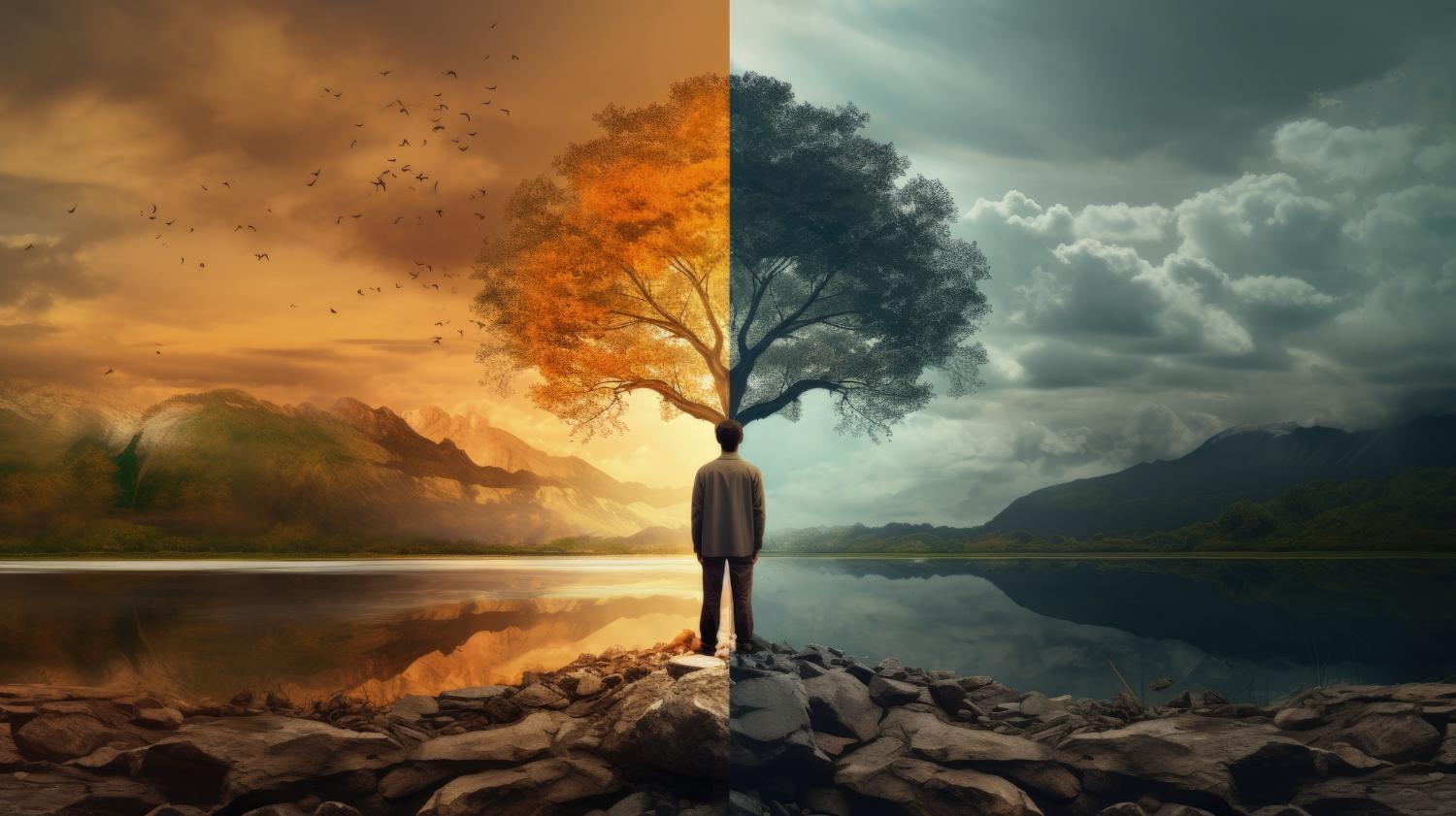
Aplikasi yang akan kami gunakan bernama Filmora. Aplikasi ini tersedia untuk Android dan iOS, dan merupakan salah satu aplikasi pengeditan video terbaik yang dapat Anda temukan. Meskipun pengeditan video adalah fungsi utamanya, Filmora memiliki semua fitur pengeditan gambar yang Anda perlukan. Anda dapat menggunakannya untuk memperbaiki warna, mengubah gaya gambar dengan AI, menambahkan filter, efek, teks, dan menjelajahi perpustakaan aset dan template kreatif yang luas.

Kami baru saja menyentuh permukaan dari apa yang dapat dilakukan aplikasi Filmora di sini. Untuk tugas yang ada, Filmora unggul karena menawarkan banyak cara berbeda untuk menggabungkan dua gambar menjadi satu.
Anda dapat menggabungkan dua gambar menggunakan teknik pengeditan dasar, seperti mode picture-in-picture, dan membuat template kolase foto yang menakjubkan, atau memadukan dua gambar untuk seni kreatif, menggabungkan gambar dengan masker gambar, dan bahkan membuat video paduan AI dari dua atau lebih gambar.
Mari kita mulai aksinya!
Metode 1: Menggabungkan Dua Gambar Menjadi Satu dengan Pengeditan Dasar
Sebelum kita memulai tutorial, unduh dan instal Filmora di ponsel Anda, buat proyek baru, dan impor gambar pertama. Kemudian, ikuti langkah-langkah di bawah ini untuk meletakkan dua gambar berdampingan menggunakan efek PIP (picture-in-picture).
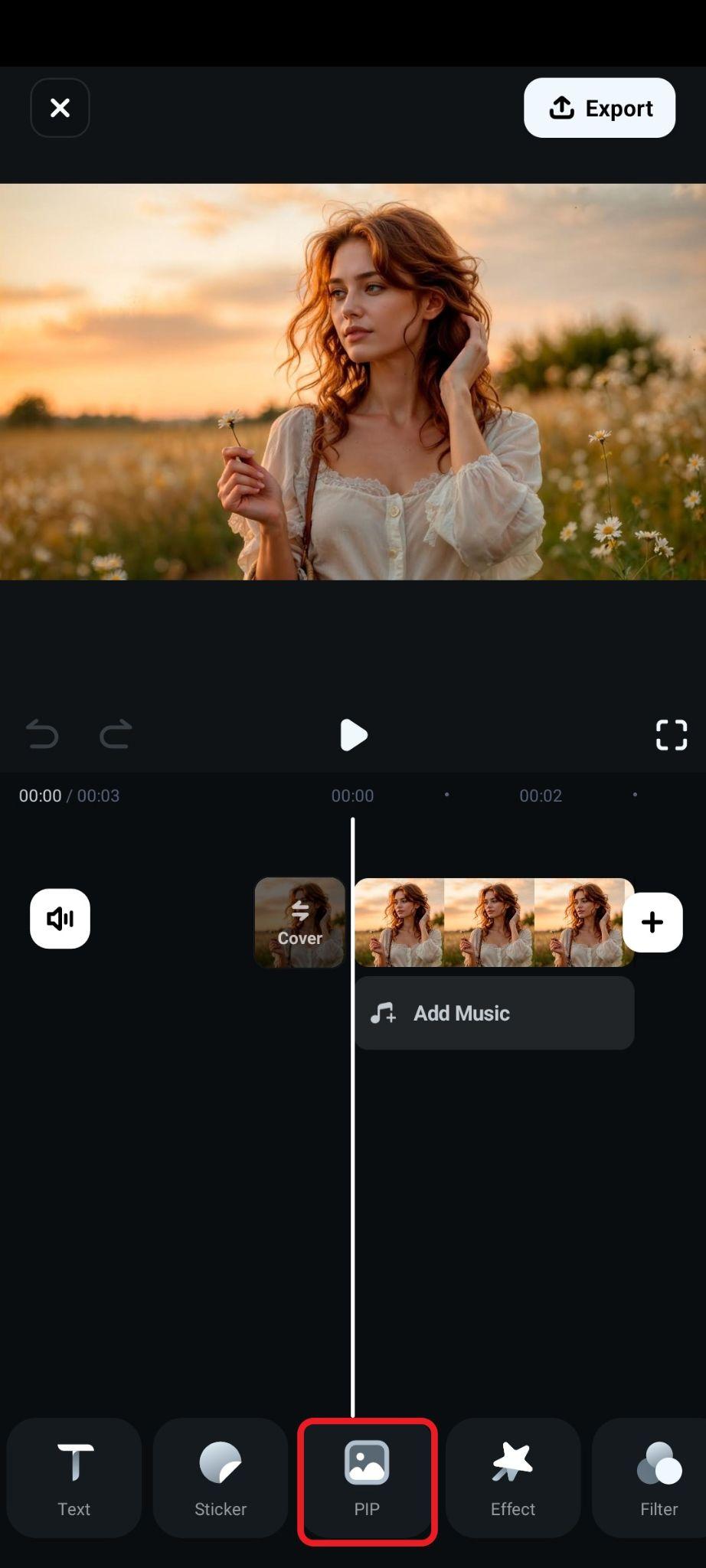
- Temukan efek PIP di menu bawah aplikasi.
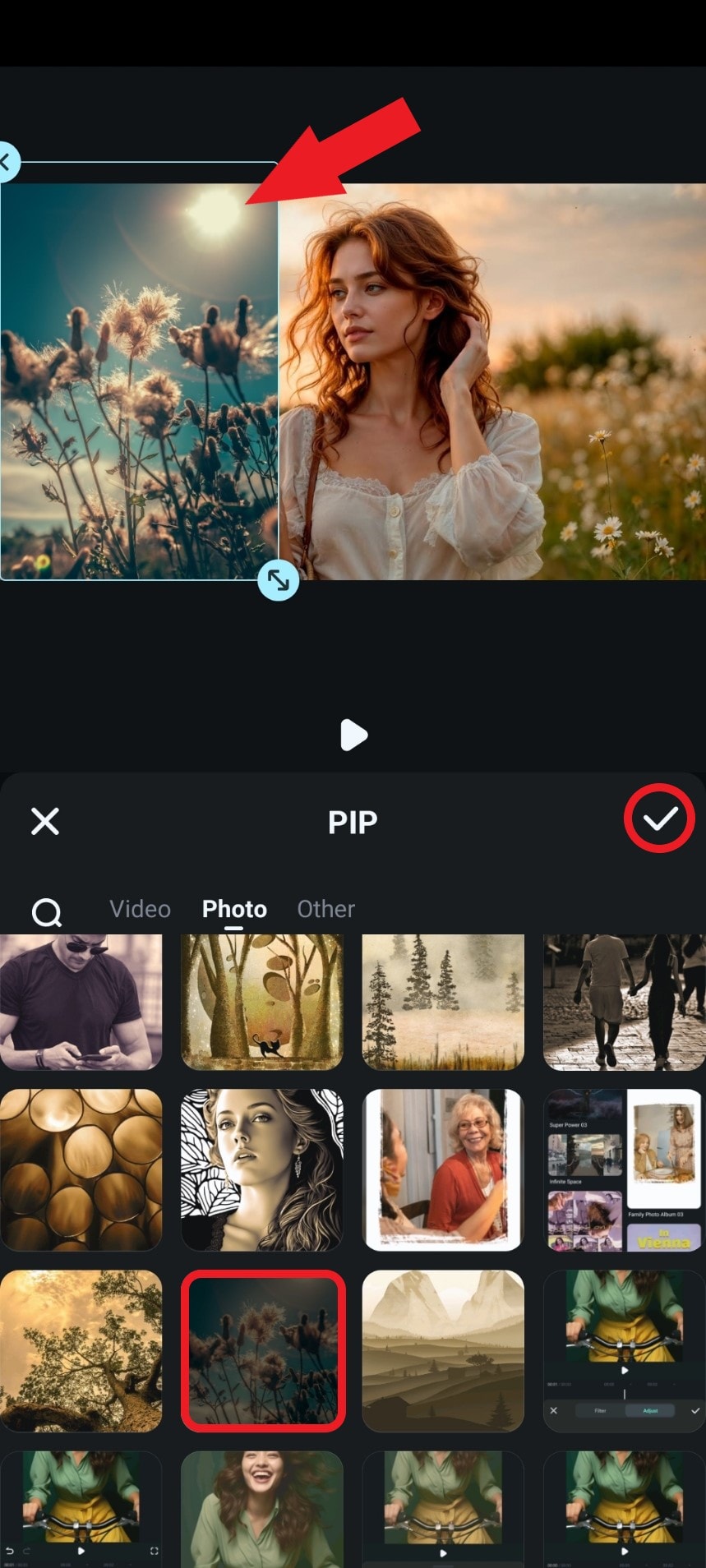
- Sekarang, Anda perlu pilih foto untuk ditambahkan ke kolase berdampingan, sesuaikan ukuran dan posisinya di bagian pratinjau layar, dan terima perubahan ketika Anda selesai.
- Anda pada dasarnya sudah selesai, tetapi Anda mungkin ingin menyesuaikan gambar pertama agar lebih pas dengan keseluruhan komposisi. Untuk melakukannya, pilih gambar di timeline dan ketuk Crop.
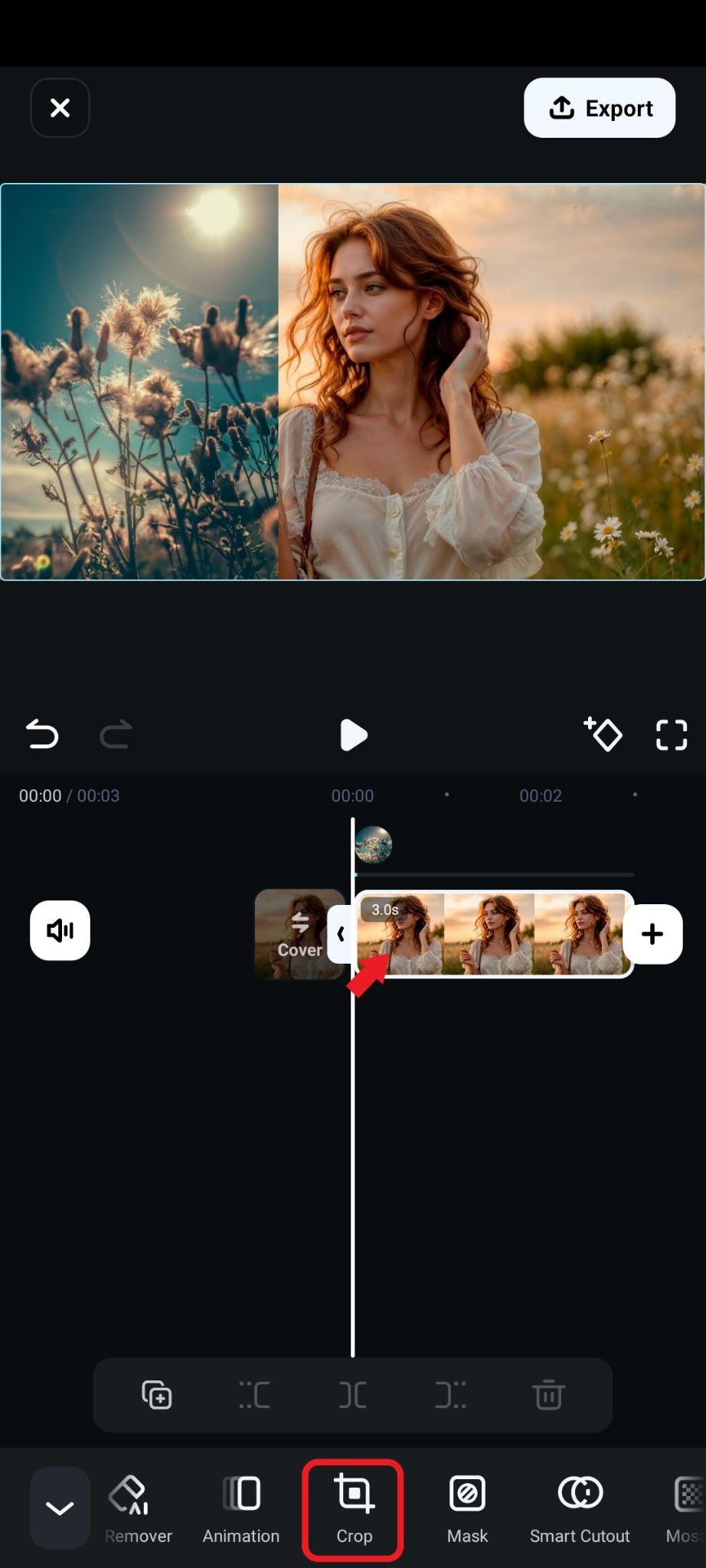
- Potong gambar sesuai keinginan Anda dan terima perubahan ketika Anda selesai.

- Terakhir, sesuaikan posisi gambar dan, ketika semuanya rapi dan teratur, ketuk Ekspor atau ambil screenshot.
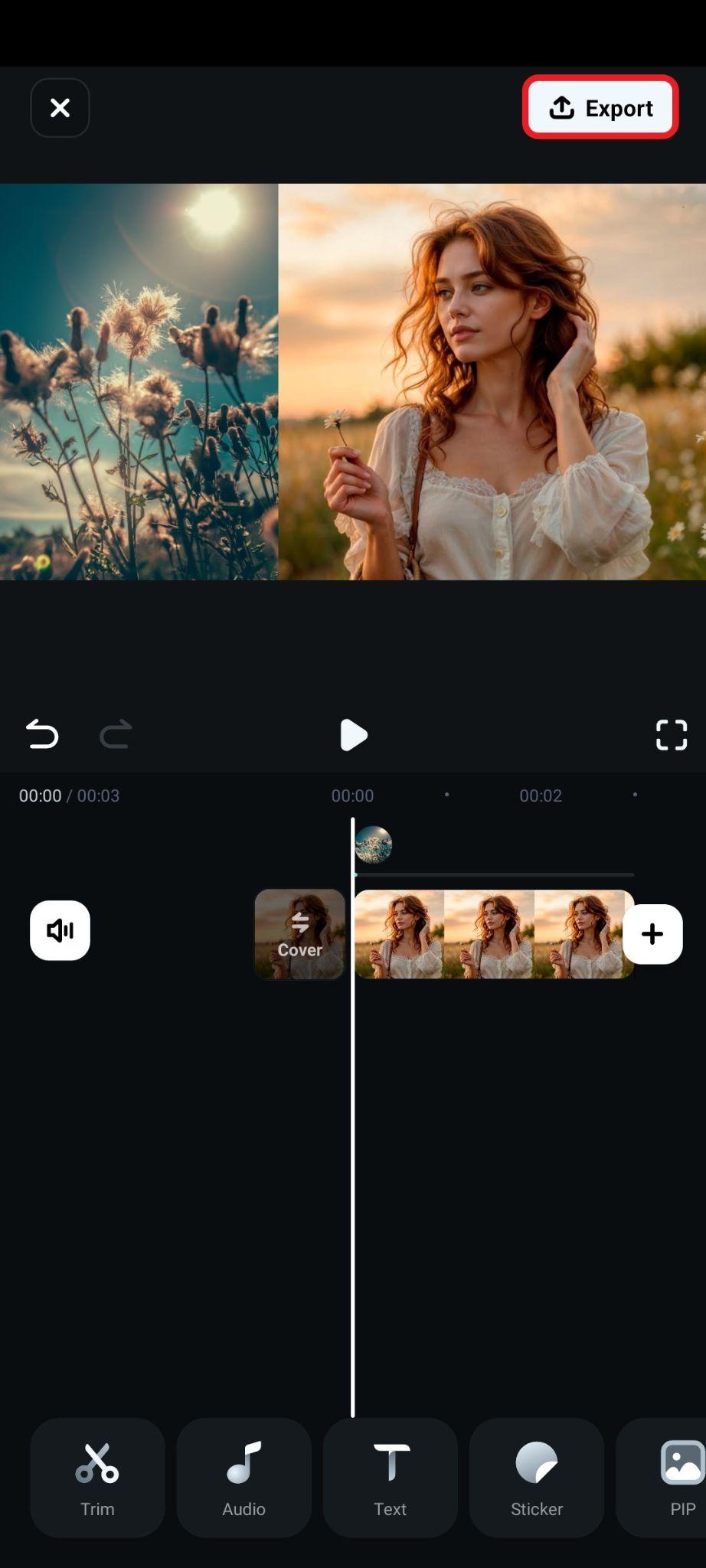
- Periksa hasilnya.
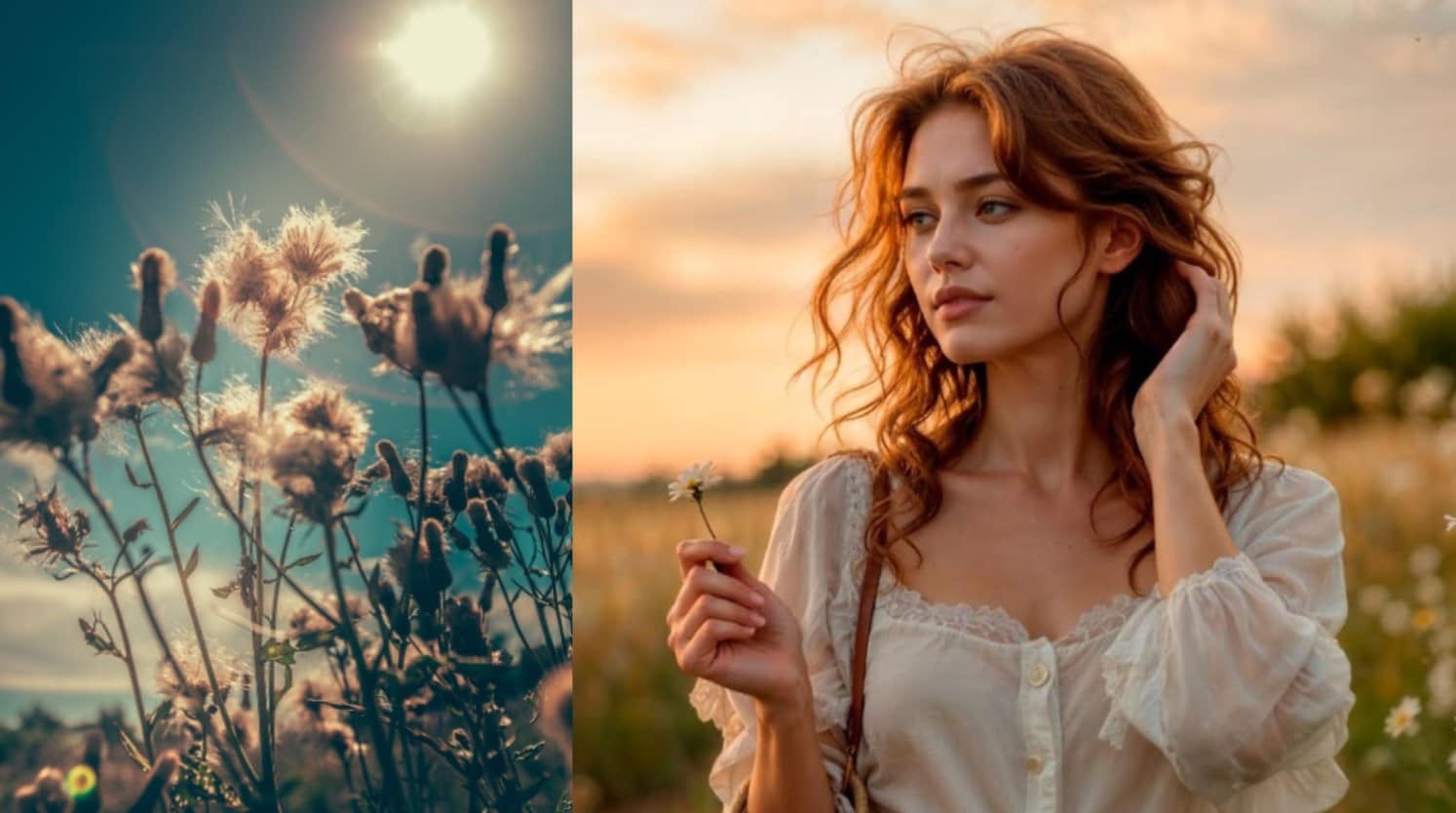
Terlihat seperti wanita yang memegang bunga sedang memikirkan bunga. Ini menunjukkan betapa kuatnya teknik pengeditan sederhana ini dalam menciptakan narasi.
Metode 2: Menggabungkan Dua Gambar (atau Lebih) dengan Template Kolase Foto
Filmora memiliki komunitas kreator yang besar yang berkontribusi template mudah untuk membantu Anda memulai proyek. Berikut cara menggunakannya.
 Unduhan Aman
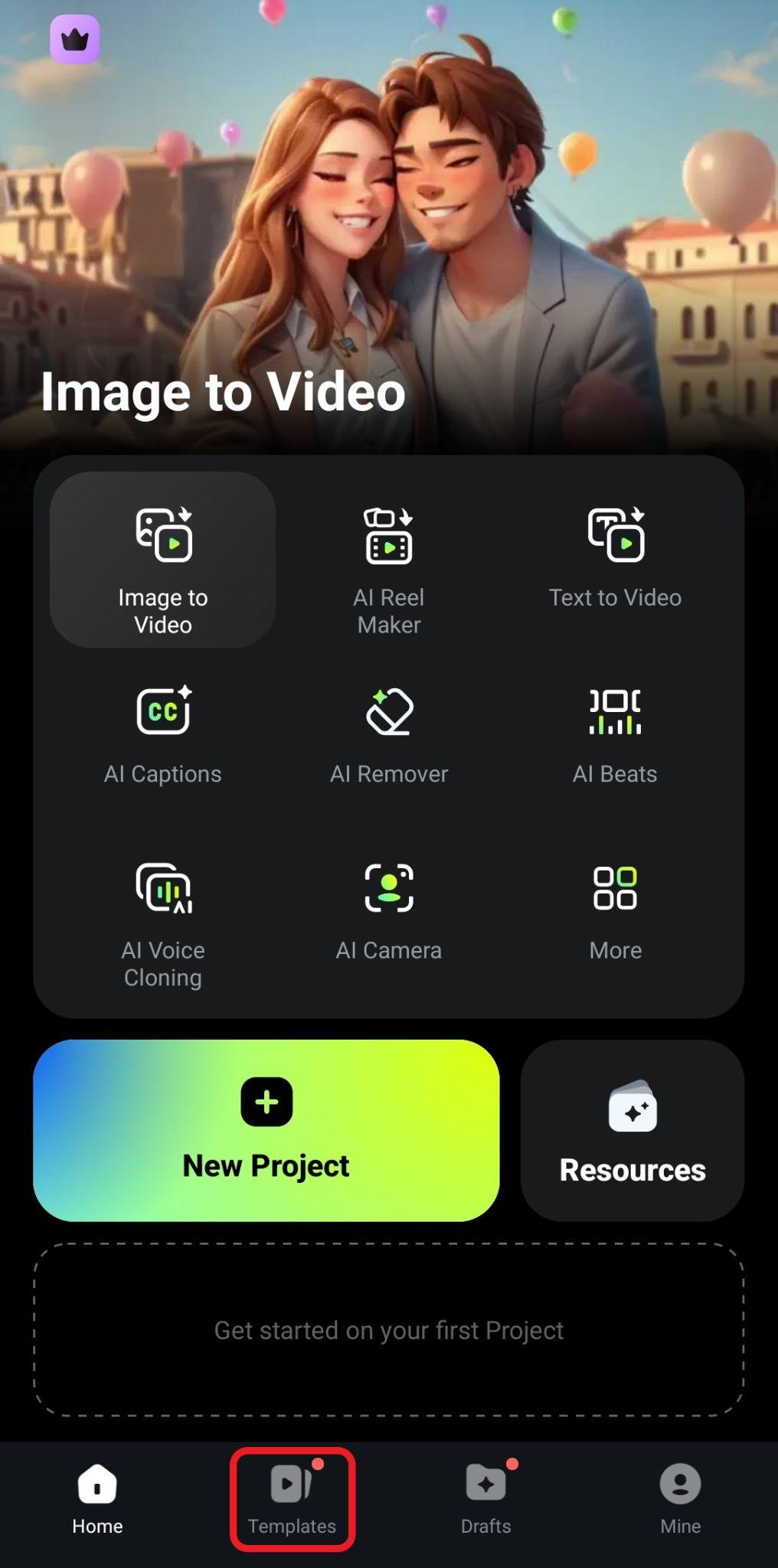
- Di menu utama aplikasi, ketuk Templates.
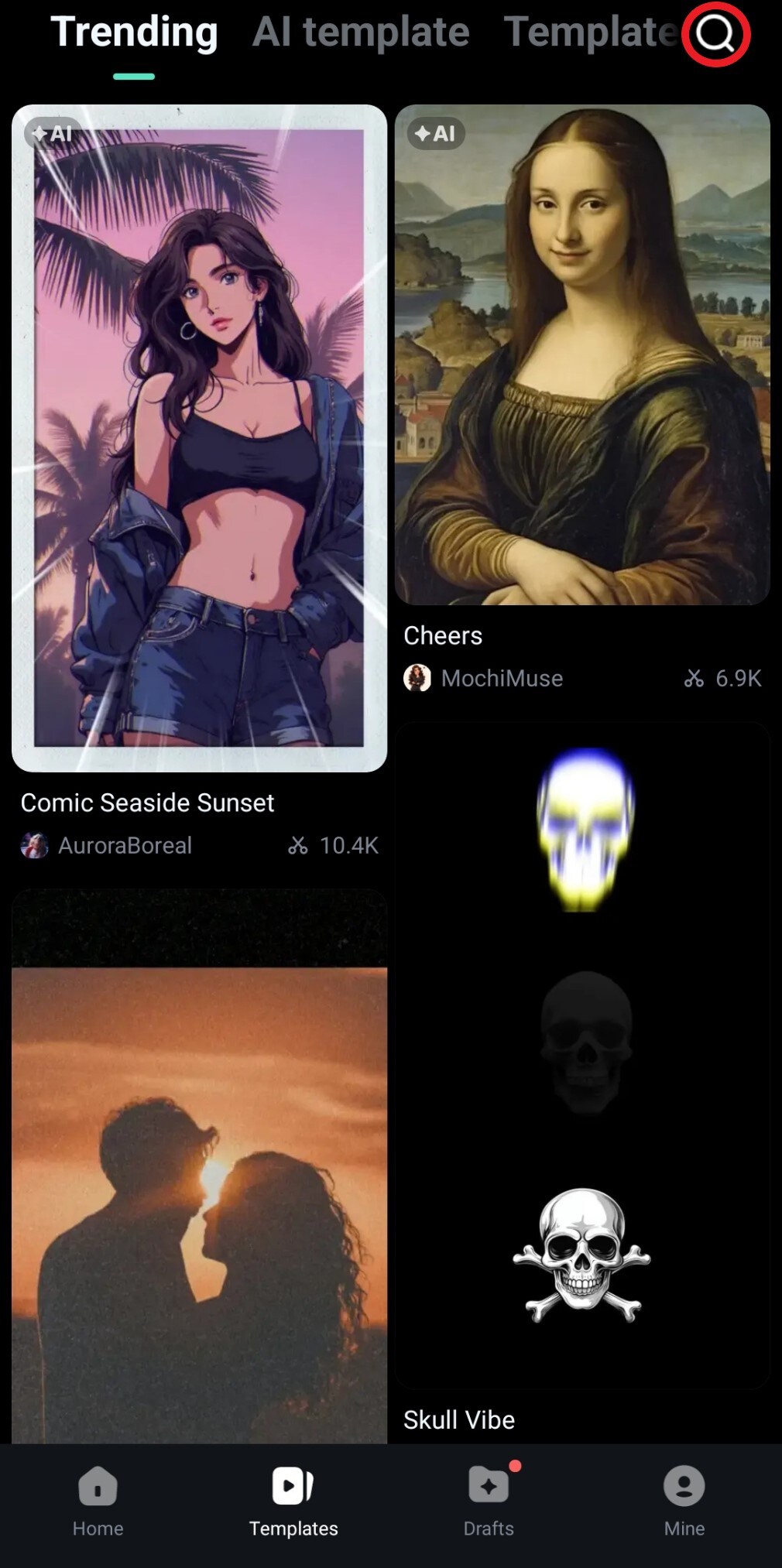
- Ketuk Ikon Kaca Pembesar untuk memulai fungsi pencarian template.
- Cari kata collage dan pilih template yang menggabungkan dua gambar menjadi satu.
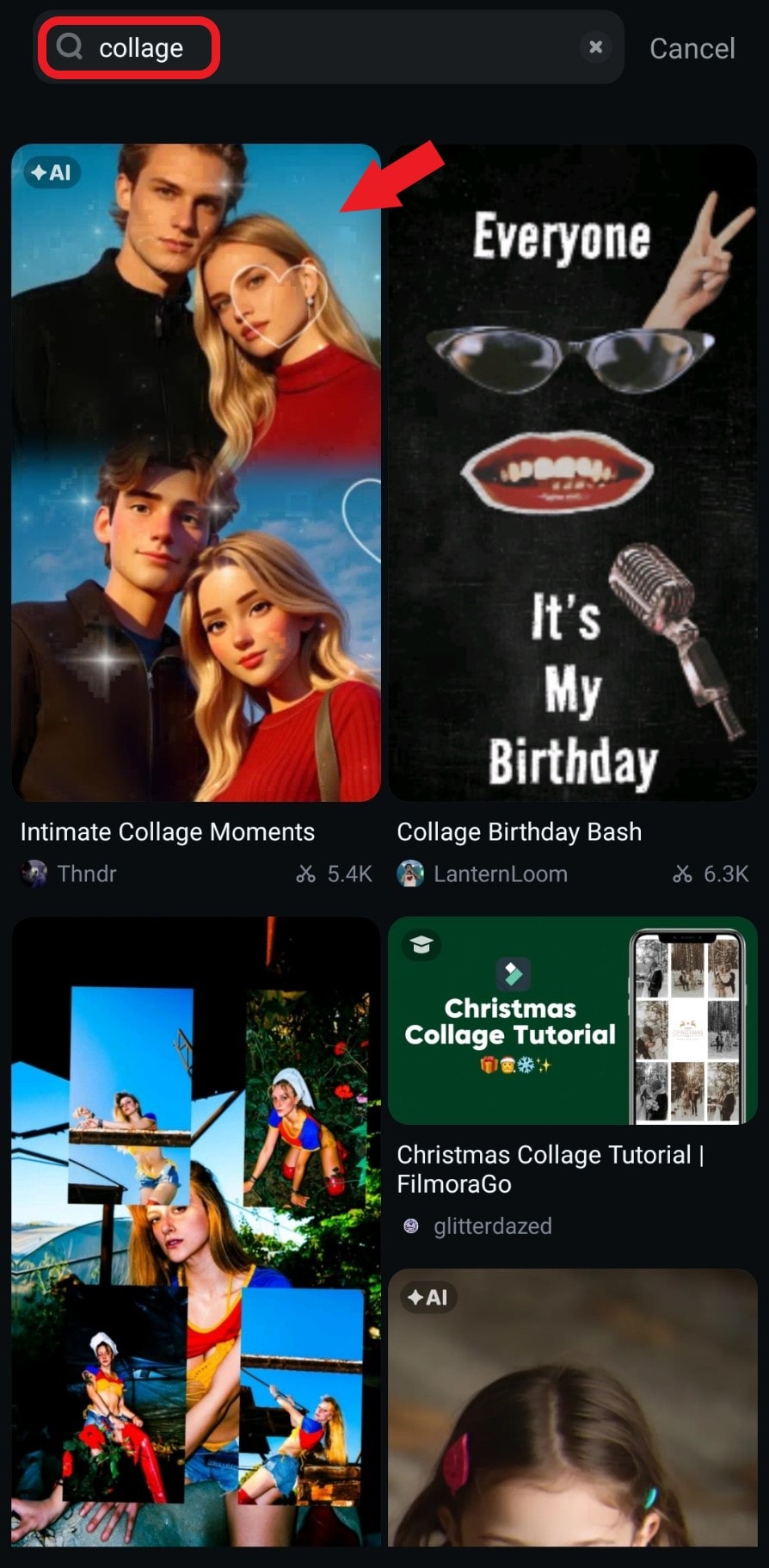
- Tinjau template yang telah Anda pilih sekali lagi dan ketuk Use.
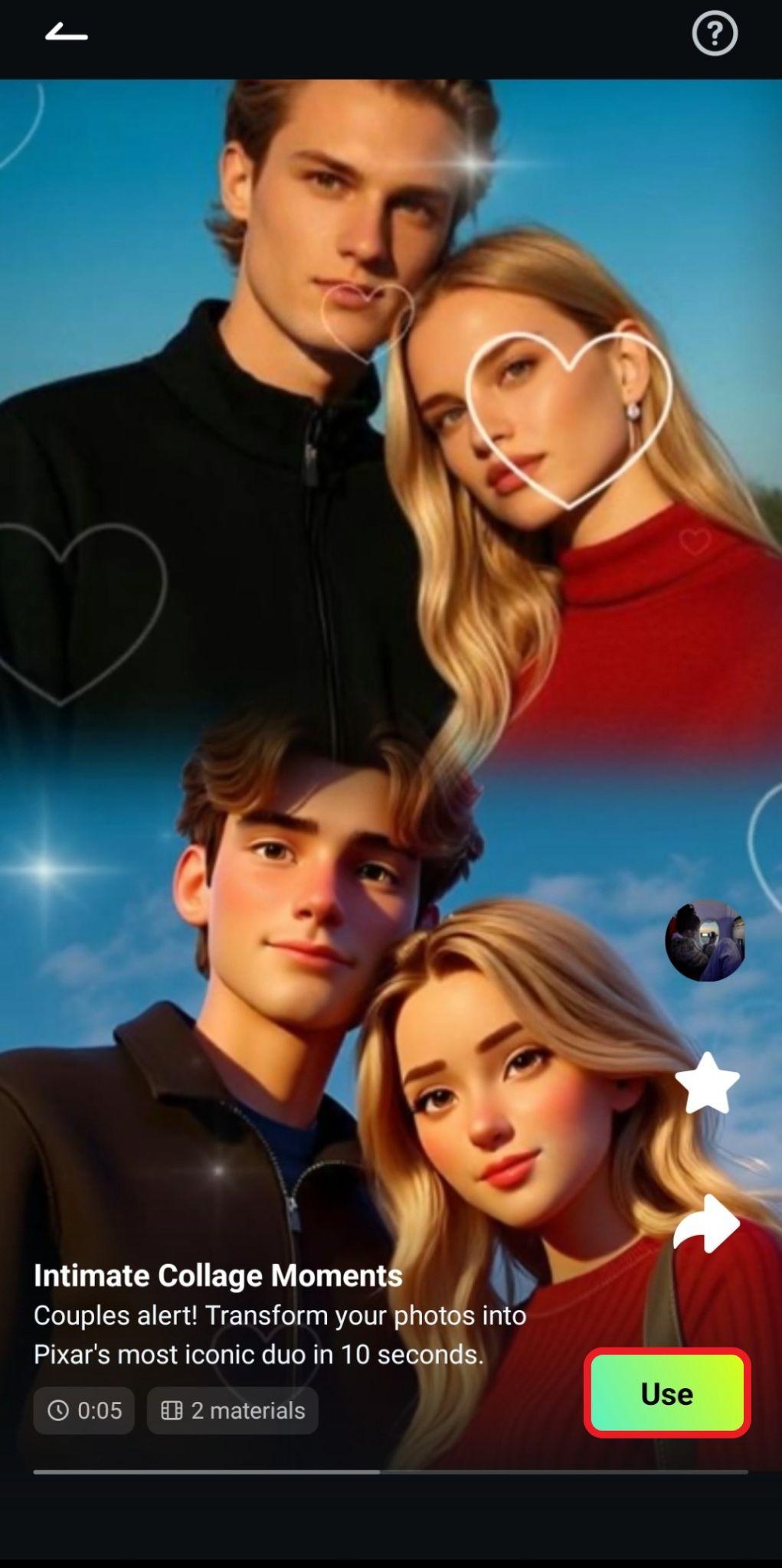
- Tambahkan dua foto dan ketuk Import.
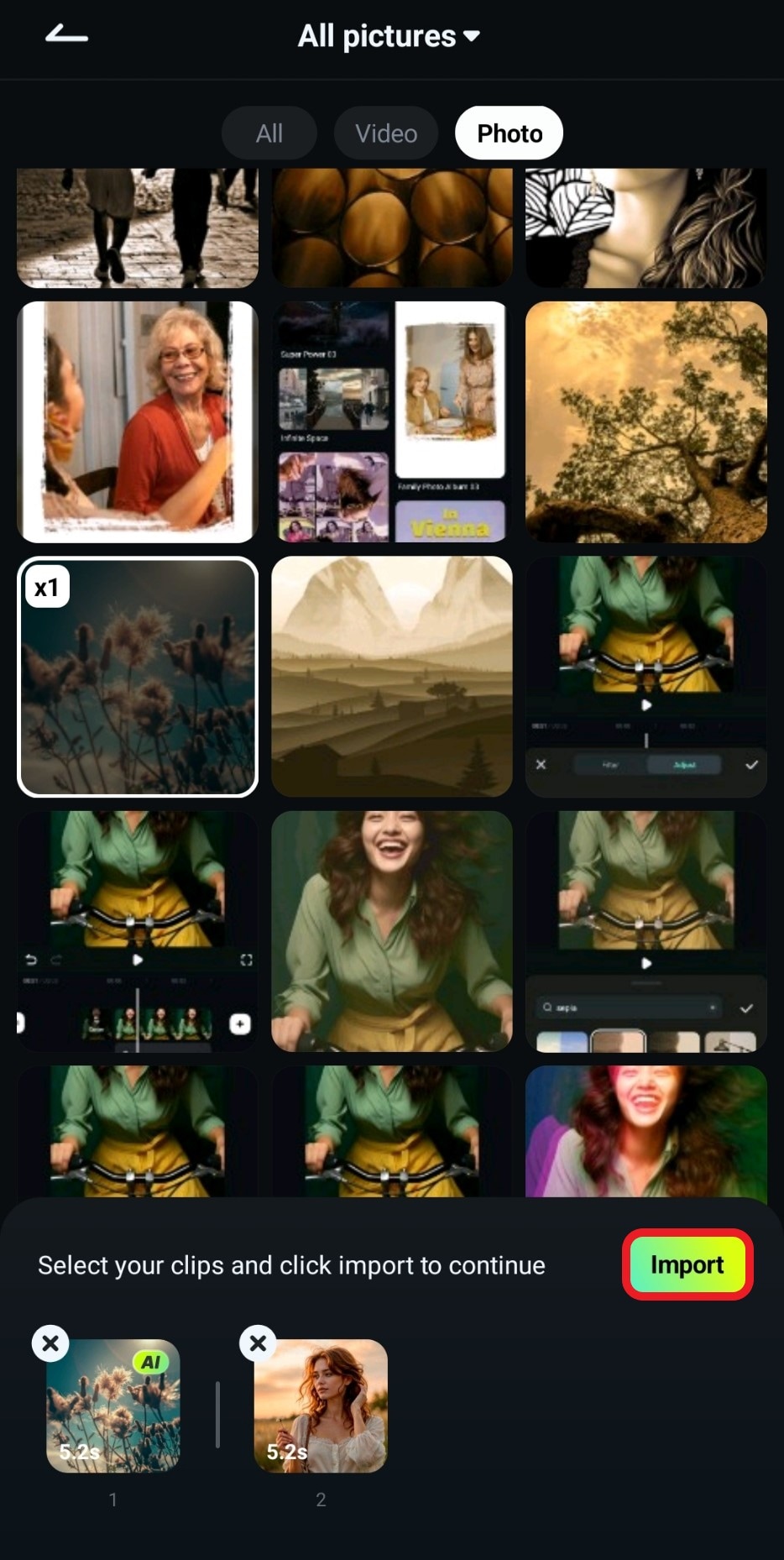
- Tinjau hasilnya dan ketuk Save.
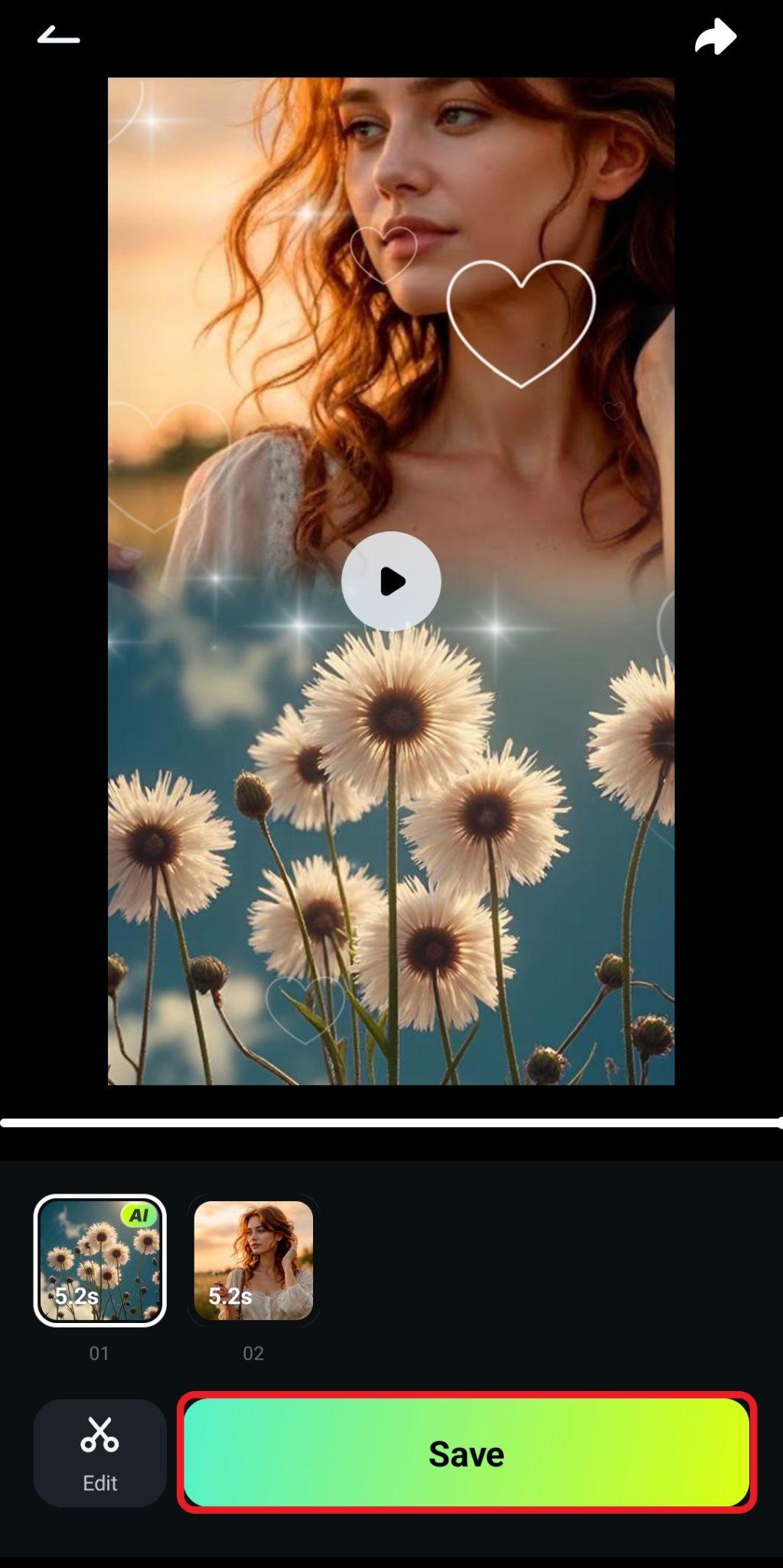
- Periksa hasilnya.
Bagian 2: Cara Kreatif untuk Menggabungkan Dua Gambar
Menggabungkan gambar semudah itu; Jika Anda ingin lebih kreatif, Anda juga dapat memadukan keduanya untuk membuat karya seni yang menarik. Ada dua metode untuk mencapai ini di Filmora. Mari kita mulai.
Metode 1: Memadukan Gambar untuk Membuat Seni yang Menakjubkan
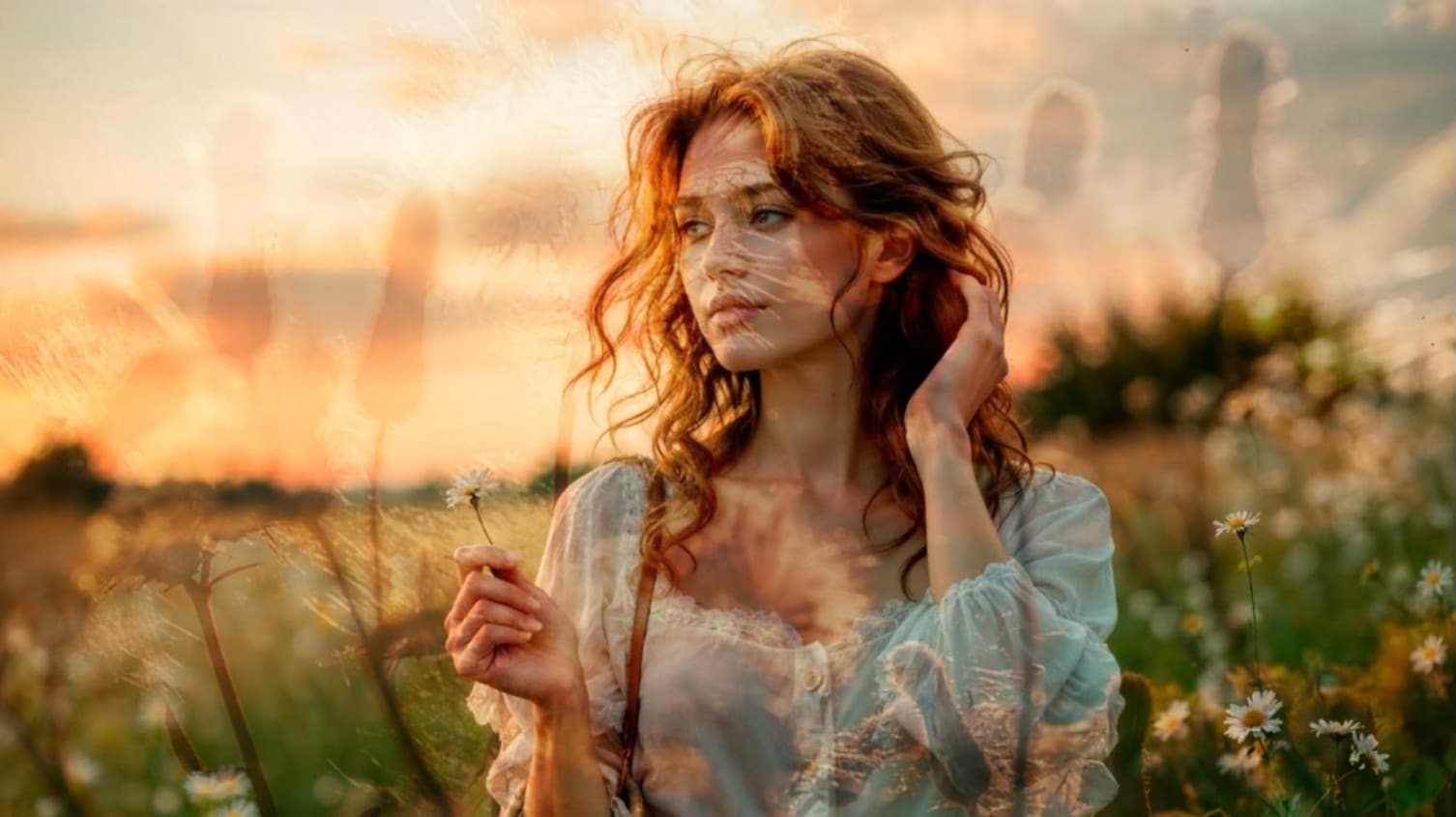
Memadukan pada dasarnya adalah melapisi gambar satu di atas yang lain, membuatnya transparan, dan mengaturnya dengan cara yang bermakna. Filmora menawarkan beberapa mode pemaduan berdasarkan gambar yang Anda unggah ke proyek Anda. Ini memberi Anda banyak opsi kustomisasi, dan Anda bisa mendapatkan hasil yang sangat artistik dan, terkadang, menakjubkan.
Setelah Anda mengimpor gambar kedua ke dalam proyek menggunakan fungsi PIP, seperti yang dijelaskan dalam tutorial di atas, ikuti langkah-langkah di bawah ini untuk menggunakan fitur paduan di Filmora.
Unduhan Aman- Pilih gambar kedua di timeline dan ketuk Blending.

- Pilih fitur pemaduan yang Anda suka, sesuaikan ukuran dan posisi gambar yang dipadukan di bagian pratinjau layar, dan acterima perubahan ketika Anda selesai.
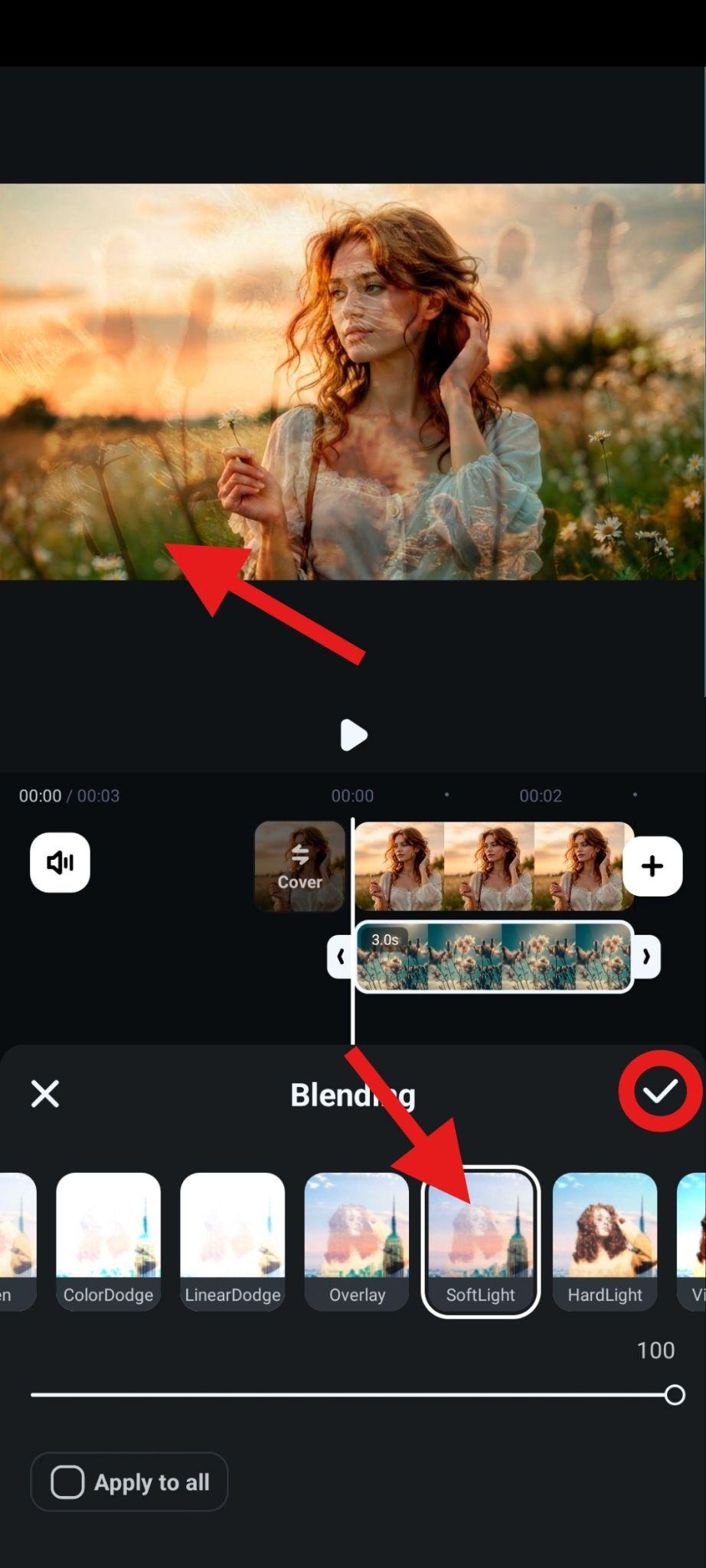
- Dan begitu saja, kami berhasil membuat karya seni ini.
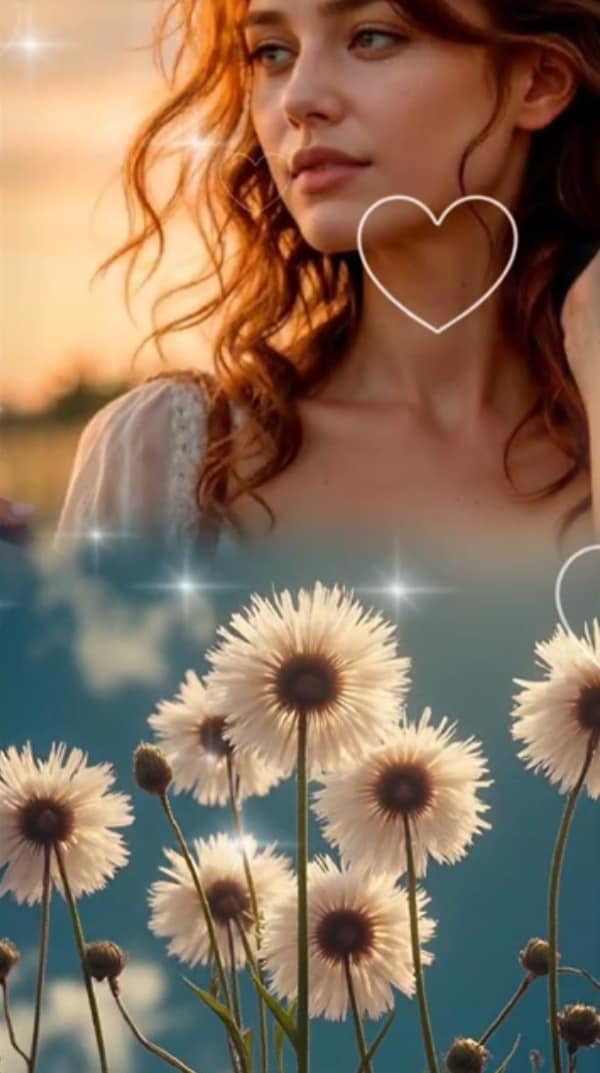
Metode 2: Menggabungkan Gambar dengan Masker Gambar Lanjutan dan Penggeser Opacity
Fitur masker memungkinkan Anda memotong salah satu foto menggunakan bentuk yang familiar. Anda dapat memilih hati, lingkaran, atau Anda dapat membuat masker khusus jika Anda mau. Dengan begitu, Anda dapat membawa seni Anda ke arah yang berbeda, terutama setelah Anda menyesuaikan opacity dan membuat gambar transparan.
Metode ini menggabungkan dua fitur dalam aplikasi. Dan, sama seperti sebelumnya, langkah-langkah di bawah ini dilakukan setelah Anda mengimpor gambar kedua dengan fitur PIP Filmora.
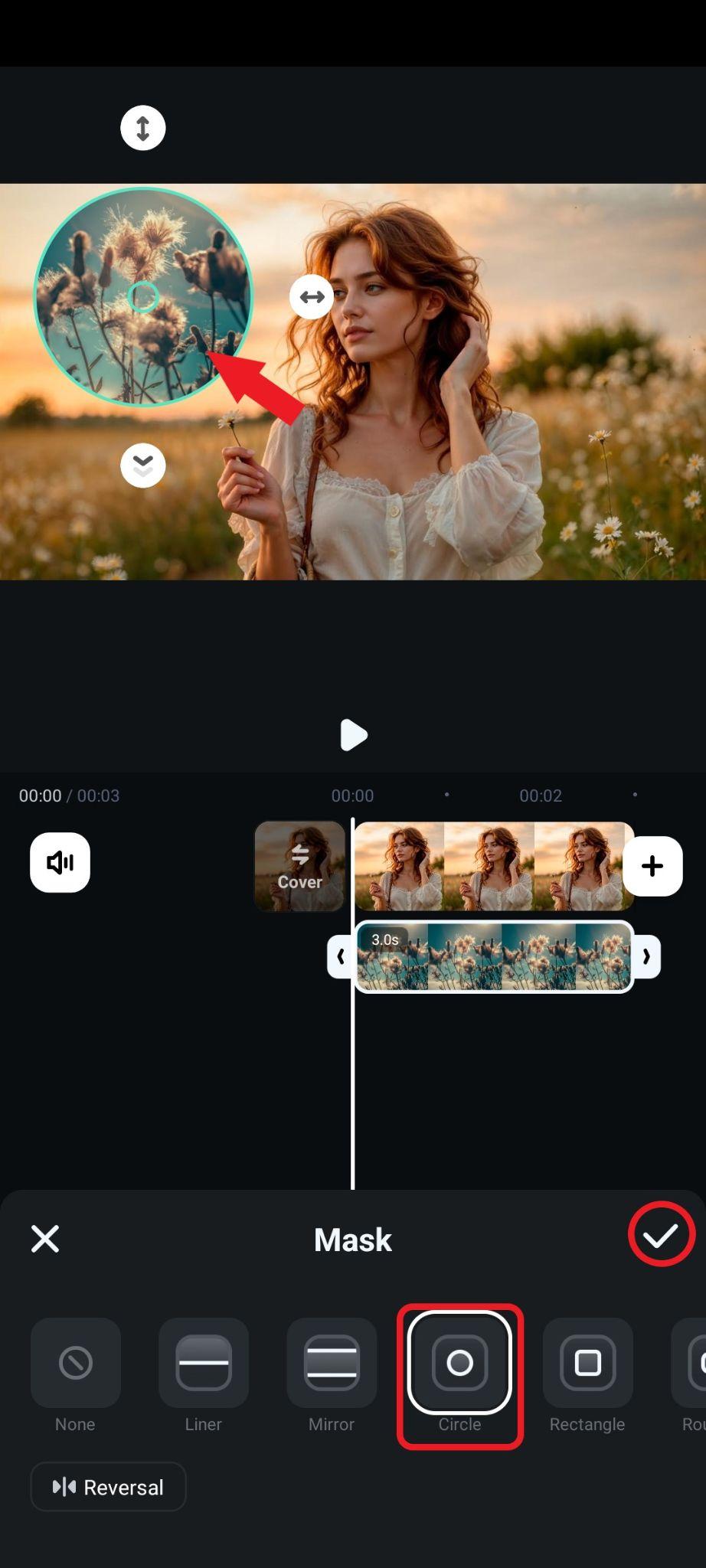
- Setelah Anda memilih gambar kedua di timeline, ketuk Mask di submenu bawah.
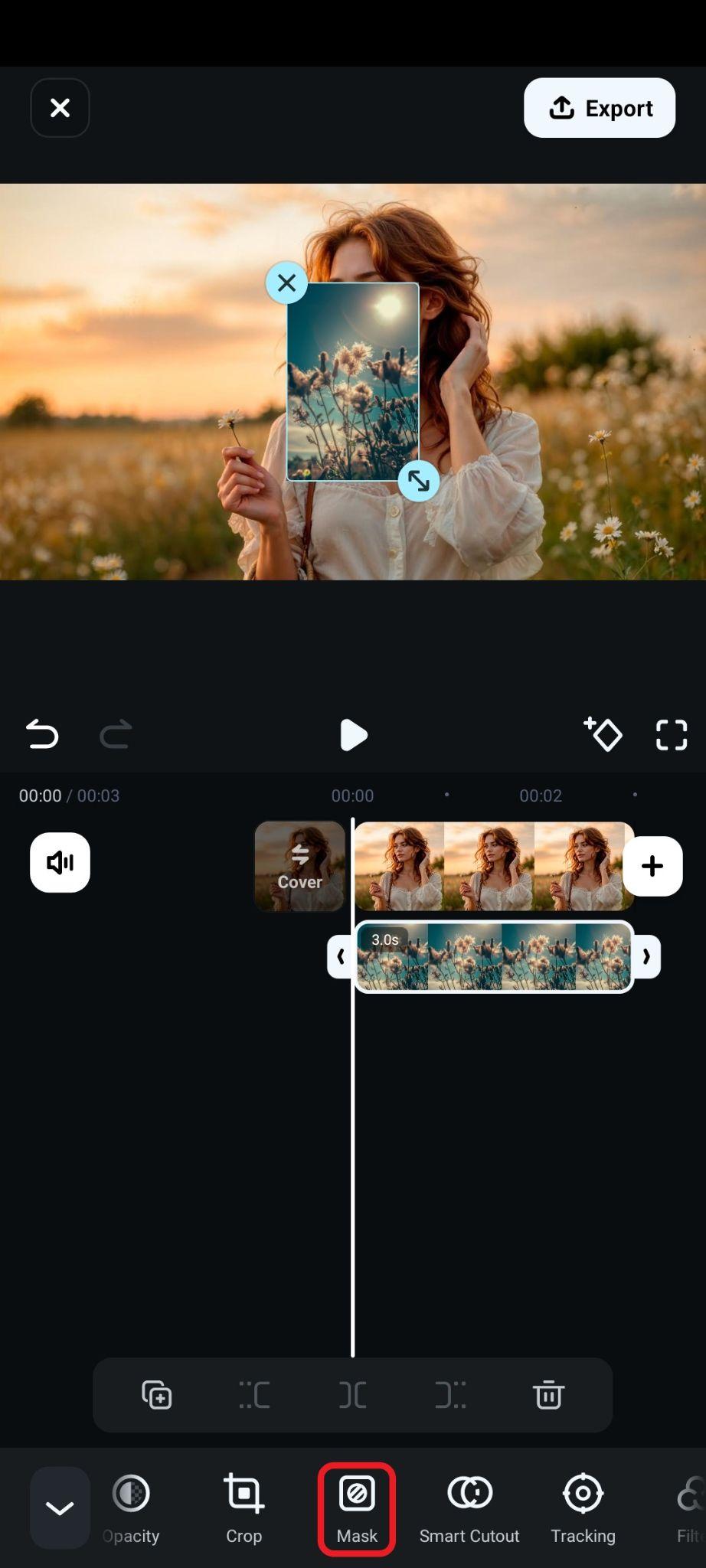
- Pilih bentuk masker yang Anda inginkan, sesuaikan ukuran dan posisi gambar baru, dan terima perubahan.
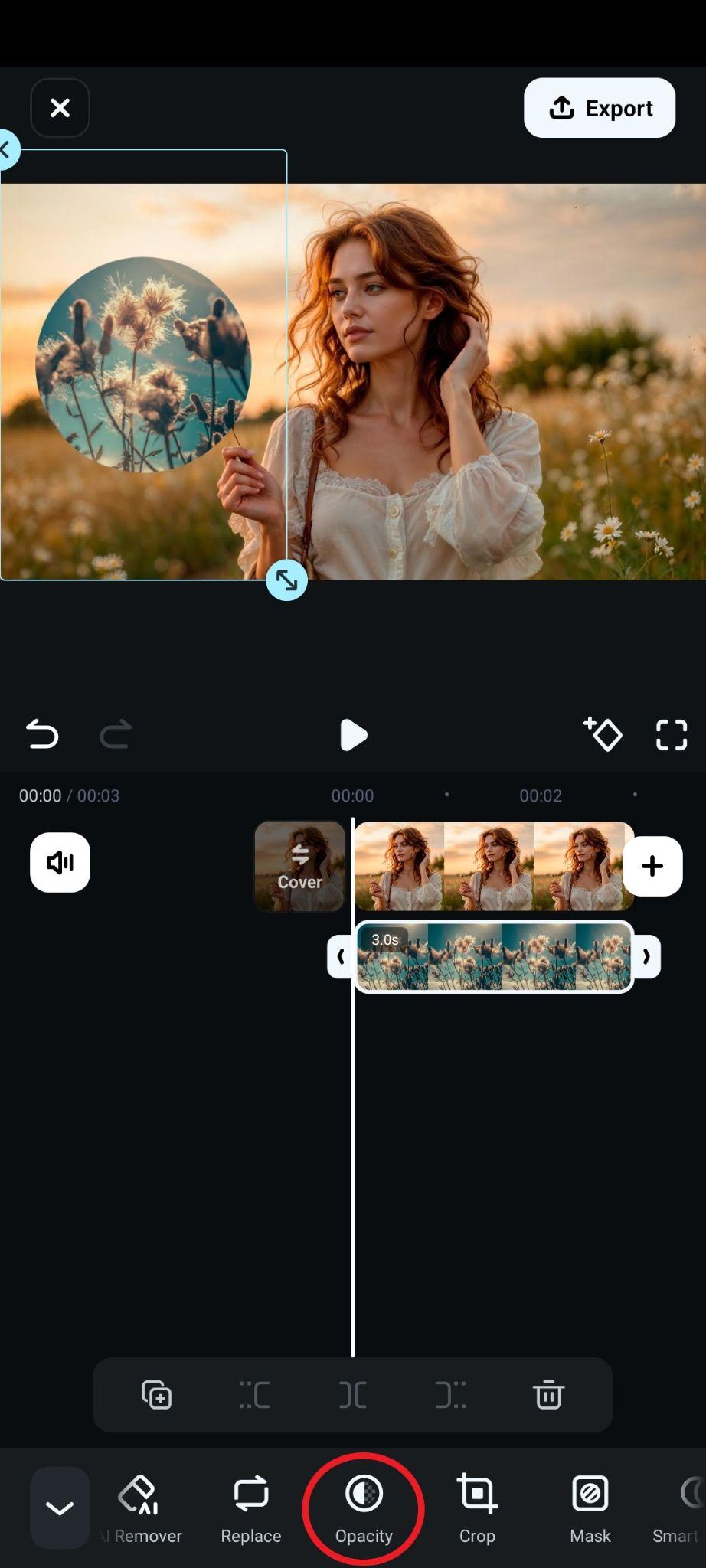
- Sekarang, ketuk Opasitas di submenu bawah.
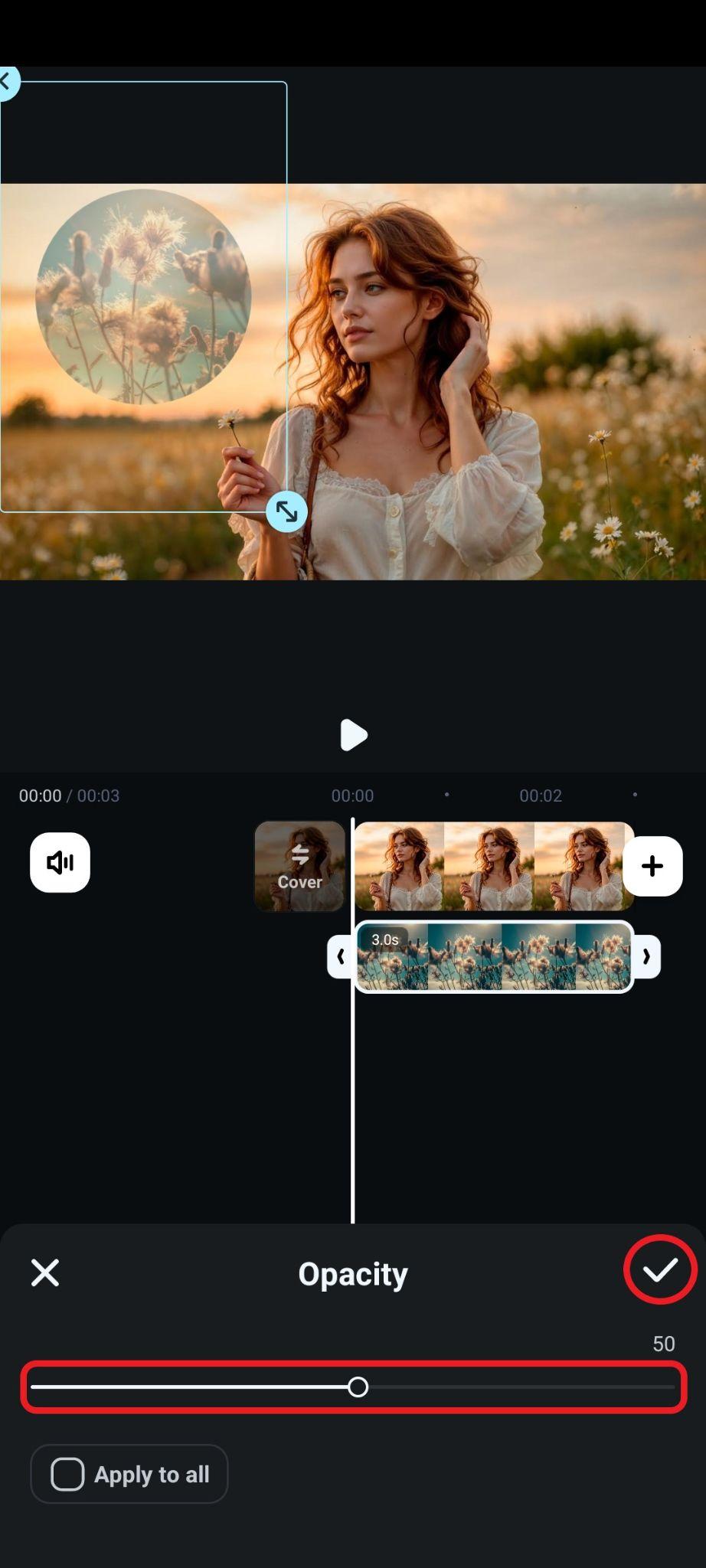
- Sesuaikan penggeser sesuai keinginan Anda dan terima perubahan.
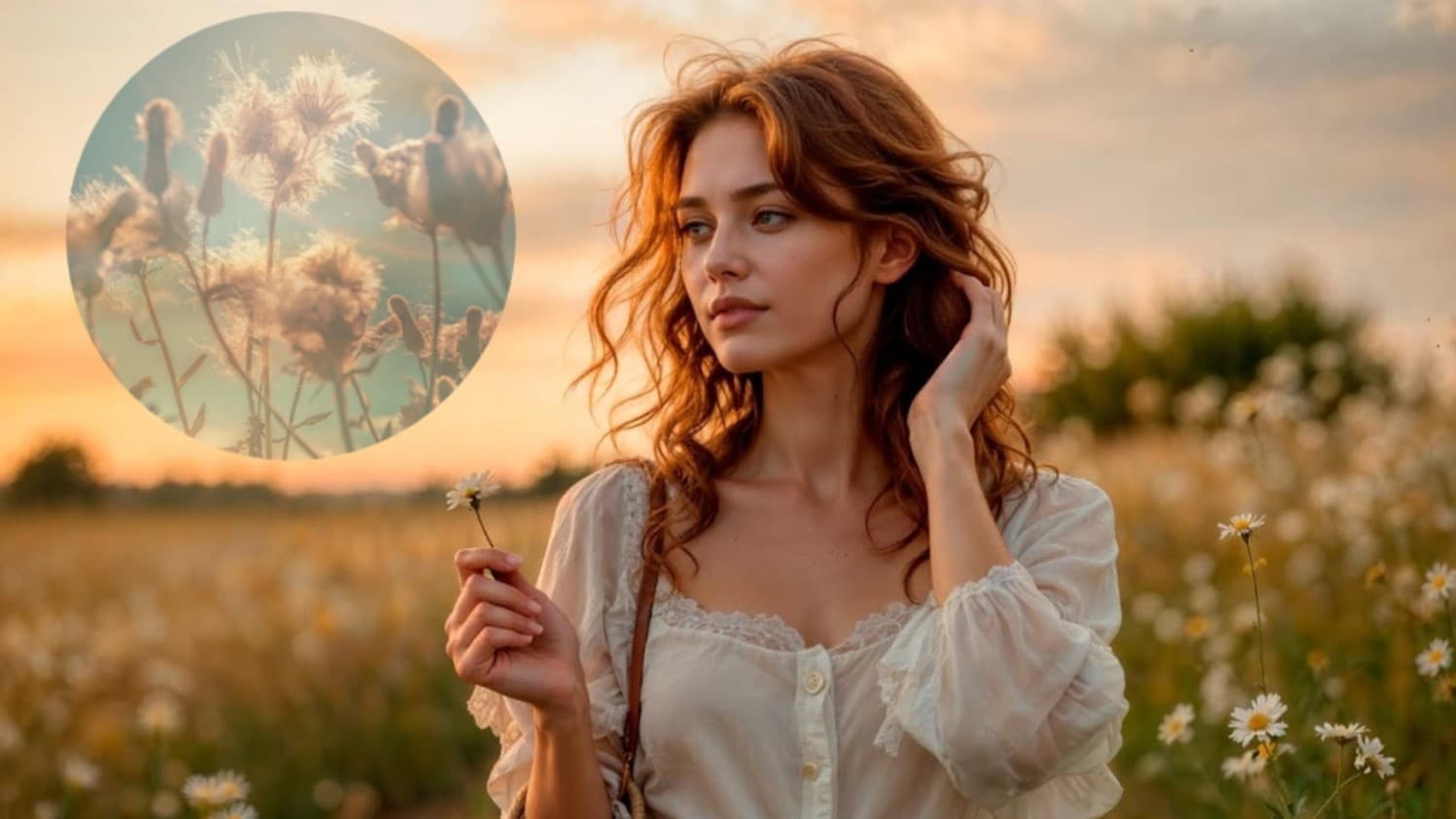
- Lihatlah. Terlihat seperti matahari bertema bunga transparan di langit, bukan?
Bagian 3: Menggabungkan Gambar dengan Metode Bertenaga AI
Aplikasi Filmora dilengkapi dengan fitur AI yang melakukan berbagai hal bermanfaat, tetapi ada satu fitur khusus yang sesuai dengan topik utama panduan ini. Fitur tersebut disebut Gambar ke Video, dan Anda dapat menggunakannya untuk menganimasikan foto selfie Anda dan menyaksikan diri Anda berubah menjadi superhero, gunakan mode blend untuk membuat video coba virtual, video pengganti pakaian, dan klip AI frame pertama dan terakhir. Mari pelajari cara menggunakannya untuk memadukan gambar ke dalam video.
Unduhan AmanMenggabungkan Gambar dan Mengubahnya Menjadi Video dengan AI
Ikuti langkah-langkah di bawah ini untuk menggunakan fitur Blending Gambar ke Video.
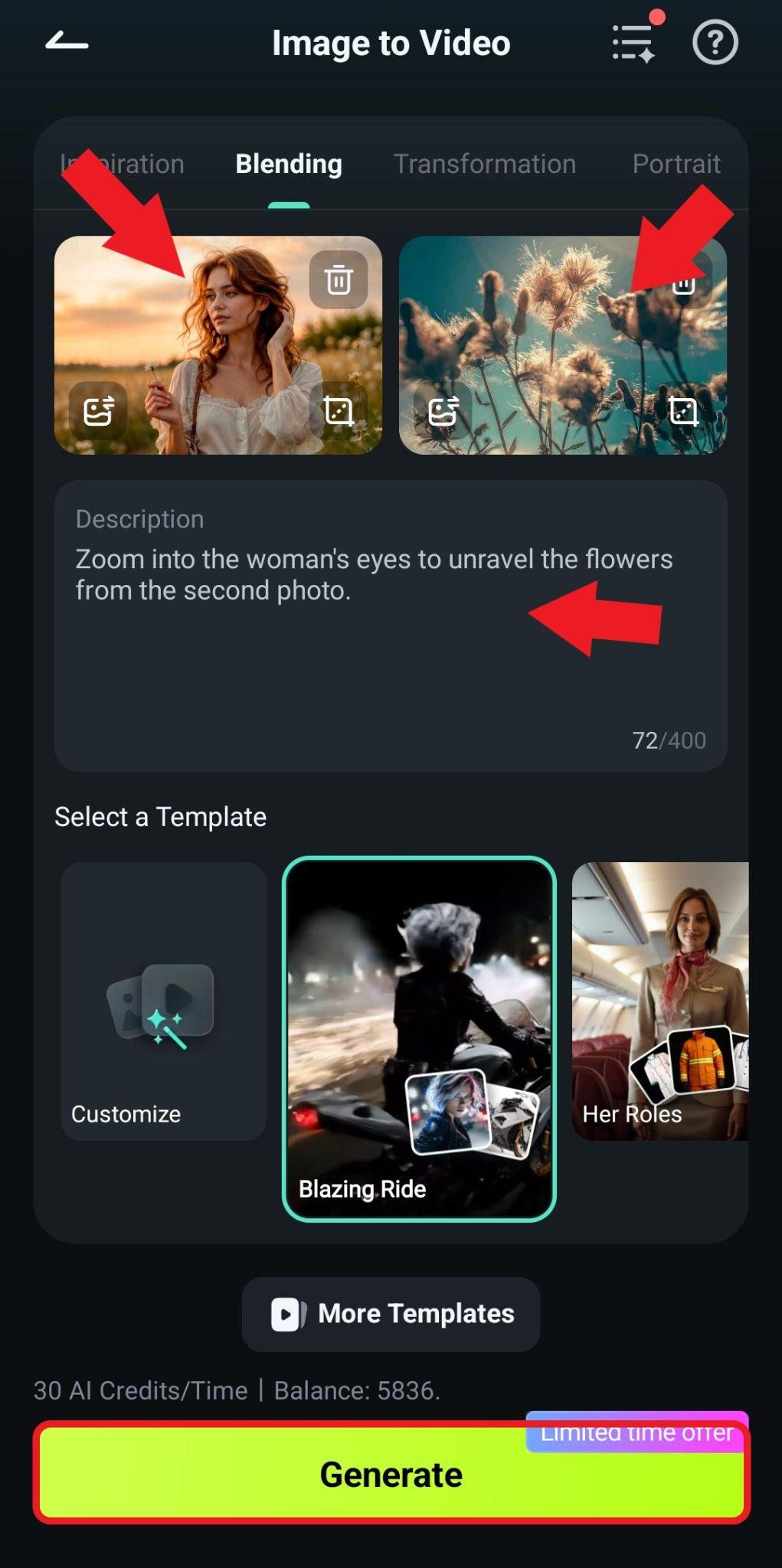
- Dari menu utama aplikasi, ketuk Gambar ke Video.

- Unggah foto pertama dan kedua yang ingin Anda padukan dan ketik prompt khusus. Kemudian, ketuk Hasilkan. Ini akan memulai proses AI singkat.
- Tinjau video yang dihasilkan dan ketuk Simpan jika Anda menyukainya.

- Lihat video ini.
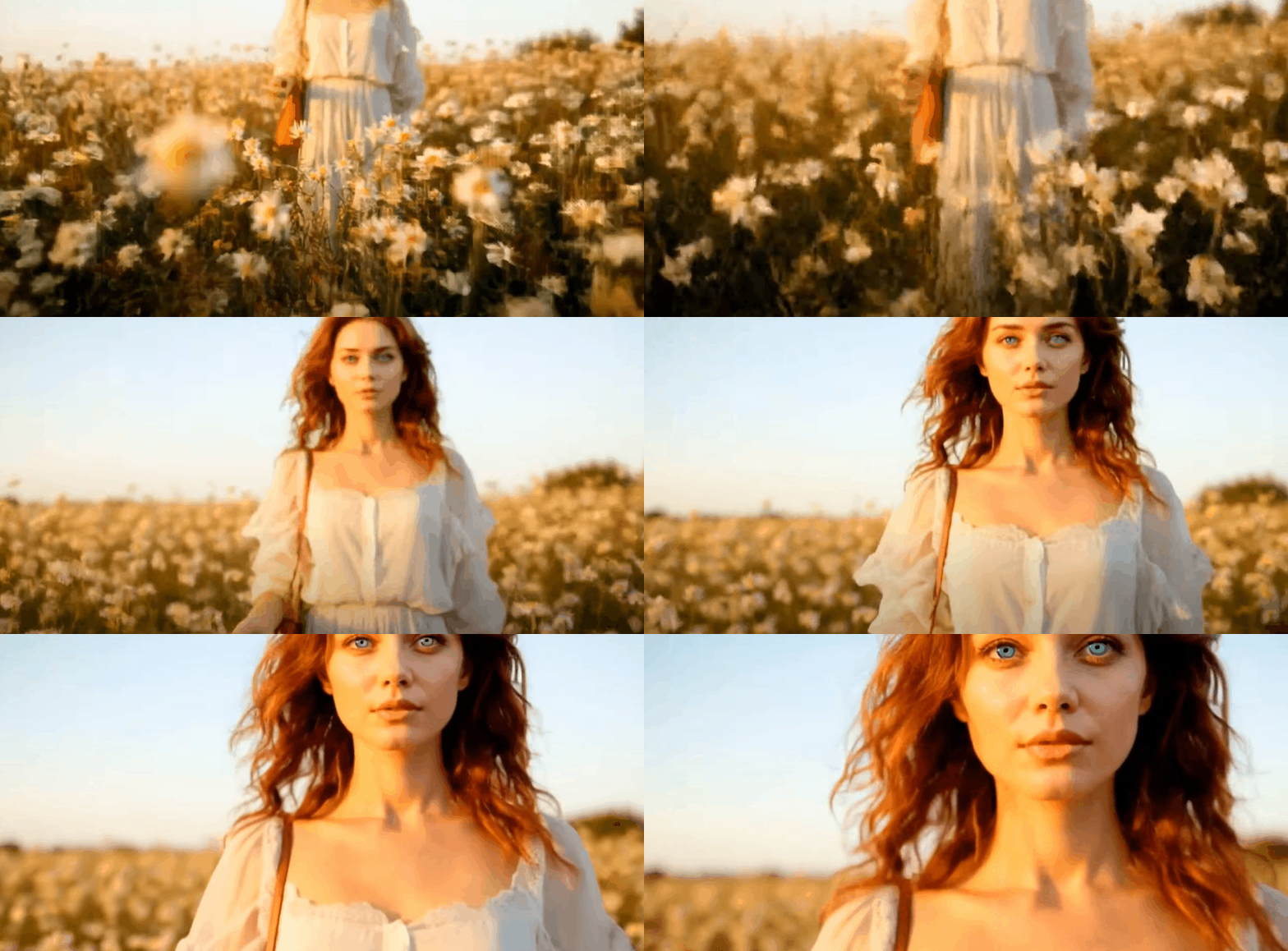
Adegan ini terlihat seperti diambil dari film, video musik, atau bahkan iklan profesional, dan ini menunjukkan bahwa Anda dapat membuat banyak hal ajaib jika Anda mencoba Filmora. Unduh hari ini dan rasakan sensasi pengeditan foto dan video secara langsung.
Kesimpulan
Seperti yang telah kita pelajari dalam artikel ini, menggabungkan dua foto bersama-sama dapat menghasilkan berbagai hasil yang berbeda. Untungnya, dengan alat seperti Filmora di sisi Anda, Anda dapat mencoba semua metode yang tersedia di satu tempat dan bereksperimen dengan hasil yang berbeda. Anda dapat menggunakannya untuk membuat kolase, memadukan foto dengan cara yang sangat kreatif, dan bahkan menghasilkan video. Apalagi yang Anda inginkan?
Jika Anda lebih suka bekerja pada tugas serupa di PC atau laptop Anda, Anda akan senang mengetahui bahwa Filmora juga tersedia sebagai aplikasi desktop untuk perangkat Windows dan Mac.