

Ada banyak cara keren untuk melapisi gambar dan menambahkan lebih banyak makna pada aslinya, sambil meningkatkan daya tarik visual secara keseluruhan.
Anda dapat menggunakan teknik ini untuk menambahkan tanda air dan logo untuk melindungi kekayaan intelektual Anda, menampilkan grafik, label, atau peta panas di atas foto, memproyeksikan objek virtual ke pemandangan dunia nyata, melapisi tekstur, filter, atau elemen dekoratif, dan banyak lagi. Ada beberapa aplikasi praktis di dunia nyata, seperti pencitraan medis, misalnya, di mana Anda dapat melapisi pemindaian (seperti CT atau MRI) untuk membandingkan atau menyorot data penting.
Teknik ini sangat serbaguna, jadi Anda pasti harus mempelajari cara melakukannya. Mari kita jelajahi panduan dasar, standar, dan pro untuk melapisi gambar. Ada juga tips bonus di akhir, jadi tetaplah di sini!
Dalam artikel ini
Dasar: Bagaimana Cara Melapisi Gambar dengan Efek PIP?
Sebagai salah satu trik pengeditan paling populer untuk video dan gambar, efek PIP (picture-in-picture) membawa banyak kreativitas. Sebagai salah satu alat pengeditan video di pasar, Filmora juga bisa menjadi editor gambar yang kuat yang memungkinkan Anda mengedit, melapisi, memutar, dan masking gambar dengan mudah.
Filmora menawarkan berbagai efek dan metode untuk melapisi gambar, memungkinkan Anda melapisi beberapa gambar atau menambahkan overlay animasi ke foto menggunakan aset bawaan. Ini juga memungkinkan Anda menyesuaikan ukuran gambar, rasio aspek, dan bentuk gambar sesuai referensi Anda. Selain itu, ia menawarkan banyak fitur pengeditan gambar lainnya untuk meningkatkan penampilan visual.
Tersedia di perangkat iOS, Android, MacOS, dan Windows. Mari kita lihat langkah-langkahnya.

 unduhan aman

Tambahkan Gambar ke Gambar di Ponsel Anda
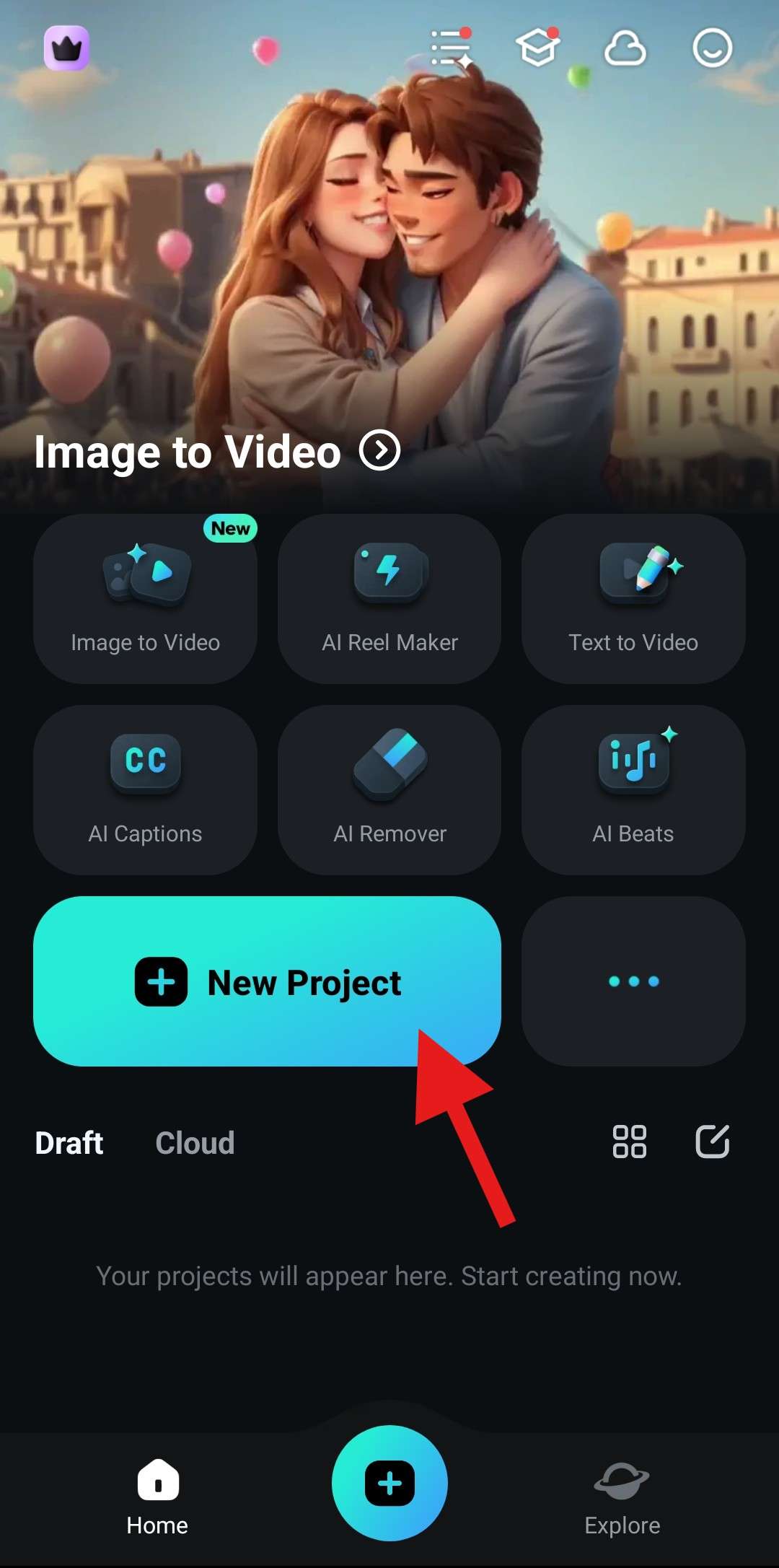
- Buka Filmora dan buat Proyek Baru.
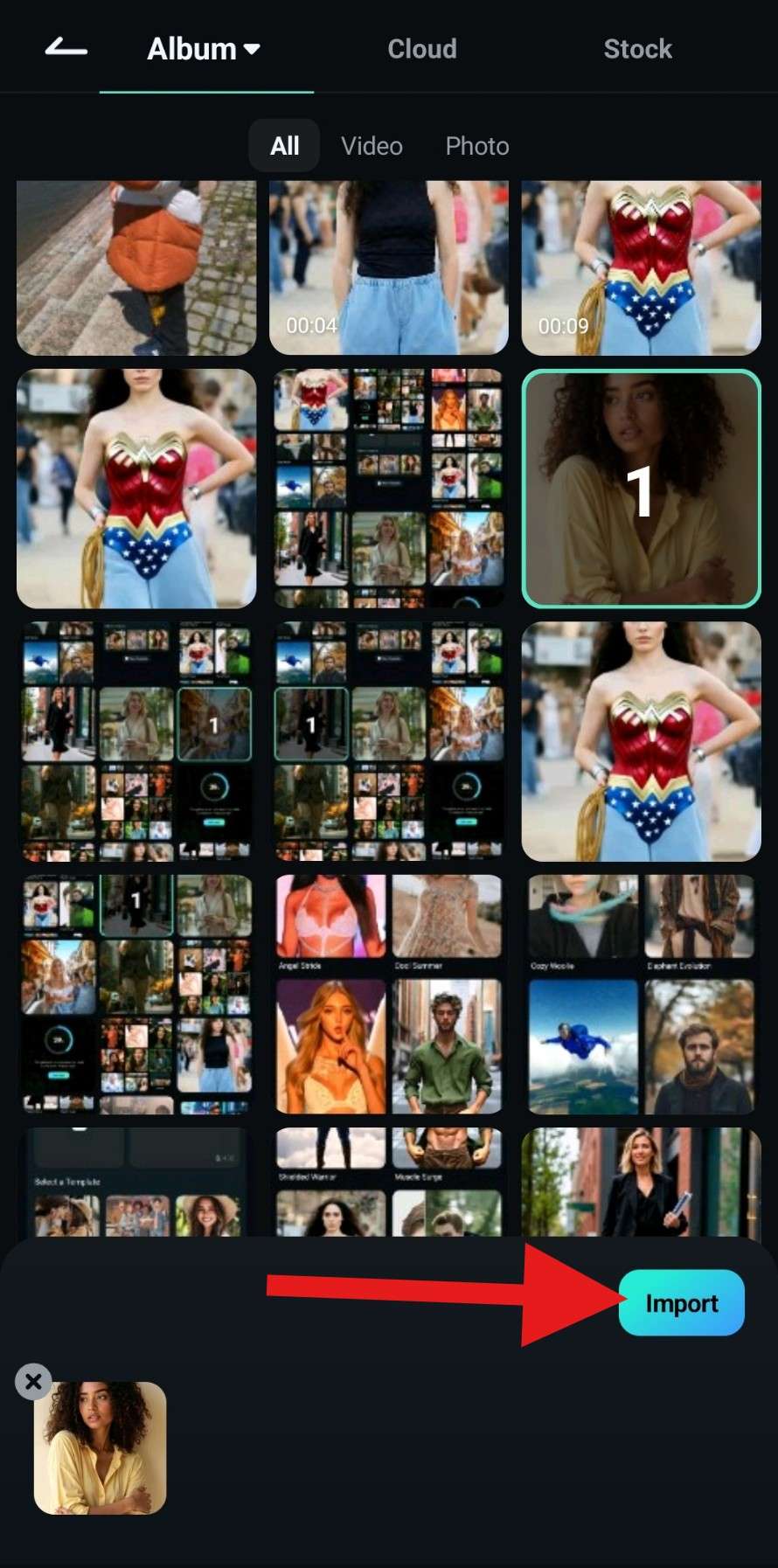
- Pilih gambar dan ketuk Impor.
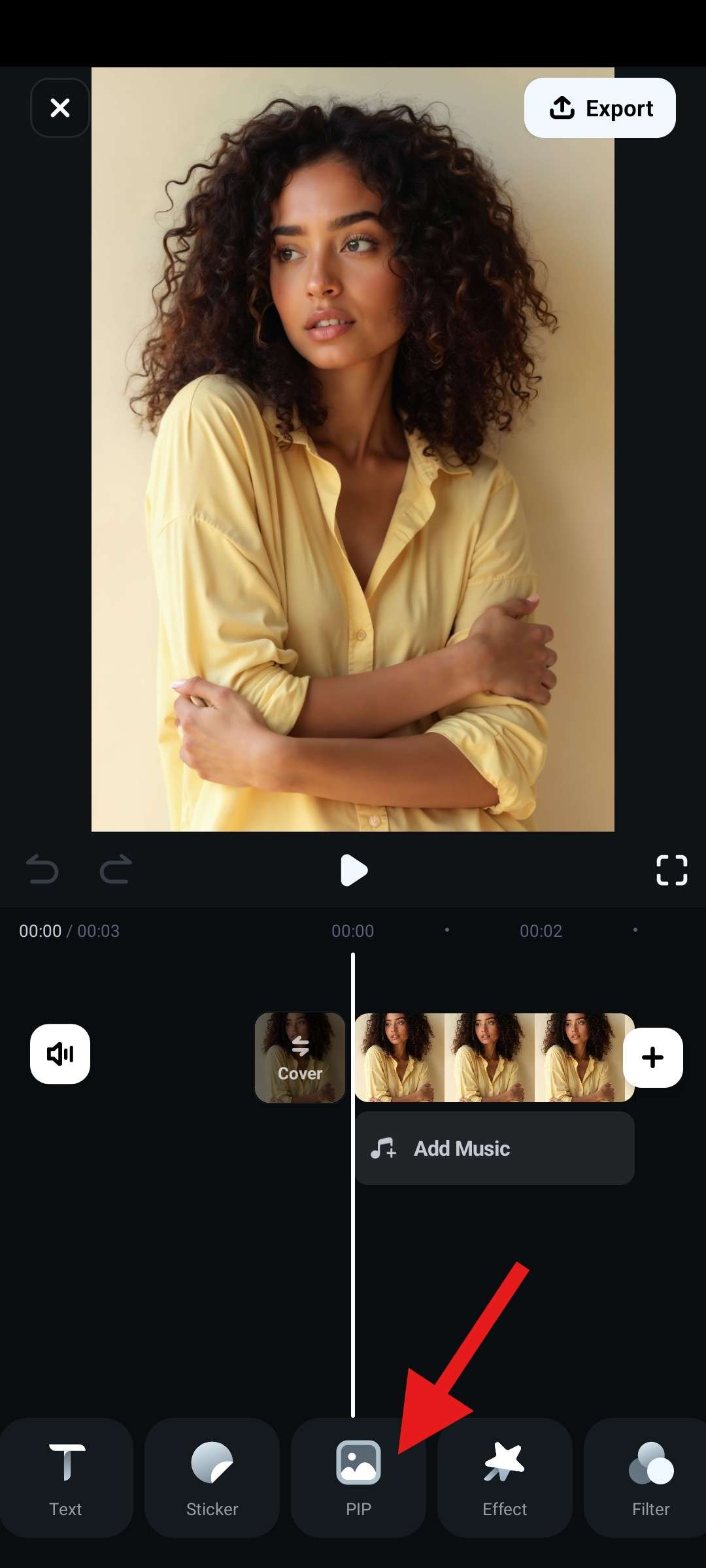
- Temukan fitur PIP di bagian bawah.
- Pilih gambar overlay dari perangkat Anda dan sesuaikan ukuran dan posisinya di pratinjau. Ketuk tanda centang setelah selesai.
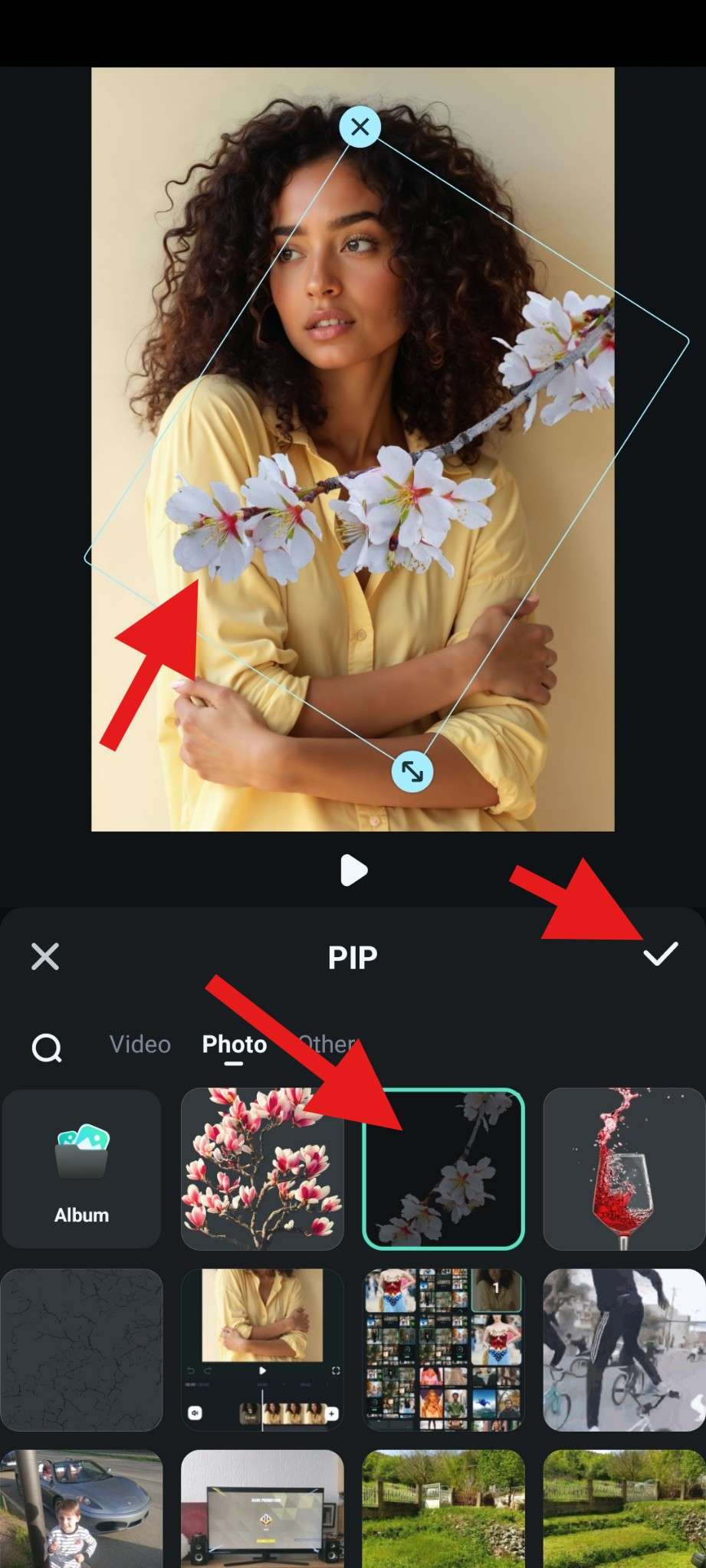
Anda dapat mengunduh gambar PNG overlay gratis dari situs foto stok gratis. Ada jutaan untuk dipilih, jadi selamat bersenang-senang.
Lapisi Foto di PC Anda
Jika Anda juga penasaran tentang melapisi foto di komputer Anda, Anda juga dapat menggunakan Filmora. Dibandingkan dengan versi mobile, Filmora desktop menyediakan lebih banyak fitur yang memungkinkan Anda mengedit foto dengan lebih presisi.
- 100+ fitur pengeditan foto / video tingkat lanjut.
- Efek video/audio dan aset kreatif yang luas.
- AI yang kuat untuk pembuatan konten yang mudah.
- Intuitif, profesional namun ramah pemula.
- Bekerja di Mac, Windows, iOS, dan Android.

- Jalankan Filmora dan klik Proyek Baru.
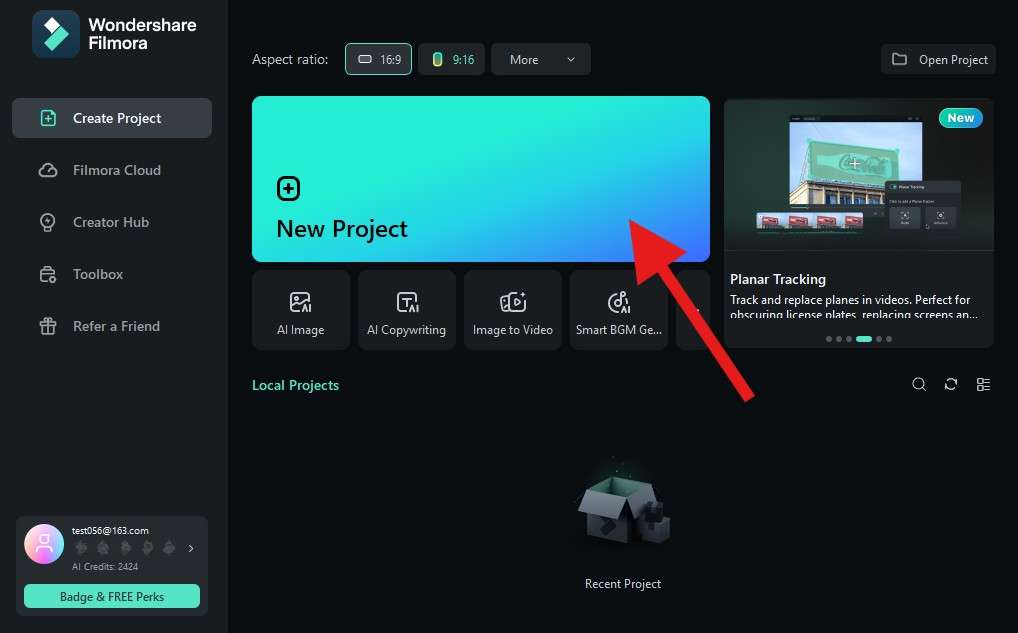
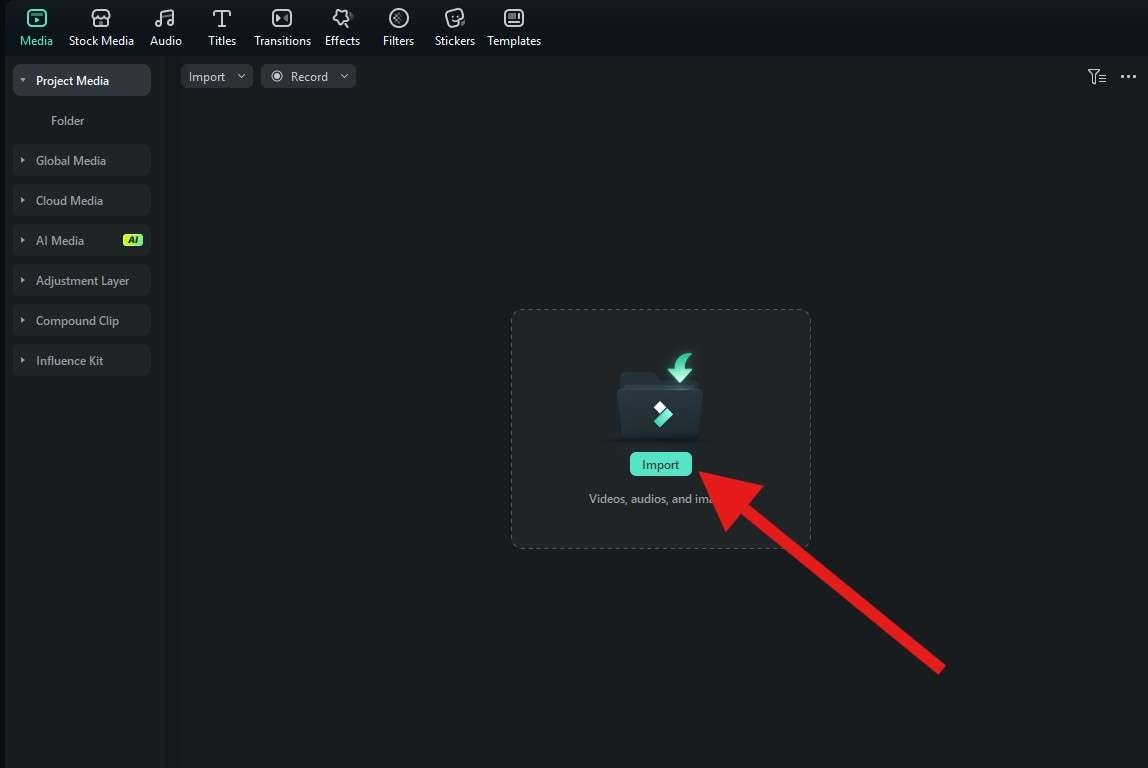
- Klik Impor dan tambahkan file gambar dan overlay gambar ke proyek.
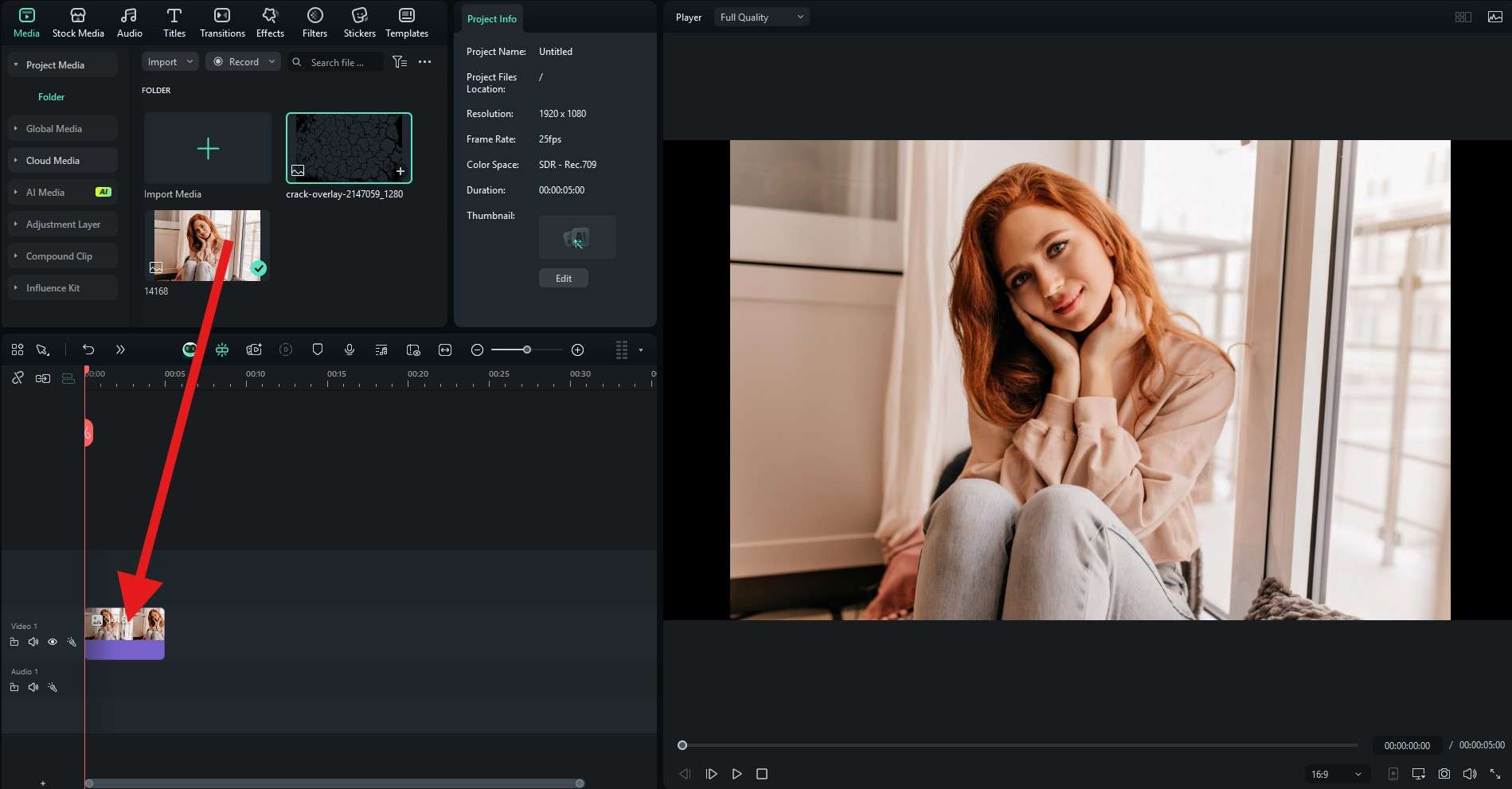
- Seret gambar dasar ke timeline terlebih dahulu.
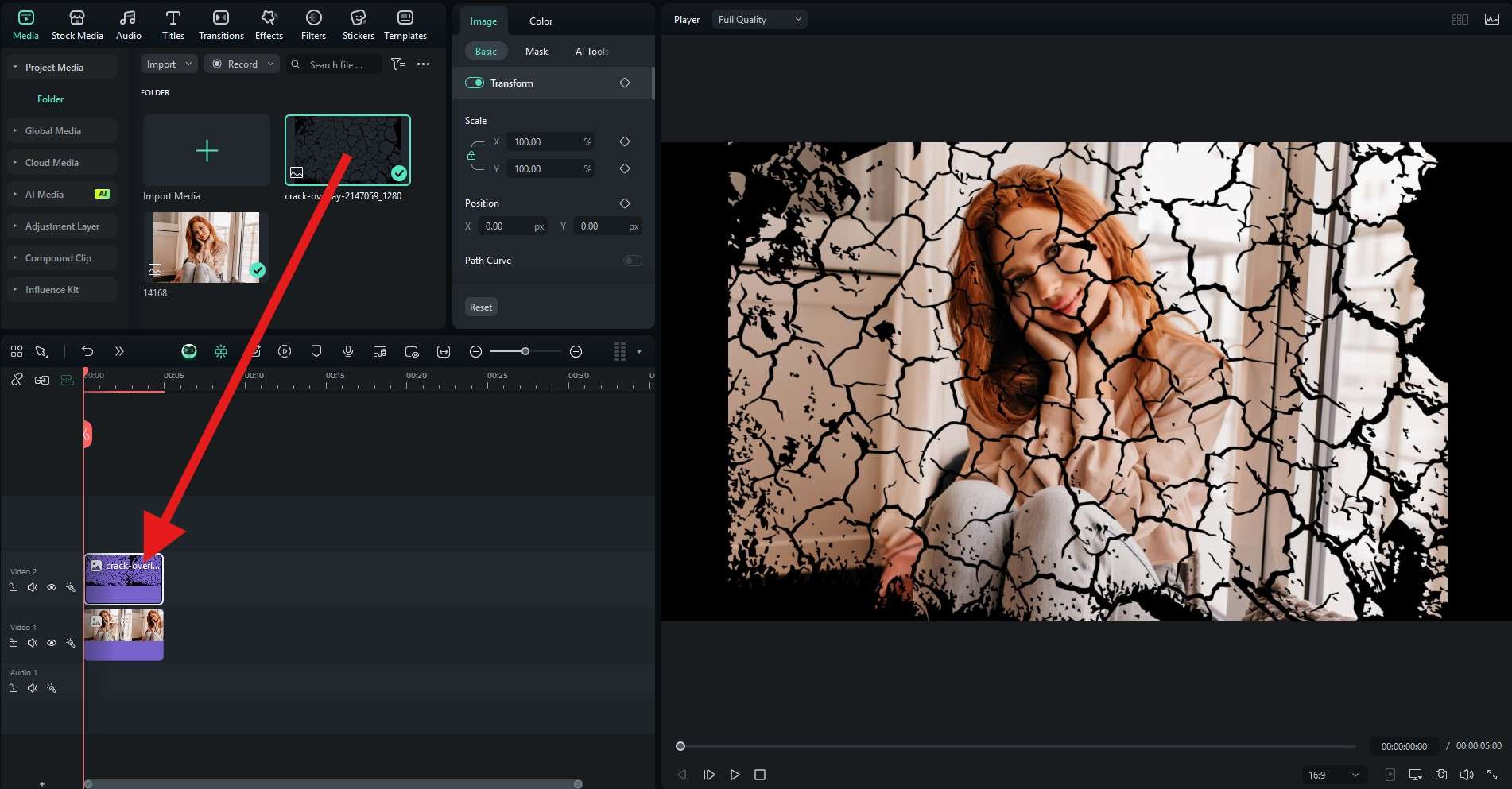
- Sekarang, seret gambar overlay di atas gambar dasar di timeline.
- Anda dapat mengambil tangkapan layar atau klik tombol ekspor untuk menyimpan hasilnya.
Standar: Bagaimana Cara Melapisi Beberapa Gambar dengan Template?
Jika Anda ingin membuat kolase foto, Filmora juga menawarkan perpustakaan template proyek yang kaya untuk membantu upaya kreatif Anda, termasuk paket template Split Screen yang sangat baik. Berikut cara menggunakannya untuk melapisi gambar dengan cara kreatif.
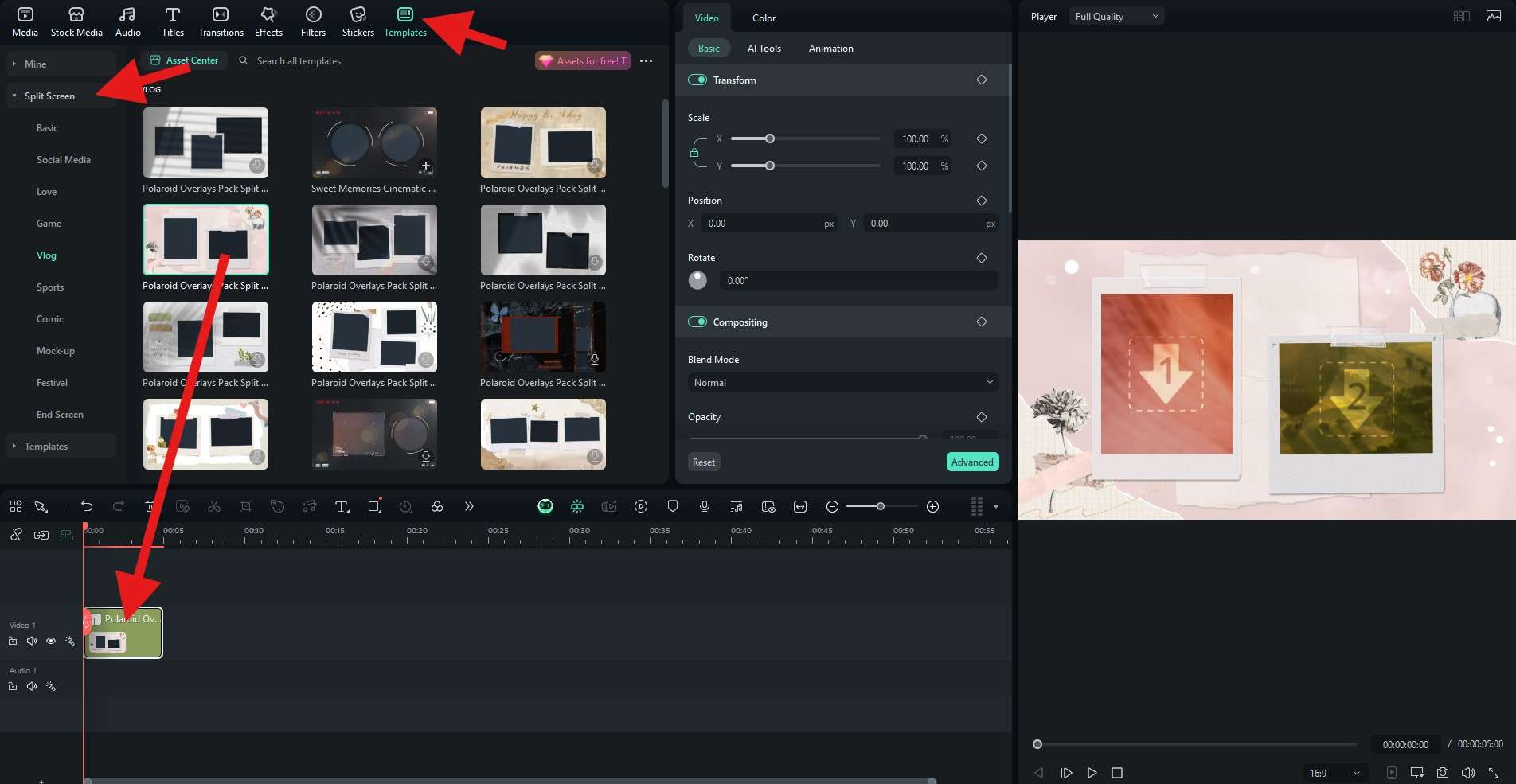
unduhan aman - Buka Templates > Split Screen. Klik pada masing-masing untuk melihat pratinjau dan, ketika Anda menemukan sesuatu yang Anda suka, seret ke timeline.
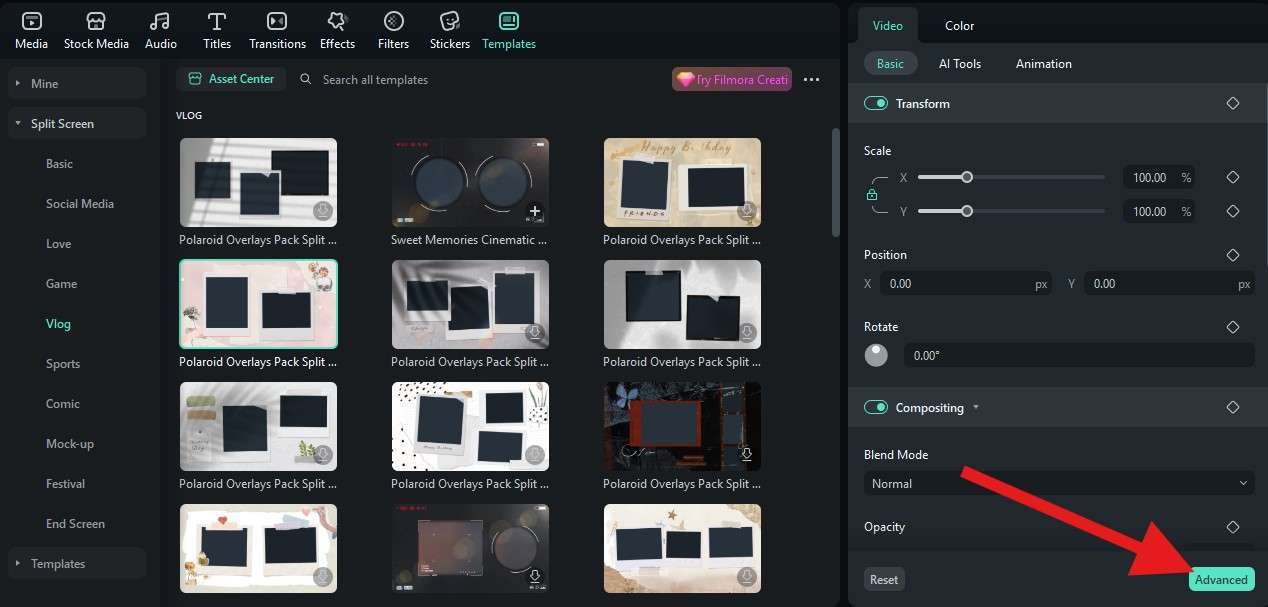
- Sekarang, klik Advanced.
- Seret gambar yang Anda unggah ke Filmora ke tempat yang dialokasikan dan klik Apply setelah selesai. Anda juga dapat menyesuaikan zoom dan posisi setiap gambar di bagian pratinjau.
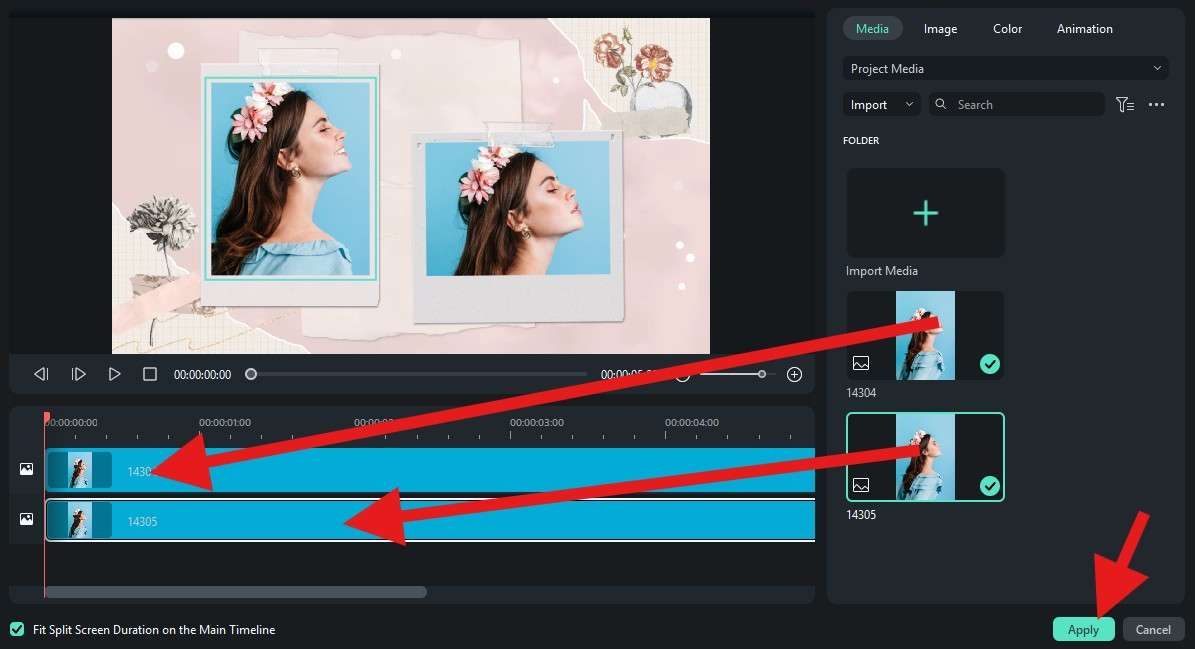
Dan itu saja. Hanya dalam tiga langkah, Anda telah membuat overlay gambar yang keren. Anda dapat membuka layar penuh di jendela pratinjau dan mengambil tangkapan layar di perangkat Anda.
Pro: Bagaimana Cara Melapisi Gambar dengan Mask?
Mask gambar adalah alat standar dalam perangkat lunak pengeditan gambar apa pun; orang selalu menggunakannya untuk membuat gambar profil pasangan yang menarik, mengubah langit dan latar belakang dalam gambar, dan menggunakannya untuk tujuan kreatif lainnya. Berikut cara menggunakan salah satu mask gambar termudah untuk membuat sesuatu yang sangat mengharukan.
Untuk tutorial ini, kami akan menggunakan tiga gambar, jadi pastikan Anda mengimpor cukup foto ke dalam proyek untuk mengikuti langkah-langkahnya.
unduhan aman - Seret gambar dasar ke proyek terlebih dahulu.
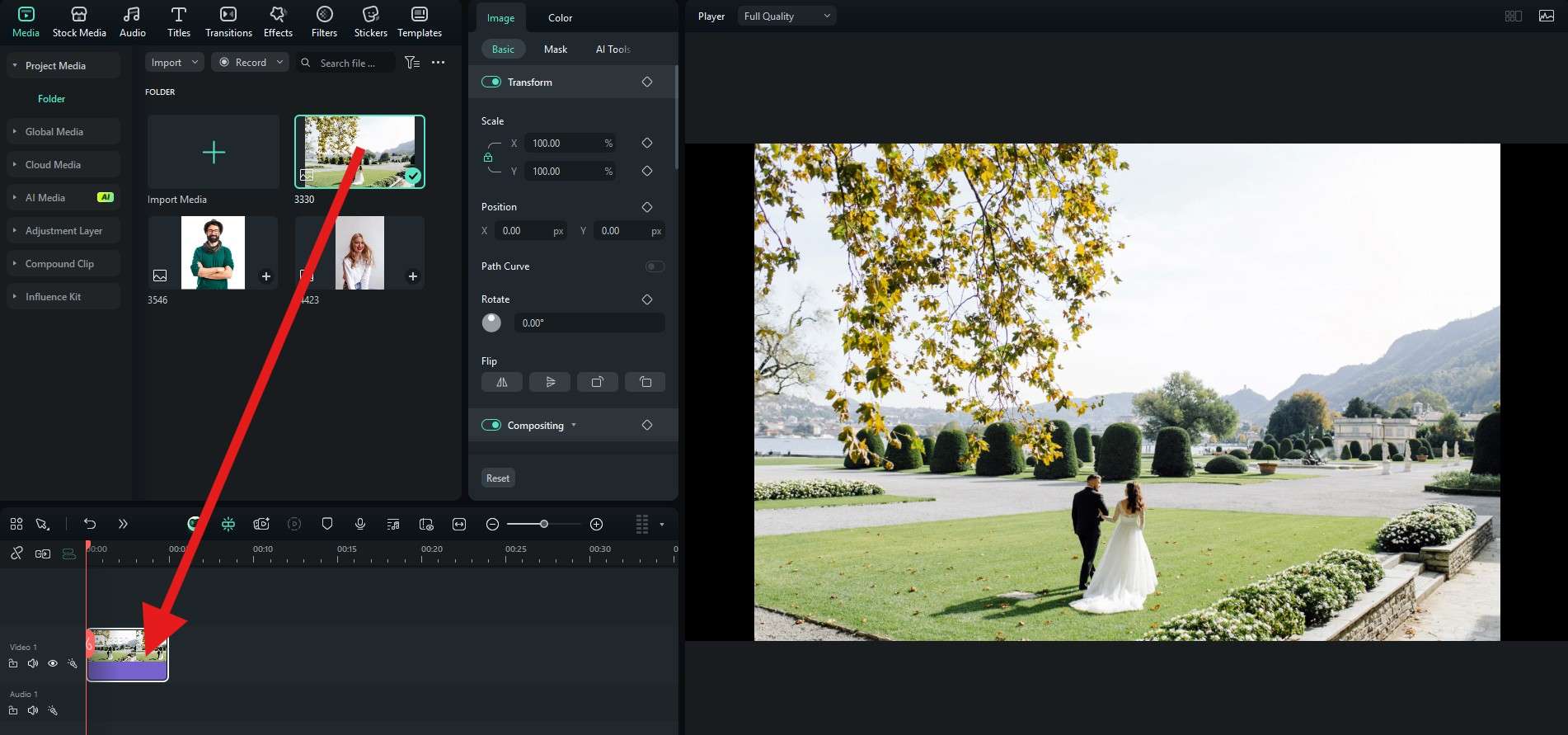
- Kemudian, seret dua gambar lainnya ke timeline di atas gambar dasar.
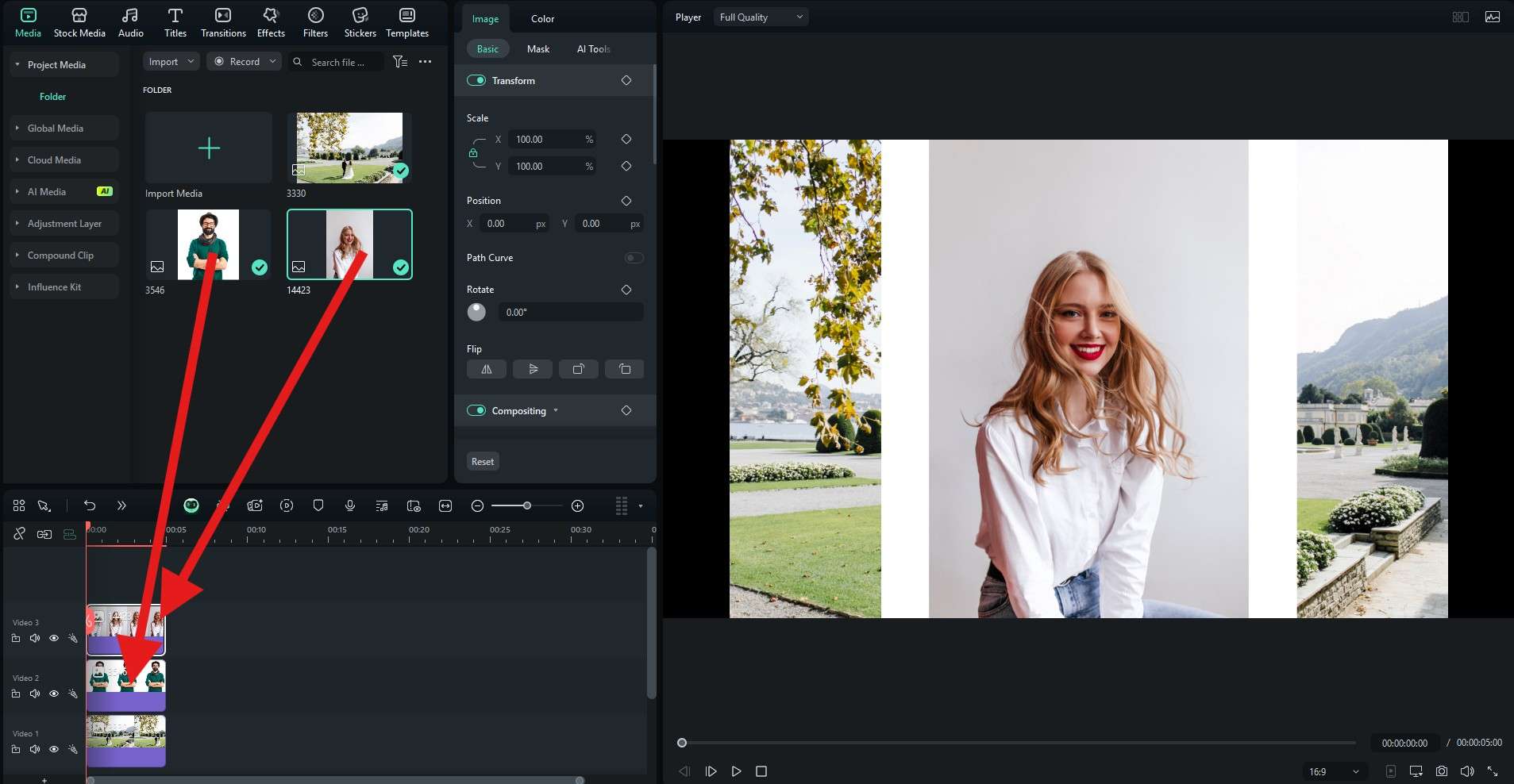
- Sekarang, pilih masing-masing dari dua gambar yang baru saja Anda unggah, lalu buka Image > Mask. Kemudian, sesuaikan ukuran dan posisi gambar dan mask di bagian pratinjau.
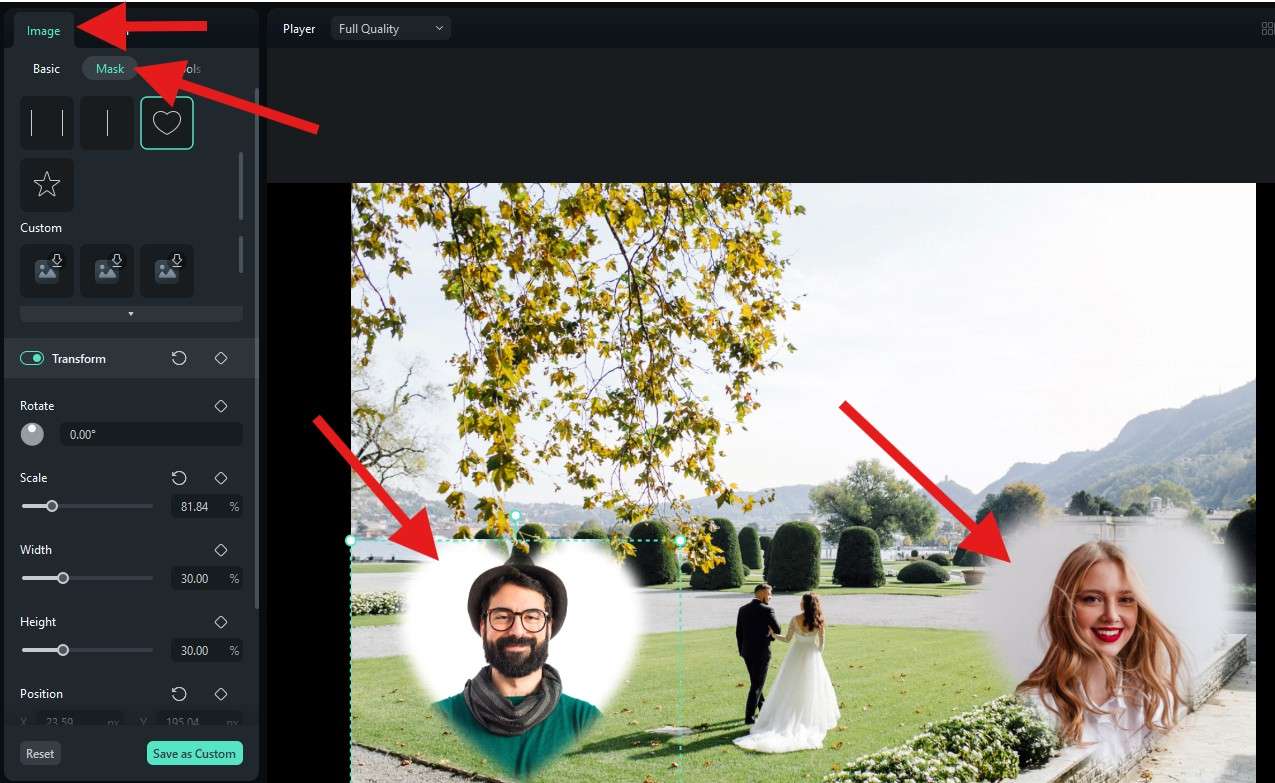
- Anda juga dapat menyesuaikan Blur Strength untuk mencapai efek yang bersih.

Tips Bonus: Jelajahi Lebih Banyak Opsi untuk Menempatkan Gambar-di-Gambar
Di bagian sebelumnya, kami telah membahas berbagai cara untuk melapisi gambar. Berikut lebih banyak opsi dan penggunaan kreatif.
1. Fotografi Superimpose
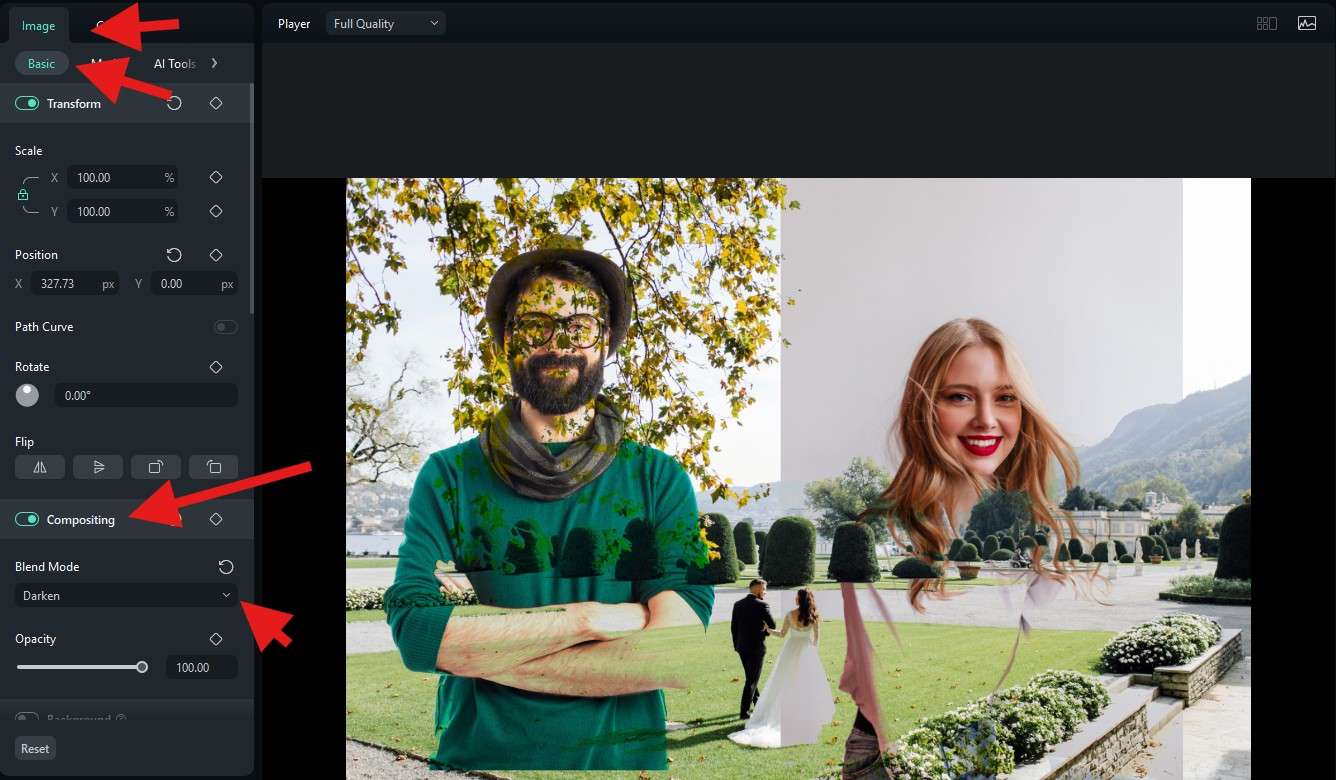
Orang selalu lebih suka menggunakan fotografi Superimpose untuk potret yang dreamy, iklan kreatif, dan adegan fantasi. Ini adalah teknik yang menggabungkan dua atau lebih gambar yang berlapis satu sama lain untuk membuat satu foto gabungan. Gambar akhir menggabungkan elemen dari setiap foto, menciptakan efek artistik dan eksposur ganda.
Anda dapat melakukan superimpose gambar dengan mudah menggunakan Filmora. Di bawah Image > Basic, aktifkan fitur Compositing dan pilih Blend Mode yang sesuai untuk Anda.
2. Lapisi Teks pada Gambar
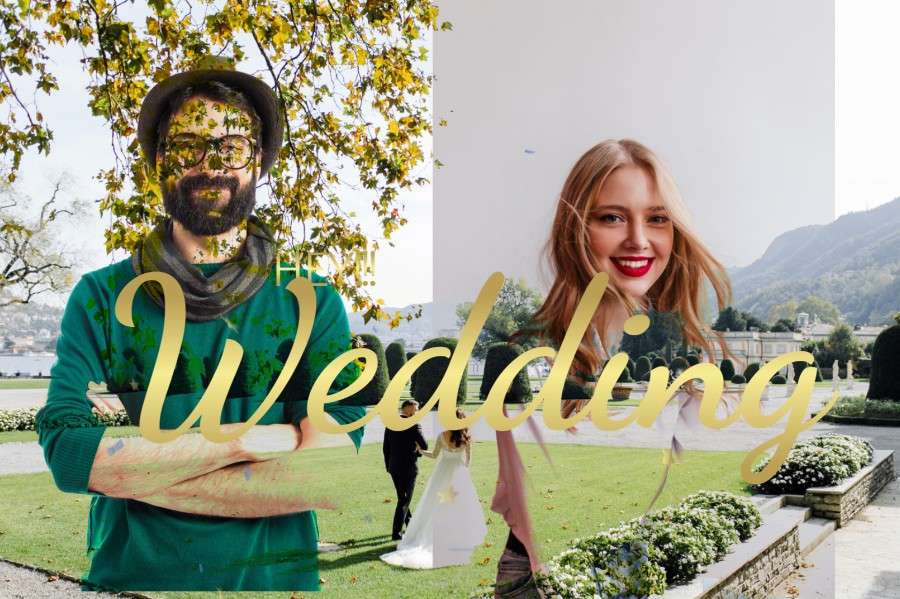
Melapisi teks pada gambar akan membantu Anda menyampaikan makna dan pesan dari gambar, terutama untuk beberapa momen penting seperti undangan pernikahan Anda.
Filmora memiliki ribuan template teks untuk dijelajahi. Anda dapat menemukannya di bagian Titles . Cari tema yang Anda suka dan seret aset ke timeline seperti file media lainnya.
Beberapa judul bahkan dianimasikan, jadi Anda dapat membuat undangan video yang keren dengan cara ini.
3. Hapus Latar Belakang Gambar dan Lapiskan pada Gambar Lain
Ingin membuat thumbnail yang menakjubkan untuk video Anda? Atau ingin menambahkan orang yang tidak pergi ke pesta di foto grup Anda?
Filmora menyediakan Potongan Potret AI fitur, yang memungkinkan Anda membuat potongan seseorang dan menambahkannya ke foto lain.
Berikut langkah-langkahnya:
- Seret gambar ke timeline.
- Pilih yang ingin Anda potong orangnya > navigasi ke Gambar > Alat AI > Potongan Potret AI.
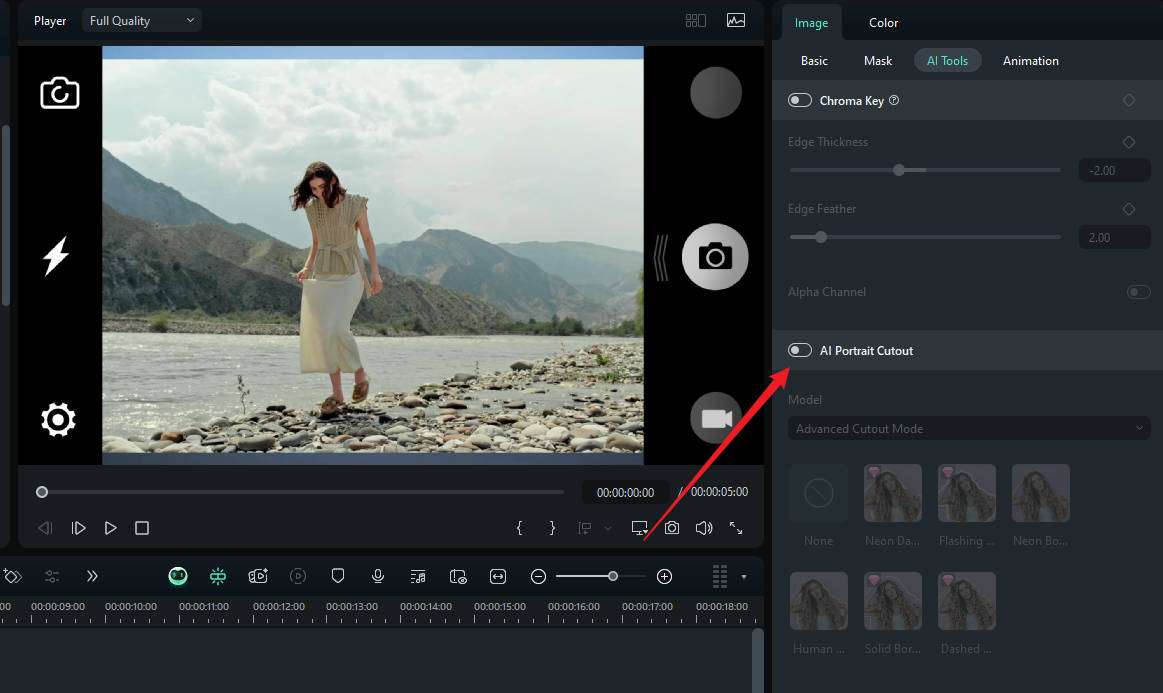
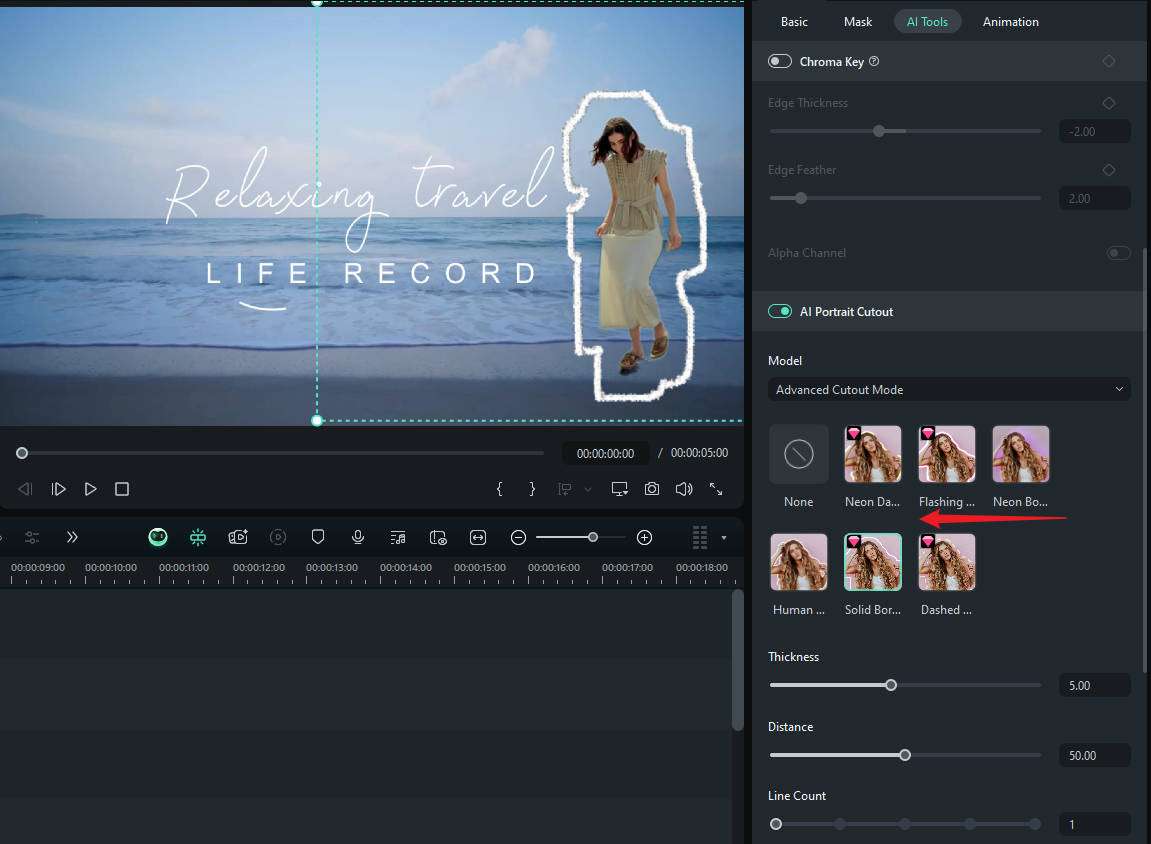
- Aktifkan Potongan Potret AI dan pilih efek jika diperlukan.
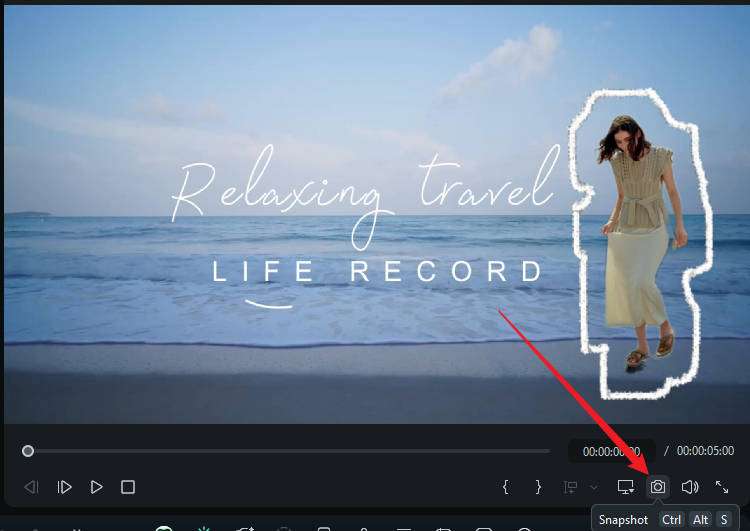
- Ambil snapshot gambar dan simpan ke komputer Anda.
Kesimpulan
Seperti yang Anda lihat, Filmora adalah pilihan utama untuk melapisi gambar dengan cara yang bermakna. Tidak hanya menawarkan banyak metode untuk mencapai efek ini, tetapi setiap metode sangat mudah dipahami. Anda dapat mengunduh Filmora hari ini dan menemukan cara yang menarik dan kreatif untuk menggabungkan gambar sesuai keinginan Anda. Lihat aksinya dan sadari sendiri mengapa Filmora adalah alat terbaik untuk melapisi gambar.
unduhan aman 
