

Filter ada di mana-mana saat ini. Orang-orang menggunakannya untuk meningkatkan selfie, menambahkan sentuhan vintage, atau meningkatkan dan memoles kualitas foto mereka. Tapi apa yang terjadi jika Anda ingin menghapus filter dari foto dan kembali ke aslinya? Apakah ini bahkan mungkin?
Ada banyak situasi di mana Anda memerlukan alat penghapus filter. Mungkin Anda memiliki postingan yang terlalu diedit di Instagram, dan Anda ingin pengingat bagaimana foto tersebut terlihat sebelum Anda menerapkan semua trik pengeditan gambar itu. Pada catatan yang lebih serius, Anda mungkin seorang desainer yang mencari aset mentah, atau Anda mungkin seorang jurnalis yang perlu memverifikasi keaslian gambar.
Apa pun kasusnya, artikel ini akan memecahkan misteri penghapus filter.
Dalam artikel ini:
Pertanyaan: Apakah Bahkan Mungkin untuk Menghapus Filter dari Foto?
Tentu saja, jawabannya adalah YA yang tegas! Dengan banyak kemajuan dalam AI, manipulasi foto, dan teknologi pengeditan, sekarang mungkin untuk menghapus filter dari foto menggunakan dua metode yang sangat berbeda.
Gunakan Penghapus Filter Foto AI
Beberapa alat AI menggunakan algoritma untuk menghapus filter dari foto. Namun, ada juga beberapa alat yang telah mengumumkan penghapusan filter dari foto, tetapi sebagian besar dari mereka hanya menggunakan penghapus objek AI untuk menghapus filter wajah dan stiker Snapchat yang lucu, dan hasilnya mungkin tidak memuaskan.
Gunakan Editor yang Kuat untuk Meniadakan Filter
Secara umum, Anda dapat menggunakan editor yang kuat untuk menerapkan koreksi warna khusus dan menambahkan filter baru, atau menyesuaikan warna, kecerahan, saturasi, dan parameter lainnya pada foto untuk meniadakan filter.
Kami memiliki contoh untuk setiap metode terbaik ini, disertai dengan tutorial mudah tentang cara menggunakan setiap jenis alat.
- 100+ fitur pengeditan foto/video lanjutan.
- Banyak efek video/foto dan aset kreatif.
- AI yang kuat untuk pembuatan konten yang mudah.
- Intuitif, profesional namun ramah pemula.
- Berfungsi di Mac, Windows, iOS, dan Android.



Metode 1: Cara Menghapus Filter dari Foto Menggunakan Penghapus Filter AI?
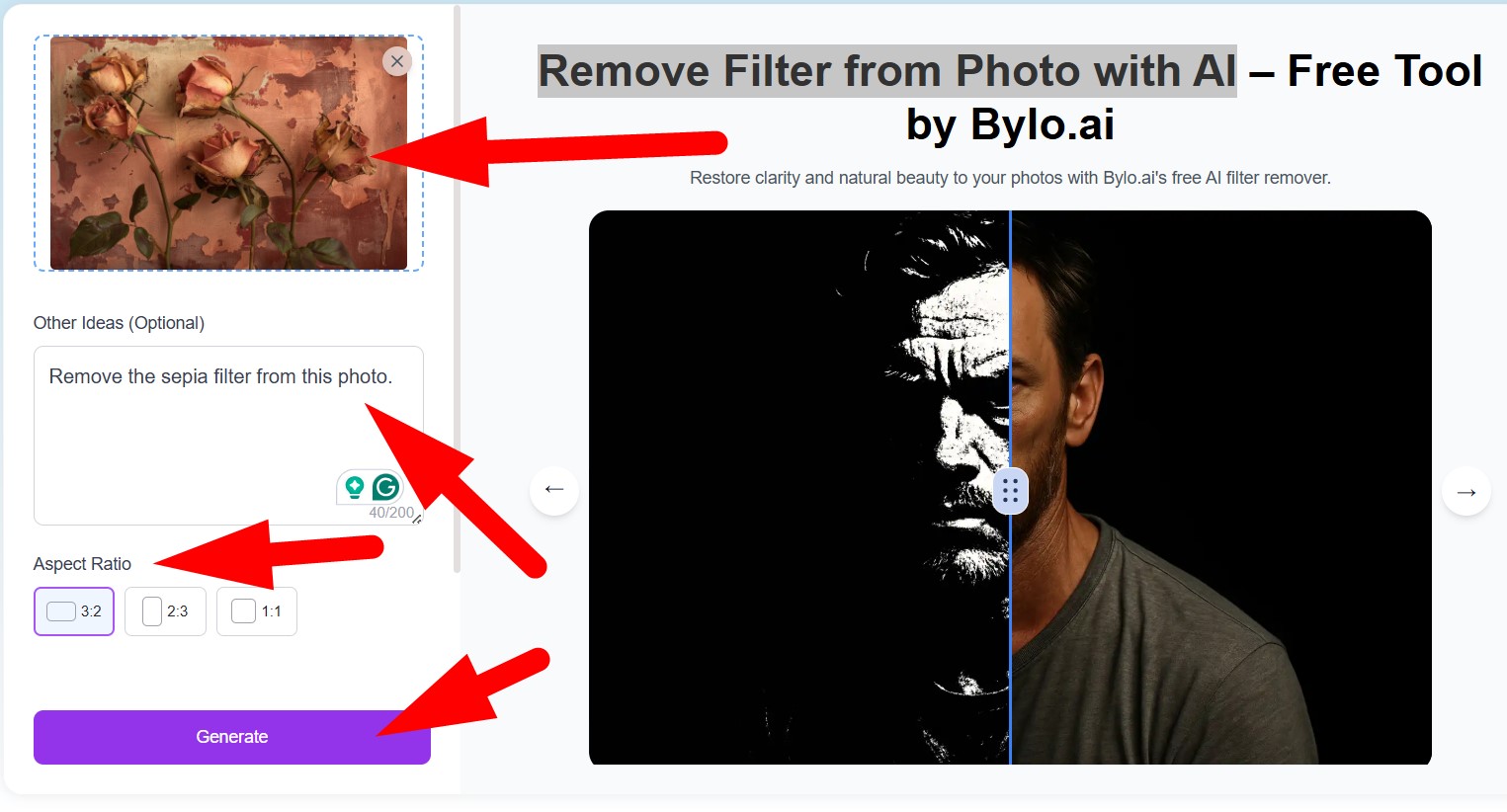
Penghapus filter AI terbaik yang kami temukan berasal dari Bylo AI. Perusahaan ini telah merilis beberapa alat pengeditan gambar AI, dan berikut adalah tutorial singkat tentang cara menggunakan salah satunya.
- Kunjungi Hapus Filter dari Foto dengan AI halaman arahan mereka, unggah foto Anda, tambahkan prompt, pilih rasio aspek, lalu klik pada Hasilkan.
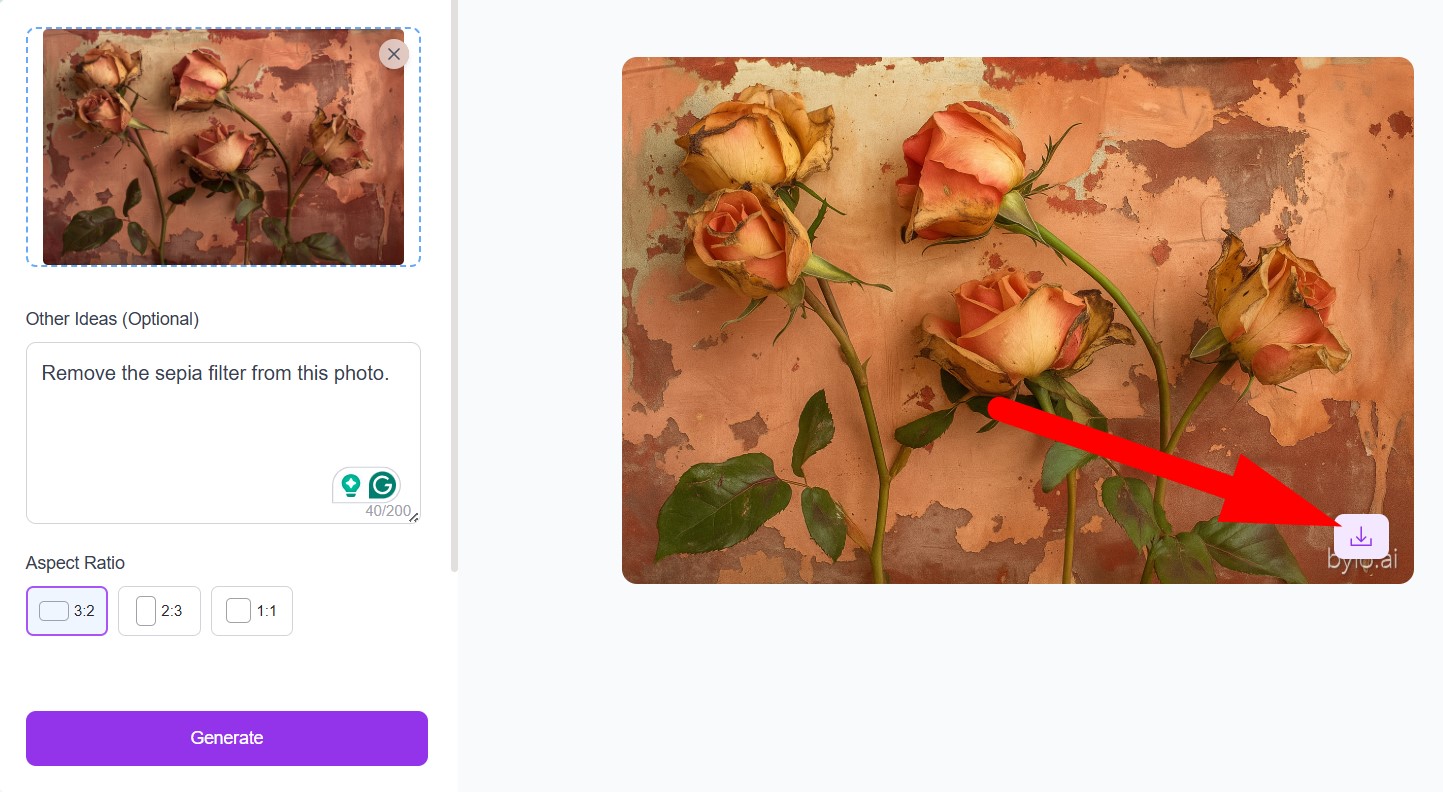
- Tinjau hasilnya dan klik pada ikon Unduh untuk menyimpan file ke perangkat Anda.
- Lihat foto perbandingan cepat ini. Foto pertama ada di sebelah kiri, sedangkan foto di mana AI menghapus filter ada di sebelah kanan.

Seperti yang Anda lihat, alat ini melakukan pekerjaan yang baik, dan filter sepia tampaknya berkurang. Namun, tidak ada opsi kustomisasi. Apa yang Anda lihat adalah apa yang Anda dapatkan. Ada juga watermark di kanan bawah yang perlu dikhawatirkan.
Itu saja untuk penghapus filter foto AI. Mari kita lihat cara menghapus filter dari foto dengan editor yang kuat.
Metode 2: Cara Menghapus Filter dari Foto Menggunakan Editor yang Kuat?
Pendekatan terbaik yang dapat kami tawarkan adalah menggunakan Filmora. Ini adalah alat pengeditan video terbaik dengan kemampuan pengeditan gambar yang luar biasa. Bagian terbaiknya adalah Anda dapat mencoba empat fitur terpisah untuk mencapai tujuan pengeditan Anda.
Kami akan memberi Anda panduan singkat tentang cara menggunakan setiap alat, tetapi sebelum kita membahasnya, pastikan untuk mengunduh dan menginstal Filmora di perangkat Windows atau Mac Anda, buka, buat proyek baru, impor gambar yang ingin Anda edit, dan seret foto ke timeline.
Sekarang, Anda siap untuk memulai. Mari kita mulai.

 unduhan aman
 Gunakan Fitur Peningkatan Otomatis AI
Salah satu dari banyak fitur AI yang tersedia di Filmora adalah fitur Peningkatan Otomatis, yang akan meningkatkan kualitas, resolusi, dan warna foto Anda.
- Pergi ke Gambar > Dasar dan aktifkan fitur tersebut.
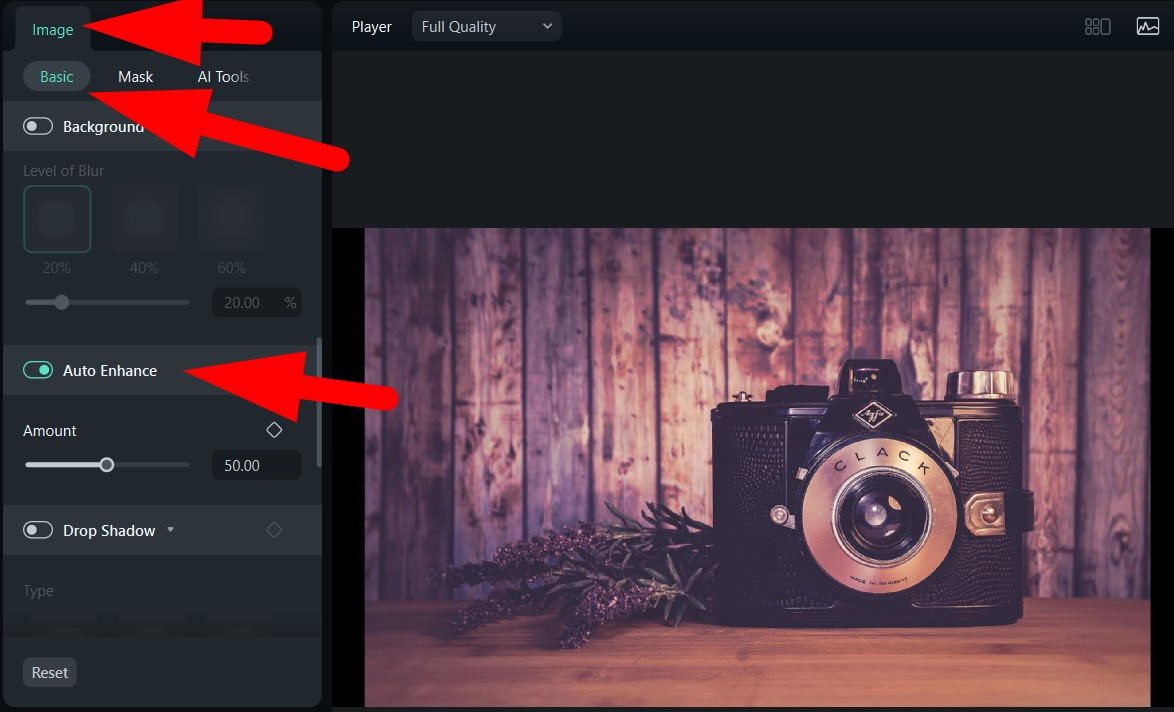
- Lihat foto perbandingan. Yang asli ada di sebelah kiri, sedangkan foto yang ditingkatkan ada di sebelah kanan. Ada sedikit perbedaan antara keduanya dalam hal warna, tetapi dalam hal kualitas gambar, foto yang ditingkatkan jauh lebih baik.

Aktifkan Fitur Palet Warna AI
Ini fitur Palet Warna AI memungkinkan Anda memilih foto referensi untuk mengubah warna dalam gambar Anda berdasarkan foto referensi. Untuk foto itu, pilih foto alami yang memiliki warna alami. Untuk menggunakan fitur ini, ikuti langkah-langkah di bawah ini.
- Pergi ke Warna > Dasar dan aktifkan AI Warna Palet fitur. Kemudian klik pada File Lokal dan klik lagi untuk mengunggah foto referensi.
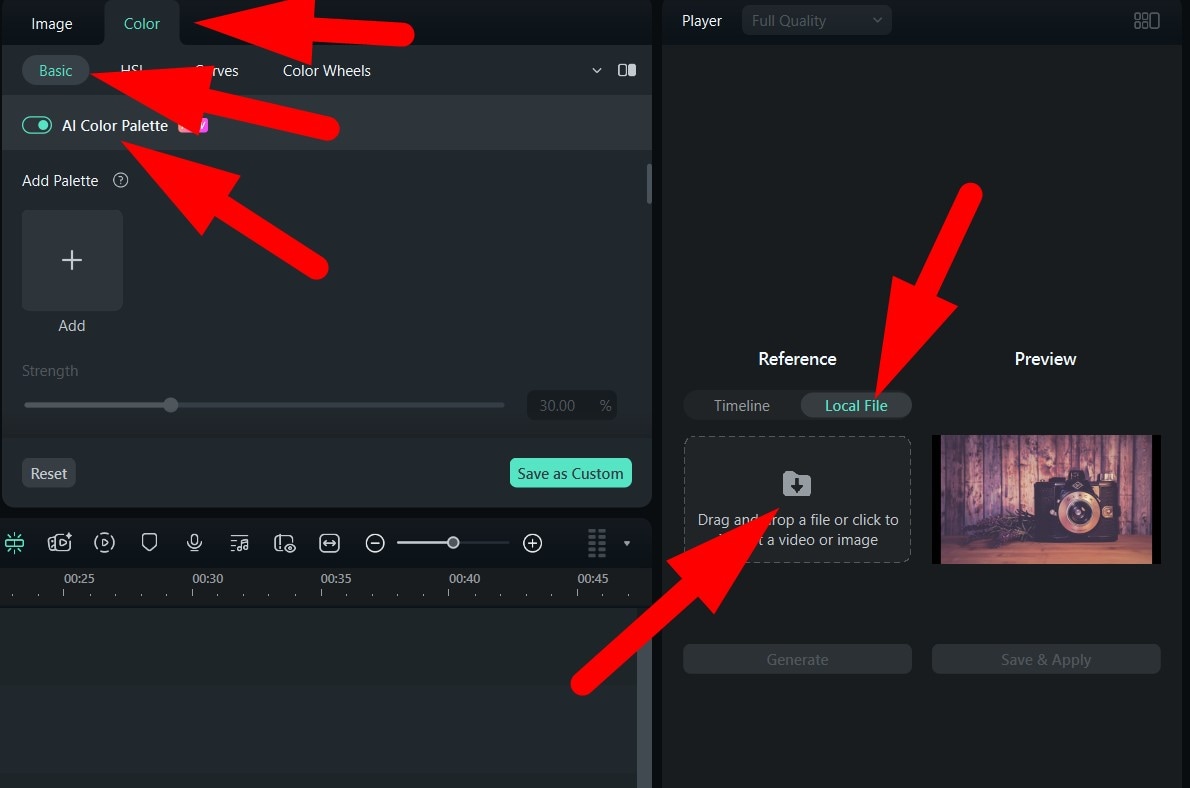
- Sekarang, klik pada Hasilkan.
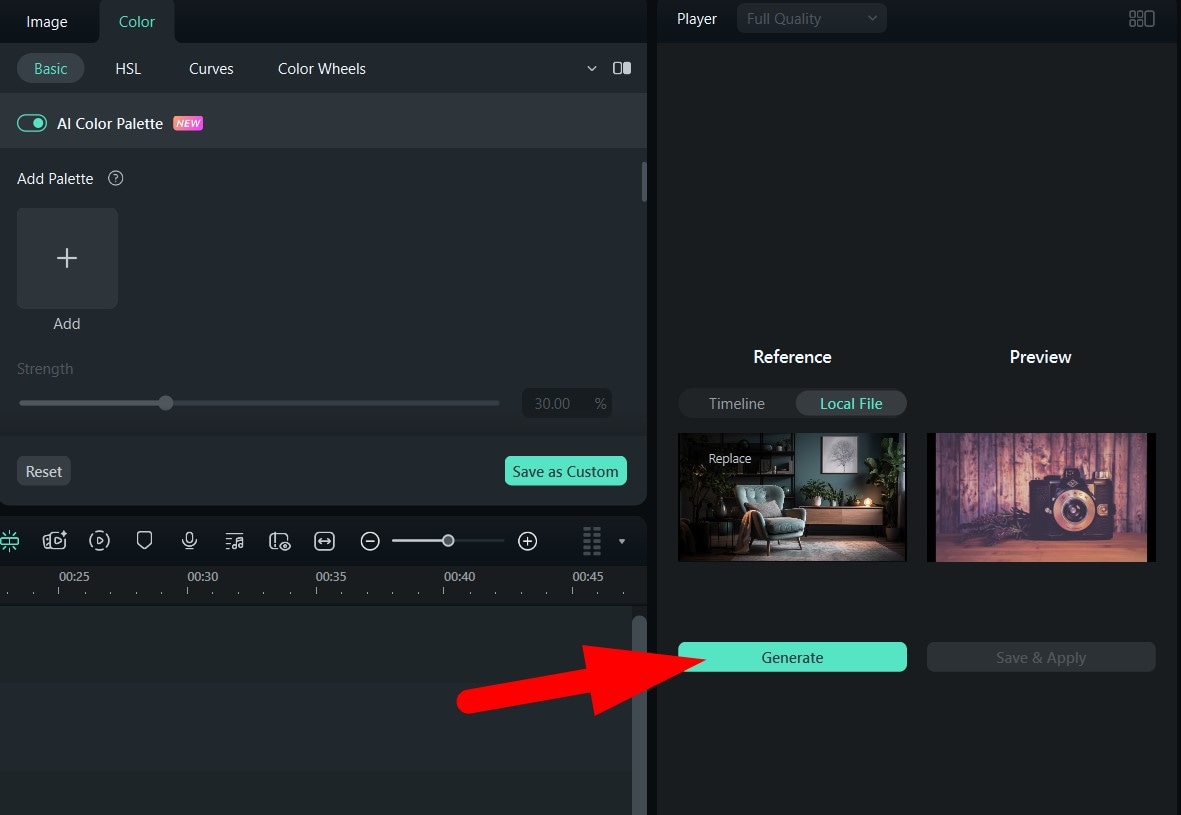
- Akhirnya, klik pada Simpan & Terapkan.

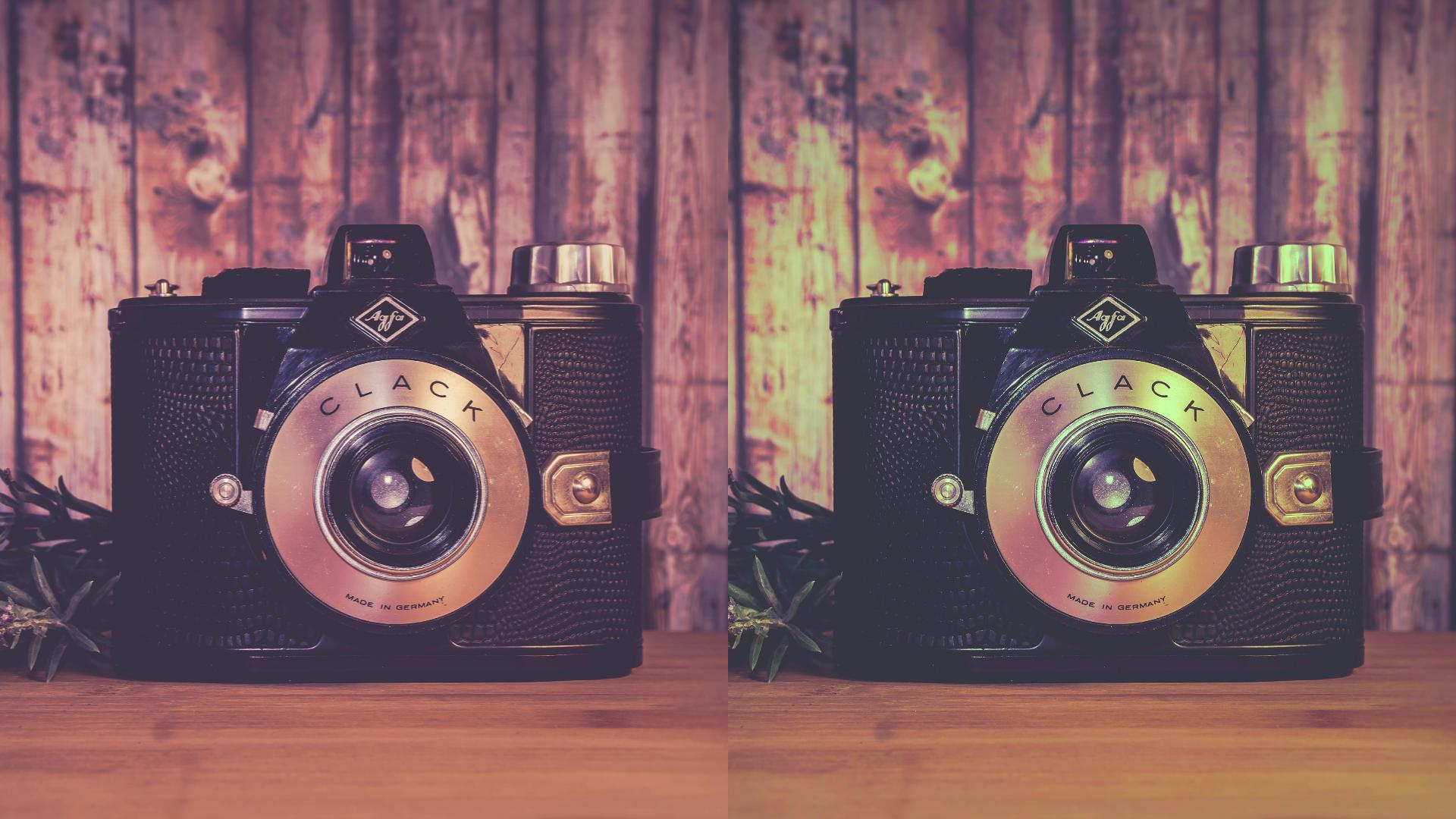
Berikut adalah perbandingan cepat.
Coba Niadakan Filter dengan Filter yang Berbeda
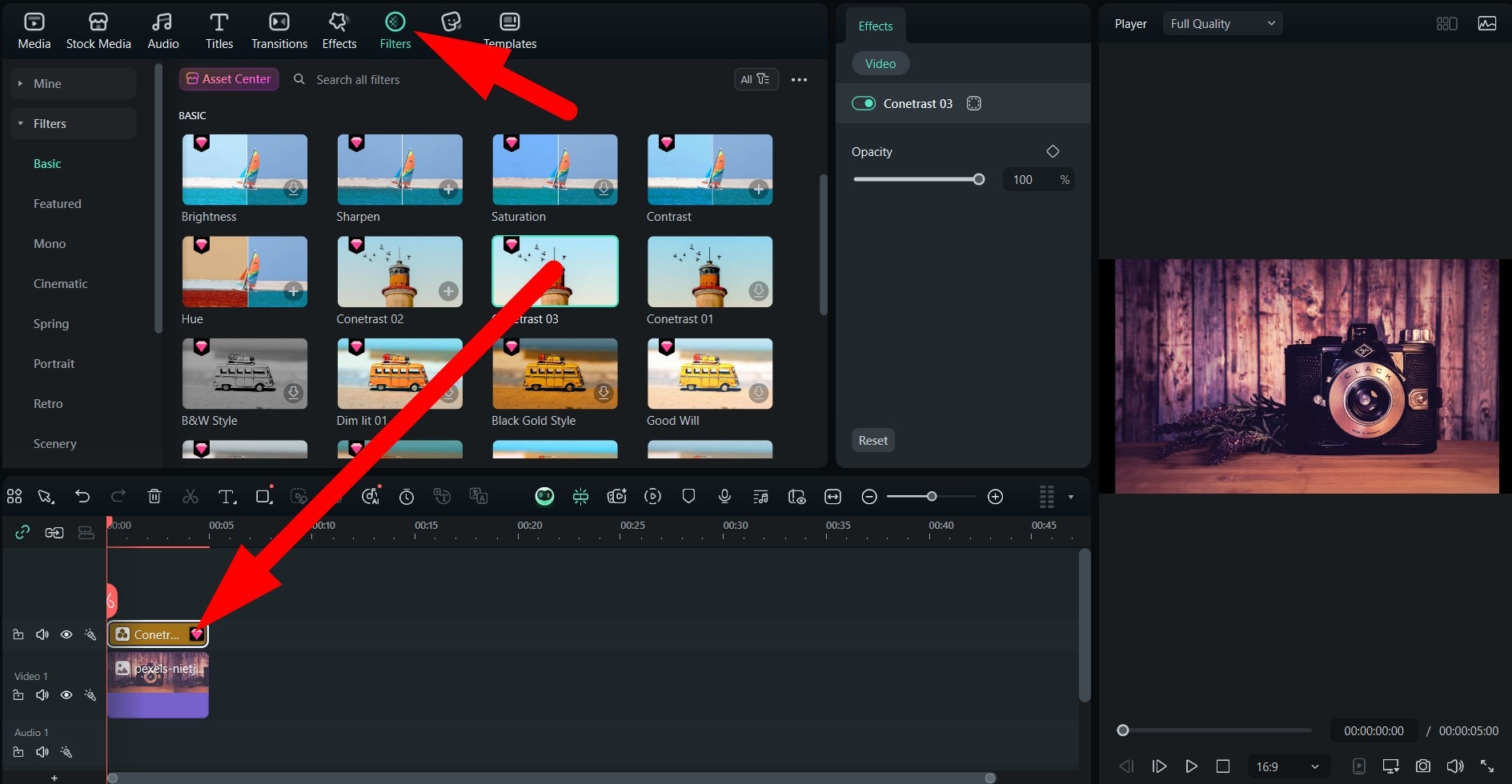
Perpustakaan filter Filmora yang ekstensif menawarkan begitu banyak aset kreatif sehingga tidak mungkin untuk menghitungnya. Anda pasti akan menemukan sesuatu yang akan meniadakan filter yang Anda coba hapus. Berikut adalah tutorial cepat tentang cara menggunakan Filter.
unduhan aman - Temukan tab Filter di bagian atas dan mulai mengklik opsi yang tersedia. Ketika Anda menemukan sesuatu yang Anda suka, seret ke timeline di atas foto Anda.
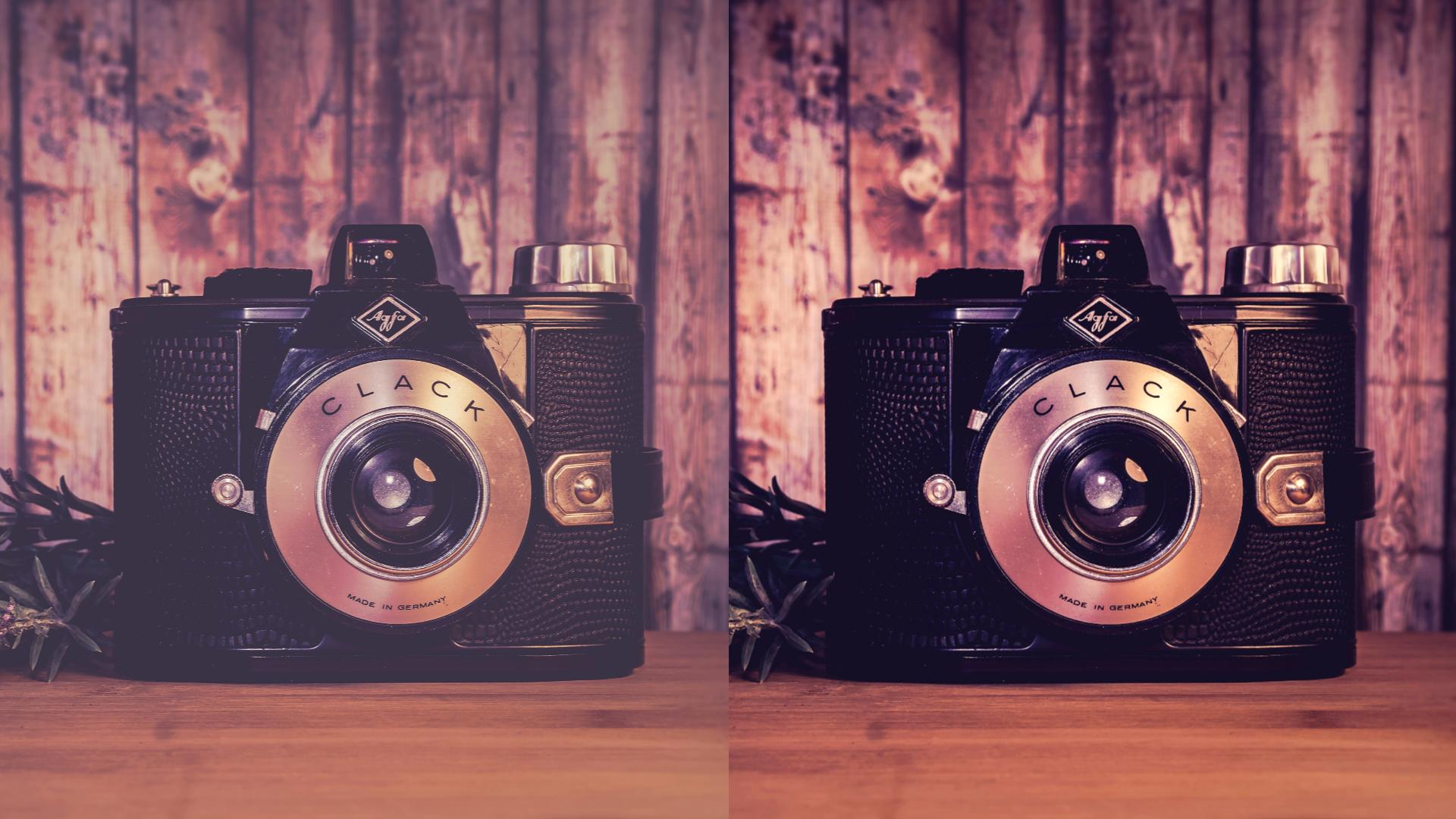
- Lihat foto perbandingan sekarang dan perhatikan perbedaan antara ini dan yang sebelumnya.
Sesuaikan Warna untuk Menetralkan Filter
Jika Anda ingin mengubah warna sampai Anda mendapatkan hasil yang sempurna, Filmora menawarkan semua fitur koreksi warna yang akan Anda butuhkan. Berikut cara menggunakannya.
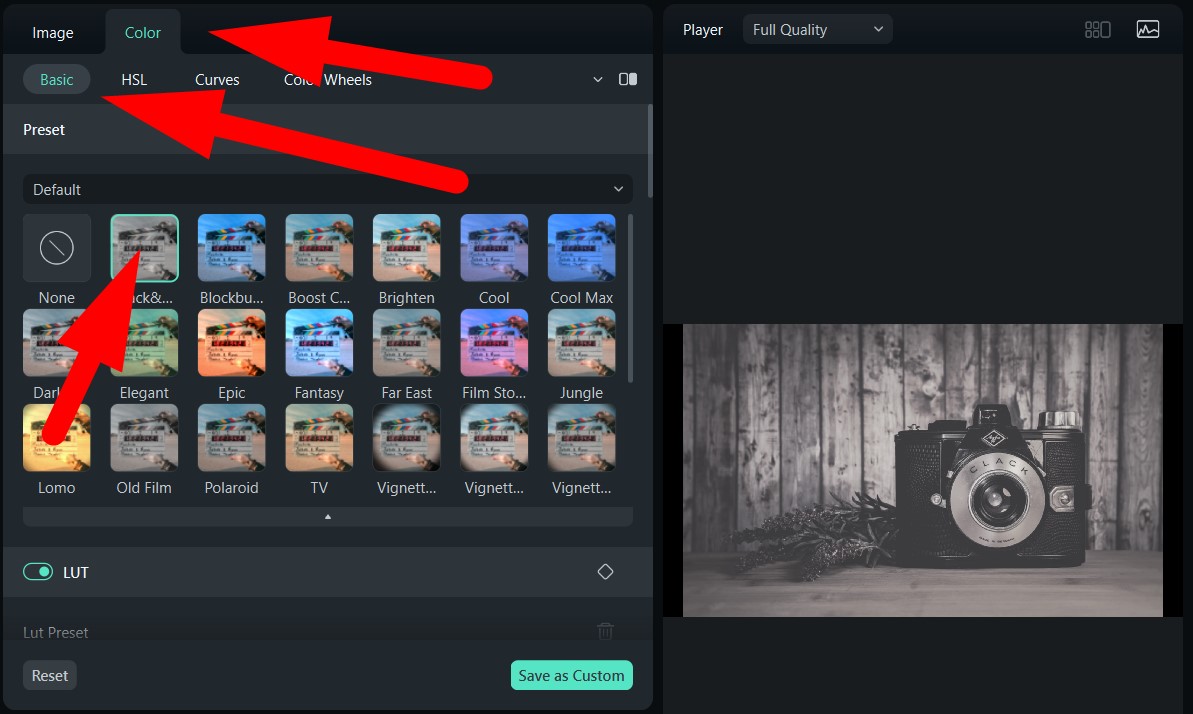
unduhan aman - Pergi ke Warna > Dasar dan coba preset warna. Misalnya, Anda dapat menghapus filter dari foto Anda dengan mengubahnya menjadi hitam putih.
- Anda juga dapat pergi ke Warna > HSL dan memilih warna tertentu untuk disesuaikan.

- Akhirnya, Anda dapat pergi ke Warna > Roda Warnadan sesuaikan warna secara manual hingga Anda mencapai skema warna yang diinginkan.
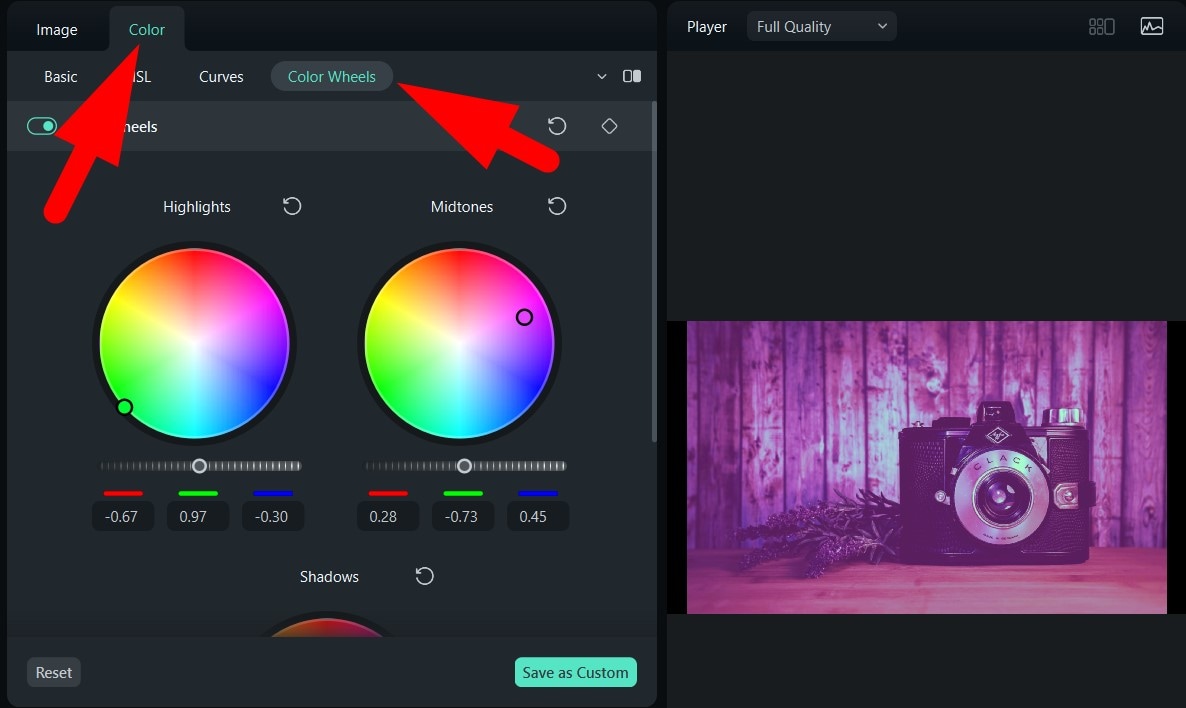
Opsi yang ditawarkan oleh Filmora ini memungkinkan Anda untuk benar-benar berkreasi. Mainkan slider dan roda warna ini hingga foto terlihat seperti tidak pernah memiliki filter.
Kesimpulan
Seperti yang telah kita pelajari dari artikel ini, Anda memiliki dua opsi untuk menghapus filter dari gambar. Anda bisa menggunakan jalur AI dan mencoba mendapatkan hasil yang baik dengan prompt dasar (atau tersesat menjelajahi fitur penghapus objek yang bahkan tidak bisa melakukan pekerjaan itu), atau Anda bisa mencoba Filmora dan bersenang-senang dengan fitur-fitur luar biasanya untuk menghilangkan filter dengan cara yang kreatif dan memuaskan. Pada akhirnya, Anda dapat memilih opsi yang paling sesuai untuk Anda.
Jika Anda lebih suka mengedit foto dan video saat bepergian, Filmora juga tersedia sebagai aplikasi mobile untuk Android dan iOS. Coba versi tersebut juga.
unduhan aman Pertanyaan yang Sering Diajukan:
-
Bagaimana cara menghapus filter dari foto iPhone?
Jika Anda mengedit foto menggunakan aplikasi Photos bawaan iPhone, prosesnya sederhana: Buka foto menggunakan aplikasi tersebut, ketuk Edit, dan terakhir ketuk Revert untuk mengembalikannya ke kondisi asli. -
Bisakah Anda menghapus filter dari foto Instagram?
Jika Anda ingin melakukan ini di Instagram, maka jawabannya adalah tidak. Setelah Anda menambahkan filter dan memposting atau menyimpan gambar, Anda tidak dapat mengembalikannya. Anda bisa mencoba alat lain seperti Filmora dan menggunakan aset kreatif untuk meniadakan filter. -
Apakah ada cara menggunakan AI untuk menghapus filter kecantikan dari foto seseorang?
Sebenarnya, ini cukup sulit dilakukan, tetapi Anda bisa mencoba menggunakan model AI untuk melihat apakah dapat membantu menghapus filter kecantikan sesuai dengan prompt Anda.

