

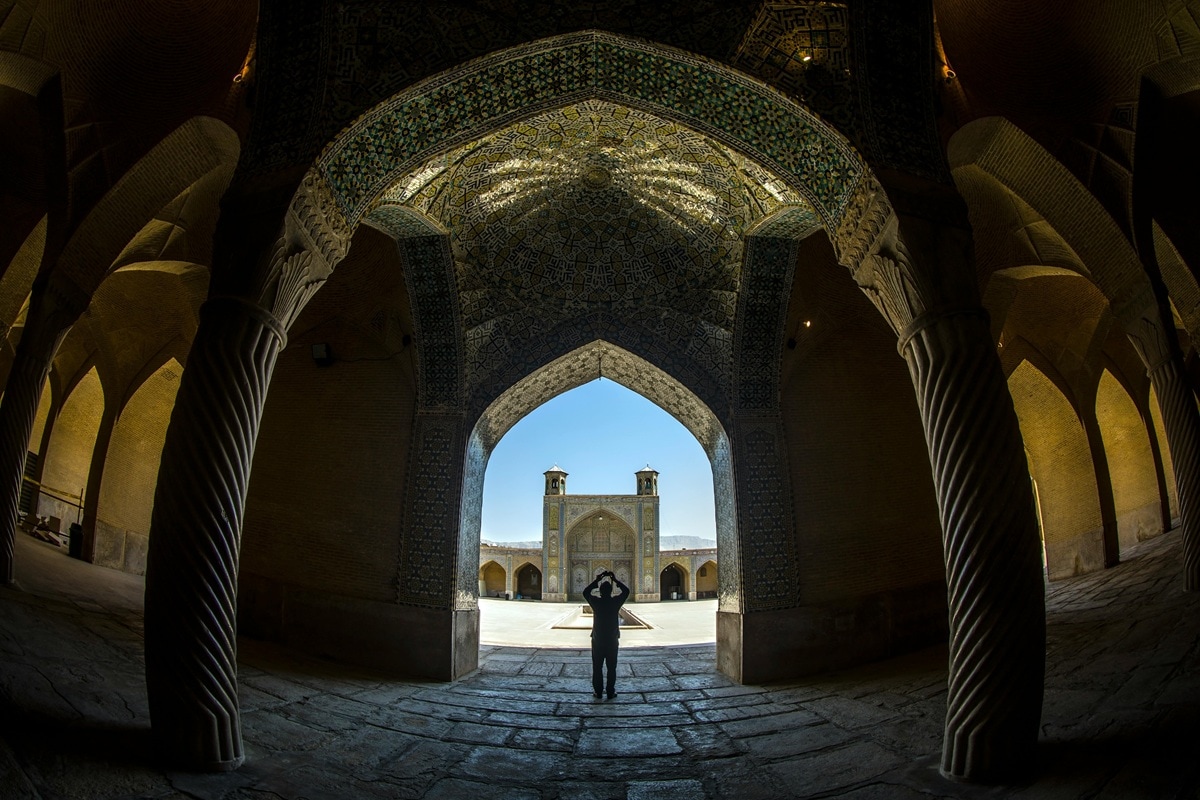
Pernahkah Anda memperhatikan foto Anda terlihat sedikit melengkung atau bengkok di bagian tepi? Ini terjadi karena distorsi lensa, efek optik umum yang dihasilkan dari cara lensa membelokkan cahaya. Biasanya muncul sebagai distorsi barrel dengan garis yang melengkung ke luar, distorsi pincushion di mana garis tertarik ke dalam, atau lengkungan dramatis dari lensa fisheye.
Untungnya, Anda tidak harus menerima cacat ini. Fitur koreksi lensa Lightroom memungkinkan koreksi distorsi yang mudah dengan secara otomatis menerapkan profil lensa bawaan atau menyesuaikan pengaturan secara manual.
Dalam artikel ini, kami akan membahas cara mengoreksi berbagai jenis distorsi di Adobe Lightroom, dari perbaikan otomatis berbasis profil hingga penyesuaian manual, serta cara menangani efek fisheye. Kami juga akan merekomendasikan alternatif yang lebih cepat dengan alat intuitif yang dirancang untuk kreator yang menginginkan hasil cepat tanpa kurva pembelajaran.
Bagian 1. Memahami Distorsi Lensa
Sebelum mempelajari cara mengoreksinya, penting untuk memahami apa itu distorsi lensa. Lensa yang berbeda menciptakan jenis distorsi yang berbeda, dan mengetahui jenisnya membuat koreksi lebih mudah.
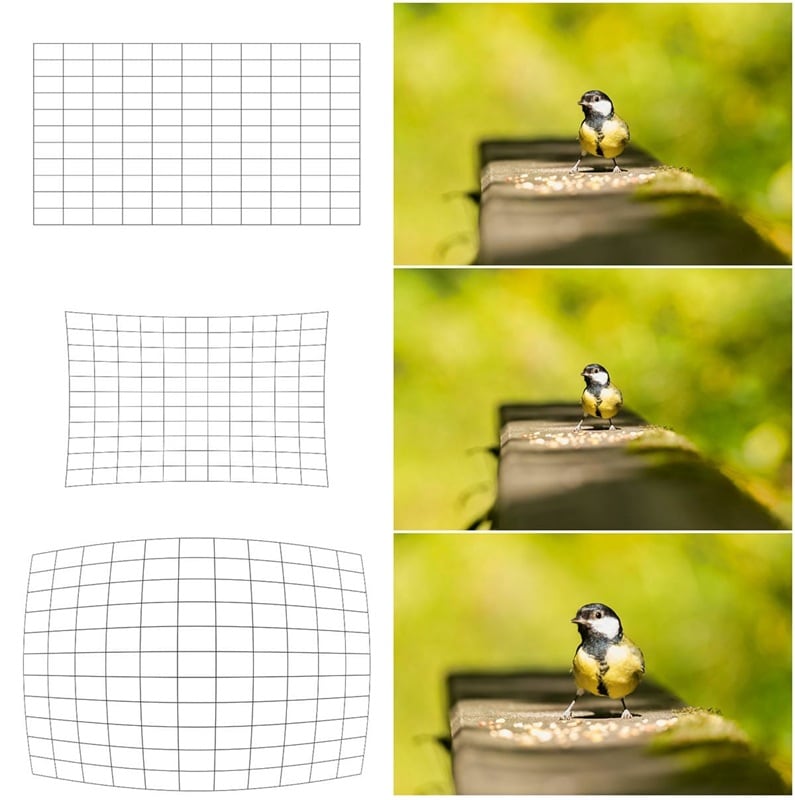
Gambar: iphotography.com
- Distorsi barrel: Paling umum pada lensa wide-angle, ini membuat garis lurus melengkung ke luar, seolah-olah Anda melihat foto melalui tong bundar.
- Distorsi pincushion: Lebih umum pada lensa telephoto, di mana garis tampak mencubit ke dalam menuju pusat gambar.
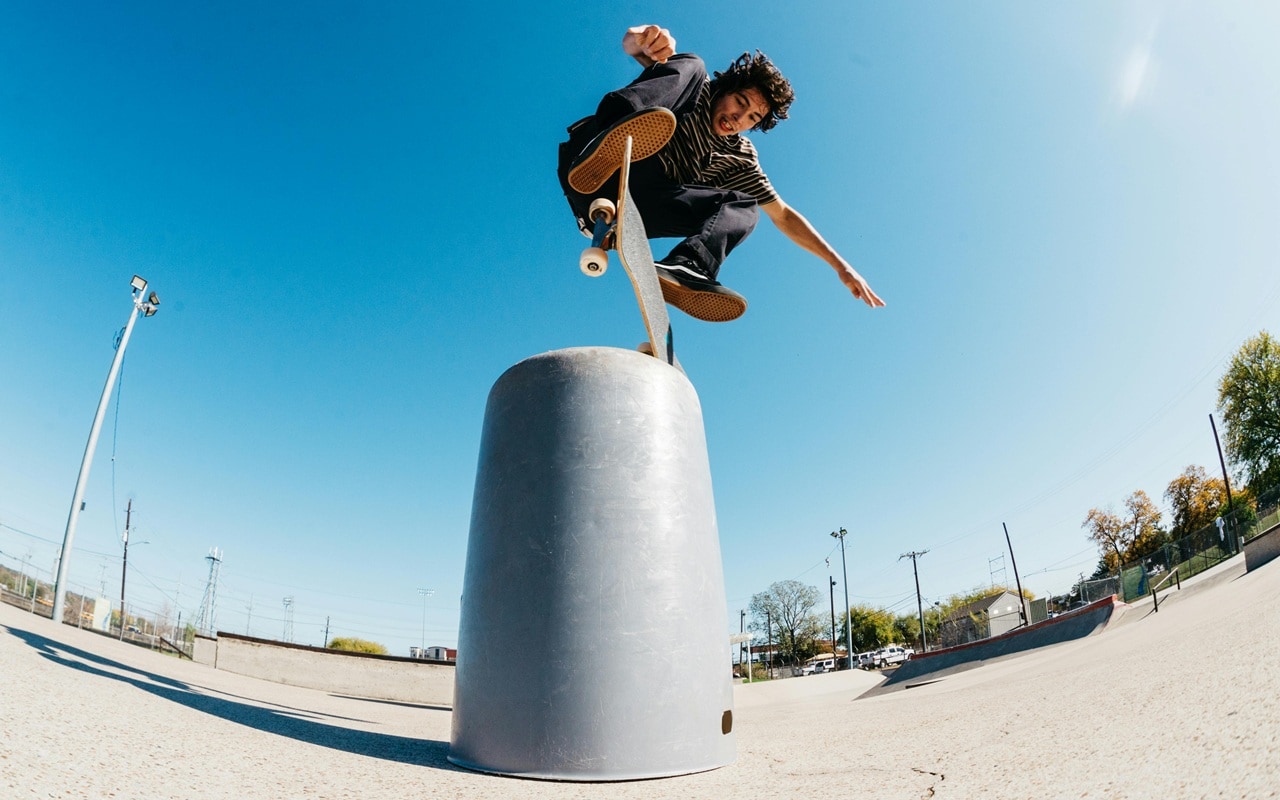
- Distorsi fisheye: Bentuk ekstrem dari distorsi wide-angle, menciptakan efek melengkung seperti gelembung yang bisa artistik tetapi sering tidak realistis.
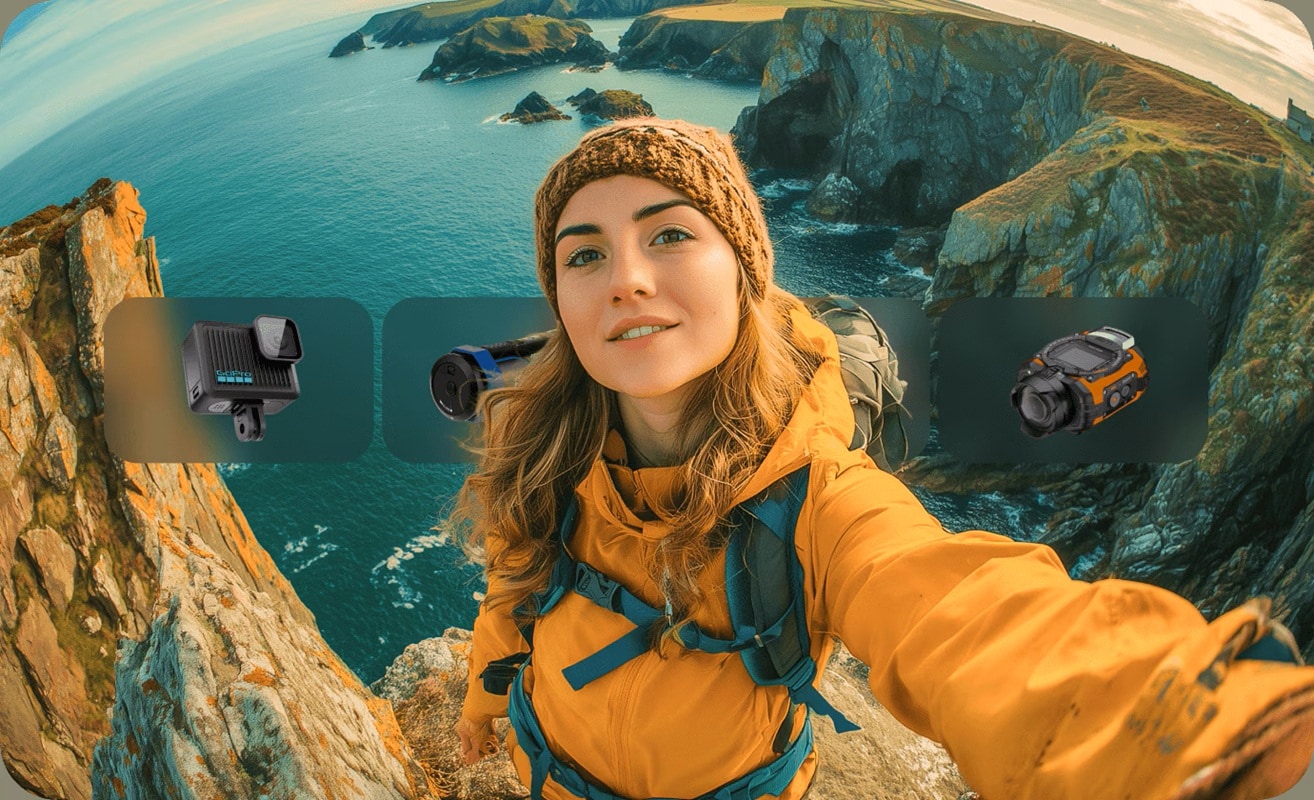
Kamera aksi seperti GoPro cenderung melebih-lebihkan efek ini karena lensa ultra-wide mereka. Kamera ini dirancang untuk menangkap sebanyak mungkin adegan, tetapi ini sering membengkokkan garis lurus secara dramatis, terutama di sekitar tepi frame. Itulah mengapa menggunakan alat seperti koreksi distorsi lensa Lightroom menjadi langkah penting untuk rekaman kamera aksi, memastikan bidikan Anda terlihat lebih alami dan selesai secara profesional.
Bagian 2. Cara Menggunakan Koreksi Lensa di Adobe Lightroom
Lightroom membuatnya sangat mudah untuk memperbaiki masalah lensa umum. Baik Anda ingin memperbaikinya secara otomatis dengan satu klik atau memiliki lebih banyak kontrol atas detail, fitur koreksi lensa Lightroom memberi Anda opsi yang fleksibel. Berikut adalah tiga metode yang dapat Anda gunakan:
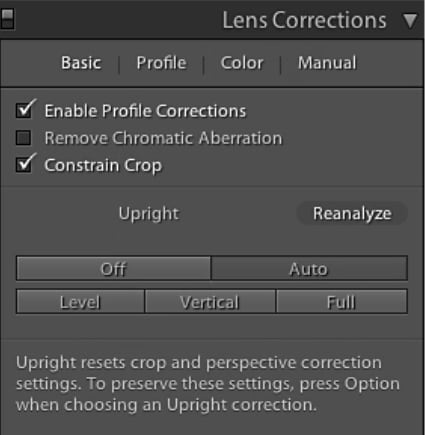
1. Aktifkan Koreksi Profil (Metode Otomatis)
Cara tercepat untuk memperbaiki distorsi adalah membiarkan Lightroom secara otomatis mendeteksi lensa Anda dan menerapkan profil koreksi yang tepat. Ini bekerja dengan baik untuk sebagian besar lensa modern karena Lightroom memiliki database bawaan yang luas.
Cara Memperbaiki:
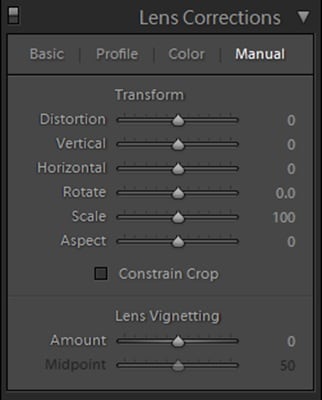
2. Koreksi Distorsi Manual
Jika lensa Anda tidak didukung atau Anda menginginkan lebih banyak kontrol, tab Manual memberi Anda slider untuk menyempurnakan distorsi sendiri. Ini paling berguna untuk foto di mana koreksi otomatis tidak terlihat cukup tepat.
Cara Memperbaiki:
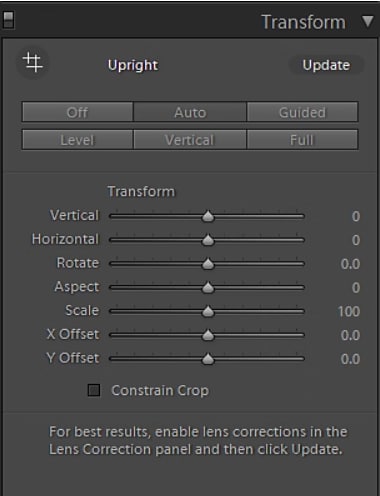
3. Koreksi Fisheye di Lightroom
Lensa fisheye menciptakan efek melengkung yang dramatis, tetapi terkadang Anda mungkin menginginkan gambar yang terlihat lebih alami. Lightroom memungkinkan Anda "menghilangkan efek fisheye" dengan menerapkan profil atau menyesuaikan distorsi secara manual.
Cara Memperbaiki:
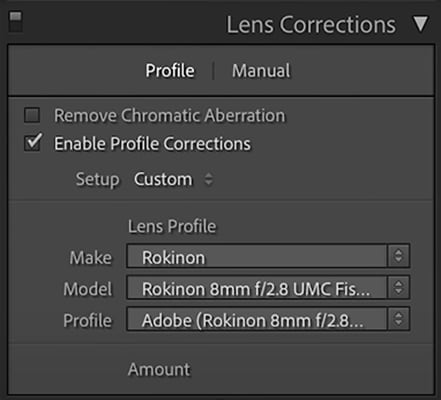
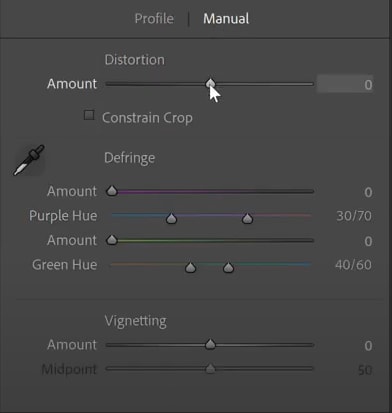
Bagian 3. Ketika Koreksi Lensa Lightroom Tidak Cukup
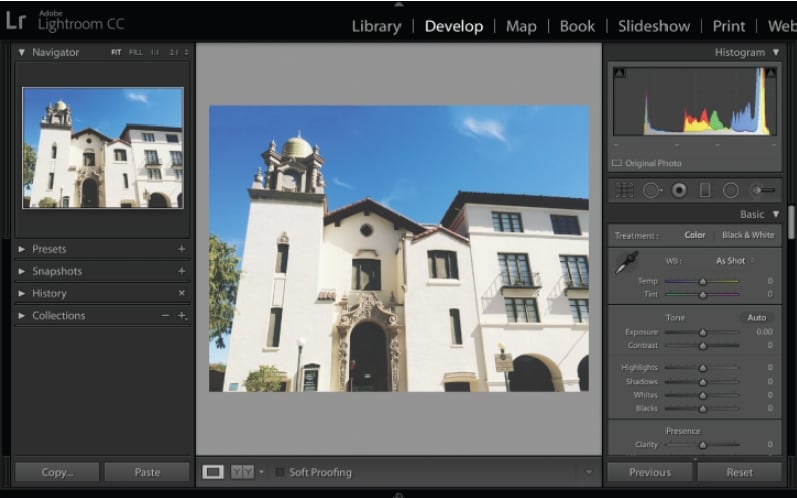
Meskipun fitur koreksi lensa Lightroom sangat powerful, ini tidak sempurna untuk setiap situasi. Tergantung pada kamera dan kebutuhan editing Anda, Anda mungkin menghadapi beberapa keterbatasan:
- Memerlukan metadata lensa yang akurat: Koreksi profil otomatis hanya berfungsi jika Lightroom dapat membaca informasi lensa Anda. Jika metadata hilang atau lensa tidak ada dalam database Lightroom, Anda harus menyesuaikan semuanya secara manual.
- Langkah tambahan untuk GoPro dan kamera aksi: Lensa kamera aksi ultra-wide sering menghasilkan distorsi berat yang mungkin tidak sepenuhnya dikoreksi dengan profil bawaan Lightroom. Ini berarti penyesuaian manual tambahan diperlukan, yang bisa memakan waktu.
- Lebih lambat untuk pemula: Lightroom menawarkan presisi tingkat profesional, tetapi menavigasi beberapa panel dan slider dapat terasa membingungkan jika Anda baru mengenal pengeditan foto.
- Tidak ideal untuk alur kerja cepat: Jika Anda hanya menginginkan solusi satu klik yang cepat, proses detail Lightroom mungkin terasa lebih lambat dibandingkan dengan alat pengeditan yang lebih sederhana.
- Terbatas untuk video: Lightroom terutama dirancang untuk pengeditan foto, jadi jika Anda memerlukan koreksi distorsi lensa untuk rekaman video, Anda memerlukan alat yang berbeda.
Bagian 4. Filmora Desktop sebagai Alternatif Koreksi Lensa yang Lebih Cepat
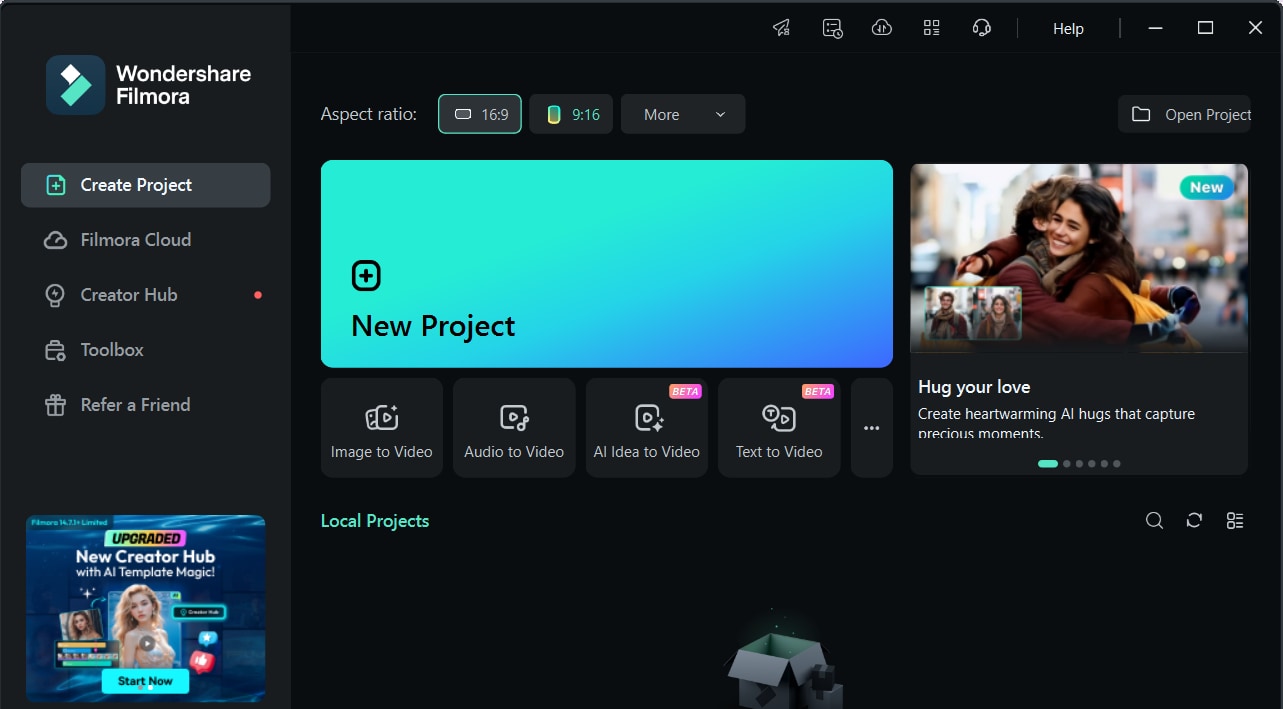
Jika alat koreksi lensa Lightroom terasa terlalu rumit atau memakan waktu, Wondershare Filmora menawarkan cara yang jauh lebih cepat untuk menangani distorsi lensa. Alih-alih menggali panel dan slider, Filmora menyederhanakan proses dengan koreksi satu klik dan preset siap pakai.
 Unduhan Aman
Mengapa Memilih Filmora untuk Koreksi Lensa:
- Operasi intuitif dan nyaman – Koreksi distorsi dalam hitungan detik dengan alat yang mudah digunakan.
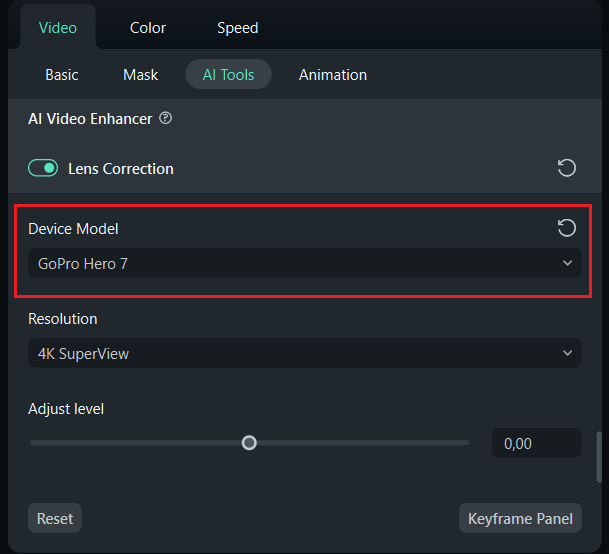
- Preset bawaan untuk GoPro Hero 5/6/7 dan kamera aksi lainnya – Hemat waktu dengan menerapkan preset yang sesuai dengan perangkat Anda.
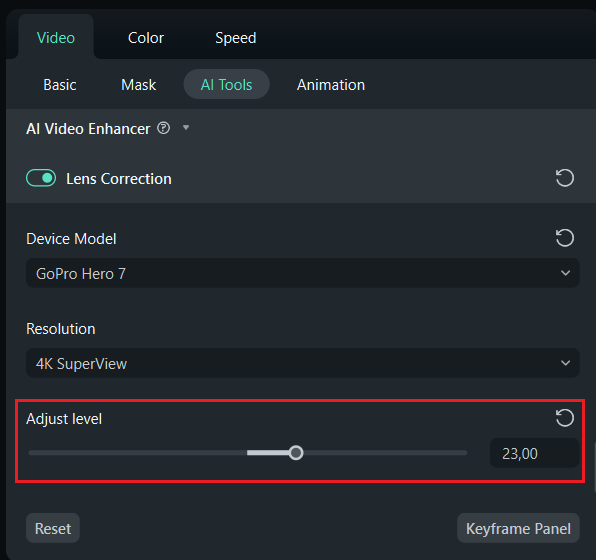
- Penyesuaian resolusi dan koreksi – Sesuaikan intensitas koreksi untuk mendapatkan tampilan yang Anda inginkan.
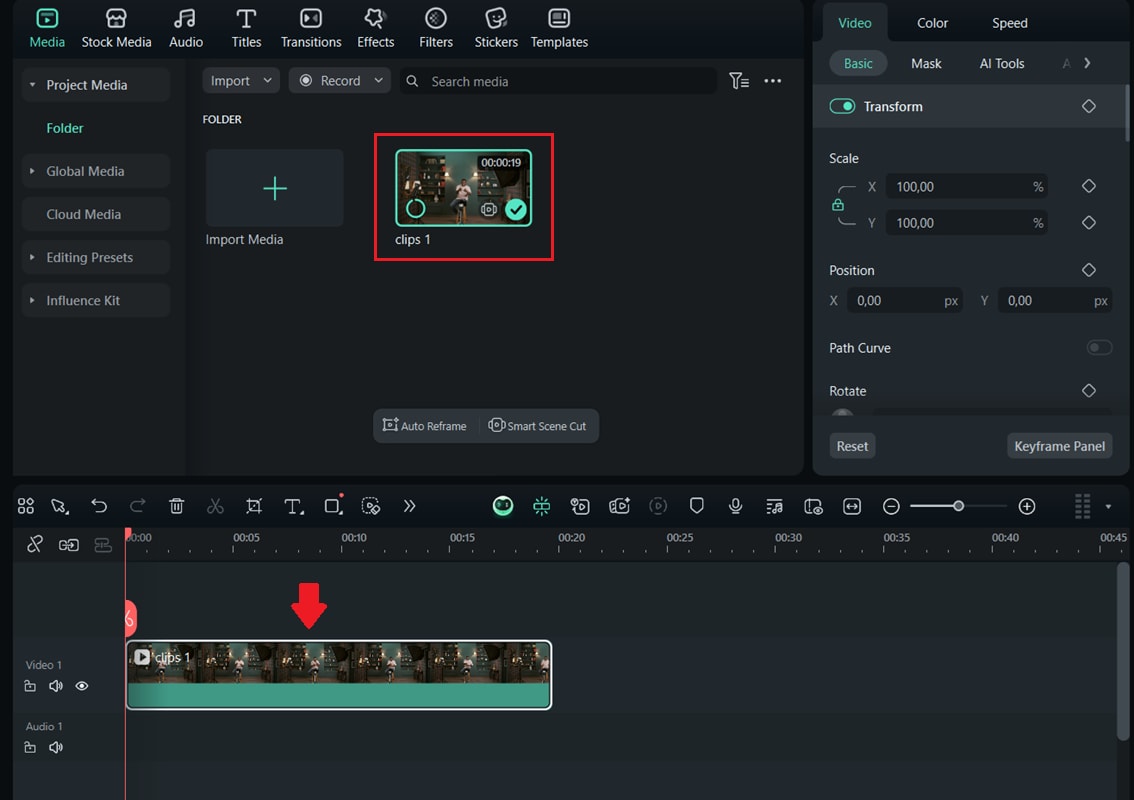
Mengoreksi distorsi di Filmora hanya membutuhkan beberapa langkah:
 Unduhan Aman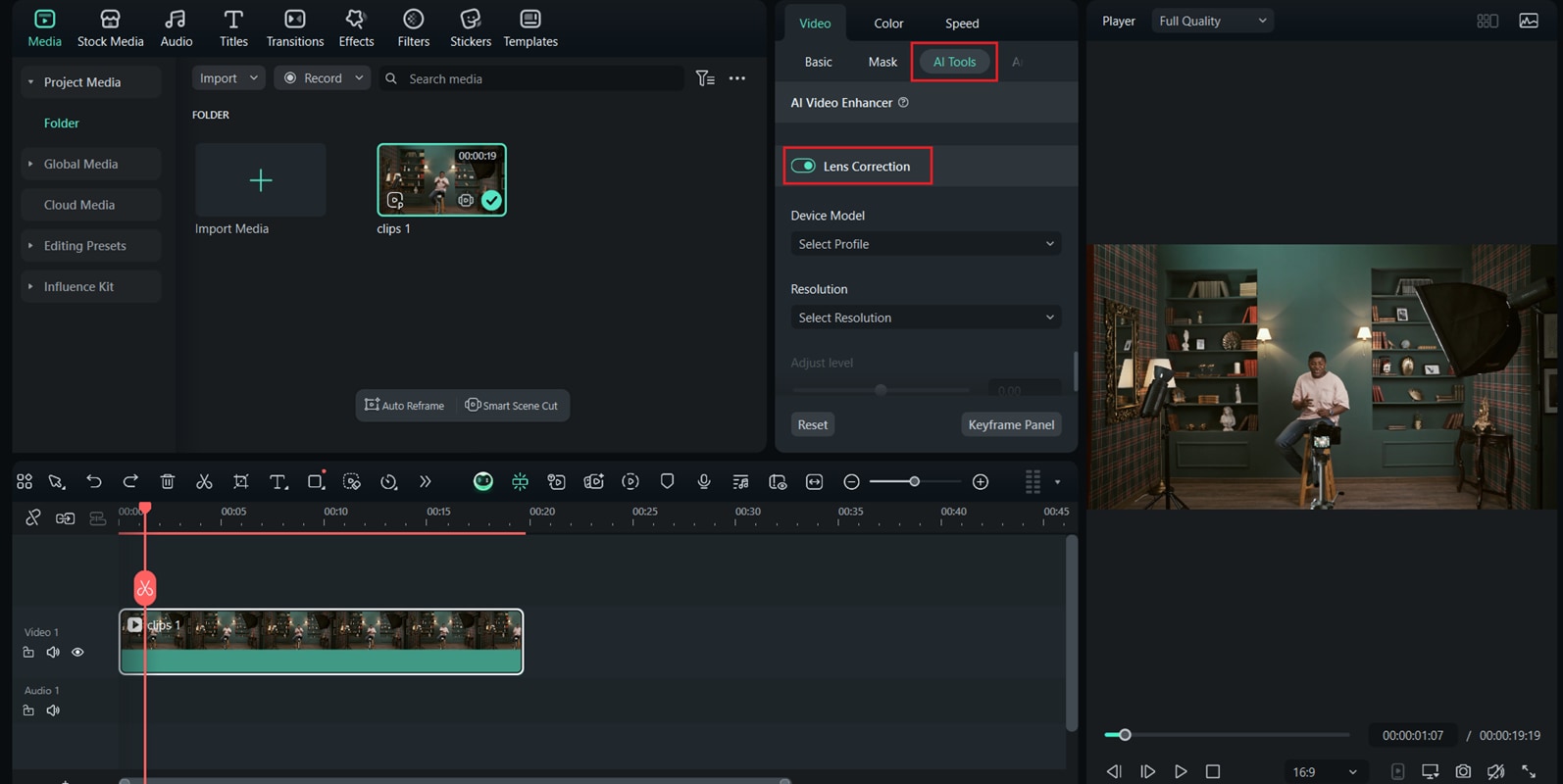
Membandingkan Lightroom vs Filmora untuk Koreksi Lensa
Baik Lightroom maupun Filmora dapat memperbaiki distorsi lensa, tetapi mereka menggunakan pendekatan yang berbeda. Lightroom menawarkan kontrol profesional yang detail, sementara Filmora fokus pada kecepatan dan kemudahan. Berikut perbandingan singkat untuk membantu Anda memutuskan alat mana yang paling sesuai dengan alur kerja Anda:
| Fitur | Lightroom | Filmora Desktop |
| Profil lensa otomatis | ✔️Database ekstensif untuk lensa yang didukung | ✔️Profil bawaan untuk action cam populer |
| Operasi satu klik | ❌Memerlukan navigasi panel dan pengaturan | ✔️Toggle cepat dan sederhana |
| Preset GoPro | ❌Tidak termasuk | ✔️ Preset khusus untuk GoPro Hero |
| Penyesuaian manual | ✔️Slider detail dan kontrol perspektif | ❌Terbatas pada penyesuaian dasar |
| Terbaik untuk | Fotografer yang menginginkan penyesuaian presisi | Pemula, vlogger, dan pengguna action cam |
Bagian 5. Tips untuk Hasil Terbaik
Baik Anda menggunakan koreksi lensa Lightroom atau preset cepat Filmora, beberapa praktik baik selama pengambilan gambar dan pengeditan dapat membuat koreksi distorsi lebih efektif dan menghemat waktu.
- Ambil gambar dengan kemiringan minimal: Menjaga kamera Anda tetap rata membantu mengurangi distorsi perspektif, sehingga pekerjaan pasca-pemrosesan lebih sedikit.
- Gunakan tripod untuk foto arsitektur: Bangunan dan interior sering kali menunjukkan distorsi dengan cepat. Pengaturan tripod yang stabil dan rata membantu menjaga garis tetap lurus.
- Simpan preset Anda sendiri : Di Lightroom, Anda dapat membuat preset koreksi lensa khusus untuk lensa yang sering digunakan. Di Filmora, menyimpan pengaturan koreksi membantu mempercepat pengeditan di masa mendatang.
- Frame sedikit lebih lebar: Memperbaiki distorsi berat terkadang memerlukan pemotongan. Meninggalkan ruang ekstra di sekitar subjek memastikan Anda tidak kehilangan detail penting.
- Periksa tepi dan sudut: Distorsi sering kali lebih terlihat di tepi bingkai. Selalu perbesar dan periksa ulang setelah menerapkan koreksi.
- Seimbangkan koreksi dengan gaya: Terkadang sedikit distorsi (seperti tampilan fisheye) dapat menjadi bagian dari efek kreatif. Jangan merasa Anda harus selalu menghilangkannya sepenuhnya.
Kesimpulan
Jika Anda pernah melihat foto atau video GoPro Anda dan bertanya-tanya mengapa tepinya tampak sangat melengkung, Anda tidak sendirian. Distorsi lensa adalah masalah umum, tetapi memperbaikinya mudah setelah Anda mengetahui alat yang tepat. Dalam artikel ini, kami telah membahas tiga metode koreksi lensa Lightroom bersama dengan alternatif menggunakan Filmora.
Lightroom ideal untuk mereka yang menyukai penyesuaian detail, sementara Filmora Desktop menawarkan perbaikan cepat satu klik dengan preset yang dirancang untuk GoPro dan action camera lainnya. Kedua pendekatan memiliki kekuatan masing-masing dan dapat membuat rekaman Anda terlihat natural kembali. Dipasangkan dengan kebiasaan pengambilan gambar yang cerdas, Anda akan selalu mendapatkan hasil yang bersih dan halus siap untuk dibagikan.

Pertanyaan yang Sering Diajukan
-
Apa itu koreksi distorsi di Lightroom?
Koreksi distorsi di Lightroom adalah alat yang membantu meluruskan garis melengkung yang disebabkan oleh optik lensa. Dengan menerapkan profil otomatis atau penyesuaian manual, ini mengembalikan tampilan yang lebih natural pada foto dan video Anda. -
Bisakah Lightroom memperbaiki distorsi fisheye?
Ya, Lightroom dapat mengurangi distorsi fisheye, tetapi sering kali memerlukan penyesuaian manual. Profil otomatis mungkin tidak sepenuhnya menghilangkan lengkungan ekstrem dari lensa fisheye, jadi Anda mungkin perlu menyesuaikan slider untuk mencapai hasil yang diinginkan. -
Apa perbedaan antara koreksi distorsi lensa Lightroom dan Filmora?
Lightroom menawarkan koreksi manual dan otomatis yang detail, menjadikannya ideal untuk pengeditan profesional. Filmora, di sisi lain, menyediakan koreksi lensa cepat dengan satu klik menggunakan preset bawaan, sangat praktis untuk rekaman GoPro dan action camera.