



Pernahkah Anda merekam video gerak lambat hanya untuk menyadari bahwa videonya terlalu lambat untuk ditonton dengan nyaman? Atau mungkin Anda telah merekam rekaman yang perlu dikembalikan ke skala waktu aslinya untuk kebutuhan pengeditan tertentu. Mengubah kecepatan video gerak lambat ke kecepatan normal dimungkinkan menggunakan alat bawaan perangkat Anda atau menggunakan pengubah dan editor kecepatan video.
Jangan khawatir, dan langkah-langkahnya mudah. Baik Anda ingin menghapus gerak lambat dari video atau sekadar membatalkan gerak lambat klip yang Anda rekam secara tidak sengaja, langkah-langkahnya mudah. Dalam panduan ini, kami akan menunjukkan cara mengonversi video gerak lambat ke kecepatan normal di semua perangkat, baik Anda memiliki iPhone, ponsel Android, atau komputer.
Dalam artikel ini
Poin Penting:
- Kembalikan klip gerak lambat ke kecepatan normal 1.0x menggunakan pengaturan mobile bawaan atau editor khusus.
- Wondershare Filmora menyediakan Speed Ramping canggih untuk kontrol presisi di Desktop dan Mobile.
- Aplikasi Photos bawaan iPhone memungkinkan penyesuaian timeline manual untuk menghapus efek slo-mo.
Bagian 1. Cara Mengonversi Video Gerak Lambat ke Kecepatan Normal di Android?
Aplikasi pengubah kecepatan video tersedia untuk smartphone Android. Salah satunya adalah Wondershare Filmora, editor video yang mudah digunakan dan didukung oleh AI. Ini dapat membantu Anda mengonversi video gerak lambat ke kecepatan normal secara gratis. Aplikasi ini terbaik untuk pemula dan memungkinkan Anda mengubah video gerak lambat ke 1.0x (normal) dan bahkan menyesuaikan kecepatan hingga 10 kali lebih cepat.

Berikut cara mengubah video gerak lambat ke kecepatan normal di ponsel Android:
Langkah 1: Unduh dan instal Wondershare Filmora di ponsel Android Anda.
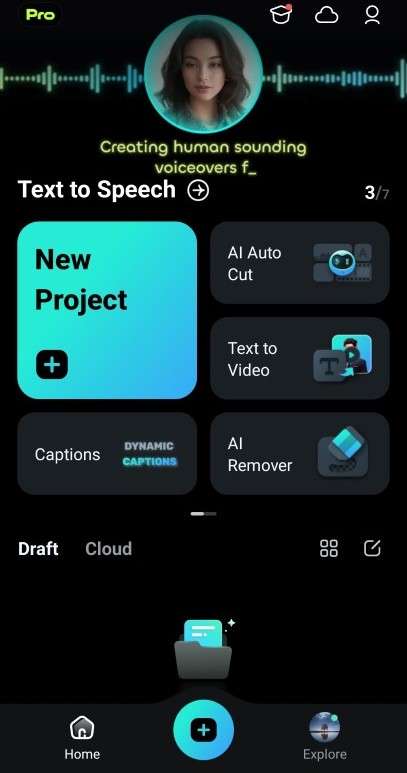
Langkah 2: Buka aplikasi, ketuk + Proyek Baru dari menu Beranda, lalu impor video gerak lambat yang ingin Anda ubah.
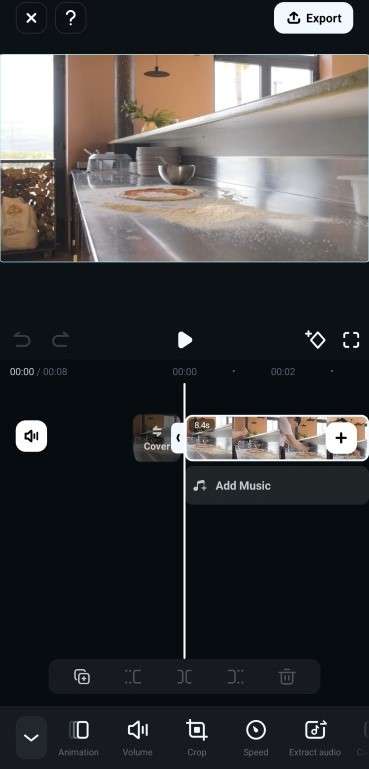
Langkah 3: Ketuk video di editor timeline, lalu sesuaikan handle pemangkasan jika Anda perlu mengonversi hanya sebagian dari video gerak lambat ke kecepatan lebih cepat. Jika tidak, ketuk Kecepatan di menu bawah untuk melanjutkan.
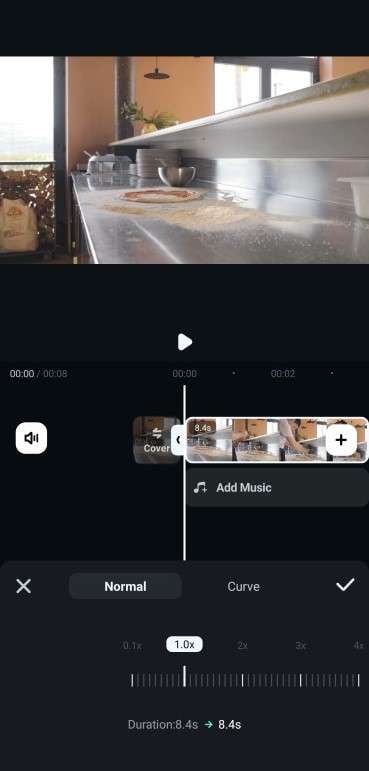
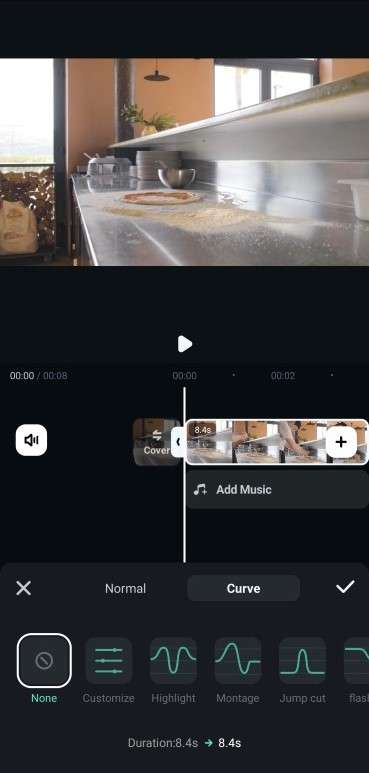
Langkah 4: Ada dua cara untuk mengubah video gerak lambat ke kecepatan normal di Android dengan Filmora:
- Normal
Untuk video gerak lambat, Anda akan melihat kecepatan seperti 0.1x or 0.5x. Untuk mengonversi video gerak lambat ke kecepatan normal, sesuaikan slider ke 1.0x (Kecepatan Normal). Mesin bertenaga AI Filmora memastikan bahwa frame di-resample dengan sempurna, sehingga video Anda terlihat halus dan alami, tidak terputus-putus. ke kecepatan pemutaran waktu nyata aslinya.
- Kurva
Speed ramping memungkinkan perubahan bertahap dalam video dari gerak lambat ke kecepatan normal. Pilih preset speed ramp seperti Sorotan, Pemotongan Cepat, atau Flash Out untuk menggunakannya. Atau, pilih Sesuaikan untuk membuat yang baru.
Untuk speed ramping, seret penanda keyframe dari kecepatan video gerak lambat saat ini, seperti 0.2x, ke kecepatan normal (1.0x).
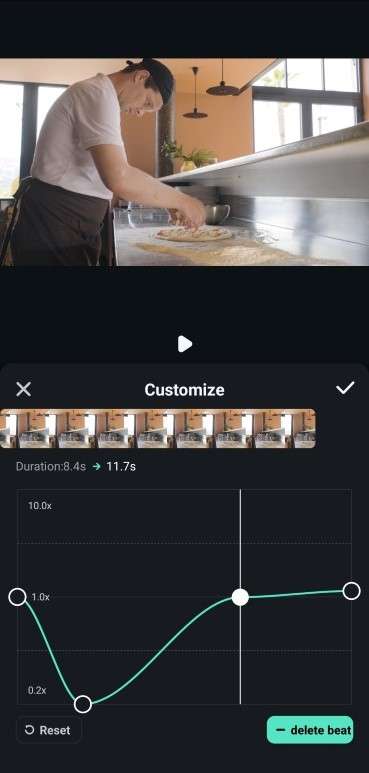
Langkah 5: Putar ulang video untuk memastikan transisi kecepatan terlihat alami. Simpan perubahan dan ekspor video Anda dengan pengaturan kecepatan yang disesuaikan.
Bagian 2: Cara Mengubah Video Gerak Lambat Ke Kecepatan Normal di iPhone?
Hal utama ketika Anda mengubah video gerak lambat ke kecepatan normal di iPhone adalah proses pengeditannya manual. Anda perlu menyesuaikan timeline sendiri untuk menghapus efek gerak lambat. Hanya pengingat: simpan file asli sehingga Anda dapat kembali ke sana jika Anda berubah pikiran.
Berikut langkah-langkah untuk mengonversi video gerak lambat ke kecepatan normal di perangkat iPhone Anda:
Langkah 1: Buka aplikasi Photos dan pilih video gerak lambat yang ingin Anda ubah ke kecepatan normal.
Langkah 2: Ketuk Edit di pojok kanan atas video yang diambil menggunakan mode Slo-mo di iPhone Anda.
Langkah 3: Anda akan melihat timeline dengan garis vertikal putih. Garis yang berjauhan menunjukkan bagian video gerak lambat sementara garis vertikal yang lebih dekat berada pada kecepatan normal.
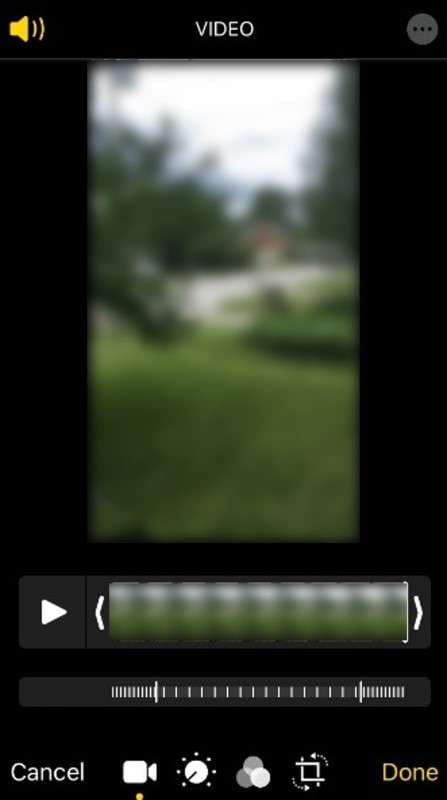
Langkah 4: Seret bilah gerak lambat untuk memampatkan garis. Ini akan mempercepat video slo-mo ke kecepatan normal di iPhone Anda.
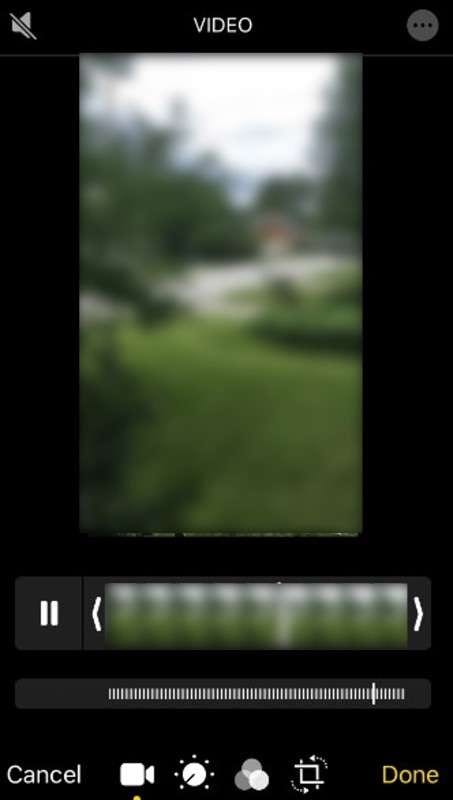
Langkah 5: Pratinjau video jika diputar pada kecepatan normal. Setelah puas, ketuk Selesai untuk menyimpan video yang telah dikonversi.
Proses mengubah video gerak lambat ke kecepatan normal ini sederhana dan efektif untuk kebutuhan dasar. Tetapi Anda mungkin merasa bahwa ini tidak menawarkan tingkat kontrol atau fitur yang Anda butuhkan untuk proyek video yang kompleks. Untuk pengeditan lanjutan dan membuat penyesuaian kecepatan yang presisi, coba gunakan perangkat lunak pengeditan video pihak ketiga. Baca bagian selanjutnya untuk mempelajari lebih banyak cara mengubah video gerak lambat ke kecepatan normal.
Bagian 3. Cara Terbaik untuk Mengonversi Video Gerak Lambat ke Kecepatan Normal di Windows/Mac
Salah satu perangkat lunak pengeditan video fungsional penuh terbaik untuk mengubah video gerak lambat ke kecepatan normal adalah Filmora. Ini juga aplikasi desktop yang dapat menangani video dari berbagai perangkat, termasuk Android, iPhone, dan kamera profesional. Bagian terbaiknya? Anda dapat mempertahankan kualitas video tinggi saat melakukan penyesuaian.
Filmora menawarkan dua alat utama untuk kontrol kecepatan: Kecepatan Seragam dan Speed Ramping. Kecepatan Seragam terbaik untuk menerapkan perubahan kecepatan serupa ke seluruh video Anda. Misalnya, Anda dapat mengubah video gerak lambat ke kecepatan normal, yaitu 1x, atau membuatnya lebih cepat hingga 100x.
Jika Anda hanya ingin mengubah bagian tertentu dari video Anda dari gerak lambat ke kecepatan normal, Speed Ramping adalah cara yang tepat. Anda juga dapat meningkatkan kecepatan video hingga 10x untuk beberapa bagian.
Ikuti langkah-langkah ini untuk mengonversi video gerak lambat ke kecepatan normal di PC dengan Filmora:
Langkah 1: Unduh dan instal Filmora di desktop Windows atau Mac. Luncurkan aplikasi untuk memulai dan buat akun baru.
Langkah 2: Dari jendela startup, klik + Proyek Baru, lalu klik Impor di pustaka Media. Pilih gerak lambat yang ingin Anda ubah ke kecepatan normal dari penyimpanan.

Langkah 3: Tambahkan video gerak lambat ke editor timeline di bagian bawah layar, lalu pilih klip video.
Langkah 4: Ubah video gerak lambat ke kecepatan normal menggunakan Kecepatan Seragam atau Speed Ramping.
- Kecepatan Seragam
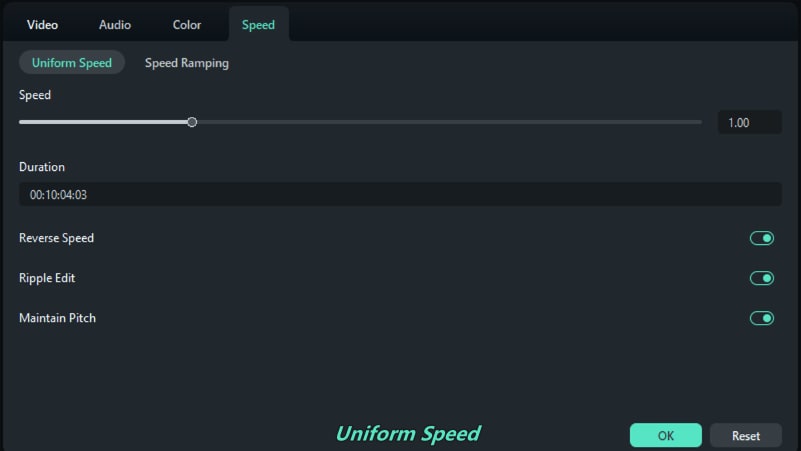
Klik ikon Kecepatan di toolbar dan pilih Kecepatan Seragam. Ini akan membuka tab Kecepatan Seragam di panel kanan.
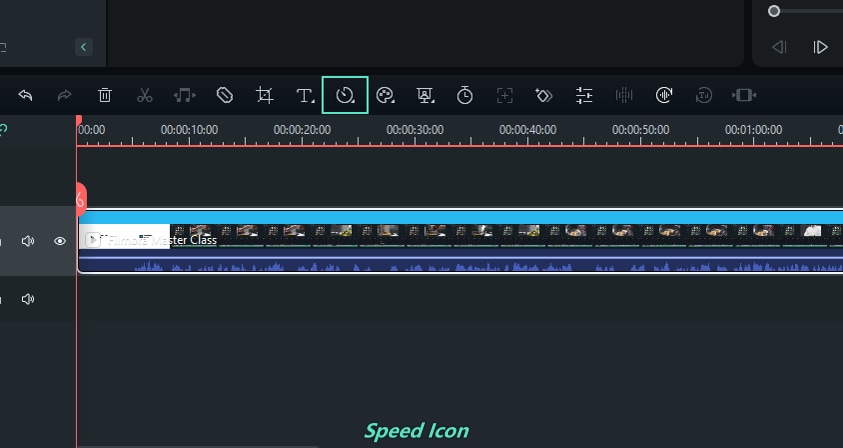
Jika video dalam gerak lambat (misalnya, 0.5x), seret slider ke 1.0x untuk mengonversinya ke kecepatan normal. Atau, masukkan 1.0 di kotak teks.
- Speed Ramping
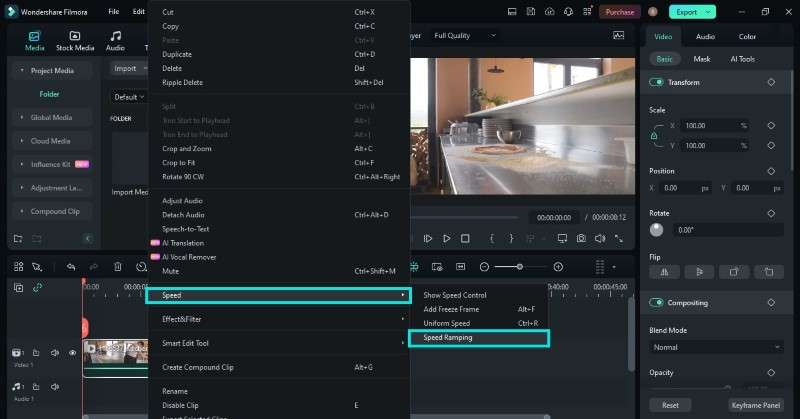
Di editor timeline, klik kanan klip video slo-mo yang ingin Anda sesuaikan. Dari menu konteks, pilih Kecepatan > Speed Ramping. Ini akan membuka tab Speed Ramping di panel kanan.
Pilih dari preset seperti Jumper, Flash in, atau Montage. Opsi Sesuaikan memungkinkan Anda untuk menambahkan keyframe kecepatan secara manual dan menyesuaikan kecepatan pemutaran di berbagai titik dalam video.
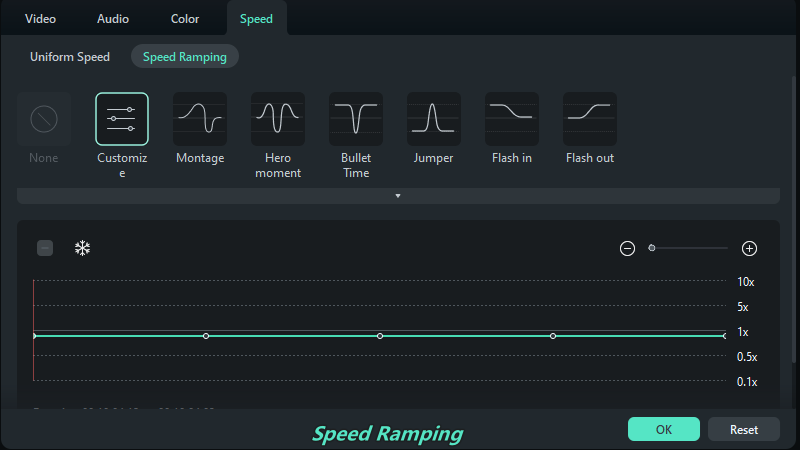
Tempatkan playhead pada timeline di mana Anda ingin perubahan kecepatan diterapkan. Klik ikon + pada panel keyframe untuk menyisipkan keyframe kecepatan. Anda akan melihat label Speed Ramping pada klip video di editor timeline.
Seret keyframe kecepatan untuk secara bertahap mengubah dari video gerak lambat ke kecepatan normal (1x).
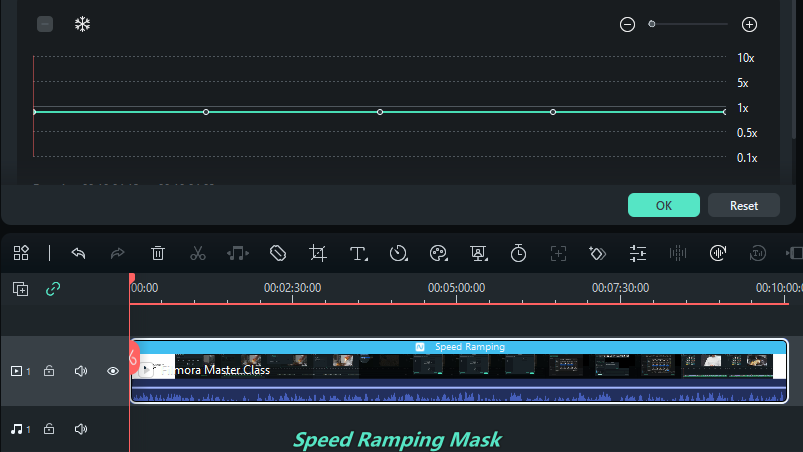
Langkah 5: Putar video di jendela pratinjau untuk memastikan video sekarang diputar dengan kecepatan normal. Sesuaikan keyframe kecepatan jika perubahan kecepatan tidak sesuai yang diinginkan. Setelah selesai, klik Save as custom di pojok kanan bawah.
Kesimpulan
Sekarang Anda tahu cara mengubah video gerak lambat menjadi kecepatan normal dengan mudah. Baik Anda menggunakan iPhone, aplikasi Android, atau pengubah kecepatan video desktop, langkah-langkahnya mudah. Seperti yang Anda lihat, mengonversi video gerak lambat bisa sederhana dan efektif dengan alat yang tepat.
Jika Anda memerlukan editor video serbaguna dengan berbagai alat dan efek, Wondershare Filmora adalah pilihan yang tepat. Ini membantu Anda dengan mudah dan cepat mengonversi video gerak lambat ke kecepatan normal, tidak peduli apa perangkat Anda. Jadi, begitulah! Coba berbagai opsi untuk iPhone, Android, dan PC untuk menemukan pendekatan yang Anda sukai.
FAQ
-
Bagaimana Cara Membuat Video Gerak Lambat yang Sudah Direkam?
Gunakan aplikasi pengeditan video seperti Filmora atau Media.io untuk membuat video gerak lambat dari video yang sudah direkam. Impor video, lalu gunakan slider kecepatan atau alat speed ramp untuk mengurangi kecepatan pemutaran untuk membuat efek gerak lambat. -
Bagaimana Cara Mengonversi Video Cepat ke Kecepatan Normal?
Sebagian besar perangkat lunak pengeditan video seperti Filmora dan pengubah kecepatan video online seperti Media.io memungkinkan Anda untuk menyesuaikan kecepatan pemutaran. Impor video gerak cepat Anda, pilih klip, dan kurangi kecepatan pemutaran ke 1x. Proses ini akan memungkinkan video gerak cepat diputar dengan kecepatan normal. -
Bagaimana Cara Mengonversi Video Normal ke Gerak Lambat di iPhone?
Impor video kecepatan normal di Filmora untuk iPhone. Pilih klip video di editor timeline, lalu ketuk Kecepatan. Seret slider kecepatan ke kiri untuk memperlambat kecepatan pemutaran dan mengonversi video normal ke gerak lambat. -
Bagaimana cara mempercepat video yang sudah direkam dalam gerak lambat?
Anda dapat menggunakan editor video seperti Filmora atau alat mobile asli untuk menyesuaikan kecepatan pemutaran. Cukup impor klip dan atur pengali kecepatan ke 1.0x untuk mencapai pemutaran waktu nyata. -
Bagaimana cara mengonversi video gerak cepat kembali ke normal?
Impor klip gerak cepat ke editor seperti Filmora, pilih alat Speed, dan kurangi kecepatan kembali ke 1x untuk mengembalikan kecepatan asli.

