

Mencari aplikasi edit video untuk edit cepat saat bepergian? Meskipun aplikasi Splice adalah pilihan yang populer, banyak kreator mencari alternatif yang lebih canggih dengan alat AI tingkat lanjut dan kemampuan lintas platform. Ulasan Filmora vs. aplikasi Splice yang mendetail ini akan membandingkan kedua editor, mencakup fitur, kegunaan, dan mengapa Filmora adalah pilihan terbaik untuk kreator yang ingin membawa video mereka ke level berikutnya.
Bagian 1. Apa Itu Aplikasi Splice?
Sebelum kita masuk terlalu dalam ke ulasan, mari kita lihat apa sebenarnya aplikasi Splice itu. Dibuat oleh Bending Spoons, perusahaan yang dikenal dengan alat kreatif yang lancar dan mudah, Splice telah menjadi aplikasi edit pilihan untuk orang-orang yang ingin menyelesaikan sesuatu dengan cepat.
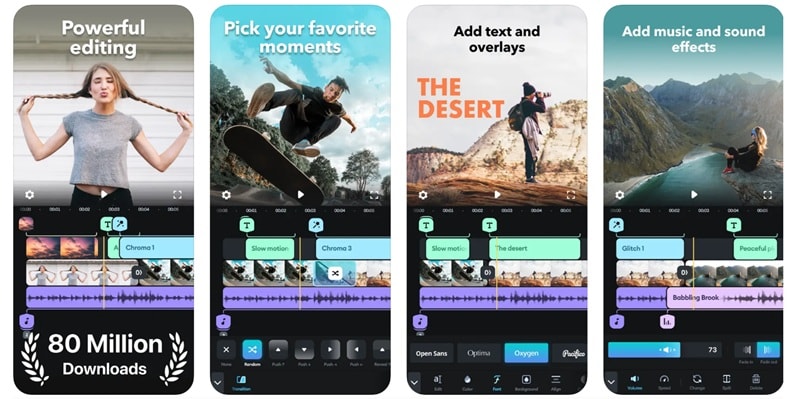
Jadi, pada intinya, Splice adalah editor video yang dibuat untuk ponsel, bukan desktop. Ini sempurna untuk memotong klip, menambahkan musik, memasukkan teks, dan langsung ekspor dalam satu waktu. Sekarang, orang menggunakan aplikasi edit Splice untuk membuat TikTok, Instagram Reels, vlog perjalanan, atau promo cepat.
Sorotan Utama
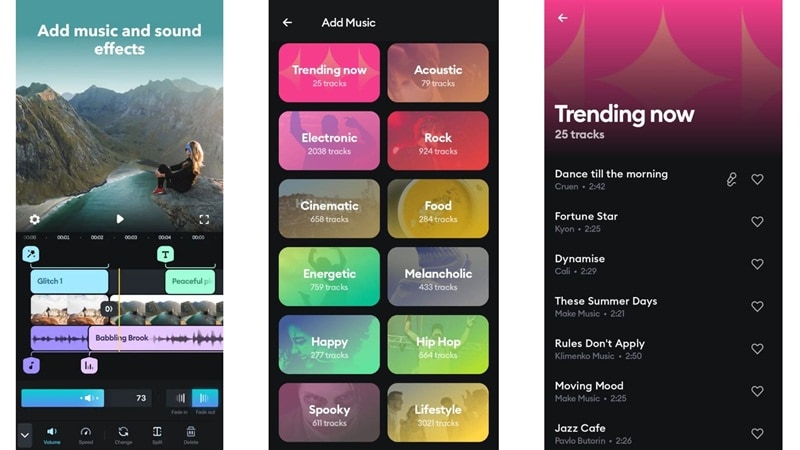
- Soundtrack Dibuat Sederhana: Editor video Splice dilengkapi dengan perpustakaan musik bawaan yang dimuat dengan lebih dari 6000 trek. Anda dapat menambahkan lagu latar, menyinkronkannya dengan klip Anda, atau bahkan memudarkannya untuk nuansa yang halus.
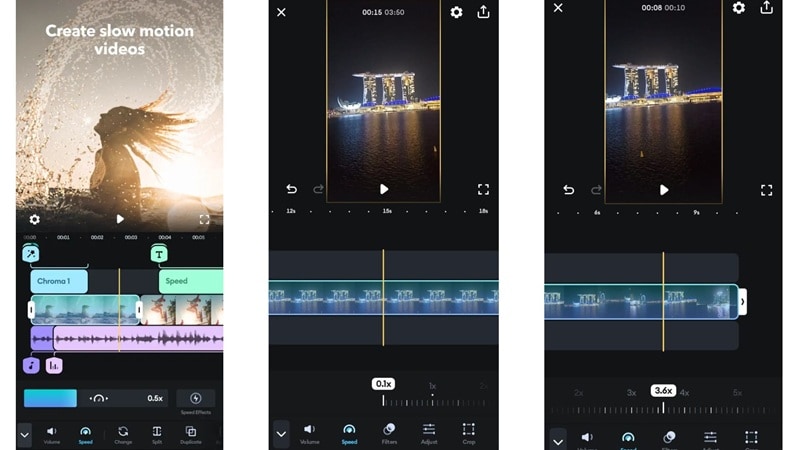
- Perlambat atau Percepat: Kontrol kecepatan sangat mudah di sini. Rentangkan momen itu atau percepat dengan satu gesek dan jaga semuanya tetap halus.
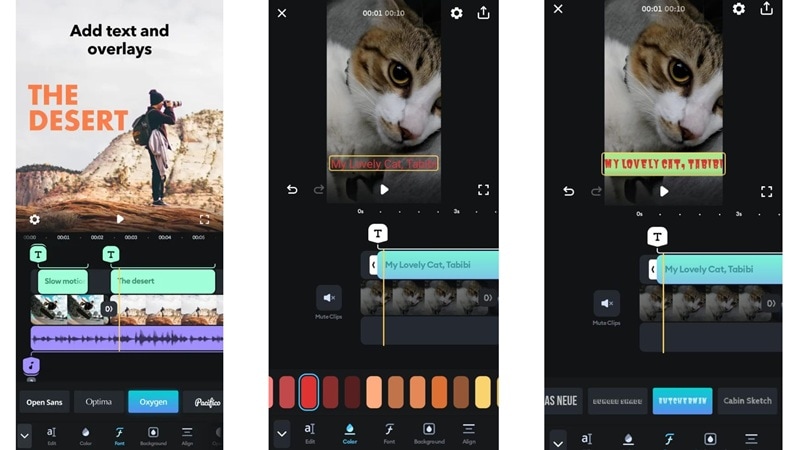
- Teks yang Benar-Benar Terlihat Bagus: Dengan aplikasi edit Splice, menambahkan judul dan caption tidak terlihat murahan. Anda bisa memilih font, mengubah warna, dan menggunakan fade-in lembut sehingga semuanya terlihat rapi.
- Filter dan Efek yang Tidak Berlebihan: Anda tidak perlu menggulir efek dan filter tanpa akhir. Editor & pembuat video Splice memberi Anda campuran tampilan yang solid dari retro hingga modern yang tajam yang dapat disesuaikan dan benar-benar cocok dengan rekaman Anda.
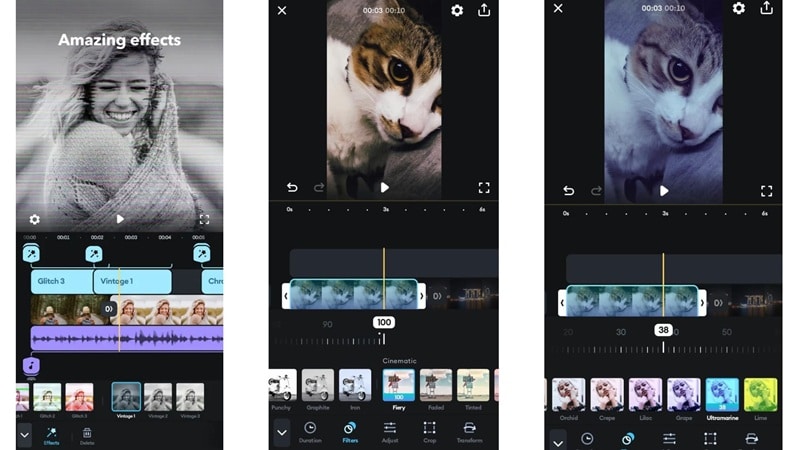
Yang Baru
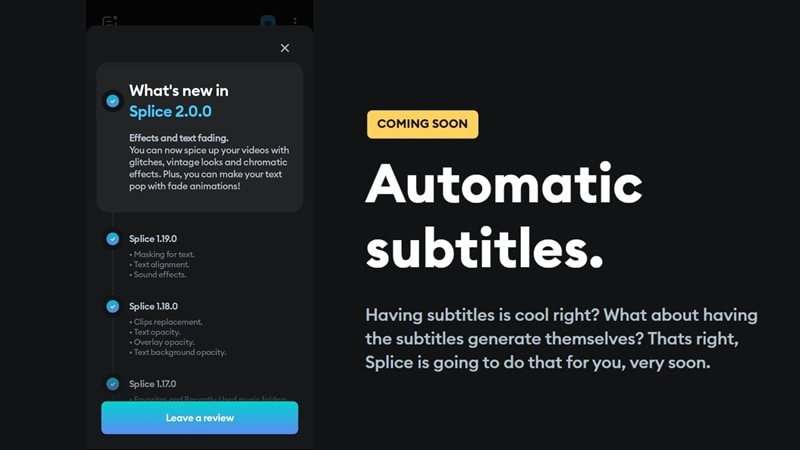
Aplikasi Splice jelas berusaha tetap tajam dan ramah kreator. Versi terbaru, Splice 2.0.0, menghadirkan efek yang lebih halus, fade-in teks yang lebih bersih, dan penanganan yang lebih baik secara keseluruhan. Mereka juga telah bekerja di balik layar untuk memperbaiki bug kecil yang biasanya memperlambat.
Satu fitur keren yang perlu diperhatikan adalah subtitle otomatis, yang tercantum segera hadir dan akan menjadi pengubah permainan untuk kreator yang ingin edit lebih cepat tanpa mengetik semuanya.
Harga Editor Video Splice: Apakah Splice Berbayar di 2026?
Editor video Splice gratis untuk diunduh dan sudah memberi Anda banyak untuk dikerjakan. Jika Anda ingin lebih banyak filter, alat canggih, dan tanpa batas, versi pro tersedia seharga $9,99 per bulan.
Apakah Splice Memiliki Watermark? Semua yang Perlu Anda Ketahui
Kabar baik: Versi gratis editor video Splice tidak menambahkan watermark ke video yang diekspor, menjadikannya permata langka di antara editor mobile.
Bagian 2. Fitur dan Kegunaan
Dalam ulasan aplikasi Splice ini, kami akan menelusuri fitur utama, bagaimana rasanya dalam penggunaan nyata, dan jenis ponsel atau tablet apa yang Anda perlukan untuk menjalankannya dengan lancar.
Fitur Utama
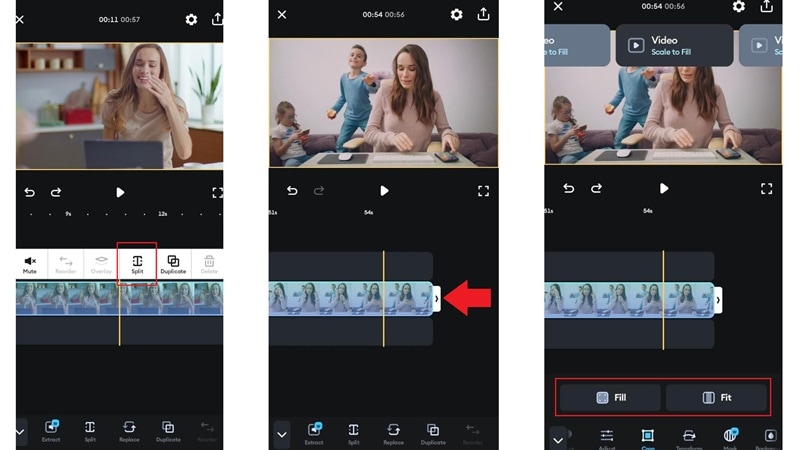
- Potong, Pangkas, dan Crop: Untuk memotong, ketuk video Anda, pilih pisah, lalu hapus bagian yang tidak Anda inginkan. Untuk memangkas, cukup seret tepi klip untuk membuatnya lebih pendek. Jika Anda ingin crop, ketuk video dan pilih skala untuk mengisi atau skala untuk menyesuaikan. Alat-alat ini mudah digunakan dan bekerja dengan baik untuk edit cepat, tetapi fitur crop agak terbatas. Anda tidak dapat menyempurnakan edit atau crop secara bebas seperti yang Anda bisa di aplikasi yang lebih canggih.
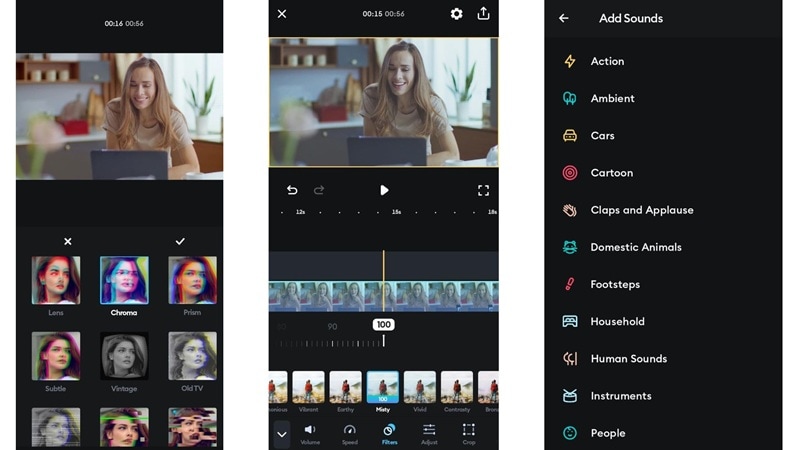
- Perpustakaan Media: Perpustakaan bawaan di editor video Splice memiliki bagian yang baik dan tidak begitu baik, terutama jika Anda menggunakan versi gratis. Anda hanya mendapatkan sekitar 10 efek video kecuali Anda menggunakan pro, yang membuka lebih banyak lagi. Di sisi baiknya, filter dan efek suara solid dan mudah digunakan. Perpustakaan suara menonjol paling banyak, dengan banyak kategori menyenangkan untuk digulir dan dipilih.
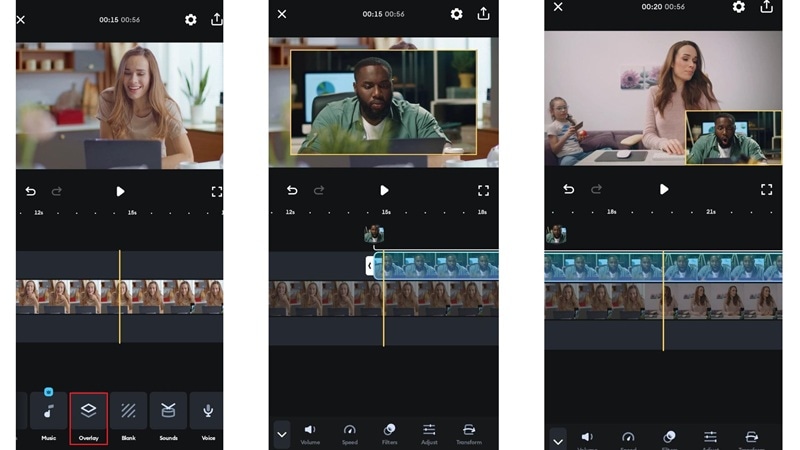
- Gambar-dalam-Gambar (PiP): Fitur PiP di aplikasi Splice berfungsi, tetapi semuanya manual. Anda mengetuk menu Overlay untuk menambahkan klip lain, lalu memindahkannya dan mengubah ukurannya sesuai keinginan Anda. Ini memberi Anda kontrol penuh, yang bagus jika Anda tahu apa yang Anda lakukan. Tetapi tanpa template bawaan, bisa terasa rumit untuk pemula yang hanya menginginkan sesuatu yang cepat dan siap digunakan.
- Alat Edit Audio: Perpustakaan musik editor video Splice terlihat besar pada awalnya, tetapi sebagian besar tetap terkunci kecuali Anda membayar untuk Pro. Pengguna gratis dapat mengunggah trek mereka sendiri, yang membantu, tetapi alat editnya terlalu sederhana. Anda mendapatkan penyesuaian volume dasar, beberapa fade in dan fade out, dan kontrol kecepatan sederhana. Ini cukup untuk menyelesaikan pekerjaan, tetapi tidak banyak ruang untuk bereksperimen.
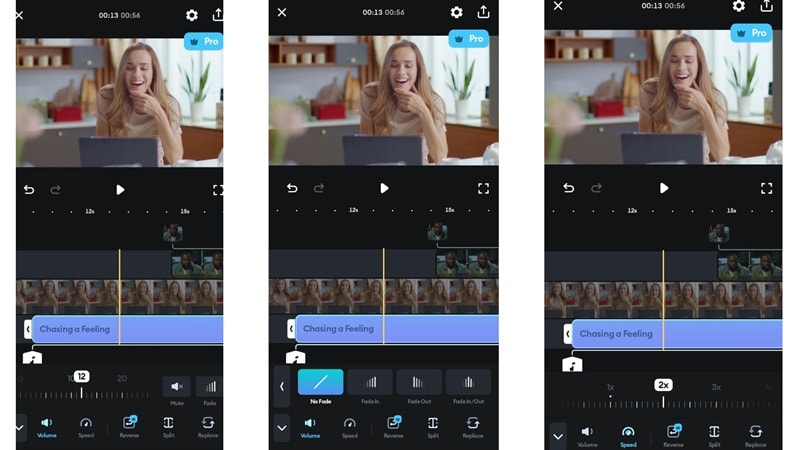
Secara keseluruhan, alat edit di aplikasi Splice mudah ditemukan dan sederhana untuk digunakan. Tetapi jika Anda menggunakan versi gratis, tidak banyak ruang untuk mengeksplorasi. Fitur seperti masking, reverse untuk video dan audio, dan bahkan mengekstrak audio semuanya memerlukan upgrade pro.
Namun, untuk pengeditan video dasar, ini menyelesaikan pekerjaan. Memotong, memangkas, dan gambar-dalam-gambar semuanya bekerja dengan lancar tanpa terlalu banyak kerumitan.
Persyaratan Sistem
Splice dibuat hanya untuk penggunaan mobile, jadi tidak ada aplikasi desktop Splice yang tersedia saat ini. Di Android, ini berfungsi dengan versi 8.0 ke atas, sementara pengguna iPhone dan iPad memerlukan iOS 14.0 atau lebih baru. Ini berjalan lancar di sebagian besar perangkat modern dan menyimpan semuanya tepat di saku Anda.
Bagian 3. Pengalaman Pengguna
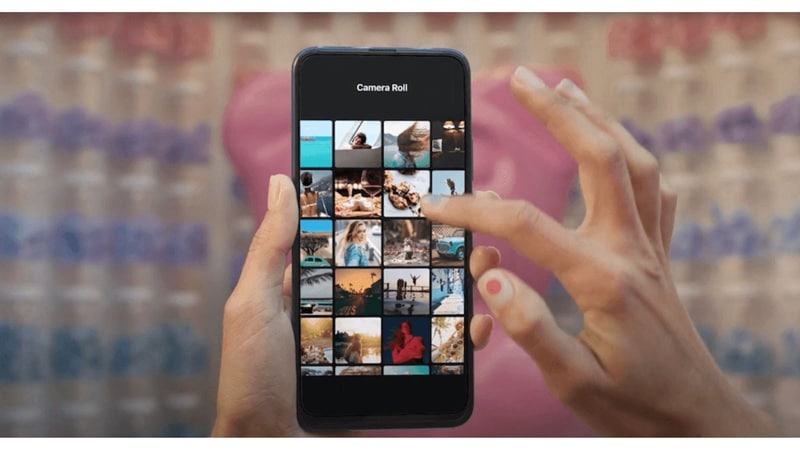
Sekarang kita tahu apa yang bisa dilakukan Splice dan di mana ia berjalan, saatnya untuk benar-benar mencobanya. Di bagian ulasan aplikasi Splice ini, kami akan masuk ke proses pengeditan dan melihat bagaimana rasanya membuat video menggunakan editor ini dari awal hingga akhir.
Pengalaman Langsung
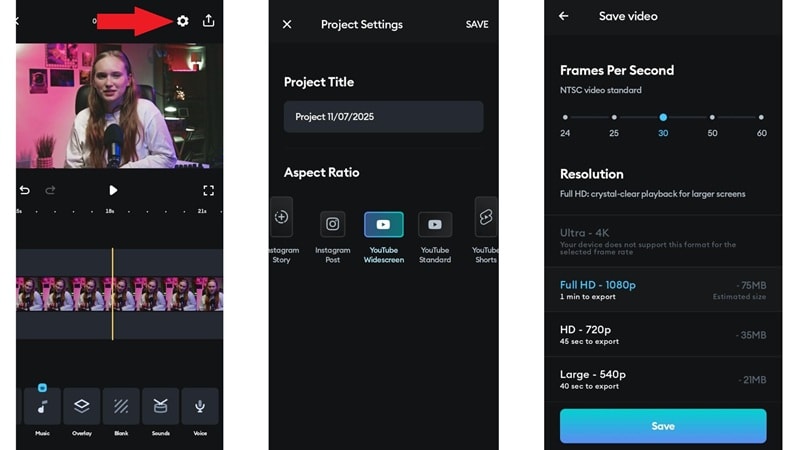
Editor video Splice menjaga hal-hal tetap sederhana dengan tata letak yang bersih dan mudah digunakan. Setelah Anda memulai proyek baru dan memilih video Anda, Anda dapat memilih rasio aspek berdasarkan di mana Anda berencana mempostingnya, yang sangat berguna untuk kreator dan influencer.
Di dalam timeline utama, semua yang Anda butuhkan ada di bagian bawah. Anda dapat menambahkan klip, memasukkan teks, menjelajahi efek, melapisi musik, atau menggunakan overlay tanpa menggali melalui menu.
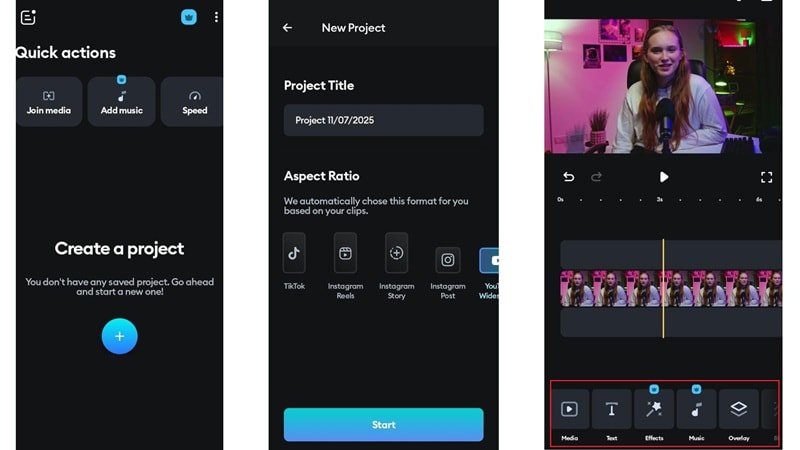
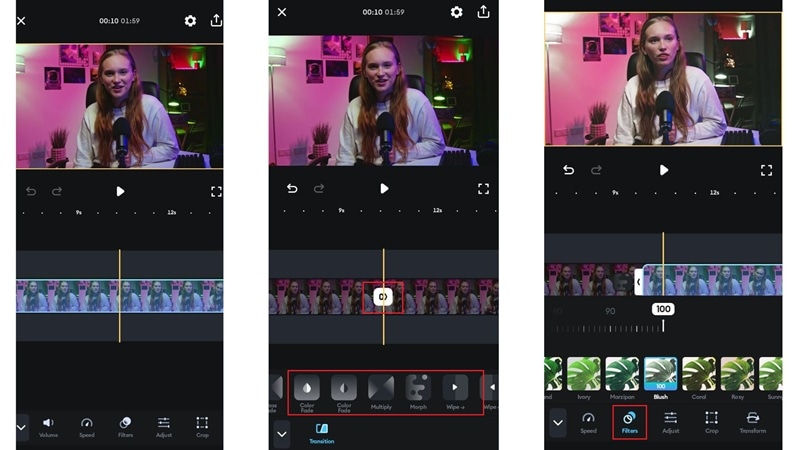
Untuk mengakses lebih banyak alat edit di aplikasi Splice, cukup ketuk klip video di timeline Anda. Ini memunculkan opsi tambahan seperti kontrol volume, perubahan kecepatan, dan beberapa penyesuaian lagi.
Setelah Anda membagi klip, Anda akan melihat tempat di antara potongan di mana Anda dapat memasukkan transisi. Ada sekitar 40 untuk dipilih, dan banyak dari mereka terlihat bersih dan kreatif. Dari sana, Anda dapat terus membangun edit Anda dengan filter, efek, dan apa pun yang sesuai dengan gaya Anda.
Pengujian Kinerja
Editor & pembuat video Splice berjalan lancar dan terasa ringan di ponsel Anda. Tidak ada lag, tidak ada hambatan, hanya pengalaman yang bersih dari awal hingga akhir. Ketika Anda siap untuk menyimpan kemajuan Anda, ketuk ikon roda gigi, tetapi ingat versi gratis hanya memungkinkan Anda menyimpan dua proyek sekaligus.
Untuk mengekspor video Anda, tekan ikon unduh dan pilih pengaturan Anda seperti resolusi, kualitas, dan frame rate. Setelah selesai, edit final Anda mendarat dengan rapi di folder Splice di dalam galeri Anda.
Bagian 4. Kelebihan dan Kekurangan Aplikasi Splice
Sekarang ulasan editor video Splice ini telah mencakup fitur utama, bagaimana edit sebenarnya terasa, dan apa yang bisa Anda lakukan di dalam aplikasi, saatnya untuk memaparkan semuanya. Aplikasi Splice pasti memiliki beberapa poin kuat, meskipun beberapa hal bisa lebih baik.
Berikut adalah pandangan cepat tentang apa yang bekerja dengan baik dan apa yang mungkin menahannya.
- Mudah Digunakan untuk Siapa Saja: Aplikasi Splice memiliki tata letak yang bersih dan sederhana. Ini bagus untuk pemula yang ingin mulai mengedit langsung.
- Bagus untuk Edit Media Sosial: Editor video Splice memudahkan untuk mendapatkan ukuran yang tepat untuk TikTok, Instagram, atau YouTube Shorts. Anda dapat memilih rasio aspek berdasarkan di mana Anda ingin memposting video Anda.
- Lancar dan Ringan: Aplikasi berjalan cepat dan tidak memperlambat ponsel Anda. Bahkan dengan klip yang lebih panjang, pengeditan tetap lancar.
- Tidak Ada Watermark di Versi Gratis: Video yang diekspor dari versi gratis editor video Splice tidak dilengkapi dengan watermark, yang langka untuk aplikasi gratis.
- Perpustakaan Gratis Terasa Terbatas: Perpustakaan media pada paket gratis tidak memberi Anda banyak. Sebagian besar efek dan ekstra terkunci di balik versi pro.
- Kehilangan Alat Pro: Editor video Splice tidak menyertakan alat canggih seperti caption otomatis, efek suara, atau pelacakan gerakan. Jika Anda membutuhkan itu, aplikasi ini mungkin tidak cukup.
- Tidak Ada Template Bawaan: Anda harus membangun semuanya dari awal karena tidak ada template untuk edit cepat. Ini membutuhkan lebih banyak waktu jika Anda sedang terburu-buru.
- Tidak Ada Aplikasi Desktop Splice: Belum ada aplikasi desktop Splice, jadi semuanya harus dilakukan di mobile. Ini bisa rumit untuk proyek yang lebih panjang atau lebih detail.
Bagian 5. Untuk Siapa Splice Terbaik?
Itu cukup banyak mengakhiri ulasan editor video Splice kami. Setelah menguji semua fitur dan menimbang kelebihan dan kekurangan, ini adalah orang-orang yang akan menikmati menggunakan aplikasi ini paling banyak:
Kasus Penggunaan yang Direkomendasikan
- Editor video Splice bekerja dengan baik untuk membuat TikTok, Instagram Reels, atau YouTube Shorts.
- Jika Anda seorang vlogger perjalanan, Splice memudahkan untuk menyatukan klip Anda menjadi cerita pendek tanpa memerlukan laptop.
- Pelajar dapat menggunakan aplikasi Splice untuk membuat proyek video pendek yang rapi dan mudah diselesaikan sebelum tenggat waktu.
Pengguna Target
- Editor Pertama Kali: Pemula akan merasa nyaman dengan tata letak sederhana dan alat yang mudah.
- Kreator Kecil dan Influencer: Untuk kreator yang ingin memposting sering dan menjaga hal-hal tetap cepat, Splice menawarkan cukup kontrol tanpa memperlambat.
- Orang yang Hanya Mengedit di Ponsel Mereka: Jika Anda tidak ingin berurusan dengan perangkat lunak berat atau desktop, aplikasi Splice adalah pilihan yang solid yang pas di saku Anda.
Bagian 6. Filmora vs. Splice: Mengapa Filmora Alternatif yang Lebih Baik?
Lelah memotong dan menyambung klip secara manual? Alat AI Filmora dapat secara otomatis mendeteksi dan memotong adegan, menghemat waktu Anda berjam-jam kerja yang membosankan. Fitur ini sangat berguna untuk proyek produksi video potong-dan-sambung di mana efisiensi adalah kuncinya.
Jika Anda siap untuk melangkah lebih jauh, Wondershare Filmora membuat alternatif edit video AI. Editor all-in-one ini menawarkan fitur AI Copilot canggih untuk proyek yang kompleks. Editor video all-in-one ini bukan hanya peningkatan dari editor video Splice; ini adalah studio kreatif lengkap yang sesuai dengan alur kerja Anda.
 Unduhan Aman
Inilah yang membuat Filmora menjadi alternatif sempurna untuk editor & pembuat video Splice:
Berfungsi di Desktop dan Mobile
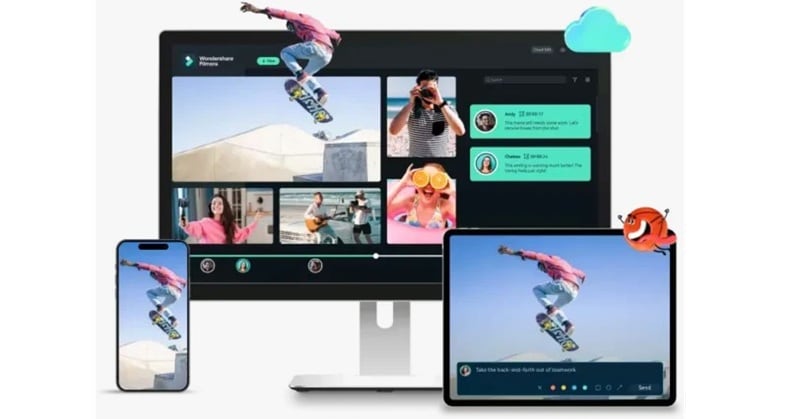
Tidak seperti aplikasi Splice, Filmora memberi Anda kebebasan untuk mengedit di ponsel dan komputer Anda. Versi desktop dilengkapi dengan lebih banyak alat, performa yang lebih lancar, dan ruang kerja ekstra untuk menyelesaikan semuanya dengan sempurna.
Buat Video dengan Bantuan AI
Filmora memungkinkan Anda mengubah teks menjadi video lengkap, gambar menjadi adegan animasi, dan bahkan audio menjadi klip video. Anda bahkan dapat memetakan ide Anda dengan generator storyboard AI dan mewujudkannya hanya dengan beberapa klik.
Fitur Generasi Kustom
Anda dapat menghasilkan musik sendiri, gambar kustom, stiker lucu, dan bahkan efek suara menggunakan generator musik, gambar, dan stiker AI Filmora. Ini sempurna untuk kreator yang menginginkan sesuatu yang terasa orisinal.
Fitur AI Cerdas yang Menghemat Waktu
Filmora mencakup caption AI, terjemahan video, pencocokan palet warna, dan lebih banyak alat yang membantu menyempurnakan hasil edit Anda tanpa usaha ekstra. Anda menghabiskan lebih sedikit waktu untuk menyesuaikan dan lebih banyak waktu untuk berkreasi.
Template Kreatif untuk Editing Lebih Cepat
Dari urutan intro hingga tata letak video bertema, Filmora memiliki berbagai template yang dapat Anda seret dan lepas. Baik itu untuk promo, vlog, atau reel highlight, bagian kreatifnya sudah setengah selesai.
Splice vs. Filmora: Perbandingan Fitur demi Fitur
| Fitur | Aplikasi Splice | Filmora |
| Platform yang Tersedia | Mobile Saja (iOS & Android) | Mobile, Desktop (Windows & Mac), & Web |
| Alat Bertenaga AI | Segera Hadir (mis. subtitle) | **Tersedia Sekarang** (Text-to-Video, AI Copilot, dll.) |
| Template | Manual dari awal | Berbagai template seret dan lepas |
| Watermark pada Versi Gratis | Tanpa watermark | Tanpa watermark |
Kesimpulan
Editor video Splice sering muncul ketika orang membicarakan aplikasi editing mobile, jadi kami memutuskan untuk melihat lebih dekat. Dalam ulasan aplikasi Splice ini, kami menjelajahi bagaimana fitur-fiturnya bekerja, seberapa lancar proses editingnya, dan di mana kekurangannya.
Meskipun aplikasi Splice ringan dan mudah digunakan untuk edit cepat, aplikasi ini tidak menawarkan banyak untuk siapa pun yang ingin melakukan lebih banyak. Jika Anda menginginkan kontrol yang lebih dalam, lebih banyak alat kreatif, dan alur kerja yang lebih cerdas, Filmora adalah pilihan yang lebih kuat.
Ini memberi Anda akses ke perpustakaan media yang lebih besar, alat AI cerdas untuk pembuatan video cepat, dan fitur generasi kustom yang membawa edit Anda lebih jauh tanpa menambah pekerjaan.

FAQ
-
Bisakah saya menggunakan Splice secara offline?
Ya, aplikasi Splice berfungsi bahkan tanpa internet. Anda dapat memotong, memangkas, dan mengedit video secara offline, tetapi Anda perlu online untuk mengakses musik cloud atau memperbarui aplikasi. -
Apakah Splice memiliki watermark pada versi gratis?
Tidak ada watermark sama sekali. Bahkan pada paket gratis, editor video Splice memungkinkan Anda mengekspor video bersih tanpa branding apa pun. -
Bisakah saya menggunakan Splice untuk video YouTube?
Bisa, tetapi aplikasi editing Splice paling cocok untuk video pendek seperti vlog atau intro. Untuk edit yang lebih panjang atau konten yang lebih detail, editor desktop seperti Filmora mungkin lebih cocok. -
Bisakah saya menambahkan subtitle otomatis di Splice?
Fitur ini tercantum sebagai segera hadir, tetapi saat ini, Splice tidak menawarkan subtitle otomatis. Untuk itu, alat caption AI Filmora adalah opsi yang lebih cerdas.