

 100% Keamanan Terverifikasi | Tanpa Langganan Diperlukan | Tanpa Malware
Watermark biasanya ditambahkan ke video untuk tujuan hak cipta, menandai kepemilikan, atau mempromosikan kepemilikan merek. Mereka dapat berupa teks, logo, overlay transparan, atau animasi.

Namun, video yang diberi watermark memiliki keterbatasan terutama bagi seorang kreator. Mereka tidak profesional, dan mengganggu penonton terutama jika ditempatkan di bagian sensitif dari video Anda. Belum lagi watermark merusak keseluruhan daya tarik visual video Anda.
Meskipun menghapus watermark ini mungkin merupakan langkah yang tepat, prosesnya dapat mengurangi kualitas video Anda jika tidak dilakukan dengan benar, meninggalkan Anda dengan klip yang kabur dan terdistorsi. Ini akan kontraproduktif karena tujuan menghapus watermark adalah untuk menyajikan video yang lebih bersih dan lebih profesional.
Artikel ini akan memandu Anda tentang cara menghapus watermark dari video tanpa blur, serta alat online dan offline yang dapat Anda gunakan untuk memastikan hasil yang profesional.
Dalam artikel ini
Bagian 1: Memilih Alat yang Tepat untuk Video Anda
Pertimbangkan faktor-faktor berikut saat memilih alat terbaik untuk digunakan pada video Anda:
- Kompatibilitas : Sebelum memilih alat untuk menghapus watermark dari video tanpa blur, periksa untuk memastikan alat tersebut kompatibel dengan sistem operasi komputer Anda. Kompatibilitas sistem penting jika Anda bekerja dengan alat pengeditan video yang mengedit file video berukuran besar.
- Durasi video: Beberapa alat lebih efisien pada video yang lebih pendek dan dapat cocok untuk pengeditan dan pemotongan cepat. Yang lain, di sisi lain, memproses file video yang lebih panjang. Sebagian besar alat yang menghapus watermark dari video online gratis tanpa blur bekerja pada video pendek. Alat offline menangani video yang lebih panjang dengan lebih baik karena komponen perangkat keras komputer yang mendukungnya.
- Tingkat keahlian Anda: Sebelum memilih alat penghapus watermark video online gratis tanpa blur, pastikan alat tersebut sesuai dengan tingkat keahlian Anda. Jika keterampilan manipulasi video Anda berada di tingkat pemula, pilih alat yang ramah pemula, sederhana dan mudah digunakan.
- Biaya: Evaluasi paket langganan dan penawaran untuk berbagai alat, dan pilih satu yang sesuai dengan anggaran Anda dan memenuhi kebutuhan Anda. Alternatifnya, Anda dapat memilih alat gratis yang menawarkan nilai yang sama, atau setara Meskipun alat berbayar menawarkan lebih banyak fitur, alat gratis dapat efisien untuk tugas sederhana seperti menghapus logo dari video tanpa blur.
- Ketersediaan Online dan Offline: Alat offline yang menghapus watermark video tanpa blur biasanya memiliki lebih banyak fitur dan berkinerja lebih baik daripada alat online. Mereka tidak bergantung pada kecepatan atau koneksi internet. Sebaliknya, kinerja alat penghapus watermark online sepenuhnya bergantung pada kecepatan internet, meskipun mereka sering berbiaya rendah atau gratis dibandingkan dengan alat offline.
Bagian 2: Cara Menghapus Watermark Video tanpa Blur Menggunakan Filmora
Wondershare Filmora adalah alat pengeditan video bertenaga AI, juga merupakan penghapus objek video AI yang sempurna. Dengan keserbagunaannya yang tinggi dan kemudahan penggunaan, alat ini dapat mengubah video Anda dari hambar menjadi menarik. Salah satu dari banyak fiturnya adalah penghapus objek AI yang sempurna jika Anda ingin menghapus watermark dari video tanpa blur. Meskipun perangkat lunak Filmora bukan alat yang sepenuhnya gratis, ia memberikan bonus pendaftaran 100 kredit kepada pengguna baru.

 secure download

Langkah 1: Unduh Filmora di komputer Anda dan ikuti instruksi yang diberikan untuk mengaturnya. Ini seharusnya hanya memakan waktu beberapa menit.
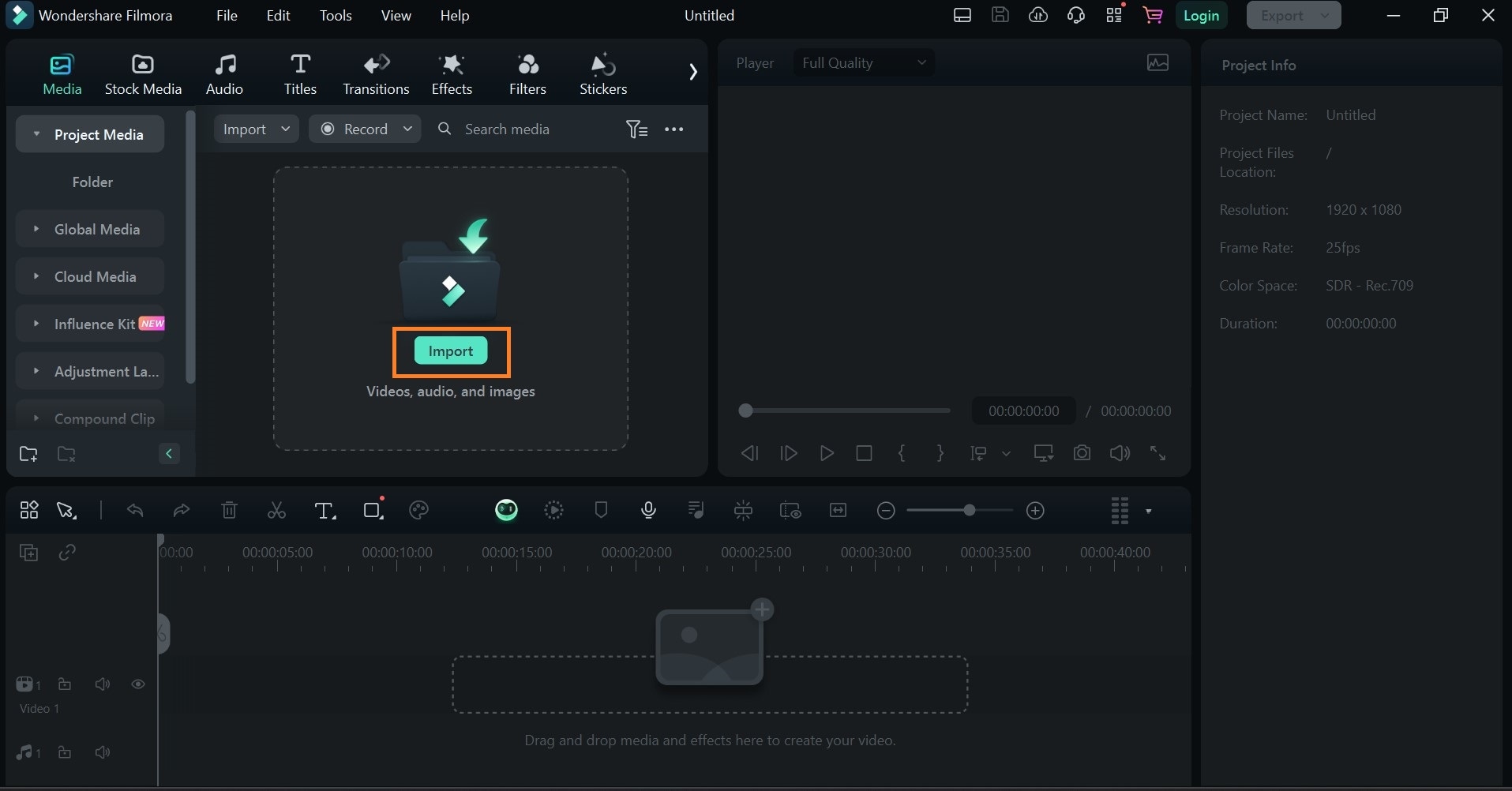
Langkah 2: Buka Filmora. Klik Import untuk menambahkan video yang ingin Anda edit ke Filmora.
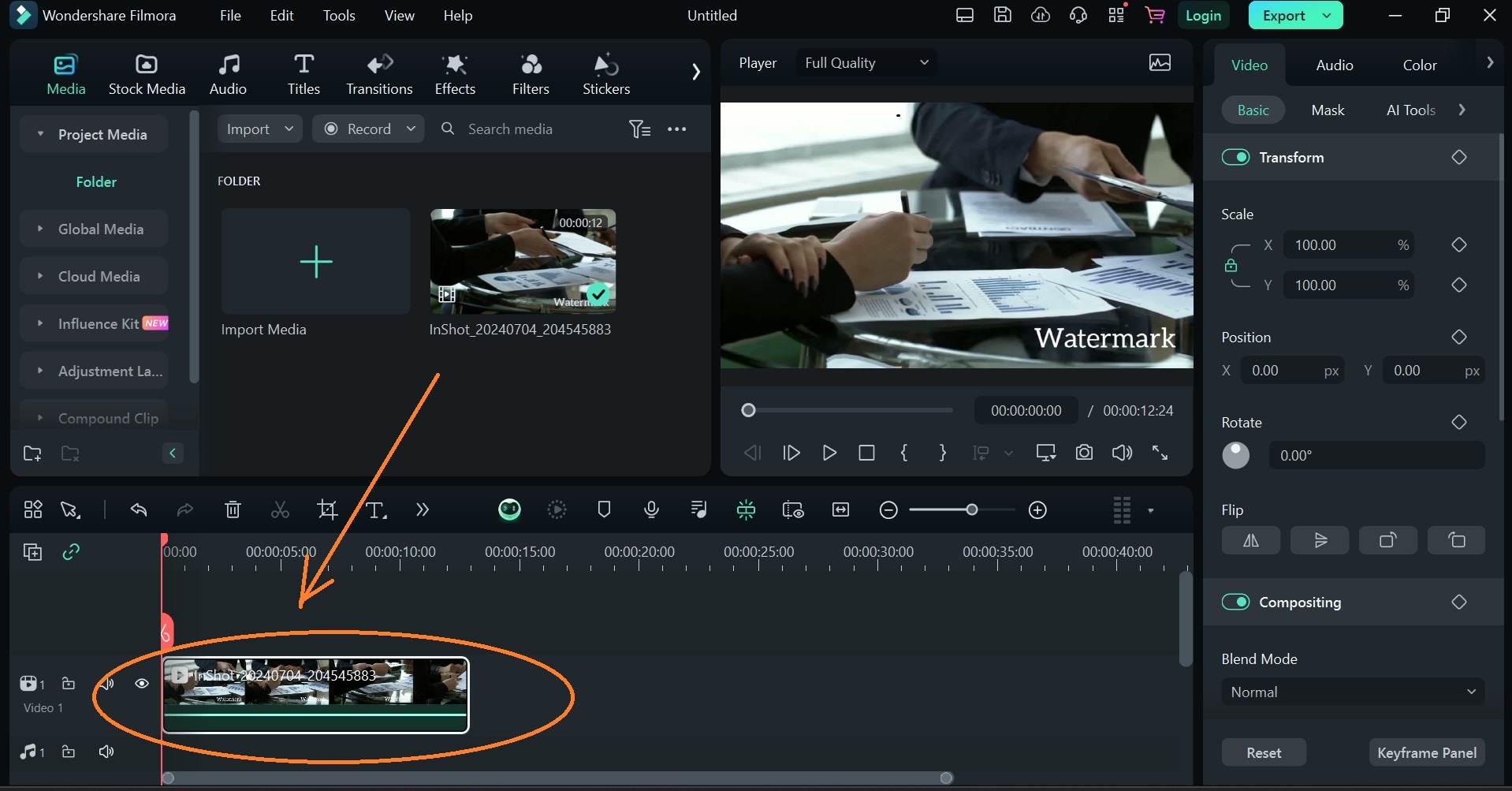
Langkah 3: Seret dan jatuhkan video yang ingin Anda edit pada timeline.
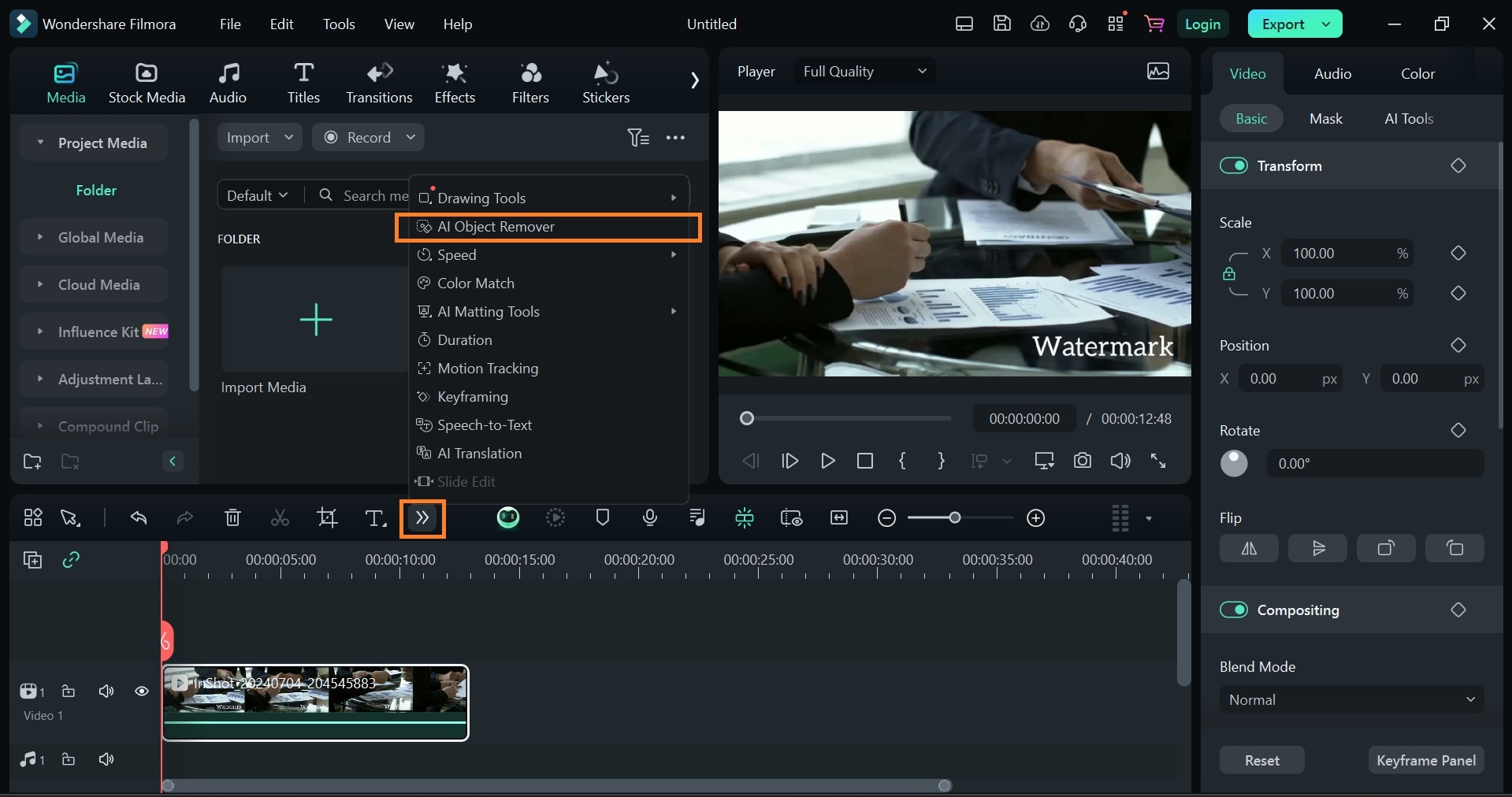
Langkah 4: Buka toolbar Anda. Klik pada dua panah yang mengarah ke kanan. Anda akan melihat menu dropdown dengan daftar alat dan fitur Filmora yang dapat Anda jelajahi. Pilih AI object Remover.
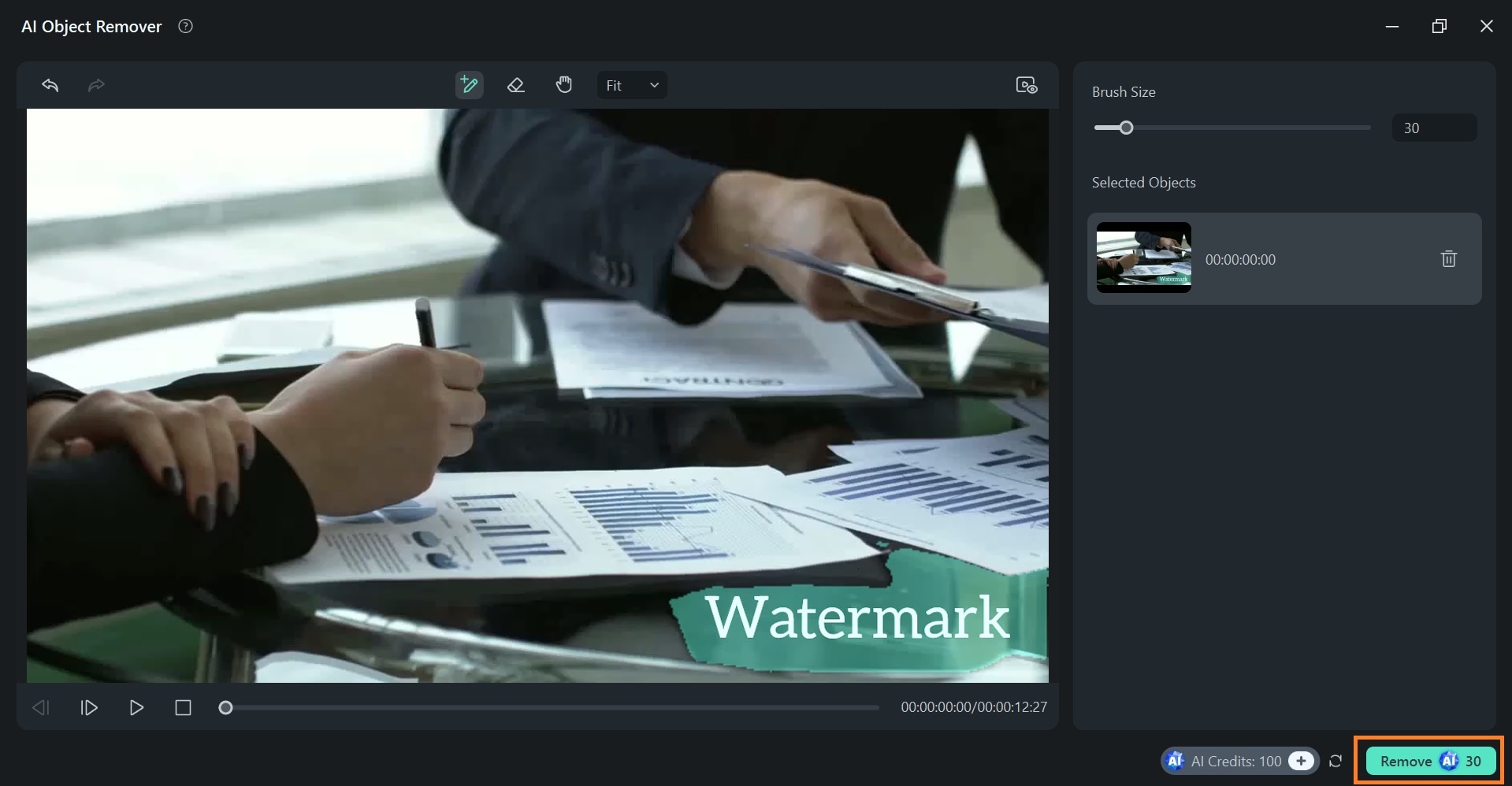
Langkah 5: Gerakkan kuas di atas watermark yang ingin Anda hapus, lalu klik Remove di pojok kiri bawah layar Anda.
Langkah 6: Ini menunjukkan bahwa penghapusan watermark sedang berlangsung. Ini mungkin memakan waktu beberapa menit.
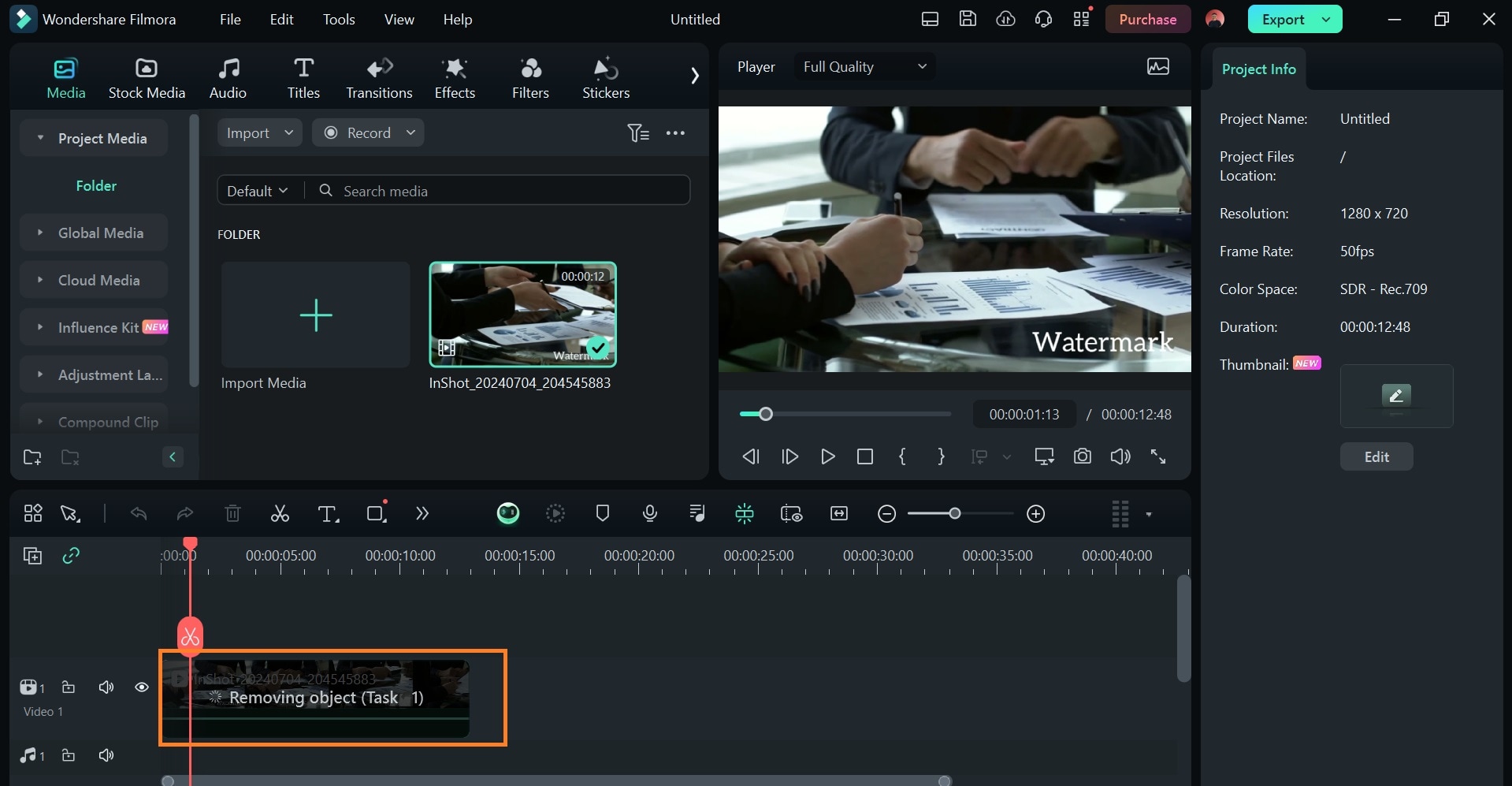
Langkah 7: Setelah selesai, video yang sudah diedit tanpa watermark sudah siap. Klik Export untuk mengunduh dan menyimpan video tanpa watermark. Begitulah cara Anda menghapus watermark tanpa blur video!
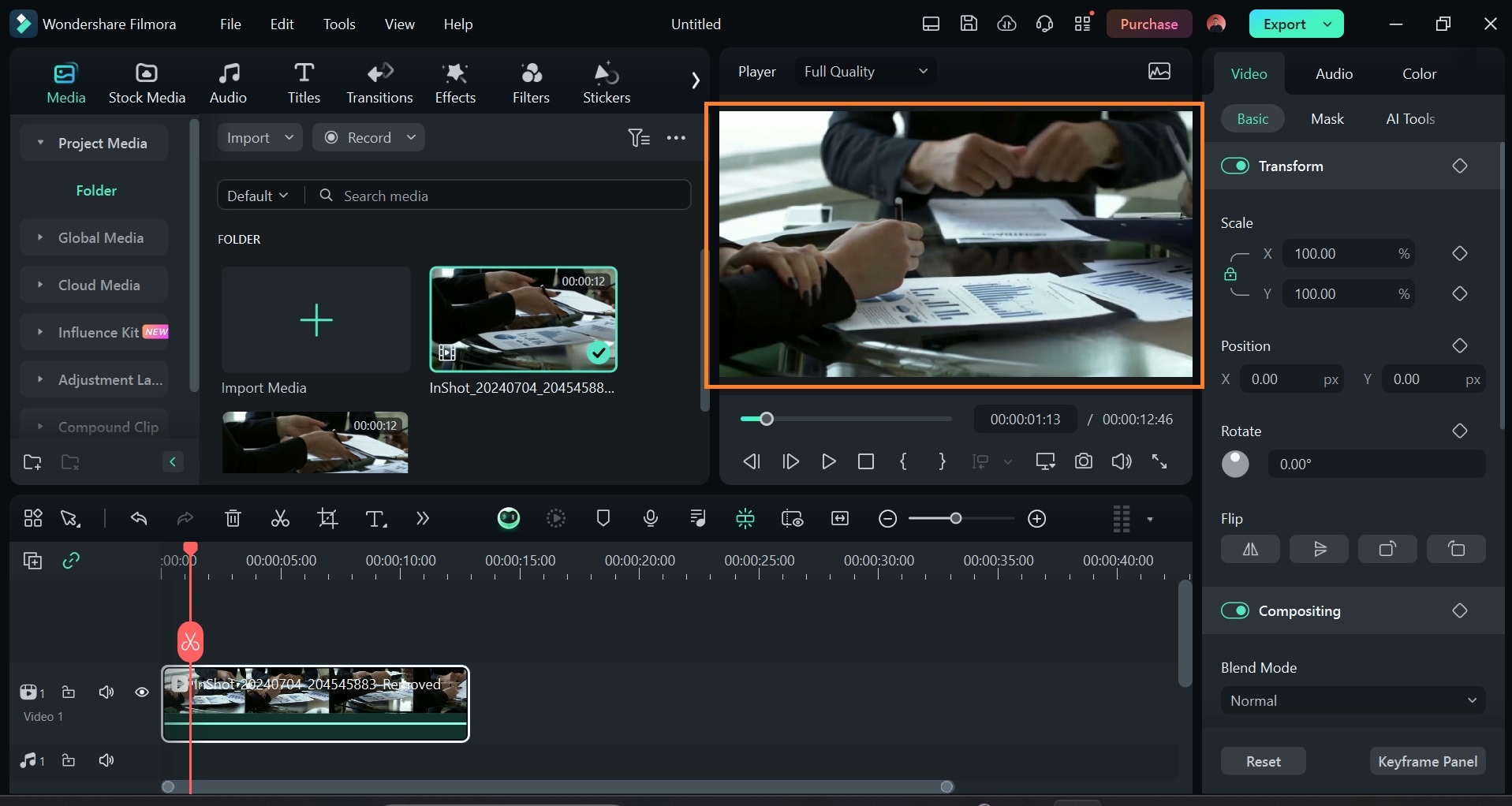
Penghapus objek AI tersedia pada perangkat lunak Filmora terbaru (Filmora 13.6 ke atas). Namun, alternatif untuk penghapus objek AI pada Filmora adalah alat masking-nya.
Bonus: Periksa di sini untuk mempelajari lebih lanjut tentang cara menghapus watermark dengan Filmora Mac.
Berikut cara menghapus watermark menggunakan alat mask pada Filmora.
- Langkah 1: Buka perangkat lunak Filmora Anda dan impor video yang ingin Anda hapus watermark-nya.
- Langkah 2: Tambahkan clean plate. Ini bisa berupa tangkapan layar dari bagian video Anda, atau gambar yang berisi bagian video Anda yang ingin Anda ganti dengan watermark. Seret dan jatuhkan clean plate Anda tepat di atas video Anda pada timeline.

- Langkah 3: Seret clean plate Anda untuk memperpanjangnya hingga akhir video Anda.

- Langkah 4: Klik pada Mask di dashboard dan pilih bentuk lingkaran.

- Langkah 5: Seret dan sesuaikan mask untuk menutupi watermark yang ingin Anda sembunyikan sepenuhnya. Jika dilakukan dengan benar, ini adalah cara terbaik untuk menghapus logo dari video tanpa blur.

- Langkah 5: Posisikan mask dengan benar di atas watermark dan sesuaikan Blur Strength sampai terlihat alami. Ini direkomendasikan untuk menghapus watermark dari video tanpa blur. Ini memberikan masking Anda hasil yang mulus.

Sederhana dan efisien!
Untuk mendapatkan output berkualitas saat mencoba menghapus watermark,
- Unggah video berkualitas tinggi. Meskipun Filmora dapat memungkinkan Anda meningkatkan resolusi video saat mengekspor, ia tidak terlalu meningkatkan atau langsung mempertajam video; ia hanya meningkatkan kualitas yang diberikan.
- Pilih dengan hati-hati area yang tepat yang menutupi watermark untuk menghindari menghapus bagian penting dari video.
- Selalu pratinjau video yang sudah diedit beberapa kali untuk memastikan watermark benar-benar dihapus dan video terlihat alami.
- Ekspor video Anda dalam resolusi tinggi seperti 1080p atau 4K, untuk mempertahankan kejernihan video.
Selain menghapus watermark Sora, misalnya, penghapus objek AI Filmora dapat digunakan untuk menghapus teks dan objek yang tidak diinginkan dari video Anda. Ini juga dapat digunakan untuk membersihkan latar belakang dalam video, membuat karakter utama menonjol secara dominan.
Cara Menghapus Watermark Dari Video Secara Instan [Solusi Smartphone]
Jika Anda mencari cara cepat dan mudah untuk menghapus watermark yang tidak diinginkan dari video Anda dari smartphone Anda, coba gunakan Aplikasi Filmora [iOS/Android]. Pengguna mendapatkan kemampuan untuk memilih bagian yang tidak diinginkan secara tepat atau membiarkan alat mendeteksinya secara otomatis. Aplikasi bertenaga AI ini untuk menghapus watermark dari video memungkinkan pengguna untuk mengatur ulang seluruh pilihan mereka.
Menghapus Watermark Dengan Aplikasi Filmora: Panduan Progresif
Seperti yang dibahas, Aplikasi Filmora menawarkan kustomisasi ekstensif dalam hal menghapus objek dan watermark yang tidak diinginkan dari video mereka. Untuk mempelajari bagaimana aplikasi ini menghapus watermark dari konten Anda, baca langkah-langkah yang diberikan selanjutnya:
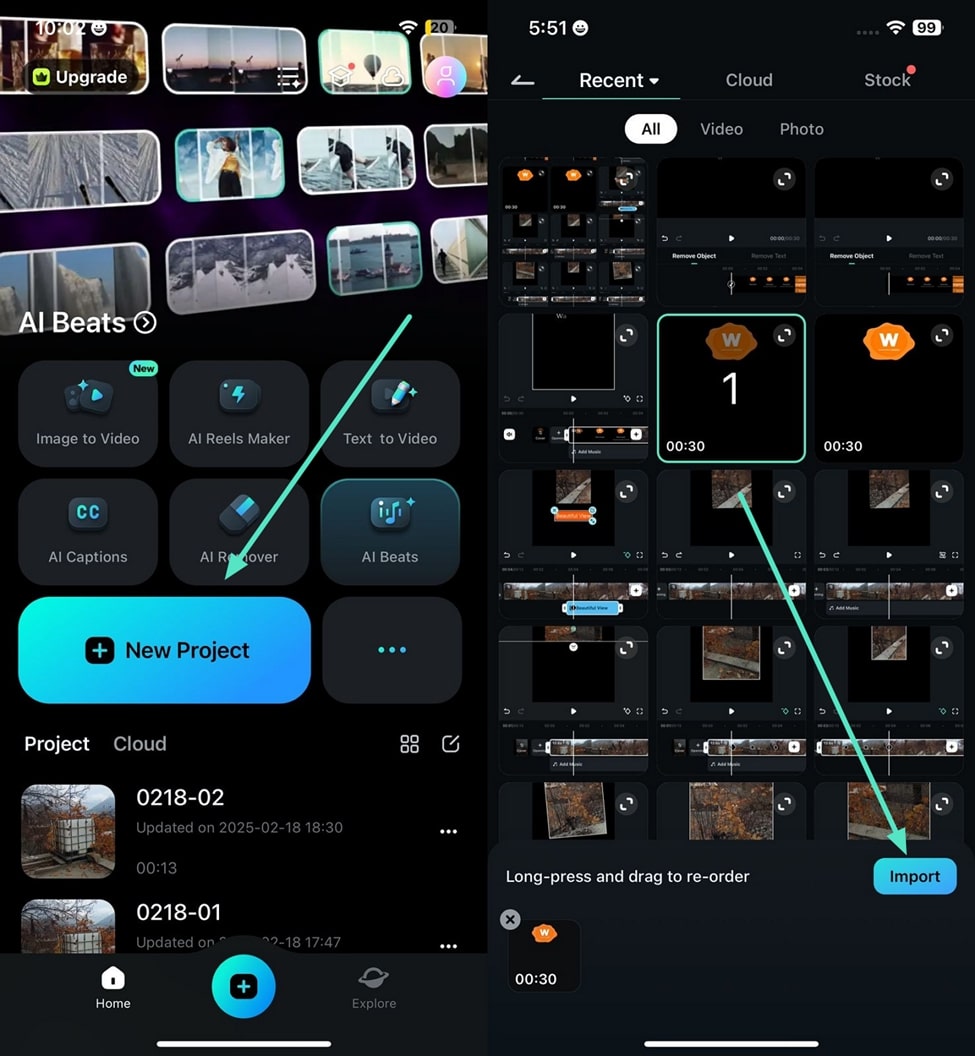
Langkah 1. Mulai Dengan Membuat Proyek Baru dan Mengimpor Video
Setelah Anda membuka Aplikasi Filmora di smartphone Anda, ketuk opsi "New Project" dari halaman beranda. Selanjutnya, impor video yang ingin Anda hapus watermark-nya ke antarmuka aplikasi penghapus watermark video tanpa blur ini.
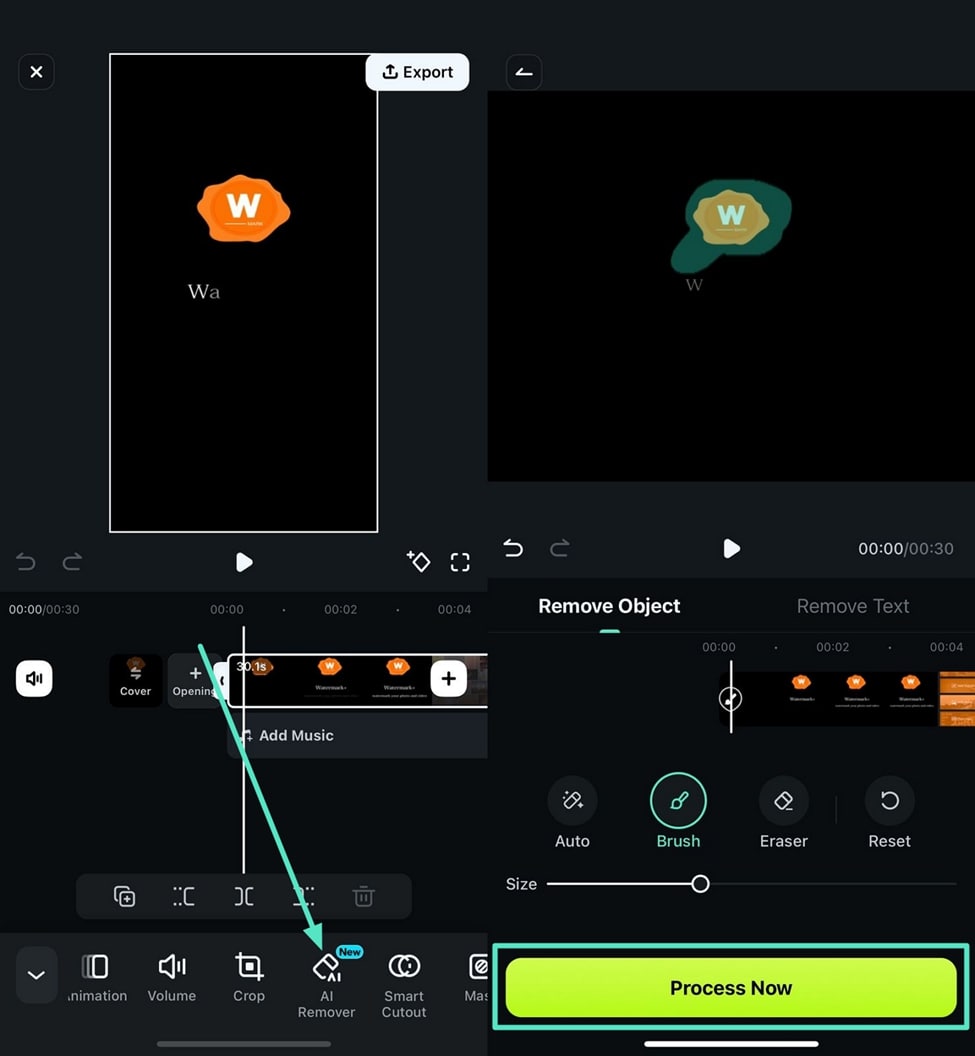
Langkah 2. Pilih Area Watermark dengan Menyapu
Setelah video diimpor, akses toolbar aplikasi yang terletak di bagian bawah layar dan ketuk opsi "AI Remover". Di antarmuka berikutnya, pilih opsi "Brush" dan gesek jari melalui layar untuk memilih watermark yang tidak diinginkan. Setelah dipilih, ketuk tombol "Process Now" untuk menghapus watermark dari video dengan mulus.
Filmora untuk Mobile Filmora untuk Mobile Filmora untuk Mobile Filmora untuk Mobile Filmora untuk Mobile
Tingkatkan Pengeditan Video Anda untuk Kesuksesan Viral
- • Fitur AI Baru yang Powerful.
- • Pengeditan video yang ramah pengguna untuk pemula.
- • Pengeditan video berfitur lengkap untuk profesional.


Bagian 3: Cara Menghapus Watermark dari Video Online Tanpa Blur Menggunakan HitPaw
Ketika mencobamenghapus watermark dari video tanpa blur online gratis alat seperti HitPaw, dapat berguna. HitPaw adalah peningkat video bertenaga AI yang dapat memperbaiki video buram, meningkatkan resolusi video hingga 4k atau 8k, mempertajam video, meningkatkan video, dan bahkan memulihkan video lama dengan biaya yang sangat rendah. Dengan fitur pengubah suara dan peningkatan foto, HitPaw adalah bank peningkatan multimedia untuk meningkatkan kualitas audio, gambar, dan video dari file media. Kreator menggunakan Hitpaw untuk menghapus watermark dari video online gratis tanpa blur. Namun, HitPaw memiliki versi online dan offline.
- Langkah 1: Buka situs web HitPaw.

Jika Anda ingin menggunakan HitPaw offline, klik tombol Free Download untuk menginstal aplikasi di komputer Anda. Untuk menggunakan versi online, klik Online Tools pada bilah navigasi.
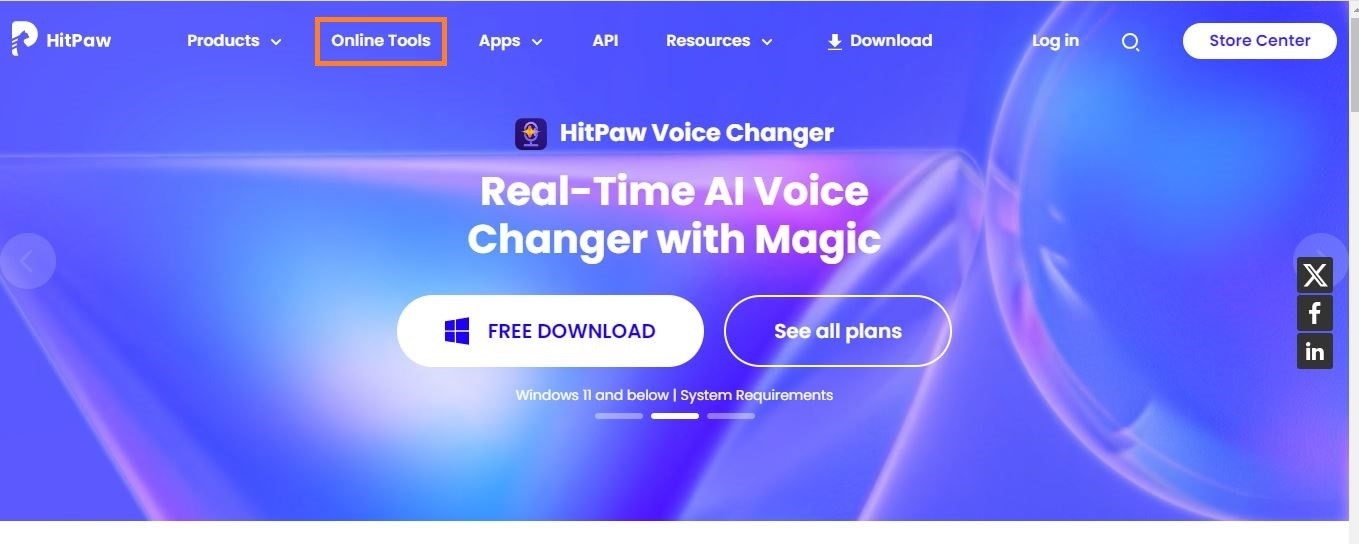
- Langkah 2: Anda akan dibawa ke halaman ini.
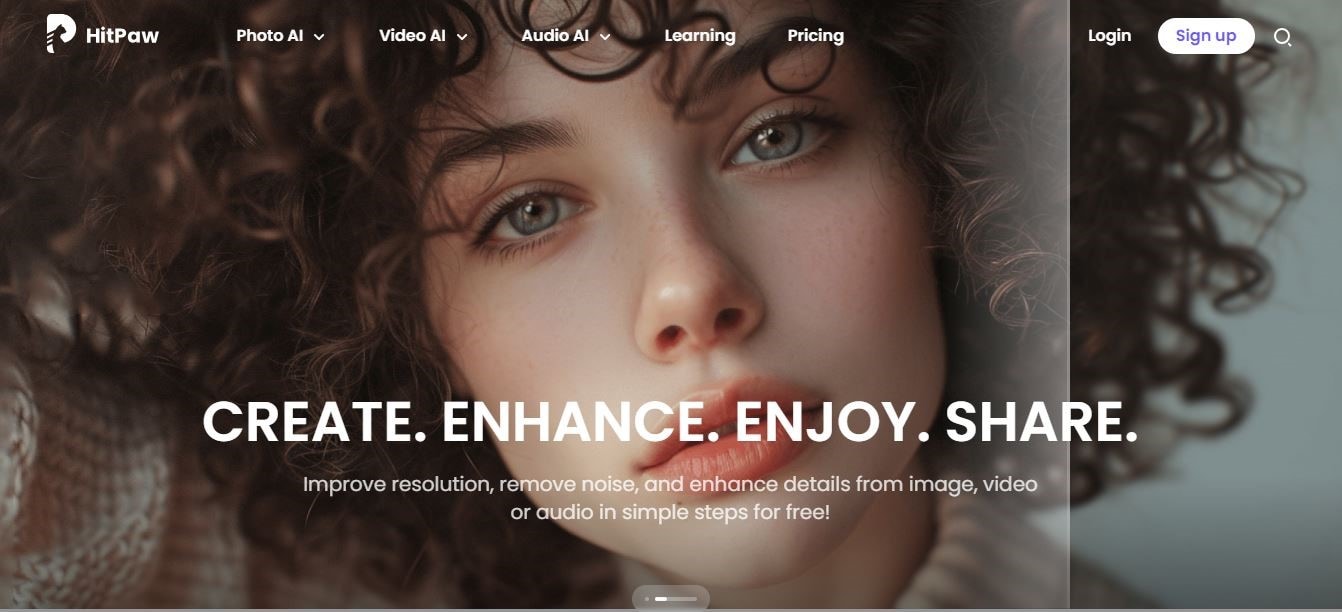
Arahkan kursor Anda ke Video AI. Anda akan melihat menu dropdown dengan daftar alat pengeditan video HitPaw. Pilih Video Watermark Remover.
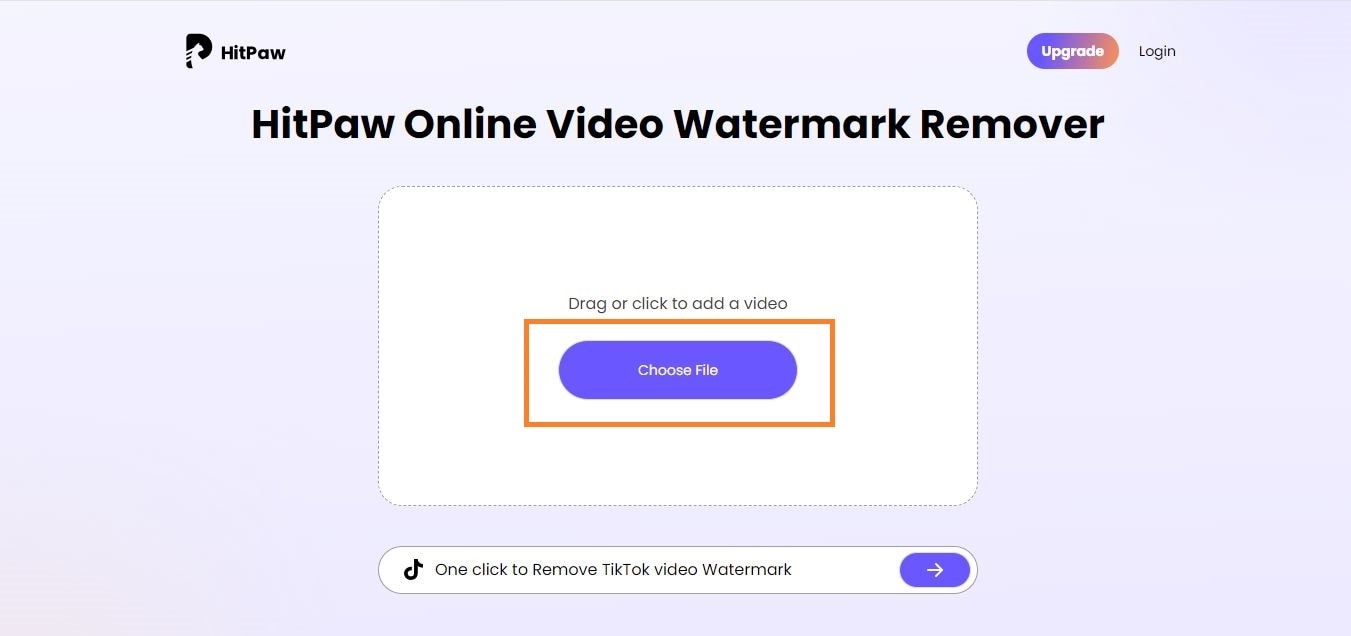
- Langkah 3: Anda akan diarahkan ke halaman ini. Klik Upload a Video.
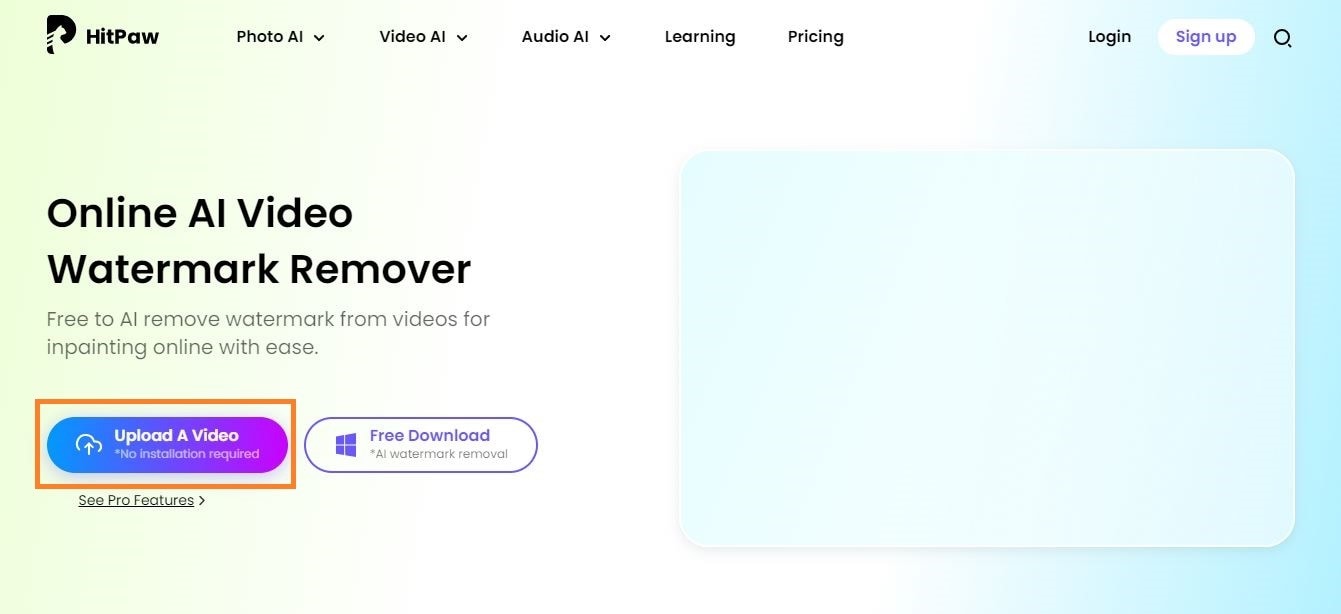
- Langkah 4: Klik pada Choose file untuk mengunggah video Anda yang memiliki watermark
- Langkah 5: Mulai mengedit video Anda untuk menghapus watermark. Seret pemilih watermark dari sudut kiri atas video Anda ke watermark, seperti yang terlihat pada gambar.
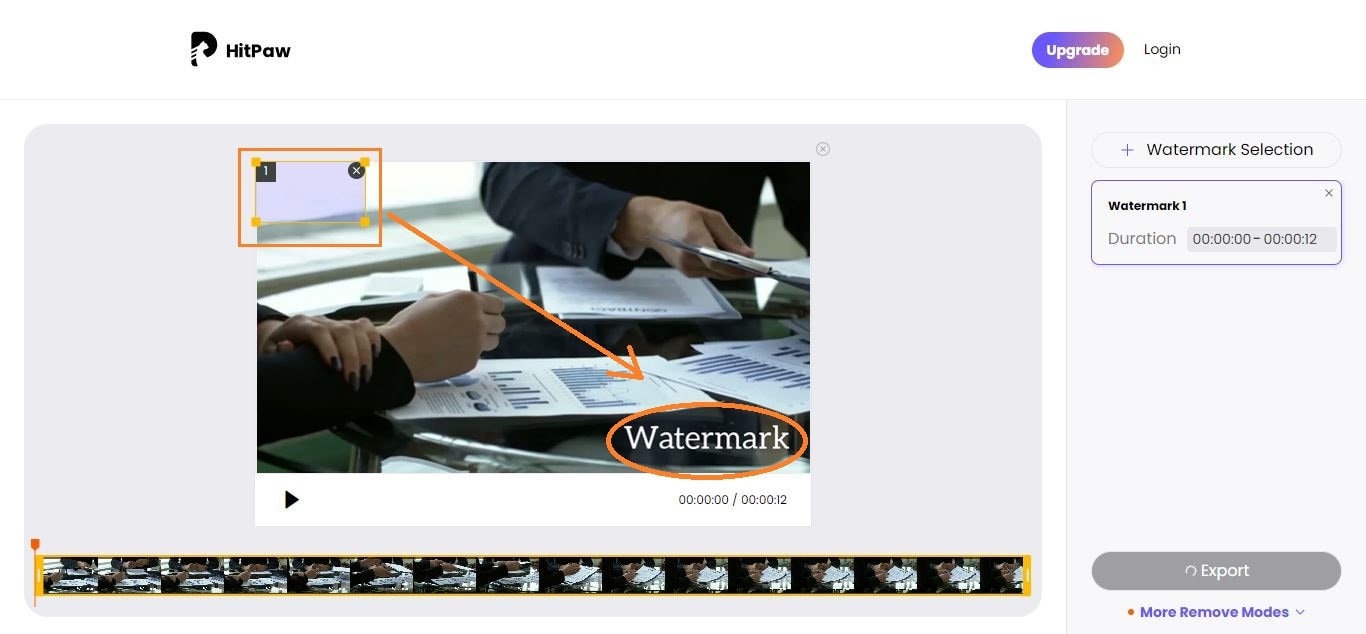
Letakkan pemilih di atas watermark, sesuaikan untuk menutupi watermark sepenuhnya. Hasilnya harus terlihat seperti ini.
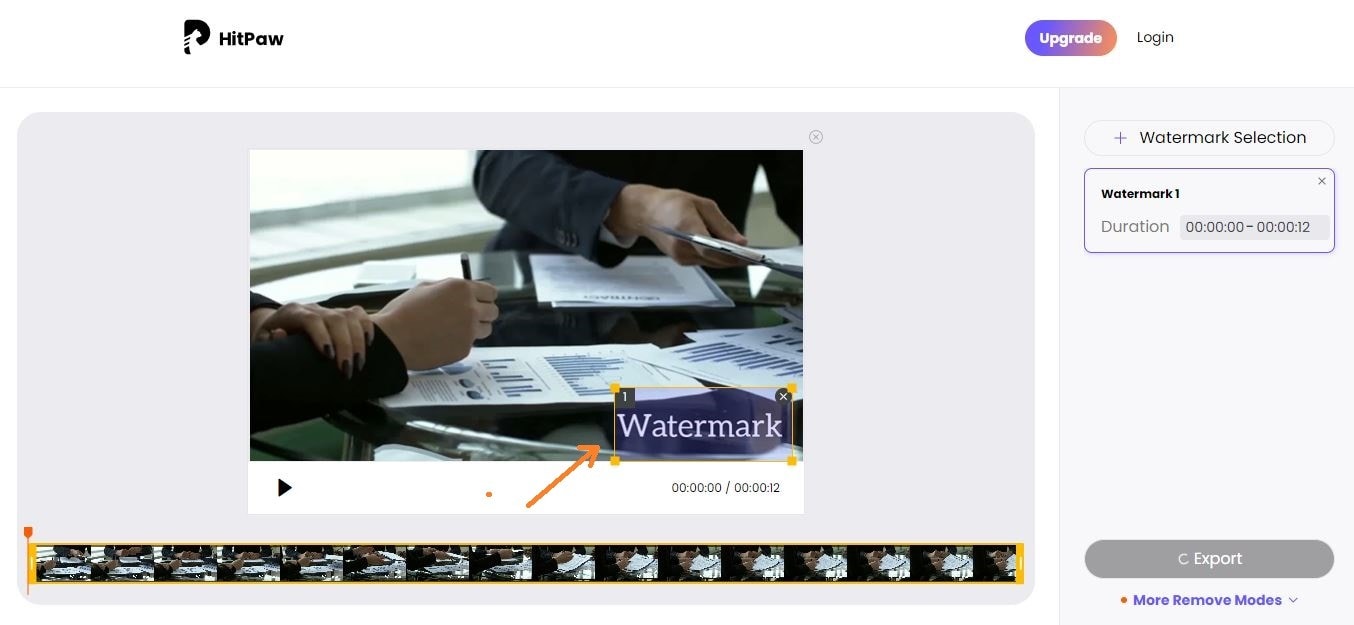
- Langkah 6 (opsional): Jika ada lebih dari satu watermark/logo di video Anda, klik tombol Watermark Selection untuk menambahkan pemilih lain dan ulangi prosesnya. Jika Anda hanya memiliki satu watermark yang perlu ditutupi, lanjutkan ke Langkah 7.
- Langkah 7: Setelah selesai mengedit, ekspor video Anda.
Anda Mungkin Juga Suka
Berbagai Cara untuk Menghapus Watermark dari Video Kinemaster
Kesimpulan
Idealnya, watermark digunakan untuk mempromosikan merek dan mengklaim kepemilikan video. Namun, watermark dapat menghambat tampilan dan nuansa profesional dari video yang diedit dengan benar. Alat dan metode penghapusan tertentu dapat menyebabkan blur, atau kehilangan kualitas video saat menghapus watermark. Oleh karena itu, disarankan agar pengguna mencari alat dan metode penghapusan yang melakukan ini dengan mulus.
Penghapus objek AI Filmora menghapus watermark tanpa blur atau mengubah kualitas video dari keseluruhan video, atau bagian video yang memiliki watermark. Ini dapat digunakan oleh pemula maupun editor ahli karena sederhana dan efisien.
Selain itu, pastikan Anda menghindari pencurian intelektual, dan ikuti aturan hak cipta saat menggunakan alat penghapus watermark.

