

 100% Keamanan Terverifikasi | Tanpa Perlu Berlangganan | Tanpa Malware
Alasan mengapa gambar yang dihasilkan AI Anda terlihat datar atau tidak realistis saat menggunakan Stable Diffusion sering kali disebabkan oleh prompt yang lemah atau Anda menggunakan model yang salah.
Tentu saja, siapa pun bisa mengetik beberapa kata dan menekan enter. Tetapi untuk mendapatkan hasil yang realistis dan berkualitas tinggi seperti yang Anda bayangkan membutuhkan lebih dari itu. Anda memerlukan struktur yang tepat dan pengetahuan untuk membimbing AI ke arah yang benar.
Untuk memastikan Anda tidak kecewa dengan hasilnya, panduan ini akan membantu Anda membuat prompt Stable Diffusion untuk foto realistis, lengkap dengan tips dan contoh yang bisa Anda coba segera.
Dalam artikel ini
Bagian 1. Cara Menyusun Prompt Stable Diffusion untuk Foto Realistis
Rahasia untuk mendapatkan hasil realistis di Stable Diffusion terletak pada memiliki struktur prompt yang solid, dan di situlah banyak orang gagal. Salah satu kesalahan paling umum yang dilakukan orang saat membuat prompt adalah tidak tahu bagaimana mendeskripsikan apa yang ingin mereka buat.
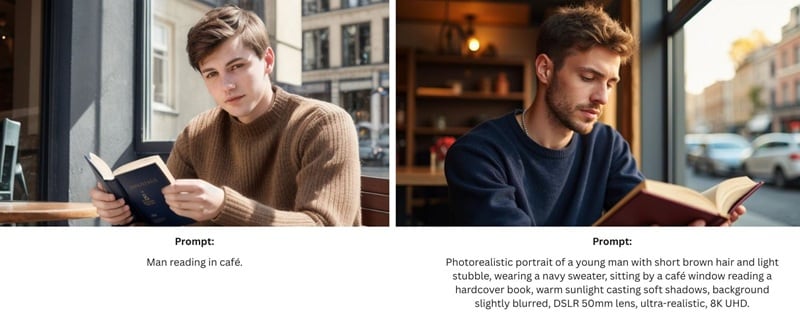
Ketika prompt Anda terlalu kabur, AI harus mengisi detailnya sendiri. Tebakan ini sering kali menghasilkan hasil yang terasa hambar atau tidak seperti yang Anda bayangkan, karena cenderung kembali ke tampilan "default" yang generik.
Jadi, bagaimana Anda harus menulis prompt Stable Diffusion yang menghasilkan foto realistis? Berikut adalah formula sederhana yang membagi prompt Anda menjadi bagian-bagian yang jelas dan terperinci.
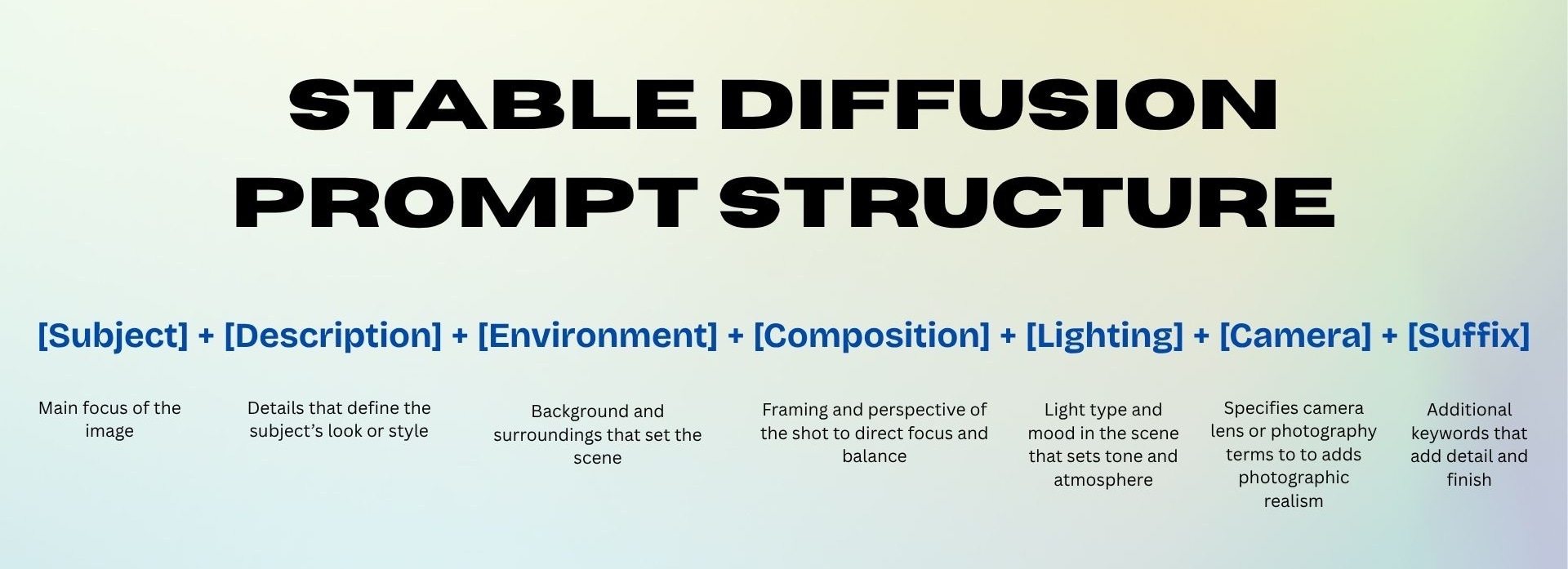
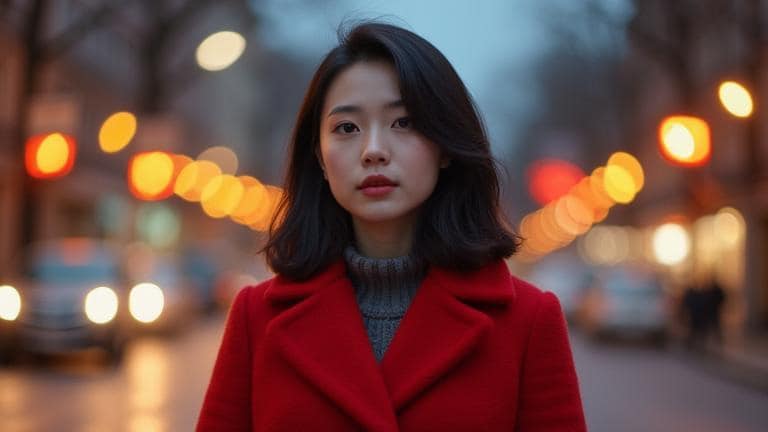
Contoh: Seorang wanita muda dengan rambut hitam sebahu, mengenakan mantel wol merah cerah dan riasan natural yang halus, berdiri di depan jalan kota yang kabur saat senja. Potret close-up terpusat dengan kedalaman bidang yang dangkal. Pencahayaan golden hour yang lembut. Diambil dengan lensa DSLR 85mm, ultra-realistis, resolusi 4K, fotorealistis, hiper-realistis.
Tips: Gunakan Prompt Negatif yang Efektif
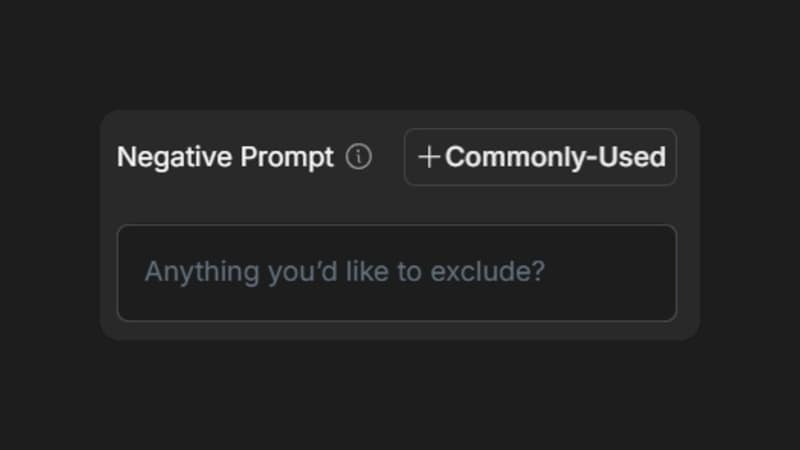
Selain mengetahui apa yang harus disertakan dalam prompt Anda, juga berguna untuk memberi tahu AI apa yang tidak Anda inginkan. Ini dikenal sebagai "prompt negatif," biasanya ditemukan di pengaturan lanjutan. Ini berfungsi seperti filter dengan mencantumkan cacat, gaya, atau elemen spesifik yang ingin Anda hindari dalam gambar akhir.
Misalnya, jika Anda membuat potret realistis, Anda dapat menambahkan prompt negatif seperti "buram,""jari ekstra,""teks,""tanda air," dll. Panduan tambahan ini membantu AI menghindari menghasilkan kesalahan tersebut.
Bagian 2. Elemen yang Membuat Prompt Lebih Fotorealistis
Selain mengikuti struktur dasar, menulis prompt Stable Diffusion terbaik untuk foto realistis berarti menyertakan detail kunci tertentu. Mereka dapat membuat foto terlihat jauh lebih realistis dan membantu AI meniru kedalaman, tekstur, dan nuansa keseluruhan dari fotografi nyata.
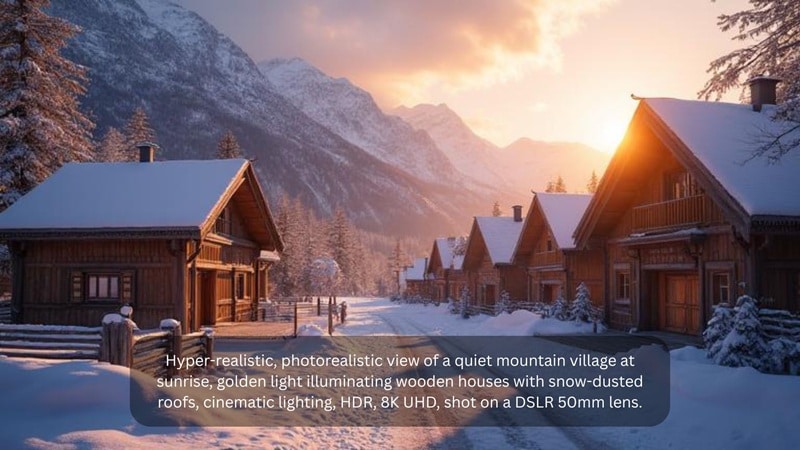
1. Gunakan "Kata Ajaib" dalam Prompt AI
Jika Anda menginginkan gambar AI yang bisa dianggap sebagai foto asli, ada kata kunci tertentu yang menandakan realisme. Beberapa istilah yang dapat Anda gunakan adalah: hiper-realistis, fotorealistis, 8K UHD, pencahayaan sinematik, HDR, lensa DSLR 50mm.
Anda juga dapat merujuk fotografer atau gaya nyata, seperti "terinspirasi oleh fotografi [fotografer]," untuk lebih spesifik.
2. Tambahkan Detail Manusia
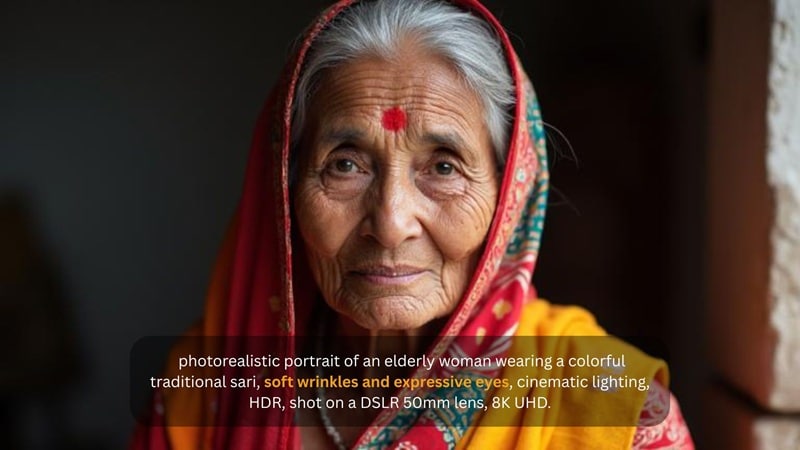
Orang tidak sempurna, dan itulah yang membuat mereka terlihat nyata. Menambahkan ketidaksempurnaan kecil seperti pori-pori, bintik-bintik, tekstur kulit, atau bahkan helai rambut yang beterbangan dapat membantu AI menghindari menciptakan tampilan plastik yang terlalu "sempurna".
Anda bisa mendapatkan hasil yang lebih hidup dengan menyebutkan kerutan halus, riasan natural, atau asimetri ringan pada fitur wajah, terutama saat Anda menghasilkan bidikan close-up atau potret manusia.
3. Mengontrol Komposisi Gambar
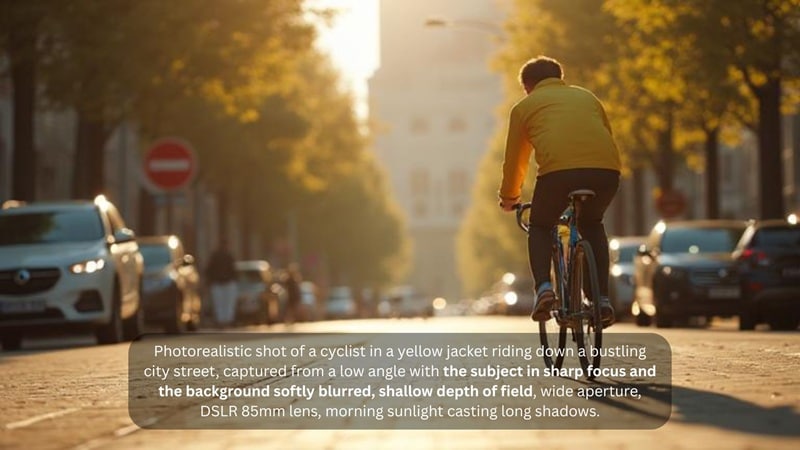
Bagian besar dari apa yang membuat fotografi terlihat profesional adalah komposisi. Jadi, Anda juga dapat memanfaatkan ini dengan memberi tahu AI di mana menempatkan subjek Anda, memilih sudut, dan mengontrol seberapa banyak latar belakang yang terlihat. Manfaatkan kedalaman bidang dengan menentukan fokus subjek.
Bagian 3. Contoh Prompt Stable Diffusion yang Buruk dan Baik
Sekarang saatnya untuk mempraktikkan semua yang telah Anda pelajari. Di bawah ini adalah lima contoh yang menunjukkan cara mengubah ide sederhana menjadi prompt fotorealistis Stable Diffusion yang terstruktur dengan baik.
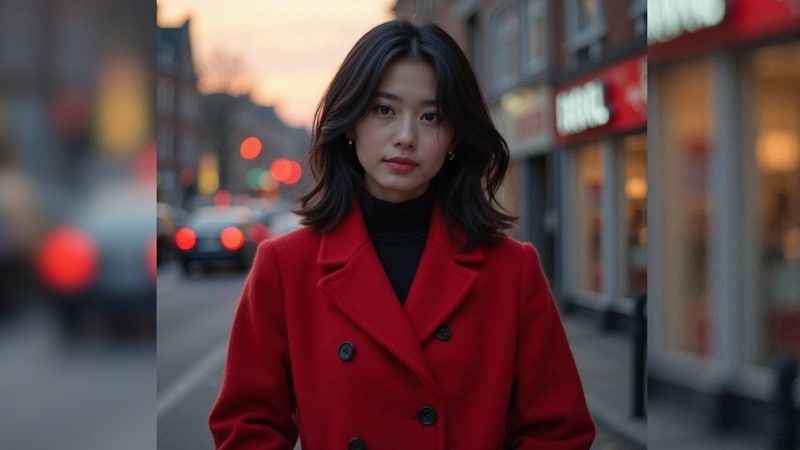
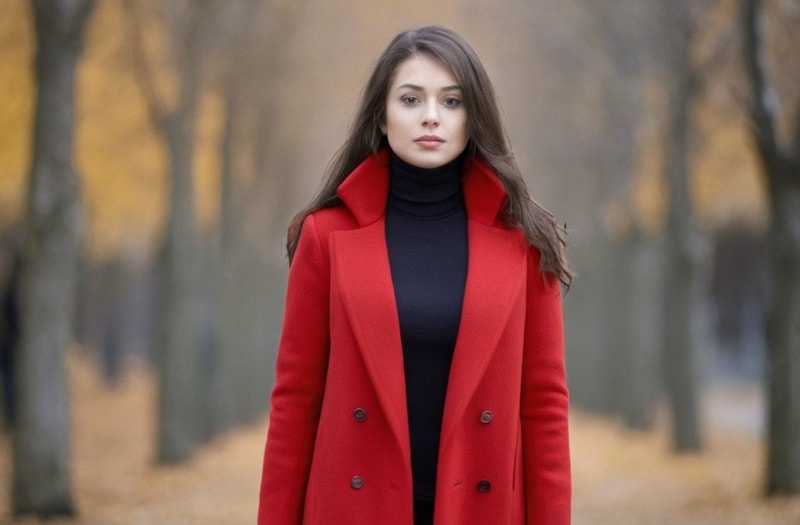
1. Gambar editorial fotorealistis seorang wanita dengan mantel merah
✅ Prompt yang baik:
Potret editorial fotorealistis seorang wanita muda dengan rambut hitam sebahu, mengenakan mantel wol merah cerah, berdiri di depan jalan kota yang kabur saat senja, pencahayaan golden hour yang lembut, lensa DSLR 85mm, ultra-realistis, resolusi 4K.
❌ Prompt yang buruk:
Wanita dengan mantel merah.
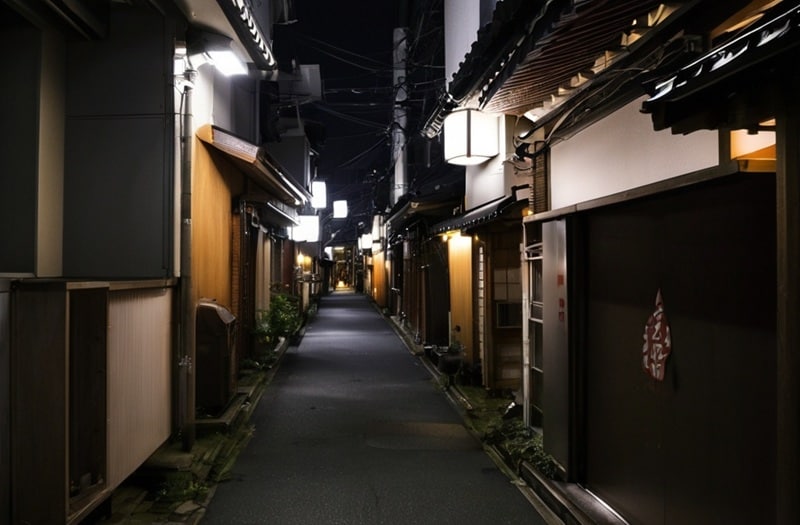
2. Gang yang sepi di Tokyo
✅ Prompt yang baik:
Pemandangan fotorealistis gang sempit di Tokyo pada malam hari, dipenuhi restoran kecil dan lentera kertas yang bersinar, trotoar basah memantulkan tanda neon, pencahayaan sinematik, diambil dengan lensa DSLR 35mm, detail tinggi, HDR.
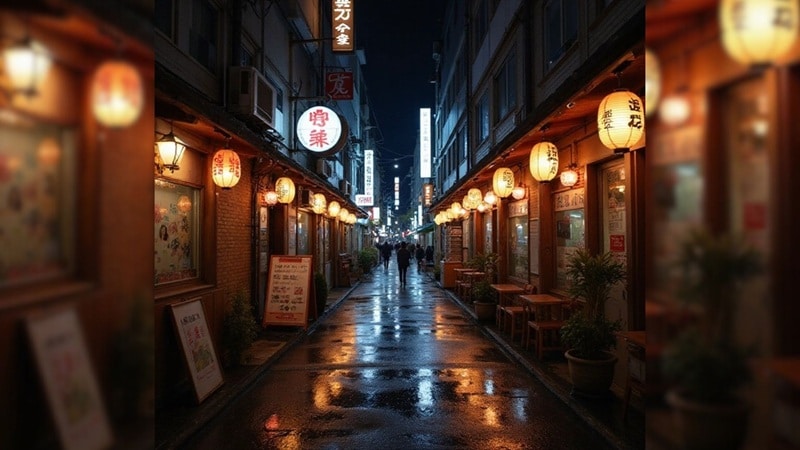
❌ Prompt yang buruk:
Gang Tokyo pada malam hari.
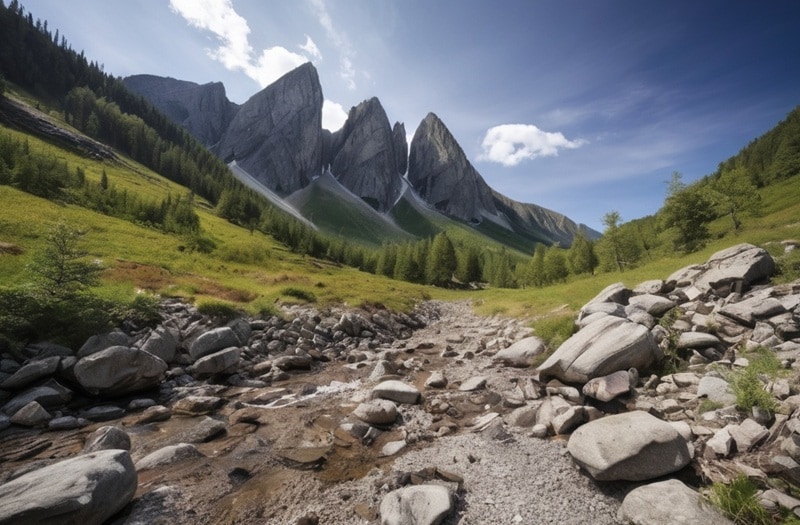
3. Pemandangan gunung berbatu
✅ Prompt yang baik:
Pemandangan sudut lebar pegunungan berbatu yang dramatis dengan puncak bersalju di bawah langit biru yang cerah, cahaya pagi yang lembut menciptakan bayangan panjang, diambil dengan lensa DSLR 24mm, ultra-realistis, 8K UHD.
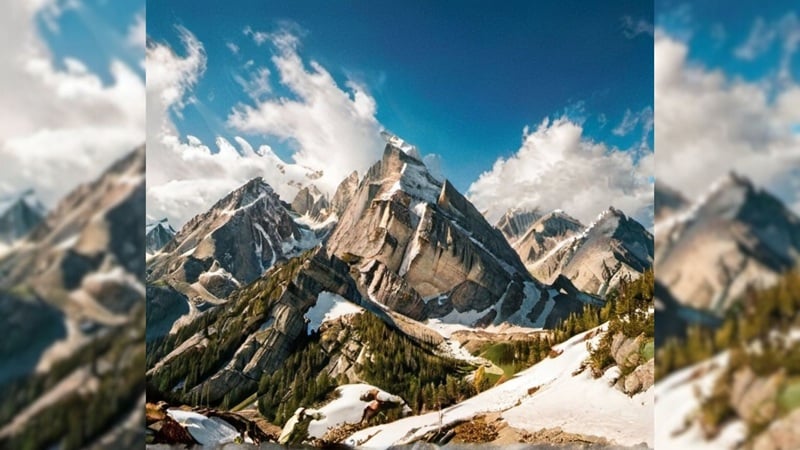
❌ Prompt yang buruk:
Pemandangan gunung dengan pemandangan berbatu.
4. Pengaturan kantor rumah
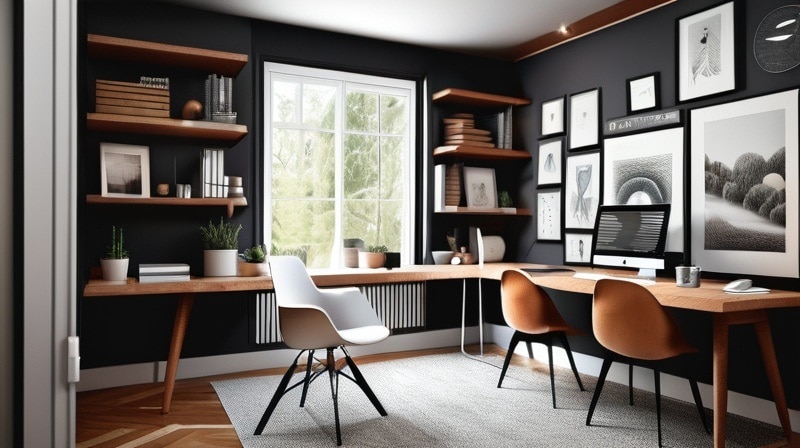
✅ Prompt yang baik:
Pengaturan kantor rumah yang nyaman dengan meja kayu, laptop modern, tanaman pot, dan cangkir kopi beruap di dekat jendela, cahaya siang yang lembut masuk, kedalaman bidang yang dangkal, diambil dengan lensa DSLR 50mm, fotorealistis, detail tinggi.
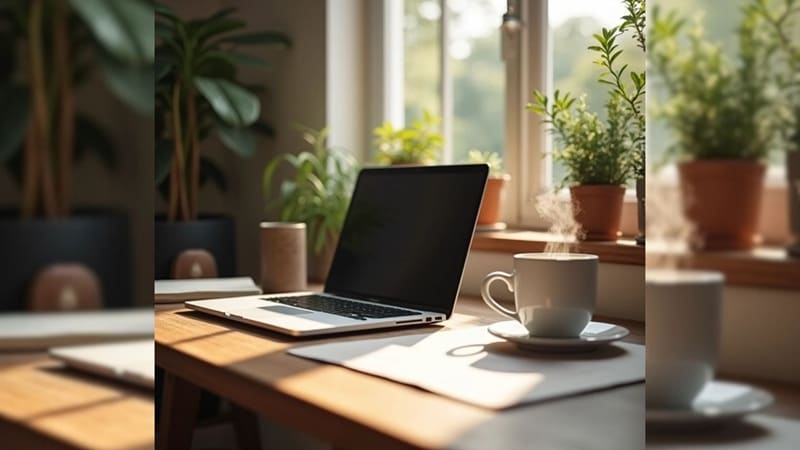
❌ Prompt yang buruk:
Kantor rumah yang nyaman dengan desain modern.
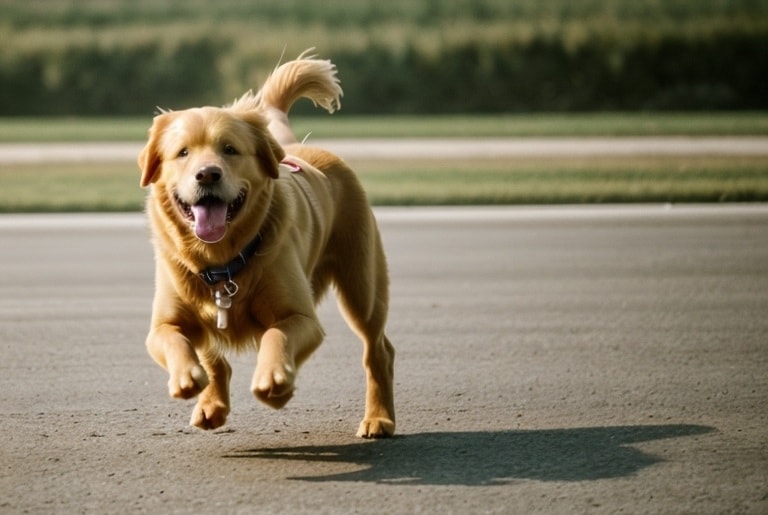
5. Golden retriever yang berlari
✅ Prompt yang baik:
Golden retriever dengan bulu emas berkilau berlari melintasi taman berumput, telinga berkibar, ekspresi gembira, bidikan aksi tengah dengan motion blur, hari yang cerah, diambil dengan lensa DSLR 70-200mm, ultra-realistis, resolusi 8K.
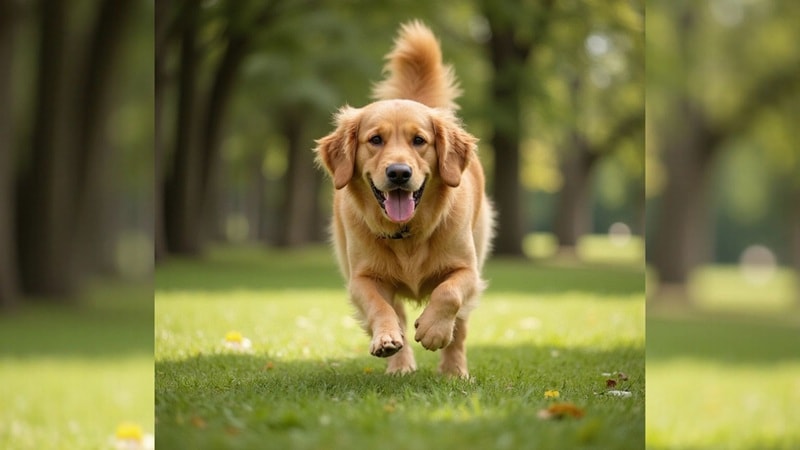
❌ Prompt yang buruk:
Seekor anjing golden retriever berlari ke arah kamera.
Bagian 4. Pilih Model AI Stable Diffusion yang Tepat untuk Foto Realistis
Selain mengerjakan prompt Stable Diffusion fotorealistis, model yang Anda gunakan juga dapat memengaruhi seberapa realistis gambar akhir Anda terlihat. Beberapa model Stable Diffusion yang bekerja lebih baik dalam menghasilkan output realistis adalah:
- Realistic Vision - Terbaik untuk potret dan fotografi produk dengan tekstur ultra-detail, warna kulit yang sempurna, dan pencahayaan sinematik yang natural.
- Deliberate - Terbaik untuk bidikan gaya hidup dan gambar bergaya editorial.
- DreamShaper - Terbaik untuk seni konsep dan visual gaya campuran, memadukan fotorealisme dengan elemen imajinatif atau artistik.
- AbsoluteReality - Terbaik untuk rendering akurat tinggi dan nyata dari orang, arsitektur, atau lanskap.
- Analog Diffusion - Terbaik untuk citra vintage dan terinspirasi retro, menambahkan butiran seperti film, pencahayaan lembut, dan warna nostalgia.
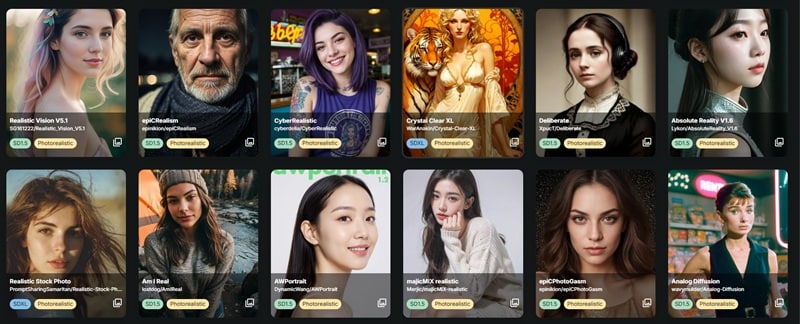
Jika Anda menggunakan platform yang memungkinkan Anda beralih antar model ini, Anda dapat mencoba yang paling sesuai dengan gaya visual yang ingin Anda capai.
Coba Alat AI yang Lebih Sederhana dan Memberikan Hasil Realistis
Pilihan lain adalah menggunakan alat AI yang melewati pengaturan teknis namun tetap menghasilkan gambar berkualitas tinggi dan realistis. Wondershare Filmora, misalnya, memiliki fitur AI Image yang memungkinkan Anda membuat visual realistis hanya dalam beberapa klik, tanpa khawatir tentang menginstal model atau menyesuaikan parameter apa pun.


Setelah menghasilkan gambar Anda, Anda dapat menyempurnakannya lebih lanjut denganAuto-EnhancerFilmora untuk mempertajam detail dan meningkatkan kejernihan. Atau, Anda juga dapat menggunakan AI Image to Video untuk menambahkan gerakan dan efek, mengubah gambar diam Anda menjadi video menarik yang sempurna untuk dibagikan.
Cara Menghasilkan Gambar Foto-realistis Menggunakan Filmora:
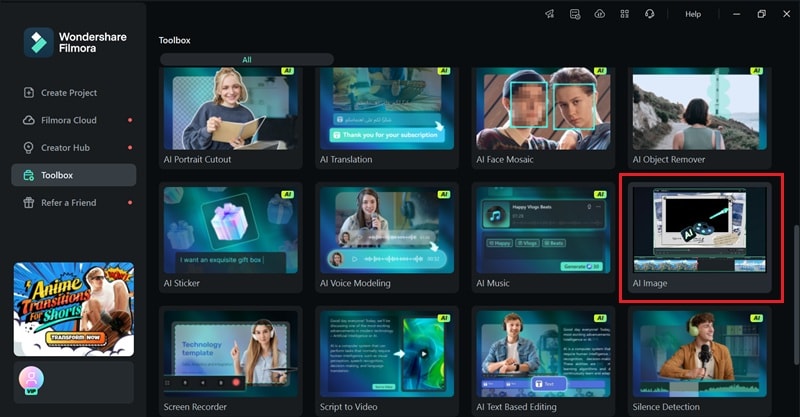
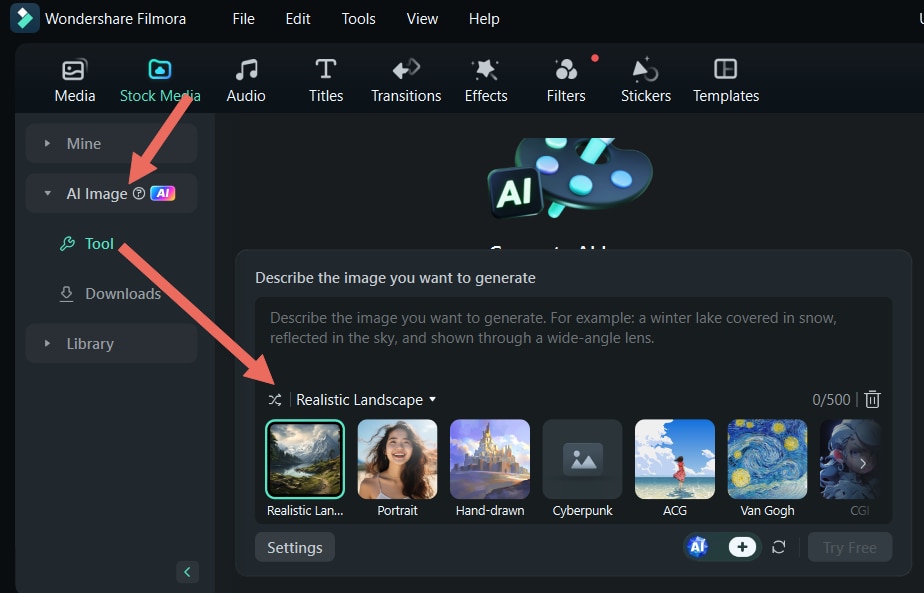
Langkah 1Akses Fitur AI Image di Filmora
Dari jendela startup, buka menu Toolbox dan klik AI Image. Jika Anda sudah bekerja di dalam editor, Anda juga dapat menemukannya di bawah tab Stock Media.
Langkah 2Deskripsikan Gambar Anda
Ketik prompt Anda ke dalam kotak teks. Anda dapat menggunakan prompt fotorealistis Stable Diffusion yang sama yang telah kita bahas sebelumnya. Jika diperlukan, buka pengaturan untuk menyesuaikan rasio aspek, dan pilih gaya seperti potret atau lanskap realistis.
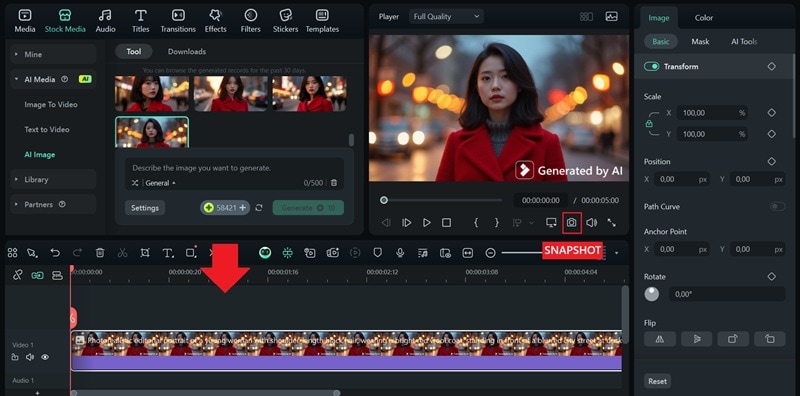
Langkah 3Hasilkan dan Simpan Gambar Anda
Klik Generate dan tunggu beberapa saat. Filmora akan menampilkan beberapa hasil berdasarkan prompt Anda. Pilih yang paling Anda sukai, dan simpan dengan mengklik tombol Snapshot.
 unduhan aman
 Bonus: Ubah Gambar AI Realistis Anda Menjadi Video yang Menakjubkan
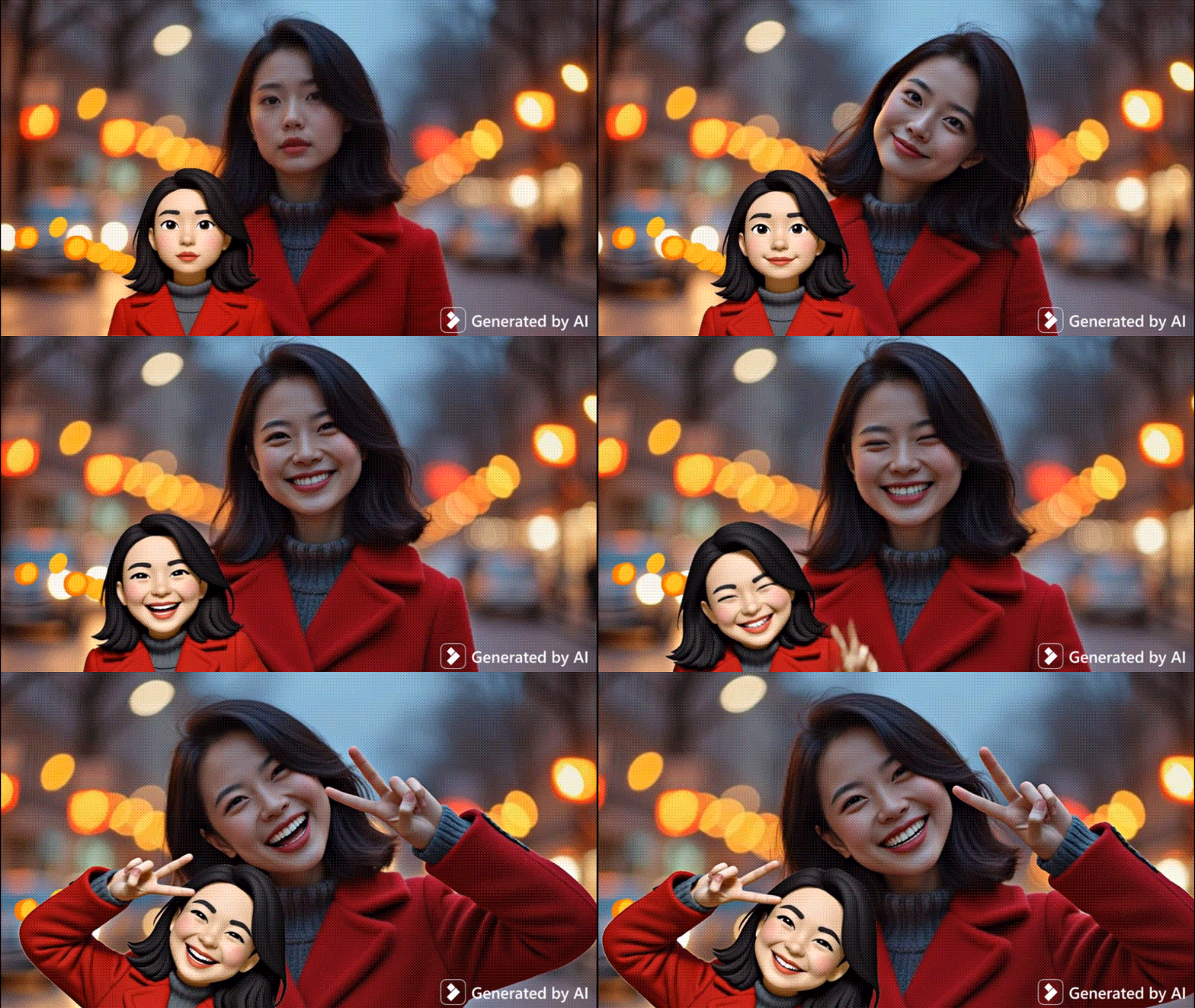
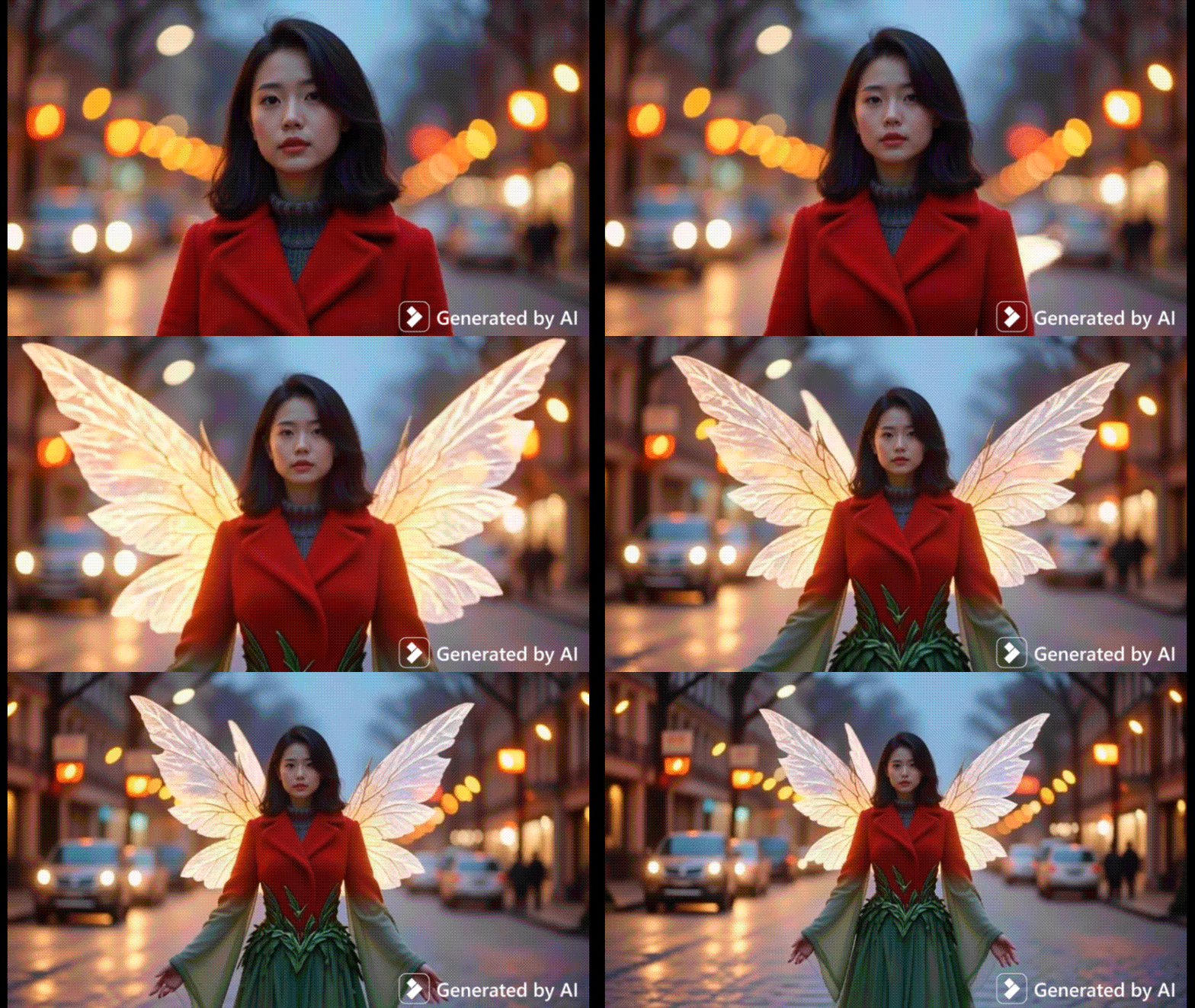
Setelah Anda membuat gambar foto-realistis menggunakan prompt Stable Diffusion yang telah kita bahas, Anda tidak harus berhenti di situ. Gunakan fitur Filmora AI Image to Video untuk mengubah gambar diam Anda menjadi video yang menarik perhatian.
Prosesnya sama mudahnya dengan menghasilkan gambar AI. Yang harus Anda lakukan adalah mengunggah gambar Anda, lalu pilih dari template yang tersedia atau ketik video prompt Anda sendiri. Beberapa template yang dapat Anda coba meliputi:
1. Emoji Twin
2. Wings of Fey (Peri)
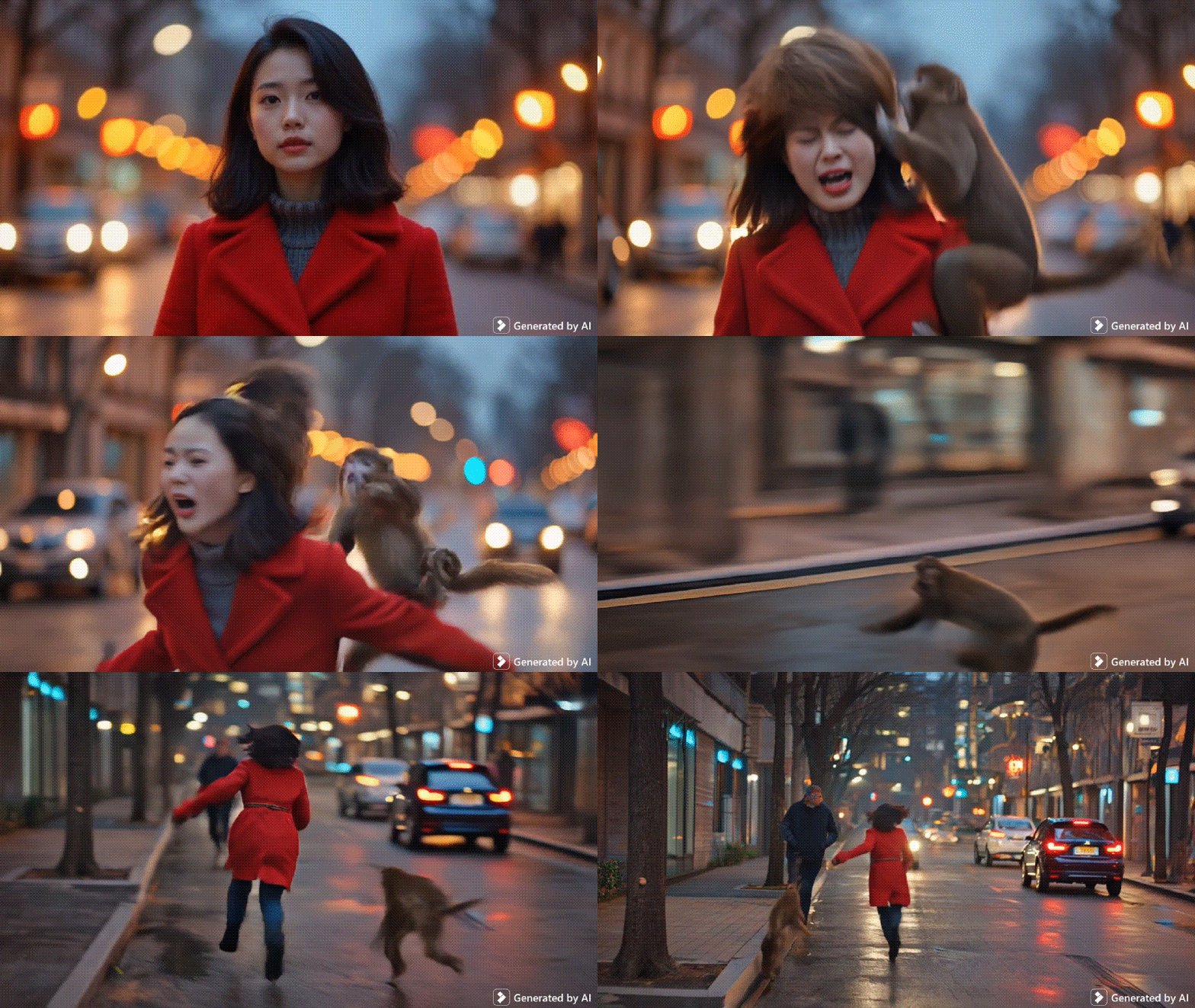
3. Monkey Steals Hair
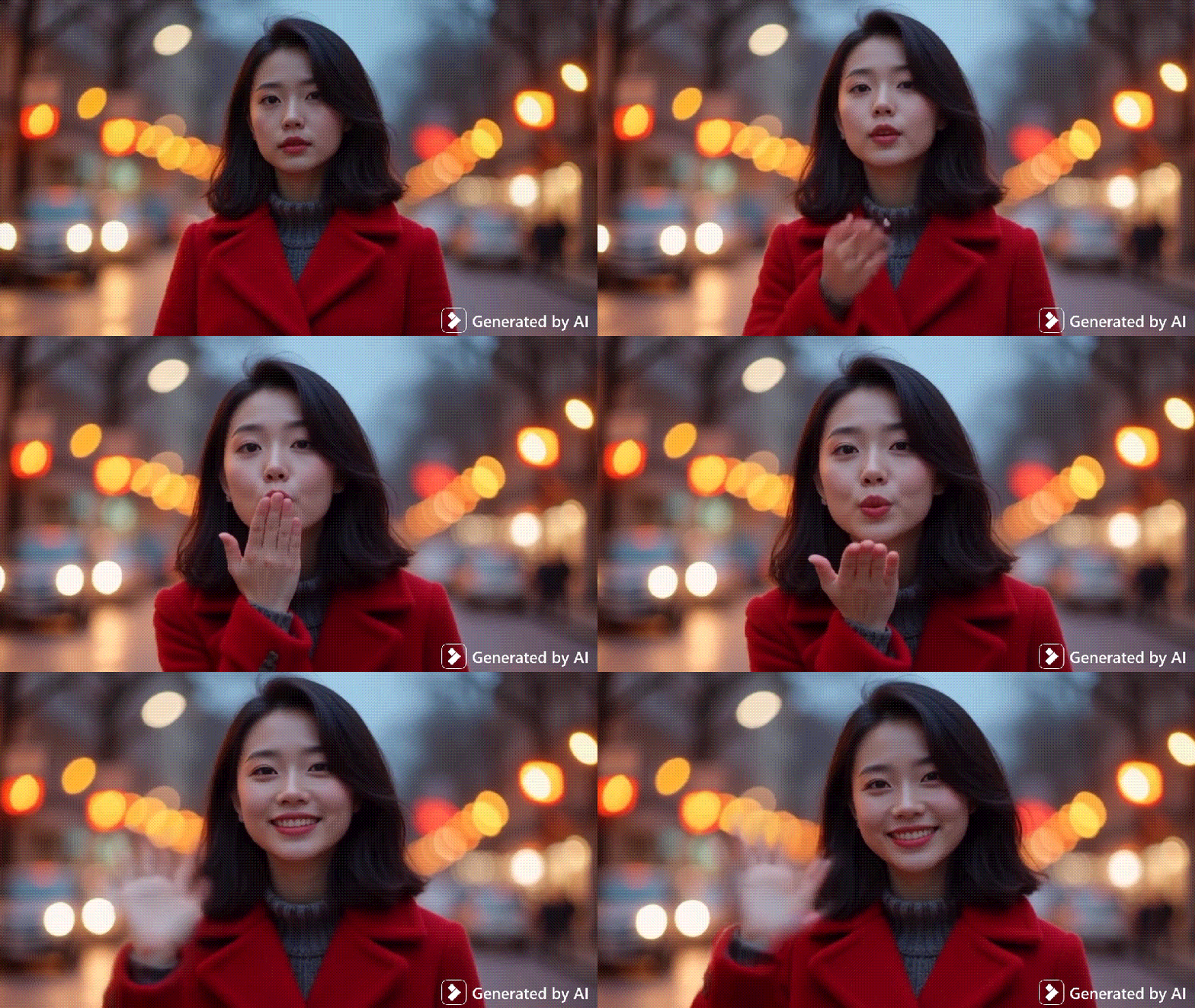
4. Air Kiss
Kesimpulan
Jika Anda ingin mendapatkan hasil fotorealistis dari Stable Diffusion, Anda tidak bisa hanya mengetik beberapa kata dan berharap yang terbaik. Anda perlu menyusun prompt dengan baik, menambahkan detail visual yang tepat, dan memilih model yang sesuai dengan tujuan Anda.
Rujuk pada prompt Stable Diffusion terbaik untuk foto realistis yang telah kami bahas di atas, dan Anda tidak perlu lagi puas dengan gambar AI yang datar. Jika Anda lebih suka melewati pengaturan teknis, Anda dapat menggunakan AI Image Filmora untuk menghasilkan gambar fotorealistis berkualitas tinggi. Kemudian, ubah menjadi video dinamis dengan fitur AI Image to Video-nya.
 unduhan aman
