

Subtitle yang terbakar ke dalam video menghilangkan kontrol, membuat editor dan kreator terjebak dengan konten yang tidak dapat mereka sesuaikan sepenuhnya. Itulah mengapa banyak editor mencari cara untuk menghapus subtitle tertanam dari video, sementara yang lain perlu mengekstrak subtitle tertanam dari file MP4 atau MKV untuk digunakan kembali atau mengedit ulang klip mereka.
Untungnya, panduan ini hadir untuk melihat lebih dekat pada teks hardcoded, yang merupakan bagian permanen dari rekaman, dan trek soft yang dapat dengan mudah dimatikan atau diekstrak. Anda juga akan menemukan solusi sederhana untuk memotong, mengaburkan, atau menghapus subtitle, bersama dengan alat kreatif yang membuat pembersihan video Anda menjadi mudah dan profesional.
Dalam artikel ini
Bagian 1. Apa Itu Subtitle Tertanam dan Mengapa Mereka Rumit
Sederhananya, subtitle hadir dalam dua bentuk yang sangat berbeda: soft dan hard. Subtitle soft mudah digunakan karena mereka berada di trek terpisah, membuatnya mudah untuk dimatikan atau diekstrak dengan pengaturan cepat di pemutar media Anda. Mereka fleksibel, dapat diedit, dan sempurna untuk kreator yang membutuhkan kontrol penuh atas konten mereka.
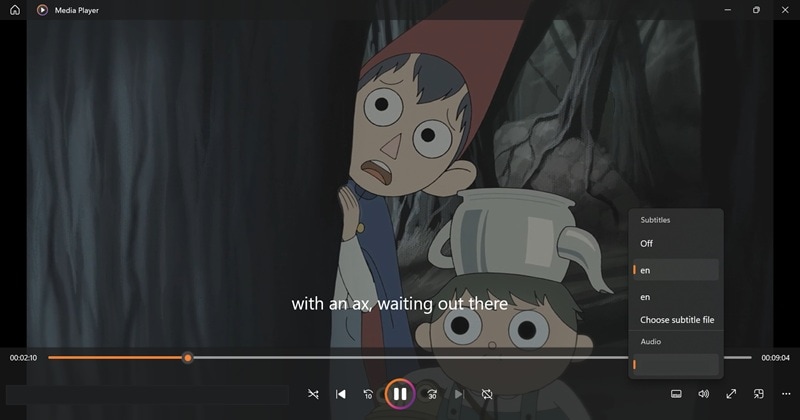
Sementara itu, subtitle hard adalah subtitle tertanam, dan mereka secara permanen dicap ke setiap frame, hampir seperti bagian dari gambar itu sendiri. Ini membuat upaya untuk mengekstrak subtitle tertanam menjadi tugas yang sulit, sering memerlukan pemotongan, masking, atau pengaburan yang hati-hati untuk mendapatkan hasil yang bersih. Meskipun ini membutuhkan lebih banyak waktu dan usaha, hasilnya sepadan: video yang halus dan bebas gangguan yang dapat Anda gaya dan edit sesuka Anda.
Bagian 2. Solusi Terbaik untuk Menghapus Subtitle Tertanam
Karena mengekstrak subtitle tertanam membutuhkan lebih dari sekadar mematikannya di pemutar, cara terbaik untuk mengelolanya adalah dengan editor video yang kuat yang memberi Anda kontrol penuh atas setiap frame. Wondershare Filmora adalah pilihan sempurna untuk tugas ini, menggabungkan antarmuka yang bersih dengan alat canggih yang dapat digunakan siapa saja.
Inilah yang membuat Filmora menjadi pilihan yang andal untuk menghapus subtitle tertanam dari video:


 secure download

- Berbagai Cara Untuk Menghapus Subtitle: Filmora memberi Anda fleksibilitas dengan alat pemotongan sederhana dan AI Object Remover yang membuat pembersihan subtitle hard menjadi jauh lebih mudah. Ini memungkinkan Anda memilih metode terbaik untuk rekaman Anda dan mendapatkan tampilan yang bersih dan halus.
- Bekerja Dengan Semua Format Populer: Tidak perlu khawatir tentang jenis file karena Filmora menangani MP4, MKV, AVI, dan banyak format lainnya dengan lancar. Anda dapat mengedit video apa pun tanpa mengonversi file terlebih dahulu, menghemat waktu dan usaha.
- Pengeditan Batch Menjadi Sederhana: Anda dapat mengedit beberapa klip sekaligus, menghemat waktu sambil menjaga video Anda tetap konsisten dan halus. Ini sempurna untuk kreator yang bekerja dengan proyek besar atau beberapa klip sekaligus.
- Tingkatkan Klip Anda Dengan Mudah: Selain penghapusan subtitle, Anda dapat menambahkan efek, menyesuaikan warna, dan menyempurnakan video Anda agar terlihat profesional. Filmora memudahkan untuk meningkatkan konten Anda tanpa memerlukan keterampilan pengeditan tingkat lanjut.
- Paket Pengeditan Video Lengkap: Filmora menggabungkan alat yang mudah digunakan dan fitur canggih, memberi Anda semua yang Anda butuhkan untuk mengedit, menyesuaikan, dan membagikan video Anda di satu tempat. Ini dirancang untuk membuat setiap langkah pengeditan video menjadi sederhana dan menyenangkan.
Belum lagi, Filmora tersedia di Windows, macOS, Android, dan iOS, membuatnya mudah untuk mengedit tidak peduli perangkat apa yang Anda gunakan. Dengan semua alat yang kuat ini di satu tempat, menghapus subtitle tertanam menjadi proses yang lancar dan sederhana, membantu Anda membuat video yang halus dan terlihat profesional tanpa stres.
Bagian 3. Solusi Khusus Format untuk Mengekstrak Subtitle Tertanam
Sekarang setelah Anda tahu betapa sederhananya Filmora membuat penghapusan subtitle, saatnya untuk masuk ke cara-cara spesifik untuk menangani berbagai jenis file. Di bawah ini, Anda akan menemukan cara yang jelas dan praktis untuk menghapus subtitle tertanam dari video dalam format populer seperti MP4 dan MKV, menggunakan fitur pintar Filmora untuk menjaga pengeditan Anda tetap bersih dan profesional.
Cara Menghapus Subtitle Tertanam dari Video MP4:
MP4 sering memiliki lebih sedikit trek dan lebih sederhana untuk dikelola, tetapi bisa rumit jika subtitle tertanam. Untuk melihat cara mengekstrak subtitle tertanam dari video MP4, mari kita mulai dengan metode pemotongan sederhana dan melaluinya langkah demi langkah:
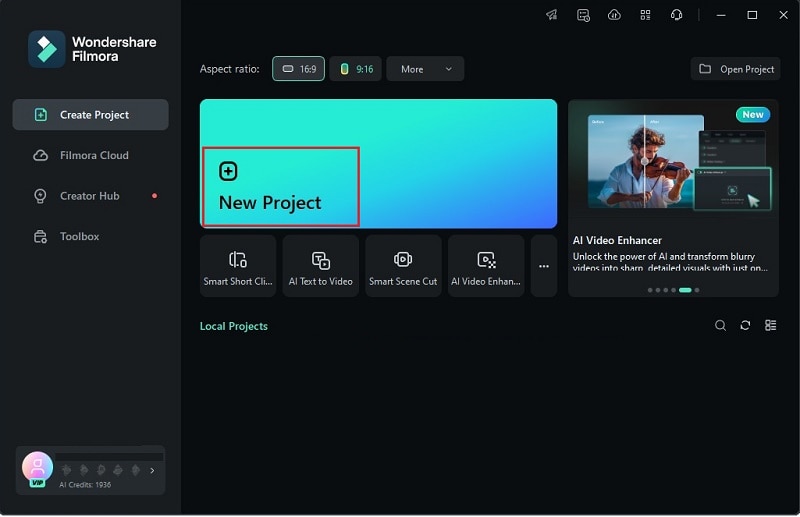
Langkah1Buka Filmora dan mulai proyek baru
Unduh dan instal versi terbaru Filmora di perangkat Anda, lalu luncurkan aplikasi dan pilih "New Project" untuk mulai mengedit di ruang kerja yang bersih.
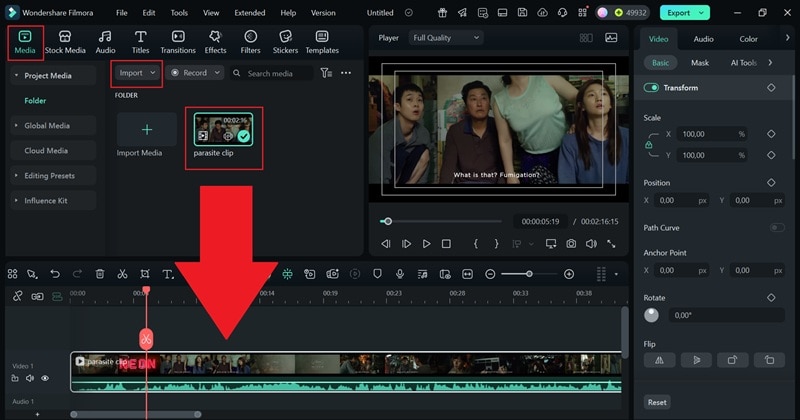
Langkah2Unggah video Anda
Selanjutnya, buka tab "Media" dan klik "Import" untuk memasukkan video Anda dengan subtitle tertanam. Setelah itu, seret file ke bawah ke timeline untuk memulai.
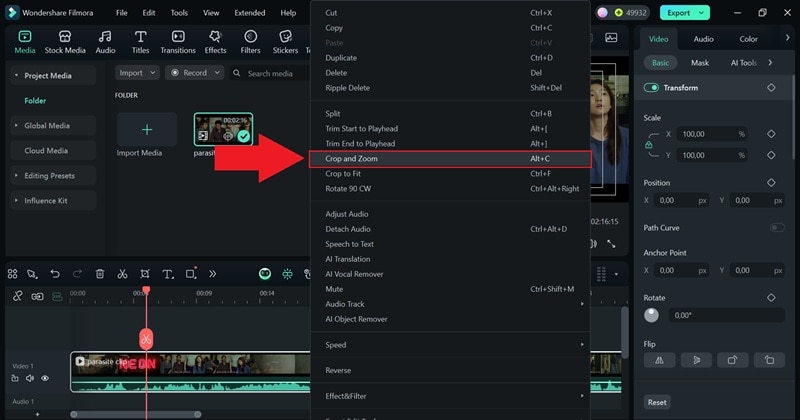
Langkah3Akses crop dan zoom
Klik kanan pada video di timeline, lalu pilih "Crop and Zoom" dari menu.
Langkah4Potong video Anda
Di panel "Crop", atur "Ratio" ke "Custom" sehingga Anda dapat menyesuaikan video Anda dengan bebas. Seret pegangan sudut pada persegi panjang untuk mengubah ukuran dan memindahkan area potong, pastikan subtitle sepenuhnya berada di luar frame. Ketika Anda puas dengan tampilannya, klik "Apply" untuk menyelesaikan dan memotong video.
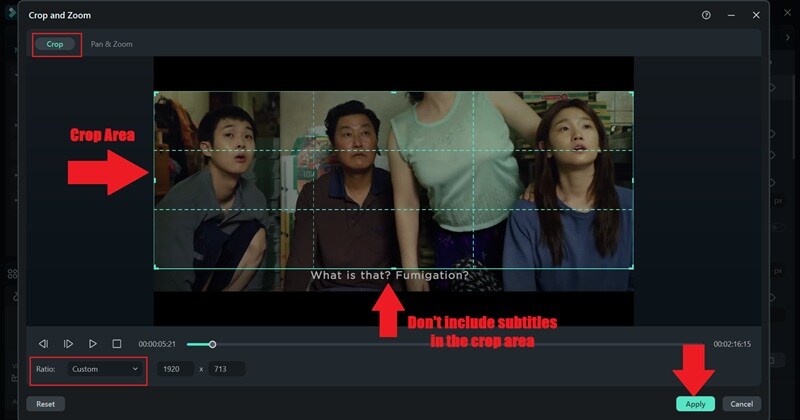
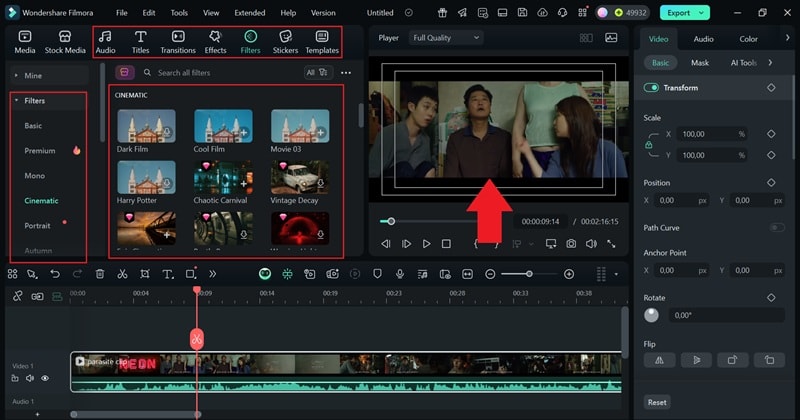
Seperti yang ditampilkan di jendela pratinjau, hanya bagian di dalam area potong yang akan tetap ada di video final. Anda dapat melanjutkan pengeditan dengan menambahkan filter, efek, musik, dan lainnya. Jangan ragu untuk menjelajahi perpustakaan media dan fitur Filmora sampai klip Anda terlihat persis seperti yang Anda inginkan.
Langkah5Ekspor video
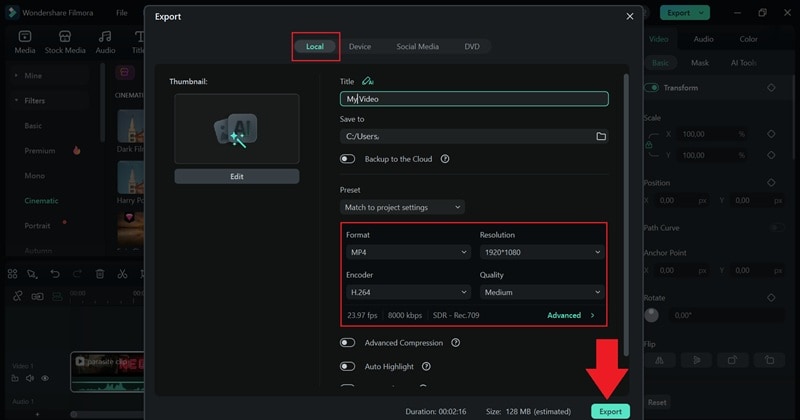
Setelah proyek Anda siap, klik "Export". Pilih "Local" untuk menyimpannya ke perangkat Anda atau "Social Media" untuk membagikannya secara online. Tambahkan judul untuk video Anda, pilih format dan resolusi, pilih lokasi penyimpanan, dan klik "Export" lagi untuk menyelesaikan.
Cara Menghapus Subtitle Tertanam dari Video MKV:
Memotong dapat bekerja untuk mengekstrak subtitle tertanam, tetapi tidak selalu pilihan terbaik karena dapat memotong bagian video Anda yang ingin Anda pertahankan. Subtitle sering ditempatkan lebih tinggi pada frame, membuat metode ini kurang praktis untuk video MKV.
Untungnya, Filmora menawarkan opsi yang lebih pintar dengan AI Object Remover, yang membuat pembersihan subtitle menjadi cepat dan mulus tanpa kehilangan detail penting.
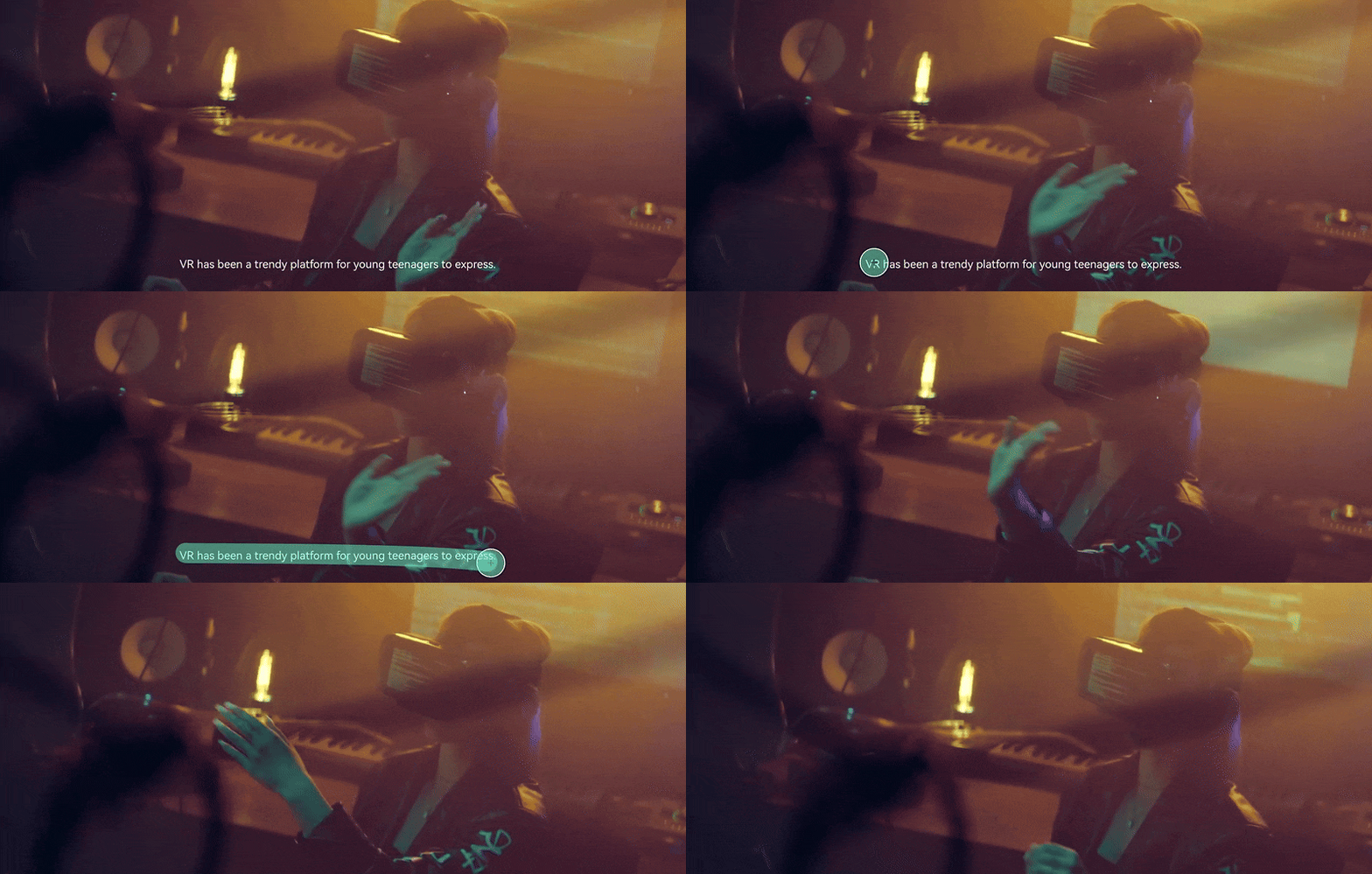
Jadi, inilah panduan sederhana untuk membantu Anda mengekstrak subtitle tertanam dari video MKV dengan mudah.
Langkah1Unggah video Anda dan akses fitur AI Object Remover
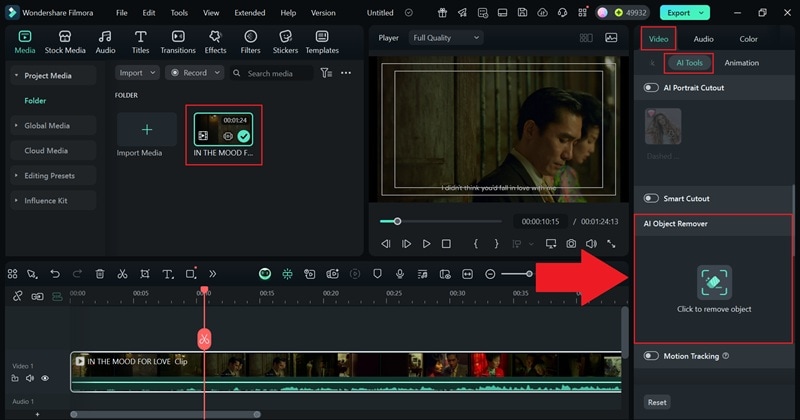
Setelah mengunggah video Anda dengan subtitle tertanam, seret ke timeline seperti yang Anda lakukan sebelumnya. Kali ini, buka panel properti di sebelah kanan. Di bagian "Video", buka menu "AI Tools", gulir ke bawah untuk menemukan fitur "AI Object Remover" dan klik ikon kuas di bawahnya.
Langkah2Gunakan Kuas untuk menyorot subtitle
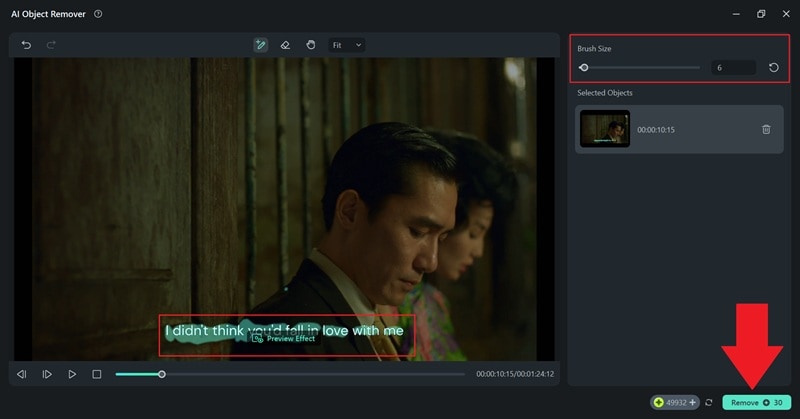
Sesuaikan ukuran kuas ke tingkat yang paling nyaman untuk penandaan yang presisi. Karena Anda menghapus subtitle, kuas yang lebih kecil akan memberi Anda akurasi yang lebih baik. Sorot subtitle di klip Anda dengan hati-hati, karena langkah ini sangat mempengaruhi hasil akhir. Setelah Anda puas dengan pilihan, klik "Remove" dan biarkan Filmora memprosesnya selama beberapa detik.
Langkah3Lihat hasilnya
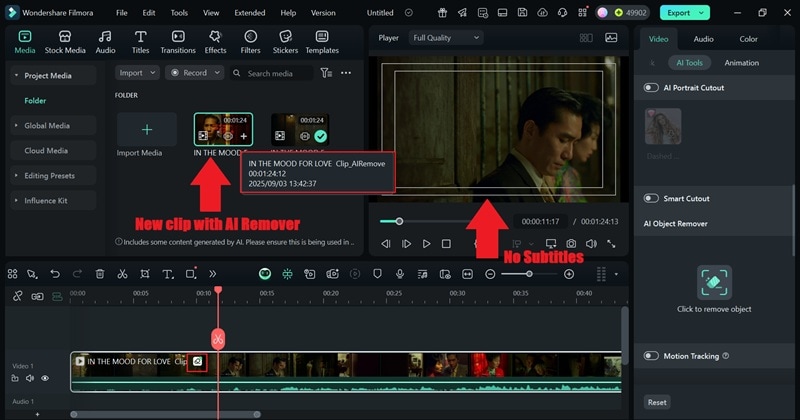
Setelah Filmora selesai memproses, secara otomatis akan menghasilkan file baru dengan AI Object Remover yang diterapkan dan menempatkannya di timeline Anda. Di jendela pratinjau, Anda akan melihat bahwa subtitle telah dihapus sambil menjaga seluruh frame video Anda tetap utuh. Anda sekarang bebas untuk meningkatkan video Anda atau mengekspornya segera.
Bagian 4. Perbandingan Format Video Secara Berdampingan
Sekarang, Anda telah melihat bagaimana mengekstrak subtitle tertanam dapat terlihat berbeda tergantung pada file yang Anda kerjakan. Setiap format membawa kekuatan dan tantangannya sendiri, dari cara subtitle disimpan hingga seberapa mudah mereka dapat diedit.
| Fitur | MKV | MP4 | AVI |
| Fleksibilitas | Sangat fleksibel, mendukung beberapa trek audio, subtitle, dan video dengan pengaturan lanjutan. | Fleksibel dan banyak digunakan, mendukung beberapa trek tetapi kurang kaya fitur dibandingkan MKV. | Kurang fleksibel, format lama dengan dukungan terbatas untuk fitur modern. |
| Penyematan Subtitle | Sangat baik, mendukung subtitle soft dan hard dengan beberapa trek bahasa. | Baik, mendukung subtitle soft dan hard tetapi opsi lanjutan lebih sedikit dibandingkan MKV. | Terbatas, sebagian besar mendukung subtitle hard dan memerlukan solusi alternatif untuk subtitle soft. |
| Efisiensi Ukuran File | Ukuran file lebih besar karena fitur yang lebih kaya dan opsi kualitas lebih tinggi. | Sangat efisien, menawarkan keseimbangan yang baik antara kualitas dan ukuran file yang lebih kecil. | Kurang efisien, sering membuat file lebih besar dengan teknologi kompresi lama. |
| Kompatibilitas | Bagus untuk pemutar modern tetapi tidak selalu didukung oleh perangkat lama. | Sangat baik, bekerja di hampir semua perangkat, platform, dan editor. | Sedang, didukung secara luas tetapi ketinggalan zaman untuk alur kerja yang lebih baru. |
| Kasus Penggunaan Terbaik | Pengarsipan, konten berkualitas tinggi, dan beberapa trek audio atau subtitle. | Pengeditan sehari-hari, streaming, berbagi online, dan pemutaran lintas platform. | Sistem lama atau pemutaran offline sederhana tanpa fitur lanjutan. |
Melihat tabel perbandingan di atas, jelas bahwa MP4 adalah format yang paling mudah digunakan karena dapat diputar di hampir setiap perangkat dan menjaga ukuran file tetap ringan. MKV, di sisi lain, sempurna untuk video berkualitas tinggi atau proyek dengan beberapa trek subtitle, meskipun bisa sedikit lebih berat untuk diedit.
Bagian 5. Jaga Video Anda Tetap Tajam Setelah Pengeditan
Selanjutnya, saatnya memastikan video Anda tetap terlihat menakjubkan setelah penghapusan subtitle. Bagaimanapun, menghapus subtitle yang disematkan dari video dengan metode dalam panduan ini dapat memunculkan tantangan baru. Memotong atau mengaburkan bagian dari klip dapat mengurangi resolusi dan membuat rekaman Anda terlihat kurang halus jika tidak dilakukan dengan hati-hati.
Untuk menjaga hasil editan tetap bersih dan profesional, penting untuk fokus pada kualitas di setiap langkah. Jadi, berikut beberapa tips sederhana untuk menjaga rekaman Anda tetap tajam dan hasil editan terlihat mulus.

- Pilih Resolusi yang Tepat: Selalu ekspor video Anda dalam resolusi yang sama dengan saat Anda merekamnya untuk menjaga setiap frame tetap tajam dan detail. Filmora membuat ini sederhana dengan preset ekspor cerdas yang secara otomatis menyesuaikan rekaman Anda sehingga Anda tidak pernah kehilangan kualitas.
- Atur Bitrate Tinggi: Bitrate yang lebih tinggi memastikan video Anda tetap jernih, halus, dan kaya detail. Di Filmora, menyesuaikan bitrate sangat mudah, memberi Anda kontrol penuh atas keseimbangan kualitas dan ukuran file tanpa perlu menebak-nebak.
- Pilih Format yang Tepat: Memilih format yang tepat membantu menjaga kualitas dan mempermudah berbagi. MP4 adalah pilihan yang solid untuk sebagian besar platform, dan Filmora menawarkan beberapa opsi ekspor sehingga Anda dapat memilih format terbaik untuk alur kerja Anda.
- Gunakan Encoding Berkualitas Tinggi: Encoding yang tepat menjaga warna video Anda tetap cerah dan pemutaran mulus. Pengaturan ekspor lanjutan Filmora memudahkan penggunaan encoding tingkat profesional sehingga video Anda terlihat sama halusnya seperti saat Anda merekamnya.
- Hindari Kompresi Berulang: Mengompresi video berulang kali dapat menyebabkan kehilangan kualitas yang terlihat. Alat kompresi bawaan Filmora memungkinkan Anda mengurangi ukuran file dalam satu langkah halus sambil menjaga rekaman Anda tetap tajam dan profesional.
Kesimpulan
Subtitle yang disematkan adalah bagian permanen dari video, dan dapat dengan mudah mengalihkan perhatian dari visual yang telah Anda kerjakan dengan keras. Jadi, panduan ini memandu Anda melalui cara sederhana untuk menghapus subtitle yang disematkan dari video MKV dan MP4 tanpa kesulitan.
Dengan editor video all-in-one seperti Wondershare Filmora, menghapus subtitle yang disematkan dari video menjadi lancar dan mudah. Anda dapat menggunakan pemotongan untuk memotongnya sepenuhnya atau beralih ke AI Object Remover, yang menghapus subtitle dalam hitungan detik tanpa memotong bagian mana pun dari rekaman Anda.
Dengan alat-alat canggih yang dirancang untuk menangani subtitle ini, Filmora memudahkan pembuatan video yang bersih dan bebas gangguan setiap saat.
 secure download

