

Anda di sini mungkin karena kesulitan memahami film atau acara TV dalam bahasa asing. Atau mungkin Anda ingin mengekstrak subtitle tersebut untuk penggunaan pribadi atau membuat video yang lebih mudah diakses dengan subtitle untuk audiens yang lebih luas. Jika demikian, Anda datang ke tempat yang tepat.
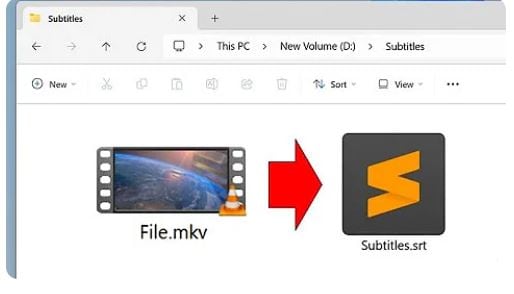
File MKV (Matroska Video) adalah format video populer untuk menyimpan konten video dan audio. File ini sering berisi subtitle yang tertanam yang dapat meningkatkan pengalaman menonton Anda.
Jadi, dengan mengekstrak subtitle dari file MKV, Anda dapat menyesuaikan pengalaman menonton Anda, membuat subtitle untuk video Anda sendiri, atau menggunakannya untuk pembelajaran bahasa.
Dalam panduan ini, kami akan membahas berbagai metode untuk mengekstrak subtitle dari MKV Anda. Kami akan memberikan instruksi langkah demi langkah dan tips untuk memastikan proses yang lancar dan efisien. Jadi, terus baca!
Dalam artikel ini
Bagian 1. Periksa Jenis dan Format Subtitle
Sebelum masuk ke detail mengekspor subtitle dari file MKV, penting untuk memahami jenis subtitle yang mungkin Anda temui dalam file MKV.
| Subtitle Softcoded | Subtitle Hardcoded |
| Ada sebagai file terpisah (SRT, ASS, dll.) | Tertanam permanen dalam file video |
| Dapat diedit, diekstrak, atau diganti | Tidak dapat diekstrak atau dimodifikasi |
| Tidak meningkatkan ukuran file secara signifikan | Meningkatkan ukuran file |
| Dapat diaktifkan atau dinonaktifkan, atau dialihkan ke bahasa yang berbeda | Tetap dan tidak dapat diubah |
Setelah Anda mengonfirmasi bahwa file MKV Anda berisi subtitle lunak, Anda perlu mengidentifikasi formatnya. Dua format subtitle umum adalah:
- SRT (SubRip Text): Ini adalah format berbasis teks sederhana yang menggunakan kode waktu untuk menunjukkan kapan subtitle harus muncul dan menghilang.
- ASS (Advanced SubStation Alpha): Format yang lebih canggih yang mendukung berbagai opsi gaya, seperti font, warna, dan efek.

Bagian 2. Metode untuk Mengekstrak Subtitle Dari File MKV
Mengekstrak subtitle dari file MKV dapat dilakukan dengan mudah menggunakan alat yang tepat. Berikut beberapa metode dan instruksi langkah demi langkah untuk ekstraksi subtitle.
[Metode 1] Ekstrak Subtitle di PC/Mac Menggunakan VideoProc Converter
VideoProc Converter adalah alat pemrosesan video serbaguna yang menyederhanakan ekstraksi subtitle sambil menawarkan fitur tambahan seperti pengeditan video, penyesuaian audio, dan kompresi file. Dengan dukungan untuk berbagai format dan bahasa subtitle, ini adalah pilihan yang sangat baik untuk mengekstrak subtitle dari file MKV.
Panduan Langkah demi Langkah:
Berikut adalah panduan langkah demi langkah tentang cara mengekstrak subtitle menggunakan VideoProc Converter:
Langkah 1. Unduh dan Instal VideoProc Converter
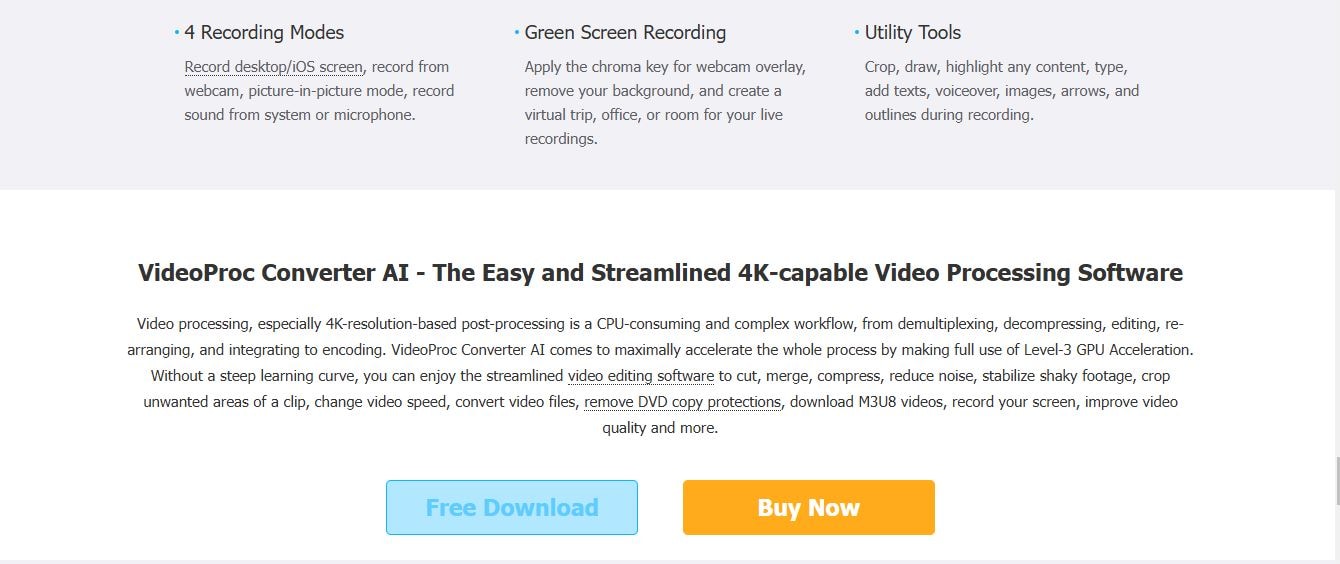
Kunjungi situs web resmi VideoProc Converter dan unduh. Ikuti instruksi di layar untuk menginstal perangkat lunak.
Langkah 2. Impor File MKV
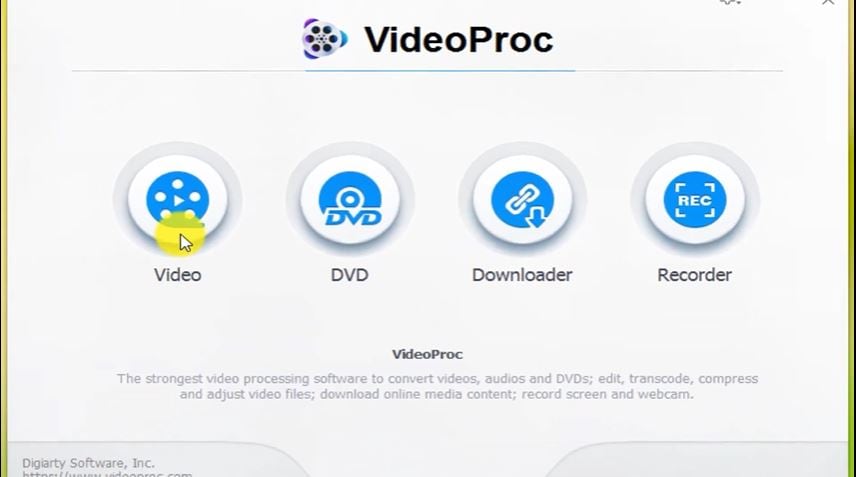
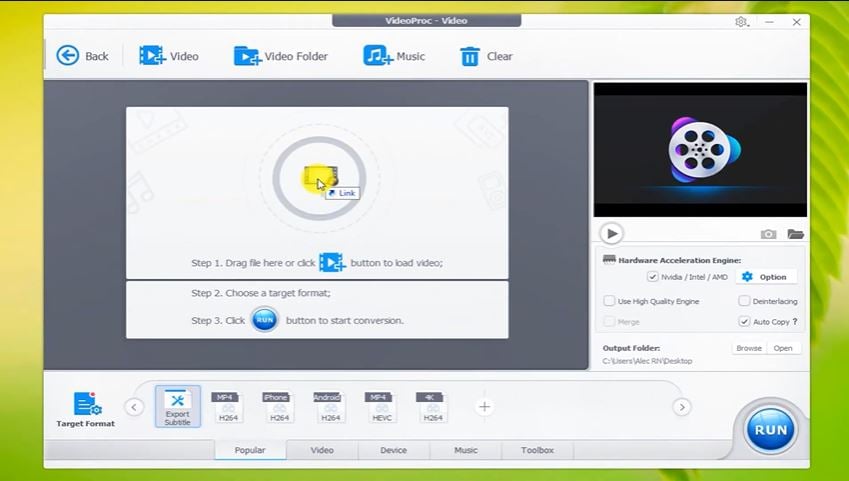
Buka VideoProc Converter dan Klik tombol Video di sudut kiri atas antarmuka. Di jendela file explorer, cari dan pilih file MKV Anda, lalu klik Open.
Atau, seret dan lepas file MKV ke area tengah jendela VideoProc Converter untuk impor otomatis.
Langkah 3. Analisis File MKV
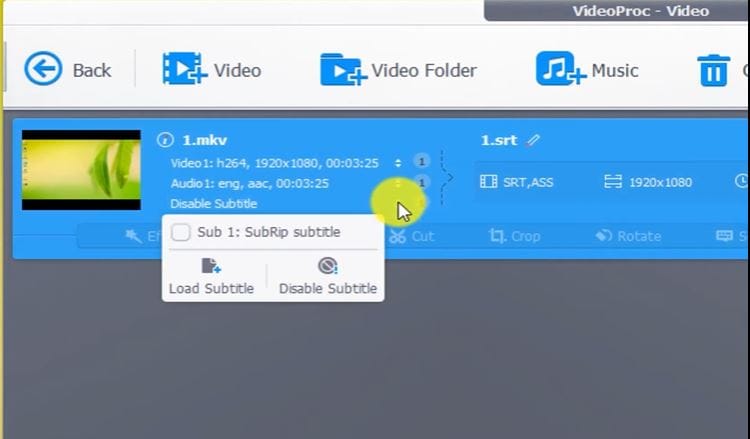
Setelah diimpor, VideoProc Converter akan menampilkan informasi detail tentang trek video, audio, dan subtitle. Klik pada Disable Subtitle dan kemudian centang Subrip subtitle untuk mengaktifkan subtitle yang tersedia.
Langkah 4. Akses Pengaturan Subtitle
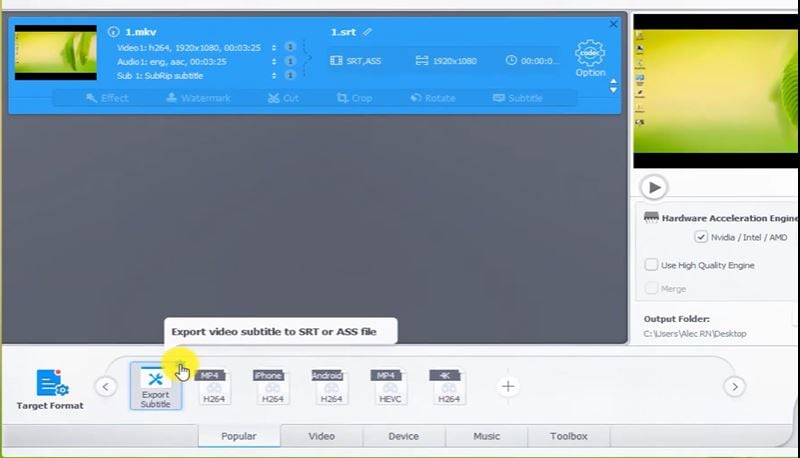
Buka bagian Toolbox di bagian bawah antarmuka. Klik ikon roda gigi di sebelah Export Subtitle.
Langkah 5. Pilih Format Subtitle
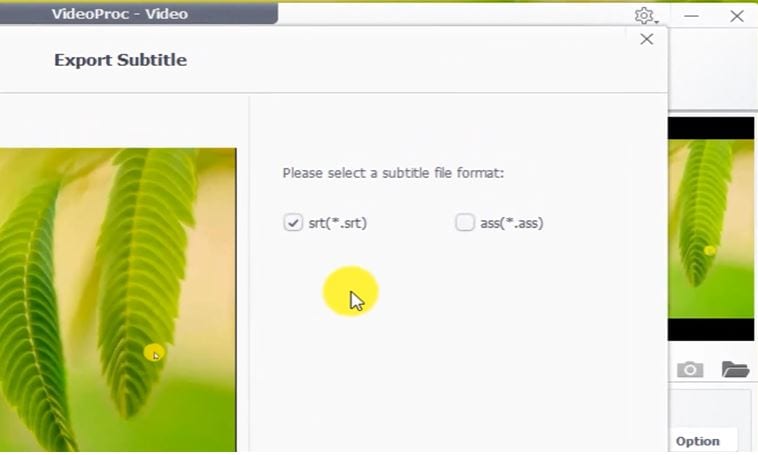
Di menu pengaturan, pilih format dan klik Done. Anda dapat mengekstrak ASS atau SRT untuk Rip subtitle dari MKV.
Langkah 6. Mulai Ekstraksi
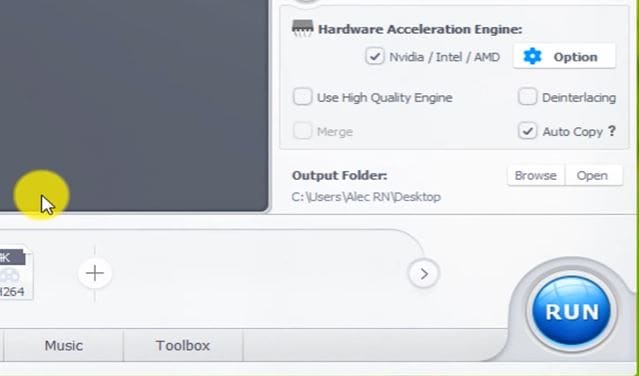
Setelah mengonfirmasi keberadaan subtitle dan memilih format yang diinginkan, klik tombol RUN di sudut kanan bawah untuk memulai proses ekstraksi.
Langkah 7. Temukan File Subtitle yang Diekstrak
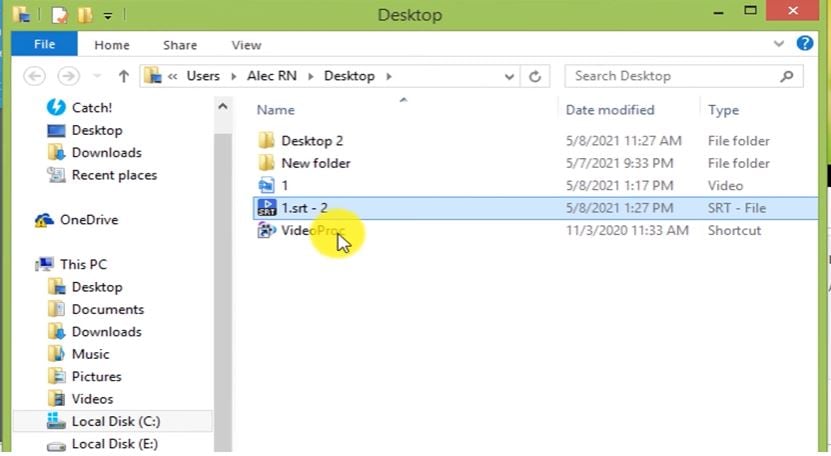
File subtitle disimpan di folder yang sama dengan file MKV asli Anda secara default. Nama gambar akan sesuai dengan nama file MKV asli dengan ekstensi (misalnya, MKV_filename.srt).
[Metode 2] Menggunakan Subtitle Edit (Perangkat Lunak Gratis)
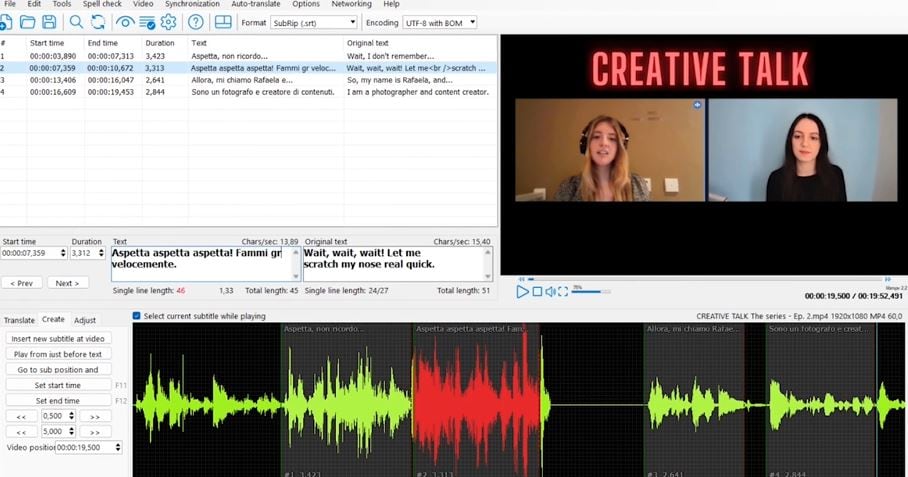
Subtitle Edit adalah alat gratis dan open-source lainnya yang dirancang untuk Rip subtitle dari file MKV. Ini memungkinkan Anda untuk mengedit, menyinkronkan, dan mengekstrak subtitle dari berbagai format video, termasuk MKV. Ini mendukung berbagai format subtitle. Anda dapat mengekstrak subtitle dari berbagai format video, termasuk MKV.
Panduan Langkah demi Langkah:
Ikuti langkah-langkah ini untuk mengekstrak SRT atau format subtitle lainnya:
Langkah 1. Unduh dan Instal
Unduh versi terbaru dari Subtitle Edit dan instal di komputer Anda.
Langkah 2. Buka File MKV Anda
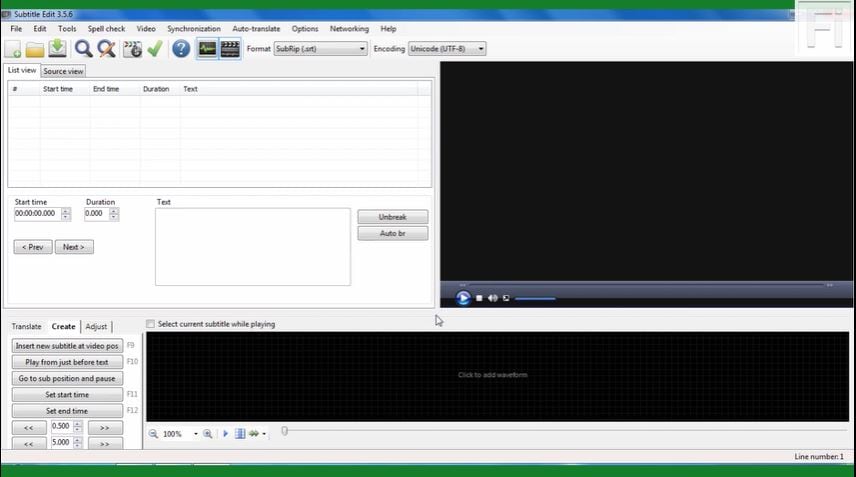
Cukup seret dan lepas file MKV Anda ke jendela Subtitle Edit . Atau buka menu "File" , pilih "Import" , dan kemudian pilih "Subtitle from video file."
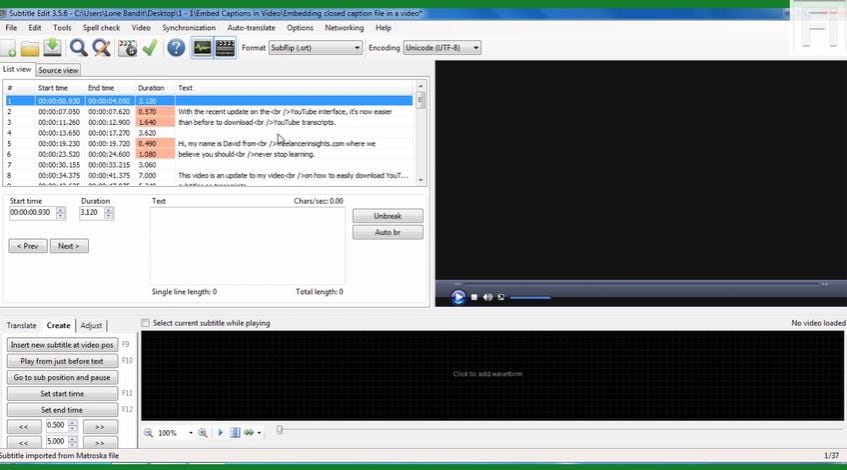
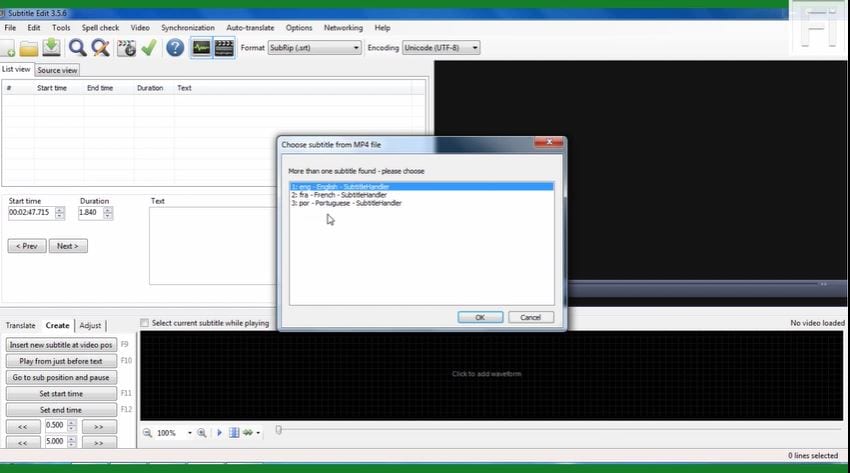
Langkah 3. Pilih Trek Subtitle
Jika file MKV Anda berisi beberapa trek subtitle, pilih trek yang diinginkan dari daftar.
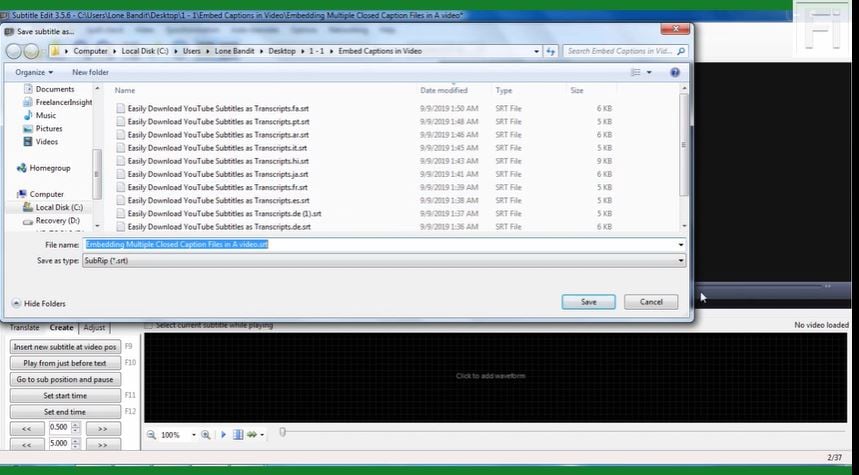
Langkah 4. Ekspor Subtitle
Buka menu "File" dan pilih "Save" . Pilih format output yang diinginkan (SRT, ASS, dll.) dan simpan file subtitle yang diekstrak ke lokasi pilihan Anda.
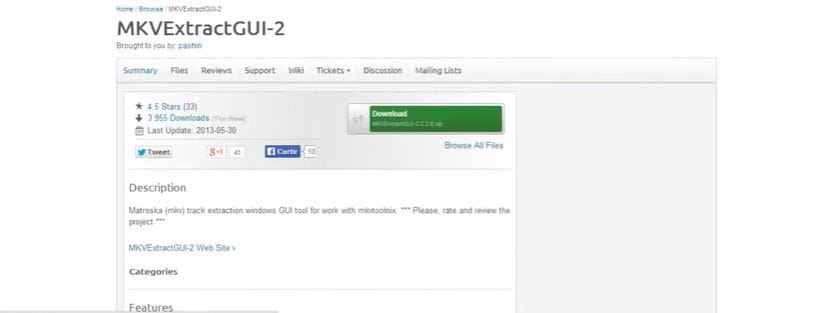
[Metode 3] Menggunakan MKVExtractGUI-2 (Perangkat Lunak Gratis)
Jika Anda mencari cara mudah untuk mengekstrak subtitle dari MKV tanpa alat pengeditan yang rumit, MKVExtractGUI-2 menawarkan opsi yang ramah pengguna. Alat gratis ini menggunakan MKVToolNix untuk mengekstrak trek subtitle secara efisien.
Persyaratan
Sebelum memulai, pastikan Anda memiliki keduanya:
- MKVToolNix: MKVExtractGUI-2 bergantung pada MKVToolNix, jadi Anda perlu mengunduh dan menginstal MKVToolNix dari sumber terpercaya.
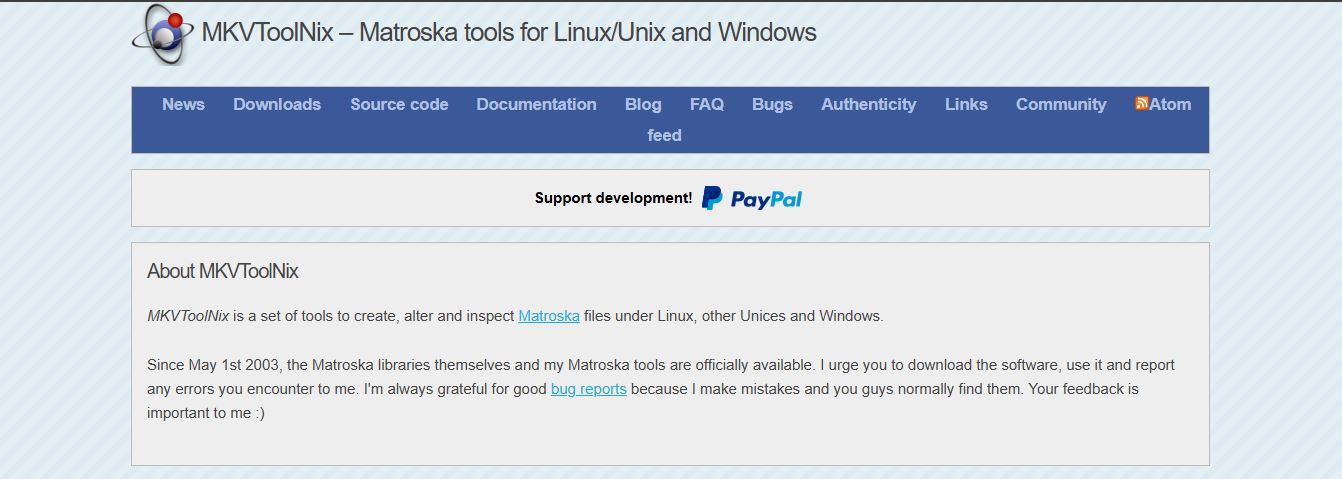
- MKVExtractGUI-2: Unduh MKVExtractGUI-2 dan ekstrak dengan alat dekompresi seperti WinRAR atau 7-Zip. Letakkan ke dalam folder MKVToolNix dan jalankan.
Panduan Langkah demi Langkah:
Ikuti langkah-langkah berikut untuk memulai:
Langkah 1. Muat File MKV Anda
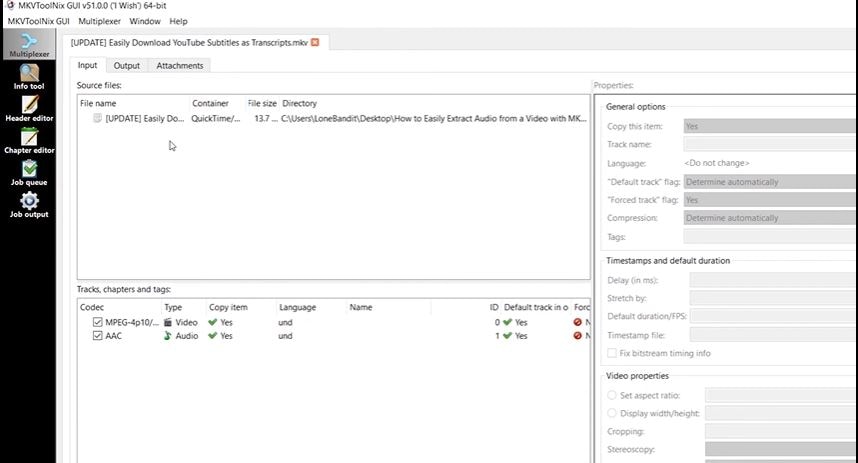
Seret dan letakkan file MKV Anda ke dalam area File Input di MKVExtractGUI-2.
Langkah 2. Pilih Track untuk Ekstraksi
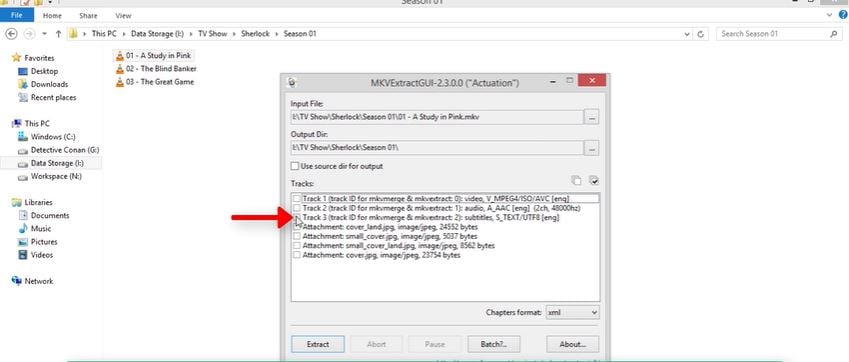
MKVExtractGUI-2 akan menganalisis file MKV dan menampilkan semua track yang tertanam, termasuk video, audio, dan subtitle. Temukan track subtitle dan hapus centang pada track yang tidak diperlukan jika Anda hanya membutuhkan subtitle.
Langkah 3. Mulai Ekstraksi
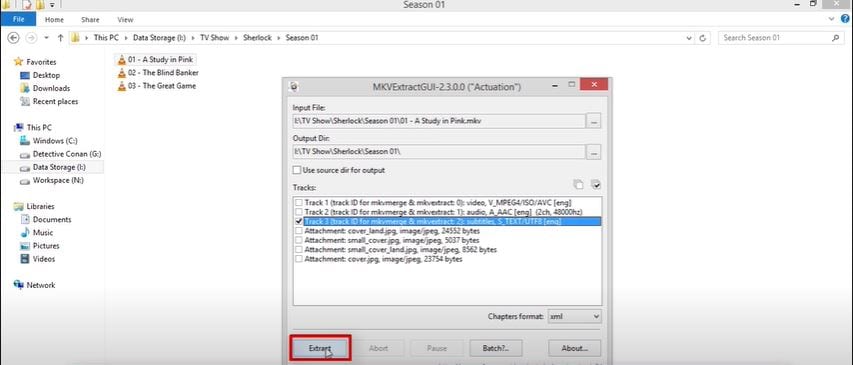
Dengan track subtitle yang dipilih dan direktori output yang ditetapkan, klik Ekstrak untuk menarik track subtitle yang dipilih dari file.
Langkah 4. Temukan Subtitle yang Diekstrak
Sekarang buka direktori output yang ditentukan. Subtitle yang diekstrak akan muncul di sana dalam format seperti SRT, SSA, atau ASS, tergantung pada format subtitle asli dalam file MKV.
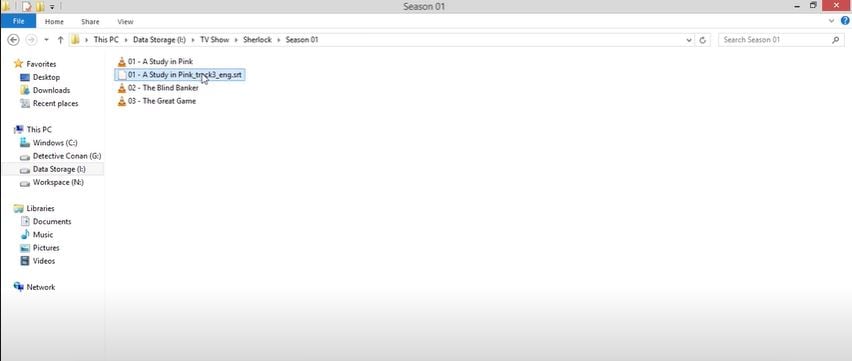
[Metode 4]. Unduh Subtitle (Jika Tersedia) Menggunakan VLC Media Player
Meskipun Anda tidak dapat langsung mengekstrak subtitle dari MKV menggunakan VLC Media Player, ini dapat menjadi alat yang berguna untuk mengunduh subtitle yang tersedia online.
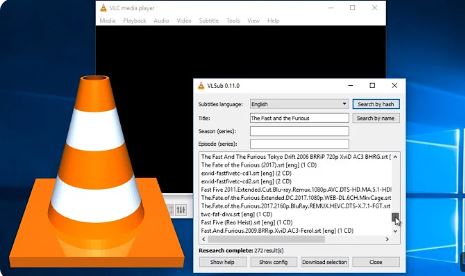
Berikut cara menggunakan VLC untuk mengunduh subtitle:
Langkah 1. Buka File MKV
Jalankan VLC Media Player dan buka file MKV Anda.
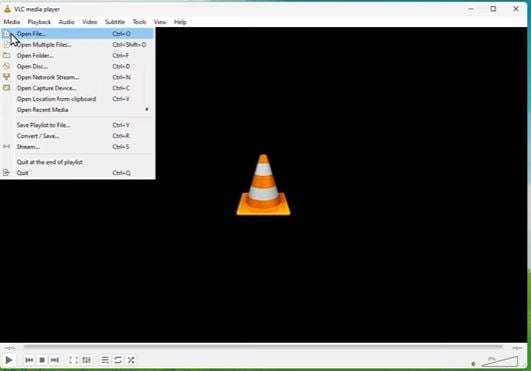
Langkah 2. Akses Pencarian Subtitle
Buka menu "View" menu. Kemudian, pilih opsi "VLsub"
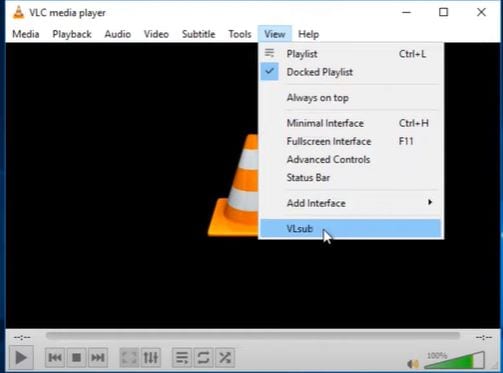
Langkah 3. Cari Subtitle:
Pertama, pilih bahasa dan judul subtitle. Anda akan melihat dua opsi: "Cari berdasarkan Hash" dan "Cari berdasarkan Nama. Masukkan nama file MKV Anda ke dalam bilah pencarian dan klik "Cari."
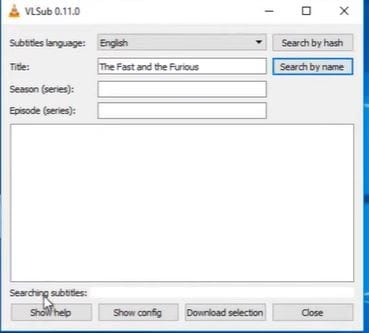
Langkah 4. Unduh Subtitle
VLC akan mencari subtitle yang tersedia secara online. Jika ditemukan, Anda dapat memilih bahasa subtitle yang diinginkan dan klik "Unduh." File subtitle akan disimpan.
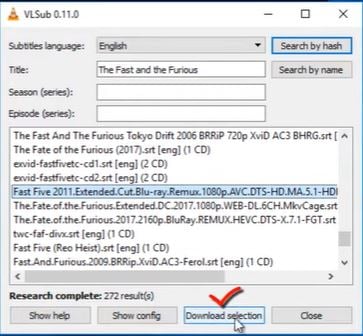

Bagian 3. Ekstrak Subtitle Secara Otomatis Dari File MKV Anda [Cara Terbaik]
Meskipun metode di atas untuk mengekstrak subtitle dari file MKV efektif, metode tersebut tidak dijamin berhasil untuk setiap video. Metode ini juga memakan waktu dan memerlukan keahlian teknis. Dan yang paling penting, subtitle hardcoded tidak dapat diekstrak dibandingkan dengan subtitle softcoded. Jadi, dalam semua skenario ini, Anda memerlukan perangkat lunak canggih untuk pendekatan yang lebih efisien dan terstruktur.
Wondershare Filmora adalah solusi ideal untuk Anda! Ini adalah perangkat lunak pengeditan video yang powerful yang dapat mengekstrak dan mengedit subtitle. Software ini juga menawarkan berbagai fitur canggih yang dapat membantu Anda merampingkan proses pengeditan video Anda.

- Stabilisasi video superb dengan distorsi rendah.
- Efek video/audio yang luas dan aset kreatif.
- AI yang powerful untuk pembuatan konten yang mudah.
- Intuitif, profesional namun ramah pemula.
- Bekerja di Mac, Windows, iOS, dan Android.



Mengapa Anda Harus Memilih Filmora?
- Secara otomatis menghasilkan subtitle dari track audio video Anda menghemat waktu dan tenaga, terutama untuk video yang lebih panjang.
- Sempurnakan subtitle Anda dengan penyesuaian waktu yang presisi, kustomisasi font, dan efek yang stylish.
- Tingkatkan daya tarik visual subtitle Anda dengan berbagai efek dan animasi, latar belakang, garis luar, dan bayangan.
- Filmora mendukung berbagai bahasa untuk audiens yang beragam.
- Fitur sinkronisasi otomatis membantu Anda menyelaraskan subtitle dengan track audio secara otomatis untuk pengalaman menonton yang lebih baik.
- Ekspor subtitle dari MKV dalam berbagai format (SRT, ASS) untuk kompatibilitas dengan berbagai perangkat dan perangkat lunak.
Langkah-langkah untuk Mengekstrak Subtitle Menggunakan Filmora
Langkah 1. Impor Video Anda
Buka Filmora dan mulai dengan mengimpor file MKV Anda ke timeline Filmora.

Langkah 2. Hasilkan Subtitle Secara Otomatis
Klik kanan pada klip video dan pilih "Speech to Text." Pilih bahasa yang diinginkan dan pengaturan lainnya. Filmora akan memproses audio dan menghasilkan subtitle secara otomatis.

Langkah 3. Ekspor Subtitle
Klik Ekspor untuk menyimpan seluruh video dengan subtitle yang tertanam.

Bagian 4. Edit Subtitle Anda Menggunakan Filmora
Setelah Anda menghasilkan subtitle, Filmora menawarkan alat yang hebat untuk menyesuaikan dan menyempurnakannya.
Berikut panduan untuk mengedit subtitle di Filmora:
Langkah 1. Klik dua kali pada klip subtitle di timeline untuk membuka editor subtitle.

Langkah 2. Modifikasi konten teks dan sesuaikan waktu mulai dan akhir untuk memastikan sinkronisasi yang akurat dengan video

Langkah 3. Klik Preset untuk menyesuaikan tampilan:
- Pilih dari berbagai font dan sesuaikan ukuran font, warna, dan gaya.
- Ratakan teks ke kiri, tengah, atau kanan.
- Tambahkan warna latar belakang atau garis luar untuk meningkatkan keterbacaan.
- Terapkan efek seperti fade-in, fade-out, dan slide-in untuk membuat subtitle Anda lebih menarik secara visual.

Langkah 4. Gunakan jendela pratinjau untuk meninjau hasil edit Anda dan membuat penyesuaian yang diperlukan.

Kesimpulan
Mengekstrak subtitle dari MKV file adalah proses yang mudah dengan berbagai metode untuk dipilih. Baik Anda lebih suka alat gratis seperti Subtitle Edit atau MKVExtractGUI-2, atau perangkat lunak pengeditan video yang serbaguna dan canggih seperti Filmora. Software ini menggabungkan pengeditan dan ekstraksi subtitle, Anda dapat dengan mudah mengekstrak dan menyesuaikan subtitle sesuai keinginan Anda.
Memilih di antara metode-metode ini tergantung pada kebutuhan Anda—apakah Anda memprioritaskan kemudahan, fitur canggih, atau keterjangkauan. Setelah Anda mengekstrak SRT dari MKV, sempurnakan video Anda dengan menambahkan subtitle menggunakan Filmora. Editor yang ramah pengguna ini menghadirkan kreativitas dan aksesibilitas ke proyek Anda. Subtitle tidak hanya meningkatkan kejelasan tetapi juga meningkatkan keterlibatan untuk audiens yang beragam.

