

Merekam ulang video yang secara tidak sengaja terlihat patah-patah atau memiliki kualitas rendah mungkin tidak mungkin dilakukan kadang-kadang. Ini akan terlalu mahal dan memakan waktu, terutama jika rekaman asli diambil dalam kondisi yang unik atau tidak dapat digantikan.
Dalam kasus seperti itu, interpolasi video AI dapat menjadi solusi alternatif yang praktis dan efisien. Teknologi ini membantu meningkatkan frame rate video Anda dengan menghasilkan frame tambahan, membuat gerakan tampak lebih halus dan lebih lancar.
Untuk membantu Anda memulai, kami akan menguraikan apa yang perlu Anda ketahui tentang teknologi ini dan cara menggunakan interpolasi video AI untuk membuat video Anda lebih halus.
Dalam artikel ini
Bagian 1. Bagaimana Interpolasi Video AI Membantu Meningkatkan Video Anda
Interpolasi Video AI adalah teknik yang menggunakan kecerdasan buatan untuk menghasilkan frame perantara di antara frame yang ada dalam video. Anda dapat menggunakan Interpolasi Video AI untuk meningkatkan frame rate video dan menciptakan gerakan yang lebih halus dan lebih lancar. Berikut adalah penjelasan rinci tentang bagaimana teknik ini dapat meningkatkan kualitas video Anda:
Menciptakan Gerakan Halus dalam Adegan Aksi: Dalam adegan aksi yang bergerak cepat, Interpolasi Video AI dapat meningkatkan pengalaman menonton dengan membuat gerakan tampak lebih lancar dan alami. Teknologi ini sangat efektif dalam mengurangi motion blur dan judder, masalah umum dalam urutan yang bergerak cepat.
Meningkatkan Adegan Gerakan Lambat: Interpolasi video AI digunakan untuk meningkatkan efek gerakan lambat juga. Dengan teknologi ini, Anda dapat membuat video gerakan lambat berkualitas tinggi dari rekaman biasa, yang sangat berguna untuk analisis olahraga dan pembuatan film. Dengan menghasilkan frame tambahan, AI memperlambat aksi sambil mempertahankan kejernihan dan kualitas
Mengonversi Frame Rate untuk Kompatibilitas: Anda dapat menggunakan interpolasi AI untuk kasus konversi frame rate untuk kompatibilitas yang lebih baik. Ini dapat menghasilkan frame perantara untuk mengonversi secara mulus antara berbagai frame rate, seperti dari 30 fps ke 60 fps atau sebaliknya.
Mengurangi Motion Blur dalam Video: Motion blur adalah masalah umum dalam video di mana objek bergerak cepat, sering mengakibatkan hilangnya kejernihan dan detail. Interpolasi AI dapat membantu mengurangi blur yang terjadi ketika objek bergerak cepat, sehingga meningkatkan kejernihan dan detail. Proses ini meminimalkan distorsi yang disebabkan oleh gerakan cepat.
Setelah mengetahui kegunaan Interpolasi Video AI, di bagian selanjutnya, kami akan membahas cara menggunakan interpolasi video AI. Mari kita langsung ke penjelasannya.
Bagian 2. Cara Menggunakan Interpolasi Video AI di Komputer
Untuk menggunakan Interpolasi Video AI, Anda akan memerlukan alat yang mendukung fungsi ini. Salah satu opsi terbaik yang tersedia adalah Wondershare Filmora. Filmora dikenal sebagai perangkat lunak pengeditan video lengkap yang dapat digunakan untuk pemula dan pengguna profesional. Perangkat lunak pengeditan video ini ramah pengguna dengan berbagai fitur yang ditawarkan, dari alat pengeditan dasar hingga lanjutan. Salah satu fitur canggih yang dimilikinya adalah Interpolasi Frame AI.
Interpolasi Video AI di Filmora bekerja dengan menganalisis frame video yang ada dan secara cerdas menghasilkan frame tambahan untuk menciptakan transisi yang lebih halus di antara mereka. Proses ini otomatis, jadi meskipun Anda tidak memiliki pengalaman dengan perangkat lunak pengeditan video yang lebih kompleks, Anda masih dapat menggunakannya tanpa masalah. Setelah Anda mengekspor video Anda, video akan terlihat lebih halus, dengan aliran gerakan yang lebih baik dan kualitas keseluruhan.


Wondershare Filmora memiliki lebih banyak lagi untuk ditawarkan, termasuk fitur seperti:
- Berbagai fitur AI canggih seperti penghapus video AI, AI teks-ke-video, generator Stiker AI, Interpolasi Frame AI, dan lainnya.
- Anda dapat membuat frame video yang lebih halus dan mengaktifkan transisi yang mulus.
- Ubah video Anda dari konten frame-rate rendah ke frame-rate tinggi untuk meningkatkan daya tarik visual.
- Stabilkan rekaman yang goyang untuk tampilan yang lebih profesional.
- Pelacakan Gerakan yang memungkinkan Anda mengikuti dan melacak objek atau orang dalam video Anda.
- Berbagai format video yang didukung, seperti MP4, MKV, WEBM, dan MOV untuk memenuhi kebutuhan Anda.
Berkat fitur interpolasi video AI Filmora, ia dapat menangani semuanya hanya dengan beberapa klik. Berikut adalah langkah demi langkah cara menggunakan interpolasi video AI menggunakan Filmora:
Langkah1Unduh versi terbaru Filmora di situs web resmi
Untuk mendapatkan versi terbaru Filmora, Anda perlu menginstalnya di komputer Anda dan cukup ikuti panduan instalasi. Setelah selesai, luncurkan Filmora dan buat proyek baru.
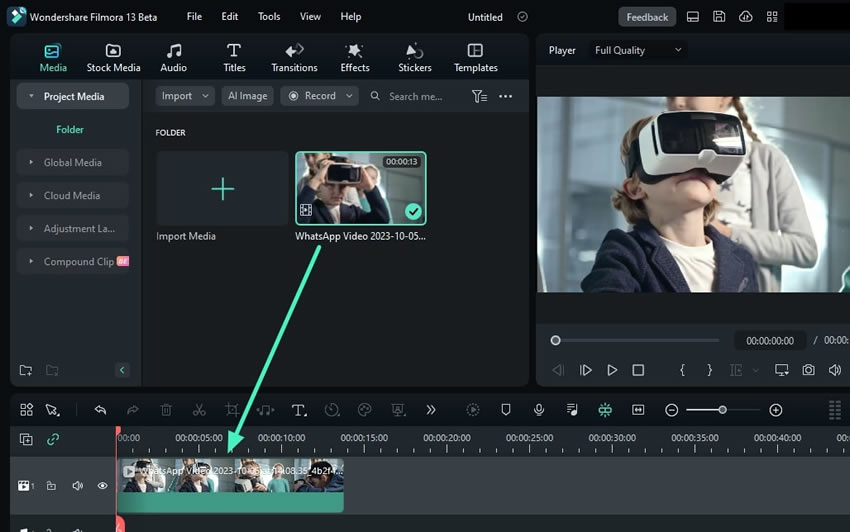
Kemudian, impor klip video yang ingin Anda edit dengan memilih Media > Media Proyek dan klik tombol "Impor". Setelah video Anda diunggah, seret ke timeline pengeditan.
Langkah2Pilih fitur Interpolasi Frame AI
Untuk mengakses fitur Interpolasi Frame AI, buka tab "Kecepatan" di panel pengaturan kanan. Pilih "Seragam Kecepatan:", dan Anda akan menemukan opsi "AI Interpolasi Frame" di bawahnya.
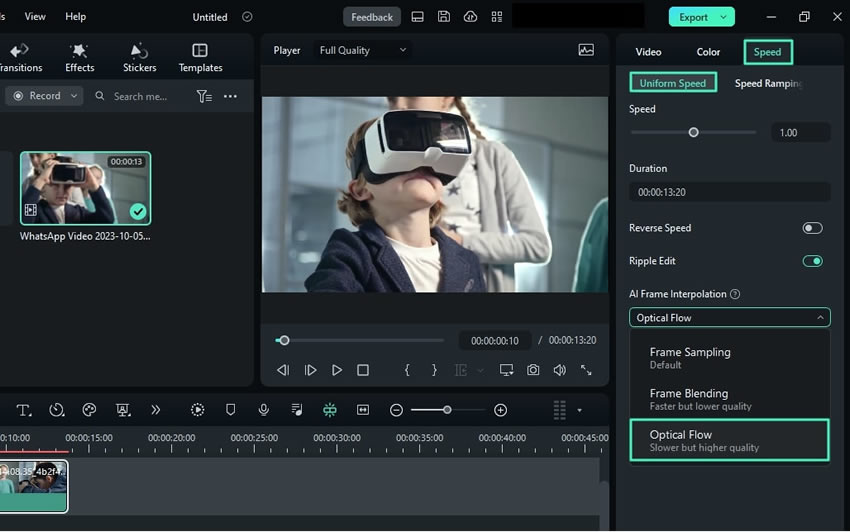
Dari sana, Anda dapat memilih antara "Pencampuran Frame" dan "Aliran Optik" berdasarkan kebutuhan video Anda.
- Pencampuran Frame adalah teknik yang mencampurkan frame yang berdekatan untuk menciptakan transisi yang lebih halus di antara mereka. Metode ini bekerja dengan baik untuk video dengan gerakan sedang. Ini lebih cepat tetapi menghasilkan kualitas yang lebih rendah.
- Sementara itu, Aliran Optik menganalisis gerakan dalam video dan menggunakan algoritma untuk menghasilkan frame baru berdasarkan gerakan yang terdeteksi. Metode ini ideal untuk urutan aksi yang bergerak cepat. Ini menghasilkan kualitas yang lebih tinggi, tetapi kecepatan pemrosesannya bisa lebih lambat.
Langkah3Gunakan fitur stabilisasi
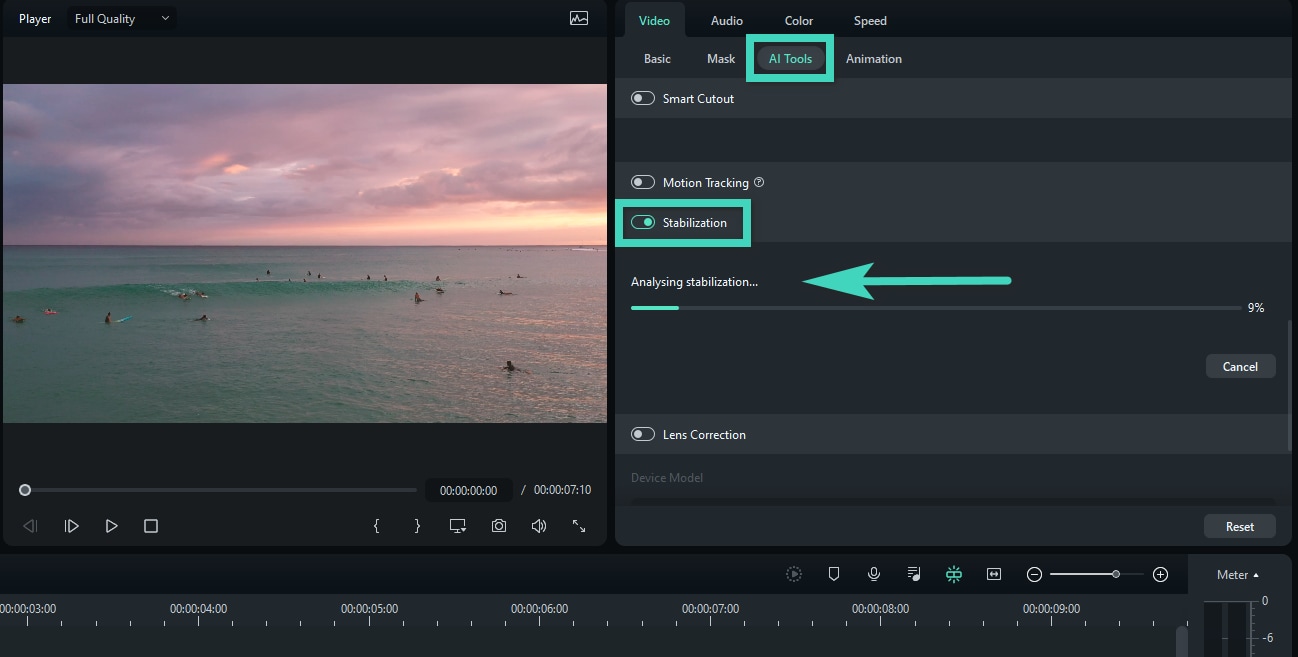
Arahkan ke panel properti di sisi kanan antarmuka dan pilih Video > Alat AI > Stabilisasi. Aktifkan opsi Stabilisasi dan Filmora kemudian akan secara otomatis menganalisis dan menstabilkan video untuk Anda.
Langkah4Ekspor video Anda
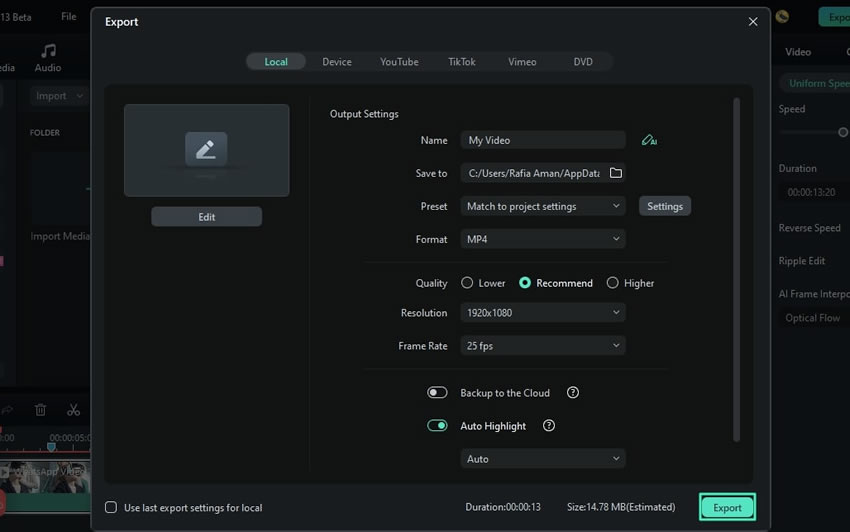
Setelah Anda puas dengan hasilnya, Anda dapat menyesuaikan pengaturan output. Kemudian, klik ekspor untuk menyimpannya di perangkat Anda dan lihat hasil Interpolasi AI.
Bagian 3. Cara Menggunakan Interpolasi Video AI Secara Online
Jika Anda lebih nyaman dengan alat online, Veed.io dapat menjadi salah satu opsi untuk interpolasi Video AI secara online. Namun, perlu diingat bahwa ini memiliki beberapa keterbatasan, seperti alat online lainnya. Kami telah menyusunnya untuk pertimbangan Anda di sini.
Manfaatnya:
- Mudah diakses dari perangkat apa pun dengan koneksi internet
- Tidak perlu instalasi perangkat lunak apa pun
- Anda dapat menyesuaikan framerate sesuai kebutuhan Anda
Kekurangannya:
- Hasilnya mungkin tidak sepresisi atau sekualitas tinggi seperti yang dicapai dengan perangkat lunak desktop
- Memproses video Anda bisa memakan waktu lama
- Jika Anda menggunakan versi gratis, ada batasan pada kualitas video dan framerate
- Kurangnya fitur pengeditan video lanjutan
- Memerlukan koneksi internet yang stabil dan cepat untuk menghindari kinerja lambat dan gangguan
Untuk menggunakan interpolasi Video AI secara online dengan Veed.io, Anda hanya perlu mengikuti langkah-langkah di bawah ini:
- Langkah 1: Buka Veed.io dan unggah file video Anda. Di antarmuka pengeditan Veed.io, Anda dapat meningkatkan video Anda dengan menerapkan efek atau membuat penyesuaian apa pun seperti mengubah kecepatan atau memotong video.
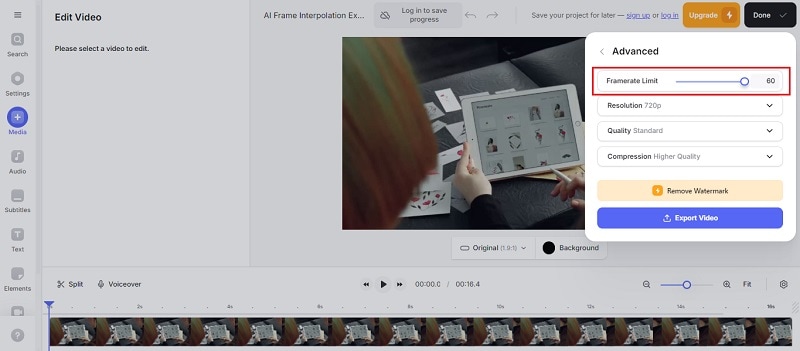
- Langkah 2: Setelah video Anda siap, klik Selesai dan buka pengaturan sebelum mengekspor. Ini akan memungkinkan Anda mengubah framerate.
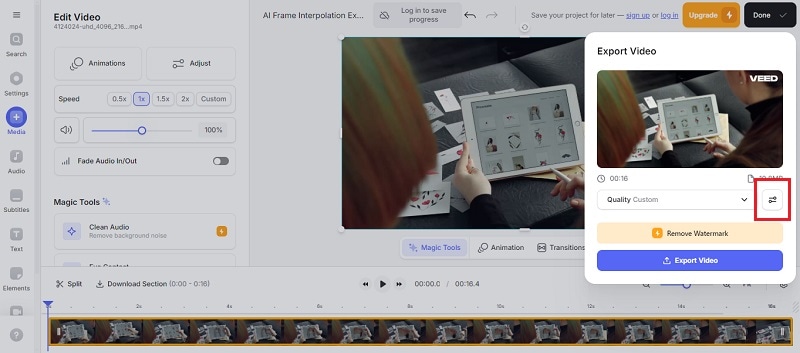
- Langkah 3: Ubah Batas Framerate sesuai kebutuhan Anda menggunakan slider atau masukkan angka secara manual. Klik Ekspor Video untuk menyimpan video Anda.
Kesimpulan
Saat ini, banyak alat pengeditan video yang dapat membantu Anda dalam berbagai kasus, sehingga Anda dapat dengan mudah memperbaiki hasil video yang tidak sesuai. Misalnya, ketika video Anda berkualitas rendah, Anda mungkin berpikir untuk mengambilnya ulang, tetapi itu mungkin memakan waktu dan biaya.
Dengan alat interpolasi video AI, Anda dapat menghaluskan video sehingga hasil video Anda lebih baik. Wondershare Filmora memiliki fitur ini, secara otomatis membuat frame untuk memastikan transisi yang mulus. Alat ini juga mendukung berbagai format dengan perangkat lunak yang ramah pengguna dan terjangkau, sangat cocok untuk pengeditan video berkualitas tinggi.

