



Amazon Prime Video adalah salah satu platform streaming terbesar saat ini, rumah bagi banyak acara TV populer seperti The Boys, Westworld, dan banyak lainnya. Meskipun mendapat pujian luas, ini tidak berarti Amazon Prime Video kebal terhadap masalah video dan audio yang tidak sinkron.
Masalah ini terjadi ketika suara dan video tidak cocok dengan sempurna, menyebabkan dialog tertinggal atau mendahului aksi di layar. Ketidakcocokan ini dapat mengganggu tontonan Anda dan mengurangi kenikmatan acara dan film favorit Anda. Jadi, memperbaiki masalah sinkronisasi audio Amazon Prime Video adalah kunci untuk menjaga pengalaman streaming Anda tetap lancar dan menyenangkan.
Dalam artikel ini
Bagian 1. Penyebab Umum Masalah Audio Tidak Sinkron
Masalah sinkronisasi audio dan video di Amazon Prime Video dapat sangat mempengaruhi pengalaman menonton Anda. Ketika suara dan visual tidak selaras, Anda mungkin melihat dialog tertinggal dari aksi atau audio mendahului visual. Ketidakcocokan ini bisa menjengkelkan dan mengurangi kenikmatan acara dan film favorit Anda.
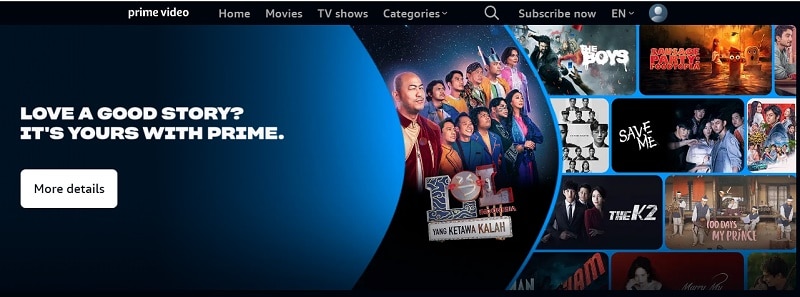
Berikut adalah beberapa alasan mengapa ini bisa terjadi:
- Masalah Jaringan dan Buffering
- Masalah Terkait Perangkat
- Gangguan Khusus Aplikasi
- Perangkat Lunak atau Firmware yang Usang
- Masalah dengan Film atau Serial Tertentu
Koneksi internet yang buruk atau ketidakstabilan jaringan dapat menyebabkan buffering, yang mempengaruhi bagaimana audio dan video tidak sinkron di Amazon Prime Video. Ketika video tertunda karena buffering, audio mungkin terus diputar secara normal, menyebabkan ketidakcocokan yang mencolok.
Perangkat yang Anda gunakan untuk streaming Amazon Prime Video dapat mempengaruhi sinkronisasi audio dan video. Masalah seperti daya pemrosesan yang tidak memadai atau keterbatasan perangkat keras dapat menyebabkan penundaan pada pemutaran audio atau video.
Terkadang, aplikasi Amazon Prime Video itu sendiri mungkin mengalami gangguan yang mempengaruhi sinkronisasi. Bug atau masalah sementara dalam aplikasi dapat menyebabkan audio dan video menjadi tidak sinkron di Amazon Prime Video.
Menggunakan perangkat lunak yang usang pada perangkat Anda atau versi lama aplikasi Amazon Prime Video dapat menyebabkan masalah kinerja, termasuk masalah sinkronisasi. Menjaga perangkat lunak dan firmware Anda tetap terbaru sangat penting untuk pemutaran yang lancar.
Terkadang, masalahnya mungkin spesifik untuk film atau serial tertentu di Amazon Prime Video. Masalah ini bisa disebabkan oleh format file atau encoding yang digunakan untuk judul tertentu tersebut, menyebabkan masalah sinkronisasi selama pemutaran.
Bagian 2. Cara Memperbaiki Audio Tidak Sinkron di Prime Video Berdasarkan Penyebabnya
Mengatasi penyebab umum ini mungkin tampak mengkhawatirkan, tetapi jangan khawatir—kami memiliki solusi untuk setiap masalah. Tips ini seharusnya membantu memperbaiki masalah sinkronisasi audio video saat streaming Amazon Prime Video pada berbagai perangkat, termasuk TV Apple dan Samsung, Fire TV, TV Sony dan Roku, PC/Mac, perangkat mobile Android dan iOS, dan konsol game.
Berikut cara memperbaiki audio tidak sinkron di Amazon Prime Video berdasarkan berbagai penyebab, berlaku untuk semua perangkat:
1. Periksa dan Sambungkan Ulang Internet Anda
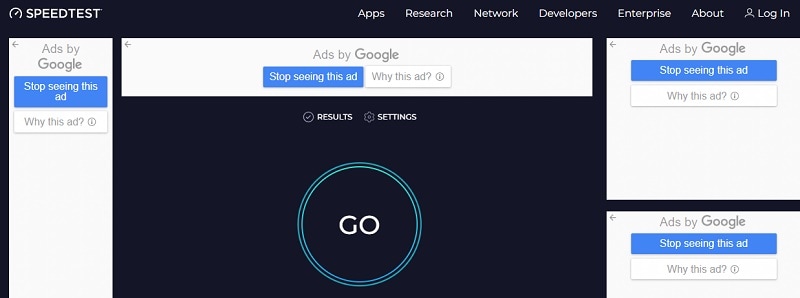
Jika masalahnya dengan internet Anda, periksa koneksi Anda dengan menjalankan tes kecepatan pada perangkat Anda. Cukup kunjungi Speedtest by Ookla dan klik tombol "Go" untuk memeriksa kecepatan internet Anda. Jika koneksi Anda lambat atau tidak stabil, coba restart modem atau router Anda untuk membantu mengurangi masalah buffering. Jika bisa, beralih ke jaringan yang berbeda, seperti koneksi kabel atau jaringan Wi-Fi lain, untuk melihat apakah itu meningkatkan sinkronisasi.
2. Restart Perangkat Streaming Anda
Jika bisa, coba tonton Amazon Prime Video di perangkat atau browser berbeda untuk memeriksa apakah masalahnya berlanjut. Ini dapat membantu Anda mengetahui apakah masalahnya spesifik untuk satu perangkat atau browser. Jika masalahnya dengan perangkat Anda, restart perangkat streaming, smart TV, atau komputer Anda. Restart sederhana dapat memperbaiki banyak masalah, termasuk audio video tidak sinkron, tersendat, dan layar hitam di Amazon Prime Video.
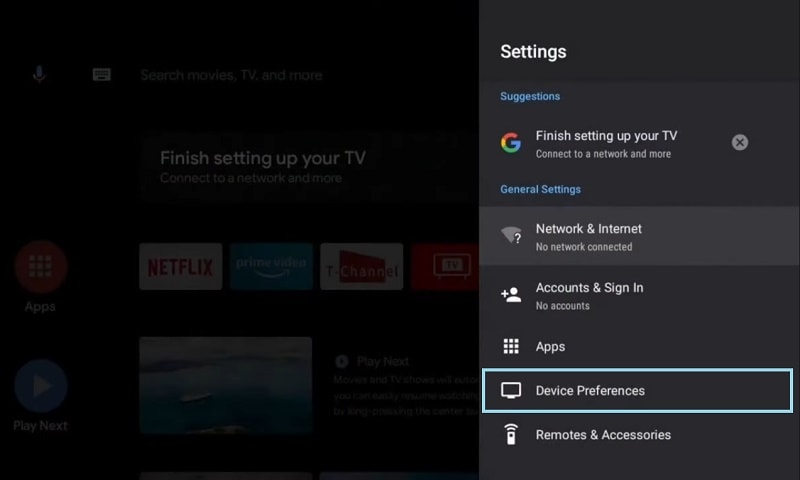
Proses restart perangkat Anda mungkin berbeda tergantung pada jenis yang Anda miliki. Umumnya, Anda dapat restart Smart TV Anda dengan pergi ke "Settings", memilih "Device Preferences", dan kemudian mengklik "Restart". Ini akan mematikan TV Anda dan kemudian menghidupkannya kembali.
Setelah restart, coba putar Prime Video lagi. Pastikan Anda tidak menggunakan akun yang sama di beberapa perangkat secara bersamaan, karena Anda hanya dapat streaming judul yang sama di dua perangkat sekaligus. Juga, periksa bahwa perangkat eksternal apa pun terhubung ke layar Anda menggunakan kabel HDMI yang mendukung HDCP 1.4 (untuk konten HD) atau HDCP 2.2 (untuk konten UHD dan/atau HDR).
3. Perbarui Aplikasi Amazon Prime Video Anda
Pastikan Anda memiliki versi terbaru aplikasi Amazon Prime Video yang terinstal. Jika Anda menonton di mobile, periksa pembaruan di App Store atau Google Play Store. Atau, Anda juga dapat mencoba menghapus cache aplikasi Amazon Prime Video dari pengaturan aplikasi ponsel Anda.
Untuk menghapus cache dan data untuk aplikasi apa pun di Google TV Anda, ikuti langkah-langkah berikut:
- Langkah 1: Tekan tombol Home pada remote Anda dan pergi ke "Settings".
- Langkah 2: Pilih "Apps" dan buka "See All apps"
- Langkah 3: Temukan dan pilih "Prime Video app"
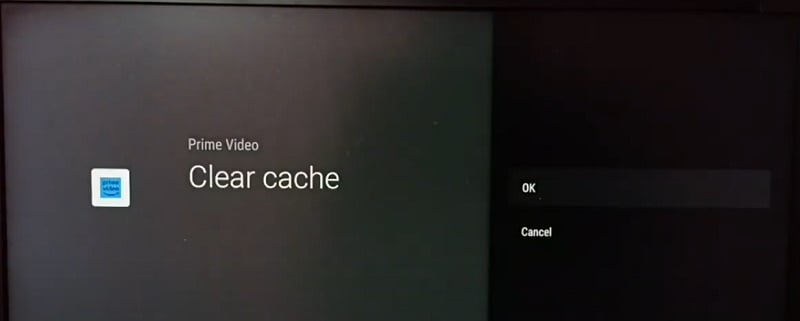
- Langkah 4: Pilih "Clear cache" dan konfirmasi dengan menekan OK.
4. Instal Ulang Aplikasi Prime Video
Jika Anda menggunakan smart TV, perangkat streaming, atau set-top box, pastikan Anda memiliki firmware terbaru yang terinstal. Pembaruan sering dirilis untuk memperbaiki masalah dan meningkatkan kinerja. Juga, periksa bahwa perangkat Anda kompatibel dengan versi terbaru aplikasi dan pembaruan perangkat lunak apa pun. Jika masalah berlanjut, coba uninstall aplikasi Amazon Prime Video, kemudian unduh ulang dan instal ulang, dan masuk dengan akun Anda lagi.
5. Hubungi Dukungan Amazon Prime
Periksa apakah masalah sinkronisasi terjadi dengan film atau acara TV lain. Jika masalah hanya terjadi dengan judul tertentu, mungkin ada masalah dengan file spesifik tersebut. Ini bisa berarti file itu sendiri memiliki masalah, seperti encoding yang salah atau kesalahan lainnya. Jika konten lain diputar dengan benar, maka masalahnya kemungkinan terisolasi pada satu judul itu.
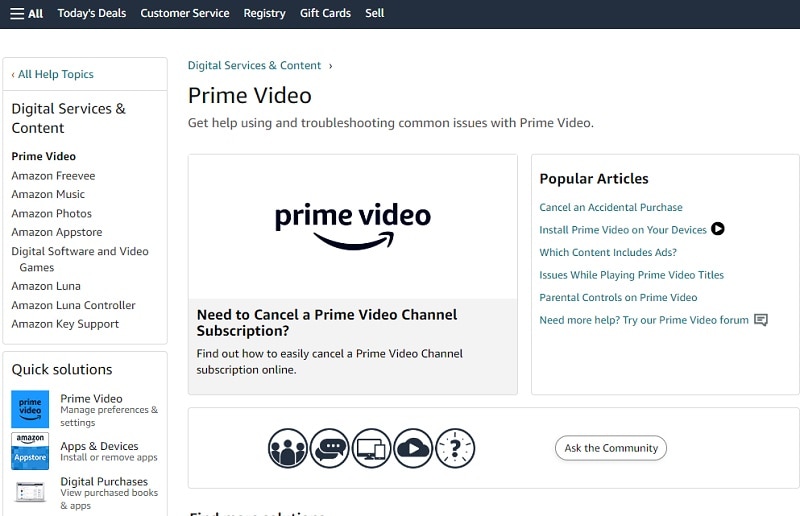
Jika masalah berlanjut dengan konten tertentu, hubungi dukungan Amazon Prime secara langsung untuk bantuan atau laporkan masalahnya. Mereka dapat menawarkan saran pemecahan masalah terperinci atau langkah tambahan untuk mengatasi masalah.
Bagian 3. Cara Mengatasi Masalah Tidak Sinkron pada Video yang Anda Unduh
Selain menonton video di aplikasi Prime Video, Anda mungkin mengalami masalah sinkronisasi audio dan video pada video yang Anda unduh. Untungnya, fitur Auto Beat Sync Filmora dapat mengatasi masalah ini secara efisien. Alat ini secara otomatis menyelaraskan trek audio dan video agar sesuai dengan beat musik atau isyarat audio lainnya, memastikan semuanya tetap sinkron.
Berikut adalah beberapa fitur tambahan yang tersedia di Filmora:
- Auto Synchronization:Secara otomatis menyelaraskan audio dengan video untuk sinkronisasi yang lebih baik.
- AI Audio Denoise:Mengurangi noise latar belakang yang tidak diinginkan dari rekaman audio.
- Audio Ducking:Menurunkan volume audio latar belakang ketika ada dialog yang diucapkan.
- AI Music Generator:Membuat trek musik kustom menggunakan AI.
Tidak hanya membuat editing lebih mudah, tetapi juga lebih terjangkau dibandingkan perangkat lunak editing video lainnya dengan fitur serupa. Ini menawarkan beberapa opsi langganan mulai dari $49.99/tahun, membuatnya dapat diakses bahkan untuk mereka yang memiliki anggaran berbeda.
Ikuti panduan langkah demi langkah ini untuk memperbaiki masalah sinkronisasi audio dan video menggunakan fitur Auto Beat Sync Filmora:
- Langkah 1. Unggah video yang Anda unduh dan buka auto beat sync
Sebelum Anda mulai, pastikan Anda memiliki Wondershare Filmora terbaru yang terinstal. Setelah instalasi, double-click untuk membuka program, buat proyek baru dan impor video Anda. Selanjutnya, seret dan jatuhkan video ke timeline editing menggunakan mouse Anda.
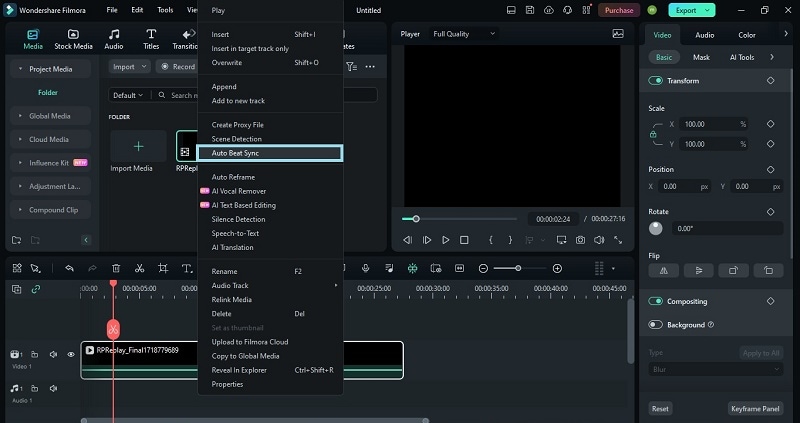
Setelah Anda memilih file yang diimpor di timeline editing, klik kanan pada mereka dan pilih "Auto Beat Sync" untuk mengakses fitur tersebut.
- Langkah 2. Sesuaikan pengaturan
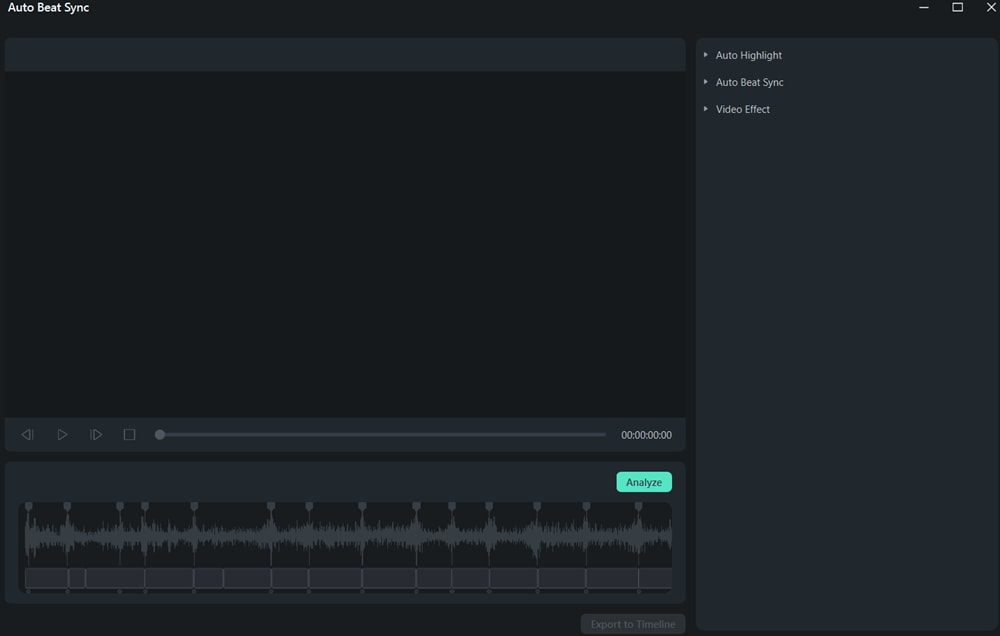
Di Panel Auto Montage, Anda akan melihat tiga pengaturan utama:
- Auto Highlight:Tambahkan lebih banyak klip video atau audio, atur ulang, atau hapus. Anda juga dapat menyesuaikan panjang klip video atau audio.
- Sinkronisasi Beat Otomatis:Impor musik latar, atur waktu mulainya, dan pratinjau. Pilih apakah kecepatan pemotongan beat cepat atau lambat.
- Efek Video:Sesuaikan frekuensi efek seperti RGB, Glow, Video Wall, dan Blur.
Coba ubah pengaturan sesuai kebutuhan Anda, dan pastikan audio dan video selaras dengan baik satu sama lain.
- Langkah 3. Analisis video Anda
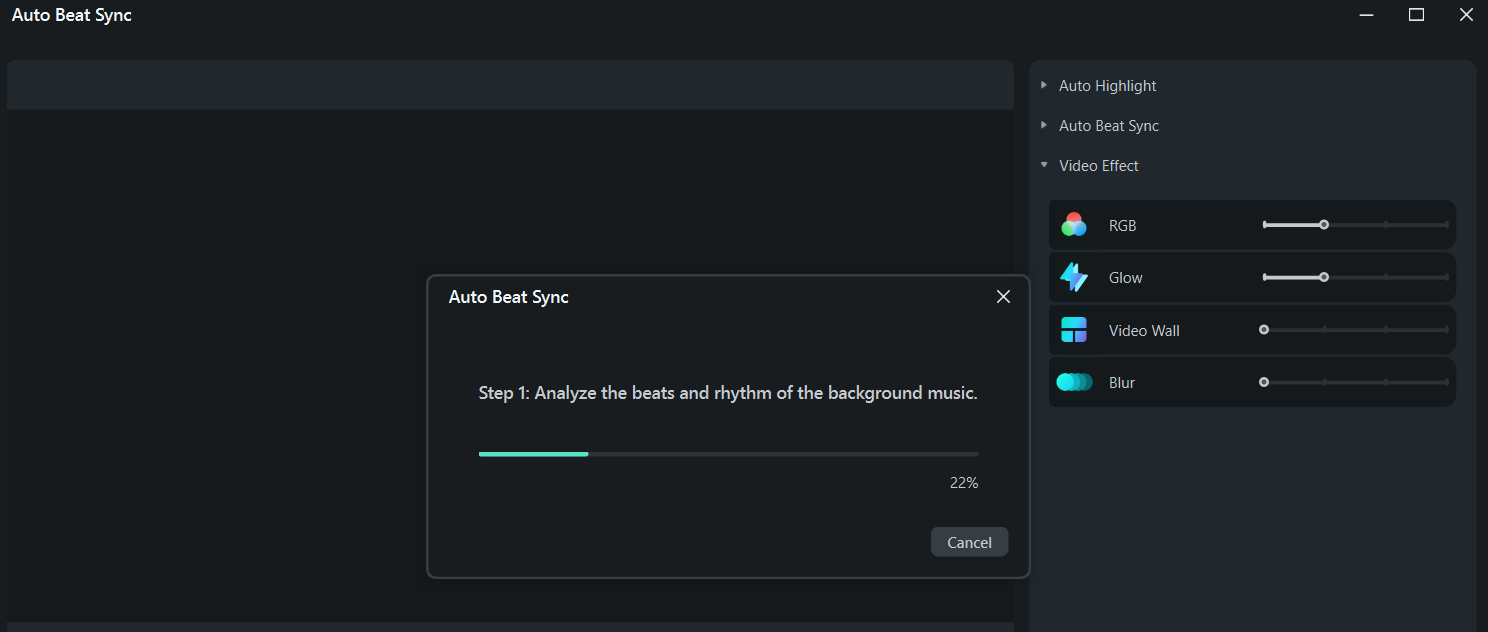
Setelah menyelesaikan semua pengaturan, klik tombol "Analisis" untuk memulai analisis otomatis. Pertama, alat ini akan menganalisis beat dan ritme musik latar.
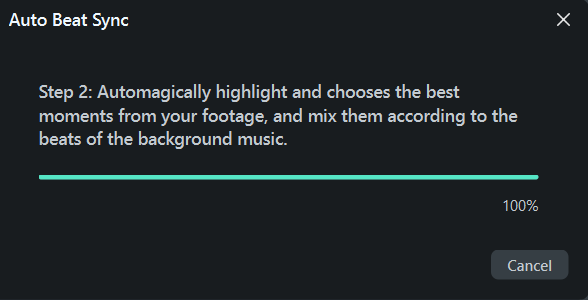
Setelah itu, alat ini akan secara otomatis menyorot dan memilih momen terbaik dari rekaman Anda dan mencampurnya agar sesuai dengan beat musik. Anda dapat melihat pratinjau video dengan mengklik tombol "Kosong" atau ikon "Putar". Jika Anda puas dengan hasilnya, klik "Ekspor". Jika tidak, sesuaikan pengaturan dan klik "Analisis" lagi.
- Langkah 4. Gunakan fitur Sinkronisasi Otomatis Filmora sebagai alternatif
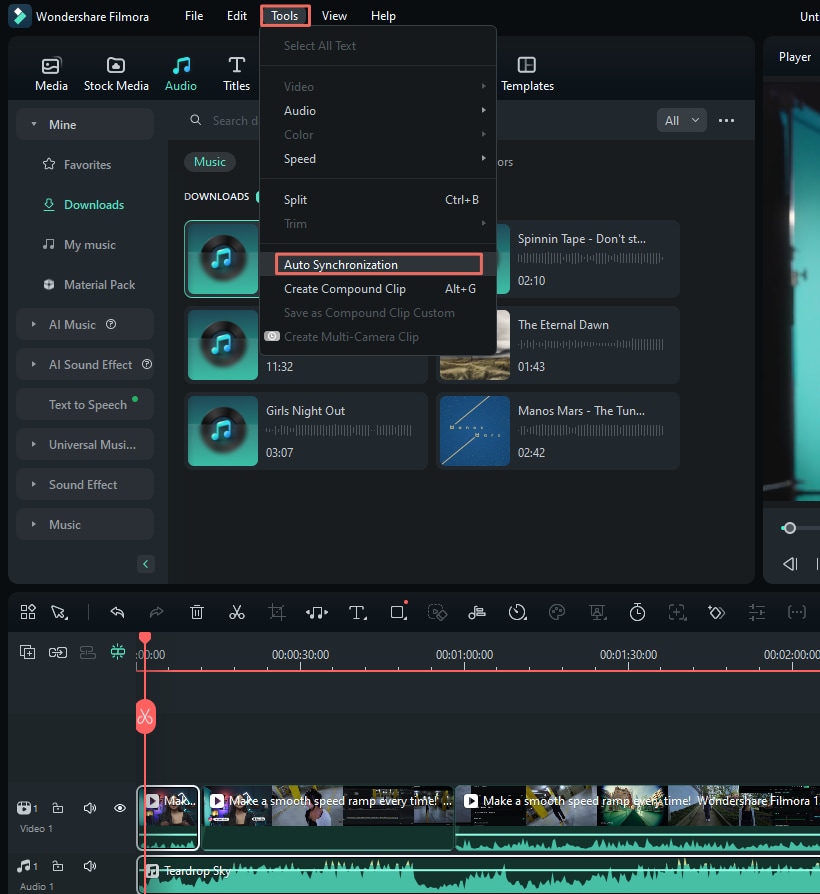
Selain fitur Sinkronisasi Beat Otomatis, Filmora juga menawarkan alat canggih lainnya untuk memperbaiki masalah sinkronisasi audio dan video. Salah satunya adalah Sinkronisasi Otomatis, yang secara otomatis menyelaraskan klip audio dan video tanpa perlu penyesuaian manual.
Untuk mengaktifkan fitur ini, pilih trek video dan audio pada timeline, klik kanan, dan pilih "Otomatis Sinkronisasi".
Kesimpulan
Masalah umum seperti koneksi internet yang lambat, masalah perangkat, dan aplikasi yang ketinggalan zaman dapat menyebabkan masalah sinkronisasi audio dan video pada Amazon Prime Video. Memperbaiki masalah ini sangat penting untuk pengalaman streaming yang lancar. Untuk membuat acara dan film favorit Anda diputar secara sinkron, coba restart perangkat Anda, hapus cache, dan perbarui aplikasi Anda.
Namun, Anda mungkin mengalami masalah sinkronisasi dengan konten yang telah diunduh, tidak hanya pada aplikasi Prime Video. Untungnya, alat canggih Filmora, seperti Sinkronisasi Beat Otomatis dan Sinkronisasi Otomatis, dapat memperbaiki masalah ini dengan secara otomatis menyelaraskan trek audio dan video dengan beat musik atau isyarat audio lainnya. Dengan antarmuka yang ramah pengguna dan harga yang terjangkau, Filmora membantu menjaga video Anda tetap sinkron sempurna tanpa biaya yang mahal.

