


Apakah Anda ingin membuat video di mana setiap adegan sinkron dengan ketukan soundtrack? Anda mungkin sudah melihat efek tersebut ratusan kali, tapi bagaimana cara mencapainya?
Perangkat lunak pengeditan video dengan deteksi ketukan adalah solusi Anda. Ini dapat membantu Anda menyesuaikan perubahan visual dengan ritme musik, membuat video yang dinamis dan menarik. Bagaimana caranya? Dengan menambahkan penanda ketukan. Mari kita jelajahi secara detail, termasuk cara terbaik untuk menggunakannya, kesalahan yang harus dihindari, dan perangkat lunak terbaik untuk mengotomatiskan prosesnya.
Dalam artikel ini
- Apa Itu Penanda Ketukan?
- Alasan Editor Video Modern Memiliki Penanda Ketukan Otomatis
- Cara Menggunakan Penanda Ketukan di Filmora
- Cara Menggunakan Penanda Ketukan di Movavi
- Cara Menggunakan Penanda Ketukan di Premiere Pro (BeatEdit)
- Kesalahan Umum yang Harus Dihindari Saat Menggunakan Penanda Ketukan Otomatis
Apa Itu Penanda Ketukan?

Penanda ketukan menunjukkan ritme dalam trek audio. Algoritma deteksi ketukan mengidentifikasi pola ketukan berulang dari audio dan menambahkan penanda ketukan di setiap hentakan. Biasanya seperempat nada (empat ketukan), tetapi Anda dapat menyesuaikan ukurannya ke frekuensi lain.
Penanda ketukan pada bentuk gelombang audio memungkinkan Anda mengedit video mengikuti musik. Anda dapat memotong video di setiap penanda ketukan, menyesuaikan semua klip dengan ritme untuk efek yang dramatis.
Beberapa program memungkinkan Anda menandai ketukan musik secara manual, tetapi Anda dapat menyederhanakan proses dengan penanda ketukan otomatis. Inilah mengapa editor video modern semakin banyak mengimplementasikannya ke dalam perangkat mereka.
Alasan Editor Video Modern Memiliki Penanda Ketukan Otomatis

Alasan paling menonjol program pengeditan video menawarkan penanda ketukan otomatis meliputi hal berikut:
- Deteksi ketukan otomatis– Menambahkan penanda ketukan secara manual membosankan dan dapat menghasilkan hasil yang tidak akurat dan tidak konsisten. Mengotomatiskan proses menghemat waktu dan usaha serta memastikan presisi.
- Pengeditan lebih cepat– Anda dapat dengan cepat mengedit video mengikuti musik dengan penanda ketukan, memberikan tampilan dan nuansa profesional. Alih-alih berulang kali memutar audio dan memeriksa bentuk gelombang untuk melihat apakah musik dan video selaras dengan baik, Anda mendapatkan penanda otomatis dan representasi visual ketukan untuk menyederhanakan alur kerja Anda.
- Keterlibatan visual yang lebih tinggi– Solusi pengeditan video modern memungkinkan kreativitas Anda berkembang bebas, memberi Anda fleksibilitas untuk membuat konten yang menarik secara visual. Para pengembangnya memahami pentingnya hal tersebut, menyediakan fitur intuitif untuk membantu pengguna meningkatkan video dan menarik audiens yang lebih luas. Deteksi ketukan adalah salah satu contohnya.
Deteksi ketukan tidak lagi eksklusif untuk perangkat lunak visualisasi musik. Perusahaan yang berpandangan maju menawarkannya di editor video mereka, membantu semua pembuat konten membuat video tingkat studio. Berikut adalah panduan untuk penanda ketukan Filmora, Movavi, dan Premiere Pro.
Filmora untuk Mobile Filmora untuk Mobile Filmora untuk Mobile Filmora untuk Mobile Filmora untuk Mobile
Edit Video di Ponsel Anda dengan 1-Klik!
- • Fitur AI Baru yang Kuat.
- • Pengeditan video yang mudah digunakan untuk pemula.
- • Pengeditan video berfitur lengkap untuk profesional.


Topik Terkait

Cara Menggunakan Penanda Ketukan di Filmora
Wondershare Filmora memiliki deteksi ketukan yang sangat baik dan banyak fitur pengeditan audio lainnya. Beberapa di antaranya termasuk AI Audio Denoiser, AI Audio Stretch, AI Voice Enhancer, Auto Beat Sync, dan Audio Ducking. Ini juga memiliki deteksi keheningan yang sangat baik, audio ducking untuk membuat dialog menonjol, sinkronisasi otomatis untuk menyesuaikan audio dengan video, dan kloning suara AI untuk text-to-speech yang sangat cepat. Ini adalah perangkat lunak pilihan Anda untuk video profesional dengan audio berkualitas tinggi. Unduh ke komputer Anda untuk menjelajahi perangkat mutakhir dan aset kreatif yang terus bertambah.
Berikut cara menggunakan penanda ketukan di Filmora:
Langkah 1: Luncurkan program dan klik Create Project > New Project.



Langkah 2: Klik Import untuk memilih file musik dari komputer Anda atau pilih lagu di bawah Audio.

Langkah 3: Klik kanan trek audio bawaan atau yang diimpor di perpustakaan dan pilih Beat Detection.

Langkah 4: Seret trek yang telah dianalisis ke timeline untuk menampilkan penanda ketukan. Filmora akan menambahkannya menggunakan seperempat nada (setiap empat ketukan), tetapi Anda dapat menyesuaikan pengaturannya. Putar musik Anda untuk memeriksa hasilnya.

Langkah 5: Potong video dengan cepat mengikuti ketukan. Memisahkan video di setiap penanda ketukan memastikan setiap potongan sinkron sempurna dengan musik. Ini ideal untuk video aksi cepat dengan sudut multi-kamera karena semua bidikan dapat melompat mengikuti ketukan.
Impor video dan seret ke timeline. Tempatkan playhead di penanda ketukan yang diinginkan dan klik tombol Scissors untuk memisahkan video.

Langkah 6: Sinkronkan klip dalam montase video dengan musik. Anda dapat menempatkan video di setiap penanda ketukan, memastikan semua klip mengalir dari satu ke yang lain sesuai ritme musik.
Masukkan beberapa video ke dalam satu trek dan sejajarkan dengan penanda ketukan dengan menyeret tepinya. Anda juga dapat memangkasnya di panel Player menggunakan tombol Mark In (kurung kurawal kiri) (Anda tidak perlu menggunakan tombol Mark Out).

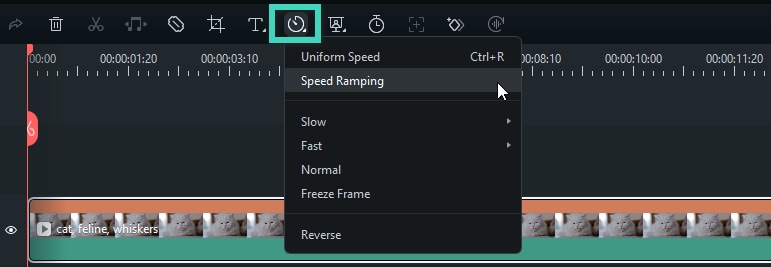
Langkah 7: Tambahkan speed ramp ke ketukan musik. Speed ramping sempurna untuk memperlambat bidikan tertentu atau membuat efek time-lapse. Penanda ketukan dapat membantu Anda menyesuaikan klip dengan tempo untuk pengalaman menonton yang dramatis.
Klik klip di timeline untuk memilihnya, tekan tombol Speed di toolbar, dan klik Speed Ramping.
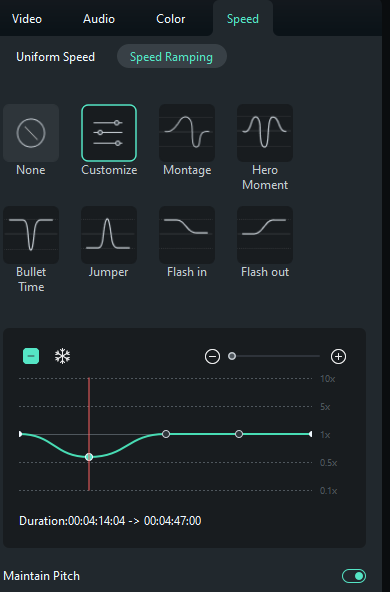
Langkah 8: Pilih preset atau klik Customize untuk menyesuaikan kecepatan dan jangkauan serta menambahkan titik kecepatan dan freeze frame.
Langkah 9: Sinkronkan animasi, transisi, teks, atau efek visual dengan ketukan. Anda dapat membuatnya muncul pada ketukan tertentu. Misalnya, judul animasi dapat muncul pada satu pukulan drum, sementara Anda dapat menambahkan transisi warp zoom saat ketukan lain jatuh.
Berikut cara menyinkronkan efek goyang dengan ketukan. Buka Effects > Video Effects > Shake dan klik tombol Plus pada efek yang diinginkan untuk mengunduhnya.

Langkah 10: Seret dan jatuhkan efek di atas klip video dan seret tepinya untuk menyelaraskannya dengan penanda ketukan.

Langkah 11: Pilih efek video di timeline dan sesuaikan di tab Effects di panel Properties.

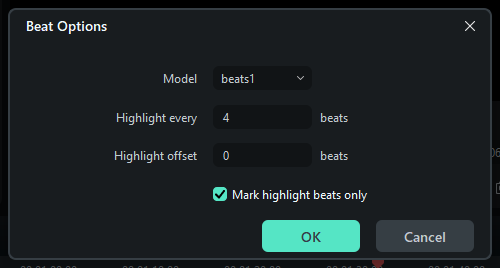
Langkah 12: Klik kanan trek di perpustakaan dan pilih Opsi Beat. Anda dapat beralih ke model lain untuk menekankan beat yang berbeda, mengubah frekuensi, dan mengimbangi beat.
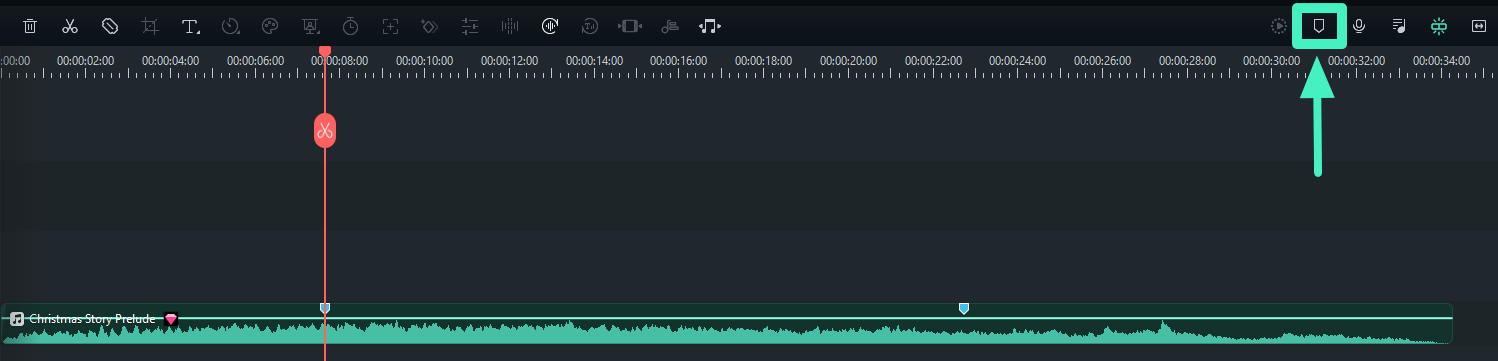
Langkah 13: Tambahkan penanda ekstra dengan menempatkan playhead pada titik yang diinginkan dan klik tombol Marker di toolbar timeline (atau tekan M pada keyboard Anda).
Langkah 14: Klik kanan penanda mana pun untuk menghapusnya (atau tekan Delete pada keyboard Anda) atau buka Marker Editor. Anda dapat mengubah namanya dan menambahkan komentar sebagai referensi. Misalnya, bisa menjadi pengingat untuk efek visual dan animasi yang akan Anda sertakan nanti. Mengubah warnanya dapat membantu Anda mengorganisir dengan lebih baik.

Langkah 15: Setelah menyempurnakan semuanya, klik Export dan sesuaikan pengaturan. Anda dapat mengunduh video secara lokal atau ke perangkat lain, membakarnya ke CD, menyimpannya ke Filmora Cloud, atau membagikannya di YouTube, TikTok, atau Vimeo.

Cara Menggunakan Penanda Ketukan di Movavi
Movavi Video Editor adalah solusi luar biasa lainnya untuk mengedit video ke musik dengan penanda beat. Ini memiliki banyak fitur standar dan bertenaga AI, termasuk penghapusan noise, pelacakan gerakan, sinkronisasi audio, koreksi otomatis suara, dll.
Namun, Movavi lebih mahal daripada Filmora tetapi memiliki lebih sedikit fitur, aset kreatif, dan efek visual (6.000+). Filmora juga memberikan hasil yang lebih canggih, menghasilkan hasil visual yang lebih baik.
Berikut cara menggunakan penanda beat di Movavi:
Langkah 1: Tekan tombol File Import di sidebar dan klik Add Files.

Langkah 2: Pilih file musik dari komputer Anda dan seret dari Media Bin ke timeline.

Langkah 3: Buka All Tools > Audio Editing > Beat Detection.

Langkah 4: Klik Detect Audio Beats.

Langkah 5: Seret penggeser Beat Detection untuk menyesuaikan waktu minimum antara penanda beat (jika perlu).

Langkah 6: Buka File Import > Media Bin dan klik tombol Plus untuk Add Media Files.

Langkah 7: Seret satu atau lebih video ke timeline. Jika Anda menambahkan satu, potong sesuai beat menggunakan alat Split (gunting) setelah menempatkan playhead pada penanda beat yang diinginkan. Jika Anda menambahkan beberapa video, seret tepinya untuk menyelaraskannya dengan penanda.

Langkah 8: Sempurnakan video jika perlu dan klik Export.

Langkah 9: Sesuaikan pengaturan output dan klik Start untuk mengunduh video ke komputer Anda. Anda juga dapat mengunggahnya ke YouTube, Vimeo, TikTok, atau Google Drive.

Cara Menggunakan Penanda Ketukan di Premiere Pro (BeatEdit)
Premiere Pro sangat baik untuk editor video profesional. Kurva pembelajarannya yang curam membuat pemula beralih ke perangkat lunak yang lebih intuitif seperti Filmora. Namun, Premiere Pro kompatibel dengan plugin deteksi beat yang membuat prosesnya mudah, bahkan untuk pemula. Plugin tersebut adalah BeatEdit, atas izin dari pendiri Mamoworld Mathias Mӧhl.
Tidak seperti banyak plugin, Anda tidak bisa mendapatkan penanda beat untuk Premiere Pro ini secara gratis. Kunjungi situs web resmi Aescripts, pilih BeatEdit for Premiere Pro, dan dapatkan ZXP/UXP Installer gratis setelah pembayaran Anda selesai.
Berikut cara menggunakan penanda beat di Premiere Pro:
Langkah 1: Luncurkan perangkat lunak dan buat New Project.

Langkah 2: Beri nama proyek dan pilih lokasi.

Langkah 3: Buka File > Import untuk memilih trek musik dan seret ke timeline untuk membuat sequence.

Langkah 4: Buka Windows > Extensions > BeatEdit.

Langkah 5: Pilih trek audio Anda di timeline. Anda dapat mengklik dua kali untuk memperbesarnya.

Langkah 6: Sesuaikan pengaturan dan pilih Sequence Markers (Clip Markers adalah default tetapi memerlukan penyesuaian manual). Kemudian, tekan tombol Marker untuk membuat penanda beat.

Langkah 7: BeatEdit akan menambahkan penanda beat ke sequence Anda dalam hitungan detik. Klik kanan mana pun untuk mengedit atau menghapusnya, dan tekan tombol M pada keyboard Anda untuk menambahkan penanda ekstra.

Langkah 8: Impor video ke folder Bin Anda dan potong di panel Source untuk menyertakan bagian yang diinginkan.

Langkah 9: Pastikan playhead di timeline berada di awal, dan pilih video dalam urutan spesifik yang Anda inginkan untuk muncul. Kemudian, seret dan lepaskan pada tombol Automate to Sequence.

Langkah 10: Pertahankan pengaturan default (termasuk Selection Order dan Placement at Unnumbered Markers) dan klik OK.

Langkah 11: Putar video dan sempurnakan hasilnya (jika perlu).

Kesalahan Umum yang Harus Dihindari Saat Menggunakan Penanda Ketukan Otomatis

Penanda beat otomatis seharusnya mempermudah pekerjaan Anda, bukan merusak pengalaman menonton. Berikut adalah kesalahan yang harus dihindari untuk membuka manfaatnya:
- Menambahkan terlalu banyak penanda beat– Anda tidak selalu memerlukan penanda beat di setiap beat. Bagaimana jika Anda menggunakan soundtrack yang cepat? Video Anda mungkin terlihat berantakan dengan semua transisi antar shot, membuat penonton kewalahan. Terkadang, lebih sedikit lebih baik.
- Tidak mempertimbangkan suasana musik dan video– Kesalahan ini terkait dengan poin sebelumnya. Nuansa soundtrack Anda harus sesuai dengan jumlah penanda beat dan alur cerita video Anda. Setiap penanda beat harus memiliki tujuan, membantu Anda meningkatkan narasi dan menciptakan dampak emosional. Oleh karena itu, tekankan bagian penting sambil membiarkan bagian lain mengalir tanpa penanda untuk efek dan kecepatan yang lebih bermakna.
- Terlalu mengandalkan otomasi– Penanda beat otomatis mungkin mengidentifikasi ritme, tetapi bagaimana dengan vokal dan melodi unik? Kemungkinan mereka akan mengabaikannya. Mereka juga mungkin menandai beat tertentu secara tidak akurat, terutama dalam trek audio kompleks dengan banyak perubahan ritmis. Oleh karena itu, selalu pratinjau hasilnya dan sesuaikan penanda beat sesuai kebutuhan.
Sekarang Anda tahu cara memanfaatkan deteksi beat secara maksimal, saatnya mencobanya dan menghidupkan video Anda.
Kesimpulan
Deteksi beat adalah salah satu fitur paling berharga untuk membuat video yang dinamis. Filmora, Movavi, dan Premiere Pro adalah editor video paling menonjol untuk menambahkan penanda beat dan menyinkronkan perubahan visual dalam klip Anda dengan ritme musik.
Namun, Filmora adalah yang paling intuitif dan terjangkau, membuatnya ideal untuk pemula dan semi-profesional. Coba gratis untuk melihatnya beraksi.

