

Mengaburkan bagian dari video adalah teknik yang ampuh yang dapat digunakan untuk berbagai tujuan_ ini dapat meningkatkan privasi, fokus, dan kreativitas. Mungkin Anda telah merekam momen yang sempurna dan kemudian menyadari bahwa beberapa informasi rahasia, seperti plat nomor atau pesan pribadi, terlihat dalam frame. Atau mungkin Anda ingin menyorot orang tertentu di kerumunan tanpa mengorbankan privasi orang lain.
Dalam kasus seperti ini, mengetahui cara mengaburkan bagian dari video dapat menjadi penyelamat, memastikan bahwa konten Anda tetap rapi dan profesional. Keterampilan ini bukan hanya untuk editor tingkat lanjut; ini dapat diakses oleh siapa saja dengan alat yang tepat dan sedikit panduan.
Dalam panduan ini, Anda akan belajar cara mengaburkan bagian video dengan mudah dalam langkah-langkah sederhana. Mari kita mulai!
Dalam artikel ini
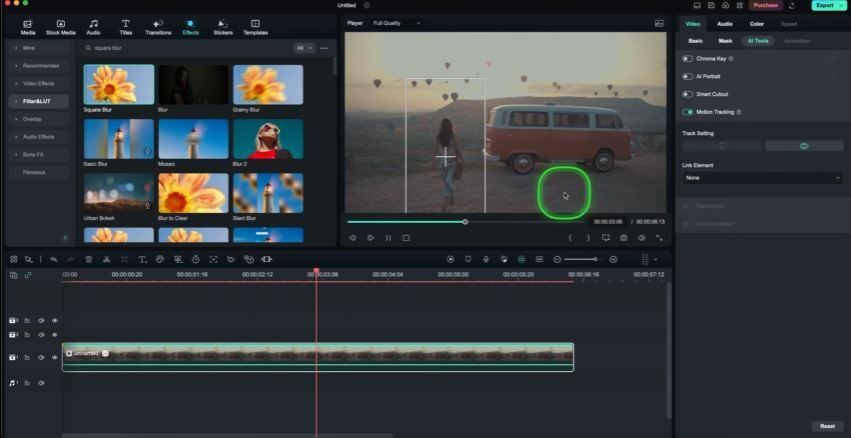
Bagian 1. Mana dari Berikut Ini yang Merupakan Situasi Anda Saat Ini?
Apakah Anda ingin mengaburkan bagian dari video? Berikut adalah beberapa skenario umum di mana pengaburan dapat membantu:
- Situasi 1. Latar Belakang yang Mengganggu
Tidak semua yang ada di latar belakang menambah nilai pada video. Apakah latar belakang Anda berantakan atau mengganggu? Ini akan mengalihkan perhatian audiens Anda dari fokus utama. Dengan mengaburkan area tertentu dari video Anda, Anda dapat memastikan pemirsa tetap fokus pada elemen yang paling penting.
- Situasi 2. Masalah Privasi
Privasi adalah alasan besar untuk mengaburkan bagian dari video. Terkadang, wajah atau informasi pribadi, seperti alamat atau plat nomor, terdapat dalam shot. Mengaburkan detail ini menjaga privasi mereka dan membantu mencegah paparan yang tidak disengaja.
- Situasi 3. Pertimbangan Hukum dan Etika
Mengaburkan konten bermerek, logo, atau materi berhak cipta diperlukan untuk proyek profesional dan publik untuk menghindari masalah hukum. Ini sangat penting untuk video bisnis atau media sosial, di mana risiko masalah hak cipta lebih tinggi.
- Situasi 4: Efek Kreatif
Ingin membuat efek sinematik atau seperti mimpi? Atau hanya ingin menarik perhatian ke bagian tertentu dari video Anda? Pengaburan juga dapat memberikan nuansa sinematik yang unik pada video Anda.[b]
Bagian 2. Alat Ideal untuk Mengaburkan Video
Sekarang setelah Anda mengetahui mengapa pengaburan berguna, mari kita bicarakan cara melakukannya. Alat pengeditan video membuatnya lebih mudah dari sebelumnya untuk mengaburkan bagian tertentu, bahkan jika Anda seorang pemula. Wondershare Filmora adalah salah satu alat yang menyediakan opsi sederhana namun kuat untuk pengaburan manual dan otomatis.
Filmora dirancang untuk kemudahan penggunaan, menawarkan berbagai alat untuk menerapkan blur di mana diperlukan. Mari kita lihat lebih dekat fitur pengaburan Filmora dan mengapa mereka membuat pengeditan menjadi sederhana.
Memperkenalkan Filmora: Solusi Seimbang untuk Pengaburan Manual dan Otomatis
Filmora menyediakan berbagai cara untuk mengaburkan bagian dari video, menjadikannya alat yang fleksibel untuk proyek apa pun. Inilah yang ditawarkannya:
- Pengaburan Manual: Dengan opsi seperti Efek Mosaic, Pengaburan Latar Belakang, dan Tilt-Shift, Filmora memungkinkan Anda mengaburkan bagian tertentu dari video dengan presisi. Anda dapat memilih area dan menyesuaikan intensitas blur, membuatnya mudah untuk disesuaikan.
- Pengaburan Otomatis: Alat Face-Off dan Face Mosaic Filmora memungkinkan Anda secara otomatis mendeteksi dan mengaburkan wajah atau objek yang bergerak dalam video Anda. Ini ideal untuk adegan dengan banyak orang atau objek, karena menghemat waktu dengan melacak gerakan tanpa memerlukan penyesuaian manual.
Mengapa Filmora adalah Alat Terbaik untuk Pekerjaan Ini?
- Perangkat lunak pengeditan video Filmora menawarkan berbagai opsi blur yang dapat disesuaikan, sehingga Anda dapat mengaburkan area sesuai kebutuhan untuk menyesuaikan gaya video apa pun.
- Antarmuka drag-and-drop membuatnya mudah untuk menerapkan efek blur tanpa keahlian teknis apa pun. Cukup pilih area yang ingin Anda aburkan dan pilih level blur yang diinginkan.
- Manfaatkan alat AI seperti penghapus objek AI untuk secara otomatis mendeteksi dan menghapus objek, menghemat waktu dan tenaga Anda.
- Anda dapat meningkatkan video Anda dengan efek berbasis AI seperti pengurangan noise, koreksi warna, dan pelacakan gerakan.
- Filmora membantu Anda mencapai efek pengaburan tanpa mengorbankan kualitas video.
Bagian 3. Cara Mengaburkan Bagian dari Video Menggunakan Filmora
Sekarang, mari kita masuk ke proses cara mengaburkan bagian dari video menggunakan Filmora. Panduan langkah demi langkah ini akan membantu Anda menerapkan blur pada wajah, latar belakang, logo, dan objek tertentu lainnya.
Langkah 1. Impor Video Anda
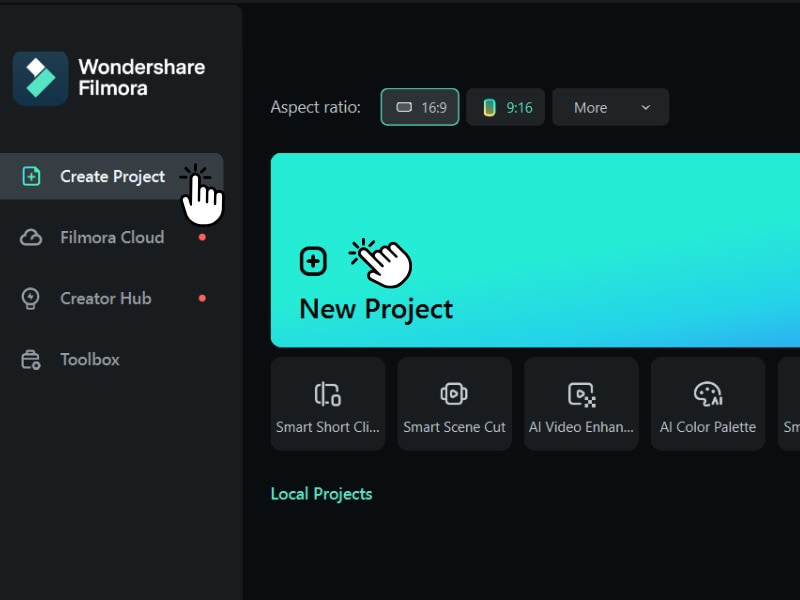
Untuk memulai, buka Filmora dan klik “Buat proyek baru”.
Langkah 2. Tarik dan lepas
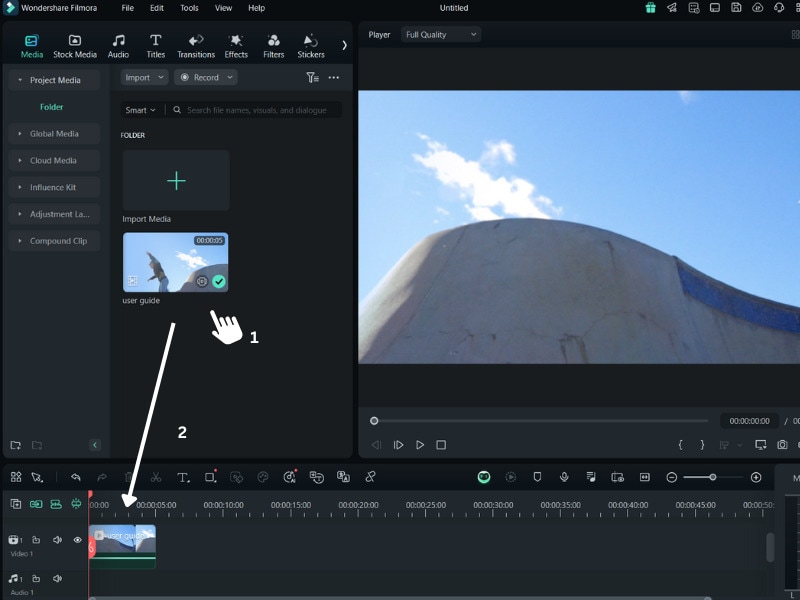
Tarik video Anda ke timeline pengeditan dan Anda dapat dengan mudah mulai mengedit setiap frame.
Langkah 3. Solusi Terarah tentang Cara Mengaburkan Bagian Tertentu dari Video dengan Filmora
Tergantung pada jenis konten, Anda mungkin perlu mengaburkan wajah untuk privasi, melunakkan latar belakang, atau menyembunyikan logo atau watermark. Berikut cara menangani setiap kasus.
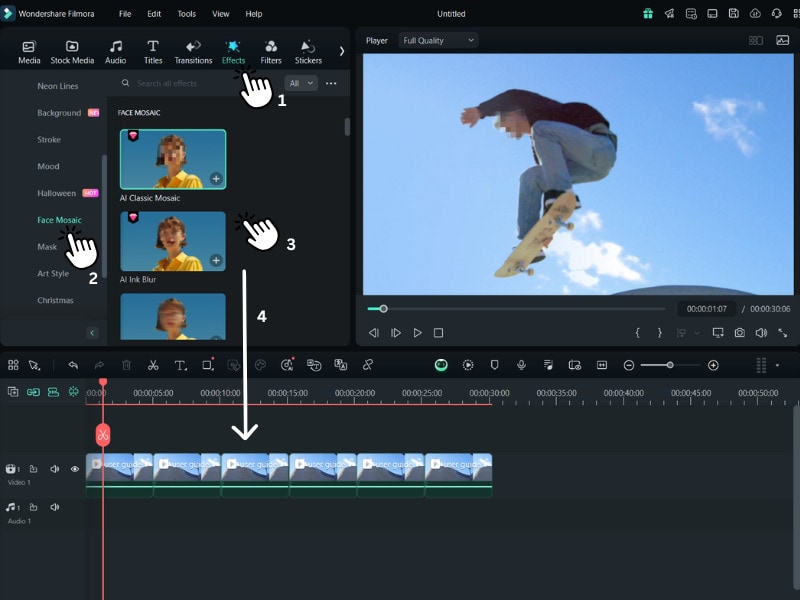
- Mengaburkan Wajah
Buka tab Effects dan pilih alat Face Mosaic. Tarik efek ke timeline Anda, dan Filmora akan secara otomatis mendeteksi dan mengaburkan wajah. Fitur Face Mosaic ideal untuk video dinamis dengan orang yang bergerak, karena Filmora melacak setiap wajah tanpa memerlukan penyesuaian manual.
- Mengaburkan Latar Belakang
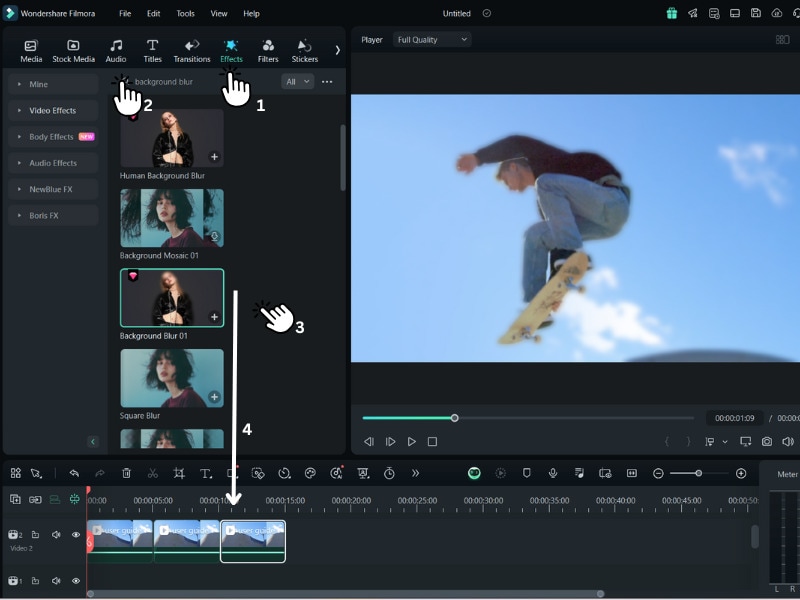
Untuk mengaburkan latar belakang dan menjaga subjek Anda tetap fokus, pilih subjek menggunakan keyframe. Pilih alat Pengaburan Latar Belakang or Tilt-Shift untuk menerapkan efek blur hanya pada latar belakang. Kemudian, sesuaikan intensitas dan area blur, sehingga subjek utama tetap tajam dan menonjol dengan jelas.
- Mengaburkan Logo atau Watermark
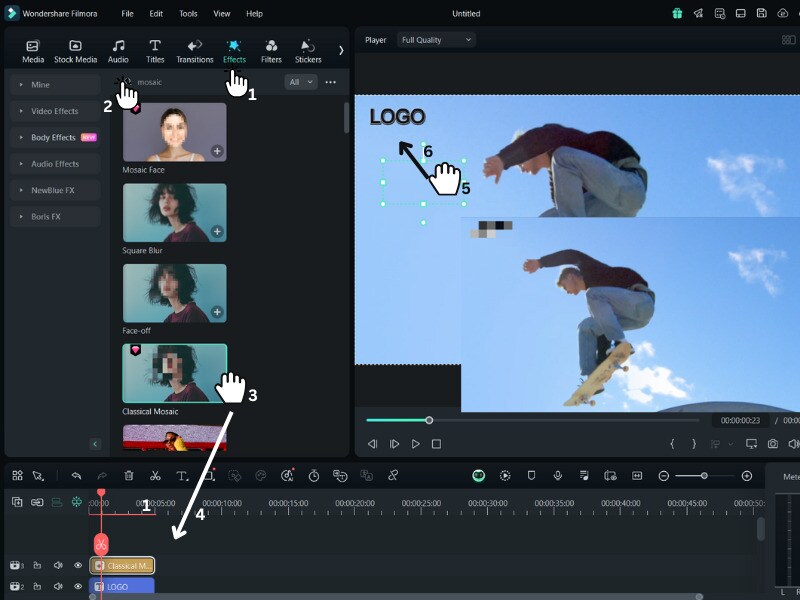
Gunakan Efek Mosaic Filmora untuk mengaburkan logo, watermark, atau objek lain yang tidak diinginkan. Tarik efek ke timeline dan ubah ukurannya untuk menutupi objek yang ingin Anda aburkan. Kemudian, sesuaikan intensitas blur untuk efek halus atau cakupan penuh, tergantung pada kebutuhan Anda.
Langkah 4. Menyempurnakan Blur
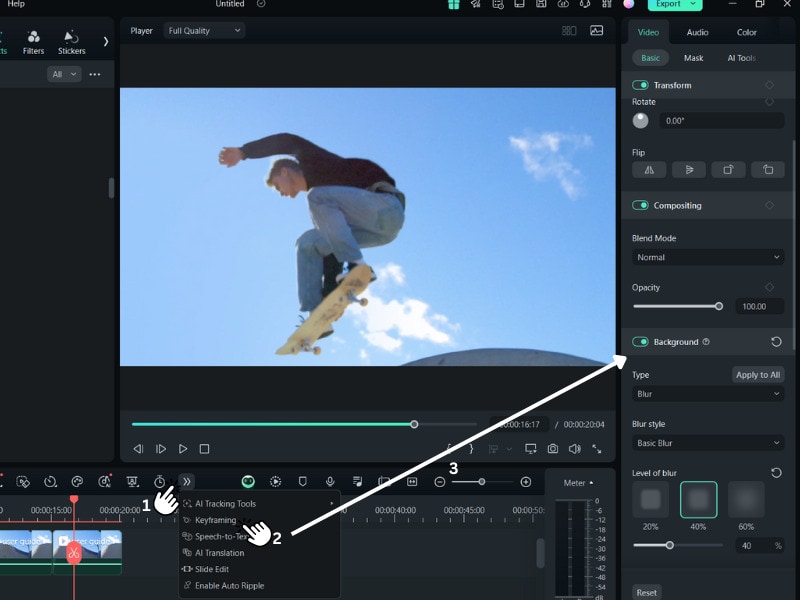
Untuk memastikan blur mengikuti elemen yang bergerak, gunakan keyframe. Keyframe memungkinkan Anda mengatur titik dalam video di mana blur muncul atau mengubah posisi. Ini sangat berguna jika objek atau orang yang Anda aburkan bergerak dalam adegan.
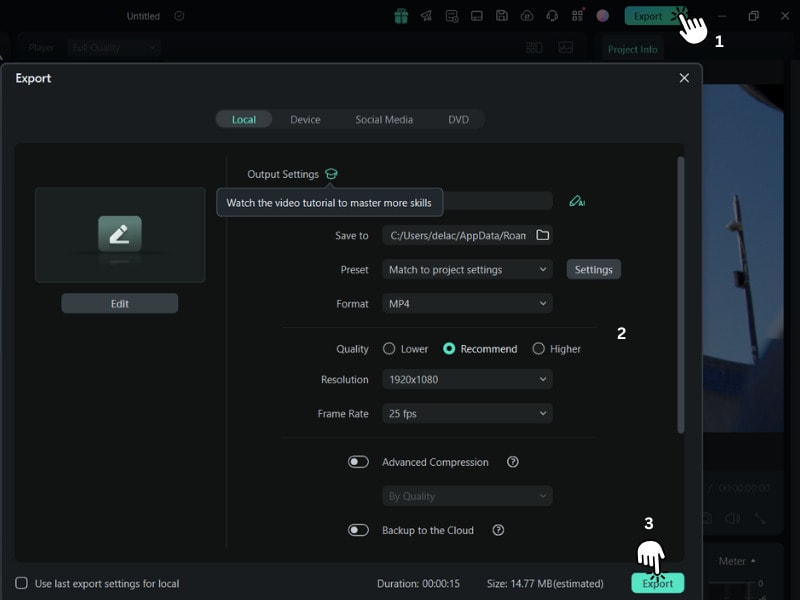
Langkah 5. Mengekspor Video Anda
Setelah pengeditan Anda selesai, pratinjau video untuk memeriksa penyesuaian apa pun. Kemudian, klik Export dan pilih format, resolusi, dan pengaturan kualitas yang Anda inginkan. Dengan satu klik, video yang telah diedit siap digunakan.
Mengatasi Masalah Umum
Jika Anda mengalami masalah saat mengedit, berikut adalah beberapa solusi cepat:
- Wajah atau Objek Tidak Terdeteksi: Pastikan objek atau wajah terlihat dan cukup terang.
- Blur Terlalu Kuat atau Lemah: Sesuaikan intensitas blur di pengaturan Effects.
- Masalah Kinerja Perangkat Lunak: Tutup aplikasi lain untuk membebaskan sumber daya agar pengeditan lebih lancar.
Bagian 4. Meningkatkan Video Anda dengan Efek Kreatif Lainnya di Filmora
Sekarang setelah Anda mempelajari cara mengaburkan bagian dari video, mengapa berhenti di situ? Filmora juga menawarkan banyak efek kreatif lainnya untuk membuat video Anda terlihat rapi dan profesional. Berikut adalah beberapa efek menakjubkan yang dapat Anda gunakan untuk membuat video Anda menonjol.
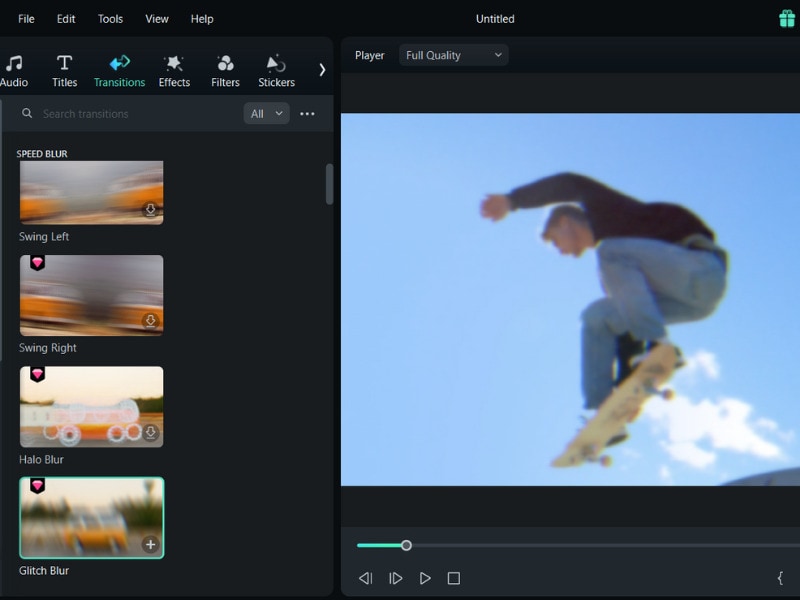
- Tambahkan Transisi ke Video Anda
Transisi membuat perubahan adegan menjadi lancar. Anda dapat memasangkan efek blur dengan transisi, seperti fade-out blur, untuk menciptakan aliran yang menarik antar adegan. Ini adalah tambahan yang halus, tetapi dapat memberikan tampilan yang halus pada video Anda.
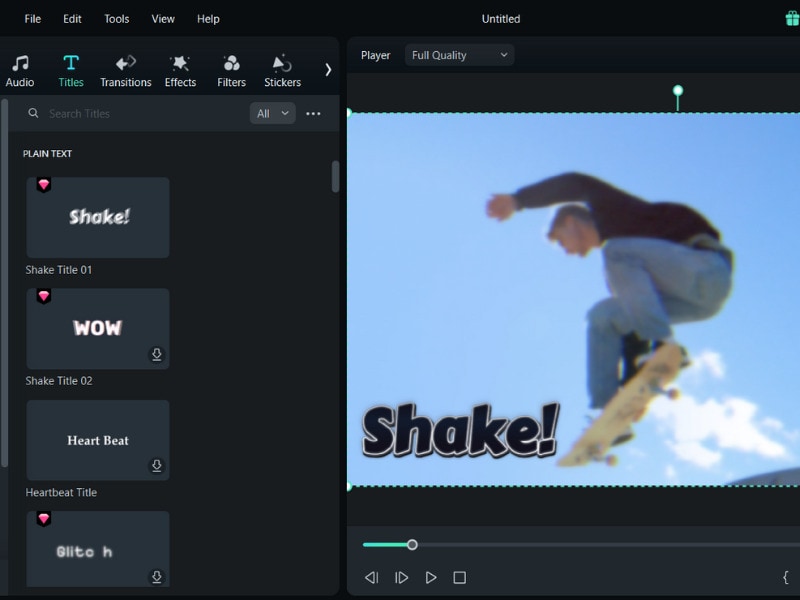
- Tambahkan Efek Teks yang Berbeda
Ingin menjelaskan mengapa bagian dari video Anda dikaburkan? Alat teks Filmora memungkinkan Anda menambahkan caption atau anotasi di atas area yang dikaburkan. Ini berguna jika Anda perlu menambahkan konteks atau mengkomunikasikan sesuatu yang penting kepada pemirsa.
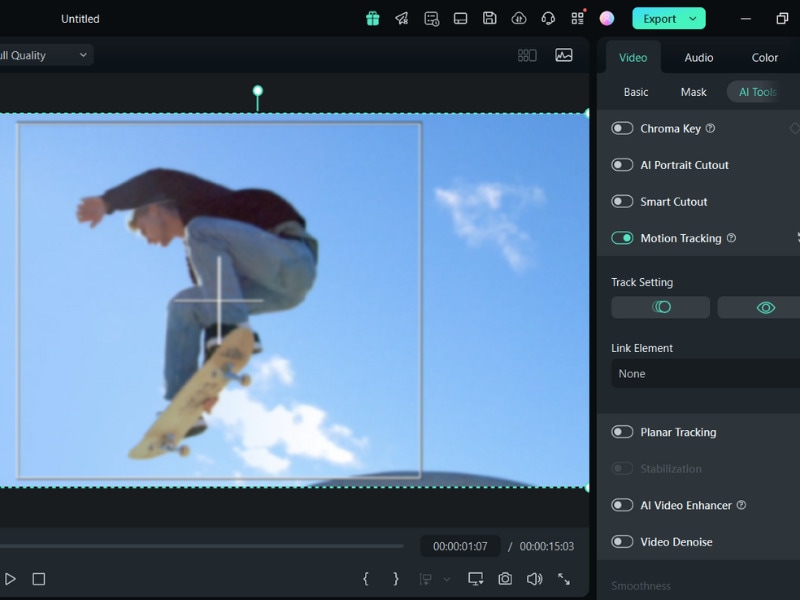
- Gunakan Motion Tracking
Alat motion tracking Filmora memungkinkan Anda mengaburkan objek yang bergerak secara real-time. Ini berguna jika Anda ingin mengikuti objek yang bergerak dan menjaganya tetap kabur saat bergerak melintasi frame, yang sempurna untuk adegan dinamis penuh aksi.
Kesimpulan
Mengaburkan bagian dari video mungkin tampak seperti tugas yang rumit, tetapi Filmora [c]membuatnya mudah dan dapat diakses. Baik Anda melindungi privasi, menjaga pemirsa tetap fokus, atau menambahkan sentuhan artistik, alat pengaburan efektif Filmora cukup fleksibel untuk gaya video apa pun.
Panduan ini telah memandu Anda melalui cara mengaburkan bagian dari video menggunakan teknik blur yang berbeda, memecahkan masalah umum, dan menambahkan efek tambahan untuk meningkatkan kualitas video Anda. Jika Anda siap mencoba lebih banyak, kunjungi situs web Filmora untuk menjelajahi tutorial, tips, dan sumber daya lain yang dapat membantu Anda meningkatkan keterampilan editing. Dengan alat-alat ini, membuat video berkualitas tinggi dan sempurna tidak pernah semudah ini.
- Stabilisasi video yang luar biasa dengan distorsi rendah.
- Beragam efek video/audio dan aset kreatif.
- AI yang kuat untuk pembuatan konten yang mudah.
- Intuitif, profesional namun ramah pemula.
- Berfungsi di Mac, Windows, iOS, dan Android.




