

Menggunakan efek untuk mengaburkan wajah dalam video mirip dengan menambahkan properti virtual yang melindungi identitas tertentu dalam video Anda. Ini adalah keterampilan penting, terutama saat mencoba melindungi privasi orang saat syuting di tempat umum atau memastikan audiens Anda fokus pada Anda. Jadi, baik Anda seorang videografer profesional atau Anda membuat video ringan untuk media sosial, mengetahui cara menyensor wajah dalam video adalah penting.
Jadi, bagaimana Anda mengaburkan wajah dalam video? Dalam panduan lengkap ini, Anda akan menemukan jawaban atas pertanyaan ini. Anda juga akan belajar cara mengaburkan wajah menggunakan platform paling efektif, Wondershare Filmora. Panduan ini akan mencakup proses mengaburkan wajah untuk PC dan perangkat mobile Android dan iPhone.
Dalam artikel ini
Bagian 1. Gambaran Umum Perangkat Lunak Pengabur Wajah Video Terbaik

Dalam hal mengaburkan wajah dalam video, memilih alat yang tepat dapat membuat perbedaan besar. Wondershare Filmora menonjol sebagai salah satu opsi terbaik untuk pengaburan wajah yang efektif dan mudah. Dengan fitur bertenaga AI seperti AI Face Mosaic dan Face-off, Filmora mengotomatiskan proses deteksi dan pengaburan wajah, menghemat waktu Anda sambil memberikan hasil berkualitas profesional. Baik Anda perlu mengaburkan satu wajah atau beberapa, opsi pelacakan dan kustomisasi canggih Filmora menjadikannya pilihan utama untuk editor video.
Mengapa Filmora yang Terbaik untuk Pengaburan Wajah
Filmora menawarkan beberapa metode efektif untuk mengaburkan wajah dalam video, melayani berbagai kebutuhan dan preferensi. Dua fitur unggulan—AI Face Mosaic dan Face-off—membedakan Filmora dari perangkat lunak pengeditan video lainnya dalam hal presisi dan fleksibilitas.
1. AI Face Mosaic
- Deteksi Wajah Otomatis: AI Face Mosaic Filmora secara otomatis mendeteksi wajah dan menerapkan efek blur, menghemat waktu dan tenaga Anda.
- Pelacakan Gerakan: Efek blur tetap diterapkan pada wajah saat bergerak di seluruh video, memastikan akurasi dan hasil yang mulus.
- Pengaburan Beberapa Wajah: Anda dapat menerapkan efek blur pada beberapa wajah dalam satu video, menjadikannya ideal untuk foto grup atau adegan dinamis.
2. Fitur Face-off
- Penggantian Wajah: Selain mengaburkan, fitur Face-off memungkinkan Anda mengganti wajah sepenuhnya. Ini sempurna untuk membuat video parodi, meningkatkan privasi, atau sekadar bersenang-senang dengan editan Anda.
- Mudah Digunakan: Seperti AI Face Mosaic, Face-off secara otomatis mendeteksi wajah dan menerapkan perubahan tanpa perlu penyesuaian manual. Kedua fitur ini menggunakan teknologi AI canggih untuk mendeteksi wajah dan menerapkan efek dengan cepat, memberikan tingkat otomatisasi tinggi yang menghemat waktu sambil tetap memberikan hasil profesional.
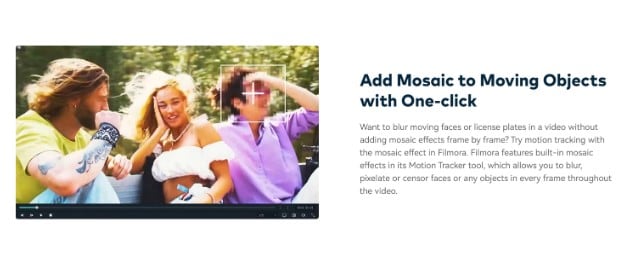
Perbandingan: Filmora vs. Alat Pengabur Wajah Lainnya
| Fitur | Filmora (AI Face Mosaic & Face-off) | Adobe Premiere Pro | iMovie | CapCut |
|---|---|---|---|---|
| Deteksi Wajah Otomatis | ✅ Deteksi otomatis bertenaga AI | ✅ Memerlukan deteksi manual | ❌ Tidak ada deteksi wajah | ❌ Memerlukan pemilihan manual |
| Pelacakan Gerakan | ✅ Menjaga blur diterapkan pada wajah yang bergerak | ✅ Tersedia tetapi memerlukan keyframe | ❌ Tidak ada pelacakan gerakan | ✅ Tersedia dengan keyframe |
| Pengaburan Beberapa Wajah | ✅ Mendukung beberapa wajah dalam satu video | ✅ Mendukung beberapa wajah | ❌ Terbatas pada satu wajah dalam satu waktu | ✅ Dukungan terbatas untuk beberapa wajah |
| Opsi Kustomisasi | ✅ Beberapa gaya mosaik dan Face-off | ✅ Kustomisasi lanjutan | ❌ Fitur pengeditan dasar | ❌ Kustomisasi terbatas |
| Kemudahan Penggunaan | ✅ Ramah pengguna, input manual minimal | ❌ Kurva pembelajaran yang curam | ✅ Sederhana, mudah digunakan | ✅ Mudah digunakan, khusus mobile |
| Platform | ✅ Desktop (Windows & Mac) | ✅ Desktop (Windows & Mac) | ✅ Mac | ✅ Mobile (iOS & Android) |
- Aburkan wajah dalam video dengan alat ekstensif dan antarmuka dinamis.
- Efek video/audio yang luas dan aset kreatif.
- AI yang kuat untuk pembuatan konten yang mudah.
- Intuitif, profesional namun ramah pemula.
- Berfungsi di Mac, Windows, iOS, dan Android.



Bagian 2. Metode Desktop: Cara Mengaburkan Wajah dalam Video Menggunakan Filmora
Ada dua cara utama dan mudah untuk mengaburkan wajah dalam video menggunakan aplikasi desktop. Metode ini termasuk menggunakan alat Face-off dan AI Mosaic. Di bagian ini, Anda akan menemukan cara mengaburkan wajah orang dalam video menggunakan kedua metode.
Solusi 1: Menggunakan fitur AI Mosaic Filmora
Berikut adalah langkah-langkah menggunakan fitur AI Mosaic Filmora:
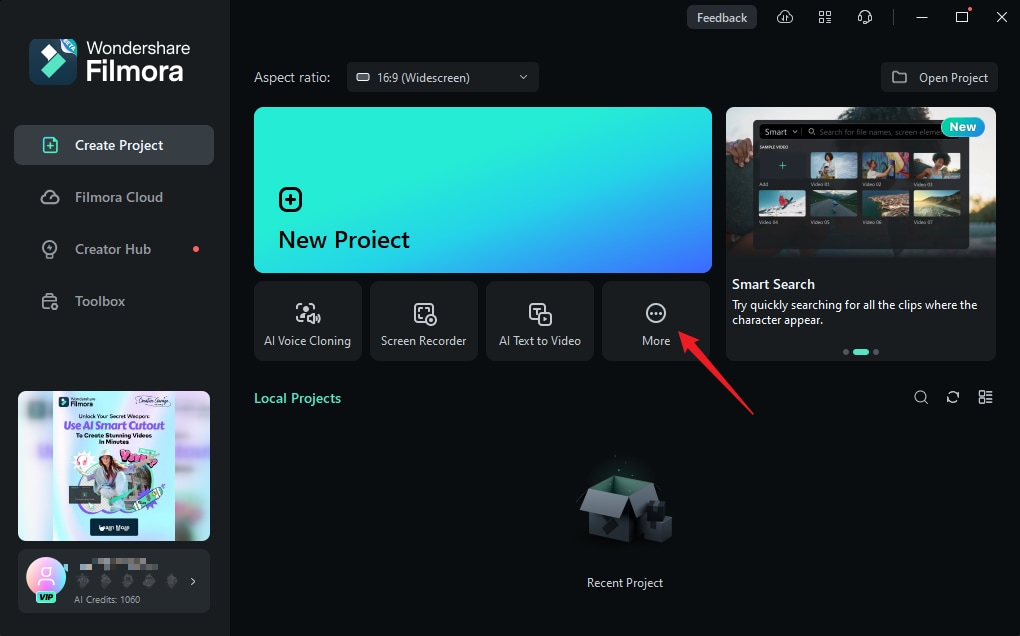
Langkah 1: Luncurkan Filmora di PC Anda dan buka Lainnya atau pilih tiga titik di akhir opsi pengeditan.
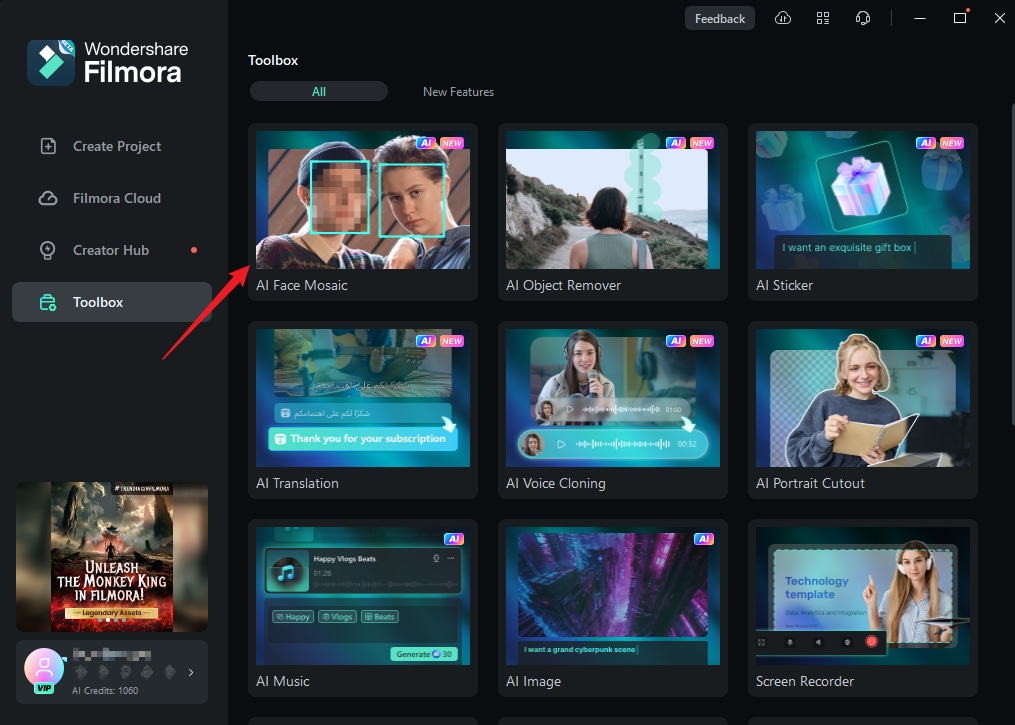
Langkah 2: Klik pada AI Face Mosaic. Kemudian, impor media Anda untuk pengeditan.
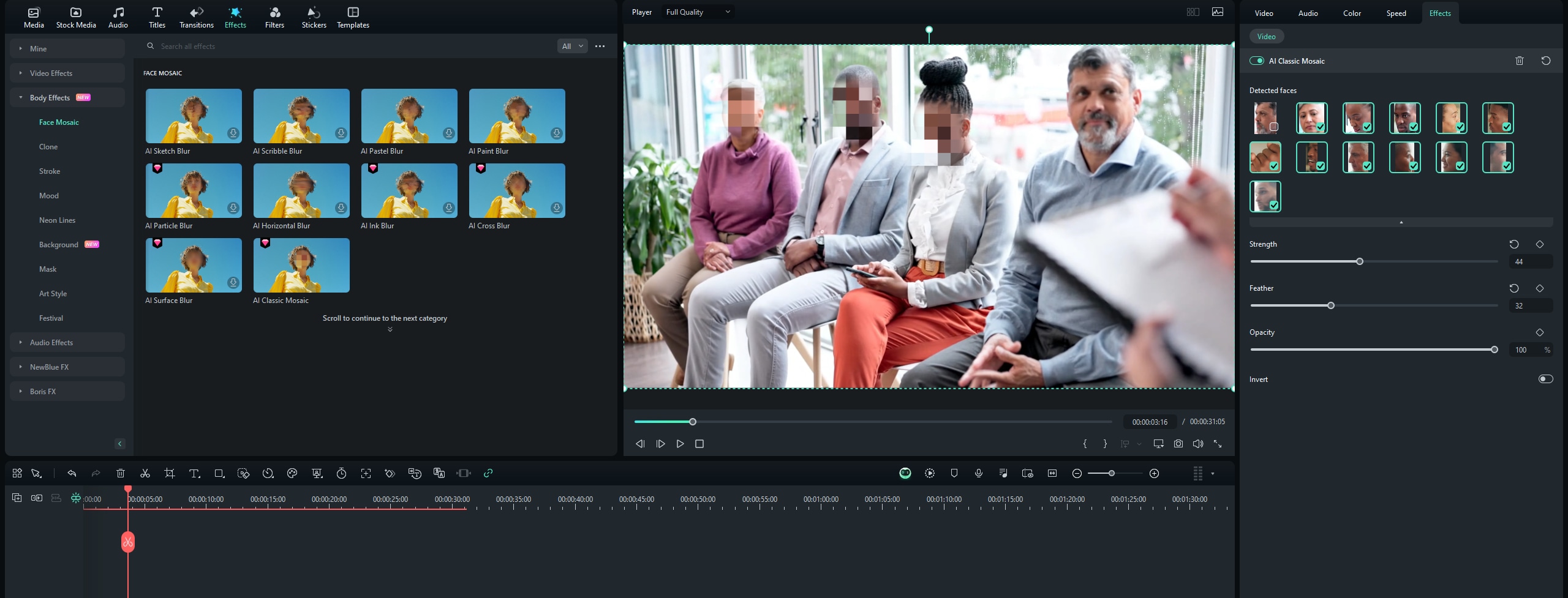
Langkah 3: Filmora akan secara otomatis menganalisis video untuk menerapkan efek pengaburan pada wajah di seluruh rekaman. Setelah analisis selesai, setiap wajah akan memiliki efek mosaik.
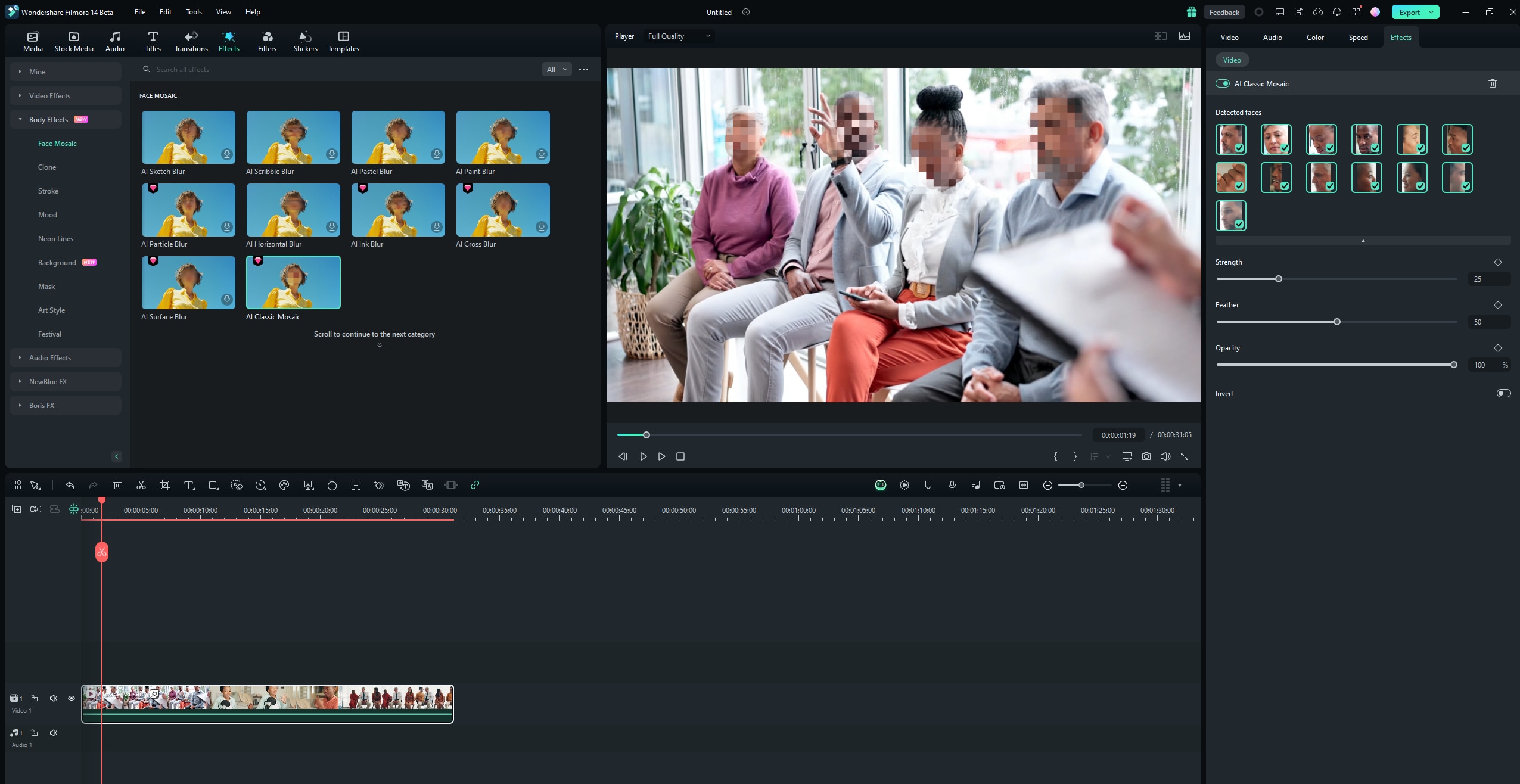
Langkah 4: Untuk memilih wajah untuk menghapus efek mosaik, batalkan pilihannya dari panel kanan.
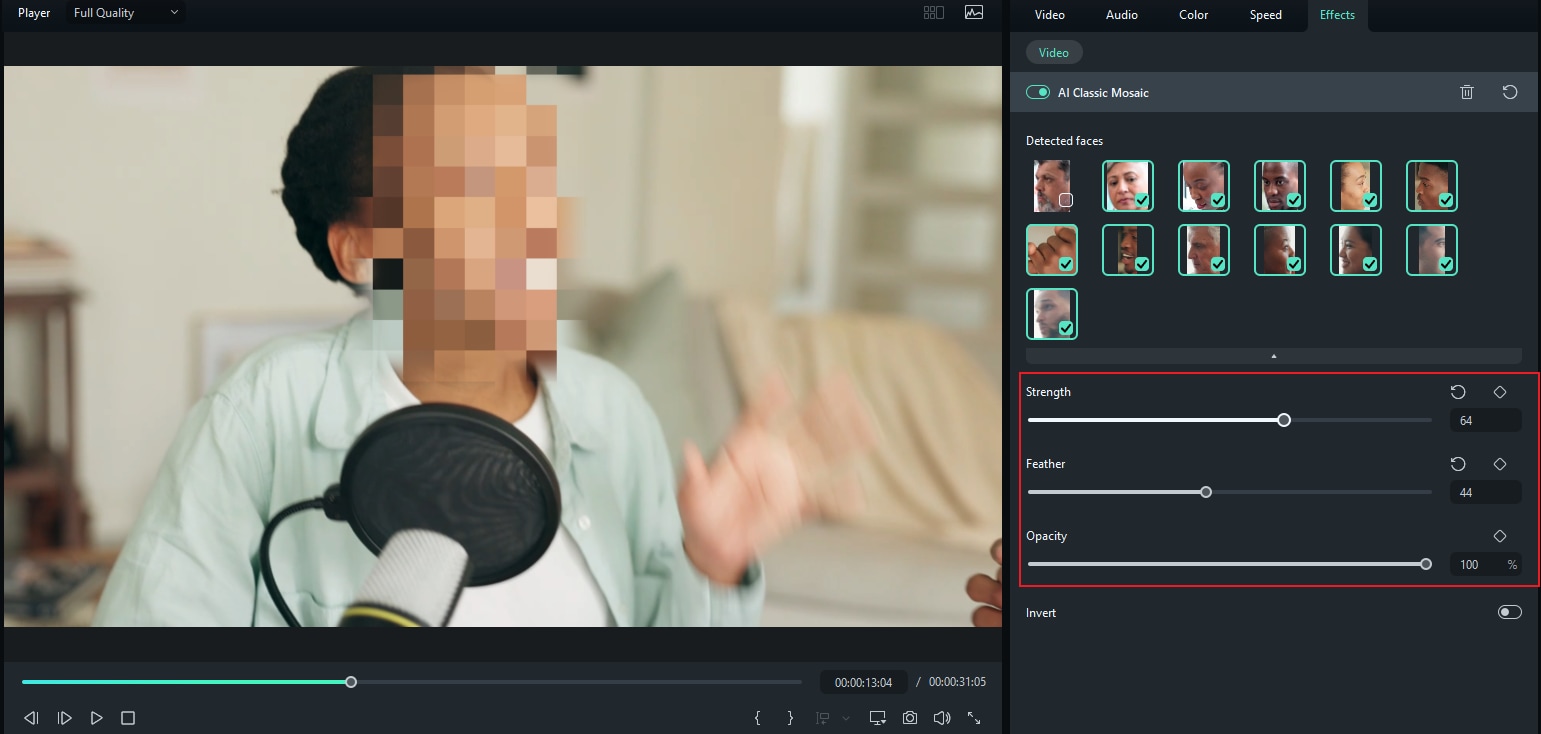
Langkah 5: Anda juga dapat menggunakan penggeser untuk menyesuaikan opasitas dan kekuatan blur.
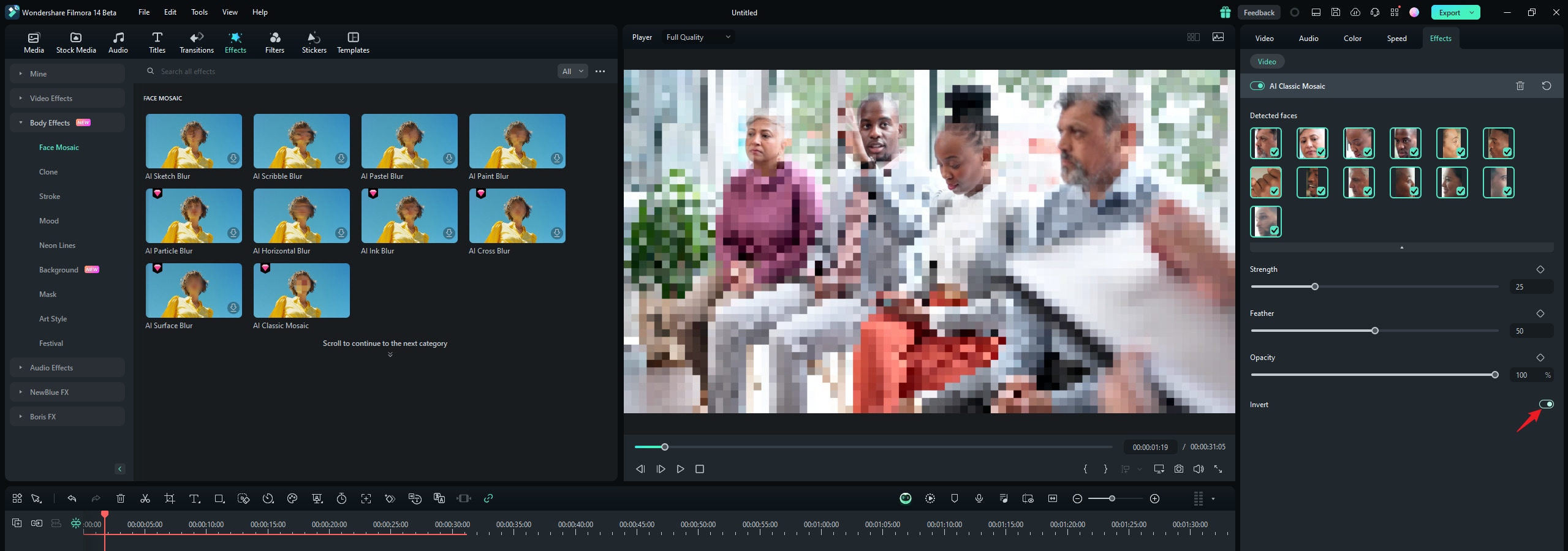
Langkah 6: Anda juga dapat membalik mosaik dengan mengklik Balik. Ini membuat semua hal lainnya, kecuali wajah, memiliki efek mosaik.
Dan itu saja! Setelah selesai, pratinjau video Anda dan ekspor.
Solusi 2: Menggunakan efek Face-off Filmora
Cara cepat dan mudah lainnya untuk mengaburkan wajah di Filmora adalah dengan menggunakan efek dari suite pengeditan. Berikut cara mengaburkan wajah seseorang dalam video menggunakan Face-off:
Langkah 1: Jalankan Filmora di PC Anda dan klik Proyek Baru.
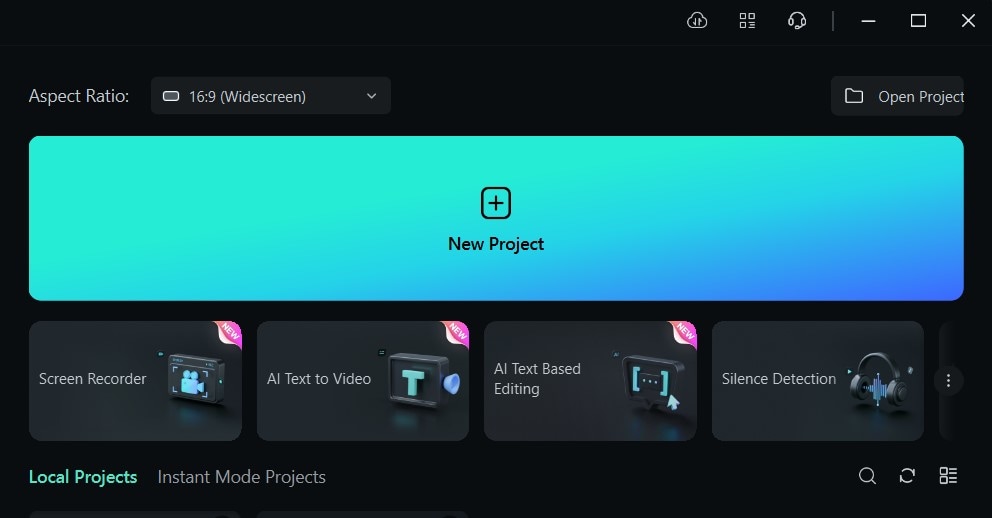
Langkah 2: Untuk mengimpor media Anda, seret dan lepas ke suite pengeditan atau klik Impor.
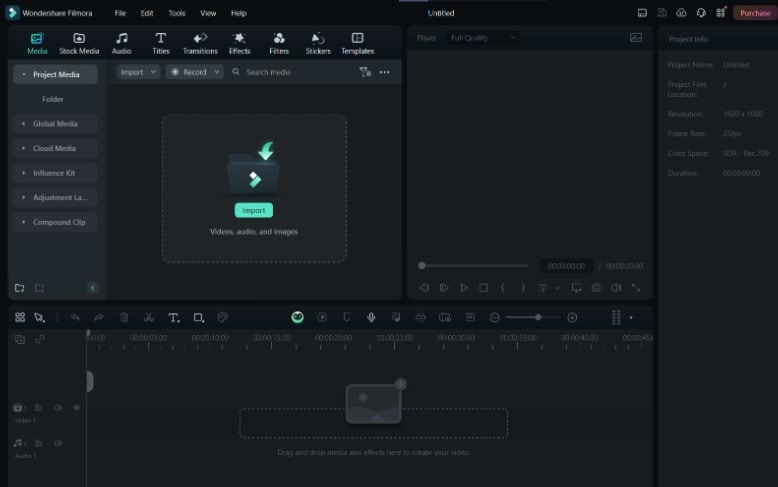
Langkah 3: Ketuk Efek dari menu utama di bagian atas suite.
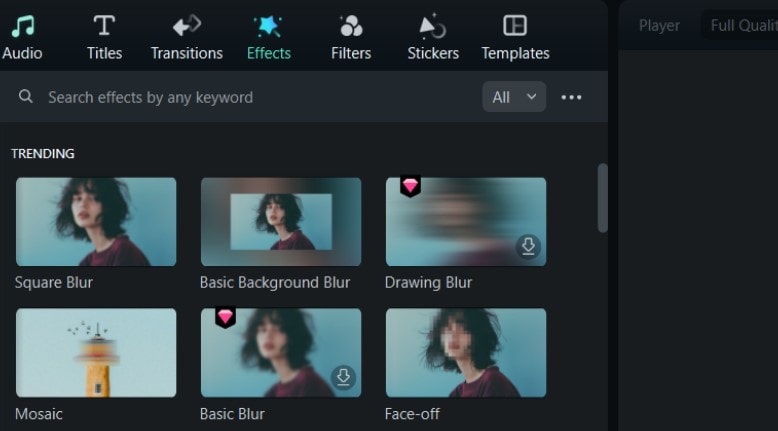
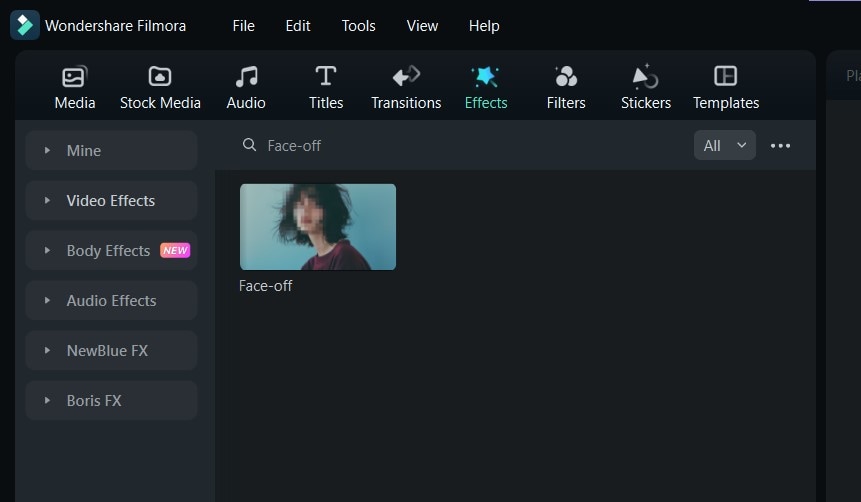
Langkah 4: Jika Anda tidak melihat efek Face-off di halaman efek pertama, cari Face-off di bilah pencarian.
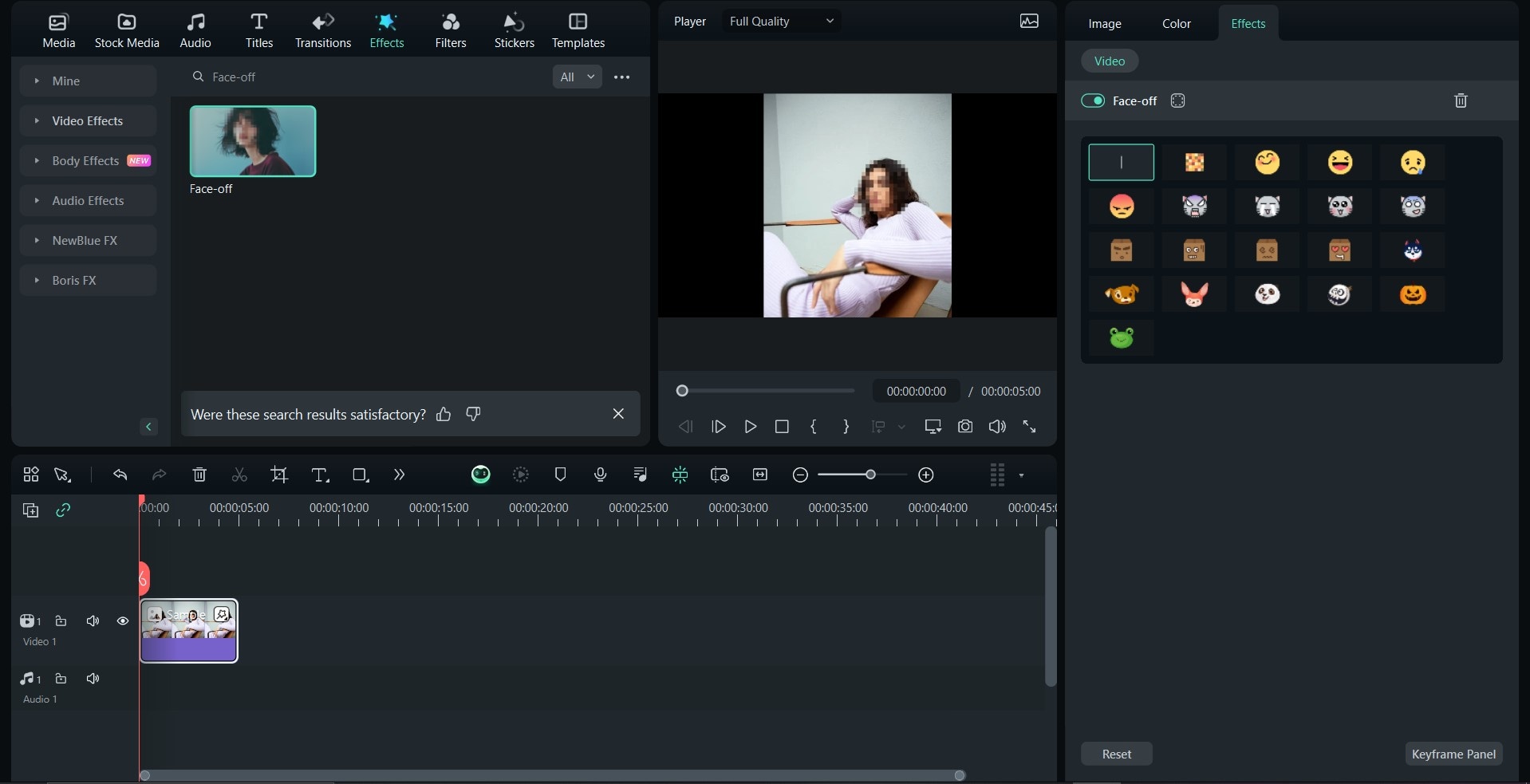
Langkah 5: Klik pada efek Face-off untuk mengunduhnya. Kemudian, seret dan lepas ke media Anda di timeline. Selanjutnya, pratinjau video untuk memastikan blur berada di tempat yang tepat sepanjang video dan ekspor.
Bagian 3. Metode Mobile: Aburkan Wajah dengan Filmora di Android/iPhone
Proses mengaburkan wajah untuk perangkat mobile sedikit berbeda dari PC, terutama saat menggunakan Wondershare Filmora. Namun, sama efektifnya. Di sini, Anda akan belajar cara menyembunyikan wajah dalam video dengan mudah di ponsel Android dan iPhone.
Untuk Pengguna Android
Android menawarkan efek pengaburan langsung dengan Mosaic, jadi mengaburkan wajah di video Anda mudah dan lancar. Berikut cara mengaburkan wajah dalam video dengan Filmora untuk perangkat Android:
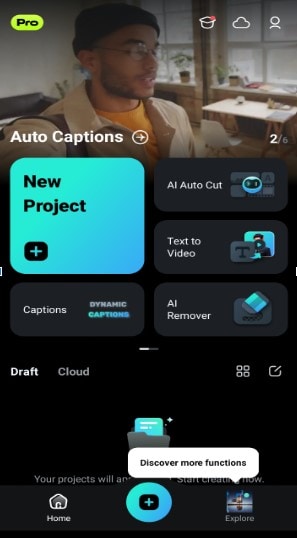
Langkah 1: Jalankan Filmora di perangkat Android Anda dan klik Proyek Baru untuk memulai.
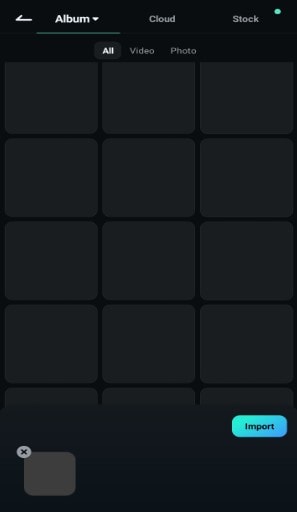
Langkah 2: Impor media Anda ke suite pengeditan.
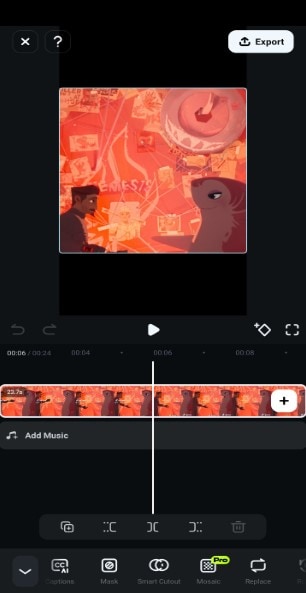
Langkah 3: Klik pada media di timeline. Ini akan membuat sekumpulan opsi muncul di bagian bawah layar Anda. Geser ke samping dan pilih Mosaic dari opsi. Kemudian, sesuaikan posisi mosaik.
Langkah 4: Pilih jenis mosaik yang Anda inginkan dan sesuaikan intensitasnya dengan penggeser. Setelah siap, Anda dapat klik Ekspor untuk menyimpan video.
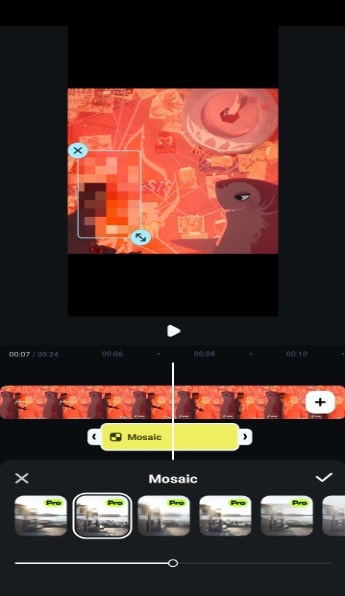
Ingat: Efek mosaik untuk Android tidak secara otomatis menemukan wajah. Jadi, setelah menambahkannya, Anda perlu memindahkan efek dan memposisikannya di tempat. Selain itu, Anda perlu menyesuaikan durasi mosaik secara manual agar tetap di tempat sepanjang video.
Untuk Pengguna iPhone
Untuk iPhone, Filmora tidak menawarkan fitur pengaburan langsung. Namun, Anda dapat menambahkan emoji mosaik untuk menyembunyikan wajah. Berikut cara mengaburkan wajah Anda dalam video menggunakan metode ini:
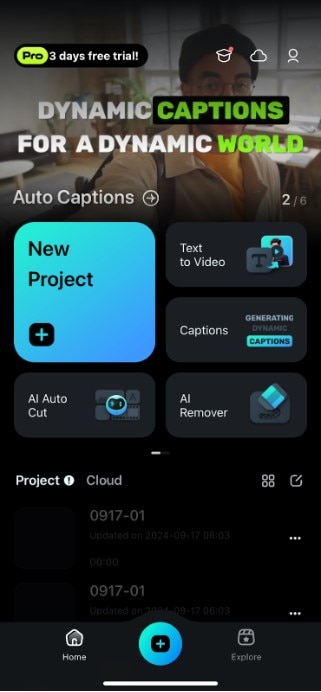
Langkah 1: Jalankan aplikasi mobile Filmora dan klik Proyek Baru untuk memulai.
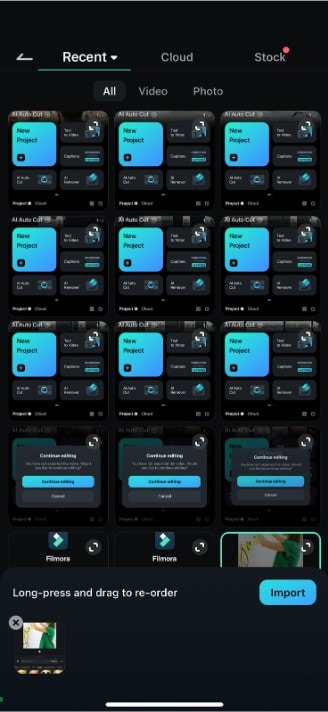
Langkah 2: Pilih media yang Anda inginkan dalam video Anda dan klik Impor
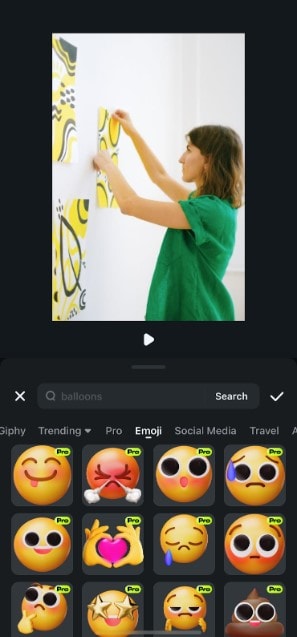
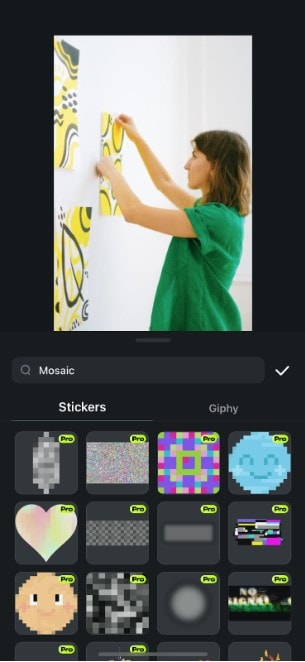
Langkah 3: dari menu bawah, buka stiker. Cari mosaik di bilah pencarian.
Langkah 4: Pilih mosaik yang ingin Anda tambahkan ke video Anda. Kemudian, pratinjau untuk memastikan memenuhi persyaratan Anda sebelum mengekspor.
Kesimpulan
Pertanyaan, "Bagaimana cara mengaburkan wajah dalam Video?" cukup umum di kalangan editor video. Untungnya, seperti yang ditunjukkan panduan ini, mudah dilakukan ketika Anda memiliki platform yang tepat. Wondershare Filmora membuat pengaburan wajah dalam video sangat mudah baik Anda menggunakan PC, ponsel Android, atau iPhone. Platform kami adalah solusi yang Anda butuhkan.
Selain fitur umum untuk pengeditan video, Filmora menawarkan berbagai cara untuk mengaburkan wajah dalam video, yang dapat Anda jelajahi. Jadi, apa yang Anda tunggu? Unduh Filmora hari ini untuk memulai!

