100% Keamanan Terverifikasi | Tanpa Perlu Berlangganan | Tanpa Malware
Melewatkan momen sempurna? iOS Live Photos menangkap 1,5 detik gerakan dan suara di sekitar pengambilan gambar, melestarikan momen yang tidak dapat ditangkap oleh gambar statis. GIF memberi kita animasi yang mudah untuk dibagikan, tetapi sering mengalami kompresi, durasi terbatas, dan penurunan kualitas. Itulah mengapa banyak orang ingin mengonversi GIF ke Live Photo — terutama di iPhone — untuk mendapatkan gerakan yang lebih halus dan pengalaman Photos asli.
Tetapi tidak semua alat "konversi" sama. Beberapa hanya menyimpan frame statis, yang lain mengompresi file secara berlebihan, dan banyak yang tidak memungkinkan Anda mengedit sebelum mengekspor. Panduan ini menunjukkan pendekatan paling praktis dan merekomendasikan yang terbaik ketika Anda memerlukan pengeditan + konversi dalam satu alur kerja yang andal.
Dalam artikel ini
Bagian 1. Solusi Lengkap — Cara Terbaik Mengubah GIF menjadi Live Photo ⭐
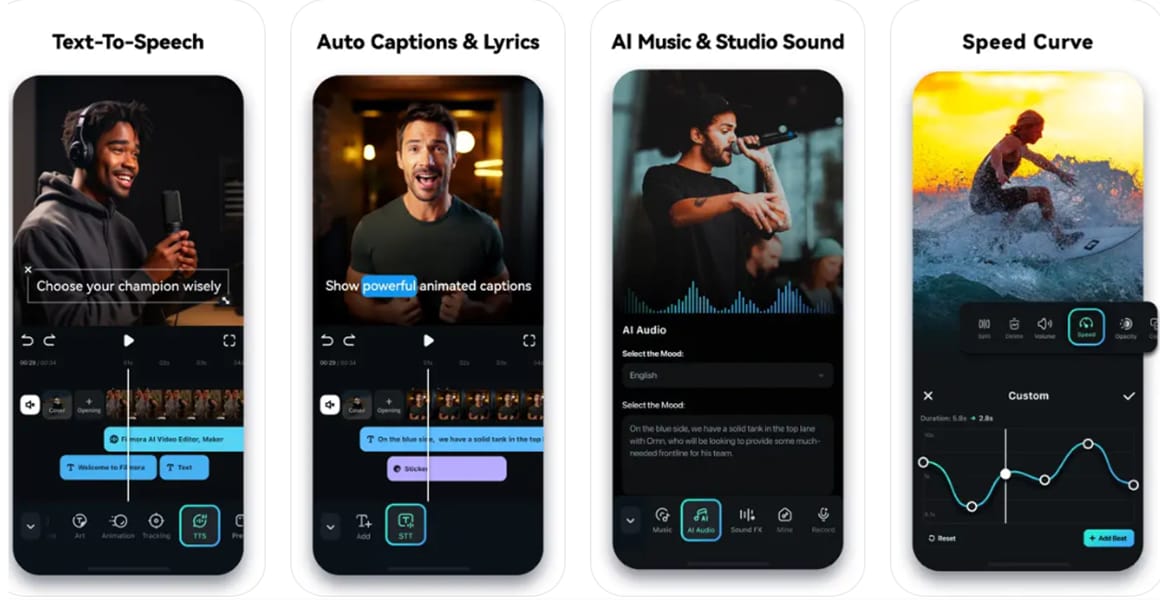
Jika Anda menginginkan lebih dari sekadar konversi cepat, Aplikasi Mobile Filmora adalah alat terbaik. Tidak seperti kebanyakan konverter online yang hanya menyimpan frame statis atau loop pendek, Filmora memungkinkan Anda mengubah GIF dan video menjadi Live Photos asli di iPhone Anda—sambil memberi Anda kontrol penuh untuk mengedit dan menyempurnakannya.
 Unduhan Aman
Mengapa Filmora adalah Konverter GIF ke Live Photo Terbaik
Filmora lebih dari sekadar konverter gif ke live photo sederhana. Ini memberi Anda alur kerja kreatif lengkap:
- Edit sebelum mengonversi: Sesuaikan kecepatan pemutaran, terapkan filter, potong ke momen 5 detik yang sempurna, dan pertahankan kualitas penuh.
- Generasi Video AI yang Ditingkatkan: Fitur gambar-ke-video/teks-ke-video Filmora sekarang mengintegrasikan Sora 2 dan Veo 3.1, memungkinkan klip video yang sangat realistis dan sinematik dari gambar atau prompt teks. Sora 2 unggul dalam bercerita multi-adegan dan realisme dinamis, sementara Veo 3.1 meningkatkan kesetiaan audio dan mendukung generasi video hingga 8 detik, memberi kreator kontrol presisi atas visual dan suara.
- Dukungan multi-format yang fleksibel: Konversi Video → Live Photo, GIF → Live Photo, Video → GIF, atau Live Photo → Video—semua sepenuhnya kompatibel dengan iPhone.
- Ekspor berkualitas tinggi: Tanpa kehilangan resolusi, gerakan halus, ideal untuk proyek profesional atau kreatif.
- Berbagi instan: Ekspor langsung ke Instagram, X (Twitter), Facebook, AirDrop, atau WhatsApp tanpa konversi ulang.
Langkah demi Langkah: Cara Mengonversi GIF atau Video ke Live Photo dengan Filmora
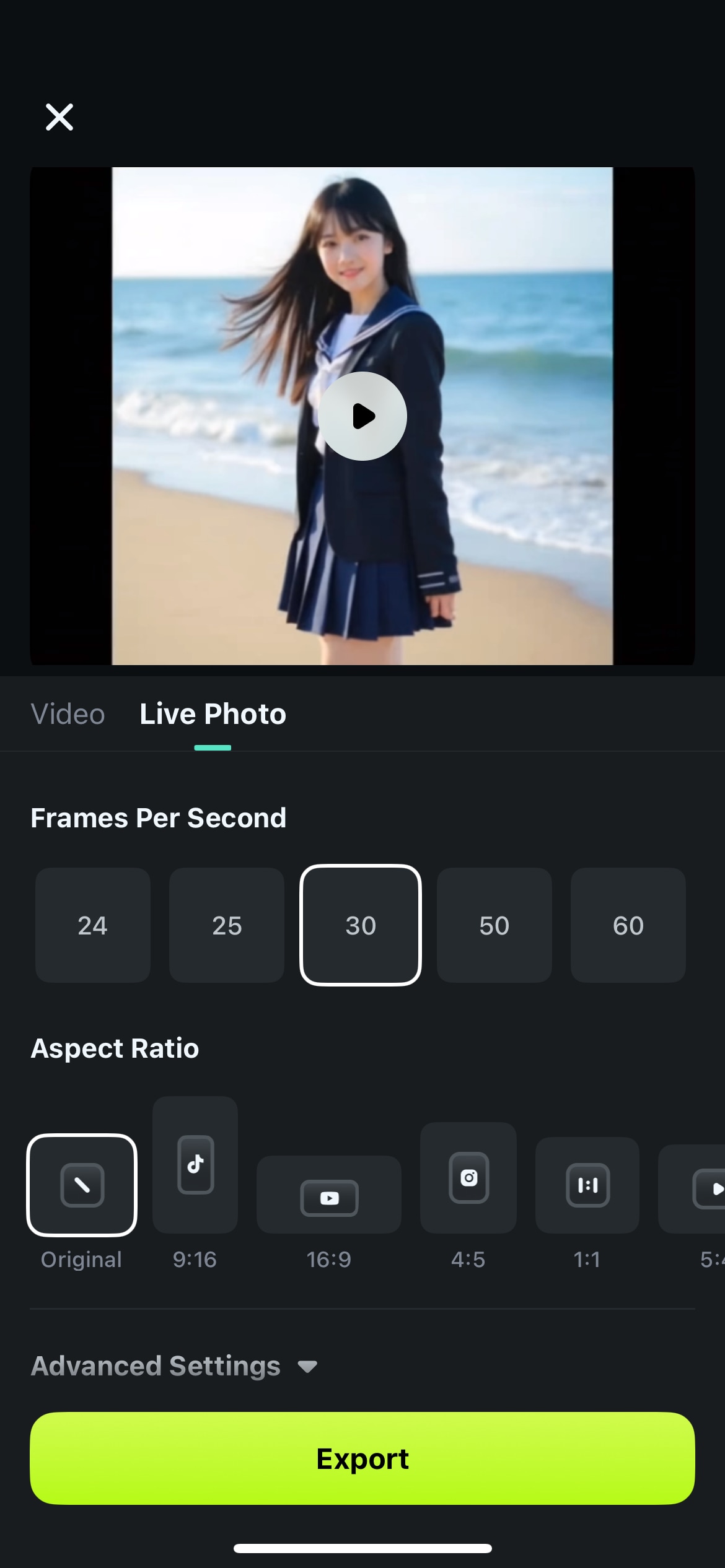
- Buka Filmora di iPhone Anda dan impor GIF atau video Anda.
- Edit klip Anda: potong, sesuaikan kecepatan, terapkan filter, atau tambahkan efek.
- Pilih frame kunci untuk Live Photo Anda dan ekspor.
 Unduhan Aman
💡 Tidak Ada GIF atau Video? Gunakan Template Nano Banana Pro
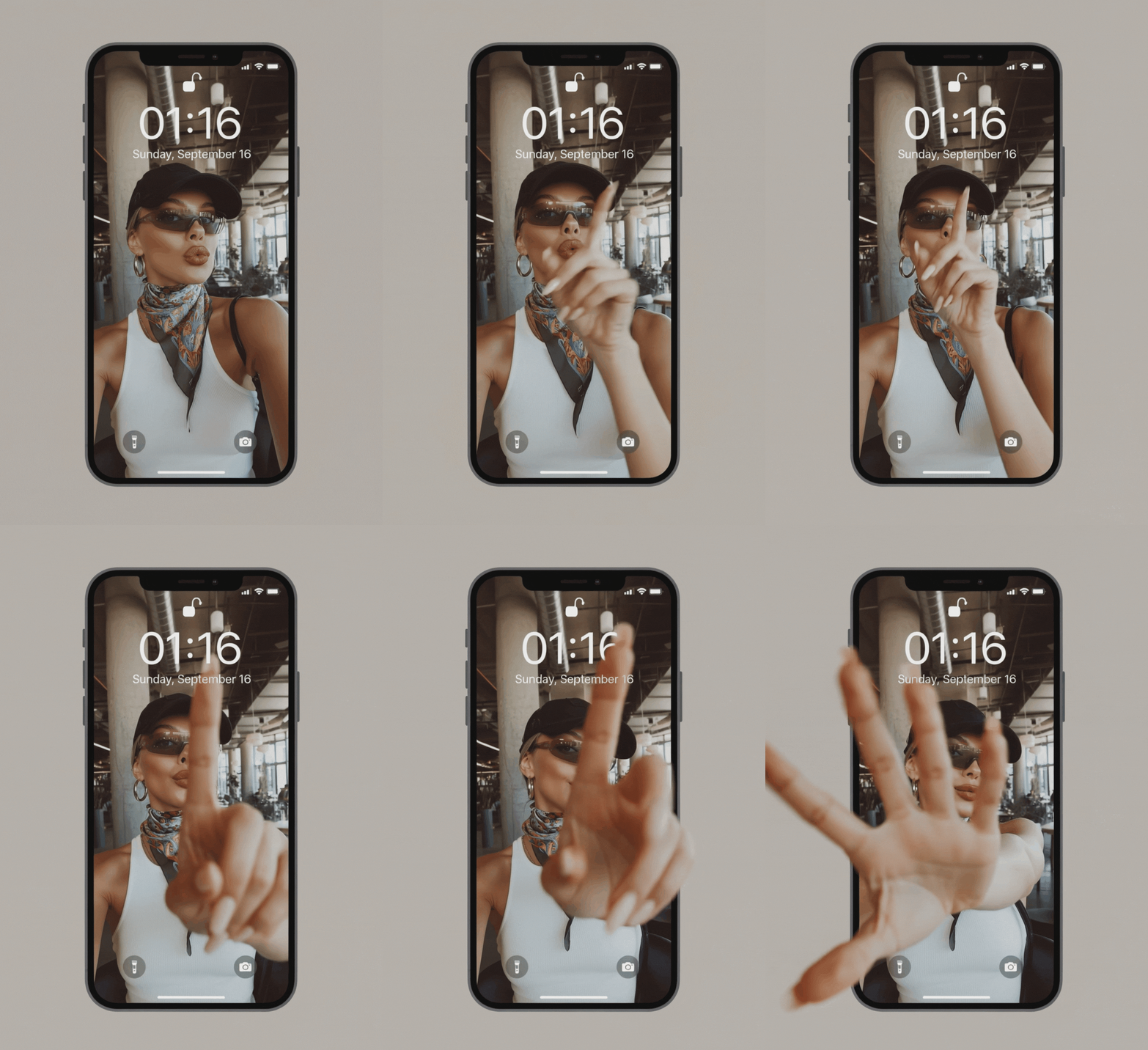
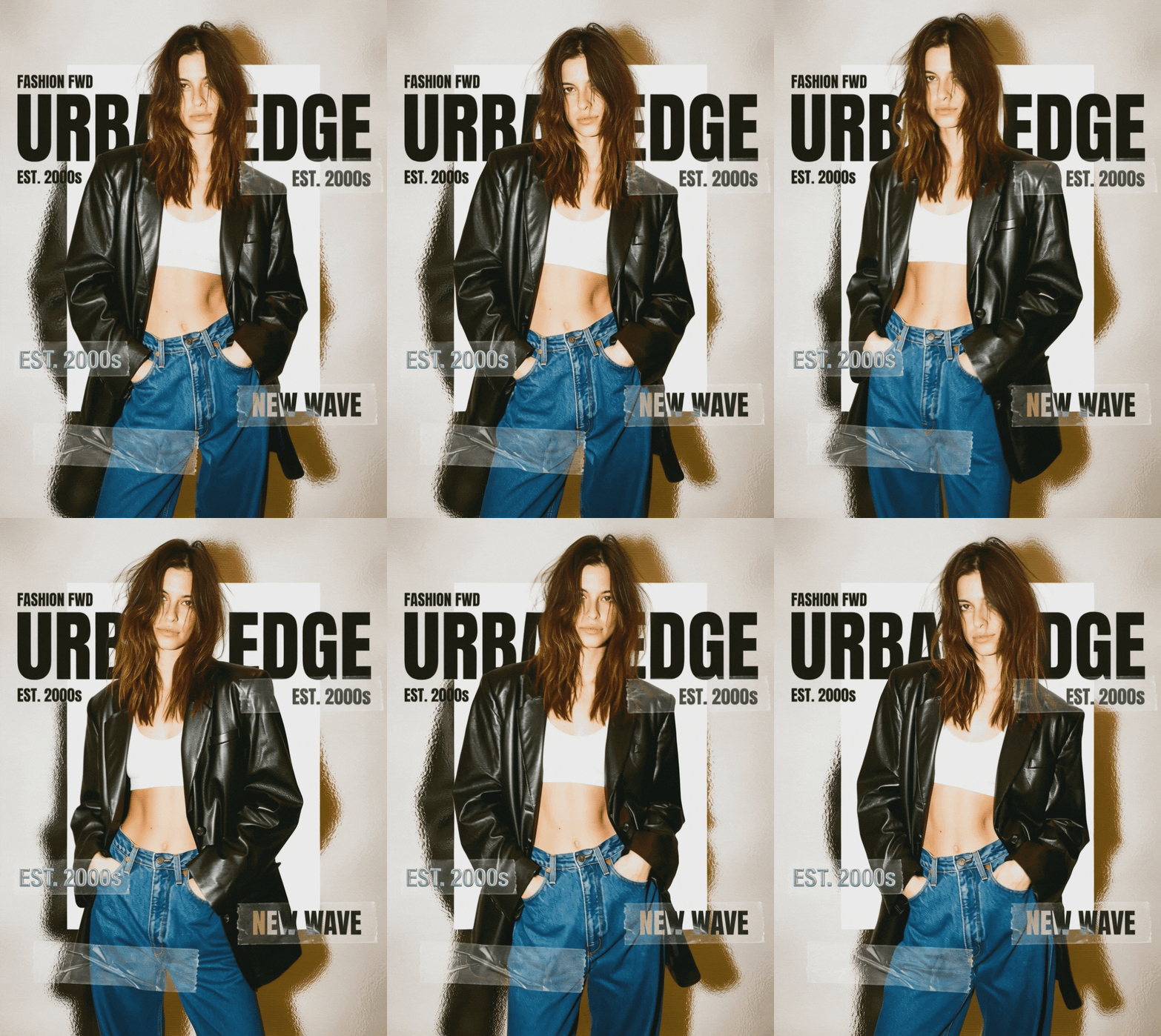
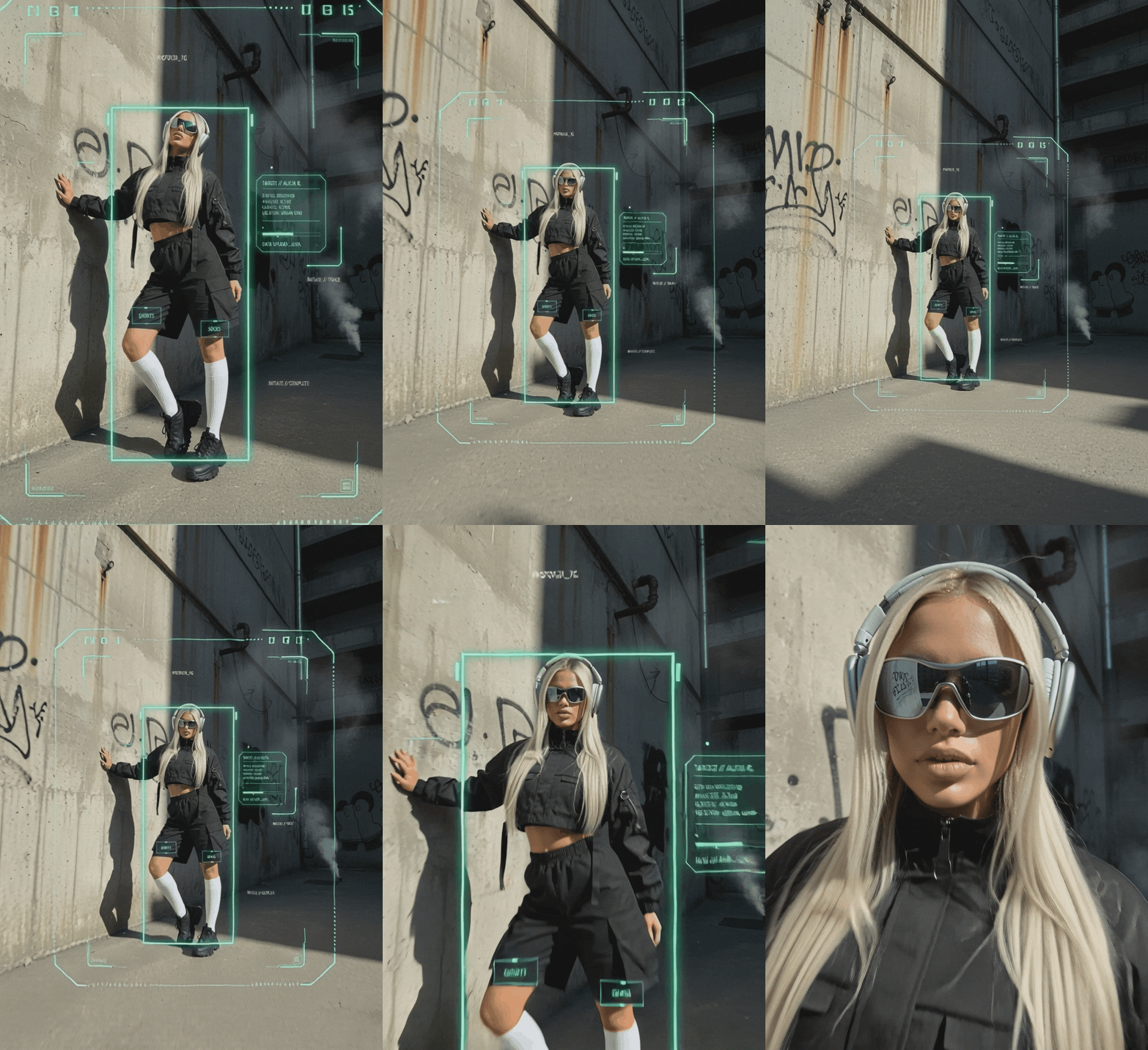
Jika Anda tidak memiliki klip GIF atau video siap pakai, perpustakaan template Nano Banana Pro Filmora menawarkan solusi yang lebih sederhana: ubah foto diam menjadi Live Photo animasi.
Cara kerjanya:
- No Peeping
- Fashion Potrait
- Cyber OOTD
🎨Coba Animasi AI dengan Template: Selain template Nano Banana Pro, Anda dapat memanfaatkan Sora 2 or Veo 3.1 untuk secara otomatis mengubah gambar diam menjadi klip animasi dinamis. Sora 2 menambahkan pergantian adegan sinematik untuk bercerita, sementara Veo 3.1 memastikan gerakan yang tampak nyata dan output audio terintegrasi.
🎬Tip: Buka Photos, pilih Live Photo → Ketuk Share → Use as Wallpaper → Pilih Live Photo → Atur untuk Lock Screen / Home Screen.
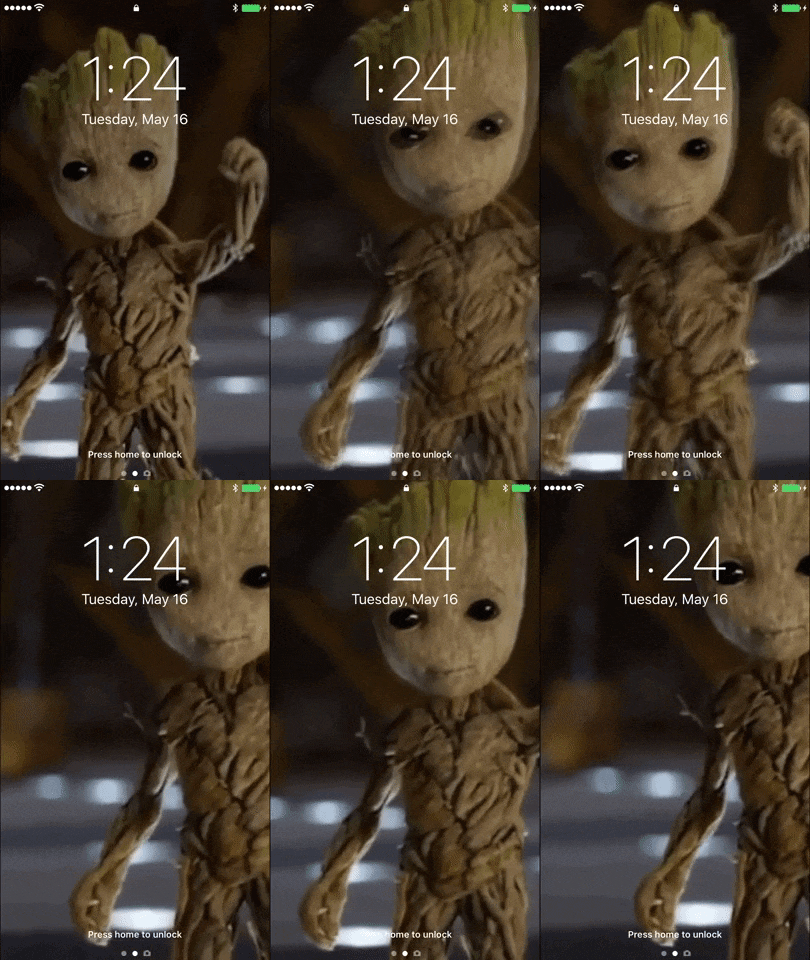
Lihat aksinya: Lihat contoh nyata dalam video demo Nano Banana PRO ini yang menunjukkan bagaimana kreator menganimasikan potret, foto produk, dan adegan kreatif.
Bagian 2. Metode Cepat Alternatif — Konversi GIF ke Live Photo yang Cepat
Jika Anda hanya menginginkan hasil cepat tanpa pengeditan, berikut adalah metode penting yang dapat Anda gunakan untuk mengubah GIF menjadi Live Photo:
1.Konversi GIF menjadi Live Photo dengan GIPHY
GIPHY adalah aplikasi khusus yang memungkinkan pengguna menjadi animasi dan membuat percakapan lebih menarik. Ini menampilkan perpustakaan luas GIF, stiker, dan klip trending yang melayani beragam minat.
Jadi, setiap kali Anda berpikir GIF dapat mengekspresikan emosi Anda lebih baik daripada kata-kata, kunjungi GIPHY dan buat Live Photo melalui iPhone Anda. Berikut adalah panduan langkah demi langkah untuk mengubah Live Photo menjadi GIF tanpa perlu mempelajari pengeditan tingkat ahli:
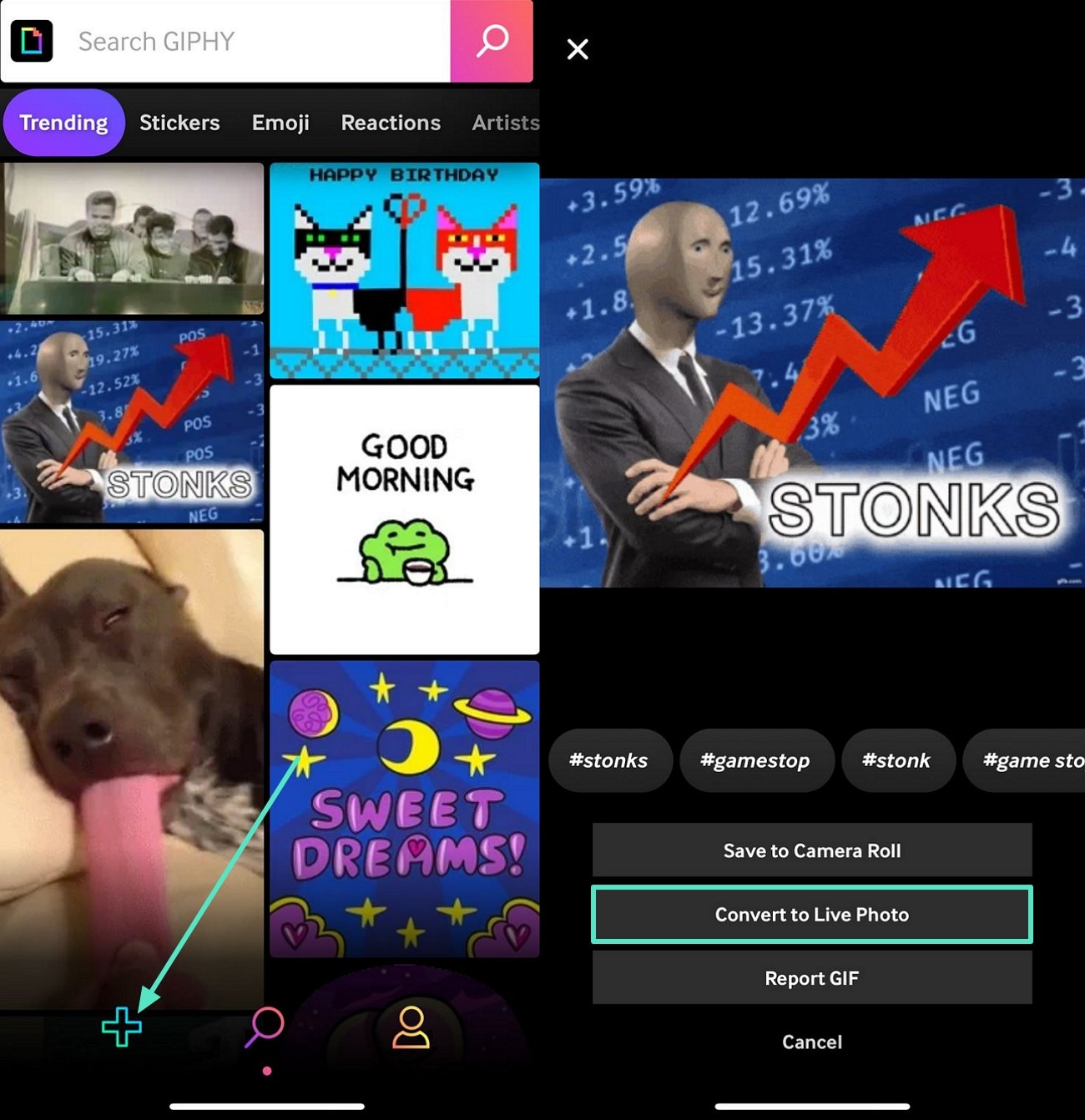
Langkah 1. Buka GIPHY di iPhone Anda, pilih GIF, dan gunakan "+" di bawahnya untuk mengakses opsi berbeda. Pilih opsi "Convert to Live Photo" dan tunggu opsi berikutnya.
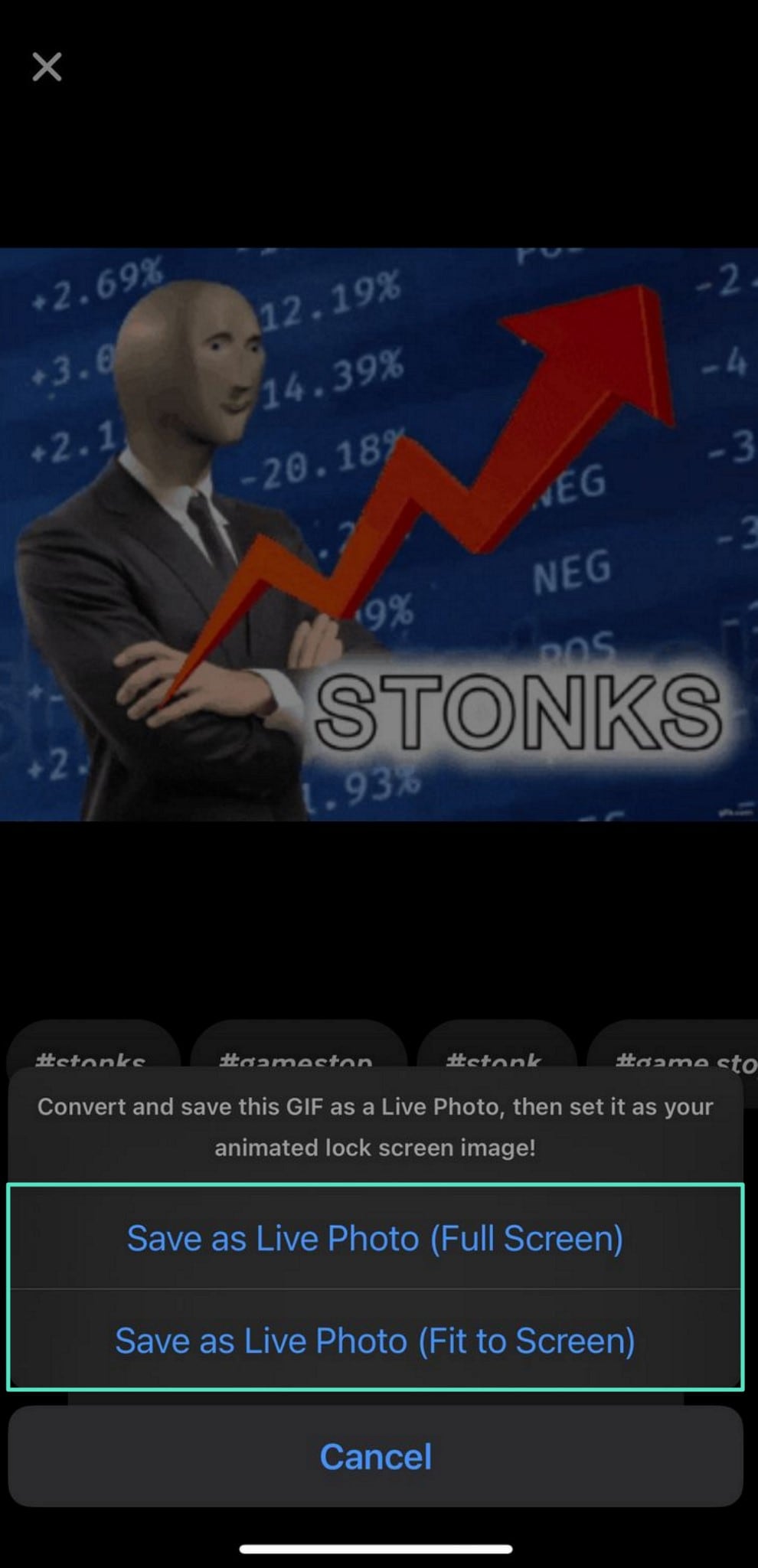
Langkah 2. Terakhir, gunakan opsi "Save as Live Photo (Fit to Screen)" untuk menyimpan GIF sebagai Live Photo ke galeri Anda.
✅ Kelebihan: Sangat cepat, sempurna untuk berbagi instan
❌ Kekurangan: Tanpa pengeditan, kualitas mungkin lebih rendah, terbatas pada GIF dalam perpustakaan GIPHY
2. Atur GIF sebagai Live Wallpaper di iPhone
Beberapa kali, teman Anda mengirimkan GIF yang menarik yang mungkin terlihat bagus sebagai Live Wallpaper di iPhone Anda. Perlu dicatat, ini mudah dan memungkinkan Anda menikmati wallpaper animasi di iPhone Anda. Ikuti langkah-langkah terperinci ini untuk mengatur GIF ke Live Photos sebagai wallpaper iPhone Anda melalui pengaturan dasar:
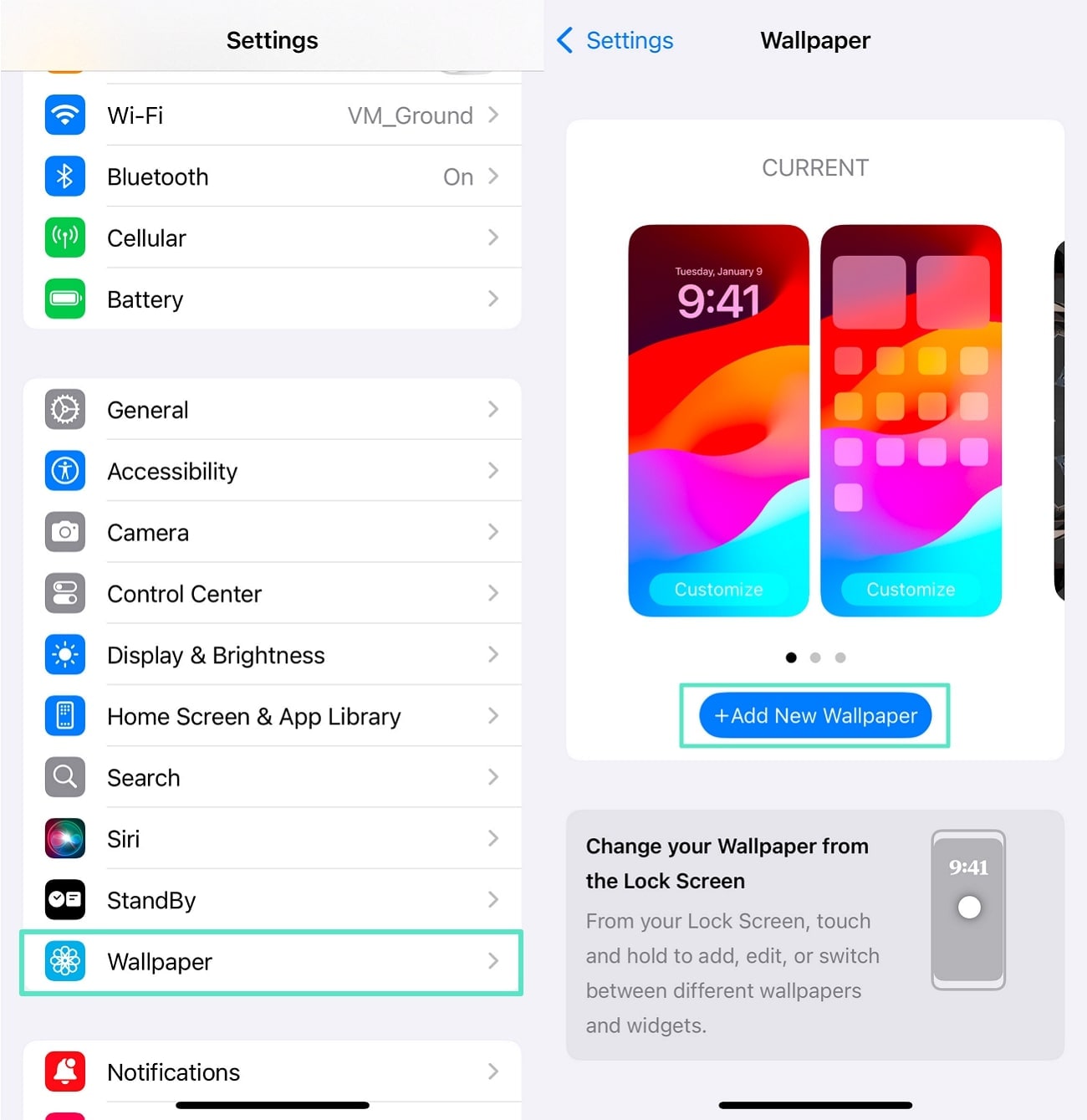
Langkah 1. Untuk memulai, buka "Pengaturan" di iPhone Anda dan ketuk opsi "Wallpaper" untuk memulai. Selanjutnya, pilih "Tambah Wallpaper Baru" untuk mengatur GIF Anda sebagai live wallpaper.
Langkah 2. Sekarang gunakan opsi "Live Photo" untuk memilih GIF Anda dari galeri, dan tunggu hingga terunggah. Terakhir, ketika muncul sebagai wallpaper Anda, tekan tombol "Tambah" di sudut kanan atas layar Anda untuk mengatur GIF Anda sebagai live wallpaper.

Catatan: Metode ini tidak membuat file Live Photo yang dapat diedit secara nyata. Ini hanya berfungsi untuk animasi wallpaper
Pilih Metode yang Tepat untuk Kebutuhan Anda:
- Hanya konversi cepat? Gunakan GIPHY or fitur wallpaper iPhone.
- Ingin kualitas profesional, pengeditan penuh, dan kontrol kreatif? Gunakan Filmora.
- Pembuatan konten tingkat lanjut? Filmora mendukung pembuatan AI, konversi multi-format, dan pengeditan penuh.
Unduhan AmanBagian 3. Alur Kerja Lanjutan — Ubah Live Photos menjadi GIF & Lainnya
Pada titik ini, Anda telah memahami apa yang perlu dilakukan untuk mengonversi GIF ke Live Photo menggunakan metode langsung yang tersedia. Bagaimana jika Anda perlu melakukan pengeditan yang lebih kontemporer pada kreasi Anda? Bagian ini membawa beberapa teknik ekstensif yang dapat membantu Anda mengonversi video atau GIF Anda sebagai Live Photos yang lebih hidup:
🔁 Ubah Live Photo menjadi GIF
Setelah membahas membuat GIF dari Live Photo, sekarang kita akan membahas cara mengubah Live Photo Anda menjadi GIF untuk menggandakan kesenangan. Beberapa kali, Anda mengonversi gambar statis menjadi Live Photo yang terlihat bagus. Tetapi Anda percaya bahwa itu juga dapat berfungsi sebagai gambar yang berkesan dalam bentuk GIF.
Mengubah Live Photo menjadi GIF membuat gambar Anda menarik secara visual dengan cara yang sama seperti konversi GIF ke Live Photos dilakukan. Gunakan pendekatan berikut untuk mengubah video Anda menjadi GIF dalam beberapa menit secara tidak langsung.
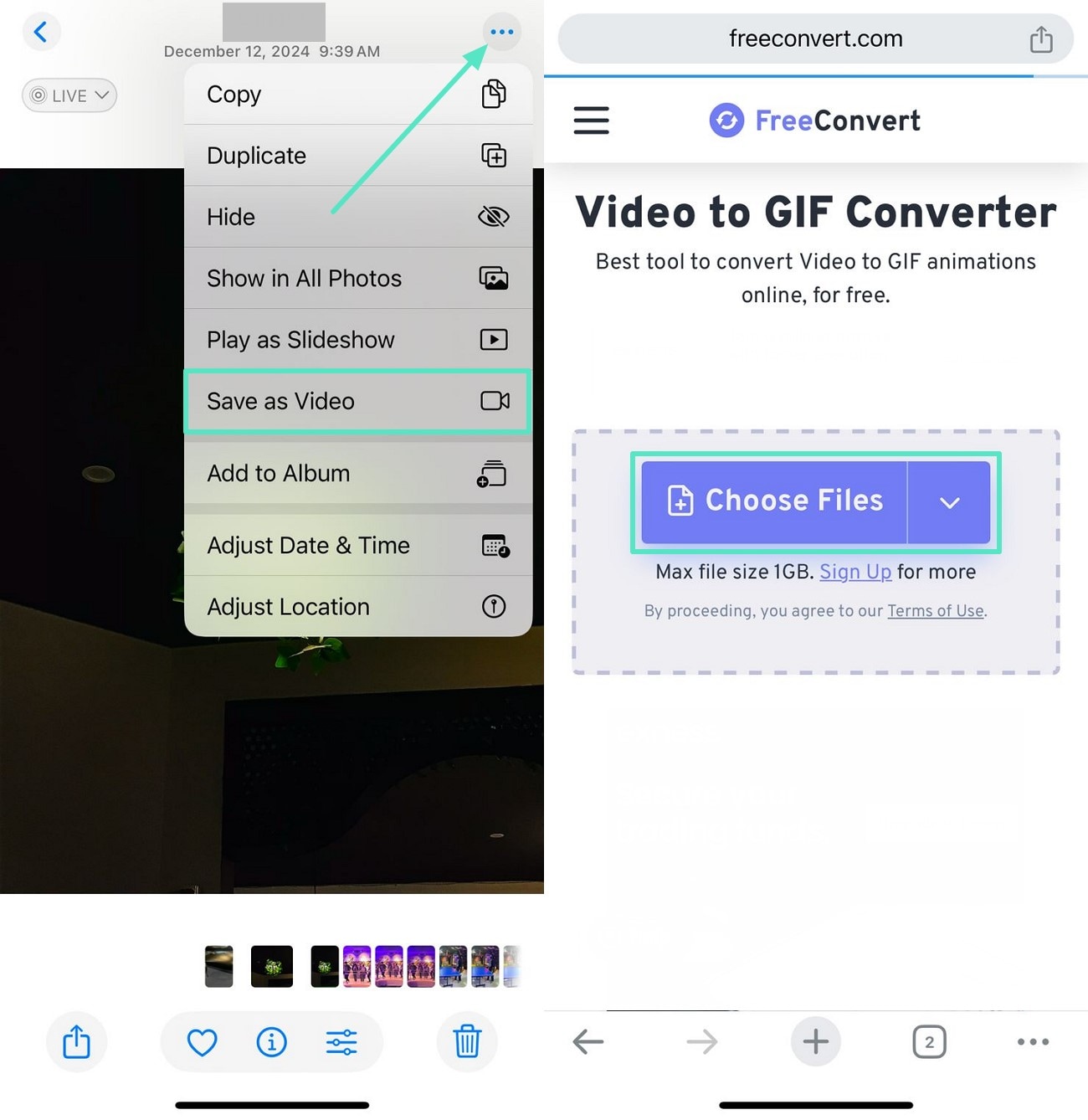
Langkah 1. Untuk memulai, buka galeri Anda, pilih gambar, dan ketuk "Tiga Titik" dari sudut kanan atas layar Anda.
Gunakan opsi "Simpan sebagai Video" untuk mengonversi gambar Anda menjadi video.
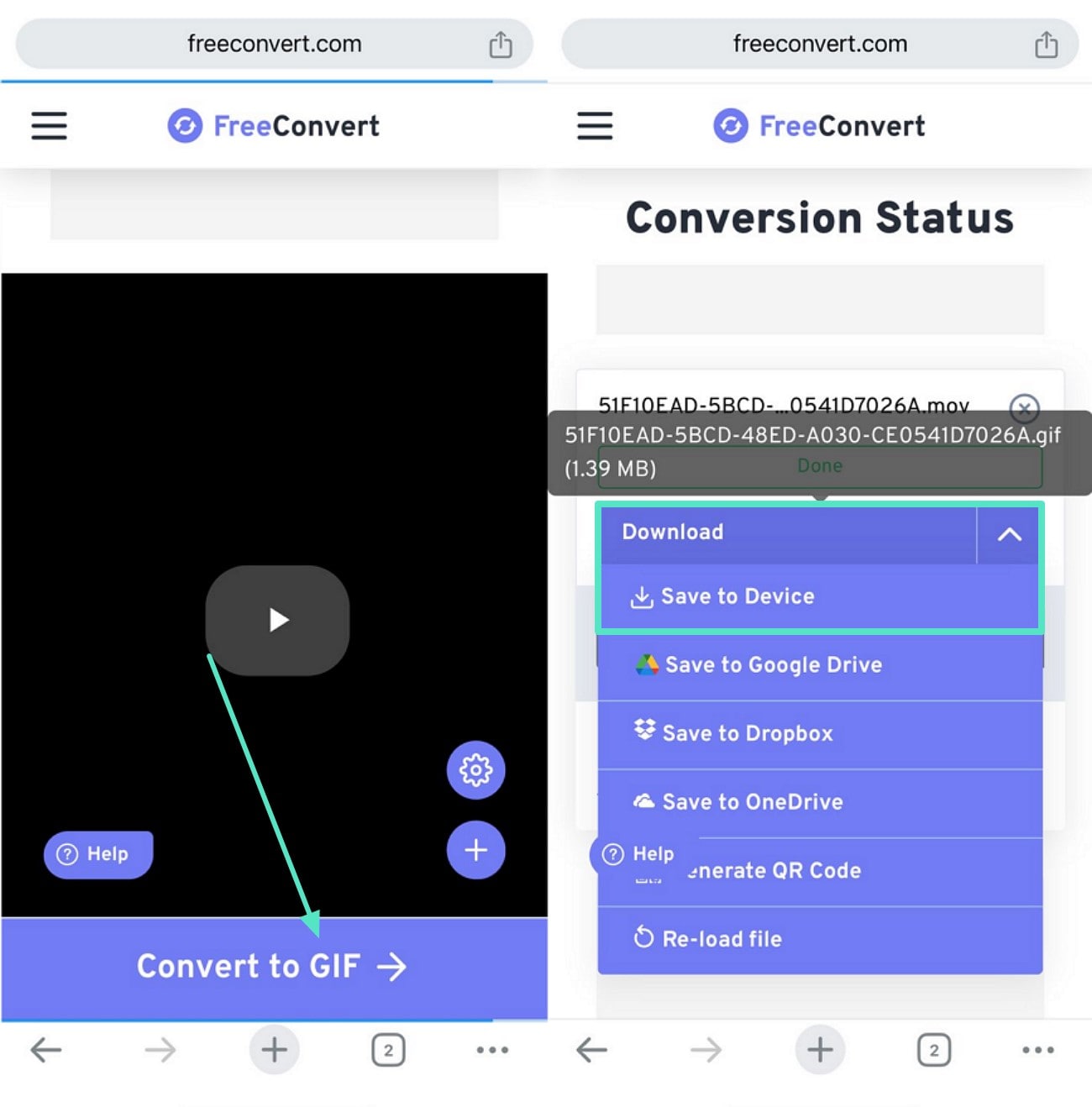
Selanjutnya, buka browser, buka alat online seperti "FreeConvert," dan ketuk "Pilih File" untuk menambahkan video Anda.
Langkah 2. Tunggu video diunggah, dan setelah muncul, pilih tombol "Konversi ke GIF" di bagian bawah layar untuk mengubahnya menjadi GIF.
Terakhir, setelah dikonversi, gunakan opsi "Simpan ke Perangkat" untuk mengunduh GIF.
Kesimpulan
Mengubah GIF atau video menjadi Live Photos berkualitas tinggi tidak selalu mudah. Metode cepat seperti GIPHY atau pintasan iPhone berfungsi, tetapi kurang dalam pengeditan dan kontrol. Filmora, bagaimanapun, adalah platform pembuatan Live Photo yang lengkap: edit GIF atau video, gunakan AI untuk menghasilkan konten, konversi antara Video, GIF, dan Live Photo, dan ekspor dalam kualitas penuh.
Baik Anda menginginkan konversi sederhana atau hasil profesional, Filmora memudahkan untuk menghidupkan momen Anda di iPhone.

 unduhan aman