

Dengan semua yang terdigitalisasi, media sosial adalah kunci untuk berbagi konten. YouTube sangat bagus untuk video bentuk panjang, Instagram untuk reels, dan status WhatsApp memungkinkan Anda memposting video yang hilang setelah 24 jam. Tapi bagaimana jika Anda ingin mengonversi reel atau video pendek menjadi status WhatsApp?
Alat yang tepat dapat membantu mengonversi video YouTube ke status WhatsApp untuk berbagi dengan mudah, meskipun posting langsung masih bisa merepotkan karena beberapa alasan:
- Video YouTube sering terlalu panjang untuk status WhatsApp, yang hanya mendukung klip 30 detik.
- WhatsApp memungkinkan unggahan hingga 30 MB, tetapi file besar dapat diunggah di kedua platform.
- WhatsApp memerlukan rasio aspek 9:16 dalam mode potret, sementara platform lain mendukung lanskap dan format 16:9.
- Beberapa video dari Instagram dan YouTube mungkin tidak kompatibel dengan WhatsApp.
Dalam artikel ini, kami akan membahas beberapa metode terbaik untuk menambahkan video YouTube dan Instagram ke status WhatsApp Anda dengan mudah.
Dalam artikel ini
Bagian 1. [Metode Terbaik] Cara Mengonversi Video YouTube ke Status WhatsApp
Jika Anda mencari konverter YouTube ke status WhatsApp yang andal, Wondershare Filmora adalah pilihan yang tepat. Alat bertenaga AI ini memungkinkan pengguna untuk menghasilkan konten sesuai dengan platform berbagi dengan menawarkan berbagai fungsi peningkatan. Pengguna dapat menggunakan alat ini dari smartphone mereka maupun di perangkat desktop.

Ubah Klip Anda Menjadi Status WhatsApp yang Menarik Dengan Filmora Desktop
Dengan teknologi berbantuan AI, alat efisien ini menawarkan berbagai fungsi dasar dan lanjutan untuk menghasilkan visual berkualitas tinggi. Timeline magnetik yang ditawarkan oleh alat ini memungkinkan Anda untuk mengatur dan mengedit beberapa file sekaligus. Anda dapat menerapkan berbagai efek dan filter ke video Anda menggunakan perpustakaan sumber daya yang luas yang ditawarkan oleh Filmora. Selain pengeditan video, Anda mendapatkan kemampuan untuk meningkatkan audio sesuai kebutuhan Anda.


Seperti yang telah dibahas, Filmora memungkinkan Anda untuk meningkatkan visual dan membuat video Anda sesuai untuk diunggah di platform yang diinginkan. Berikut adalah metode unik yang ditawarkan oleh alat efisien ini untuk memberikan solusi tentang cara mengonversi reels Instagram ke status WhatsApp menggunakan Wondershare Filmora:
Metode 1: Akses Klip Pendek Pintar
Filmora Klip Pendek Pintar dapat secara otomatis menghasilkan momen-momen menarik dari video dalam bentuk klip pendek, yang ideal untuk pembelajaran cara mengonversi reels Instagram ke status WhatsApp. Fitur ini menghemat waktu dengan menghilangkan kebutuhan untuk pengeditan manual untuk memastikan cuplikan berkualitas tinggi untuk status Anda. Klip dapat dioptimalkan untuk batas 30 detik WhatsApp untuk memastikan berbagi yang mulus tanpa pemotongan.
Langkah 1. Mulai dengan Membuat Proyek dan Mengimpor Video
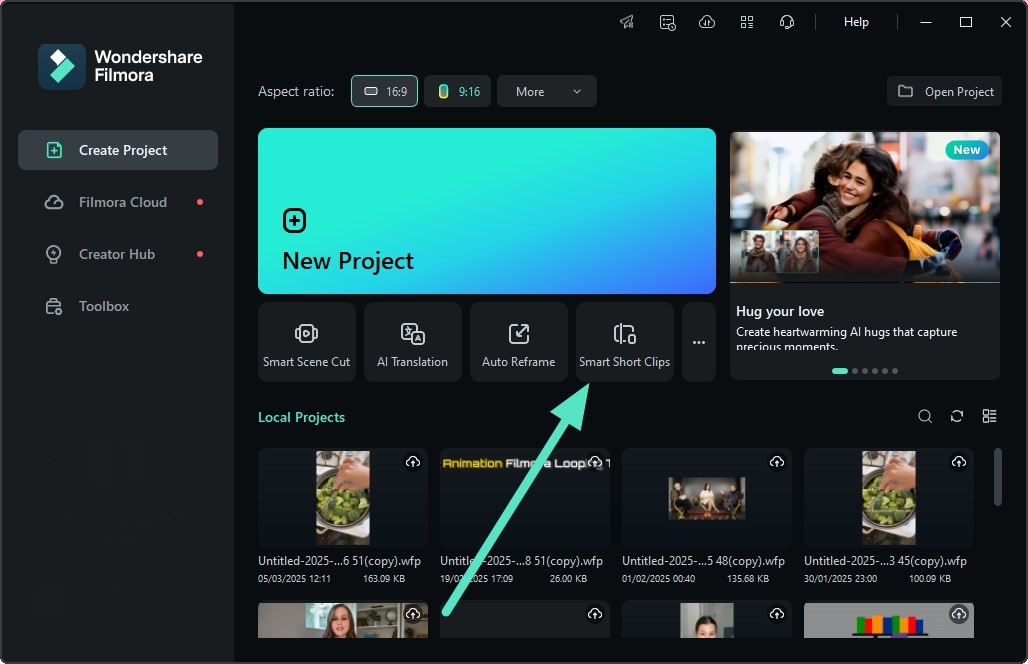
Mulai dengan meluncurkan Filmora dan jelajahi halaman beranda untuk menemukan opsi "Klip Pendek Pintar" dan klik.
Langkah 2. Tempel Tautan atau Unggah Media
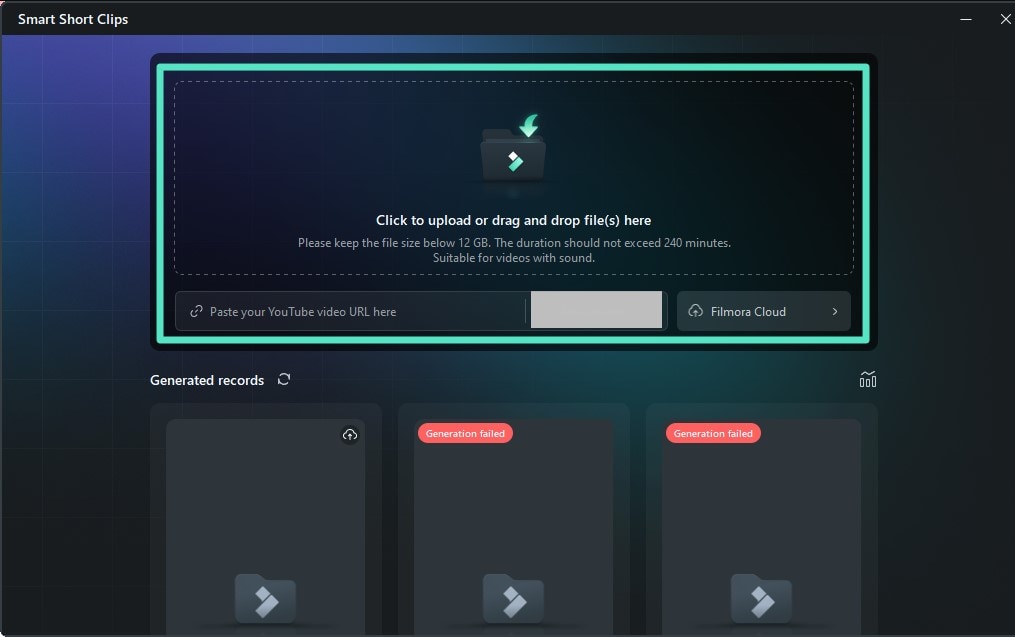
Di antarmuka berikut, unggah media Anda atau tempel tautan ke video online dan lanjutkan.
Langkah 3. Tentukan Bahasa dan Atribut Lainnya
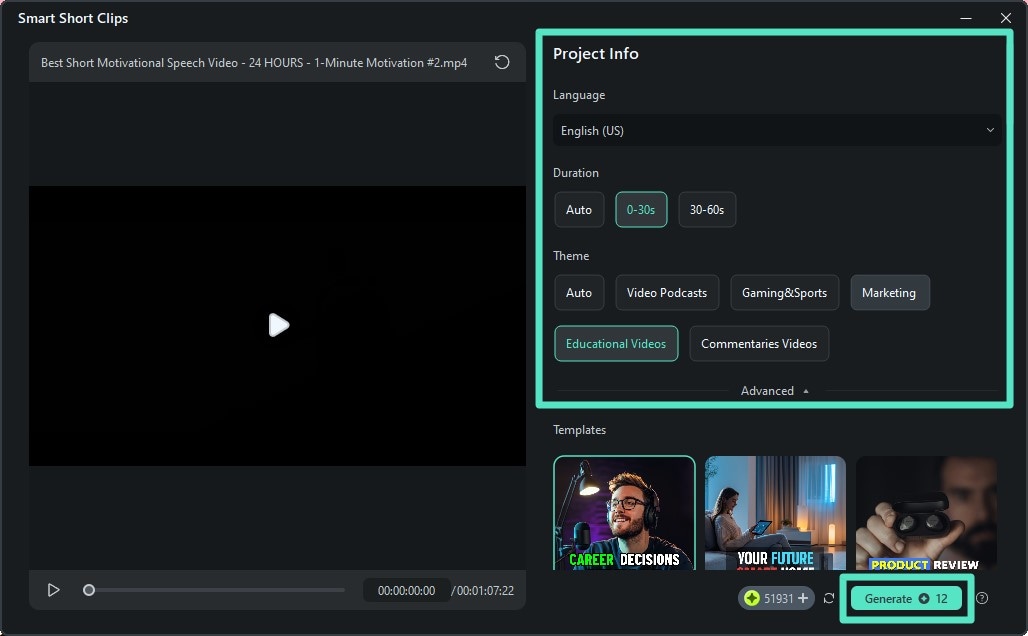
Setelah video diimpor, tentukan "Bahasa" dan atribut lainnya dan pilih template. Ketika pilihan telah dibuat, temukan tombol "Hasilkan" dan klik.
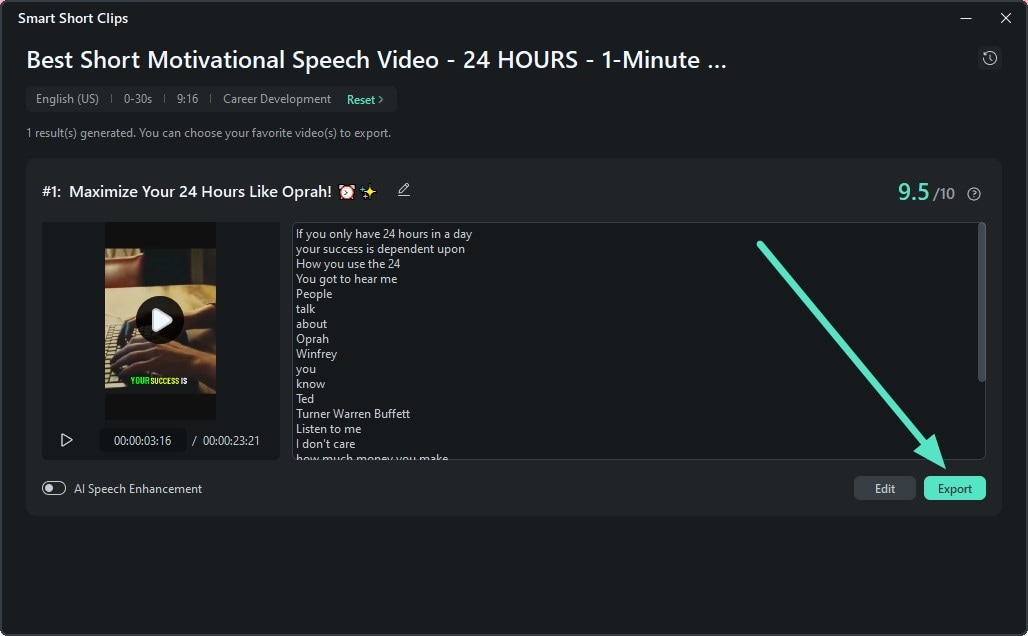
Langkah 4. Tinjau Klip dan Ekspor
Ketika klip dihasilkan di antarmuka berikut, tinjau mereka dan klik tombol "Ekspor" ketika Anda puas dengan hasilnya.
Metode 2: Akses Fitur Pemotongan Adegan Pintar
Filmora Pemotongan Adegan Pintar akan mendeteksi perubahan adegan dalam video dan membaginya menjadi adegan pendek untuk pengeditan yang mulus. Fungsi ini membantu membuat status WhatsApp yang menarik dengan membagi video menjadi klip yang lebih kecil sesuai dengan kebutuhan aplikasi pesan. Jika Anda mengunggah status pesta ulang tahun, Anda dapat mengunggah klip terpisah seperti pembukaan hadiah, pemotongan kue, dan bermain game yang dihasilkan melalui fitur ini, berfokus pada objek dan elemen lainnya.
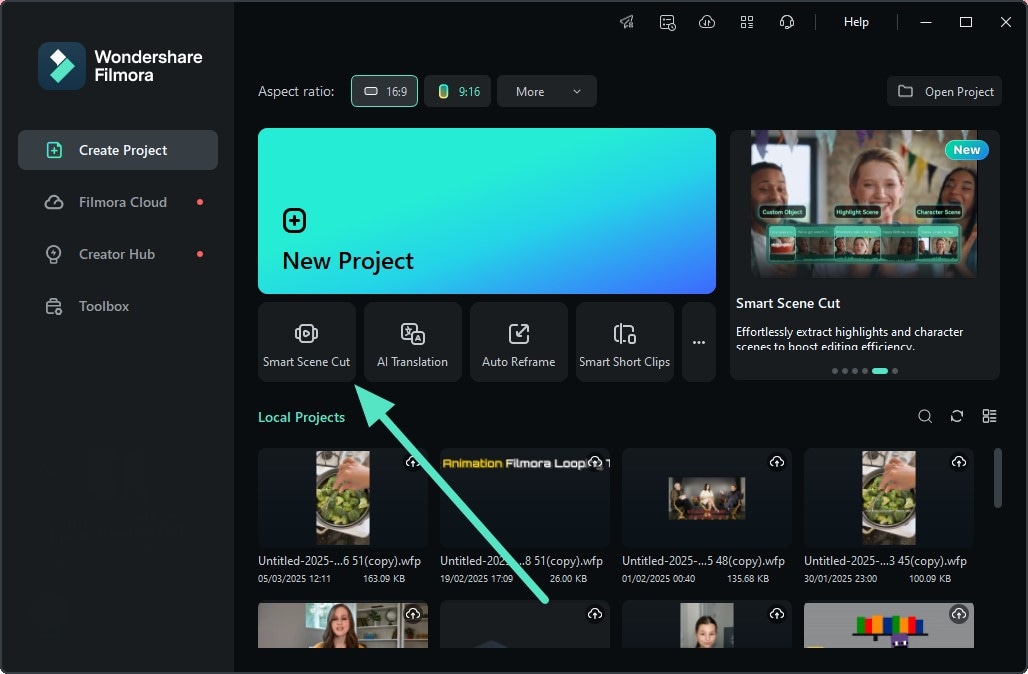
Langkah 1. Dapatkan Fitur Pemotongan Adegan Pintar Dari Beranda
Untuk mendeteksi adegan yang menonjol untuk status WhatsApp, luncurkan alat Filmora dan akses "Pemotongan Adegan Pintar" untuk mengimpor video Anda.
Langkah 2. Pilih Subjek dalam Adegan
Setelah video diimpor ke antarmuka berikut, seret kursor untuk memilih subjek yang akan ditonjolkan dalam adegan. Setelah dipilih, tekan tombol "Mulai" yang terletak di dalam antarmuka konverter YouTube ke status WhatsApp.
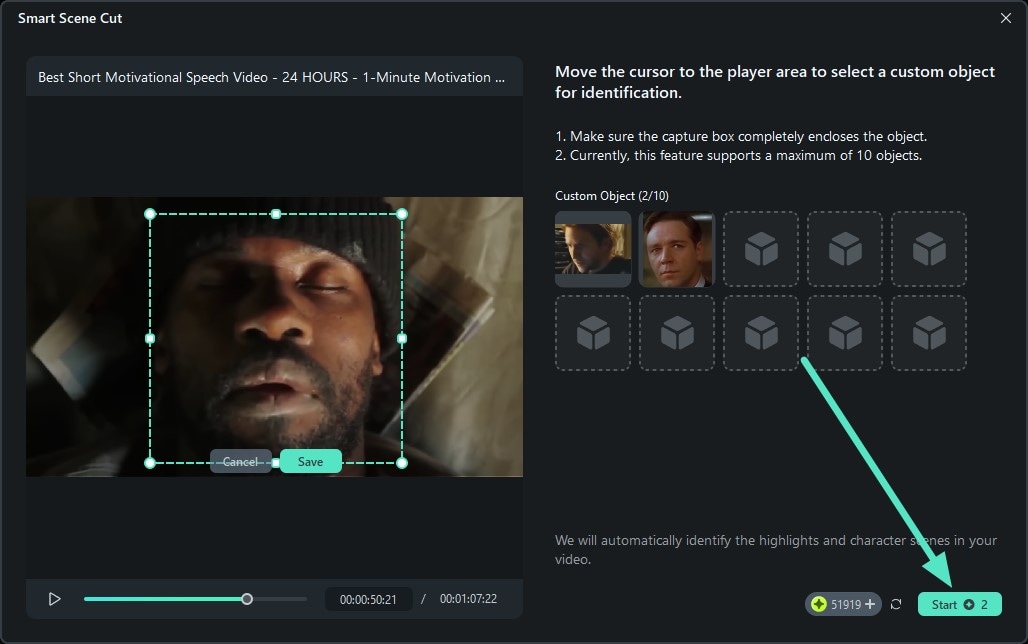
ini.
Langkah 3. Pilih Adegan dan Edit di Timeline
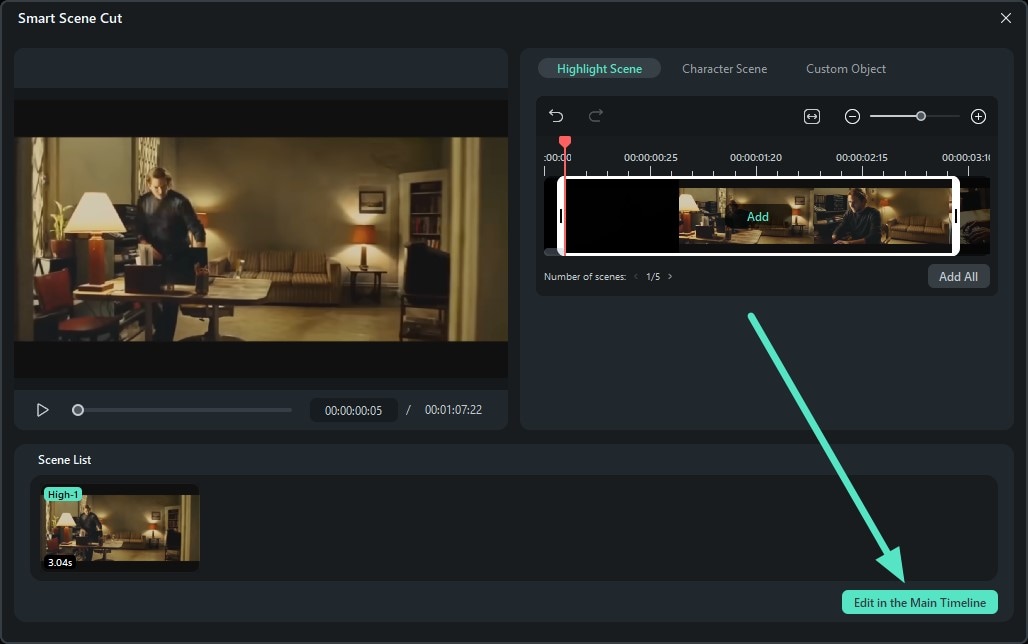
Di antarmuka berikut, pilih adegan dan tekan "Tambah" untuk menambahkannya ke timeline. Setelah selesai, tekan "Edit di Timeline Utama" jika pengeditan diperlukan. Sebaliknya, klik tombol "Ekspor" di timeline pengeditan untuk menyimpan adegan.
Filmora Metode 3. Pilih Pembingkaian Ulang OtomatisPembingkaian Ulang Otomatis
dapat menyesuaikan rasio aspek video secara cerdas untuk membuat video sesuai dengan platform berbagi. Fitur ini sempurna untuk status WhatsApp karena secara otomatis mendeteksi subjek dalam video dan mengubah ukuran bingkai tanpa kehilangan elemen kunci. Anda dapat menggunakan fitur ini untuk memotong vlog perjalanan layar lebar untuk dibagikan sebagai status WhatsApp Anda.
Langkah 1. Akses Pembingkaian Ulang Otomatis
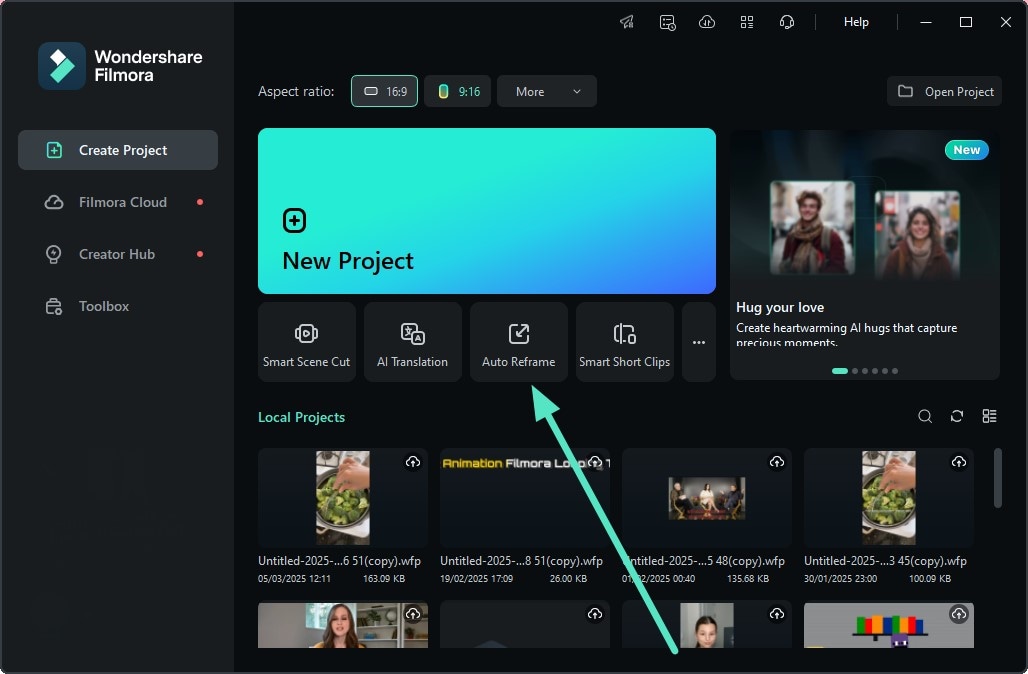
Untuk membuat video status Anda sesuai platform, sesuaikan dimensi video sesuai dengan platform dengan meluncurkan Filmora dan mengakses opsi "Pembingkaian Ulang Otomatis".
Langkah 2. Tentukan Rasio Aspek dan Analisis
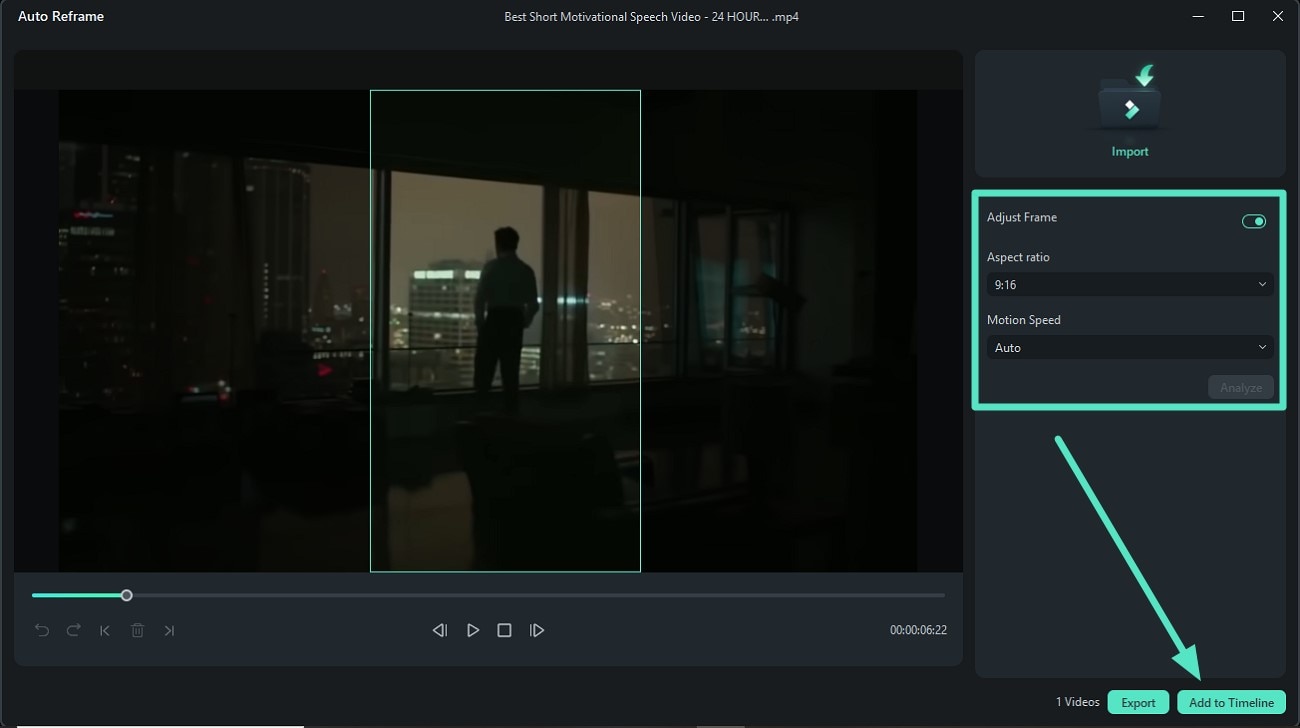
Selanjutnya, impor video Anda di dalam antarmuka dan aktifkan toggle "Sesuaikan Bingkai", diikuti dengan pilihan "Rasio Aspek" dan "Kecepatan Gerakan". Klik "Analisis" untuk memulai proses, dan setelah selesai, klik tombol "Tambahkan ke Timeline" untuk pengeditan lebih lanjut.
Langkah 3. Hasilkan Teks Dinamis
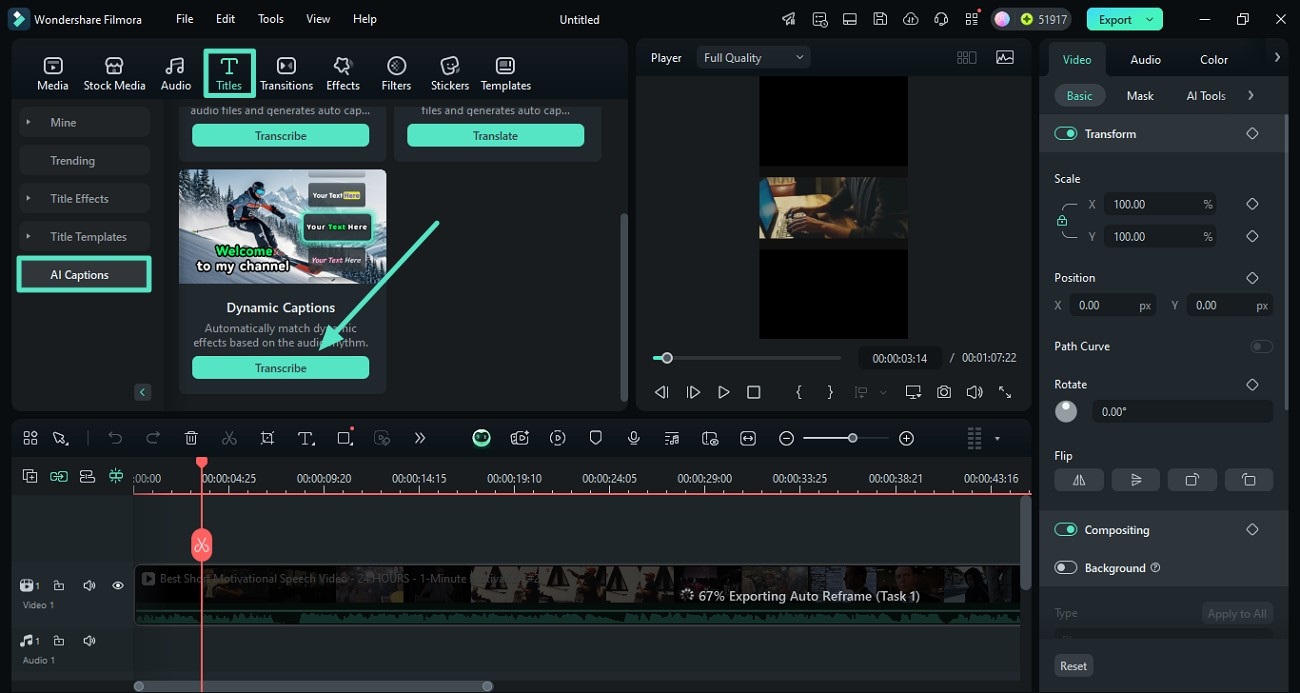
Setelah video diimpor ke antarmuka utama, akses bagian "Judul", aktifkan bagian "Teks AI" dari kiri, dan tekan tombol "Transkripsi" di bawah "Teks Dinamis".
Langkah 4. Tinjau Teks dan Ekspor Video
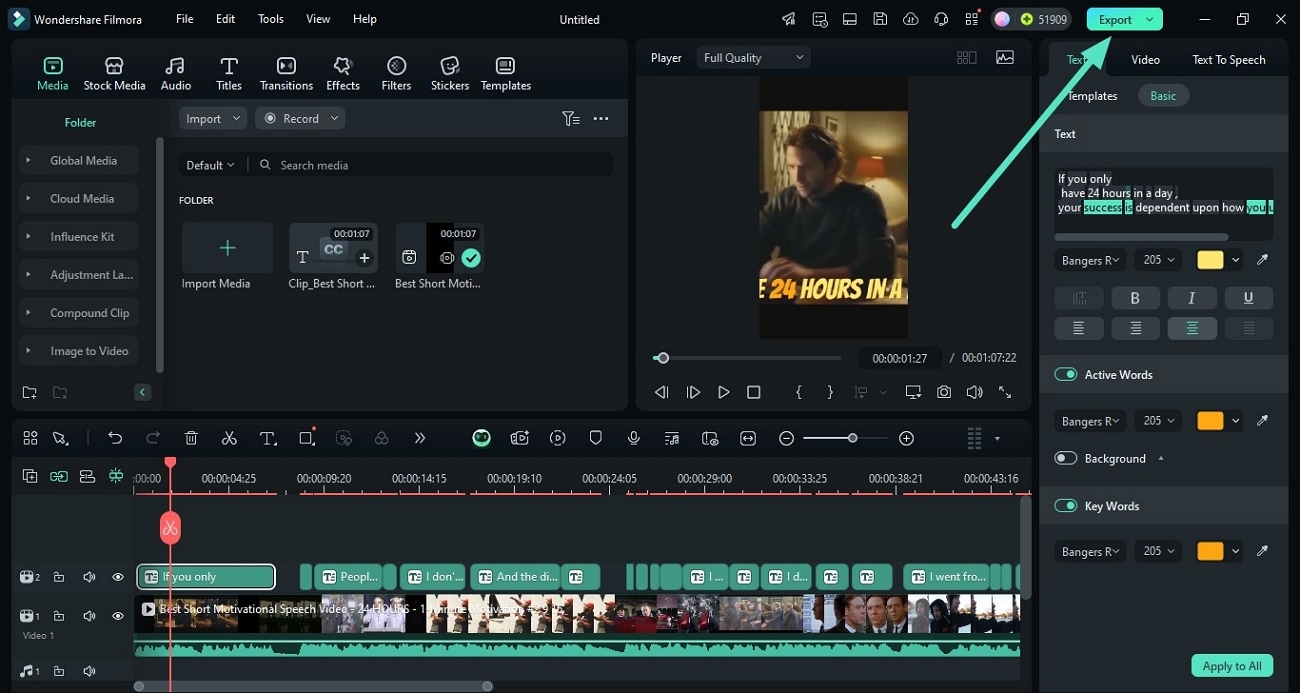
Konversi Video Instagram dan YouTube menjadi Status WhatsApp Dengan Aplikasi Filmora
mengirim file besar ke WhatsApp.Jika Anda mencari solusi instan untuk

 secure download
mengonversi YouTube ke status WhatsApp
- langsung dari smartphone Anda, gunakan Aplikasi Filmora [iOS/Android]. Solusi ekstensif ini memungkinkan Anda untuk menghasilkan klip menarik untuk berbagi status setelah menerapkan berbagai fungsi peningkatan. Selain itu, Anda dapat menambahkan rekaman voiceover ke visual untuk menyesuaikan audio sesuai kebutuhan Anda.:Fitur Utama
- Musik AI Memungkinkan Anda untuk menghasilkan musik dengan berbagai kustomisasi untuk ditambahkan sebagai musik latar untuk video Anda.
- Teks AI:: Menghasilkan teks otomatis dan akurat untuk konten dalam bahasa yang Anda inginkan, meningkatkan aksesibilitas.
- Pembuat Reels AI: Mengonversi video panjang menjadi reels pendek untuk diposting di berbagai platform sosial.
Perpustakaan Efek Dan Filter
Menawarkan perpustakaan efek dan filter yang luas untuk meningkatkan kualitas visual video Anda.
Langkah-langkah Untuk Mengonversi Video menjadi Status Dengan Aplikasi Filmora
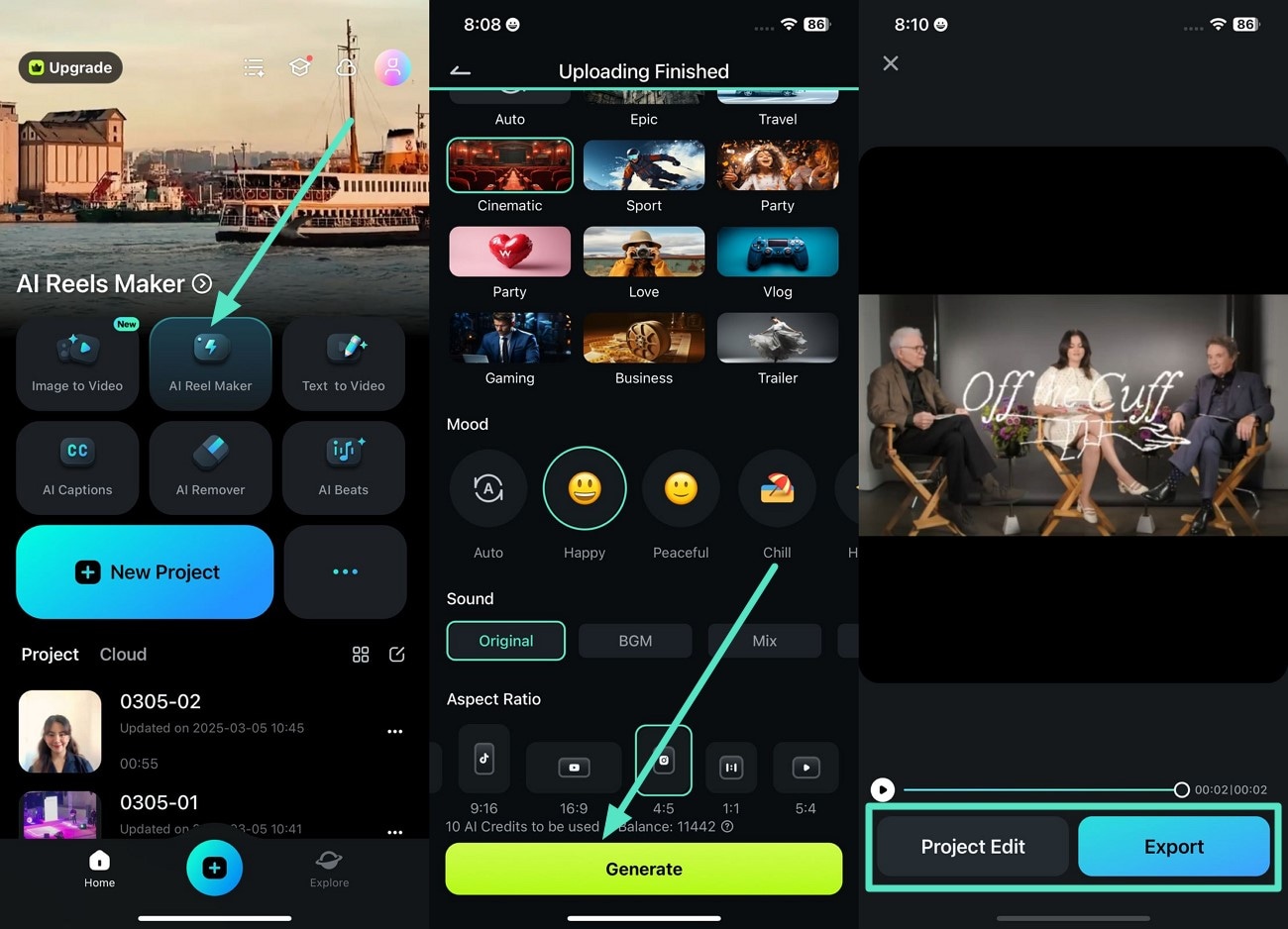
- Seperti yang telah dibahas, aplikasi Filmora menawarkan berbagai fungsi untuk membuat video Anda menonjol untuk unggahan status. Ikuti langkah-langkah yang disebutkan di bawah ini untuk mempelajari cara menggunakan aplikasi ini untuk pengeditan video yang efisien:Langkah 1. Akses Pembuat ReelBuka aplikasi Filmora dan pilih fitur
- Impor video dan pilih tema, suasana hati, suara, dan atribut lainnya.
- Ketuk "Generate" untuk memproses klip.
- Setelah diproses, ketuk "Export" untuk menyimpan atau pilih "Edit Project" untuk melanjutkan pengeditan.
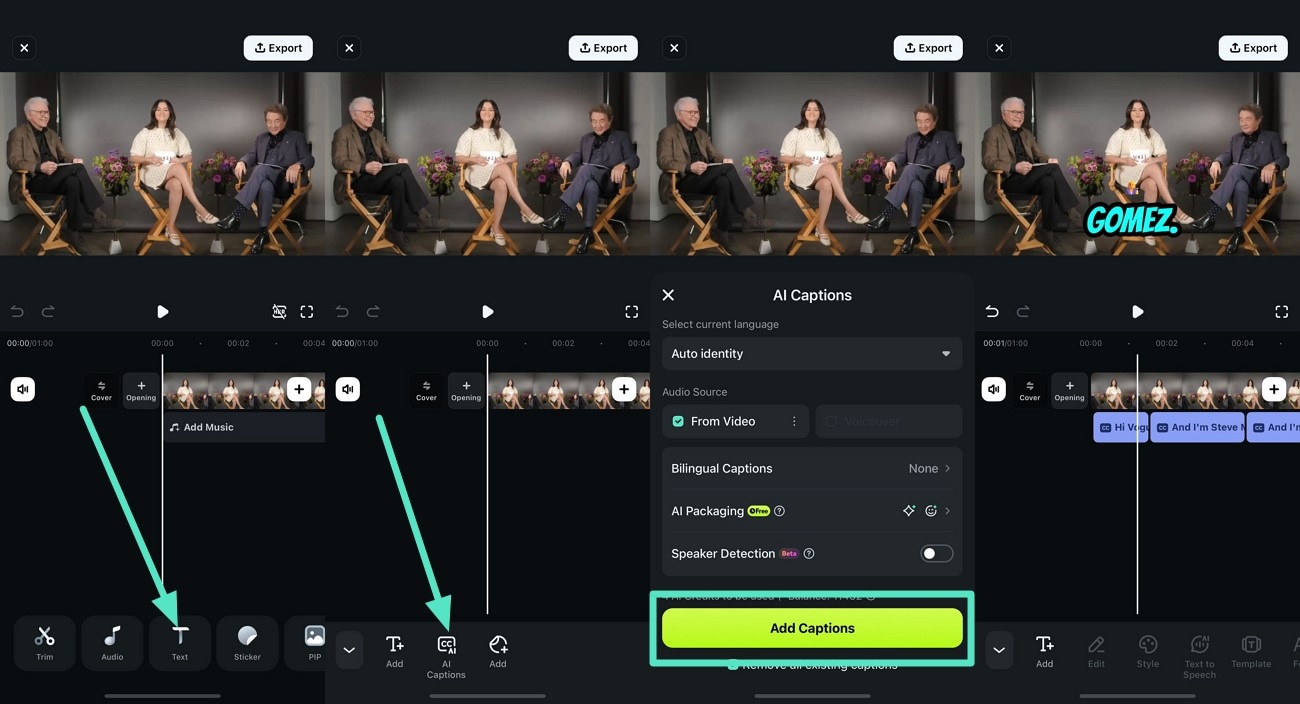
Langkah 2. Buat Subtitle AI
Setelah video diimpor ke timeline pengeditan, temukan opsi "Text" dari toolbar dan pilih "AI Captions." Sekarang, pilih bahasa untuk video dan tekan "Add Captions" setelah menentukan atribut lainnya.
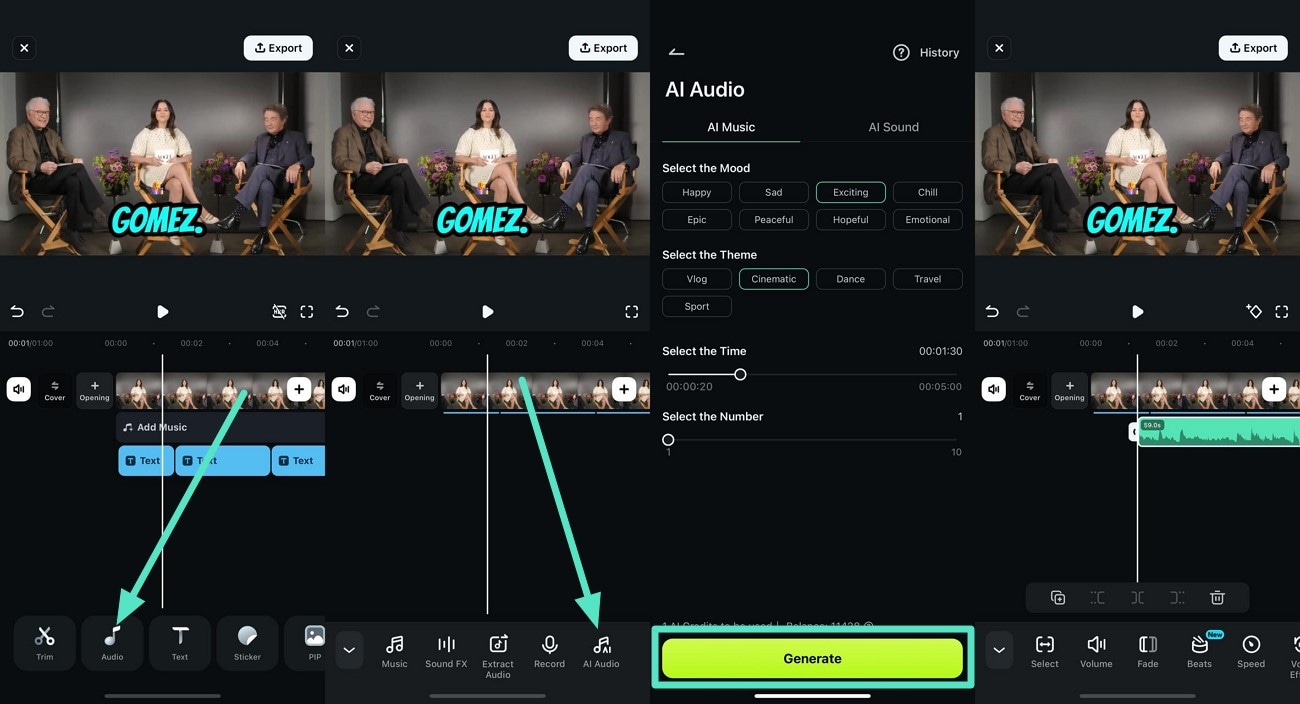
Langkah 3. Tambahkan Musik Latar ke Video
Selanjutnya, ketuk ikon "Audio" pada toolbar lalu pilih "AI Audio." Kemudian, tentukan suasana hati, tema, dan durasi untuk lagu, dan tekan tombol "Generate" untuk membuat musik latar.
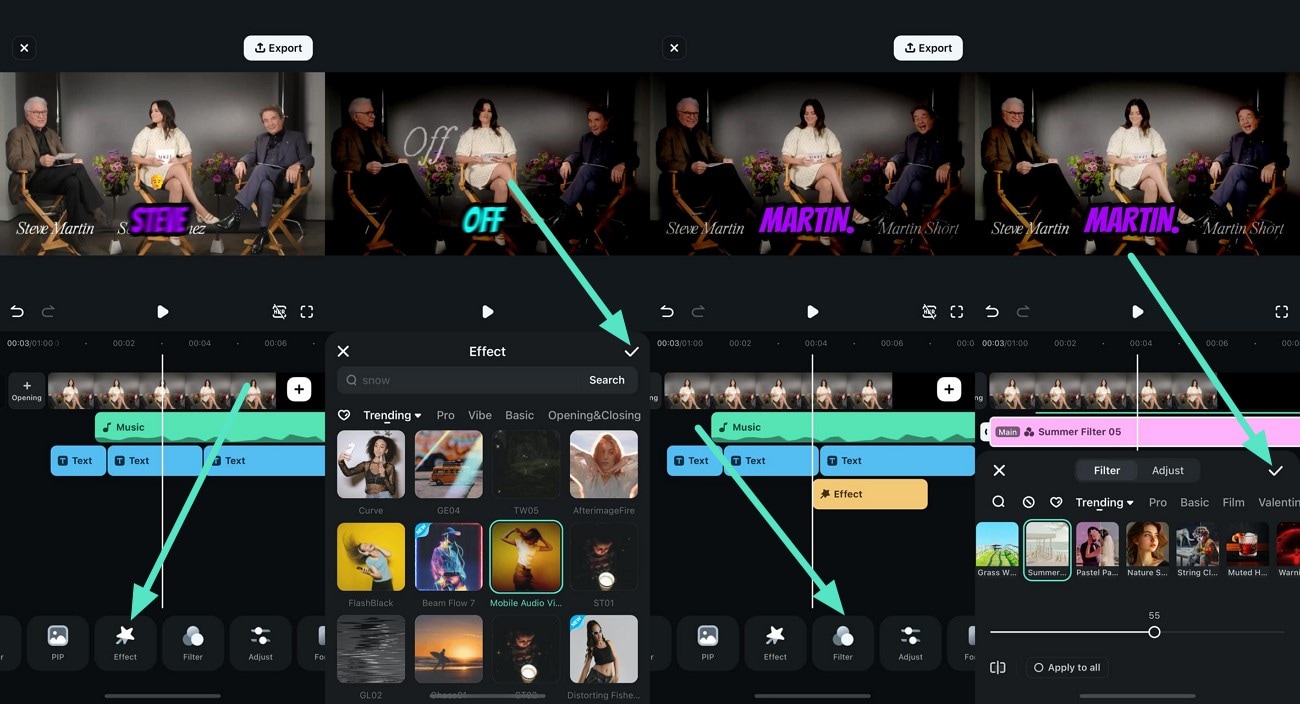
Langkah 4. Terapkan Efek Dan Filter
Untuk mempercantik video, ketuk opsi "Effects" pada toolbar dan pilih yang Anda inginkan untuk diterapkan dengan menekan ikon "Tick". Demikian pula, akses opsi "Filters" dan terapkan favorit Anda ke video.
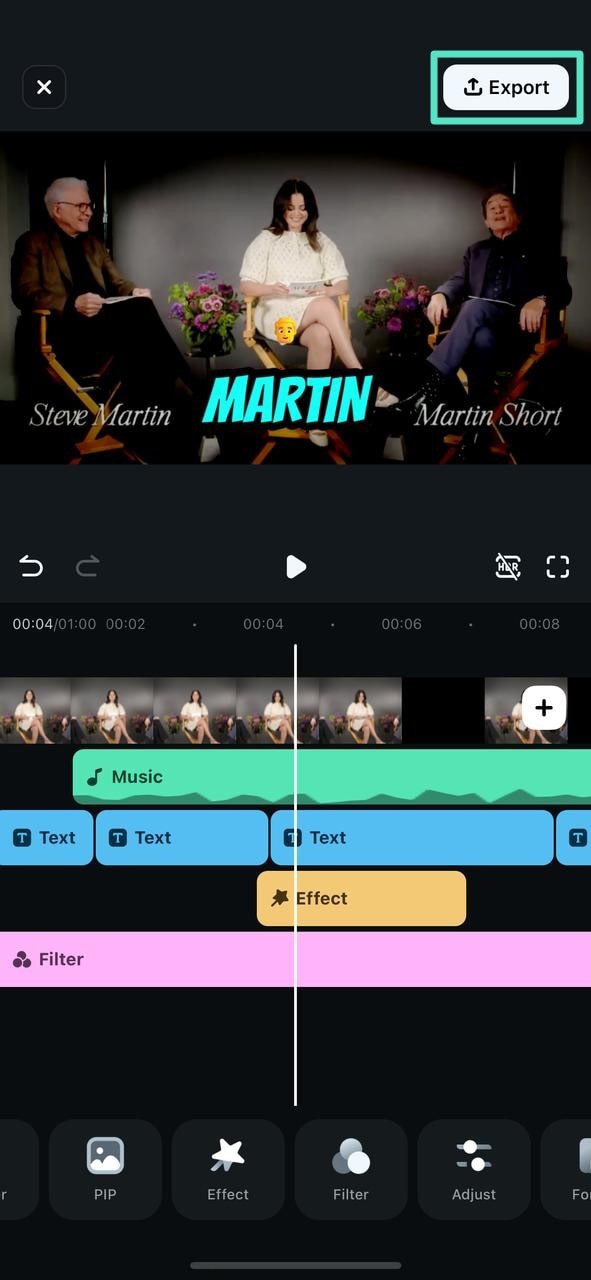
Langkah 5. Ekspor Video Status yang Dihasilkan
Setelah semua penyempurnaan selesai, buka pojok kanan atas antarmuka dan tekan "Export" untuk menyimpan video.
secure download
Bagian 2. Metode Sederhana untuk Mengonversi Video ke Status WhatsApp [Posting Mudah]
Jika Anda mencari metode online untuk mengonversi video untuk mengunggah status, coba gunakan opsi yang disebutkan di bawah ini.
1. Menggunakan Konverter YouTube ke Status WhatsApp
Zeemo adalah konverter YouTube online yang mengonversi konten visual online Anda ke format MP4 untuk disimpan di perangkat komputer Anda. Ini menyediakan berbagai format lain untuk meningkatkan kegunaan konten. Untuk mempelajari cara mengonversi video YouTube menjadi status WhatsApp dengan alat online ini, baca langkah-langkah yang disebutkan di bawah ini:
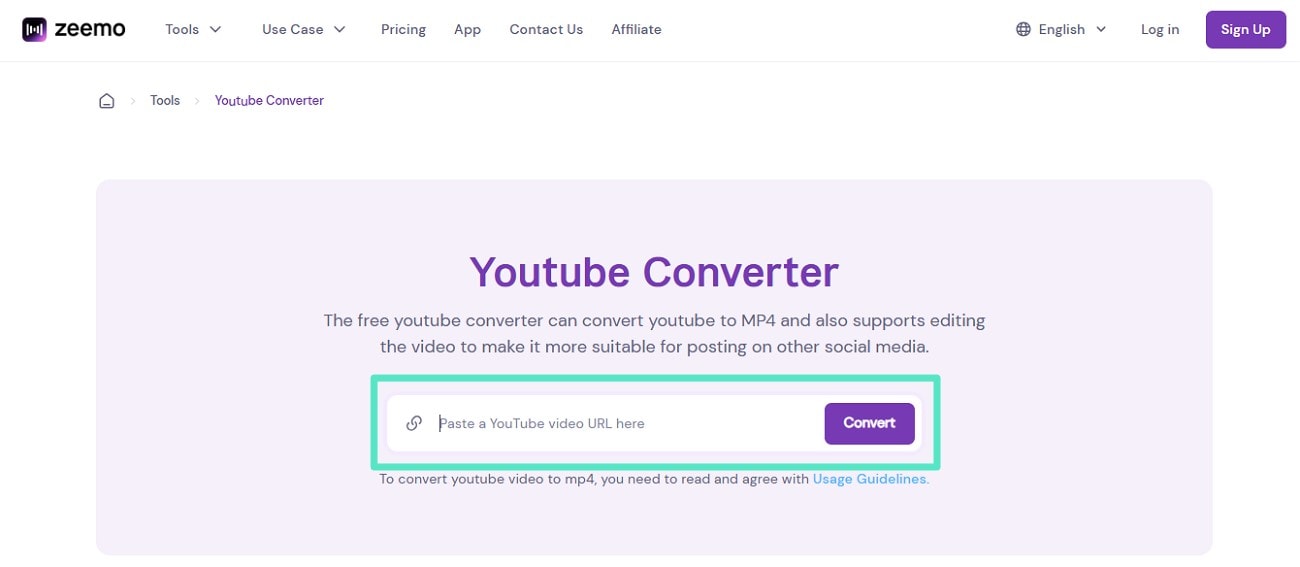
Langkah 1. Mulailah dengan mengakses situs resmi alat tersebut dan tempel tautan di dalam kotak teks yang tersedia di antarmuka. Sekarang, tekan tombol "Convert" untuk menjalankan proses.
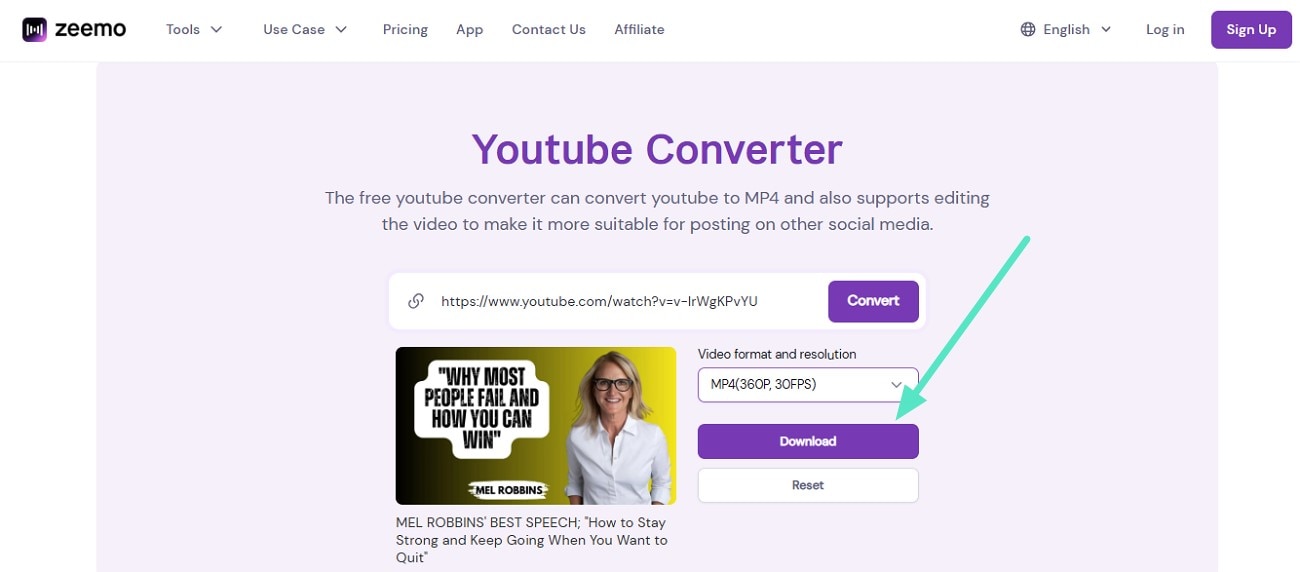
Langkah 2. Setelah thumbnail video muncul, pilih format dan ukuran dari menu tarik-turun dan klik tombol "Download" untuk menyimpan video.
2. Cara Mengonversi Instagram Reels ke Status WhatsApp
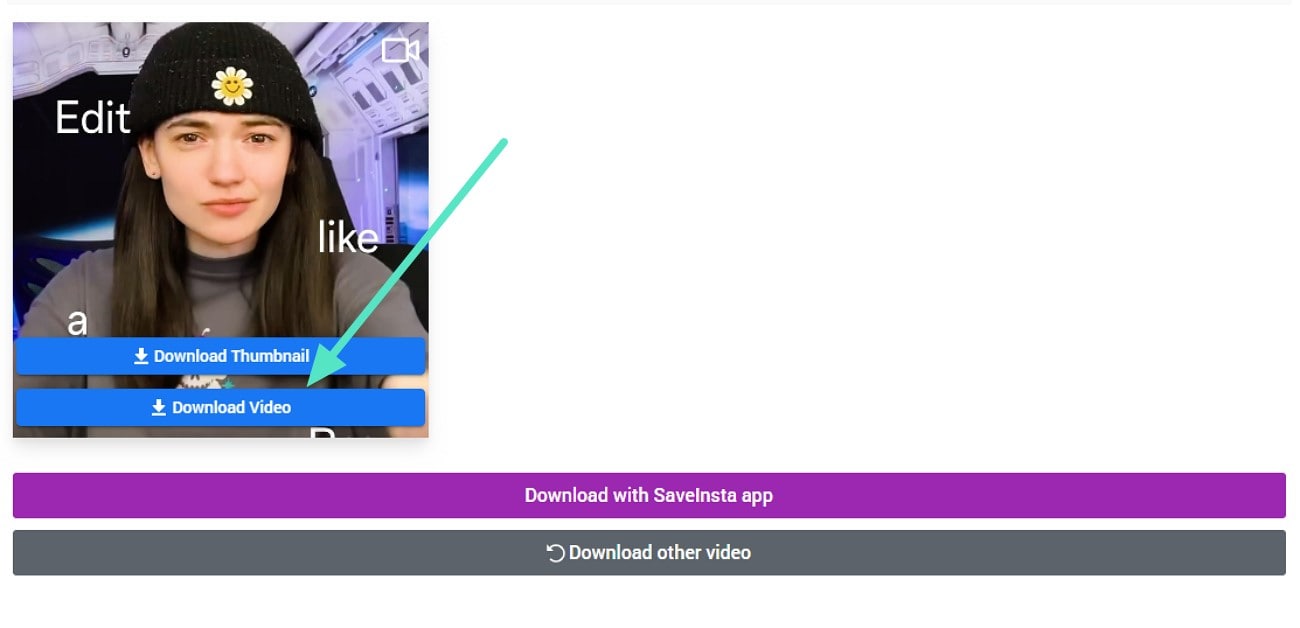
Untuk menyimpan reels Instagram ke perangkat Anda untuk mengunggah status, Anda dapat menggunakan alat seperti SaveClip. Selain menyimpan seluruh video, seseorang dapat mengunduh thumbnail video sebagai file gambar terpisah. Baca langkah-langkah yang diberikan di bawah ini untuk mempelajari cara menggunakan konverter Instagram ke status WhatsApp:
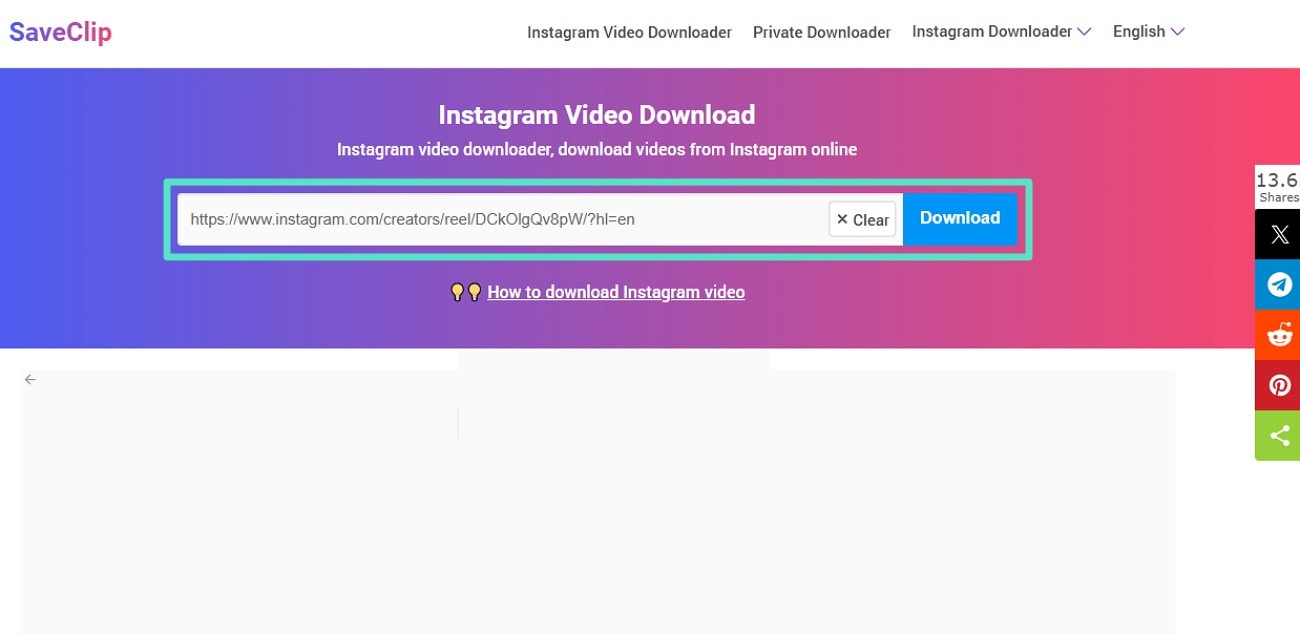
Langkah 1. ini: Buka situs resmi SaveClip dan temukan kolom teks yang ditentukan untuk menempel tautan ke reel Insta. Setelah tautan ditempel di dalamnya, klik tombol "Download" untuk menjalankan proses.
Langkah 2. Setelah konversi selesai, gulir halaman dan tekan tombol "Download Video" untuk menyimpan video ke PC Anda.
Bagian 3. Metode Mana yang Paling Cocok: Mengenali Poin-Poin Penting
Setiap metode yang dibahas di bagian atas memiliki kekuatan dan keterbatasan saat mengonversi video YouTube atau Instagram menjadi status WhatsApp. Konverter online seperti Zeemo dan SaveClip menawarkan solusi cepat tetapi kurang fitur pengeditan lanjutan dan mungkin tidak selalu mempertahankan kualitas video tinggi. Namun, dengan Wondershare Filmora, Anda mendapatkan rangkaian fitur pengeditan yang ekstensif untuk memastikan konten Anda memenuhi persyaratan status WhatsApp.
- Wondershare Filmora🎬: Ini adalah terbaik untuk pengguna yang menginginkan pengeditan video dengan fitur bertenaga AI dan kustomisasi.
- Aplikasi Filmora📱: Ini adalah ideal untuk membuat reel instan dan pengeditan cepat untuk diunggah sebagai status untuk WhatsApp.
- Zeemo (Konverter YouTube)🎥: Bagus untuk konversi video YouTube cepat tanpa kebutuhan pengeditan tambahan.
- SaveClip (Konverter Instagram Reels)📸: Terbaik untuk mengunduh reels Instagram dengan mudah tanpa mengubah konten.
Tips Bonus. Cara Menambahkan Story WhatsApp [Panduan!]
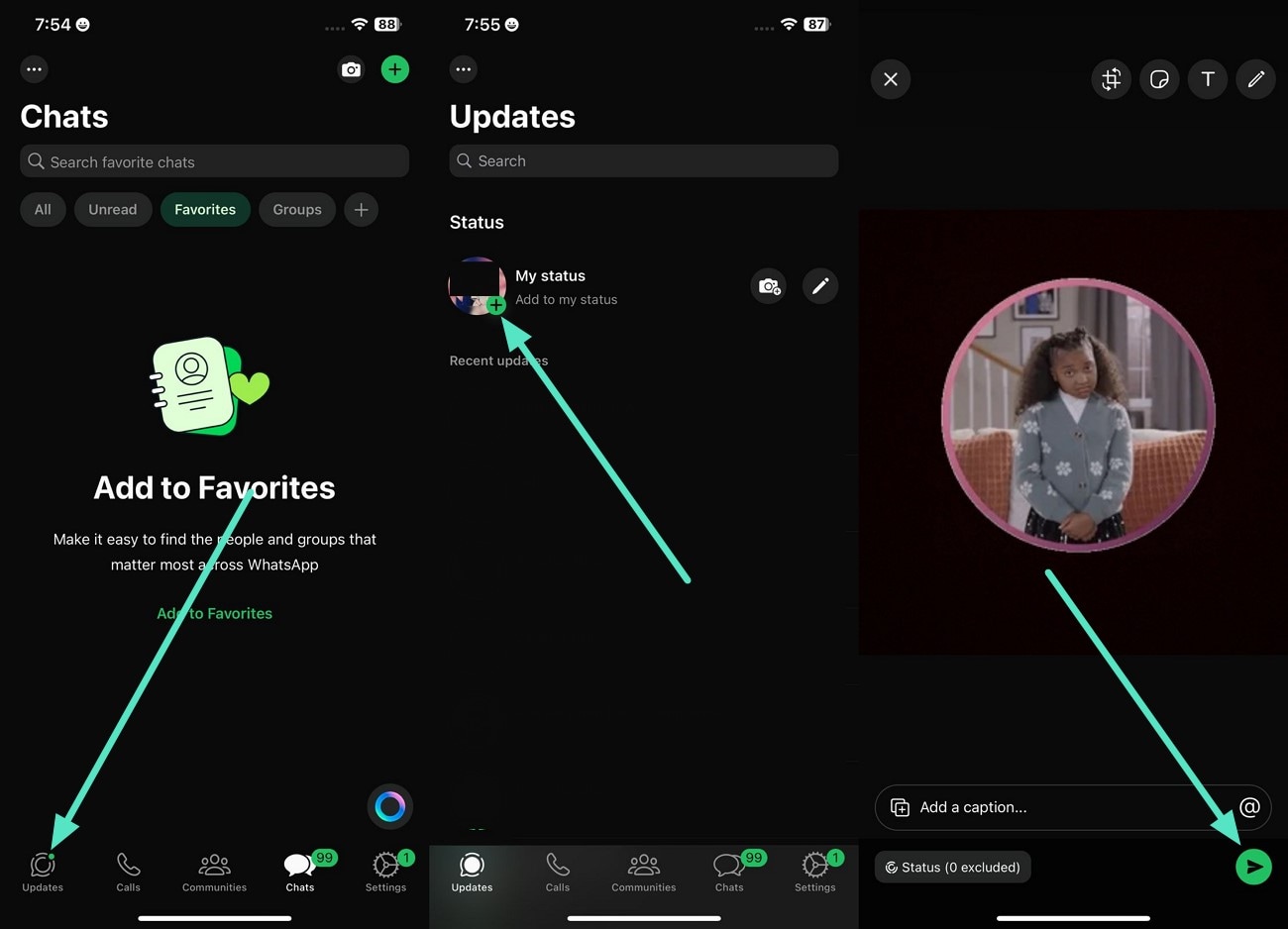
Setelah mempelajari cara mengonversi video YouTube/Insta menjadi status WhatsApp, Anda mungkin mencari cara untuk mengunggah video yang dikonversi sebagai cerita. Berikut adalah panduan mudah untuk mengunggah status di WhatsApp:
Instruksi. Luncurkan WhatsApp di perangkat Anda dan ketuk bagian "Updates" yang terletak di bagian bawah. Selanjutnya, tekan opsi "My Status" dan pilih video atau foto dari galeri dengan mengetuknya. Sekarang, terapkan filter dengan menggeser video ke atas dan juga sebutkan teman Anda di status. Setelah selesai, ketuk ikon "Send" untuk membiarkan video berhasil diunggah sebagai status.
Kesimpulan
Sebagai kesimpulan, artikel ini membahas beberapa cara terbaik untuk mengonversi video YouTube menjadi status WhatsApp. Artikel ini juga menyarankan bagaimana Wondershare Filmora adalah pilihan yang tepat dalam hal menghasilkan konten yang sesuai dengan platform. Ini memungkinkan pengguna untuk memodifikasi elemen visual sesuai dengan standar, bersama dengan berbagai fungsi pengeditan bertenaga AI.

