

Ketika masalah pemutaran muncul, editor sering menggunakan interpolasi frame untuk meningkatkan kelancaran video mereka. Fitur penting ini tersedia di perangkat lunak pengeditan video seperti DaVinci Resolve.
Interpolasi frame pada Davinci Resolve adalah teknik yang menghasilkan frame perantara di antara frame yang ada, sehingga menciptakan ilusi gerakan yang lebih halus. Ini dapat sangat berguna untuk memperbaiki rekaman yang terputus-putus, efek gerakan lambat, atau meningkatkan fluiditas video secara keseluruhan.
Meskipun bermanfaat, mereka yang baru mengenal Davinci Resolve mungkin merasa sulit untuk menggunakan interpolasi frame secara efektif. Itulah mengapa kami akan memandu Anda melalui prosesnya, memberikan instruksi yang jelas dan tips untuk membantu Anda menggunakan fitur ini secara maksimal dan mencapai hasil video yang lebih halus dan lebih sempurna.

Dalam artikel ini
Bagian 1. Jenis Video yang Mendapat Manfaat dari Interpolasi Frame
Fitur interpolasi frame DaVinci Resolve bekerja dengan menghasilkan frame perantara di antara frame yang ada, sehingga dapat membuat video Anda lebih halus dan lebih lancar. Perangkat lunak ini menganalisis gerakan dan perubahan antara dua frame dan kemudian membuat frame baru yang mewakili tahapan di antaranya.
Beberapa jenis video yang mendapat manfaat dari interpolasi frame adalah:
- Video gerakan lambat: Dengan menghasilkan frame tambahan, interpolasi frame membantu mengurangi ketidakhalusan yang sering terlihat saat memperlambat video.
- Rekaman yang terputus-putus atau tersendat: Menghaluskan gerakan rekaman yang tersendat dan membuat video tampak lebih mulus.
- Video dengan frame rate tinggi atau rendah: Untuk video yang direkam dengan frame rate tinggi atau rendah, interpolasi frame dapat membantu menyesuaikan frame rate agar sesuai dengan kecepatan pemutaran yang diinginkan.
- Pengambilan gambar olahraga dan aksi: Interpolasi frame dapat membuat gerakan cepat tampak lebih lancar dan kurang terfragmentasi.
Dan meskipun interpolasi frame dapat secara signifikan meningkatkan fluiditas video, penting untuk menyadari bahwa ini juga dapat menimbulkan artefak atau distorsi jika tidak digunakan dengan benar. Untuk memastikan hasil yang optimal dan meminimalkan masalah potensial, pastikan untuk mengikuti praktik terbaik untuk penggunaannya, yang akan kami bahas di bagian berikut.
Bagian 2. Cara Menggunakan Interpolasi Frame di DaVinci Resolve
Sekarang setelah Anda menemukan keuntungan dari interpolasi frame, saatnya untuk mempelajari cara menggunakan fitur ini di dalam DaVinci Resolve. Antarmukanya mungkin tampak sedikit rumit jika Anda baru memulai, tetapi kami akan menjelaskannya sejelas mungkin.
Ikuti langkah-langkah di bawah ini untuk menggunakan Interpolasi Frame di DaVinci Resolve:
- Langkah 1. Unggah video Anda dan pilih atribut klip
Untuk menggunakan interpolasi frame di DaVinci Resolve, mulailah dengan mengunggah video Anda. Klik pada File > Import > Media, lalu seret video Anda ke timeline baru. Selanjutnya, beralih ke halaman Edit untuk melanjutkan.

- Langkah 2. Gunakan interpolasi frame untuk mengubah frame rate video Anda
Selanjutnya, buka pengaturan di tombol kanan bawah antarmuka. Di jendela berikutnya, temukan bagian "Frame Interpolation" di bawah Master Settings. Kemudian, dari menu dropdown Retime process, Pilih opsi yang paling sesuai dengan kebutuhan Anda.
Untuk menduplikasi frame, pilih "Nearest." Untuk memadukan frame bersama-sama, pilih "Frame Blend." Dan untuk menghasilkan frame baru berdasarkan gerakan dalam video Anda, pilih "Optical Flow". Kami akan membahas detail tentang perbedaan di antara mereka di bagian selanjutnya.

Anda juga dapat memilih motion estimation mode di mana akan ada opsi seperti Standard Better, Standard Faster, Enhanced Better, Speed Warp, dll. Setiap opsi dirancang untuk menangani berbagai jenis gerakan dan frame rate, dengan Speed Warp memberikan kualitas tertinggi untuk rekaman gerakan lambat. Klik Save untuk menyimpan perubahan.

Bagian 3. Apa Perbedaan Antara Optical Flow dan Frame Blending?
Saat menerapkan interpolasi frame di DaVinci Resolve, Anda perlu memilih di antara opsi Nearest, Optical Flow dan Frame Blending. Nearest adalah yang paling efisien prosesor tetapi juga yang paling tidak canggih. Ini bekerja dengan menghapus frame dalam urutan gerakan cepat atau menduplikasi frame dalam urutan gerakan lambat.
Meskipun cepat, ini mungkin tidak memberikan hasil yang paling halus, karena tidak membuat frame perantara baru tetapi hanya mengandalkan penyesuaian frame yang ada. Oleh karena itu, pengguna biasanya memilih antara Optical Flow atau Frame Blending. Berikut adalah rincian perbedaan antara kedua metode ini:
1. Optical Flow
Teknik ini bekerja dengan menganalisis gerakan dalam video Anda dan menghasilkan frame baru berdasarkan gerakan antara frame yang ada. Ini menggunakan algoritma kompleks untuk memperkirakan dan membuat frame yang mengisi celah.
Optical Flow menciptakan gerakan yang halus dan berkualitas tinggi, menjadikannya bagus untuk efek gerakan lambat dan adegan kompleks dengan gerakan cepat atau rumit. Namun, kadang-kadang dapat menyebabkan artefak atau distorsi jika gerakannya sangat kompleks atau melibatkan objek yang bergerak cepat.
2. Frame Blending
Jika Optical Flow tidak berhasil, Frame Blending adalah opsi terbaik berikutnya untuk efek gerakan lambat yang halus. Metode ini memadukan frame yang berdekatan bersama-sama, menciptakan gerakan yang lebih halus dengan menggabungkan piksel dari frame terdekat untuk menghasilkan frame perantara.
Frame Blending lebih mudah digunakan daripada Optical Flow dan biasanya menghasilkan lebih sedikit artefak, menjadikannya baik untuk gerakan lambat yang terlihat alami dalam adegan yang lebih sederhana. Ini bekerja dengan baik untuk gerakan yang lebih lambat tetapi mungkin kesulitan dengan gerakan cepat atau kompleks, yang dapat menghasilkan ghosting atau hasil yang kurang halus.

Optical Flow vs Frame Blending: Ringkasan
Perbedaan utama antara Optical Flow dan Frame Blending adalah cara mereka menangani frame yang hilang. Frame Blending menggabungkan dua frame menggunakan cross dissolve untuk mengisi celah. Optical Flow, bagaimanapun, menganalisis video dan memperkirakan gerakan untuk membuat frame baru untuk celah tersebut.
Misalnya, ketika datang untuk menangani motion blur, frame blending sering lebih baik untuk gerakan lambat. Ini memadukan blur dengan halus, sehingga kurang terlihat. Optical Flow dapat mengalami kesulitan dengan blur, yang menyebabkan gambar terdistorsi. Namun, ketika bekerja dengan rekaman frame rate rendah, frame blending dapat kesulitan. Ini mungkin tidak membuat video sehalus yang diinginkan. Optical Flow, di sisi lain, membuat frame baru untuk membuat gerakan lambat terlihat lebih halus.
Bagian 4. Alternatif yang Lebih Mudah untuk Interpolasi Frame Davinci Resolve
Jika Anda mencari perangkat lunak dengan antarmuka yang lebih sederhana dan alternatif hemat biaya untuk DaVinci Resolve untuk interpolasi frame, Anda mungkin senang menggunakan Wondershare Filmora. Ini menawarkan serangkaian fitur yang kuat dan menggunakan AI untuk mengotomatiskan proses interpolasi frame.
Ini berarti Anda dapat menghasilkan frame perantara yang halus dengan upaya manual minimal. Ini adalah pilihan yang dapat diakses bagi mereka yang membutuhkan interpolasi frame yang efektif tanpa kerumitan perangkat lunak yang lebih canggih.


Fitur Utama:
- Interpolasi Frame AI: Secara otomatis menghasilkan frame perantara yang halus untuk kualitas gerakan yang lebih baik.
- Keyframing: Memungkinkan kontrol presisi atas animasi dan efek dengan mengatur titik tertentu dalam waktu.
- Speed Ramping: Menyesuaikan kecepatan video Anda dengan halus untuk efek dramatis dan transisi.
- Motion Tracking: Mengikuti dan menerapkan efek pada objek yang bergerak dalam video Anda.
- Compound Clip: Menggabungkan beberapa klip menjadi satu klip yang dapat diedit untuk pengelolaan yang lebih mudah.
- Berbagai aset video, termasuk template, transisi, musik, dan gambar resolusi tinggi untuk meningkatkan proyek Anda.
Filmora tersedia untuk Windows dan MacOS dan menawarkan opsi yang lebih ramah anggaran dibandingkan dengan perangkat lunak pengeditan video lain dengan fitur canggih serupa. Anda dapat memulai dengan versi gratis, dan paket berlangganan tersedia mulai dari $9.99/bulan atau $29.99/kuartal, menyediakan cara hemat biaya untuk mengakses alat interpolasi berkualitas tinggi.
Berikut adalah panduan terperinci tentang cara menggunakan fitur Interpolasi Frame AI di Filmora:
Langkah1Instal Filmora dan impor video Anda
Sebelum Anda memulai, pastikan Anda memiliki versi terbaru dari Wondershare Filmora yang terinstal. Setelah mengunduh dan menginstal, klik dua kali untuk membuka program dan pilih "New Project" dari menu utama.
Kemudian, impor video Anda dengan memilih Media > Project Media dan klik tombol "Import". Setelah video Anda diunggah, seret ke timeline pengeditan.
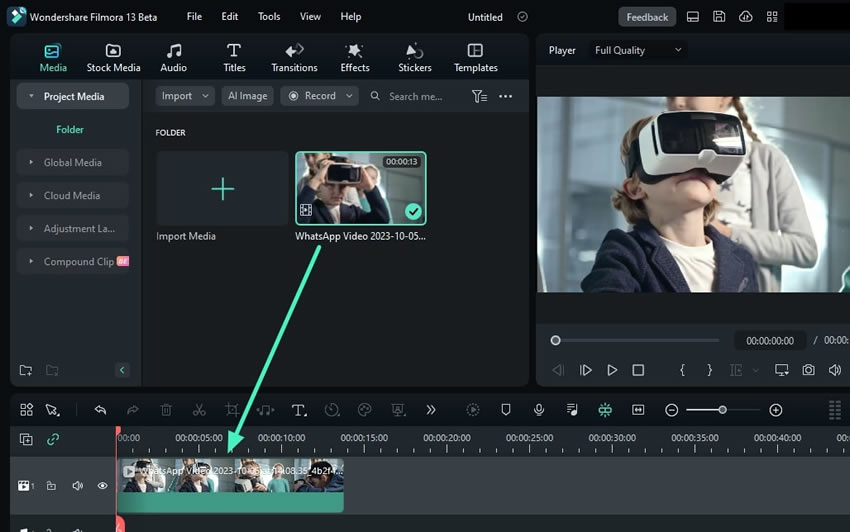
Langkah2Ubah kecepatan pemutaran video
Mari ubah kecepatan pemutaran video Anda. Anda dapat melakukannya dengan memilih opsi Kecepatan Seragam seperti yang terlihat di bawah ini.
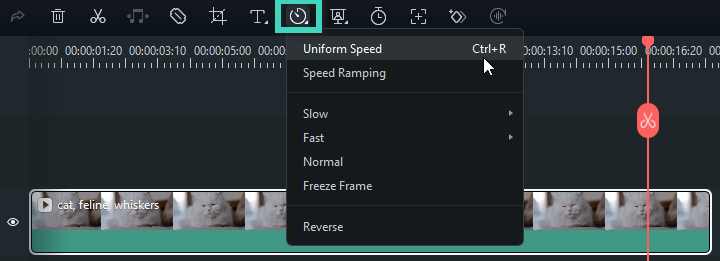
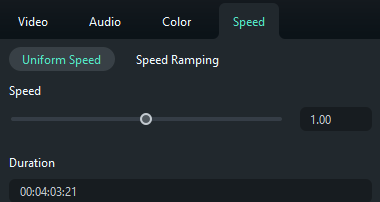
Kemudian, gunakan Penggeser Kecepatan ke kanan untuk meningkatkan kecepatan atau ke kiri untuk memperlambatnya. Untuk penyesuaian yang lebih presisi, Anda juga dapat memasukkan nilai yang diinginkan secara manual di bidang Durasi.
Langkah3Pilih fitur Interpolasi Frame AI
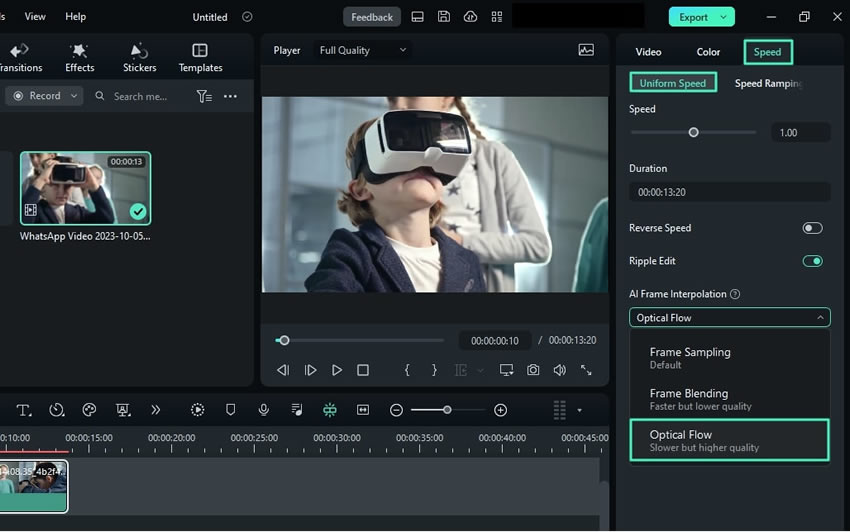
Untuk mengakses fitur Interpolasi Frame AI, buka tab "Kecepatan" di panel pengaturan kanan. Pilih "Seragam Kecepatan" dan Anda akan menemukan opsi "AI Interpolasi Frame".
Dari sana, Anda dapat memilih antara "Frame Pencampuran" dan "Optical Flow" berdasarkan kebutuhan video Anda. Ingat perbedaan antara keduanya, seperti yang dijelaskan di bagian sebelumnya.
Langkah4Ekspor video Anda dan lihat hasilnya
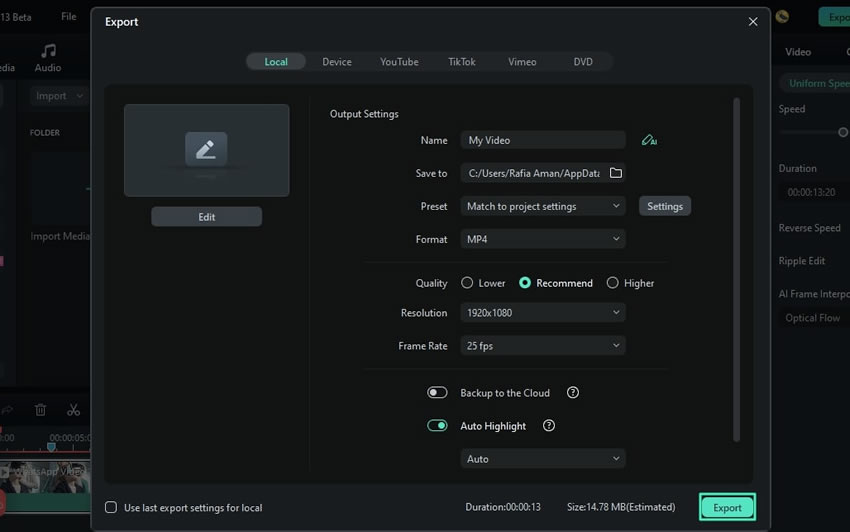
Untuk melihat hasil akhir, simpan video Anda dengan mengklik tombol "Ekspor" di pojok kanan atas layar. Beri nama video Anda dan pilih lokasi penyimpanan. Setelah selesai, klik "Ekspor" lagi dan kemudian putar video untuk melihat efek yang Anda terapkan.
Kesimpulan
Interpolasi frame di DaVinci Resolve adalah cara yang bagus untuk membuat video Anda lebih halus dengan menambahkan frame perantara di antara frame yang ada. Sepanjang artikel ini, kami telah membahas manfaatnya, cara menggunakan dan menyesuaikannya, serta perbedaan antara Optical Flow dan Frame Blending. Dengan mengikuti tips dan instruksi yang diberikan, Anda dapat memanfaatkan alat ini secara maksimal dan mendapatkan hasil yang halus dan sempurna.
Bagi mereka yang mencari alternatif yang lebih sederhana dan hemat biaya, Wondershare Filmora adalah pilihan yang sangat baik. Interpolasi frame berbasis AI-nya mengotomatiskan prosesnya, memungkinkan Anda menghasilkan frame perantara yang halus dengan usaha minimal. Ini menjadikan Filmora solusi yang mudah diakses dan efektif untuk interpolasi frame berkualitas tinggi tanpa kerumitan perangkat lunak tingkat lanjut.

