



DaVinci Resolve adalah perangkat lunak pengeditan video yang dilengkapi dengan berbagai fitur, termasuk pelacakan gerakan video. Pelacakan di DaVinci Resolve memungkinkan Anda melacak objek, gerakan, atau elemen dalam bingkai video. Anda mungkin pernah melihat video di mana teks atau efek mengikuti seseorang atau objek saat bergerak melintasi layar—itu kemungkinan hasil dari pelacakan.
Meskipun pelacakan bisa menjadi tantangan bagi pemula, panduan ini akan memandu Anda melalui dasar-dasarnya dan menginspirasi penggunaan kreatif pelacakan video. Sebelum kita masuk ke proses teknis, mari kita pahami bagaimana DaVinci Resolve melacak video Anda. Kemudian, kami juga akan memberi Anda tips tentang cara meningkatkan keterampilan pelacakan Anda dan perangkat lunak alternatif lain yang dapat diakses selain DaVinci Resolve.
Dalam artikel ini
Bagian 1 Memahami Pelacakan di DaVinci Resolve
Satu hal yang membuat DaVinci Resolve hebat dibandingkan dengan perangkat lunak pengeditan video canggih lainnya adalah alur kerja Fusion-nya. Alur kerja ini menyediakan lingkungan berbasis node yang kuat untuk mengerjakan efek visual dan grafis gerak yang canggih.
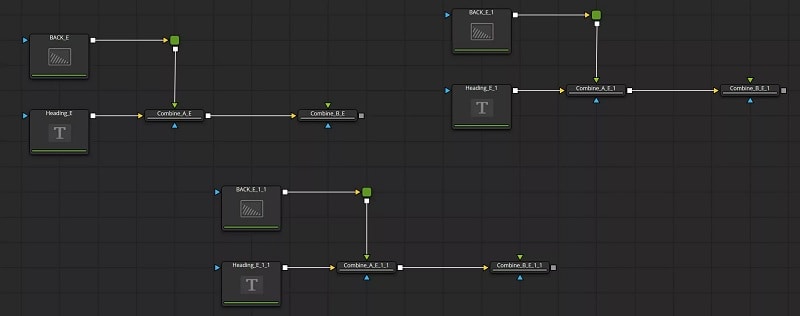
Saat melakukan kompositing atau bekerja dengan efek visual di Fusion, pelacakan adalah salah satu teknik yang paling sering digunakan. Ini sangat berguna untuk menerapkan efek atau grafis yang tetap sinkron dengan elemen yang bergerak.
Ada beberapa alat pelacakan yang tersedia dalam alur kerja DaVinci Resolve Fusion. Memahami setiap alat dapat membantu Anda menentukan alat pelacakan mana yang akan digunakan. Anda juga dapat menonton video YouTube Jippman yang memberikan gambaran berguna tentang alat-alat Fusion Tracker ini.
1. Planar Tracker
DaVinci Resolve Planar Tracker dirancang untuk melacak permukaan datar, seperti tanda, layar TV, sisi bangunan, atau permukaan planar lainnya dalam video. Tidak seperti pelacakan titik, yang melacak titik-titik individual, Planar Tracker menganalisis gerakan seluruh bidang. Ini ideal untuk tugas-tugas di mana Anda perlu melampirkan elemen ke permukaan datar atau menstabilkan rekaman yang berisi gerakan planar.
- Harga: Tersedia di versi gratis.
- Keterbatasan: Salah satu keterbatasan Planar Tracker di DaVinci Resolve adalah bahwa ia menganalisis seluruh area yang dipilih, yang dapat menyebabkan masalah dan gangguan pelacakan jika ada sorotan terang, objek bergerak, atau pantulan dalam wilayah pelacakan. Dalam kasus seperti itu, beralih ke pelacak "Point" mungkin menghasilkan hasil yang lebih baik.
2. Tracker (Point Tracker)
Point Tracker, juga dikenal sebagai "Tracker," berfokus pada pelacakan titik-titik spesifik atau fitur kecil yang berbeda dalam video Anda. Alat ini dapat melacak perubahan posisi, dan jika Anda mengatur beberapa titik, ia juga dapat menangani penskalaan dan rotasi. Ini paling cocok untuk tugas-tugas yang memerlukan pelacakan wilayah kecil dari bingkai, seperti menambahkan motion blur pada objek yang bergerak atau melampirkan teks atau grafis ke titik tertentu dalam adegan.
- Harga: Tersedia di versi gratis.
- Keterbatasan: Alat Tracker dapat kesulitan dengan akurasi pelacakan jika titik-titik ini menjadi terhalang atau jika ada gangguan signifikan seperti sorotan terang atau pantulan. Alat ini mungkin juga memerlukan koreksi manual, terutama dalam adegan kompleks atau dengan gerakan kamera yang signifikan, karena mungkin tidak menangani perubahan cepat atau gerakan berskala besar secara efektif.
3. Surface Tracker
Surface Tracker dirancang untuk melacak permukaan yang lebih kompleks yang mungkin melengkung atau membengkok dari waktu ke waktu, seperti pakaian, kulit, atau permukaan non-kaku lainnya. Alat ini sangat baik dalam mengikuti gerakan dan deformasi permukaan ini. Ini ideal untuk tugas-tugas seperti menerapkan tato, grafis, atau tekstur yang perlu bergerak dan berubah bentuk secara alami dengan permukaan.
https://www.youtube.com/watch?v=N0LAdGm9d9U
- Harga: Tersedia di versi gratis.
- Keterbatasan: Surface Tracker mungkin menghadapi keterbatasan ketika berhadapan dengan deformasi permukaan yang ekstrem atau area yang kurang terdefinisi dengan tekstur yang tidak memadai. Akurasinya dapat terganggu jika permukaan kekurangan kontras atau jika adegan sangat detail dan menuntut.
4. Camera Tracker
Node Camera Tracker Fusion menghitung jalur kamera live-action dan menghasilkan kamera virtual dalam ruang 3D dengan gerakan yang sesuai. Kamera virtual ini mereplikasi gerakan kamera sebenarnya yang merekam adegan, sehingga Anda dapat menambahkan elemen 3D ke rekaman.
- Harga: Tersedia di versi Studio.
- Keterbatasan: Saat menggunakan alat Camera Tracker untuk pelacakan 3D di DaVinci Resolve, adegan kompleks dengan perubahan kedalaman yang signifikan atau banyak elemen bergerak dapat menimbulkan tantangan, dan proses pelacakan dapat memerlukan daya pemrosesan yang substansial.
Bagian 2 Bagaimana Menggunakan Fitur Pelacakan di DaVinci Resolve?
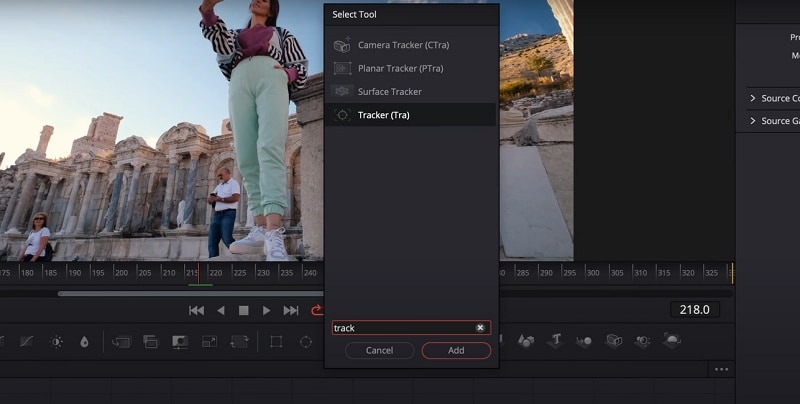
Untuk membuka alat pelacak DaVinci, Anda perlu mengklik media di alur kerja Fusion Anda dan tekan Shift+Spacebar. Kemudian, itu akan memunculkan pilihan alat di DaVinci Resolve. Cari "Tracker" dan Anda akan melihat opsi alat pelacak seperti yang disebutkan sebelumnya. Setelah memilih alat pelacak yang Anda butuhkan, Anda dapat mengklik "Add."
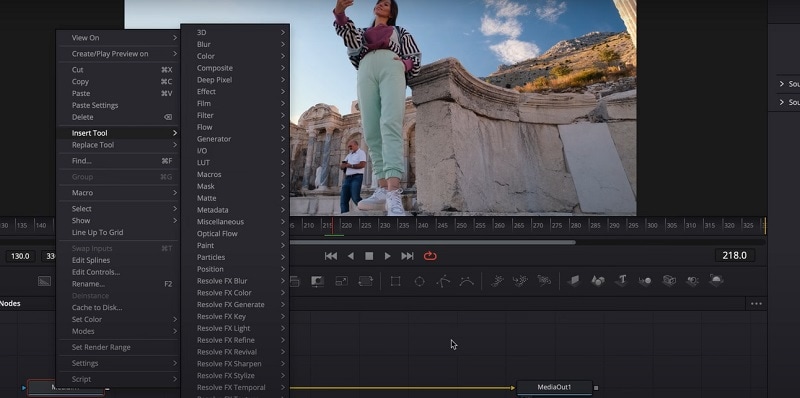
Atau, Anda juga dapat mengklik kanan node media di alur kerja dan pilih Insert Tool untuk membuka opsi alat.
Setelah Anda menambahkan alat pelacak, langkah selanjutnya adalah menentukan bagaimana Anda ingin menggunakannya. Di bawah ini, kami telah menyediakan beberapa kasus penggunaan untuk membantu Anda memahami cara menerapkan pelacakan objek secara efektif di DaVinci Resolve.
Fitur 1: Pelacakan planar
Kami akan mendemonstrasikan tutorial ini dari video YouTube Jippman. Untuk melakukan Planar Tracking, mulailah dengan menambahkan node Planar Tracker dan memilih area yang ingin Anda lacak menggunakan Polygon. Area ini harus berada pada permukaan datar yang sama di mana Anda akan menerapkan efek, tetapi tidak harus tepat di tempat di mana efek akan muncul. Seringkali, titik pelacakan terbaik berada tepat di luar area yang ingin Anda edit, di mana ada kontras yang baik.
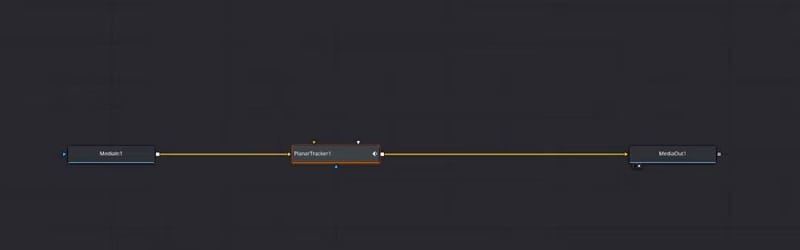
Planar Tracker menawarkan dua jenis: ""Point"" dan ""Hybrid Point/Area."" Point Tracker melacak titik-titik individual dalam area yang dipilih. Ini lebih sederhana dan dapat efektif jika Anda hanya memiliki beberapa titik kontras tinggi untuk dilacak. Sementara itu, Hybrid Point/Area Tracker menggabungkan pelacakan titik dengan pelacakan area. Pelacak ini menawarkan akurasi lebih tinggi dengan menganalisis titik dan area sekitarnya.
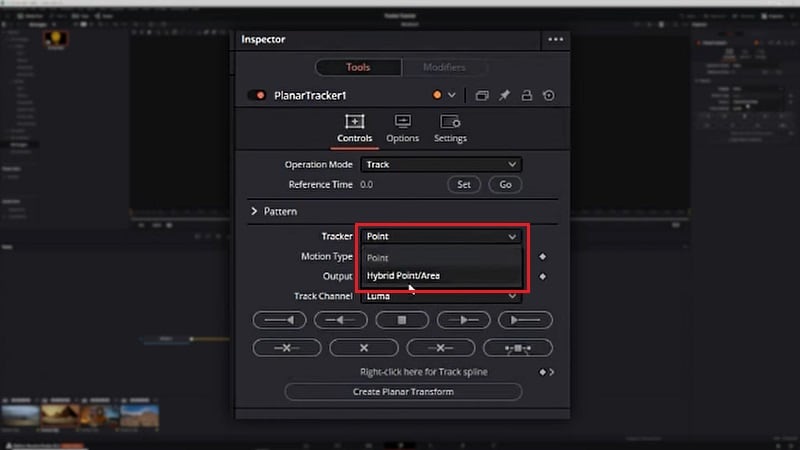
Mengapa Planar Tracker tidak Melacak hingga akhir?
Ada pertanyaan di forum Blackmagic tentang mengapa Planar Tracker mungkin tidak melacak hingga akhir urutan. Masalah ini sering muncul ketika area yang dilacak menjadi terhalang atau tersamar. Untuk mengatasi ini, Anda memiliki beberapa opsi:
- Lampirkan Occlusion Mask: Anda dapat membuat dan menerapkan occlusion mask untuk menutupi area di mana permukaan yang dilacak tersembunyi atau terblokir.
- Sesuaikan Area yang Dilacak: Ubah area yang dilacak untuk menyertakan bagian berbeda dari urutan di mana permukaan tetap terlihat.
- Penyesuaian Manual: Lakukan intervensi manual untuk memperbaiki area di mana pelacakan otomatis gagal. Jika Anda menggunakan alat Corner Pin, ini dapat dilakukan dengan menganimasikan titik sudut untuk bingkai yang bermasalah untuk mempertahankan pelacakan yang akurat.
Anda Mungkin Juga Suka: Cara Masking di DaVinci Resolve
Fitur 2: Pelacakan gerakan
Pelacakan gerakan sederhana di DaVinci Resolve dapat dilakukan menggunakan alat Tracker biasa. Setelah menambahkan node Tracker, tempatkan titik pelacakan pada area yang berbeda dan kontras tinggi untuk memastikan pelacakan yang akurat.
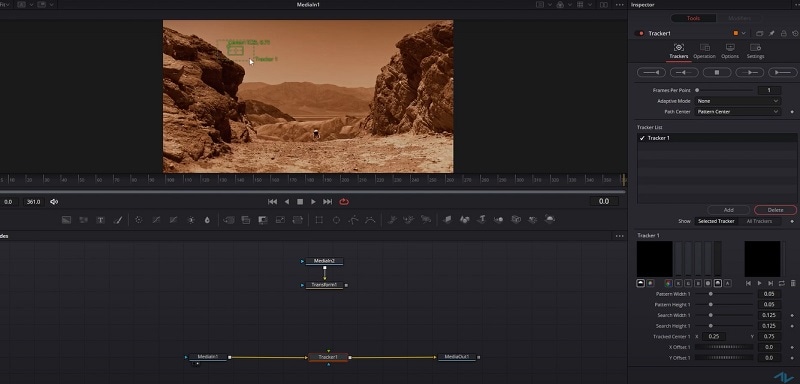
Putar urutan dan biarkan alat Tracker menganalisis gerakan titik yang dipilih. Alat ini akan membuat jalur pelacakan berdasarkan gerakan titik-titik ini.
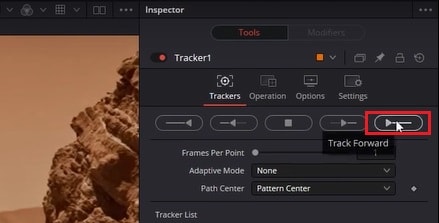
Setelah pelacakan selesai, Anda dapat menggunakan data pelacakan untuk menerapkan efek atau elemen yang mengikuti gerakan titik yang dilacak. Misalnya, Anda dapat menambahkan grafis yang bergerak sinkron dengan objek yang dilacak. Untuk tutorial lebih rinci tentang pelacakan gerakan di DaVinci Resolve, Anda dapat menonton video ActionVFX di YouTube.
Fitur 3: Pelacakan teks
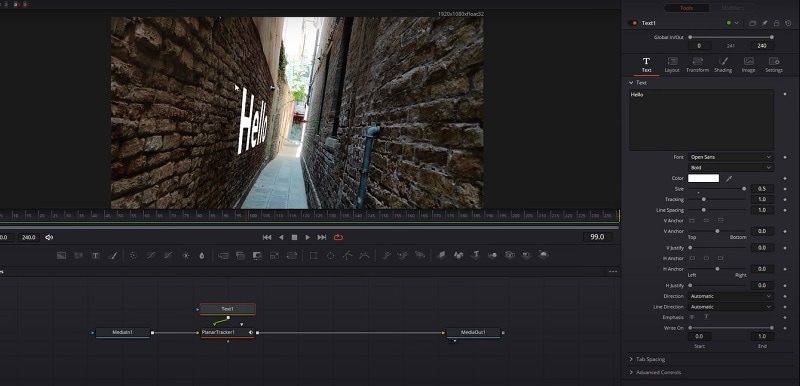
Untuk pelacakan teks di DaVinci Resolve, teknik yang Anda gunakan akan tergantung pada permukaan yang Anda lacak. Jika Anda menempatkan teks pada permukaan datar seperti dinding, ideal untuk menggunakan Planar Tracker. Ikuti langkah-langkah yang disebutkan sebelumnya untuk mencapai efek ini.
Kemudian, untuk melacak teks, seret dan lepas node Text di ruang kerja Fusion dan hubungkan ke node "Tracker". Di viewer, posisikan teks di mana Anda ingin itu muncul dalam kaitannya dengan area yang dilacak.
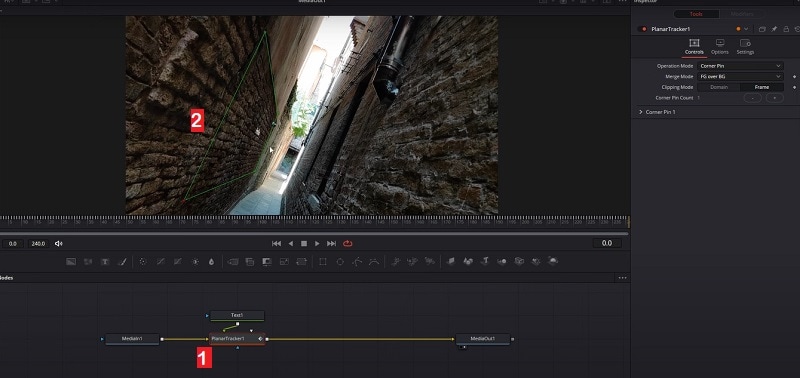
Sesuaikan font, ukuran, dan warna teks di Inspector. Anda dapat menonton tutorial lengkap di YouTube DaEx untuk detail lebih lanjut.
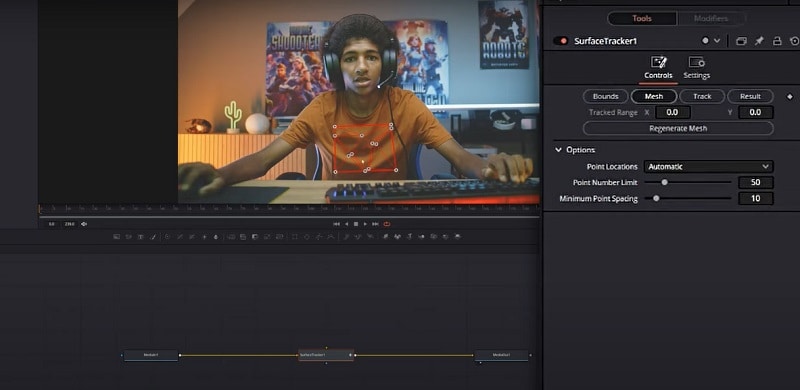
Untuk permukaan kompleks seperti kemeja bertekstur, gunakan alat Surface Track er. Tentukan permukaan dengan opsi Bound , sesuaikan titik Mesh , dan mulai pelacakan dengan mengklik Track Forward di bawah opsi Track. Setelah pelacakan, hubungkan node Text atau elemen objek lain ke node Tracker.
Bisakah Saya Melakukan Pelacakan Teks 3D di DaVinci Resolve 18 Versi Gratis?
Ada pertanyaan di Reddit yang menanyakan apakah kita bisa melakukan pelacakan teks 3D di DaVinci Resolve versi gratis. Meskipun Anda dapat melakukan pelacakan teks menggunakan pelacak Planar, Anda memerlukan versi Studio untuk pelacak kamera 3D.
Fitur 4: Pelacakan 3D
Untuk pelacakan 3D di DaVinci Resolve, Anda perlu menggunakan Camera Tracker alat, yang tersedia di versi Studio. Ini akan memungkinkan menambahkan elemen lain ke adegan 3D dalam rekaman Anda.
Setelah menambahkan Camera Track er node, akan ada banyak pengaturan di panel Inspector. Mengklik Auto Track di bawah tab Track akan secara otomatis melacak rekaman Anda dan menghasilkan titik-titik biru yang membantu melacak rekaman Anda.
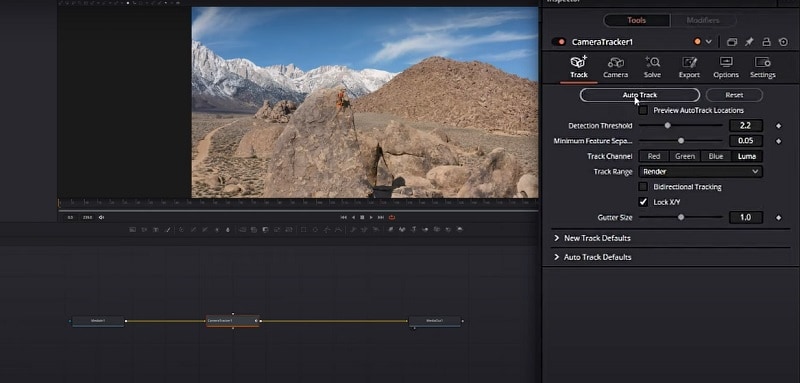
Tab Camera akan menunjukkan informasi mengenai kamera yang Anda gunakan. Sementara itu, tab Solve membantu dalam menyesuaikan kesalahan pelacakan dalam rekaman Anda. Pergi ke tab Export jika tidak ada masalah dengan pelacakan Anda untuk menyesuaikan dan menghasilkan node 3D. Kemudian, lihat dan ikuti tutorial lengkap di sini untuk memanfaatkan Camera Tracker untuk pelacakan 3D.
Bagian 3 Cara Meningkatkan Keterampilan Pelacakan Anda
Setelah mempelajari semua metode pelacakan di DaVinci Resolve, tidak berhenti sampai di situ. Jika Anda ingin menjadi lebih profesional dalam pengeditan video, berikut beberapa tips untuk meningkatkan keterampilan pelacakan Anda dan menjadi familiar dengan perangkat lunak dengan cepat:
- Pahami Dasar-dasar Secara Menyeluruh
Orang sering ingin langsung terjun ke teknik lanjutan, tetapi memiliki pemahaman yang kuat tentang dasar-dasar—seperti keyframing, estimasi gerakan, dan berbagai jenis pelacakan (point, planar, dan 3D)—adalah penting. Menguasai dasar-dasar akan memudahkan untuk menangani tugas pelacakan yang lebih kompleks.
- Bereksperimen dengan Berbagai Alat Pelacakan
Perangkat lunak dan alat pelacakan yang berbeda mungkin menawarkan fitur dan kemampuan yang unik. Bereksperimenlah dengan berbagai alat untuk memahami kekuatan dan kelemahan mereka, dan temukan yang paling sesuai dengan kebutuhan Anda.
- Terus Berlatih dan Belajar dari Para Ahli
Latihan yang konsisten adalah kunci! Pelajari tutorial, ikuti kursus, dan tinjau studi kasus untuk mendapatkan wawasan dari para ahli dalam pelacakan. Pembelajaran berkelanjutan ini akan membantu Anda menyesuaikan diri dengan perangkat lunak dengan cepat. Ingat bahwa upaya yang konsisten akan menghasilkan peningkatan keterampilan dari waktu ke waktu.
Bagian 4 Wondershare Filmora: Alternatif yang Lebih Sederhana untuk Pelacakan Mudah Tanpa DaVinci Resolve
Jika Anda merasa kewalahan dengan fitur pelacakan di DaVinci Resolve, Wondershare Filmora adalah alternatif yang mudah diakses dan jauh lebih mudah digunakan sambil menawarkan fitur pelacakan gerakan. Mereka yang menginginkan kemampuan pelacakan yang efektif tanpa kerumitan perangkat lunak yang lebih canggih akan menemukan Filmora berguna.
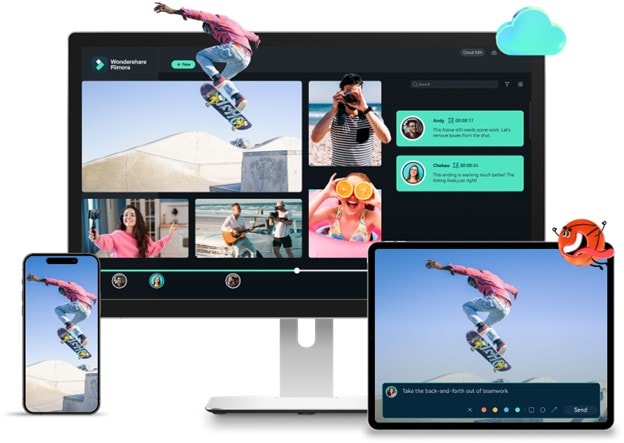
Filmora adalah perangkat lunak pengeditan video yang kuat yang dirancang untuk kemudahan penggunaan. Fitur pelacakan gerakan di Filmora intuitif dan mudah, yang membantu pengguna melacak objek atau teks hampir secara otomatis.
Fitur utama pelacakan gerakan filmora dirangkum sebagai berikut:
- Pelacakan Objek: Memungkinkan pelacakan objek bergerak apa pun, seperti orang atau tangan, sepanjang video.
- Opsi Overlay: Pengguna dapat menambahkan berbagai elemen seperti teks, gambar, atau video yang mengikuti gerakan objek yang dilacak.
- Teks dan Gambar yang Dapat Disesuaikan: Pengguna dapat menyesuaikan ukuran, orientasi, dan durasi teks atau gambar yang mengikuti objek yang dilacak.
- Pemutaran dan Penyempurnaan: Setelah menerapkan pelacakan gerakan, pengguna dapat memutar video untuk memeriksa hasilnya dan melakukan penyesuaian yang diperlukan.
- Pemutaran dan Penyempurnaan: Setelah menerapkan pelacakan gerakan, pengguna dapat memutar video untuk memeriksa hasilnya dan melakukan penyesuaian yang diperlukan.
- Pelacakan Beberapa Objek: Pengguna dapat melacak beberapa objek dengan memilih lapisan yang berbeda dari menu dropdown setelah pelacakan awal selesai.
Apakah Filmora Motion Tracking Gratis?
Wondershare Filmora gratis untuk diunduh di Mac dan Windows. Fitur pelacakan gerakan tersedia di versi gratis. Namun, akan ada watermark saat mengekspor. Jika Anda ingin menghapus watermark dan mengakses fitur lengkapnya, Anda dapat meningkatkan paket Anda mulai dari $9.99/bulan atau $49.99/tahun saja, tergantung pada negara dan perangkat yang Anda gunakan.
Cara Menggunakan Filmora Motion Tracking
Langkah 1: Buat proyek baru dan impor video Anda.
Setelah menginstal versi terbaru Filmora, luncurkan dan buat proyek baru. Kemudian, impor video Anda untuk pelacakan dari folder lokal Anda atau Stock Media Filmora. Tambahkan ke timeline pengeditan.
Langkah 2: Terapkan pelacakan gerakan ke video Anda.
Untuk menerapkan pelacakan gerakan ke video Anda, klik klip di timeline Anda dan pergi ke alat AI untuk mengaktifkan pelacakan gerakan di panel kanan. Sesuaikan pilihan objek yang ingin Anda lacak dan klik "Klik untuk memulai pelacakan gerakan" untuk melanjutkan.
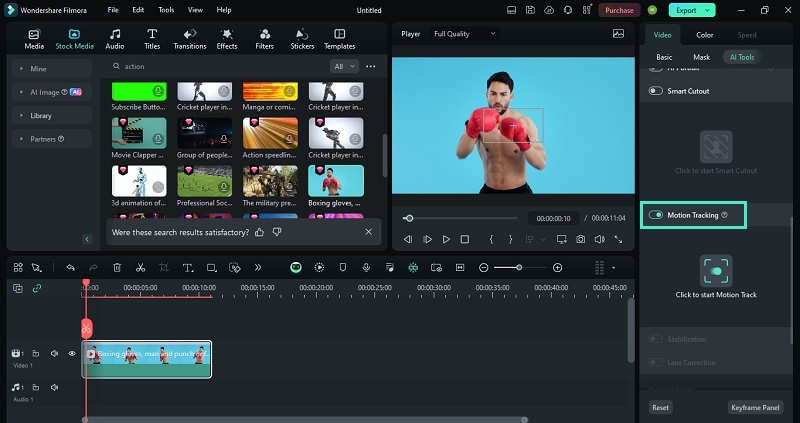
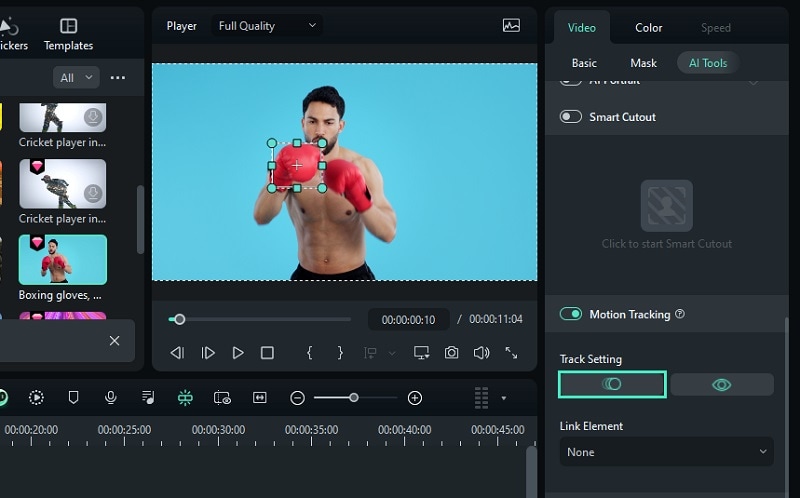
Sesuaikan area pelacakan di jendela pratinjau. Pastikan bahwa subjek yang ingin Anda lacak tetap berada di dalam bingkai sepanjang seluruh klip. Untuk melanjutkan, klik tombol Mulai Pelacakan dan itu akan secara otomatis melacak area yang telah Anda pilih.
Langkah 3: Tambahkan dan sesuaikan objek untuk pelacakan
Impor objek yang ingin Anda lacak (seperti teks, stiker, atau gambar) dan tempatkan di atas track video utama. Sesuaikan posisi, ukuran, dan orientasinya sesuai kebutuhan.
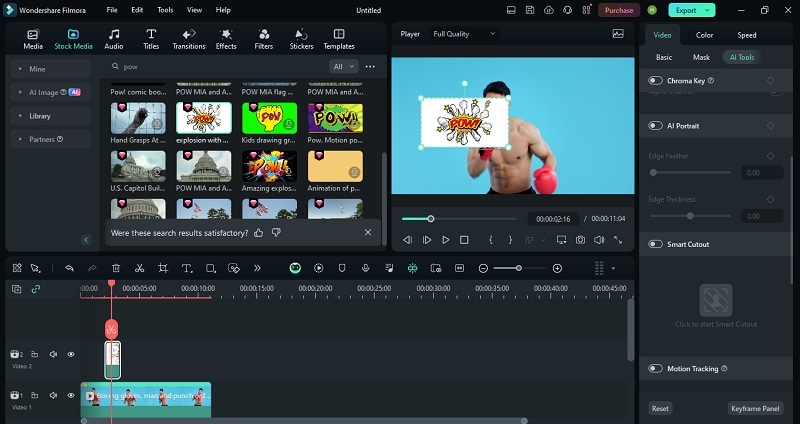
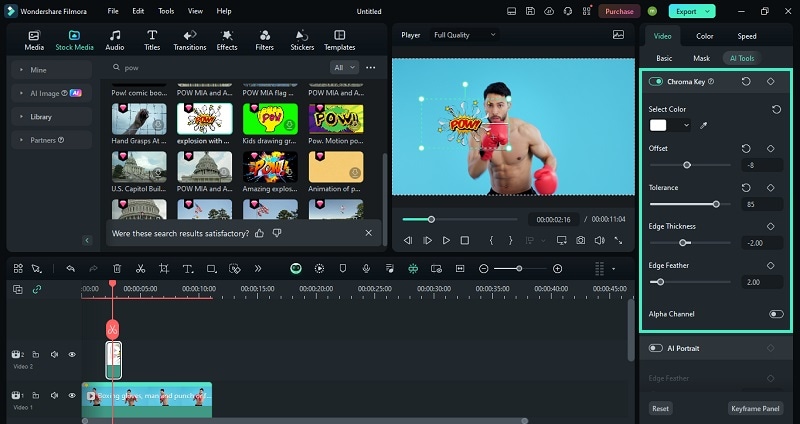
Jika objek memiliki latar belakang warna solid yang perlu Anda hapus, gunakan alat Chroma Key. Pilih klip elemen di timeline, pergi ke Image/Video > AI Tools di panel properti, dan aktifkan Chroma Key. Gunakan alat penetes mata untuk memilih dan secara otomatis menghapus warna latar belakang.
Untuk latar belakang yang lebih kompleks, gunakan fitur AI Smart Cutout . Pergi ke Image/Video > AI Tools dan aktifkan Smart Cutout. Kemudian, klik tombol "Klik untuk memulai Smart Cutout".
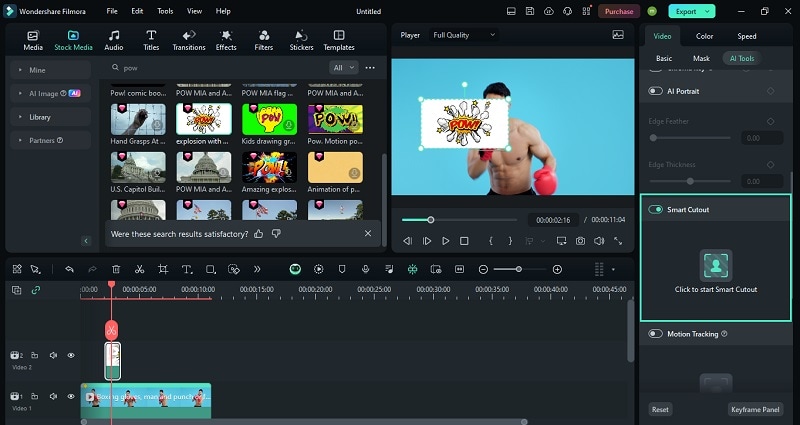
Setelah jendela baru muncul, pilih area yang ingin Anda pertahankan menggunakan kuas dan alat akan menghapus area yang tidak Anda pilih. Klik Simpan untuk melanjutkan.
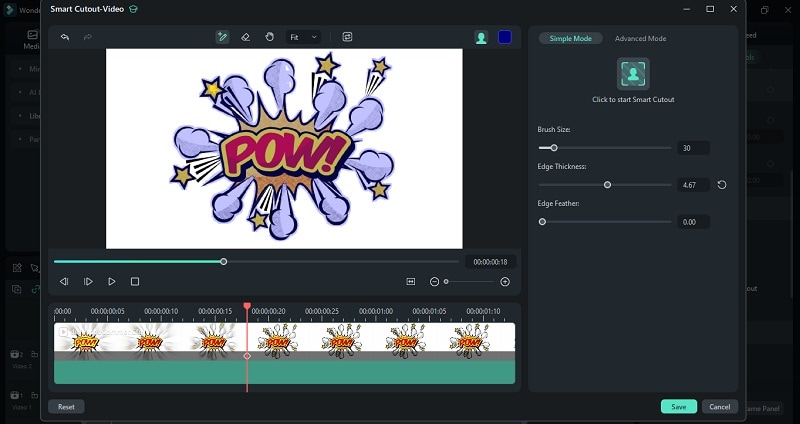
Langkah 4: Terapkan pelacakan gerakan ke objek berikut
Kembali ke memilih klip video dengan pelacakan gerakan di timeline. Buka menu dropdown untuk Link Element di bawah Motion Tracking dan pilih objek yang ingin Anda ikuti gerakan yang dilacak.
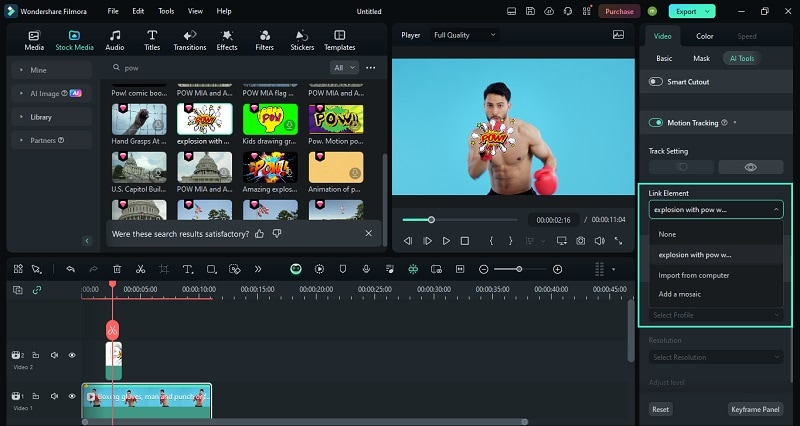
Langkah 5: Tinjau hasil pelacakan gerakan
Putar video untuk melihat pratinjau pelacakan. Jika dilakukan dengan benar, objek akan mengikuti gerakan subjek dalam video Anda.
Fitur Pelacakan di Filmora vs. DaVinci Resolve: Perbandingan Cepat
Setelah mempelajari tentang fitur pelacakan di DaVinci Resolve dan Wondershare Filmora, perbedaan di antara keduanya menjadi jelas. DaVinci Resolve menawarkan alat pelacakan yang lebih canggih, membuatnya sempurna untuk pekerjaan efek visual yang detail. Sementara itu, Wondershare Filmora lebih ramah pemula. Ini menyediakan cara yang lebih mudah dan cepat untuk mencapai pelacakan dasar sambil tetap menyediakan fitur-fitur kuat lainnya.
Lihat tabel perbandingan di bawah ini untuk melihat secara berdampingan bagaimana kedua alat ini dibandingkan dalam hal kemudahan penggunaan, biaya, fitur, dan kinerja keseluruhan.
| Filmora | DaVinci Resolve | |
| Kemudahan penggunaan | Antarmuka yang ramah pengguna; cocok untuk pemula. | Antarmuka yang lebih kompleks; memerlukan pembelajaran. |
| Harga | Versi gratis tersedia. Paket berbayar lebih terjangkau, mulai dari $9.99/bulan, dengan paket perpetual berharga $79.99, tergantung pada negara dan perangkat yang Anda gunakan. | Versi gratis tersedia. Versi Studio relatif lebih mahal seharga $295. |
| Fitur | Pelacakan gerakan | Pelacakan planar Pelacakan titik Pelacakan permukaan Pelacakan kamera |
| Performa | Memadai untuk pelacakan gerakan dasar | Performa tinggi tetapi memerlukan lebih banyak sumber daya sistem untuk tugas yang kompleks. |
| Kecepatan render | Umumnya lebih cepat | Membutuhkan lebih banyak daya pemrosesan untuk pelacakan yang kompleks |
| Keterbatasan | Terbatas pada pelacakan dan efek dasar | Bisa membingungkan bagi pemula; memerlukan perangkat keras yang lebih kuat untuk fitur lanjutan. |
Kesimpulan
Banyak editor menggunakan fitur pelacakan DaVinci Resolve untuk membuat efek visual yang kompleks dan mengintegrasikan elemen dengan mulus ke dalam proyek mereka. Berkat alur kerja Fusion-nya, Anda dapat melakukan pelacakan gerakan yang detail dengan presisi tinggi. Beberapa alat pelacannya termasuk Planar Tracker, Point Tracker, Surface Tracker, dan Camera Tracker, masing-masing dengan aplikasi spesifiknya sendiri untuk berbagai jenis kebutuhan pelacakan.
Namun meskipun DaVinci Resolve menghasilkan hasil pelacakan berkualitas tinggi, ini juga bisa kompleks dan memerlukan kurva pembelajaran yang lebih curam. Dalam kasus seperti itu, kami juga telah menyediakan alternatif pelacakan gerakan, yaitu menggunakan Wondershare Filmora. Perangkat lunak ini menawarkan pendekatan yang lebih kreatif untuk pelacakan gerakan, membuatnya lebih mudah untuk mencapai hasil yang baik dengan usaha yang lebih sedikit.

