

Mengaburkan wajah dalam video adalah keterampilan penting, terutama saat mencoba melindungi privasi Anda atau orang lain dalam rekaman Anda. Baik Anda merekam video untuk konten media sosial, membuat tutorial, atau mendokumentasikan acara, penting untuk mengetahui cara mengaburkan wajah dalam video saat diperlukan. Untungnya, ada cara mudah untuk melakukan ini, tetapi pertama-tama, Anda perlu memilih platform yang bagus untuk mengaburkan wajah.
Filmora menawarkan solusi efektif untuk mengaburkan wajah bersama dengan fitur-fitur canggih untuk mencapai ini, membuatnya mudah bagi pemula maupun profesional. Dalam panduan ini, Anda akan mempelajari cara mengaburkan wajah di Filmora dengan alat-alatnya yang ekstensif dan antarmuka yang dinamis. Siap? Mari kita mulai!
Dalam artikel ini
Bagian 1. Berbagai Cara Mengaburkan Wajah di Filmora
Wondershare Filmora adalah salah satu alat terbaik untuk mengaburkan wajah secara efektif. Dari antarmuka yang disederhanakan hingga fungsi drag-and-drop yang dinamis yang membuat pengeditan video menjadi lancar, alat ini dapat membantu Anda mengaburkan wajah dalam hitungan menit, tidak peduli tingkat pengalaman Anda.
Filmora menawarkan berbagai cara untuk mengaburkan wajah, termasuk penggunaan AI dan efek video normal. Kedua metode ini mudah digunakan dan memberi Anda kontrol atas bagaimana dan kapan mengaburkan wajah dalam video Anda. Di bawah ini, Anda akan menemukan berbagai cara untukmengaburkan wajah di Filmora, khususnya fitur Auto Face Blur dan Face-off.
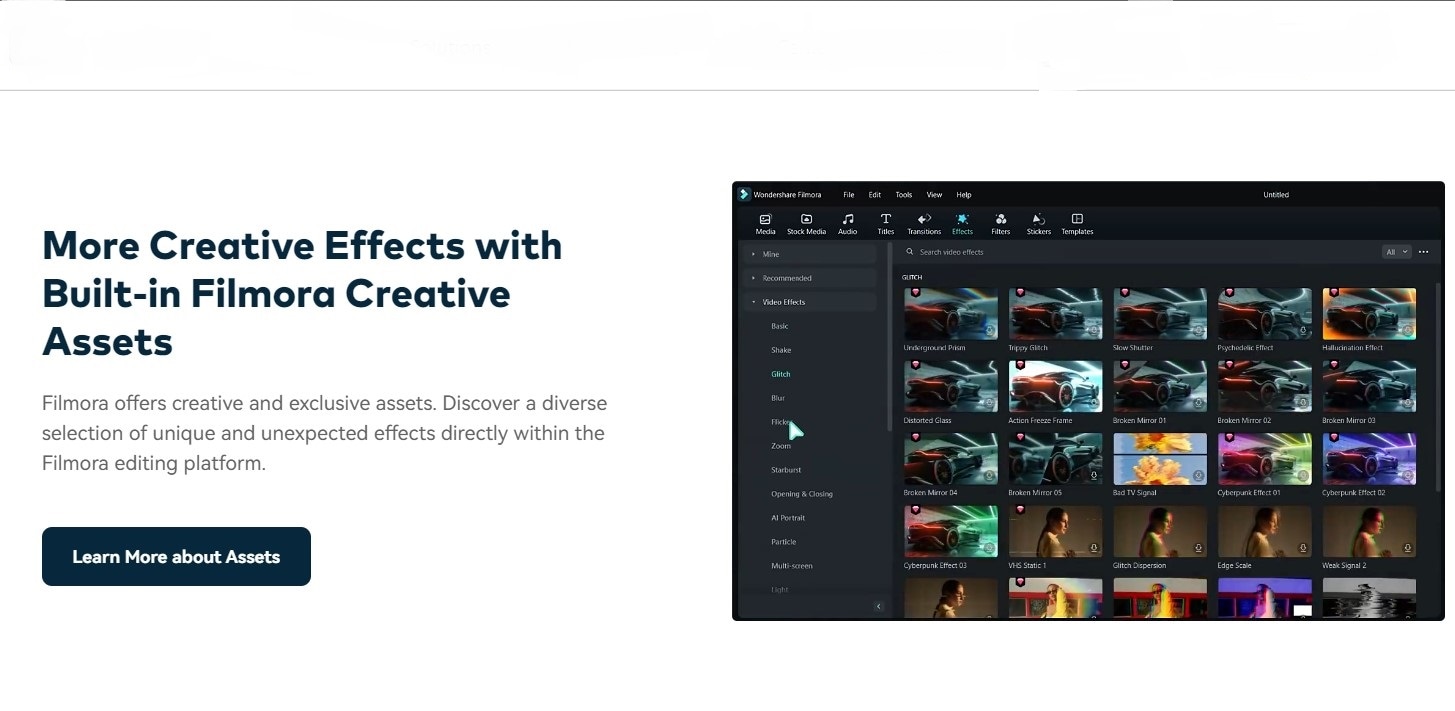
- Auto Face Blur: Efek ini dirancang untuk secara otomatis mendeteksi wajah dalam video Anda dan menambahkan efek blur mosaik pada mereka tanpa harus memilih area yang akan dikaburkan. Auto Face Blur, menggunakan fitur AI Face Mosaic, memudahkan mengaburkan wajah di Filmora. Karena pengaburan wajah terjadi secara real-time, alat ini dapat melacak dan mengaburkan wajah di seluruh video Anda, menghemat upaya Anda juga. Plus, Anda dapat menyesuaikan atau mengedit pengaturan blur di alat ini.
- Face-Off: Ini juga merupakan efek Filmora face blur yang dapat berguna jika Anda tidak menginginkan efek blur mosaik tetapi masih ingin menyembunyikan wajah orang tersebut dalam video. Fitur Face-off secara otomatis mengidentifikasi wajah dalam video, menerapkan efek blur pada mereka, dan menggunakan pelacakan canggih untuk memastikan wajah dikaburkan di seluruh video. Dengan Face-off, Anda tidak perlu menyesuaikan efek blur secara manual dalam video.
Dengan efek-efek ini, Anda dapat dengan mudah menggunakan Filmora untuk mengaburkan wajah di video Anda, menciptakan privasi bagi subjek. Plus, efek pengaburan sangat serbaguna dan dapat digunakan untuk menyensor teks, logo, atau bagian mana pun dari video Anda yang perlu dijaga privasinya.
Bagian 2. Cara Mengaburkan Wajah di Filmora dengan Auto Face Blur
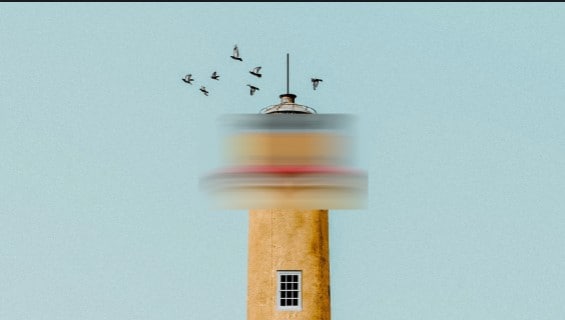
Efek Auto Face Blur memungkinkan Anda mengaburkan wajah dalam video Anda dengan kontrol penuh atas efek blur. Ini sangat berguna untuk menambahkan blur yang bersih pada wajah, plat nomor, atau bahkan logo dalam video apa pun. Berikut adalah beberapa fitur utamanya:
- Deteksi wajah otomatis mengidentifikasi wajah dalam video dan mengaburkannya sesuai kebutuhan, mengurangi upaya yang diperlukan untuk menjalankan fitur.
- Pengaburan beberapa wajah memungkinkan Anda mengaburkan lebih dari satu wajah orang dalam video. Ini dapat membantu saat mengaburkan wajah orang ketika Anda merekam video di tempat umum.
- Anda dapat menyesuaikan blur dengan mengubah bentuk, format, atau bahkan intensitasnya untuk memenuhi kebutuhan Anda.
- Aburkan wajah dalam video dengan alat ekstensif dan antarmuka dinamis.
- Efek video/audio yang luas dan aset kreatif.
- AI yang kuat untuk pembuatan konten yang mudah.
- Intuitif, profesional namun ramah pemula.
- Berfungsi di Mac, Windows, iOS, dan Android.



Siap mengaburkan wajah dengan fitur luar biasa ini? Pertama, unduh dan instal Filmora dari situs web resmi sebelum kita mulai. Sekarang setelah selesai, berikut cara mengaburkan wajah di Filmora menggunakan AI Face Mosaic-nya:
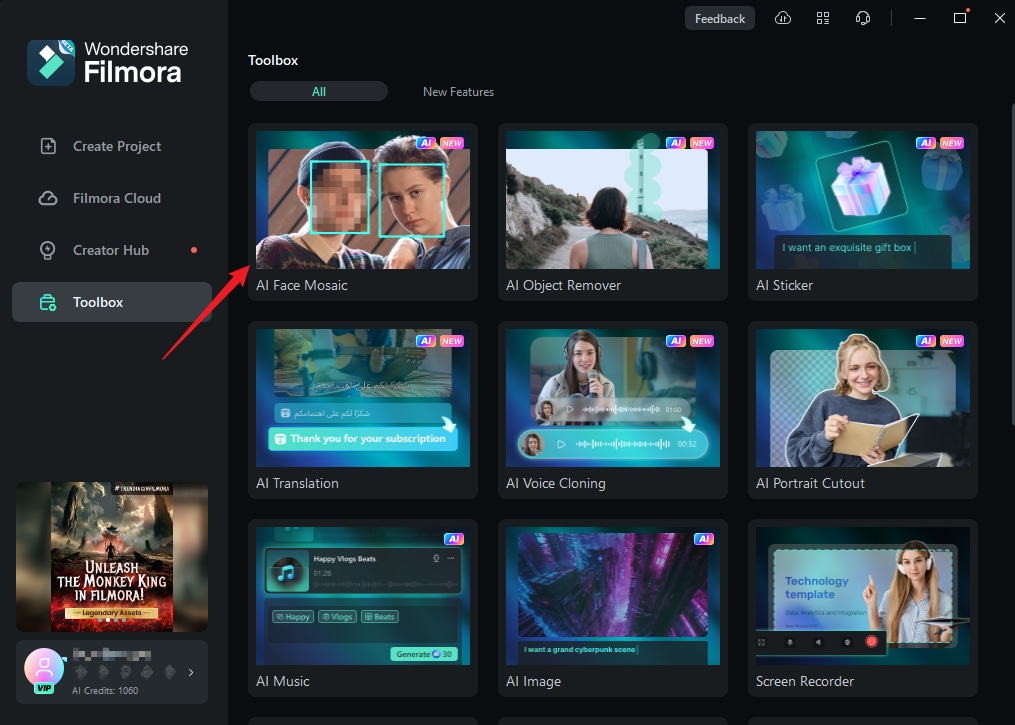
Langkah 1: Luncurkan Filmora dan buka More.
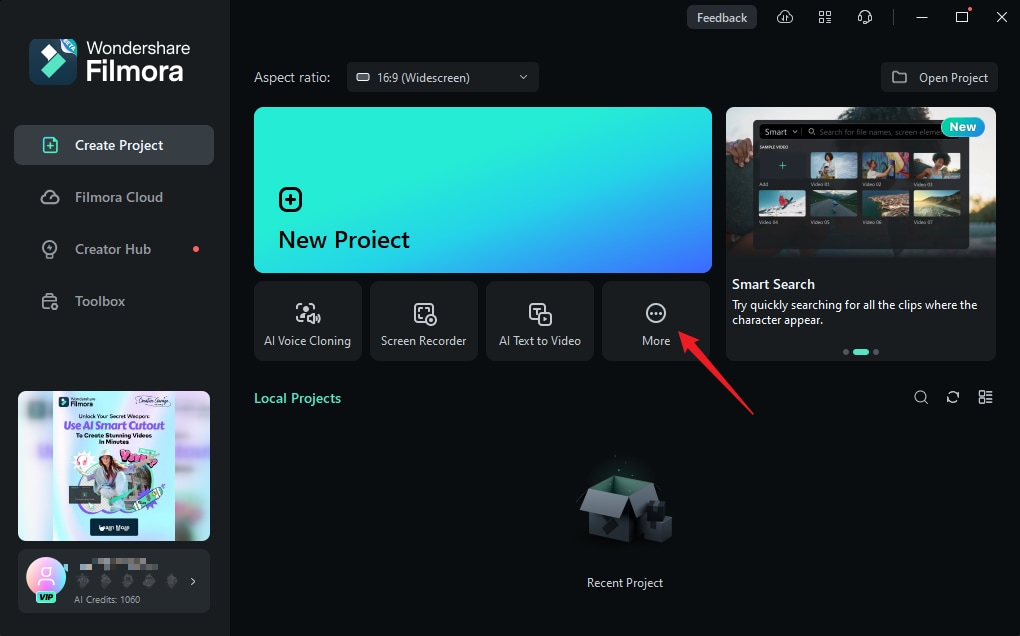
Langkah 2: Klik pada AI Face Mosaic dan kemudian impor media Anda untuk pengeditan.
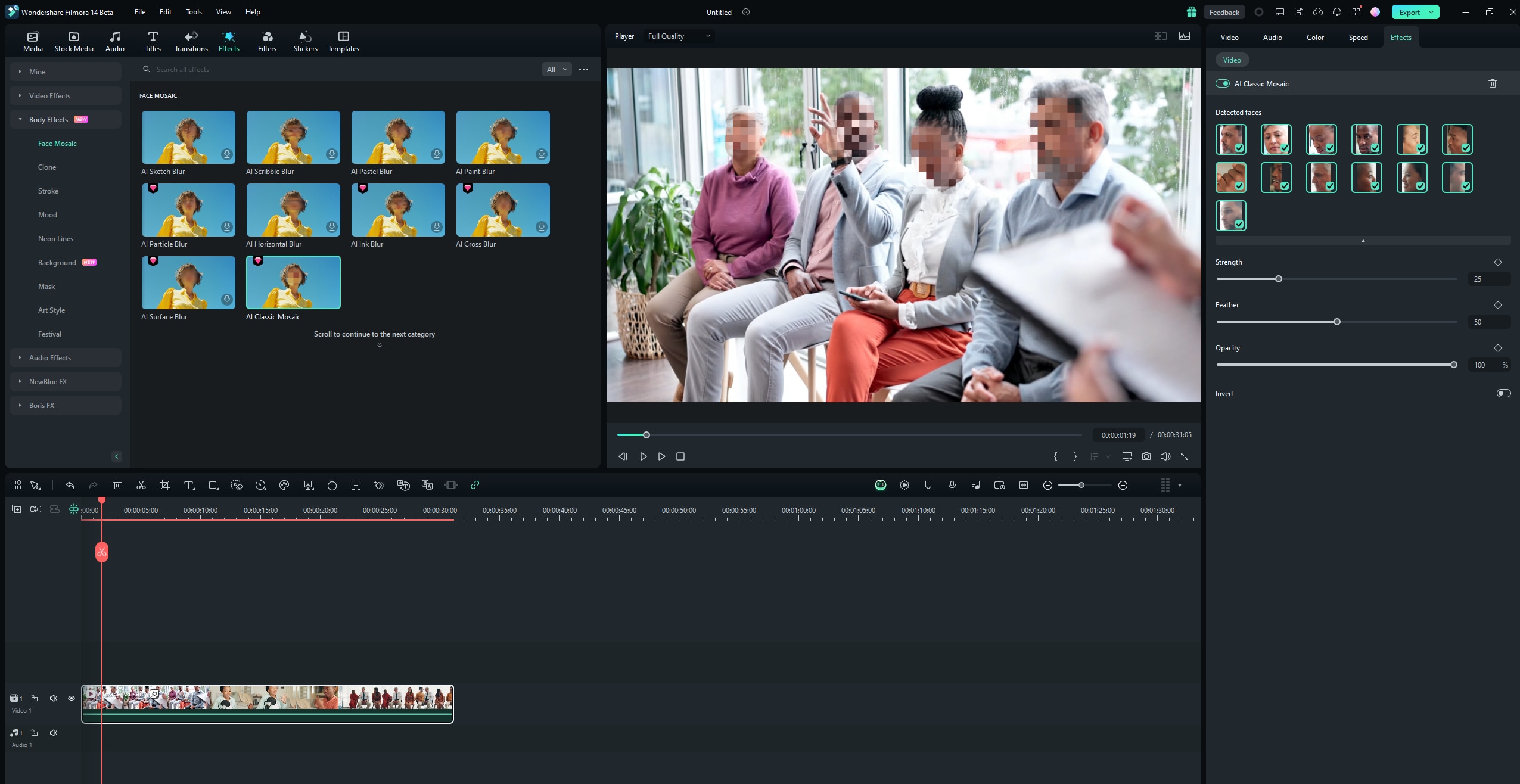
Langkah 3: Pada tahap ini, Filmora akan melakukan analisis video untuk menerapkan efek pengaburan pada wajah di seluruh rekaman. Setelah analisis selesai, setiap wajah akan secara otomatis mendapatkan efek mosaik.
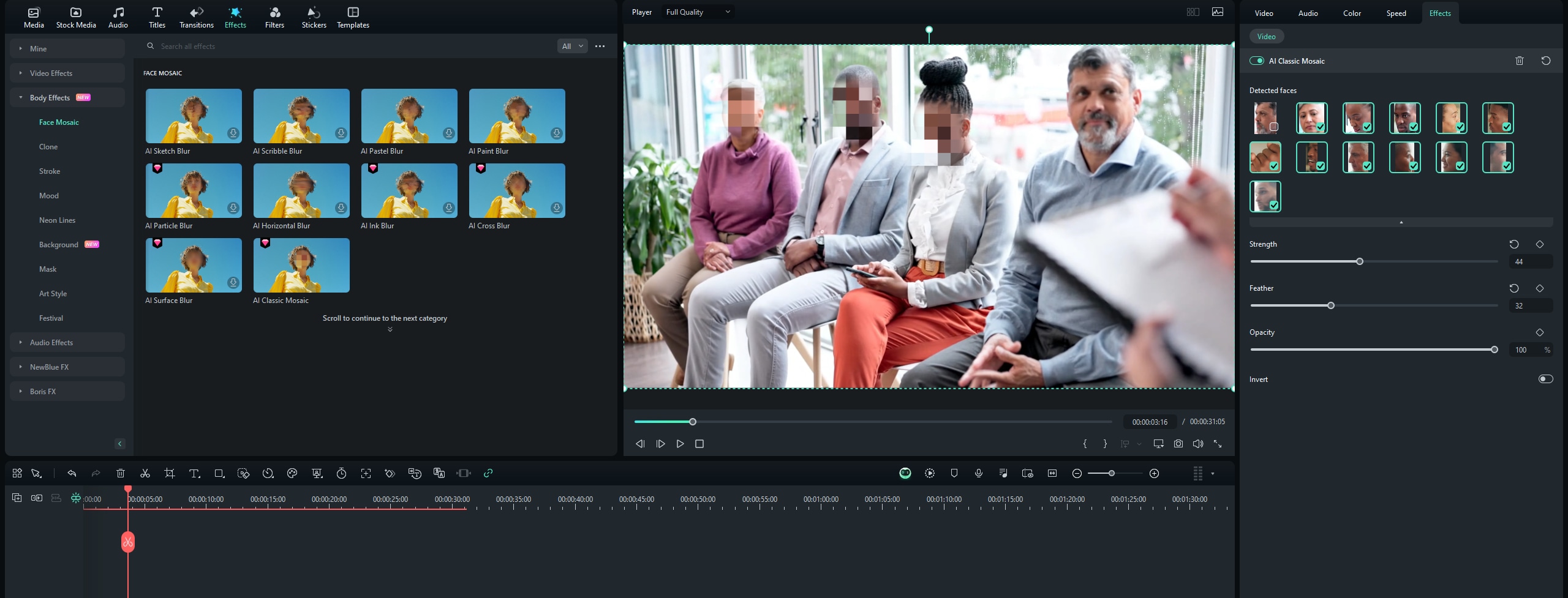
Langkah 4: Untuk memilih wajah yang tidak ingin dimosaik, batalkan pilihannya dari panel kanan.
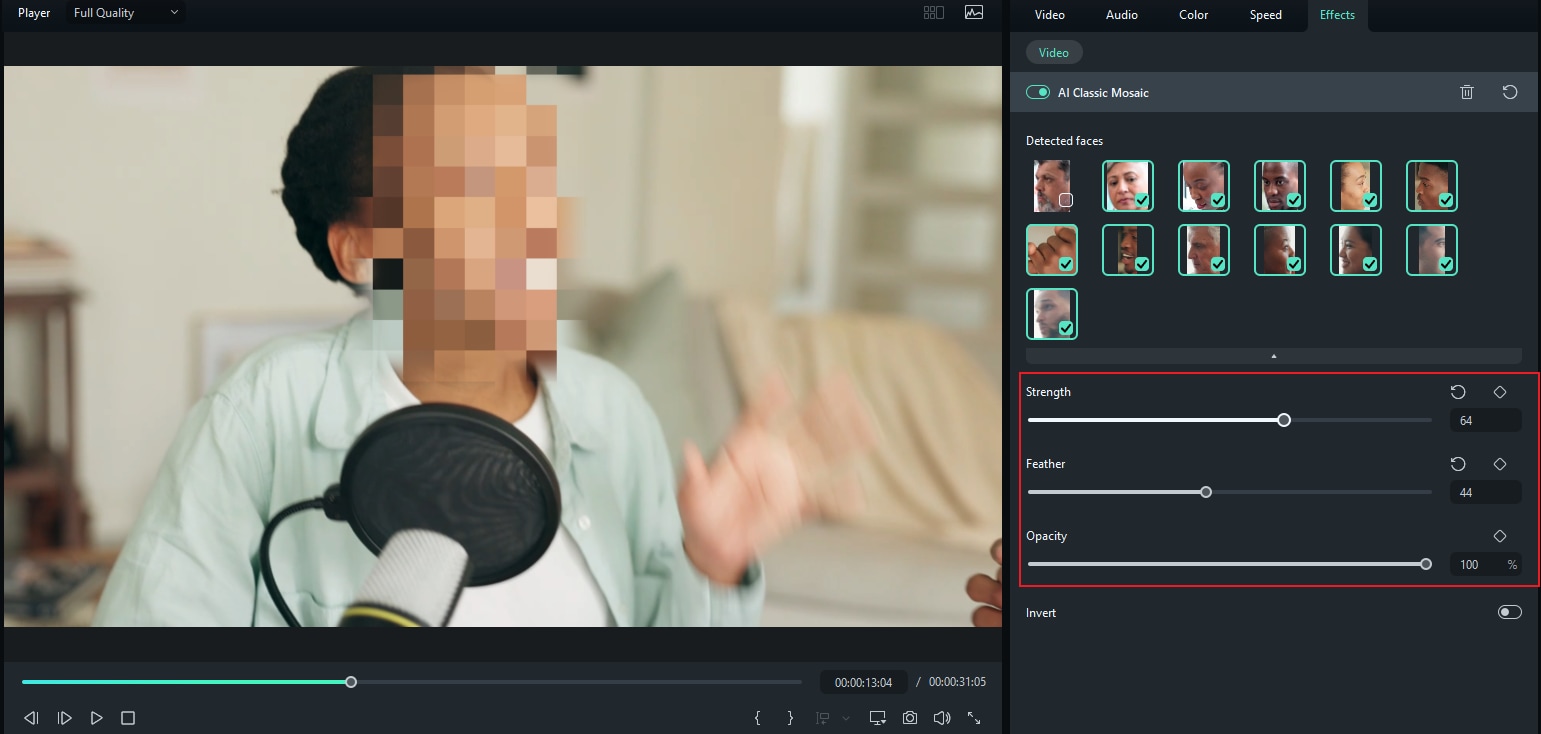
Langkah 5: Anda juga dapat menggunakan penggeser untuk menyesuaikan opacity dan kekuatan blur.
Langkah 6: Anda juga dapat membalikkan mosaik dengan mengklik Invert. Ini membuat segala sesuatu yang lain, kecuali wajah, memiliki efek mosaik.
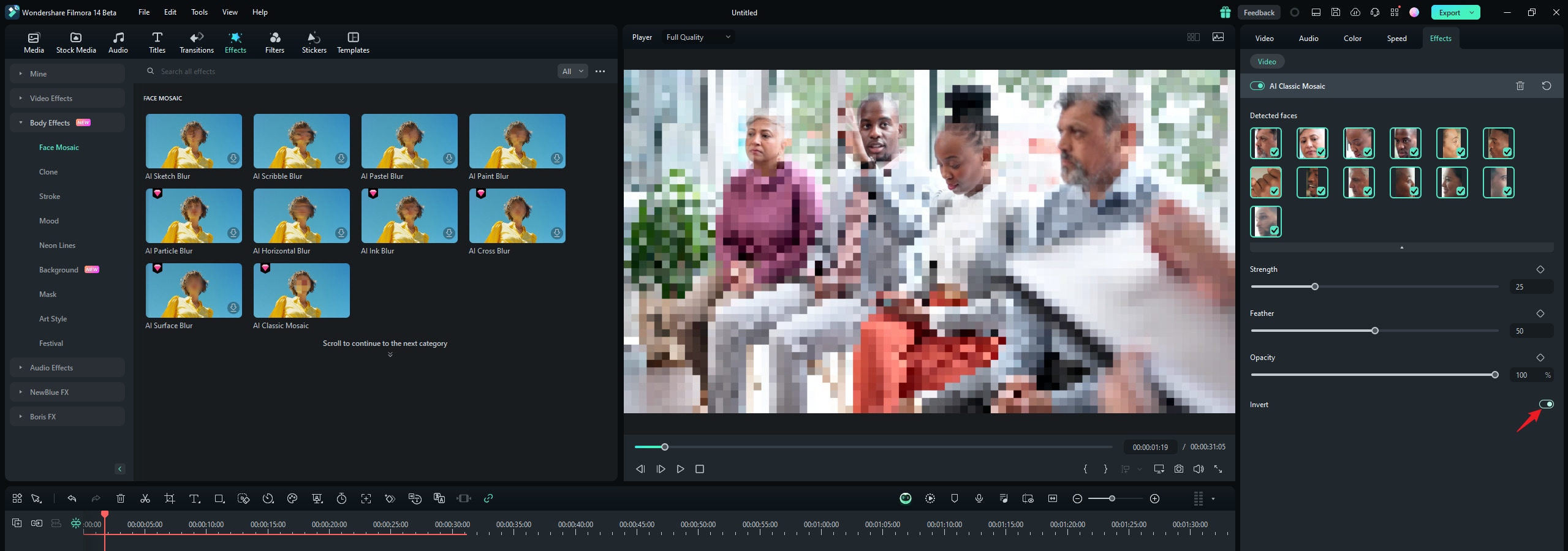
Dan itu saja! Setelah selesai, pratinjau video Anda dan ekspor.
Bagian 3. Panduan Langkah demi Langkah Mengaburkan Wajah di Filmora Dengan Face-Off
Meskipun keduanya memiliki efek pengaburan wajah, fitur Face-off bekerja sedikit berbeda dari Efek Mosaik. Untuk Face-off, efeknya tidak dilengkapi dengan opsi untuk menyesuaikan efek blur atau opacity karena dilengkapi dengan fungsi deteksi wajah otomatis yang melakukan pekerjaan untuk Anda. Dengan demikian, ini lebih cepat dan menghemat upaya. Berikut cara menggunakan Filmora face blur fitur dengan efek Face-off:
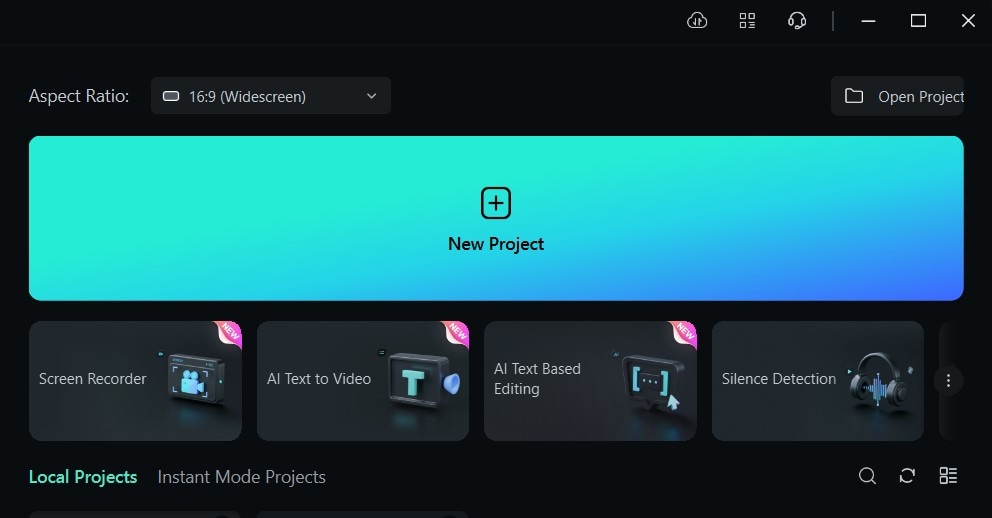
Langkah 1: Luncurkan Filmora dan klik pada New Project.
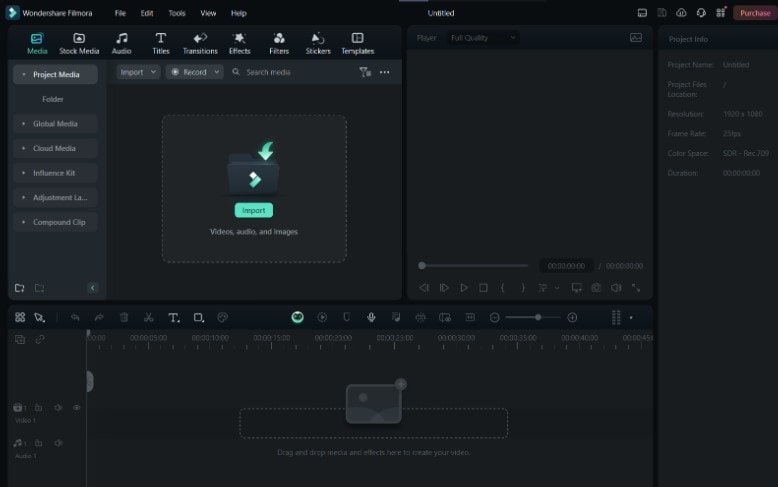
Langkah 2: Untuk mengimpor media Anda, Anda dapat menyeret dan meletakkannya ke suite pengeditan atau klik Import.
Langkah 3: Buka Effects dari menu utama di bagian atas suite pengeditan.
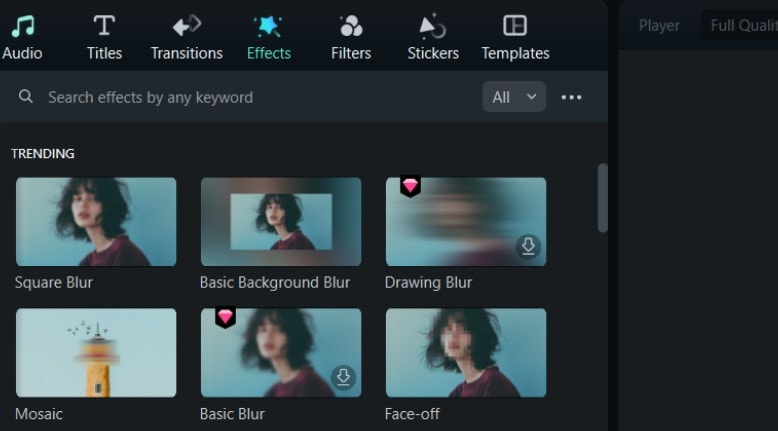
Langkah 4: Jika Anda tidak melihat efek Face-off di halaman pertama, cari Face-off di bilah pencarian efek.
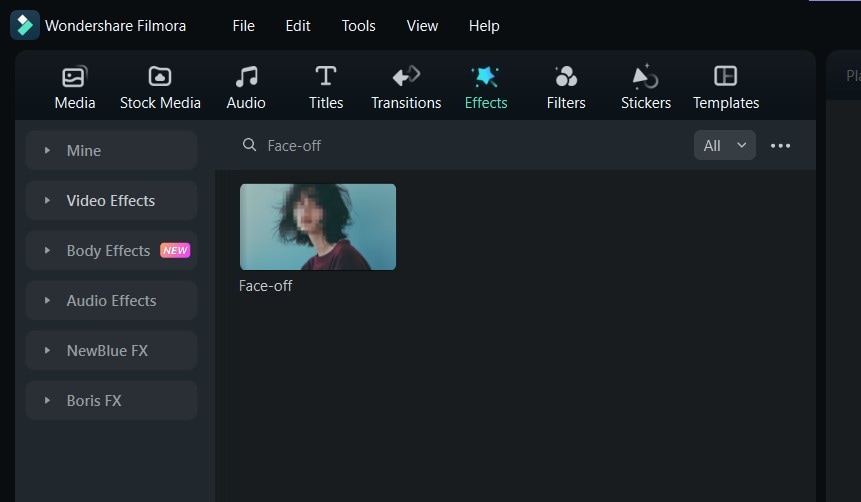
Langkah 5: Klik pada efek untuk mengaktifkan unduhan. Kemudian, seret dan lepaskan ke media Anda di timeline. Anda dapat mempratinjau video untuk memastikan blur berada di tempat yang tepat di seluruh video. Kemudian, ekspor.
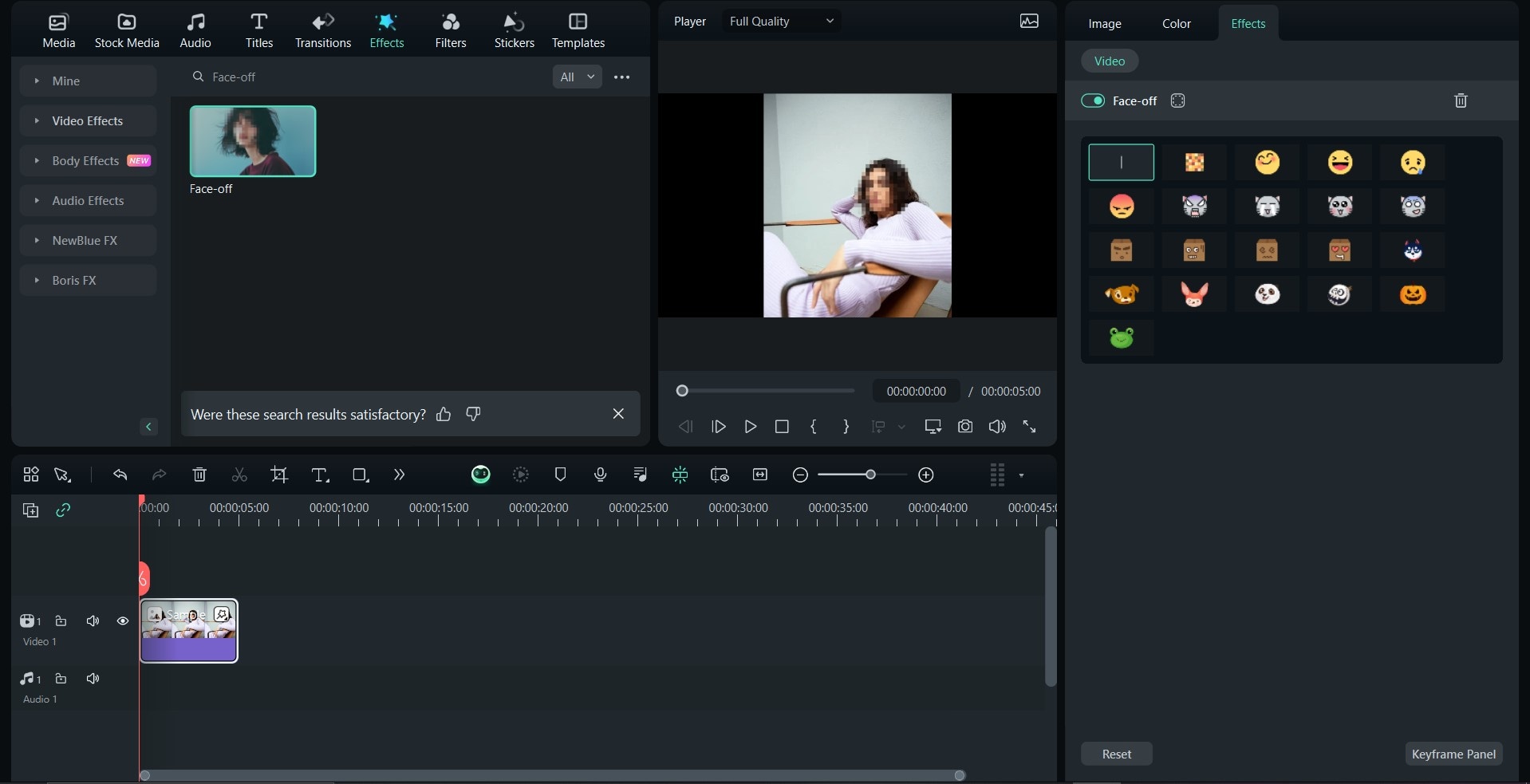
Tips profesional: Meskipun Anda dapat langsung mengedit efek blur, Face-off memungkinkan Anda mengubah blur menjadi emoji atau bahkan gambar lain. Cukup buka Effects di panel kanan untuk mengakses fungsi ini.
Kesimpulan
Mengaburkan wajah adalah proses sederhana namun vital yang melayani berbagai tujuan, termasuk perlindungan privasi, memastikan fokus pada satu subjek, dan bahkan untuk bersenang-senang. Filmora membuat proses ini lebih mudah menggunakan dua metode: efek Auto Face blur dan Face-off.
Mengingat fitur dan fungsinya, menggunakan Filmora untuk mengaburkan wajah dalam video membuat prosesnya lebih mudah. Belum lagi, platform kami menawarkan banyak efek lain dan fitur canggih untuk mengaburkan wajah dan mengedit video secara umum. Mengakses fitur-fitur ini cukup mudah. Yang perlu Anda lakukan adalah mengunduh perangkat lunak dari situs web resmi kami dan gunakan panduan cara mengaburkan wajah Filmora untuk memulai.

